Как в Автокаде объединить объекты (2D-примитивы)
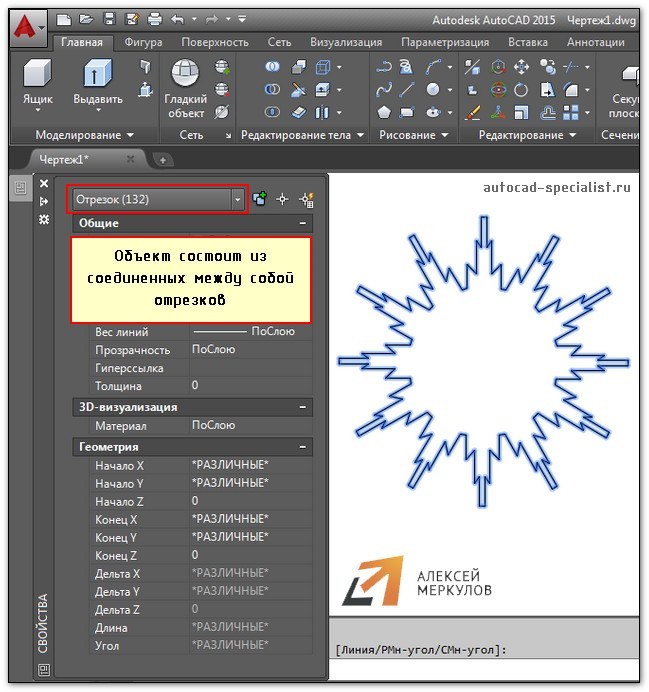
Часто возникает необходимость в AutoCAD соединить 2D-примитивы в единый цельный объект, тем самым преобразовав его в полилинию или область. Это нужно, например, чтобы подготовить объект для выдавливания в 3D-тело (см. рис.).
Как в Автокаде объединить отрезки? Существует несколько команд, которые позволяют это сделать. Давайте их рассмотрим.
Как в Автокаде объединить линии с помощью команды «Область»
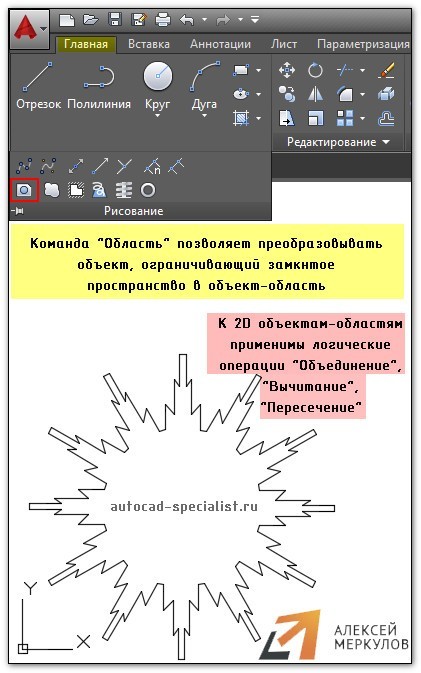
Команда «Область» находится на вкладке «Главная» на панели «Рисование». Она позволяет преобразовывать замкнутые объекты в так называемые объекты-области. Чтобы выполнить команду, достаточно ее выбрать. После чего указать все объекты, которые нужно соединить.
Как в Автокаде соединить линии с помощью команды «Контур»
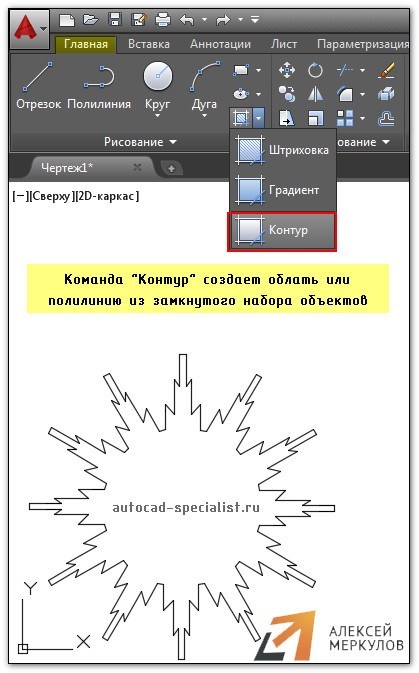
Команда, которая позволяет создавать не только объекты-области, но и полилинии – «Контур». Расположена на вкладке «Главная», панель «Рисование».
Выполняется следующим образом:
- После активации программы появляется диалоговое окно.
- В окне следует указать тип конечного объекта — область или полилиния.
- После нажатия «Ок» вам будет предложено указать внутреннюю точку замкнутого контура. Если нет никаких зазоров, то команда выполнится корректно.
Как в Автокаде объединить объекты с помощью команды «Соединить»
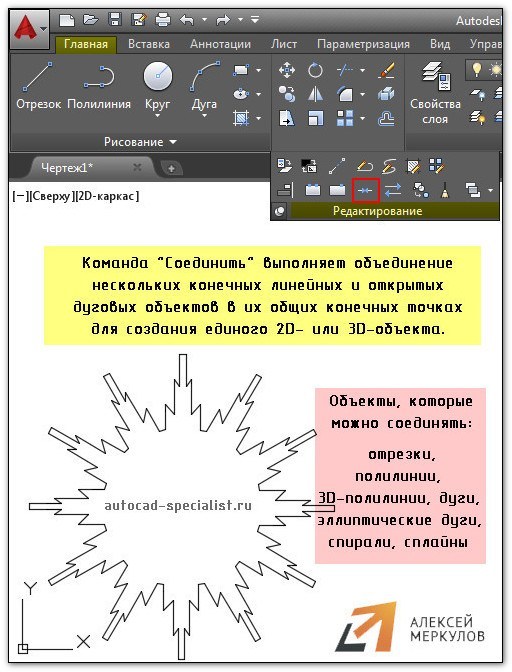
Если ваш объект состоит из отрезков, дуговых сегментов, полилиний или сплайнов, которые в совокупности представляют замкнутый объект, то можно воспользоваться командой редактирования «Соединиться». Это сделает объект цельным.
Работает команда просто: нужно ее выбрать, а затем указать все объекты, которые необходимо соединить. Можно воспользоваться рамой выделения, если много элементов. После чего нажать Enter.
ПРИМЕЧАНИЕ: Если в замкнутом контуре есть нестыковки, то команда выполняться не будет! Поэтому при работе пользуйтесь объектными привязками.
Теперь вам известны способы, как в Автокаде соединить различные объекты в цельный сложный примитив.
Помните: иногда, когда не срабатывает одна из рассмотренных команд, другая, при тех же условиях, может выполниться корректно.
Научитесь быстрому черчению, освоите прикладное 3D, автоматизируете создание ведомостей и спецификаций.
Как объединить линии в AutoCAD
Чертеж в AutoCAD состоит из множества отрезков линий, которые необходимо редактировать в процессе работы. Для некоторых сложных деталей целесообразно объединять все их линии в один объект, чтобы было удобнее их выделять и трансформировать.
В этом уроке вы научитесь объединять линии одного объекта.
Как объединить линии в AutoCAD
Перед тем, как приступить к объединению линий, стоит заметить, что объединяться могут только «полилинии», имеющие точку соприкосновения (не пересечения!). Рассмотрим два способа объединения.
Объединение полилиний
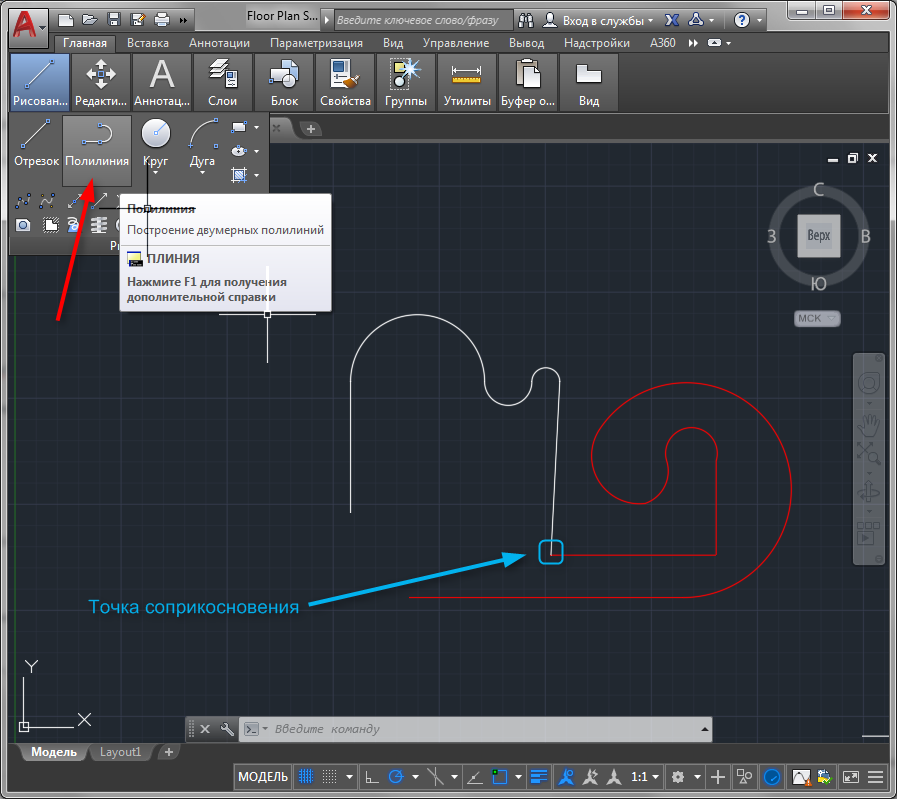
- Зайдите в ленту и выберите «Главная» — «Рисование» — «Полилиния». Начертите две соприкасающиеся произвольные фигуры.
Если вам неудобно нажимать «Enter» на клавиатуре, вы можете щелкнуть правой кнопкой мыши на рабочем поле и в контекстном меню выбрать «Ввод».
Перед вами объединенная полилиния со свойствами линии-исходника. Точку соприкосновения можно перемещать, а отрезки, которые ее образуют — редактировать.
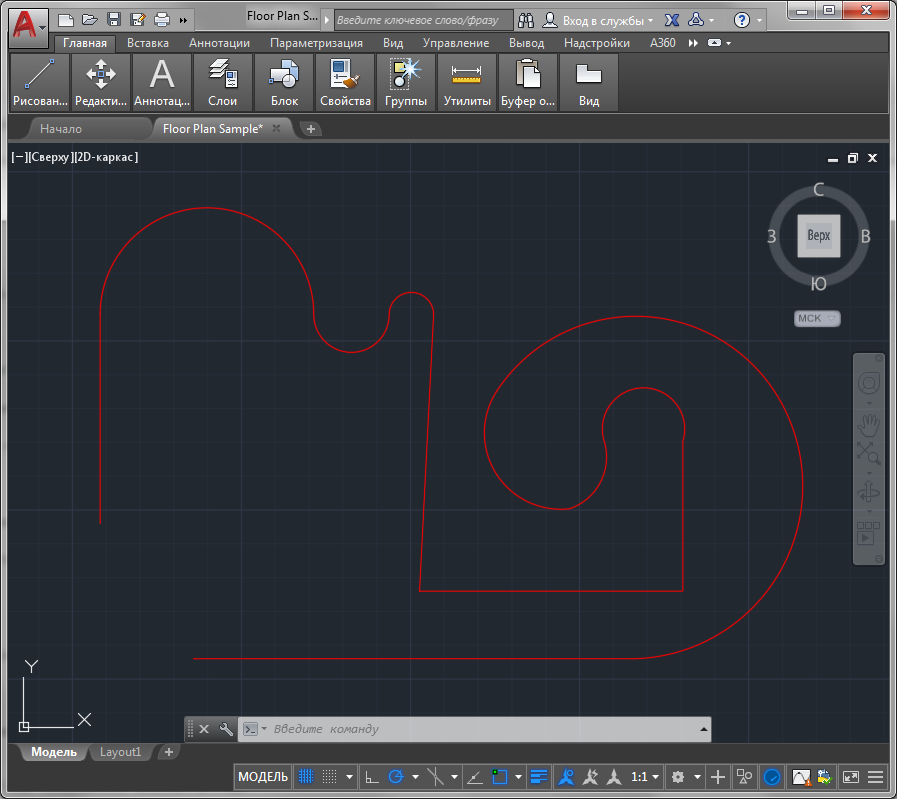
Объединение отрезков
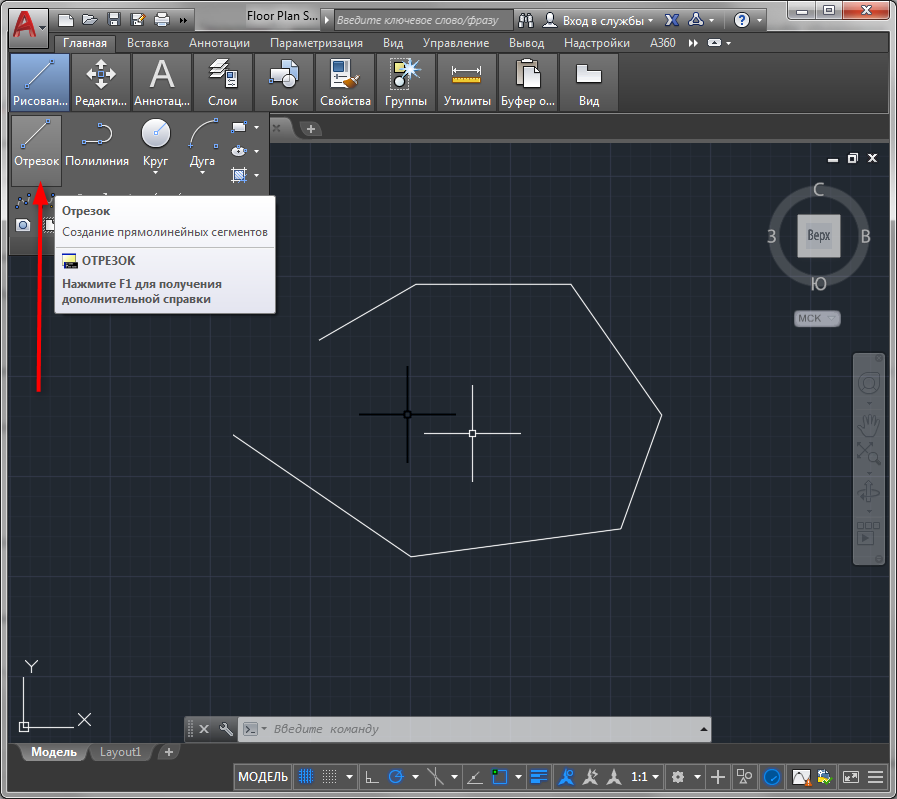
Если ваш объект не был начерчен инструментом «Полилиния», а состоит из отдельных отрезков, вы не сможете объединить его линии командой «Соединить», как было описано выше. Однако, эти отрезки можно преобразовать в полилинию и объединение станет доступно.
- Начертите объект из нескольких отрезков используя инструмент «Отрезок», находящийся в ленте на панели «Главная» — «Рисование».
- В панели «Редактирование» нажмите кнопку «Редактировать полилинию».
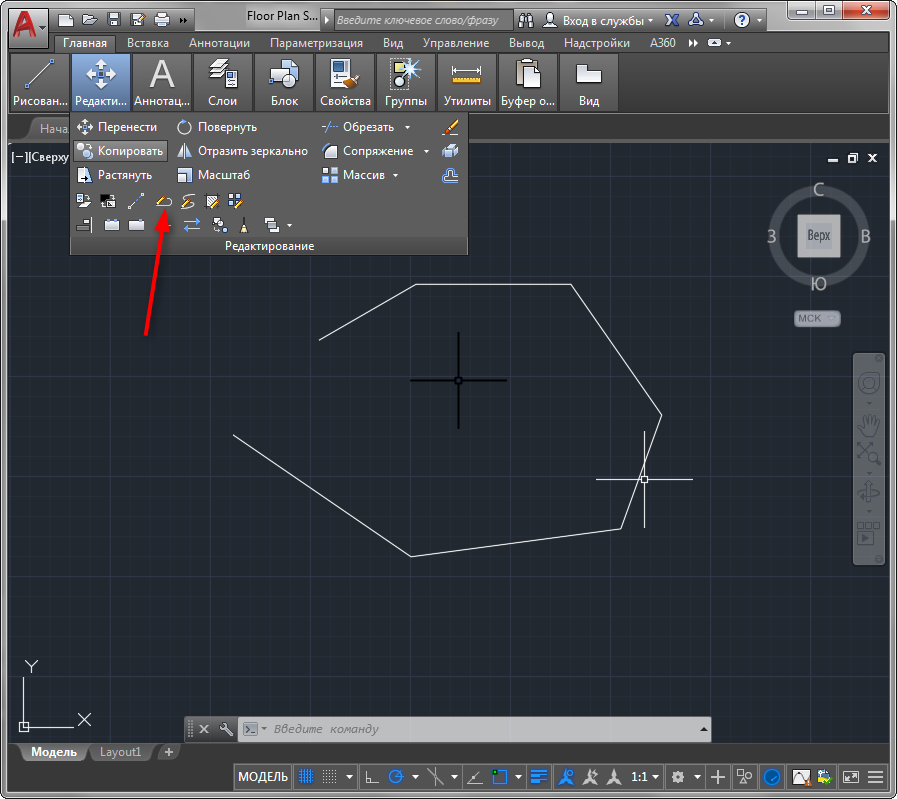
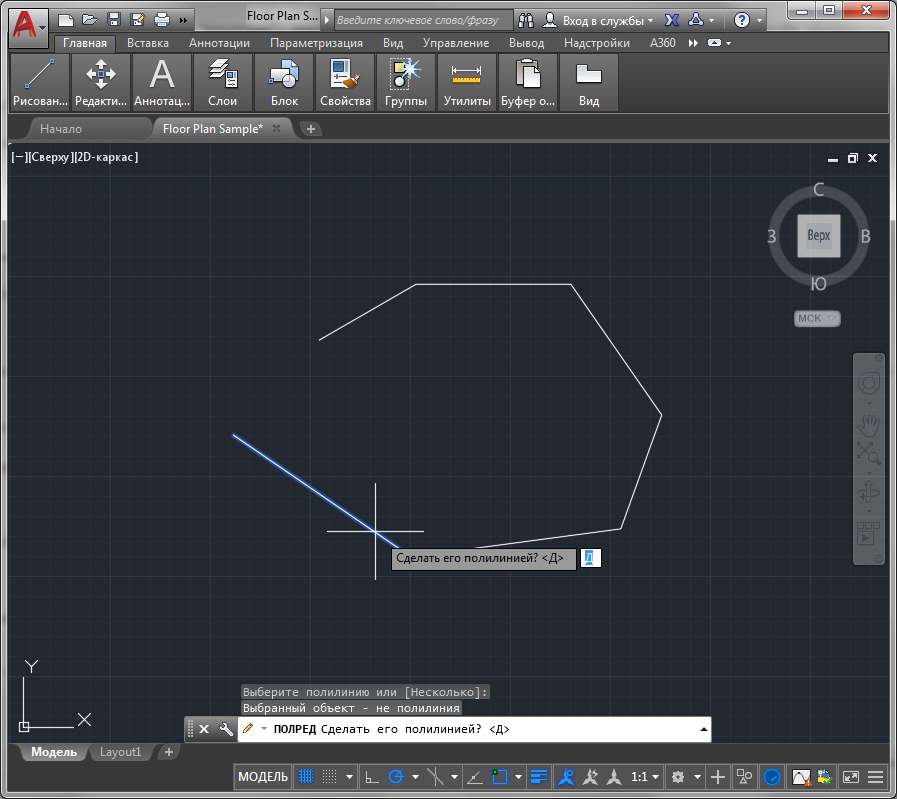
- Щелкните левой кнопкой мыши на отрезке. В строке появится вопрос: «Сделать его полилинией?». Нажмите «Enter».
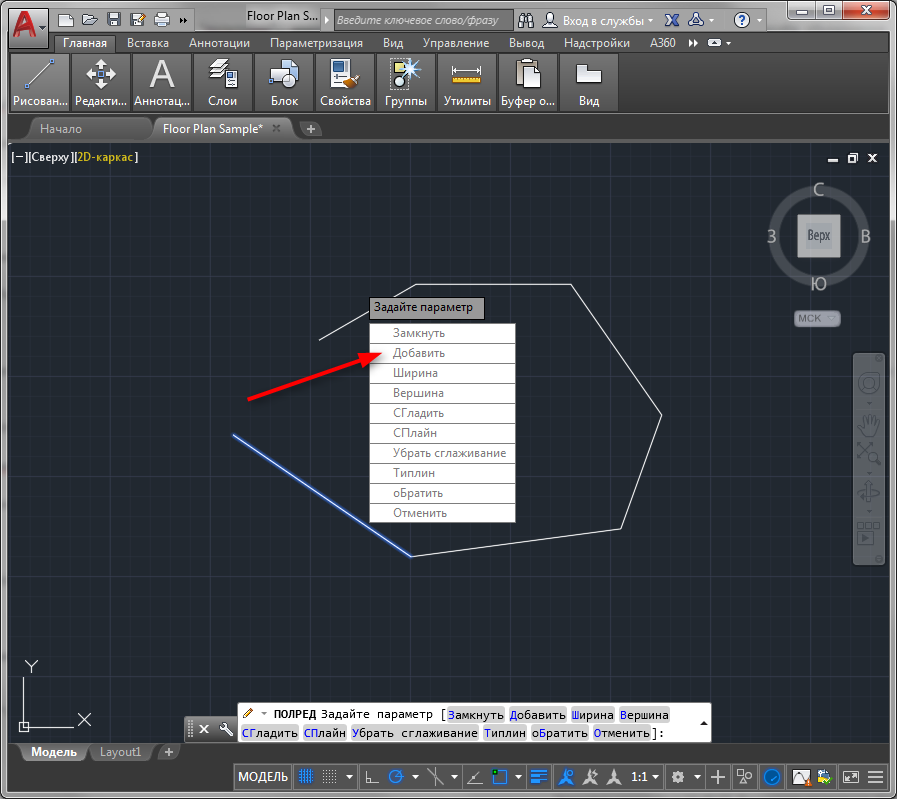
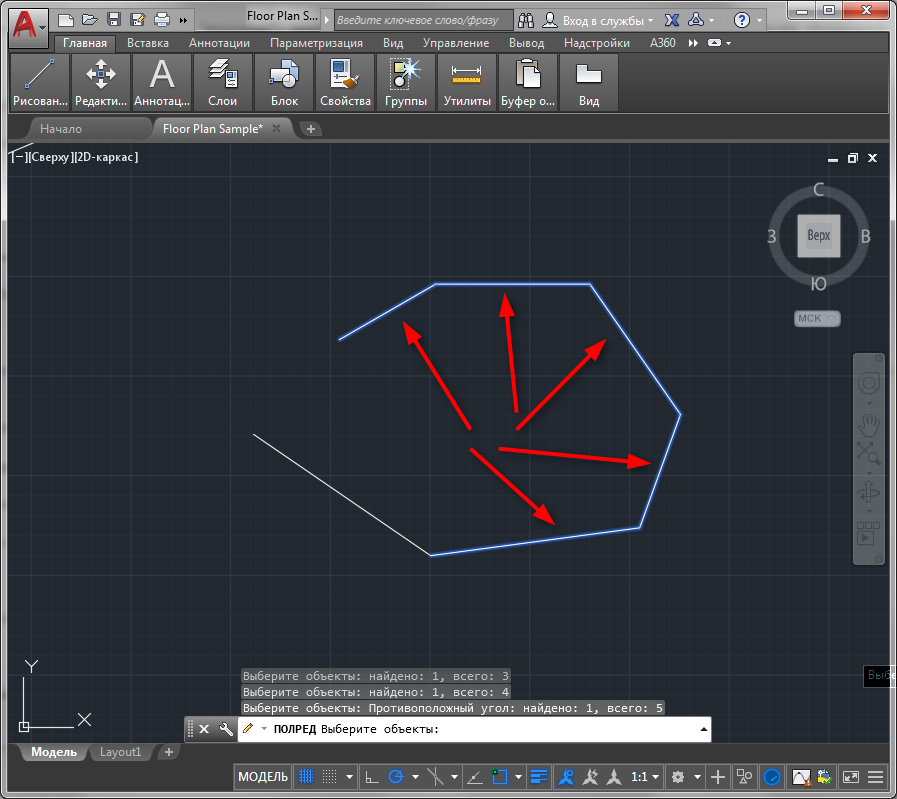
- Появится окно «Задайте параметр». Нажмите «Добавить» и выделите все остальные отрезки. Нажмите «Enter» дважды.
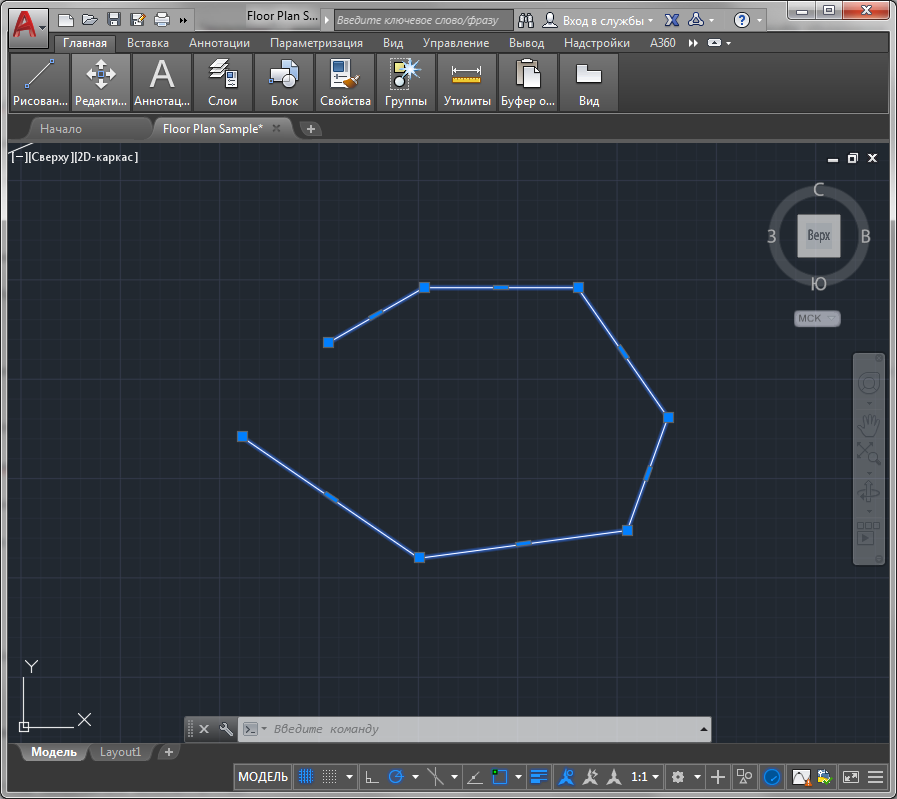
- Линии объединились!
Вот и весь механизм объединения линий. В нем нет ничего сложного, нужно лишь попрактиковаться. Используйте прием объединения линий в своих проектах!
Как объединить линии в AutoCAD. Как в Автокаде объединить объекты (2D примитивы) Как в автокаде сгруппировать линии
Очень часто возникает необходимость в AutoCAD соединить 2D примитивы в единый цельный объект, тем самым преобразовав его в полилинию или область. Это нужно, например, чтобы подготовить объект для выдавливания в 3D-тело . Рассмотрим пример (см. рис.).
Однозначно ответить на вопрос, как в Автокаде объединить отрезки нельзя, т.к. существует несколько команд, которые позволяют это сделать. Поэтому давайте их рассмотрим.
Как в Автокаде объединить линии с помощью команды «Область»
Команда «Область» находится на вкладке «Главная» на панели «Рисование». Она позволяет преобразовывать замкнутые объекты в так называемые объекты-области. Чтобы выполнить команду, достаточно ее выбрать, после чего указать все объекты, которые нужно соединить.

Как в Автокаде соединить линии с помощью команды «Контур»
Еще одна очень полезная команда, которая позволяет создавать не только объекты-области, но и полилинии – «Контур». Расположена на вкладке «Главная», панель «Рисование». Выполняется данная команда следующим образом: после ее активации появляется диалоговое окно, в котором следует указать тип конечного объекта (область или полилиния), затем после нажатия Ок вам будет предложено указать внутреннюю точку замкнутого контура. Если нет никаких зазоров, то команда выполнится корректно.

Как в Автокаде объединить объекты с помощью команды «Соединить»
Если ваш объект состоит из отрезков , дуговых сегментов, полилиний или сплайнов, которые в совокупности представляют замкнутый объект, то можно воспользоваться командой редактирования «Соединиться», чтобы сделать его цельным. Работает команда просто: нужно ее выбрать, а затем указать все объекты, которые необходимо соединить (можно воспользоваться рамой выделения, если много элементов), после чего нажать Enter.

Чертеж в AutoCAD состоит из множества отрезков линий, которые необходимо редактировать в процессе работы. Для некоторых сложных деталей целесообразно объединять все их линии в один объект, чтобы было удобнее их выделять и трансформировать.
В этом уроке вы научитесь объединять линии одного объекта.
Перед тем, как приступить к объединению линий, стоит заметить, что объединяться могут только «полилинии», имеющие точку соприкосновения (не пересечения!). Рассмотрим два способа объединения.
Объединение полилиний
1. Зайдите в ленту и выберите «Главная» — «Рисование» — «Полилиния». Начертите две соприкасающиеся произвольные фигуры.
2. На ленте зайдите в «Главная» — «Редактирование». Активируйте команду «Соединить».
3. Выберите линию-исходник. Ее свойства будут применяться ко всем присоединяемым к ней линиям. Нажмите клавишу «Enter».
Выберите линию, которая будет присоединена. Нажмите «Enter».
Если вам неудобно нажимать «Enter» на клавиатуре, вы можете щелкнуть правой кнопкой мыши на рабочем поле и в контекстном меню выбрать «Ввод».
Перед вами объединенная полилиния со свойствами линии-исходника. Точку соприкосновения можно перемещать, а отрезки, которые ее образуют — редактировать.
Объединение отрезков
Если ваш объект не был начерчен инструментом «Полилиния», а состоит из отдельных отрезков, вы не сможете объединить его линии командой «Соединить», как было описано выше. Однако, эти отрезки можно преобразовать в полилинию и объединение станет доступно.
1. Начертите объект из нескольких отрезков используя инструмент «Отрезок», находящийся в ленте на панели «Главная» — «Рисование».
2. В панели «Редактирование» нажмите кнопку «Редактировать полилинию».
3. Щелкните левой кнопкой мыши на отрезке. В строке появится вопрос: «Сделать его полилинией?». Нажмите «Enter».
4. Появится окно «Задайте параметр». Нажмите «Добавить» и выделите все остальные отрезки. Нажмите «Enter» дважды.
5. Линии объединились!
Что бы создавать сложные 3d модели AutoCAD необходимо использовать так называемые логические команды. Они позволяют из нескольких объектов одного типа создавать новые более сложные и не стандартные 3d формы. Существует три логические команды:
В результате выполнения каждой из команд получается цельный составной объект. Эти команды расположены на панели «Редактирование тела» (см. рис.).
Автокад. Объединение объектов одного типа
Итак, рассмотрим команду «Объединение». Как видно из названия, данная операция позволяет выполнять объединение объектов в Автокаде (тел, поверхностей и областей). Главное условие, что бы объединяемые объекты были одного типа.
Учтите, что объединить объекты в Автокаде можно даже те, которые не имеют общих точек соприкосновения. Визуального различие при этом не произойдет, однако сам объект станет цельным.
Саму команду выполнить очень просто:
1. Выбираем команду «Объединение» (см. рис).
2. Выбираем все объекты, которые хотим объединить и нажимаем Enter.
Как отменить объединение в Автокаде
Можно воспользоваться командой «Разделить» на панели «Редактирование тела». Однако учтите, что разделить составной объект можно в том случае, если нет общих точек соприкосновения.
Таким образом, построение 3d моделей в AutoCAD можно выполнять с помощью логических команд. Команда «Объединение» позволяет объединить объемы отдельных трехмерных объектов в единое целое. Это существенно уменьшает вес файла. Примите это на заметку!
Чтобы создавать сложные 3d модели AutoCAD, необходимо использовать так называемые логические команды. Они позволяют из нескольких объектов одного типа создавать новые более сложные и не стандартные 3d формы. Существует три логические команды:
В результате выполнения каждой из команд получается цельный составной объект. Эти команды расположены на панели «Редактирование тела» (см. рис.).
Автокад. Объединение объектов одного типа
Итак, рассмотрим команду «Объединение». Как видно из названия, данная операция позволяет выполнять объединение объектов в Автокаде (тел, поверхностей и областей). Главное условие, чтобы объединяемые объекты были одного типа.
Учтите, что объединить объекты в Автокаде можно даже те, которые не имеют общих точек соприкосновения. Визуального различие при этом не произойдет, однако сам объект станет цельным.
Саму команду выполнить очень просто:
1. Выбираем команду «Объединение» (см. рис).
2. Выбираем все объекты, которые хотим объединить и нажимаем Enter.

Как отменить объединение в Автокаде
Можно воспользоваться командой «Разделить» на панели «Редактирование тела». Однако учтите, что разделить составной объект можно в том случае, если нет общих точек соприкосновения.

Таким образом, построение 3d моделей в AutoCAD можно выполнять с помощью логических команд. Команда «Объединение» позволяет объединить объемы отдельных трехмерных объектов в единое целое. Это существенно уменьшает вес файла. Примите это на заметку!
Как вы уже могли неоднократно убедиться, в AutoCAD многие операции можно (и нужно) выполнять сразу с несколькими объектами. Такой подход позволяет снизить количество операций и повысить производительность работы в AutoCAD, однако нередко сопряжен с определенными затруднениями. В предыдущих главах вы часто сталкивались с тем, как непросто порой бывает выбрать все элементы сложного объекта, особенно если рядом с ними расположены элементы других объектов.
Эту проблему в AutoCAD можно решить с помощью разных механизмов. В этой главе вы ознакомитесь с двумя из них – группами и блоками . В главе 12 мы снова вернемся к этой теме и обсудим еще один механизм более высокого уровня, основанный на использовании внешних ссылок .
Группы и блоки имеют следующие общие свойства.
* Элементы чертежа, объединенные в группу или блок, можно выделять щелчком на любом из элементов.
* Группам и блокам могут присваиваться имена, поясняющие их назначение, а также создавать развернутые описания.
* Группы и блоки можно вставлять в чертеж произвольное количество раз.
* Над элементами, входящими в блок или группу, можно выполнять операции, как будто эти элементы являются одним объектом. Вместе с тем, группы имеют следующие отличия от блоков.
* Элементы чертежа, объединенные в группу, можно редактировать по отдельности. Для редактирования элементов, входящих в блок, последний нужно сначала расчленить.
* Один и тот же элемент может входить сразу в несколько групп. Два разных блока не могут содержать один и тот же элемент – в каждом блоке храниться собственная копия.
* Группы хранятся непосредственно в чертеже, блоки могут храниться как в чертеже, так и в отдельных файлах на диске.
Кроме того, если в блок объединяются элементы чертежа, расположенные на нулевом слое, цвет, ширина и тип линии будут зависеть от свойств слоя, который является текущим на момент вставки блока. Если же элементы, объединенные в блок, принадлежали слоям, отличным от нулевого, они сохраняют исходные свойства вне зависимости от цвета и типа линии текущего слоя. (Еще одно отличие нулевого слоя от всех остальных.) Элементы, объединенные в группу, всегда принадлежат тому слою, на котором они были созданы, пока пользователь явно не переместит группу на новый слой.
Поскольку группы и блоки очень похожи, но при этом блоки более удобны в работе, мы основное внимание в этой главе уделим созданию и использованию блоков. Однако, прежде чем перейти к основному материалу, давайте вкратце ознакомимся с командой создания и изменения групп.
Использование групп в AutoCAD
Группы в AutoCAD предназначены для объединения объектов с разными свойствами и расположенных на разных слоях. Наряду с полилиниями и блоками, группы являются удобным инструментом ускорения повседневных задач выбора и редактирования объектов. К сожалению, многие пользователи не используют этот инструмент, постараемся сегодня понять, насколько это просто, удобно и эффективно

Какие преимущества вы получите от использования групп:
- В отличие от полилинии, группы могут содержать в себе много различных объектов, эти элементы могут иметь различные свойства и находиться на разных слоях.
- В отличие от блоков можно добавлять или удалять геометрию из группы прямо в процессе работы с ней
- В отличие от блоков вы можете легко редактировать элемент, который является частью группы
- В отличие от блоков, при копировании существующей группы не создается ее копия, а создаются новый набор разрозненных объектов.
- Группы хранятся внутри файла и не сбрасываются при его закрывании
- Если в файле, вставленном как внешняя ссылка, есть группы, то они не будут работать в целевом файле. Однако, если внедрить этот файл и расчленить, то существующие группы будут работать.
Каждая группа имеет имя. Однако, в терминах AutoCAD группа может быть именованной и неименованной. Отличие их в том, что при отображении списка групп в диспетчере есть возможность отображать только именованные или все группы сразу. Имя группы может содержать до 31 символа и записывается прописными буквами (при вводе имени происходит автоматическая смена регистра). На самом деле AutoCAD присваивает неименованным группам свое внутреннее автоматическое имя (*A1, *A2…). Секрет: если удалить из имени неименованной группы символ *, то она становится именованной.
Работать с группами можно как с помощью консольных команд, так и с помощью команд Группы на ленте Главная

Как создать группу?
Для создания группы можно использовать команду ГРУППА (_GROUP) или Диспетчер групп КЛГРУППА (_CLASSICGROUP).
Запускаем команду ГРУППА и выбираем объекты, которые будут в нее входить. Если необходимо задать имя группы и описание, то выбираем соответствующую опцию

Если не задать группе имя, то будет создана неименованная группа.
Если использовать Диспетчер групп, то в поле Имя группы необходимо задать имя и, нажав кнопку Новая, выбрать объекты чертежа. Если нужна неименованная группа, то укажите опцию Без имени.

Как работать с группами?
Работать с группами можно несколькими способами.
При выполнении команд редактирования или любых других, в которых требуется выбор объектов, на запрос Выберите объекты введите команду ГРУППА и введите имя именованной группы. Все объекты, входящие в группу, будут выбраны

Можно также предварительно выбрать группу, а потом применить к ней команды редактирования объектов. Выбором групп на экране управляет команда Вкл/Откл выбор группы (значение переменной PICKSTYLE).

При включенной команде (PICKSTYLE=1) выбор объекта, входящего в группы, приведет к выбору всей группы. При отключенной команде (PICKSTYLE=0) группу невозможно выбрать указанием на экране

Важно, что существует понятие выбираемой и невыбираемой группы (свойство задается при создании и редактировании группы). Если группа выбираемая, то ее выбор будет зависеть от значения переменной PICKSTYLE, если невыбираемая, то группу никак нельзя выбрать указанием объекта на экране.
Отображение рамки вокруг выбранной группы можно отключить командой Ограничивающая рамка группы (переменная GROUPDISPLAYMODE).
Редактирование групп
Для редактирования группы запустите команду Редактирование группы ГРУППАРЕД (_GROUPEDIT)

В опциях команды можно выбрать команду: добавить, исключить объекты или переименовать группу.

С помощью Диспетчера групп можно также отредактировать группу. Выбираем существующую группу из списка (по-умолчанию отображаются только именованные, указание опции Включая неименованные позволяет отображать и неименованные группы) и выполняем необходимое действие:

Кнопка Исключить позволяет удалить объекты из группы, Добавить — добавить объекты в группу, Переименовать и Пояснение — задать имя и пояснение группы, Расчленить — удалить группу.
Также с помощью окна Диспетчера задач можно узнать, в каких группа состоит тот или иной объект чертежа — нажмите кнопку Найти имя и укажите объект. В появившемся окне будет выведен список всех групп, куда входит выбранный объект

Кнопка Подсветить позволяет найти группу на чертеже.

Надеюсь, что удалось убедить вас использовать полезный инструмент групп!
Другие интересные материалы
About Андрей Михайлов
10 Responses to Использование групп в AutoCAD
Пользуюсь группами давно, очень удобно и практично.
Хотелось бы увидеть конкретные примеры использования групп.
То что объекты объединяются, понятно. А цель?
Для примера, — блок удобно вставлять, перемещать, поворачивать, масштабировать, а главное использовать политику блоков. Кроме того блоки тянутся в макс, превращаясь в максовские группы. Тянутся в скетчап.
Лично я не нашел применения автокадным группам, возможно, потому, что в основном занимался 3D, а не плоским черчением.
Но может все же есть примеры их удобного использования.
Было бы интересно. Пока приходится их часто расгруппировывать (чертежи в 3D-конструкторе). Самый быстрый метод, если кому надо: скопировать в буфер и вставить. Вставится всё уже без группы.
а пока непонятно, например:
» отличие от блоков можно добавлять или удалять геометрию из группы прямо в процессе работы с ней» —— что бы это значило? Ведь я могу зайти в блок и прямо «в процессе работы с ним» добавлять или удалять геометрию из него.
«В отличие от блоков вы можете легко редактировать элемент, который является частью группы». —— Насколько я понял, по-любому надо неким образом произвести «вход» в группу или блок для редактирования элементов. Для блока это секундное дело и не может рассматриваться как дополнительное затруднение. После входа в блок, работа с его элементами ничем не отличается от работы вне блока.
«В отличие от блоков, при копировании существующей группы не создается ее копия, а создаются новый набор разрозненных объектов.» —— А в чем преимущество? Вставку блока можно настроить так, что блок будет вставляться разбитым на элементы. Хотя не вижу реального применения этому. В любой момент вставленный или скопированный блок можно разбить, потратив фактически время только на его указание.
Лично я пользуюсь группами.
1) Если изменить блок — изменяться все остальные (или надо давать ему новое имя);
2) в новых версиях можно не создавать именованные группы. Для редактирования — просто нажимаем сочетание Ctrl+H (или кнопку на панели);
3) группы служат для тех случаев, когда нету смысла создавать блок. Например: архитектурный узел или его часть, очень удобно переносить его по чертежу. Это надо попробовать и тогда поймете, в чем плюсы групп.
1) есть блоки с атрибутами. т.е. вы можете зайти в блок и настроить, что эта часть вращается, эта удлиняется, эта перемещается и т.д. если надо что-то серьёзно менять, то ничто не мешает вам после вставки блока тут же его взорвать и менять как хотите
2) единственный безусловный плюс, согласен
3) когда нет смысла создавать блок, я просто пользуюсь элементами черчения
Когда чертежи передаются туда-сюда, например, при плотной работе архитектор-технолог-архитектор в самой начальной стадии проектирования, то очень часто случается невозможно использовать блоки, например, санприборов… одинаковые имена блоков, подменяются другими, при вставки одного чертежа в другой, плюс еще может оказаться что у одноимённых блоков другая точки вставки, в итоге раковины и унитазы просто «улетают» в другую часть чертежа или наоборот потом чудесным образом появляются. В общем, порой при совместной работе чертёж становится «грязным» и в таком случае использовать группы, скажем, для тех же сантехнических приборов, куда целесообразнее, по крайней мере всегда знаешь, что именно так, как тебя нужно, отобразится чертёж у смежников.
совершенно согласен со всем вашим комментарием. сколько не пытаюсь понять, зачем эти группы нужны — не могу. даже адепты использования групп ничего толкового не говорят.
мде мен тоже не понятно, что из себя есть приимущество групп по временни, может .
поясните понятней, мы экономим САМОЕ ГЛАВНОЕ ЧТО ЕТСЬ У НАС — ВРЕМЯ.
для чего работа с базами элементов, с заготовками, участками, готовыми листами, редактирование где область применения, потому что могу сказать она очень узка. судя по экскурсу Сам слышал, но когда-то примения не нашел, блоков за глаза, наклепал и радуйся, 5 минут блок 15 минут новая линия. что нада еще.
Можно описать подробно как копировать группу из одного файла в другой, чтобы группа не распадалась? В одном из пунктов у Вас написано:»Если в файле, вставленном как внешняя ссылка, есть группы, то они не будут работать в целевом файле. Однако, если внедрить этот файл и расчленить, то существующие группы будут работать», второй день пытаюсь сделать не могу понять как. Спасибо
Удобное использование есть в CorelDraw уже 10 лет назад. Выделил фрагмент плана с мебелью. Нажал «Групировать» и они становятся одним целым. И таскаешь их туда сюда без боязни, что потеряется, что-то. Выделил нажал кнопочку «разгруппировать» и все, разделилось на отдельные объекты. Очень удобно. В AutoDeask как всегда все чрез жопу. Чрез контекстное меню, чрез присваивание имен этим группам. К тому же при переносе группы из файла в файл, она рассыпается. Теперь по поводу блоков. Каждый раз когда вы создаете блок. У вас в области файла сохраняется этот фрагмент, и таким образом мы раздуваете объем файла до неимоверности. Например у меня насосная в 3Д примерно 15-20 мегбайт. Создал блок, первый вариант. Потаскал. Разобрал блок и перегрупировал его. Но в памяти файла он остается. И вот три разных блока создал. А остановился только на одном варианте остальные варианты удалил. И вот у вас файл чудесным образом уже 60 мегабайт. Чтоб удали неудавшиеся блоки надо чрез утилиты->отчистить лезть и их удалять. А с группами этого всего не надо. Нажал сгруппировать таскаешь все как монолит. Нажал разгруппировать и все рассыпалось. Вроде так должно быть, но у меня почему-то не работает. Выбора объекта и нажатия клавижы группа. Команда сообщает, что ничего не выбрано и группа не создано. Зато работает чрезжопный вариант чрез диспетчер групп. С АвтоДЕСК вспоминается старая фраза.» Мыши плакали, кололись, но продолжали грызть кактус»
В базовом автокаде есть инструментарий универсальный, но не каждому он нужен на все 100%, все же зависит от прикладных задач. Лично я как проектировщик инженерных систем нашел применение группам, в частности когда в проекте много инженерных систем вентиляции, что бы быстро с ними работать создаю группу (одна система-одна группа), подсветил, выбрал, и дальше уже можно работать с конкретной системой. Блоки и группы не сравниваю, больше пользы получается от связки этих команд. Чертить с помощью блоков, а ориентироваться по чертежу с помощью групп.