Как сделать закреплённую запись ВКонтакте по всем канонам SMM

Закреплённый пост в ВК — это запись на стене сообщества, которая при посещении группы будет показана в самом верху и которую администратор или владелец группы поставил (закрепил) там намеренно. С точки зрения раскрутки группы в ВК, очень важно правильно и красиво оформить закреплённую запись. При этом, не важно, берёте ли вы трафик с таргетированной рекламы или привлекаете его своими силами через сетку аккаунтов.
В этом коротком материале, мы расскажем, как грамотно сделать закреплённый пост в ВК, чтобы он усиливал эффект от продвижения.
Что писать в закреплённом посте?
Вы можете сказать, что при посещении группы пользователь итак увидит информацию о группе, которая была указана при оформлении группы ВКонтакте в настройках. Но информация о группе не набирает такие поведенческие факторы, как охват, лайки и комментарии. А с учётом того, что ВК вводит новый алгоритм ранжирования постов в ленте, это будет помогать группе и другим постам получать больший охват.
Закреплённая запись должна выполнять следующие задачи:
- помогать пользователю понять, где он находится прямо сейчас;
- чем ему будет полезно данное сообщество;
- вовлекать или совершить целевое действие: лайк, комментарий, репост под закреплённым постом.
Кстати, говоря, многие сммщики пользуются сокращённым название рассматриваемого понятия и говорят «закреп» или «закреп в вк», вместо закреплённый пост.
Отталкиваясь от задач, которые должен решать наш закреп, переходим собственно к его содержанию.
Примеры закреплённых постов
Например, это может быть пост по продающей структуре, продаём не свой товар или услугу, а вступление или подписку на вас.
Пример 1. Текст о себе и в чём выгода. Фото с текстом (Инстаграм или Фейсбук за текст на картинке могут «покарать», но в ВК эта тема прокатывает). Эффективно, если вы продвигаете свой личный бренд.
Пример 2. Подборка из ссылок на полезные материалы и видео. Подойдёт в том случае, когда группа в ВК не является основной площадкой, а одним из источников трафика.
Пример 3. Конкурс. Если вы хотите сразу вовлечь пользователя во взаимодействие с группой, то можно сделать это с помощью конкурса или розыгрыша.
Пример 4. Видео, которое автоматически запускается при посещении группы (как и писали выше, важно загрузить его через ВК, а не вставить код со стороннего видеохостинга).
Пример 5. Привлечение внимание достигается за счёт выгодного предложения: Хочешь бонус? Оформи карту.
Также в качестве закреплённой записи можно использовать статьи, оформленные с помощью редактора статей ВК, опросы и музыкальные подборки (если у вас группа соответствует тематике).
Как закрепить запись в группе ВК на стене
Чтобы сделать закреплённый пост ВКонтакте, заходим в свою группу, и делаем публикацию, которую хотим впоследствии закрепить.
Далее, нажимаем три точки, в правом верхнем углу плашки с постом.
Нажимаем закрепить. Вот, что у нас получилось, закреплённый пост теперь будет самое первое, что видит пользователь попадая в вашу группу.
Также рядом расположена вкладка информация, можно ещё добавить раздел с новостями в настройках группы.
Чтобы открепить выбранный пост, также можно нажать на меню поста и выбрать открепить запись. Либо сделать закреплённой любую другую публикацию своего сообщества или личной страницы.
Как оценить эффективность закреплённой записи
По каждому посту, есть статистика в разделе статистики ВК. Нажимаем меню группы и выбираем статистика сообщества. Далее переходим во вкладку «Записи». Более простой способ посмотреть статистику и сделать анализ по закреплённому посту, зайти через меню самой записи. Жмём три точки, чтобы попасть в меню и выбираем пункт «Статистика».
В статистике можно увидеть органически охват записи, виральный (пользователи не подписанные на вас) и рекламный. Справа статистика по активностям. Чуть ниже по эффективности (внимание здесь только данные по активностям с органического охвата, чтобы увидеть данные с рекламных показов, зайдите в личный кабинет).
Также можно оценивать динамику по приросту новых подписчиков при использовании разных постов в качестве закрепов. Например, первую недель делаете пост с видео, а во вторую с подборкой полезных материалов и сравниваете не только показатели активности под постами, но и количество вступивших за это время пользователей в группу. Для чистоты эксперимента, важно, чтобы во время теста, в группу был обеспечен стабильный трафик с помощью рекламы или рассылки приглашений.
Как закрепить запись на стене в группе ВК
Сообщество в ВК — прекрасная площадка для распространения информации среди подписчиков. Каждое его сообщение попадает в новостную ленту пользователя. Иногда администраторы сообществ закрепляют запись на стене ВКонтакте для того, чтобы именно она всегда оставалась первой. Если после закрепления администратор размещает еще одну новость — то все последующие новости будут размещены строго после первой.
- Зачем нужно делать закрепленные записи в группе ВКонтакте
- Основные правила
Зачем нужно делать закрепленные записи в группе ВКонтакте
Они используются в следующих ситуациях:
- Приветствие или информация о сообществе.
- Привлечение внимание (акция, конкурс, интересный материал).
- Новость всегда актуальна (например, прайс-лист).
- В рекламных целях (партнерская или своя).
- Данную информацию посетитель не должен терять.
Основные правила
Работает для всех ранее созданных групп и сообществ.
Установить жестко можно только уже размещенную новость.Как закрепить запись в сообществе ВК на ПК
Сделать новость постоянно видимой довольно просто. Закрепить пост может только администратор сообщества.
- Заходим в свою группу.
- Выбираем «Добавить запись» и ставим курсор в это поле.
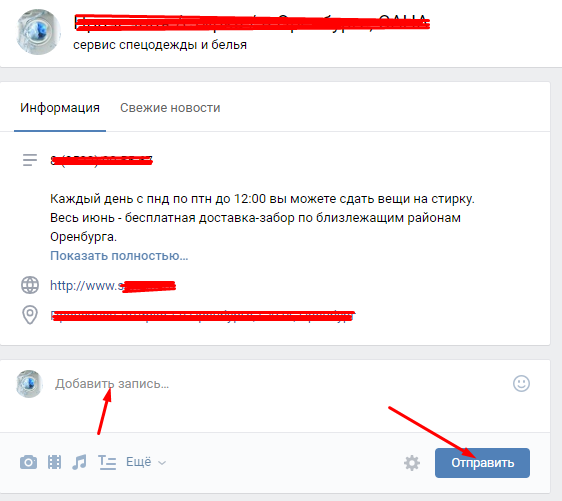
Пишем необходимый текст и нажимаем «Отправить». Новость добавлена, но еще не закреплена.
3. Как для только что созданной записи, так и для любого старого поста выбираем справа вверху «Продвигать». Далее во всплывающем меню — «Закрепить».
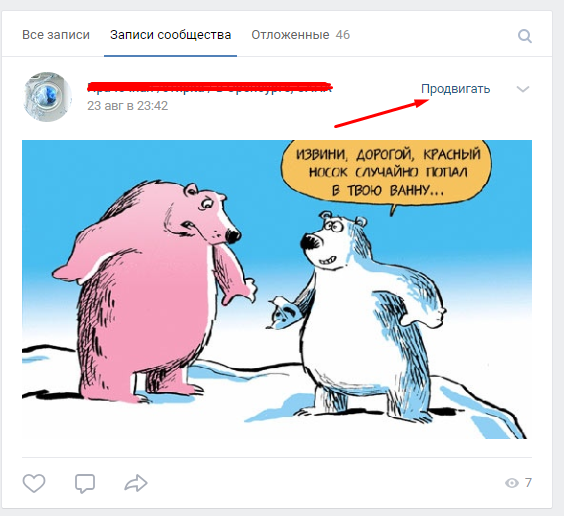
Все готово! Как показывает соответствующий маркер — у нас все получилось.
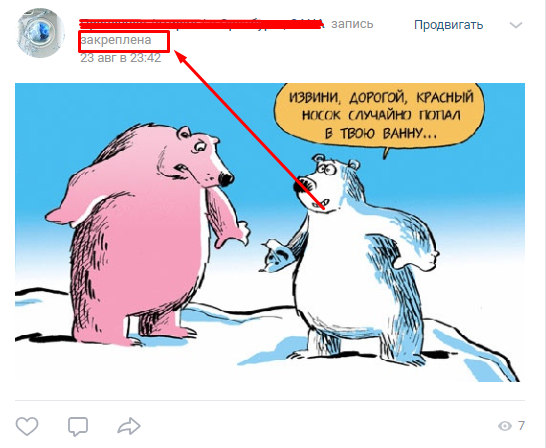
Для открепления в том же меню есть пункт «Открепить».
Как работать со смартфоном
- Заходим в свою группу.
- Ставим курсор на соответствующее поле, добавляем новую запись.
- Нажимаем на дату записи или на ее текст, выбираем соответствующий пункт всплывающего меню.
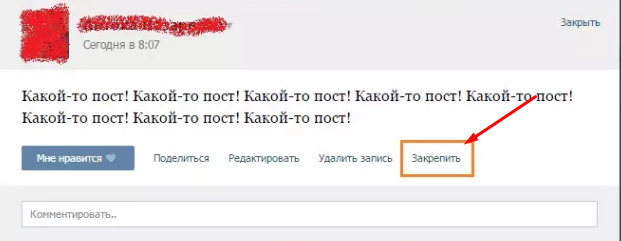
Для открепления опять необходимо нажать на дату или текст. В конце появляется кнопка «Открепить», на которую следует просто нажать.
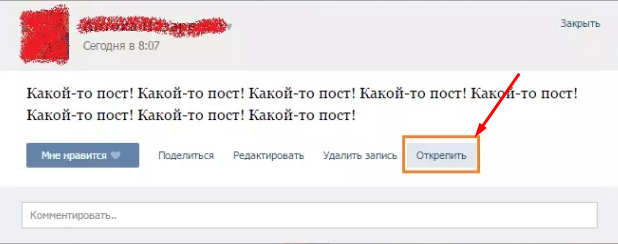
Прикрепленная новость будет «висеть» вверху, пока ее не открепят или не заменят на новый прикрепленный текст. Данный механизм очень полезен и прост в работе. Пользуйтесь!

Когда бренд интересен подписчикам.
Когда ваш контент нравится.
Когда про вас не забывают.
Когда ваш сайт посещают.Статьи в ВК: самый полный путеводитель
Статья – это новая опция в социальной сети Вконтакте. Их можно публиковать как на личной странице, так и в публичных сообществах, встречах. Особенность статьи в том, что она запускается отдельным окном в книжном формате. Это положительно сказывается на усвоении информации и общей читабельности текста. Внутренняя информация может сопровождаться разными дополнениями, такими как: ссылки по теме, картинки и фотографии, видеозаписи и другие требуемые элементы. Яркость и уникальность статьи – ключ к интересу подписчиков.
Пишем статью Вконтакте с компьютера или ноутбука:
- Для начала пройдем авторизацию на личной странице и обратимся к стене личной или находящейся в сообществе;
- Рядом с полем для новых записей находим значок с буквой «Т» и нажимаем;
Написание статьи, используя мобильный телефон:
Официальное приложение не предоставляет такой функции на данный момент. Надеемся, что администрация в будущем оптимизирует работу статей под мобильные версии, и каждый сможет заниматься редактированием и написанием текстов.
Возможности редактора статей:
- Первое и главное – это возможность написания статьи по всем правилам, не пользуясь сторонними приложениями и программами;
- Режим добавления меда файлов в статью под каждым новым абзацем;
- Предоставлена свобода по добавлению видео роликов и аудиозаписей. Редактор принимает сторонние ссылки для загрузки файлов, например с Youtube;
- Вы можете подписать или оформить графикой любую картинку и фотографию;
- Есть функция форматирования текста. Для этого стоит выделить необходимый текст, появится колонка с возможностями изменения. Работаем с обширными возможностями;
- Списки можно маркировать, поставив перед каждой строкой звездочку и пробел;
- Так же с нумерацией – ставим нужную цифру, затем точку и пробел;
- Редактор заботится о пользователях и предоставил онлайн – помощника для решения некоторых вопросов в работе;
Удаляем статью Вконтакте:
- Авторизуемся на личной странице с компьютера или ноутбука;
- Переходим к стене и жмем иконку с буквой «Т»;
Все, статьи больше нет.
Индексация статей в популярных поисковиках
Статьи Вконтакте имеют некоторое преимущество над другими функциями социальной сети. Дело в том, что при загрузке готовой статьи на сервис, вам предоставляется ссылка. Впоследствии по этой ссылке происходит индексация в поиске Яндекс и Google и статью можно найти с первых страниц по запросу.
Узнать результат вы сможете, набрав ключевые фразы статьи или вбив в строку поиска прямую ссылку.
Закреп статьи в сообществе Вконтакте:
- Пишем статью или берем готовую. Публикуем на стене Вашего сообщества;
- В верхнем углу находим значок троеточия;
- Во всплывающем окне жмем кнопку «Закрепить». Готово.
Таким же способом можно снять закреп.

Продвижение и раскрутка групп Вконтакте. Пост или Статья?
Оба варианта достойны своего места в рейтинге лучших пиар методов. В то же время статья имеет формат новой функции, не до конца принятой пользователями.
Раскрутка с помощью постов является практически базовым и наиболее успешным методом. Обмен постами между группами с разным уровнем популярности можно назвать взаимной рекламой, которая приносить свои плоди в первый же час. В отличие от статьи, пост не обязательно открывать в новом окне. Вся информация видна невооруженным глазом и дополнительный текст не спрятан внутри.
Статья имеет информационный формат, однако для прочтения требуется перейти на новую страницу. Многие пользователи не готовы, пробегаясь по ленте новостей, останавливаться и тратить время на прочтение статьи.
Если отвечать, какой способ продвижения лучше из этих двух, то на данный момент впереди стандартные посты, благодаря своей простоте и популярности. Будем надеяться, что такая новинка, как Статьи Вконтакте, еще покажет всем свой функционал и обретет большое количество поклонников.
Как отложить публикацию статьи до определенного времени
Публикация статей не отличается от добавления стандартных постов по своим функциям, поэтому:
- После авторизации на своей странице и переходе на стену, нажимаем пункт Статей, обозначенный буквой «Т»;
- Берем готовую статью, либо пишем с нуля, оформляя по желанию и формату;
- Копируем ссылку готовой статьи в строки для записи на вашей стене или стене вашего сообщества;
- Когда шапка статьи загрузилась, сверху жмем на вторую вкладку под названием «Сейчас»;
Во всплывающем окне выбираем дату и время, нажимаем «Сохранить».

Включаем блок статей во Вконтакте:
Функция доступна только для сообществ. На личной странице вы сможете пользоваться лишь стандартными настройками.
- Первым делом переходим на страницу вашей группы Вконтакте;
- Справа под аватаркой, находим пункт «Настройки»;
- Пролистав немного вниз, вы увидите два пустых пункта – это главный блок и второстепенный блок;
- Жмем на любой из них, или на оба, если группа того требует. Выбираем пункт «Статьи».
ВКонтакте добавил раздел «Статьи» в настройки сообществ
ВКонтакте добавил новый раздел в настройки сообществ. Теперь в качестве главного или второстепенного блока в группе можно использовать «Статьи».
Это означает, что социальная сеть продолжает развитие редактора статей и расширяет его возможности.
Реклама: 2Vtzqx55Q5m

Как выглядит раздел «Статьи» в группе ВКонтакте
При посещении группы, пользователь увидит раздел под названием «Статьи». В нём показаны две ваши последние статьи: название и миниатюра.

При нажатии на статью, открывается сам материал. При переходе в раздел, вы увидите все опубликованные статьи. Рядом с каждой статьёй показывает дата и время публикации, а также количество просмотров.

Все статьи любого сообщества можно посмотреть, если в адресной строке браузера ввести: vk.com/@________ и указываем адрес группы.
Как поставить раздел «Статьи» в главный блок группы
Новые раздел «Статьи» доступен и для оформления группы в ВК. Например, его можно выбрать в качестве главного или второстепенного блока.

Для этого заходим в «Настройки — Разделы». Находим пункты, где можно выбрать главный или второстепенный блок. Кликаем на нужный и выбираем «Статьи».
Как скрыть или убрать статьи в группе ВК
Если вы не хотите, чтобы ваши публикации в виде статей показывались в верхней части группы, просто измените главный и второстепенный блок в настройках.