Удаляем стикеры из Viber для Android, iOS и Windows

Стикеры в Вайбер – это отличный способ привнести в переписку эмоциональность и быстро выразить своё отношение к тому или иному посланию собеседника, не печатая сообщение. При этом изобилие загруженных в мессенджер картинок и анимации указанного типа препятствует быстрому поиску нужной, а некоторые стикерпаки могут попросту не нравиться пользователю. Рассмотрим способы удаления стикеров из приложений Viber, функционирующих в среде Android, iOS и Windows.
В настоящей статье речь пойдёт о деактивации возможности использовать тот или иной набор стикеров и установить запрет на их отображение в меню объектов для отправки через Viber. Тем пользователям, которые желают стереть случайно отправленный другому участнику стикер из переписки, следует обратиться к материалу на нашем сайте, где рассказано об уничтожении сообщений, — переданные и полученные через систему эмоциональные картинки в аспекте их удаления ничем не отличаются от других типов посланий.

Android
Удаление стикеров, а точнее, скрытие их отдельных наборов в Viber для Android может быть осуществлено двумя методами.

Способ 1: Магазин стикеров
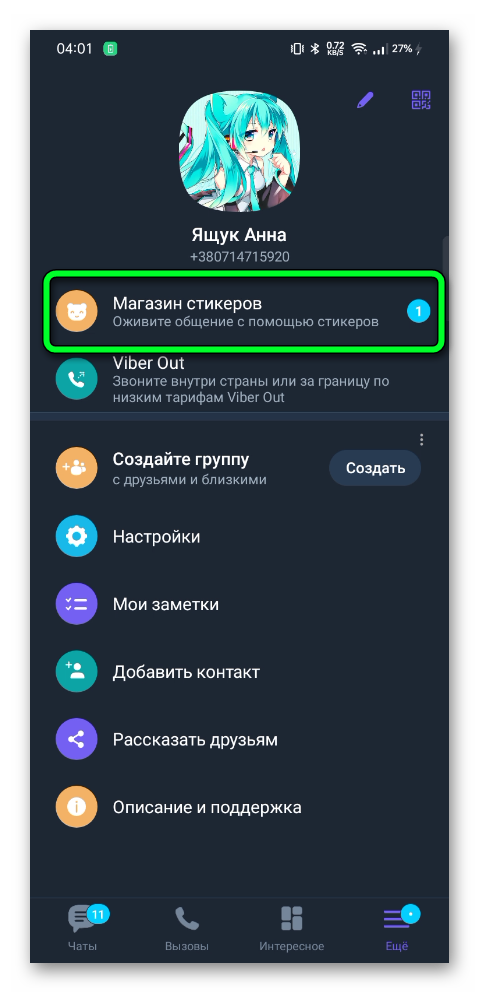
- Откройте Viber для Android и перейдите в меню «Ещё», а затем тапните по первому в открывшемся перечне опций пункту – «Магазин стикеров».

- Вызовите «Настройки», то есть список функций, применимых к рассматриваемому типу картинок/анимации, коснувшись изображения шестерёнки в правом верхнем углу экрана. В открывшемся списке стикерпаков найдите ненужные и снимите отметки с круглых чекбоксов, расположенных возле их наименований.

- Далее вернитесь в раздел «Чаты» мессенджера. Теперь, открыв любую переписку и предприняв попытку отправить другому участнику стикер, деактивированных наборов картинок вы не обнаружите.

Способ 2: Экран чата

- Перейдите в любой чат или группу и тапните по значку, вызывающему возможность отправки стикера. Пролистайте влево перечень обложек доступных стикерпаков, расположенный в самом низу экрана, пока не обнаружите кнопку-значок для перехода к настройкам. Тапните по шестерёнке.
Пользователи Viber для iPhone могут очистить список наборов стикеров в своём мессенджере от ненужных или неприемлемых, идя по одному из двух путей.

Способ 1: Магазин стикеров
- Запустите Вайбер для айОС и перейдите в раздел «Еще» из меню внизу экрана. Далее откройте «Магазин стикеров».

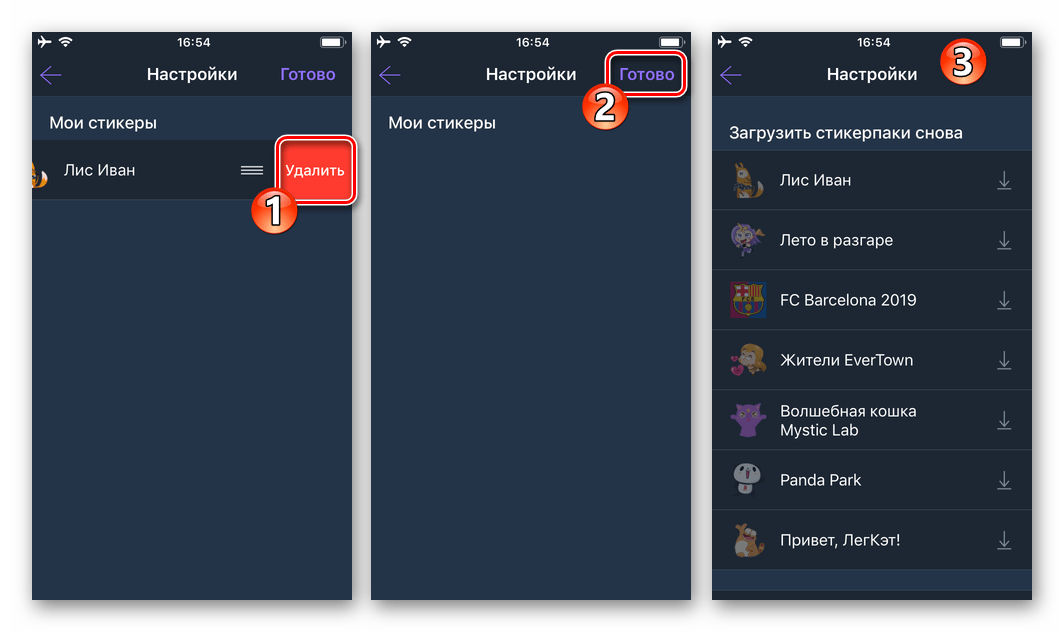
- Нажмите на шестерёнку вверху справа, что приведёт к отображению перечня добавленных в мессенджер коллекций стикеров. Коснитесь «Изменить» и список изменит свой вид – возле наименований наборов появятся красные значки «-».

- Тапните по значку «-» возле удаляемого пака стикеров и затем коснитесь отобразившейся справа кнопки «Удалить».

- Проделайте манипуляцию, описанную в предыдущем пункте инструкции, с каждым стикерпаком, который не планируется использовать в чатах. По завершении процедуры коснитесь «Готово» вверху экрана. Теперь при выборе стикера для передачи в любой чат удалённые наборы картинок больше не побеспокоят вас своим присутствием в меню выбора отправляемых другому участнику Viber объектов.
Способ 2: Экран чата
- Откройте любую переписку в мессенджере и нажмите на кнопку, предназначенную для перехода к выбору стикера с целью отправки собеседнику. Сдвиньте до конца влево перечень доступных паков картинок, что были загружены в клиент Viber ранее.

- Нажмите на значок «Шестерёнка», что приведёт к вызову списка «Мои стикеры». Коснитесь «Изменить» и удалите ненужные наборы точно таким же образом, как указано в пунктах 3-4 описания предыдущего способа деактивации отображения коллекций стикеров в Viber для iOS.

Windows
В Viber для ПК удаление стикерпаков из списка доступных для использования в чатах осуществляется, как и в среде вышеописанных мобильных ОС, очень просто и быстро.
- Запустите мессенджер, откройте любой чат и щёлкните мышкой по кнопке-значку, предоставляющей доступ к коллекции стикеров, возле области ввода сообщения.

- В меню справа внизу окна кликните по кнопке, вызывающей раздел «Мои стикерпаки».

- Щелкните по шестерёнке над перечнем доступных наборов наклеек.

- Кликайте по изображениям глаза возле наименований стикерпаков, использование которых нужно прекратить.

В результате названия сборников стикеров будут становиться неактивными и помещаться в конец перечня доступных из мессенджера.
Заключение
Как видите, удаление стикеров из мессенджера Viber не является сложной задачей. Выполнение операции доступно каждому владельцу аккаунта в одной из самых популярных на сегодня системе обмена информацией через интернет, вне зависимости от ОС устройства, которое он эксплуатирует.
Удаление стикеров из Viber — пошаговое руководство
В мессенджере Viber для выражения своих эмоций пользователи часто используют не только разные смайлики, а и наклейки. Но некоторые из них постепенно становятся ненужными, неактуальными и применяются все реже. Поэтому неудивительно, что юзеров интересует, как удалить стикеры в Вайбере на телефоне, работающем под управлением ОС Android и iOS, на компьютере. А также, можно ли вообще это сделать.
Можно ли удалить наклейки навсегда
Пользователи хотят удалять коллекции стикерпаков, которые являются сезонными или были приурочены к определенному событию. Но стоит учесть, что разработчики не предусмотрели для владельцев девайсов, работающих на базе ОС Андроид (Самсунг, Honor (Хонор), Xiaomi и не только) возможность очистить полностью стикеры. При этом их можно будет скрыть.
Как отключить стикеры
В процессе использования приложения память на смартфоне и компьютере начинает захламляться. Во время работы юзеры скачивают много изображений, загружают sticker. Одному набору стикеров не требуется много места, но целая коллекция может негативно отразиться на функционировании мобильного устройства, ведь она занимает память телефона.
Поэтому постепенно приходит момент, когда пора очищать Viber от старых наклеек. При этом коллекция удалится из памяти гаджета, но в магазине паков она останется. Но необходимо знать, как в Вайбере убрать стикеры.
На Айфоне
Пользователи iPhone также хотят убирать лишние стикерпаки. Сделать это несложно. Для этого:
- Запустите Вайбер.
- Откройте любой чат в мессенджере.
- Нажмите на изображение мордочки котика. Найти его можно под строкой «Напишите сообщение».
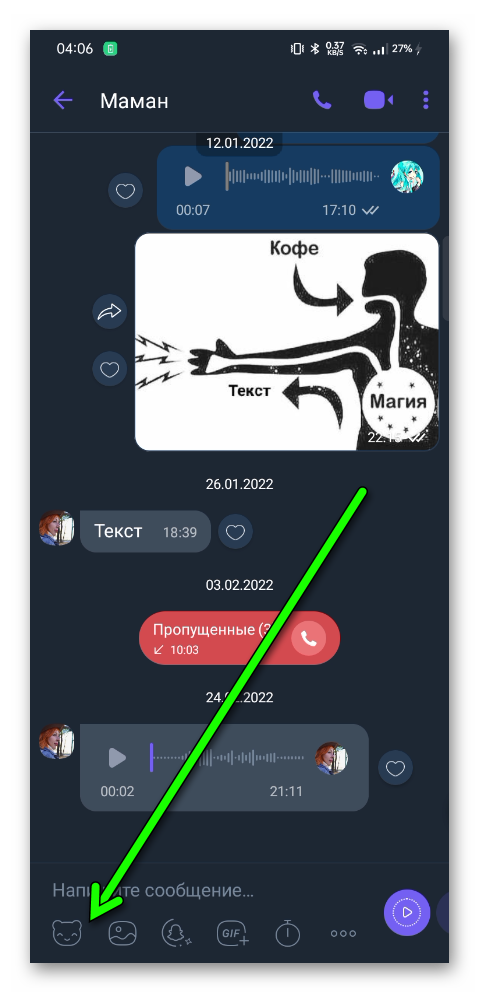
- На нижней панели найдите изображение шестеренки — находится он в самом конце. Кликните на нее. На дисплее отобразится вся коллекция наклеек.

- Тапните на «Изменить».
- Слева с каждым набором отобразится значок красного цвета. Нажмите на него.
- Кликните на «Удалить».
- Для подтверждения свои действий тапните на «Готово».
Если хочется избавиться от своего стикерпака в приложении, то процесс не меняется. Это правило касается всех операционных систем. Но надо учесть, что он будет удаляться навсегда. Иными словами, не удастся его восстановить или скачать откуда-то. Нужно будет только создать его с нуля. По этой причине надо хорошо подумать, прежде, чем удалять стикеры.
Также удалить паки можно и через Магазин стикеров. Для этого:
- Зайдите в мессенджер.
- Перейдите в пункт «Еще».
- Откройте Магазин стикеров.

- Нажмите на «Настройки» (иконка шестеренки).
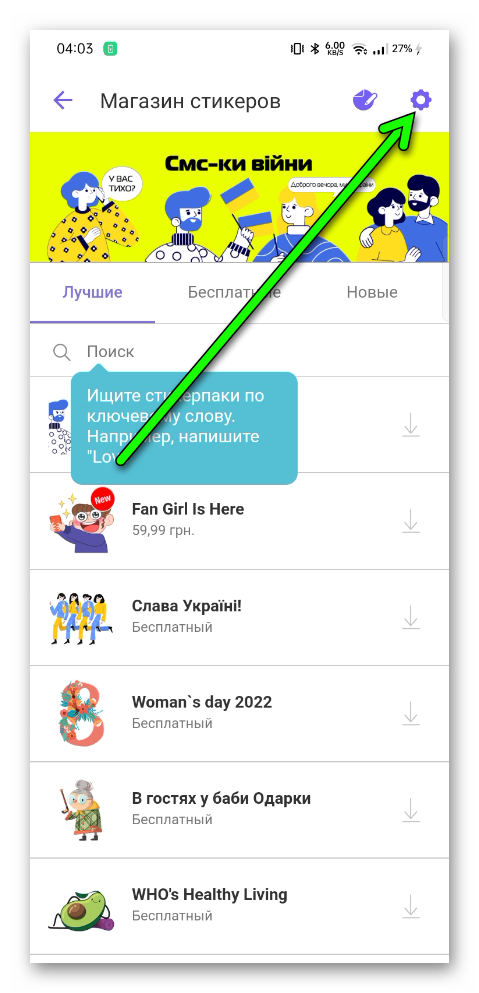
- Тапните по надписи «Изменить».
- В открывшемся перечне наклеек выберите ненужные паки и нажмите на красный значок, расположенный возле них.
- Повторить пункты 7-8 из предыдущей инструкции.
После этой манипуляции удаленные картинки больше не будут отображаться при выборе стикеров во время написания смс.
На Андроиде
Удаление стикеров возможно в Вайбере и на ОС Андроид. У этой операционной системы опции отличаются от iOS: есть возможность скрыть все бесплатные наборы, которые более не нравятся. Затем можно снова загрузить их из магазина стикеров. Но стоит учесть, что нельзя удалять по одной наклейке.
Алгоритм для владельцев Андроид-устройств:
- Откройте мессенджер.
- Зайдите в пункт «Еще».
- Выберите раздел «Магазин стикеров».

- Нажмите на иконки шестеренки.

- В появившемся перечне стикерпаков выберите тот, который требуется скрыть. Для этого нажмите на иконку глаза. Для удаления кликните на корзину и подтвердите свои намерения.
После этого ненужные картинки не будут отображаться. Чтобы вернуть все удаленные паки, повторите пункты 1-6 из инструкции и внизу страницы выберите «Загрузить мои стикерпаки». Восстановление займет несколько минут.
Удалить стикеры можно также непосредственно из беседы. Для этого:
- Откройте любую беседу в Viber.
- Нажмите на иконку с изображением медведя.
- Пролистайте до конца вправо все изображения паков.
- Кликните на изображение шестеренки. В результате отобразится список стикерпаков, которые были скачены.
Для удаления наклеек нажмите на корзину и подтвердите свои действия.
В десктопе
Ставшие ненужными стикеры скрыть можно в мессенджере, установленном на ПК. Процедура следующая:
- Откройте любой чат.
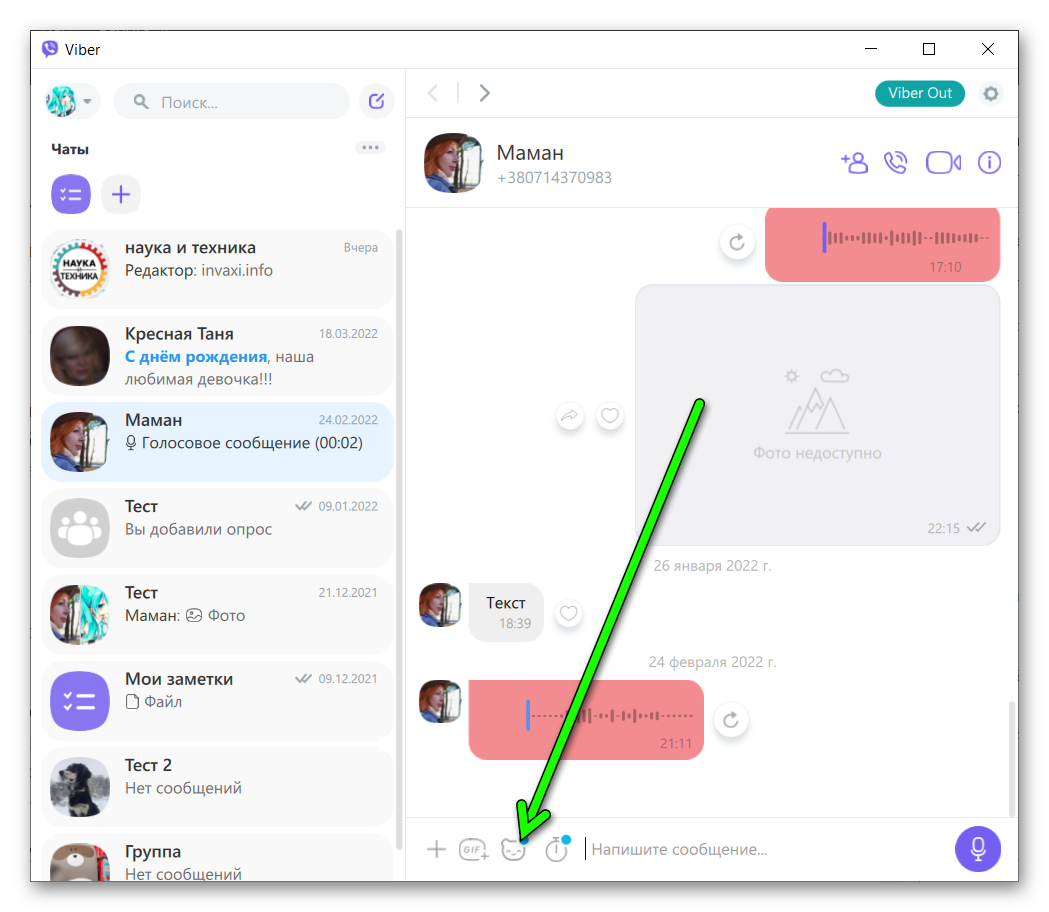
- Кликните на иконку с медвежонком, расположенную слева от поля ввода смс.
- Справа отобразится панель. Нажмите на стрелку для вызова меню «Мои стикерпаки».
- Зайдите в меню «Настройки» (изображение шестеренки).
- Чтобы скрыть ненужные паки, тапните на изображение глаза, расположенного возле каждого набора.
Вот и все. Теперь эти картинки больше не будут отображаться. Эта инструкция подходит для компьютеров, работающих под управлением ОС Windows и MacOS.
Удаление «системных» стикеров
Ранее был рассмотрен алгоритм удаления наклеек, которые были скачаны пользователем. Но также можно избавиться и от паков, заложенных в мессенджер по умолчанию. Сделать это можно со смартфона, компьютера и планшетного ПК.
Для выполнения процедуры:
- Подключите к компьютеру мобильное устройство или введите в файловый менеджер девайса такой путь: Android\data\com.viber.voip\ files.
- Удалите папку с наименованием .stickers.
- Создайте файл с аналогичным названием.
После этого в Вайбере останутся только смайлики.
Восстановление удаленных наклеек
Из мессенджера удаляют не все наборы стикеров и наклеек. Есть возможность отключить их на нужный период. По этой причине восстановить их всегда есть возможность. Для этого:
- Зайдите в приложение.
- Нажмите на раздел «Еще».
- Перейдите в пункт «Магазин стикеров».
- В появившемся списке нажмите на изображение глаза (если стикеры были скрыты) или «Загрузить мои стикерпаки», если они были удалены.
Если нужно скачать только один пакет наклеек, то лучше это сделать через Магазин.
Алгоритм подходит для Андроид и Айфонов. При этом стоит учесть, что сезонные наборы может не удастся восстановить, а, следовательно, и использовать. Удаленные файлы со смартфона с помощью компьютера или диспетчера файлов, вернуть не получится. Поэтому перед удалением надо хорошо подумать.
В мессенджере Viber есть возможность скрывать и удалять стикерпаки, а также восстанавливать их при необходимости. Такая функция доступна на мобильных устройствах и компьютерах, ОС при этом не имеет значения. Сделать это несложно, достаточно следовать подробной инструкции и пользоваться актуальной информацией.
Как удалить стикеры в Вайбере

Мессенджеры являются самыми популярными приложениями, для общения и знакомств через интернет.
Поэтому разработчики стараются как можно больше добавить бесплатных стикеров, для веселого общения пользователей. Поэтому иногда пользователи теряются в выборе актуальных стикеров и удаляют старые наборы.
А теперь рассмотрим подробнее.
Как удалить стикеры
Для этого вначале запускаем – «Viber», на смартфоне.

Далее в открывшейся программе нажимаем на значок – «три вертикальные полоски», для вызова дополнительного меню параметров приложения.

Переходим к разделу – «Магазин Стикеров».

Далее будут представлены разделы где расположены стикеры, бесплатные и платные.

Для настройки нажимаем на значок – «Шестеренка».

Видим полный список установленных, купленных наборов.

Активная галочка отвечает за актуальный функционал набора. При активированном режиме, стикеры можно будет использовать при отправлении сообщений в чатах, группах. После снятие, они пропадают. При этом они сохраняются в персональном наборе, просто становятся неактивными.

Вертикальные значки <> отвечают за сортировку. Таким образом можно изменить расположение наборов. Часто используемые поднять вверх, для того чтобы при отправке стикера, набор находился самым первым. Просто зажимаем этот значок и перетаскиваем его выше.


Можно ли восстановить стикеры в будущем?
Наборы не удаляются из приложения, просто их можно отключить на необходимое время. Поэтому всегда присутствует возможность их восстановить. Просто заходим в раздел настроек, активируем галочку над необходимым набором стикеров. Такая же функция, с платными стикерами.
Преимущества Viber между конкурентов
Бесплатные звонки между абонентами системы. Есть возможность совершать платные звонки на стационарные и мобильные номера, с помощью мессенджера. Вначале необходимо пополнить личный счет «Viber Out», ознакомится с ценами и совершать звонки на любые мобильные номера.
Передача различных файлов, контактов, картинок и фотографии. Самая главная особенность, что каждый пользователь может передать точные координаты своего местонахождения. С помощью встроенного редактора изображений, можно их изменять, добавлять стикеры, смайлы, редактировать фильтры.
Использование актуального аккаунта на нескольких устройствах одновременно. Сейчас есть возможность установки мессенджера на смартфонах, планшетах, компьютерах, ноутбуках. При этом происходит регулярная, автоматическая синхронизация всей информации. Все данные синхронизируются между устройствами, обновляются данные последних действий и сообщений.
Система безопасности персональных данных. Разработчики применяют новейшие ключи шифрования, так что личные данные не попадут третьим лицам. Установка дополнительных паролей на чаты и группы, без загрузки дополнительного программного обеспечения. Создание резервных копий, с использованием сервиса Google (потребуется актуальная учетная запись GMAIL)
Создания приватных групп. Крупные компании и магазины могут создать верифицированные бизнес-чаты, где предоставлять информацию для потребителей. Таким образом всегда можно написать технической поддержке фирмы используя приложение Viber.
Удалить стикеры в Вайбере
 FAQ
О преимуществах стикеров знает каждый пользователь – наклейки помогают делиться настроением, сообщать о чувствах отправителя без лишних слов. Однако изображения могут устареть, забить память телефона или же приесться. Тогда перед юзерами встает вопрос: как удалить стикеры из Вайбера? Избавиться от надоевших стикерпаков можно несколькими способами. Разберем каждый из них.
Можно ли удалить наклейки навсегда?

Этот вопрос чаще всего касается сезонных коллекций стикеров и изображений, приуроченных к какому-либо событию.
Разработчики не предусмотрели полного удаления стикерпаков в Viber для пользователей платформы андроид, но позаботились о том, чтобы разноцветные мордочки можно было скрыть.
Итак, «удалить» стикеры в вайбере можно, отключив их.
Как отключить стикеры?
Алгоритм для владельцев смартфонов на андроид-платформе выглядит следующим образом: открываем магазин стикеров (чтобы в него попасть, жмем на три полоски с надписью «Еще» внизу экрана). Выбираем «Магазин стикеров». Далее кликаем на кнопку настроек (шестеренка в правом верхнем углу).
После этого перед вами откроется список стикерпаков. Выбираем тот, который нужно скрыть, после чего снимаем галочку рядом с его названием. Готово, ненужные картинки отображаться не будут.
Схема действий для тех, кто пользуется вибером с компьютера, почти аналогична:
1. Открываем меню стикеров в любом чате.
2. Жмем на кнопку настроек (та же шестеренка).
3. Снимаем видимость с каждого пака, который необходимо скрыть. Для этого следует нажать на значок (он напоминает глаз) у набора изображений.
4. Последним штрихом сохраняем настройки, кликнув по команде «Готово».

Отметим, что в отличие от владельцев самсунгов, пользователи айфонов имеют возможность удалить стикеры в вайбере.
Делается это, как и в случае с андроидом, через Магазин стикеров. Открываем его, жмем на кнопку настроек, после чего кликаем по надписи «Изменить».
Перед вами откроется список стикерпаков. В нем выбираем ненужные изображения и зажимаем красный кружок около них. Далее жмем на команды «Удалить» и «Готово».
Отметим, что почистить изображения можно не только через Магазин наклеек, но и с помощью специальных утилит. Одна из таких – Clean Master. После скачивания программы заходим в нее, находим в списке приложений (откроется автоматически) Вибер. Утилита оповестит, что в мессенджере есть мусор и спросит, удалять ли его. Если вы нажмете на кнопку согласия, то, вероятнее всего, стикеры исчезнут.
Удаление «системных» стикеров

В предыдущей части мы рассмотрели возможность удаления скачанных пользователями наклеек, а что на счет тех, что заложены в программу по умолчанию?
Оказывается, стереть можно и их, причем с любого устройства, будь то телефон, планшет или компьютер.
Алгоритм действий выглядит так: подключаем смартфон к ПК или же вводим в файловый менеджер гаджета следующую «дорожку» – Android\data\com.viber.voip\ files.
Перед вами откроется набор папок. Здесь не нужно ничего отключать, просто удаляем папку .stickers и создаем файл с таким же названием. После этой манипуляции в вибере останутся только смайлики.
Восстановление удаленных наклеек
Если после «сноса» заветных картинок вы решите, что отправлять одни смайлы слишком скучно, то удаленные наклейки (кроме тех, которые были скачаны по акции) можно восстановить. В случае удаления папки со стикерами для возврата наклеек достаточно удалить созданный файл «.stickers». После этого системные стикеры скачаются сами.
Удалили картинки с Iphone через Магазин наклеек? Не беда! Возвращаемся в Магазин, жмем кнопку «Настройки», прокручиваем экран вниз, где находим котиков и мишек. Кликаем «Загрузить стикерпаки снова» и радуемся их возвращению.
В самсунге вернуть любимых персонажей еще проще: проделываем ту же процедуру, что и в случае скрытия паков, только на этот раз возвращаем снятую галочку на место. Готово!
Удалить стикеры, к слову, можно и полностью переустановив программу, однако в этом случае вы можете потерять переписку и историю звонков. Безопаснее воспользоваться описанными выше способами.