Почему айфон не видит наушники — что делать
Многие любят слушать музыку, она вдохновляет и дает силы. Делать это лучше в наушниках, чтобы не мешать окружающим, тем более, что их вкусы могут не совпадать с музыкальными пристрастиями меломана. Иногда с аксессуарами подобного рода, точнее с их подключением, возникают проблемы. Владельцы дорогой техники не застрахованы от этого, как и любители дешевых смартфонов. Случается, что айпад, айпод или айфон не видит наушники. В этом материале будет максимально подробно рассказано, что делать, если не работают наушники на айфоне 7, как настроить подключение и как быть, если один наушник вдруг перестал функционировать.
Что делать, если айфон 7 не видит наушники и почему
В первую очередь стоит понять, что наушники для айфона, как и для некоторых других устройств, делятся на классические проводные и аксессуары нового беспроводного поколения. Последние были названы AirPods, они набирают популярность, постепенно вытесняя с рынка путающиеся проводные девайсы.

Если наушники iPhone 7 не работают, то это может быть связано с аппаратной поломкой
К сведению! После выхода их в свет компания Apple получила множество жалоб, которые были связаны с недочетами конструкции и подключения. Если телефон не видит новые беспроводные наушники, то, скорее всего, это произошло из-за ошибок в синхронизации.
Причиной отсутствия звука и невозможности определения девайса могут быть:
- обновления операционной системы, которые были неправильно установлены из-за сбоев;
- в разъем для вставки гарнитуры попала грязь, пыль или песок, вследствие чего телефон не получает контакта для определения и перехода в режим прослушивания с наушников;
- в корпус телефона попала грязь или, что чаще всего случается, влага. Она могла окислить контакты входа для гарнитуры, что также мешает сигналу проходить к процессору;
- смартфон или наушники роняли, вследствие чего был поврежден шлейф, отвечающий за передачу сигналов.

iPhone 7 Plus также часто страдает проблемами с наушниками
Важно! Именно небрежное отношение к технике и аксессуарам становится причиной большинства поломок, которые могут быть связаны и не с наушниками. Нельзя подвергать телефон воздействию прямых солнечных лучей, оставлять его в сырых помещениях и ронять на твердую поверхность.
Первое, что нужно сделать — перезагрузить айфон или айпад. Если это не помогает, то можно сбросить все пользовательские параметры настроек и обновления. Возможно, проблема кроется в программной части, в которой произошел сбой. После восстановления телефона желательно вернуть резервные копии обновлений, заготавливаемые перед сбросом настроек.
Часто бывает, что какая-то программа просто не дает телефону включить опцию вибро. Необходимо вспомнить, какие обновления или программные продукты недавно устанавливались на устройство, и удалить их вручную, а после чего проверить наличие подключения и звука.
Если в телефон попала вода, контакты могут окислиться, а работа многих модулей будет нарушена. Нужно как можно скорее:
- Выкрутить внешние винты корпуса айфона и отсоединить заднюю крышку.
- С помощью присоски или подточенной кредитки аккуратно снять дисплей и вынуть его шлейф.
- Просушить аппарат феном и убрать окисления спиртом, если они появились.
- Собрать телефон в той же последовательности.
Если после всего этого музыка не появилась и наушники не определяются, проблема в разъеме. Рекомендуется бережно почистить его иголкой с ваткой, которая удалит грязь и комки пыли, скопившиеся там из-за ношения в кармане брюк.
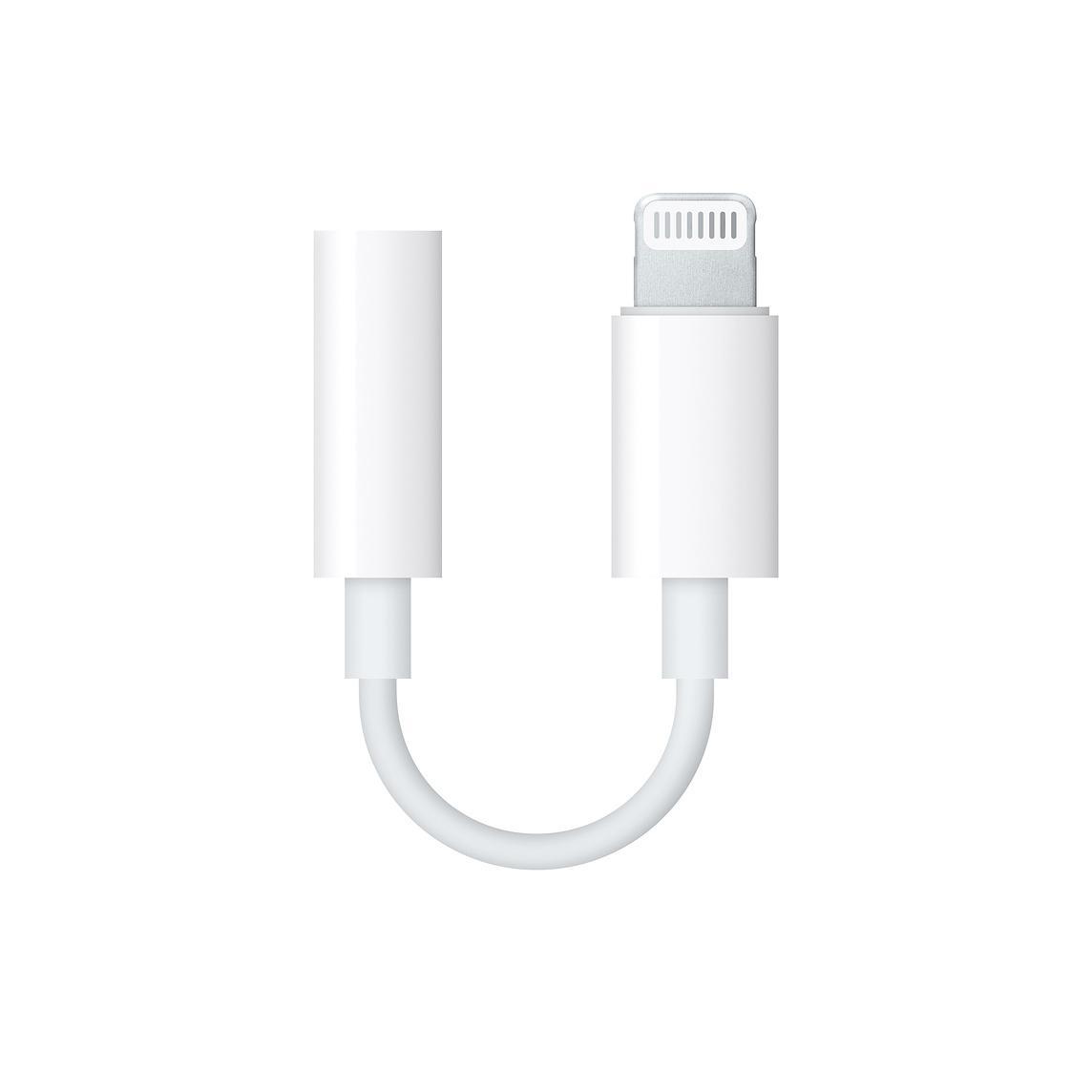
Гарнитура может не включиться из-за неисправности переходника
Важно! Все эти действия выполняются на свой страх и риск. Если пользователь не знает, как правильно разобрать свой телефон, следует незамедлительно обратиться в ближайший сервисный центр. Желательно, чтобы он был сертифицированным магазином Apple.
Как включить проводные наушники на айфоне
Гарнитуру с айфона можно спокойно использовать и на айпаде или айподе тач. Если это проводные наушники с джеком 3.5 мм, нужно просто вставить его до упора в соответствующее гнездо на телефоне. Делать это нужно максимально аккуратно, не подключая аксессуар резко, двигая его по сторонам. Если все будет выполнено правильно, то на дисплее появится значок, символизирующий, что все контакты в гнезде замкнулись и наушники успешно подсоединены.
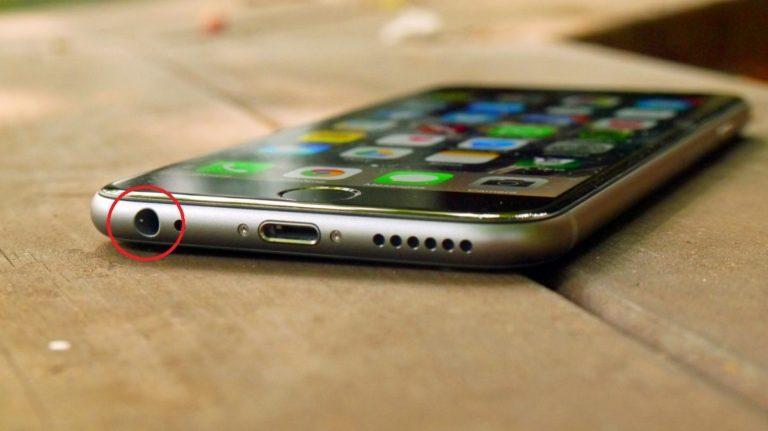
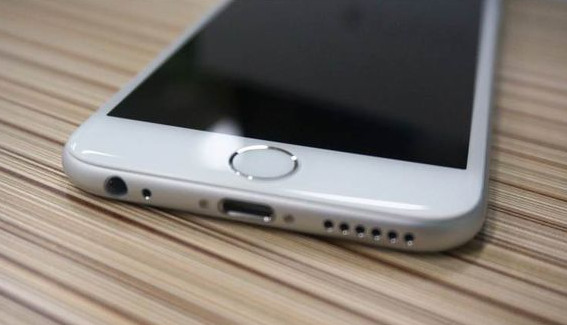
На айфоне 7 плюс разъем для джета находится внизу
Обратите внимание! Совершить все эти действия можно и с другими аксессуарами с аудио джетом на 3.5 мм, но нужно помнить, что нет смысла подключать наушники с сопротивлением более 32 Ом. Мощности телефона и аккумулятора не хватит, чтобы выдавать в них такой же качественный звук, на который они способны, будучи подсоединенными к компьютеру или ноутбуку.
Как настроить наушники на айфоне
Настраивать обычно нужно только беспроводные наушники. Если они используются в первый раз, то необходимо убедиться, что на смартфоне установлена актуальная версия программного обеспечения. После следует выполнить такие действия:
- Перейти на экран «Домой».
- Открыть чехол с наушниками и расположить их рядом с телефоном.
- Дождаться появления анимации настройки на дисплее.
- Нажать «Подключить».
- В случае с Pro версией гарнитуры тщательно изучить все инструкции.
- Нажать «Готово».
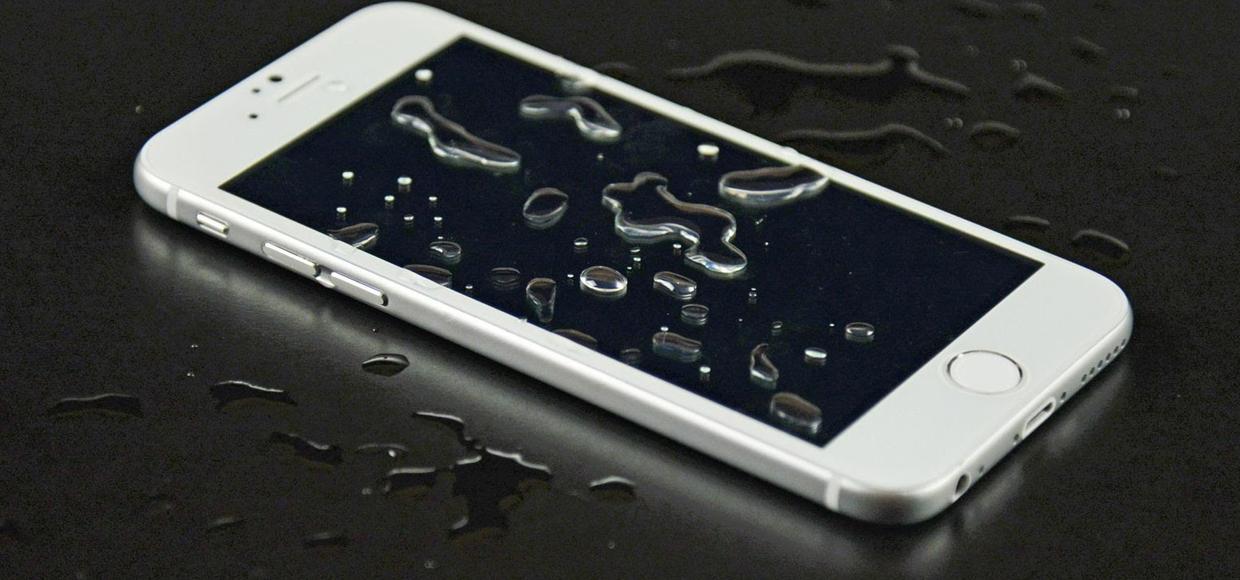
Аксессуар может не подключаться из-за попадания влаги в корпус телефона
Важно! Если выполнен вход в iCloud, то наушники настроятся на работу с любыми поддерживаемыми устройствами, подключенными по Apple ID, в автоматическом режиме.
Почему айфон не видит наушники через блютуз
Даже айфоны, являющиеся образцом безотказных и современных мобильных технологий, могут иметь проблемы с определением гарнитуры и других устройств по Bluetooth. Самыми распространенными причинами проблемы являются:
- нарушение программной целостности прошивки, физическое повреждение материнской платы и отдельных контактов беспроводного модуля;
- различные сбои программного обеспечения как из-за непредвиденных действий, так и при обновлениях;
- конфликты системных и пользовательских приложений.
Важно! Установка софта из непроверенных источников может стать не только причиной сбоя операционной системы и конфликтов ПО, но и полной или частичной неработоспособности гаджета.
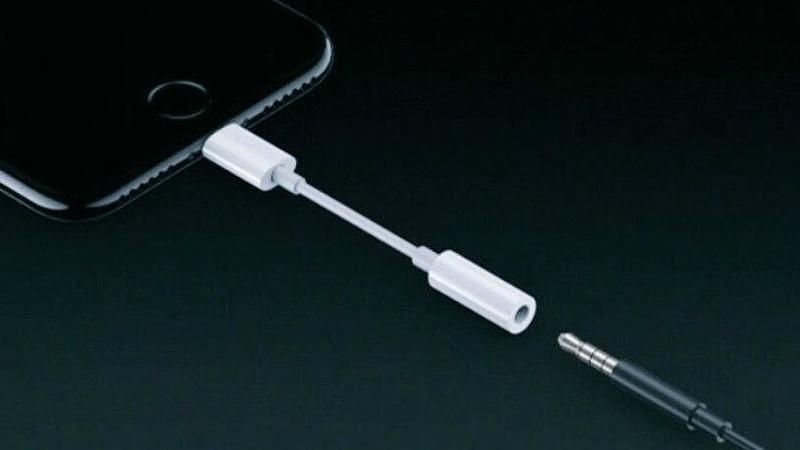
Переходник необходимо включать в разъем, через который айфон должен заряжаться
На корректную работу Bluetooth также влияет повышенная температура, влага, падения или скачки напряжения в домашней электросети при подзарядке.
Перестал работать один наушник от айфона: что делать
К сожалению, качество наушников Apple оставляет желать лучшего. AirPods, конечно, продвинули компанию вперед в этом плане. Но после постоянного их использования на протяжении пары месяцев они также часто выходят из строя. Самое удивительное, что ломается чаще всего именно один наушник, и именно правый, на который приходятся микрофон и переключатель громкости или видеозаписей.
Казалось бы, придется покупать новый аксессуар или пользоваться им на одно ухо, но есть одна загвоздка. Все звуки в телефоне воспроизводятся в стерео режиме: песня раскладывается на левый и правый канал. По одному слышно голос, а по другому, например, звуки отдельных музыкальных инструментов. Именно поэтому при прослушивании на одно ухо не всегда можно насладиться качеством звучания.
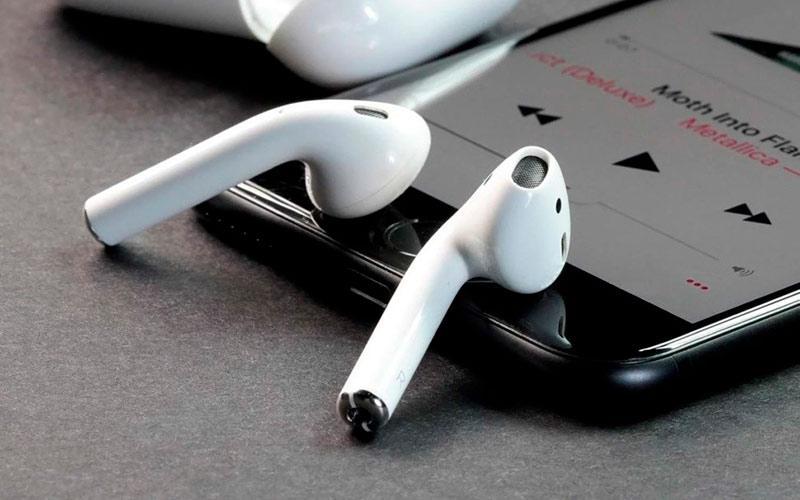
AirPods могут не поддерживаться старыми версиями айфона
Решение проблемы своеобразно, поскольку не заставляет второй наушник работать. Суть в том, чтобы настроить воспроизведение звуков только в режиме моно. В нем используется только один канал, и все компоненты проходят по нему в одно ухо. Для переключения в моно необходимо перейти в настройки телефона, найти «Универсальный доступ» и переключить нужный параметр.
Как подключить колонку к телефону через Bluetooth
Для пользователей, которые любят слушать музыку через колонки без проводов, будет актуальным способ подключения Bluetooth-колонки к айфону. Сделать это можно следующим образом:
- Положить колонку или их пару в непосредственной близости к телефону, чтобы обеспечить будущую беспроводную связь. Из-за слишком большого расстояния подключение может не удаться.
- Включить колонки и перевести и в режим сопряжения, нажав на соответствующую кнопку на корпусе. Если ее нет, то следует тщательно изучить инструкцию по эксплуатации динамиков.
- Перейти в меню телефона и выбрать значок «Настройки» (серая шестеренка).
- В окне общих параметров найти пункт «Bluetooth» и перейти в него.
- Включить модуль, передвинув ползунок в соответствующее положение. После загрузки на экране появится список устройств, находящихся в непосредственной близости и готовых к подключению. Колонки же будут выведены под названием их производителя или модели.
- Нажать по названию колонок и подсоединиться к ним. Сопряжение может занять некоторое время, чаще всего это не более 2-3 мин. Если колонки не видны, можно выключить и снова включить их или обновить список поиска на телефоне.
- После сопряжения колонки готовы к работе. Можно протестировать их, включить какую-либо мелодию.
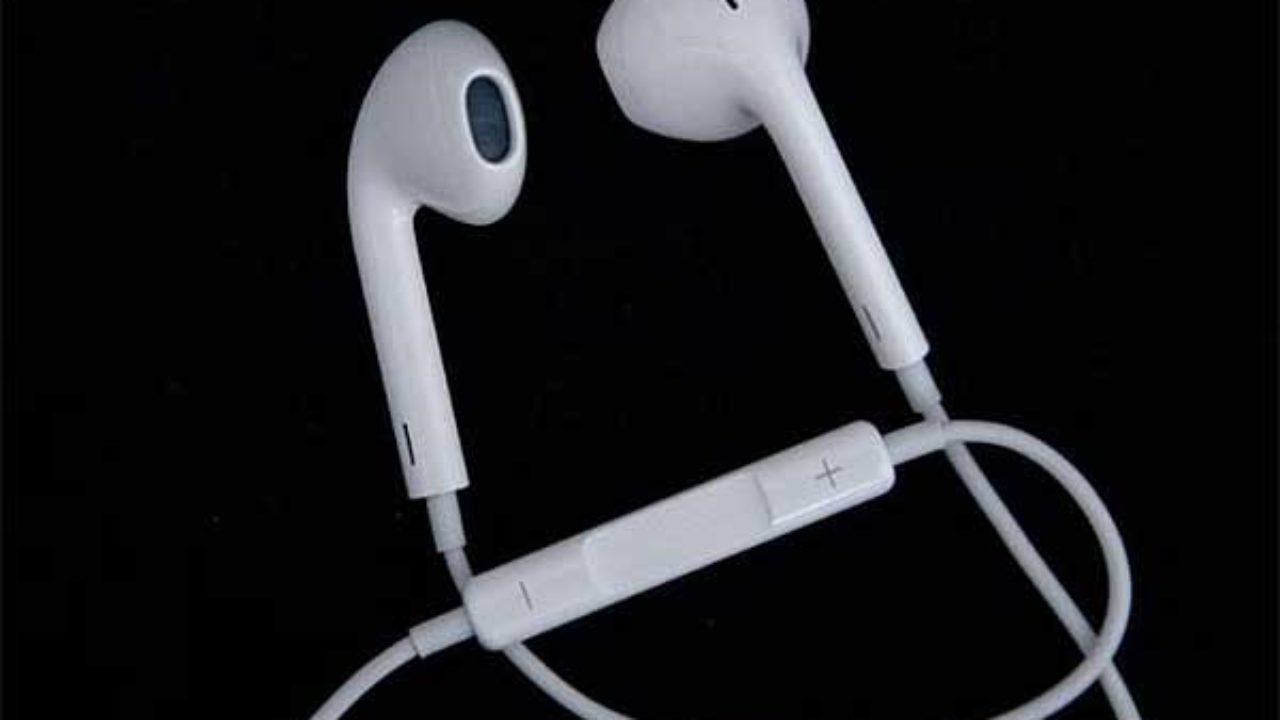
Родные наушники на айфон семерку
Обратите внимание! Иногда для подключения к колонкам необходимо ввести пароль, который указывается на их корпусе или коробке. Если он утерян, то следует изучить руководство по пользованию динамиками.
Как вспомнить устройство блютуз на айфоне
Случается так, что при использовании блютуз гарнитуры случайно нажимают на пункт «Забыть устройство» в настройках подключения. Телефон после этого больше не находит аксессуары и не может с ними работать. Помочь может такая последовательность действий:
- Выключить Bluetooth.
- Перезагрузить айфон.
- Включить Bluetooth.
- Выполнить поиск всех устройств.
- Найти нужное и начать сопряжение.
Иногда это не помогает, и тогда рекомендуют выполнить сброс параметров телефона и аксессуаров. Это достаточно радикальный метод, и иногда можно обойтись без него. Достаточно попробовать выполнить еще одну пошаговую инструкцию:
- Выключить гарнитуру.
- Нажать и удерживать на ней кнопки «Включение/Выключение» и «Синхронизация/Отбой» одновременно в течение десяти секунд или до того момента, когда начнут поочередно моргать индикаторы.
- Начать поиск гарнитуры с телефона (режим моргания — готовность к поиску).
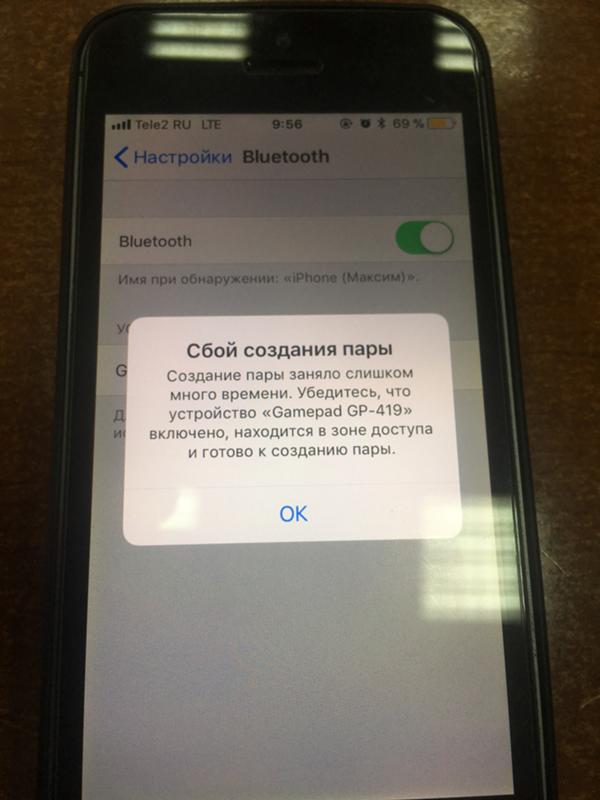
Сбой создания пары Bluetooth на iPhone — довольно частая ошибка при подключении гарнитуры
Таким образом было разобрано, как включить проводные и беспроводные наушники на айфоне 7 и других версиях популярного смартфона. Стоит заметить, что в большинстве случаев неработоспособность комплектующих и аксессуаров связана с небрежностью пользователя. Поэтому стоит аккуратно пользоваться своим гаджетом, и тогда все будет работать исправно.
Как включить проводные наушники на айфоне 7
В создании этой статьи участвовала наша опытная команда редакторов и исследователей, которые проверили ее на точность и полноту.
Команда контент-менеджеров wikiHow тщательно следит за работой редакторов, чтобы гарантировать соответствие каждой статьи нашим высоким стандартам качества.
Количество просмотров этой статьи: 9064.
iPhone 7 от компании Apple лишился традиционного 3,5 мм разъема для наушников, но это не должно вас обескураживать. Используйте фирменные наушники от Apple, подключив их к порту для зарядки телефона, или приобретите цифро-аналоговый преобразователь (ЦАП), чтобы наушники снова можно было подключить стандартным способом.
Устранение проблем с работой наушников на iPhone 7
Самой очевидной причиной неработоспособности наушников на iPhone 7 является неправильное или незавершенное подключение, что в первую очередь актуально для беспроводных устройств. Чтобы избавиться от данной проблемы, необходимо открыть системные «Настройки», перейти в категорию «Bluetooth» и задействовать единственную доступную здесь опцию.
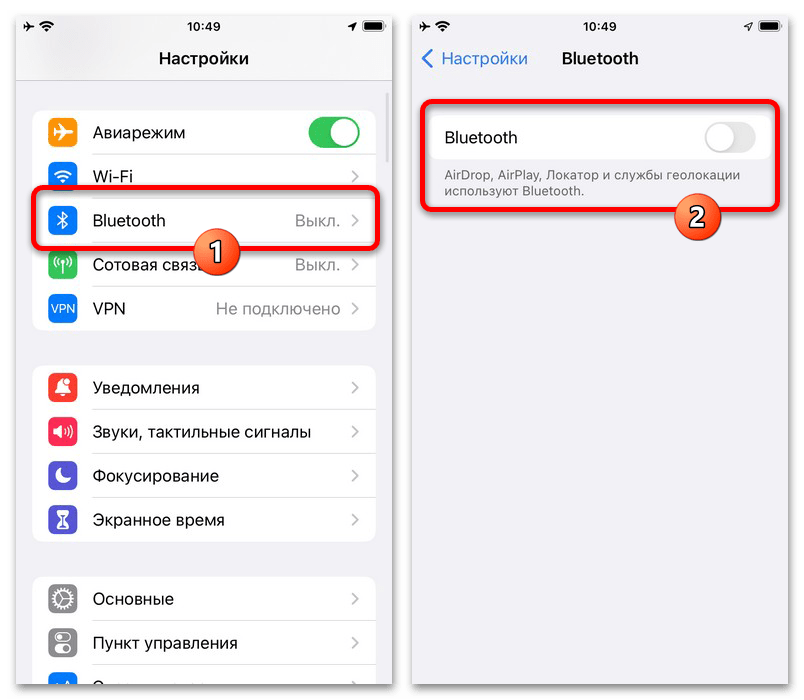
Разобравшись с включением блютуза, необходимого для подключения любых беспроводных наушников, на той же странице найдите и коснитесь пункта с нужным устройством. Если все было сделано так, как описано выше и в отдельной инструкции, наушники должны будут заработать должным образом.
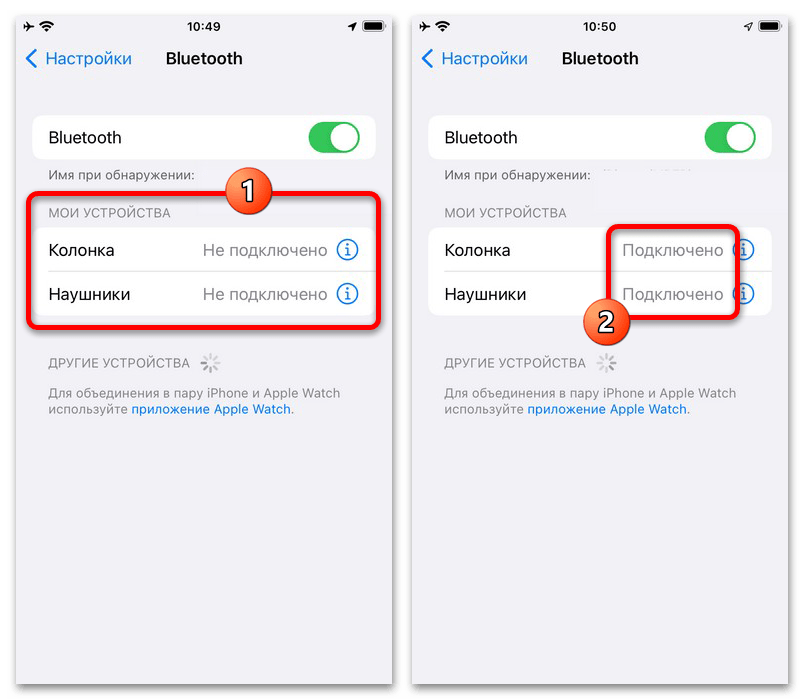
При отсутствии положительных результатов рекомендуем деактивировать устройство и попробовать выполнить повторное подключение. Также в некоторых случаях данное действие необходимо комбинировать с удалением аксессуара из списка известных.
Причина 2: Настройки беспроводных наушников
Неправильные настройки определенных моделей наушников, что особенно актуально для фирменных AirPods от Apple, могут препятствовать стабильной передаче звука. Единственным решением станет переход к настройкам и изменение связанных параметров по другой нашей инструкции.
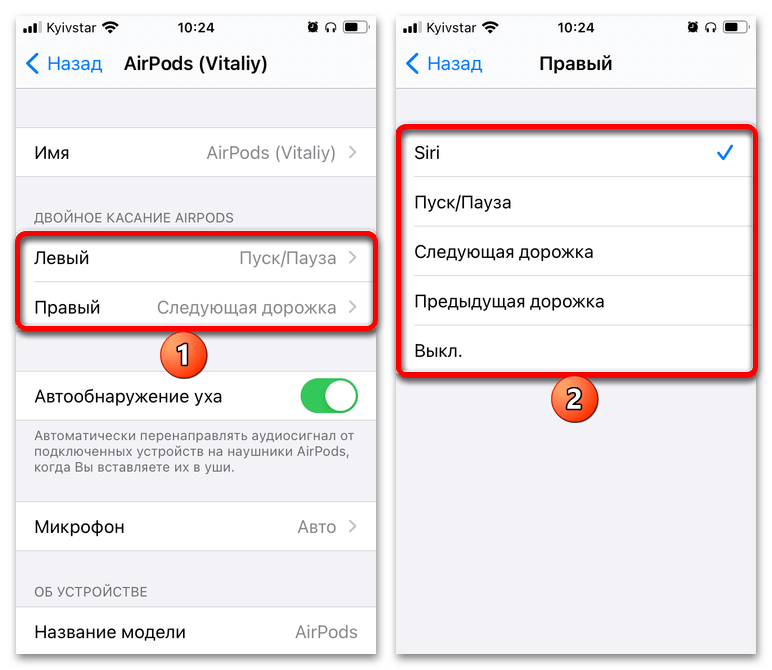
Обратите внимание, что по умолчанию на Айфоне нельзя настраивать наушники сторонних производителей, так как для этого требуется специальное приложение. Установка подобного ПО в некоторых случаях может стать решением рассматриваемой проблемы.
Причина 3: Устройство вывода звука
На большинстве устройств Apple, включая iPhone 7, можно свободно переключаться между несколькими одновременно подключенными парами наушников и встроенными динамиками. Это может быть причиной отсутствия звука, если сопряжение было успешно завершено, но используется по умолчанию другое устройство.
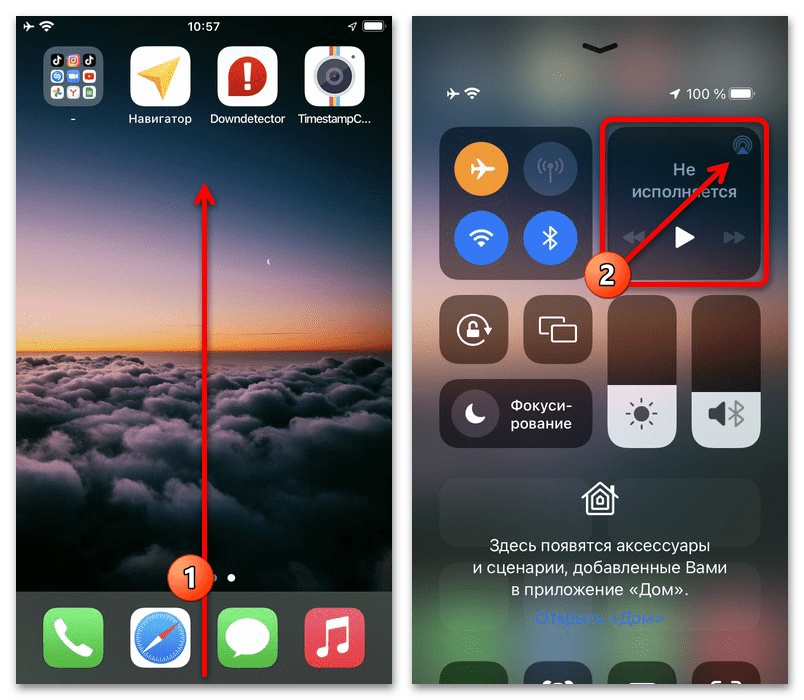
Чтобы избавиться от проблемы, сделайте свайп от нижней границы экрана для открытия «Пункта управления» и в рамках миниатюры плеера коснитесь отмеченной иконки AirPlay. После этого во всплывающем окне из списка представленных наушников выберите нужное устройство, ориентируясь на его наименование.
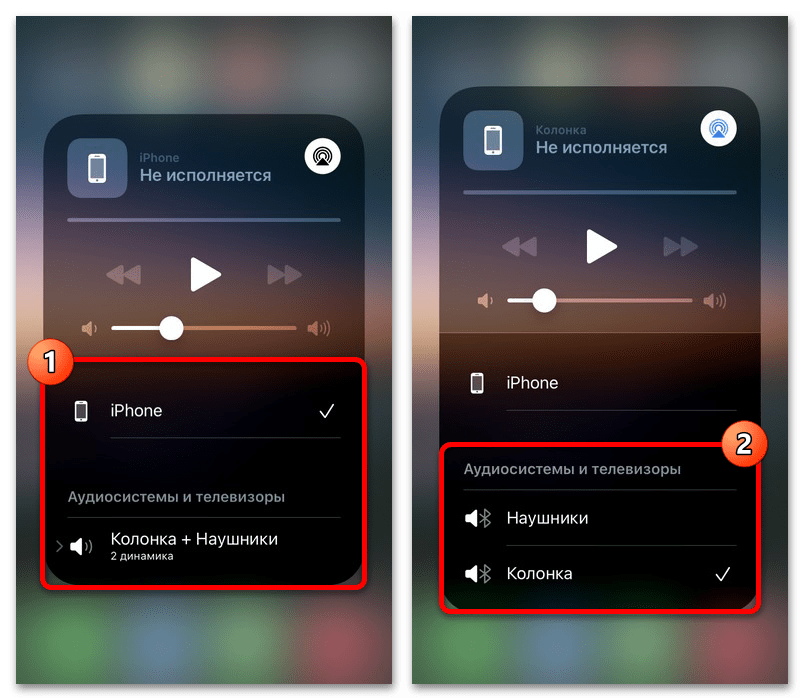

Если нужные аксессуары отсутствуют в указанном списке, рекомендуем вернуться к первому разделу инструкции и проверить подключение. Также может потребоваться проверка смартфона и самих наушников, что будет упомянуто в дальнейшем.
Причина 4: Устаревшая версия iOS
Для правильной работы некоторых моделей наушников, что в особенности относится к АирПодсам, необходима определенная минимальная версия операционной системы. Так как конкретно iPhone 7 был выпущен изначально с предустановленной iOS 10, новейшие модели могут не работать без обновления минимум до iOS 13.
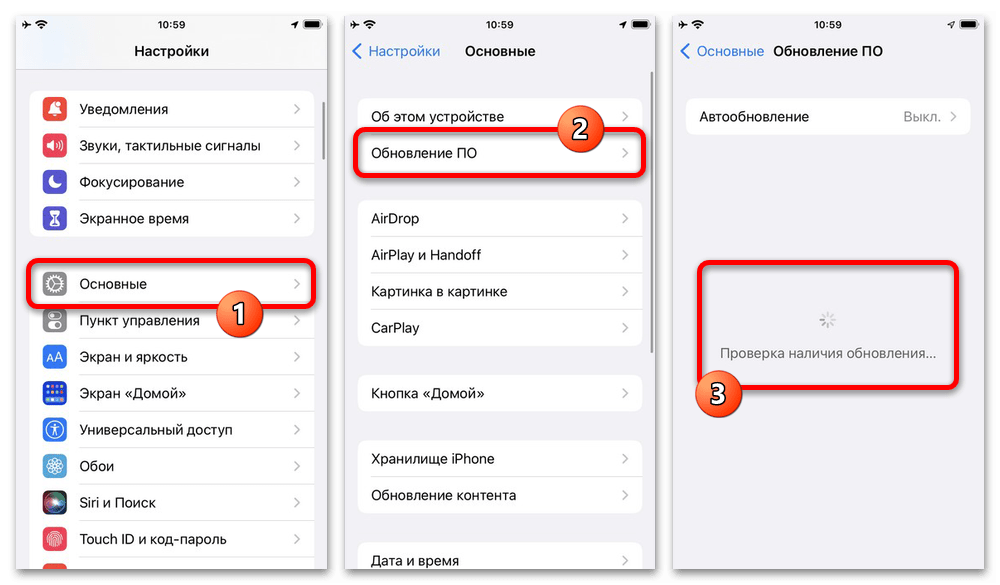
В качестве решения, как нетрудно догадаться, можно порекомендовать только обновление, о чем было рассказано в другой инструкции на нашем сайте. На сегодняшний день данную модель можно обновить до вполне актуальной iOS 15.7, которая позволит стабильно функционировать любым существующим наушникам на годы вперед.
Причина 5: Ошибки в работе системы
Иногда в работе операционной системы на iPhone могут возникать сбои, приводящие, в том числе, к отсутствию звука или неработоспособности наушников. Основным решением станет перезапуск смартфона путем одновременного зажатия кнопки питания и снижения громкости до появления на экране логотипа Apple.
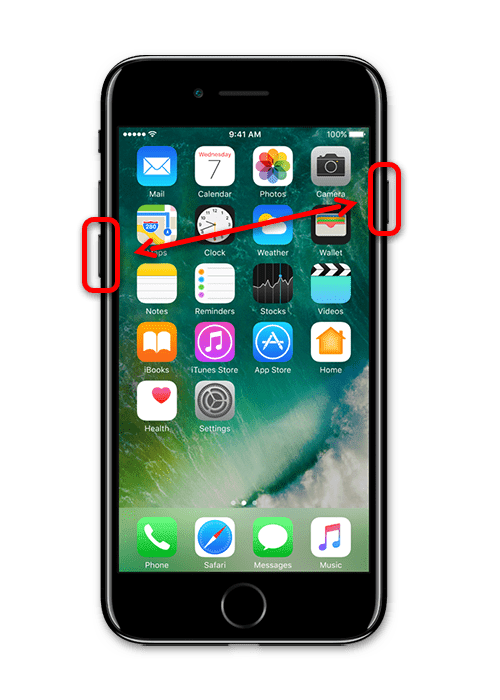
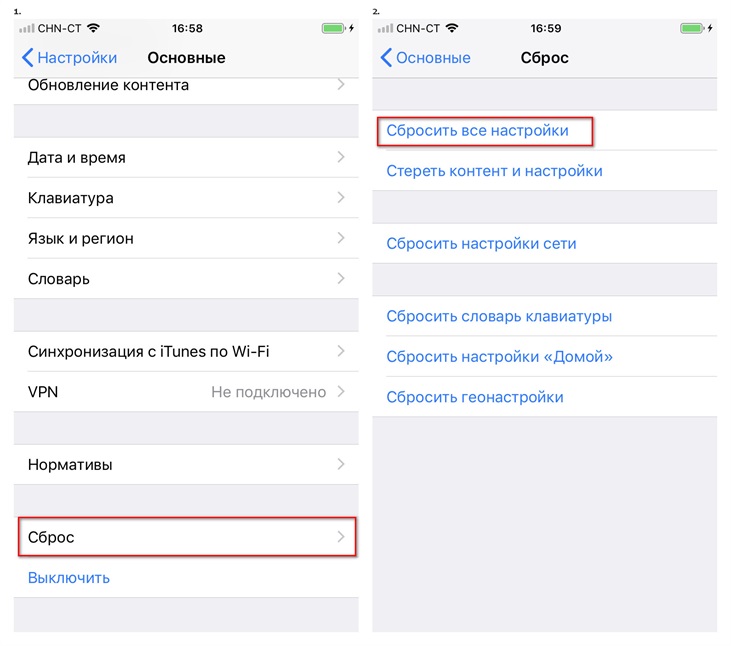
Если обычной перезагрузки оказалось недостаточно и наушники по-прежнему не функционируют, можно сбросить настройки системы до заводского состояния. Для этих целей необходимо открыть системные «Настройки», перейти в раздел «Основные», выбрать «Перенос или сброс iPhone» и во всплывающем меню «Сброс» воспользоваться опцией «Сбросить все настройки».
Подробнее: Сброс всех настроек и настроек сети на iPhone
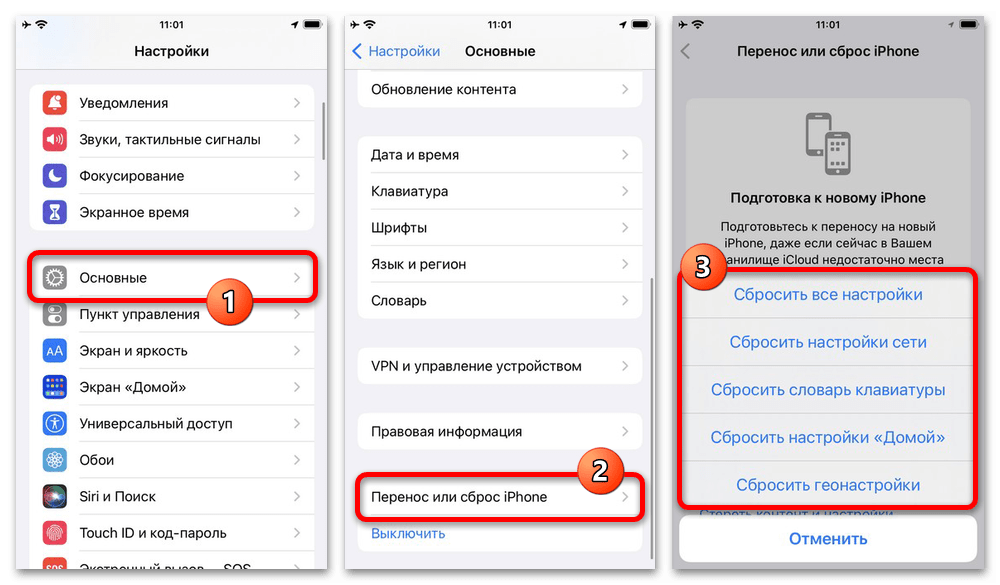
В некоторых случаях можно ограничиться пунктом «Сбросить настройки сети», что позволит Айфону забыть все ранее подключенные устройства. При этом, как правило, полное форматирование не требуется ни при каких обстоятельствах.
Причина 6: Повреждения кабеля или разъема
И хотя iPhone 7 в свое время стал первой моделью без аналогового разъема для наушников, воспользоваться проводными аксессуарами все равно можно при помощи фирменных EarPods или специального переходника. Если у вас не работают подобные устройства, причиной наверняка является неправильно работающий разъем, переходник или сами наушники.
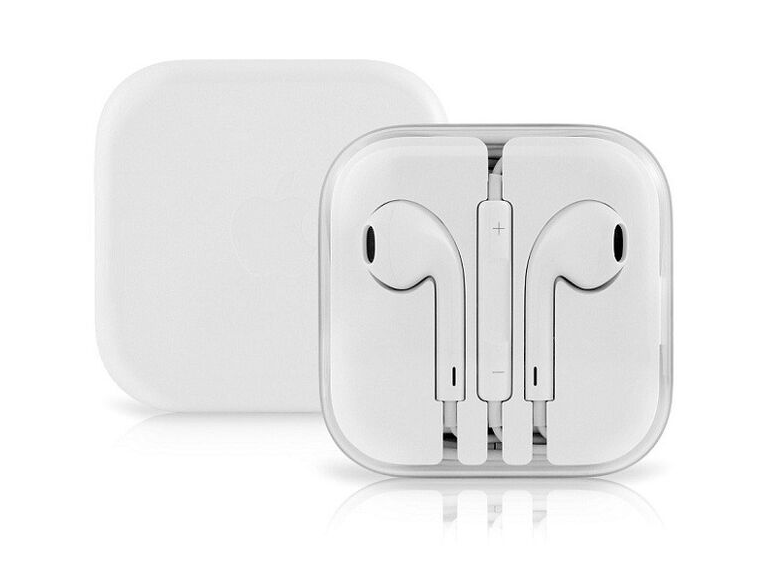
Проверить работоспособность порта можно простым подключением зарядки или синхронизацией Айфона с компьютером, так как неработоспособность разъема повлияет на любые подключения. Если с этим все в порядке, тестировать нужно наушники или переходник с помощью любого другого Айфона и впоследствии заменить нерабочий аксессуар.
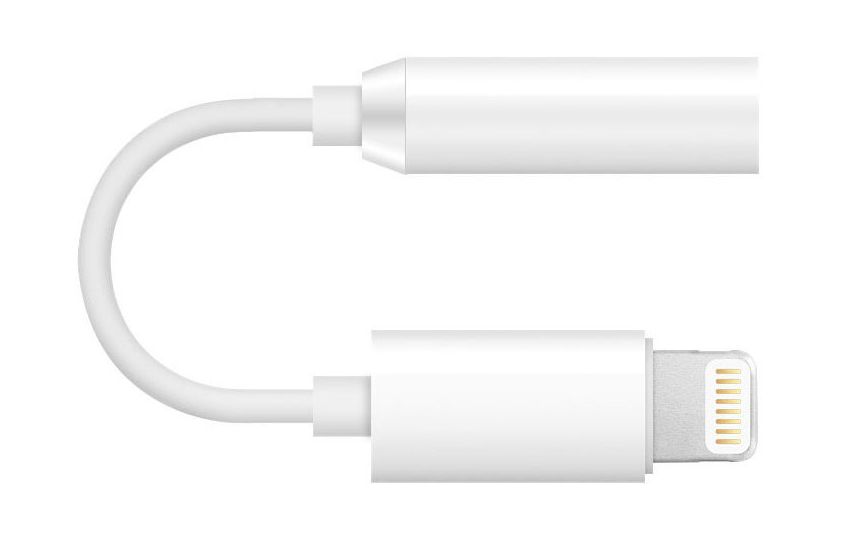
Обратите внимание, что переходники «Lightning – 3.5 jack» в подавляющем большинстве магазинов, не считая официальных партнеров Apple, являются копией оригинала. С этим может быть связана как полная неработоспособность, так и частичная, например, когда не работает микрофон.
Причина 7: Неполадки в работе наушников
Чаще всего рассматриваемая проблема на разных моделях iPhone, включая семерку, связана с неполадками в работе самих наушников. Единственным способом проверки такого варианта является подключение устройства к другому смартфону.
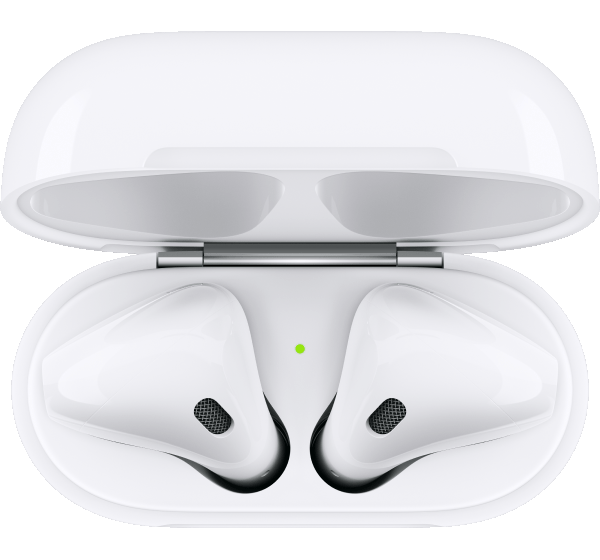
При обнаружении неполадок придется обратиться в сервисный центр или просто приобрести новые наушники. К сожалению, самостоятельно восстановить устройство, особенно если речь идет о достаточно дорогих моделях, не получится без соответствующих знаний и инструментов.
Причина 8: Неполадки в работе смартфона
Еще одной и последней причиной могут неполадки самого Айфона, как правило, связанные с полным или частичным повреждением аудиочипа. Для седьмой модели данная проблема в какой-то степени является нормой, на что жаловались многие обладатели устройства после самых незначительных падений.
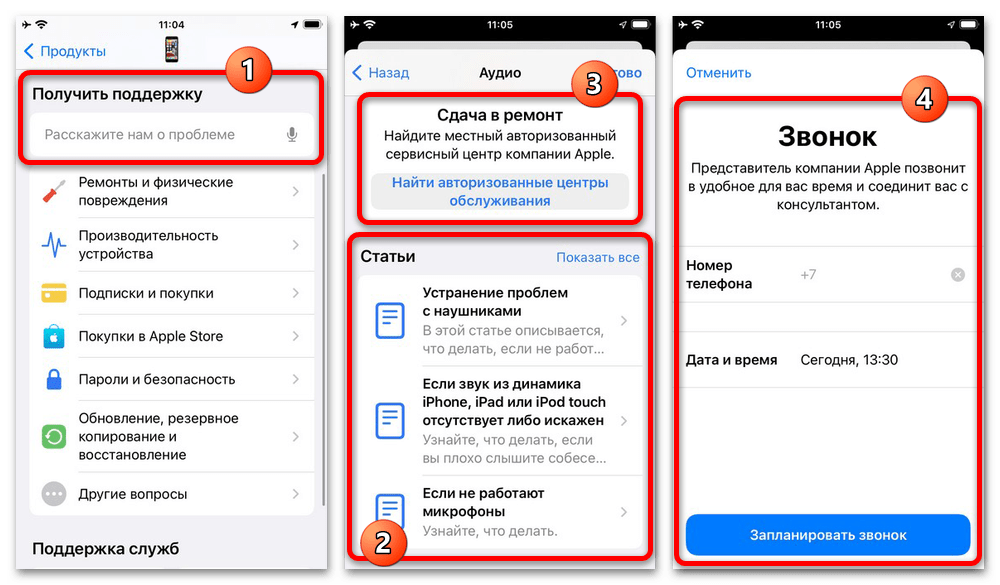
С целью проверки следует подключить наушники, стабильно работающие на других смартфонах. Если ни одна пара не работает на iPhone 7, рекомендуем обратиться в службу поддержки Apple через фирменное приложение или посетить ближайший сервисный центр для проверки и восстановления.
Как использовать наушники на iPhone правильно
Если вы подключили наушники к своему смартфону, но он их не видит, попробуйте решить эту проблему простыми методами. Если гаджет не обнаружил проводные вкладыши — отключите провод от порта на смартфоне. Попробуйте перезагрузить Айфон 6. Проблема может быть в самих наушниках.

Проблемы в проводных наушниках
Чтобы это проверить, попробуйте подключить другие. Соответственно, если у вас получилось подключить другие — причина найдена, требуется замена устройств или их ремонт.
Для проводных наушников большинство проблем связано с загрязнением порта. Поэтому всегда проверяйте наличие в нём нечистот. Проверьте сам провод. Возможно в каком-то месте он перекушен домашними животными или повреждён при других обстоятельствах.

Провод наушников повреждён
Определить это могут также другие наушники с таким же портом. Причинам может быть в самом порте, к которому подключаются вкладыши на вашем Айфон 6. Возможно, он вышел из строя — это помогут определить сервисные служащие. Если другие способы не помогают определить истинную причину поломки.
Это интересно: как сделать клавиатуру на Андроид как на Айфоне.
Что делать, если нет звука в наушниках iPhone X
В комплекте к каждой версии Айфона есть наушники — EarPods. Это ещё не беспроводные AirPods, они имеют провод. Но звучат достаточно хорошо. Нередко при подключении смартфон не реагирует на них.

Проводные наушники для Айфона
Никакие настройки не помогают подключить наушники. Если устройство служит вам уже не первый месяц, вполне возможно, что контакты в смартфоне засорились, забились пылью и грязью.

Порт для наушников и зарядного устройства в iPhone X
Это происходит в то время, когда мы помещаем телефон в карман, где могут находиться другие предметы.
Источником мелкого сора могут быть и дамские сумочки. Из-за определённого слоя грязи коннектор может не до конца подключаться. И не прилегать достаточно к контактам порта на Айфоне. Чтобы его очистить, предпочтение нужно отдать деревянным приспособлением: заострённая спичка, зубочисткам и т.д.

Зубочистка с ватным диском
Не используйте металлические инструменты. Ими вы можете нанести вред хрупким контактам порта.
Используйте фонарик для того, чтобы лучше рассмотреть загрязнённые места порта, из-за которого iPhone не видит проводные наушники. На конец зубочистки или спички нужно намотать немного ваты, чтобы лучше собирать грязь.

Чистка порта зубочисткой и ватой
Кончик также можно смочить в спирт. Но не обильно, чтобы он не растекался внутри порта. Спирт поможет лучше расщеплять грязь. Орудуйте палочкой до тех пор, пока не вычистите весь порт. Почистите коннектор на наушниках. Он может тоже нуждаться в очистке.
Это может быть полезным: как подключить Аирподсы к Андроиду.
Любые другие проводные наушники
Если уровень звука на EarPods вас не устраивает, можете воспользоваться любыми наушниками с помощью комплектного переходника: нужно сначала вставить его в разъем Lightning, и только потом вставлять наушники в переходник. Модели, превосходящие EarPods по качеству звучания, стоят от 1 000 рублей.
Наушники Apple EarPods с разъемом Lightning
Наушники Apple EarPods с разъемом Lightning можно использовать с iPhone, iPad и iPod touch с разъемом Lightning под управлением iOS 10 или более поздних версий.
Наушники Apple EarPods с разъемом Lightning не работают с iPod nano, а также со всеми устройствами с iOS 9 и более ранних версий.

Метод 1 из 2: Наушники Lightning

1 Найдите порт Lightning на iPhone. Хотя компания отказалась от использования 3,5 мм разъема для наушников, традиционный порт для зарядки, также известный как порт Lighting, все еще расположен в нижней части телефона. К нему вам и нужно будет подключить кабель наушников с выходом Lightning.

2 Подключите наушники к порту Lightning. Способ подключения наушников идентичен подключению зарядного устройства в iPhone 5 или 6.

3 Вставьте наушники в уши. Поскольку Apple поставляет комплект наушников вместе с каждым выпуском iPhone, протестируйте свои наушники, чтобы убедиться, что они работают правильно.

-
Если из наушников не идет звук, попробуйте отрегулировать громкость на телефоне. Также не забудьте проверить панель для регулировки громкости на самом кабеле от наушников.Для наилучших результатов вставьте правый наушник (помеченный буквой «R») в правое ухо, а левый — в левое.4 Разблокируйте телефон и коснитесь приложения «Музыка», чтобы открыть медиатеку iTunes.
Apple EarPods с разъемом 3,5 мм
Наушники Apple EarPods с разъемом 3,5 мм работают с устройствами iPhone, iPad и iPod с разъемом 3,5 мм для наушников. Эти наушники также можно использовать с другими устройствами, имеющими стандартный разъем 3,5 мм.

Метод 2 из 2: Цифро-аналоговый преобразователь

1 Изучите различные виды цифро-аналоговых преобразователей. ЦАП преобразуют цифровой код мелодии в аналоговый сигнал. Хотя каждый телефон имеет встроенный ЦАП, покупка внешнего устройства позволит усилить мощность аналогового звучания и подключить несовместимое оборудование, что в нашем случае означает стандартный комплект наушников с 3,5 мм разъемом. Среди популярных решений ЦАП можно отметить следующие:
-
- Chord Mojo — крупный ЦАП с дополнительным входом для наушников, который подключается к телефону через USB-кабель (средняя цена — 30 000 рублей). Несмотря на довольно высокое качество, покупатели в основном жалуются на размер устройства и высокую цену. [3] XИсточник информации
- AudioQuest Dragonfly — еще один USB ЦАП с разъемом для наушников. Поставляется в двух моделях: стандартной черной (8000–11 000 рублей) и более качественной красной (17 000–23 000 рублей). Среди распространенных жалоб — неудобная регулировка громкости и менее качественный звук, чем у более дорогих аналогов. [4] XИсточник информации
- Arcam MusicBoost S — ЦАП, встроенный в iPhone 6 и 6S (около 6000 рублей). Чаще всего люди жалуются на ограниченную совместимость (не работает с 6 Plus или 6 SE), необходимость к подзарядке и на незначительное улучшение качества звука. [5] XИсточник информации
-
- Если из наушников не идет звук, попробуйте отрегулировать громкость телефона. Также не забудьте проверить подключение наушников к ЦАП, подключение ЦАП к телефону и регулятор громкости на самом ЦАП.Перед покупкой убедитесь, что ЦАП имеет 3,5 мм разъем для наушников. Хотя он есть у большинства ЦАП, вам вряд ли захочется заказывать дорогостоящее оборудование, только чтобы потом понять, что оно вам не подходит.

2 Купите ЦАП. Если вы планируете сделать заказ через интернет, выберите проверенный временем магазин. К примеру, можете воспользоваться сервисом «Яндекс Маркет», задать поиск по интересующему товару, в разделе «Цены» найти магазины, в которых этот товар доступен, и прочесть отзывы о них.

3 Подключите Lightning-разъем кабеля ЦАП к телефону. Подключите его к порту Lightning в нижней части телефона.

4 Подключите к ЦАП USB-коннектор кабеля. В зависимости от модели, вам может понадобиться выполнить установку на экране iPhone.

5 Подключите стандартные наушники к другому концу ЦАП. Расположение разъема для наушников зависит от модели ЦАП.

6 Вставьте наушники в уши. Поскольку ЦАП, как правило, имеют более качественный аудиовыход, чем стандартные 3,5 мм разъемы, вам нужно будет настроить громкость.

7 Разблокируйте телефон и коснитесь приложения «Музыка», чтобы открыть медиатеку iTunes.
Как подключить проводные и беспроводные наушники к iPhone
Вы купили новенький, глянцевый, классный iPhone и теперь хотите слушать с его помощью музыку, играть в игры или смотреть фильмы, всё это можно делать с помощью встроенных динамиков, но очень быстро вы понимаете, что хотите получить высококачественный звук — а для этого нужно подключить наушники. Как подключить наушники к айфону — ответ ниже.
Содержание:
Как подключить проводные наушники и гарнитуру к iPhone
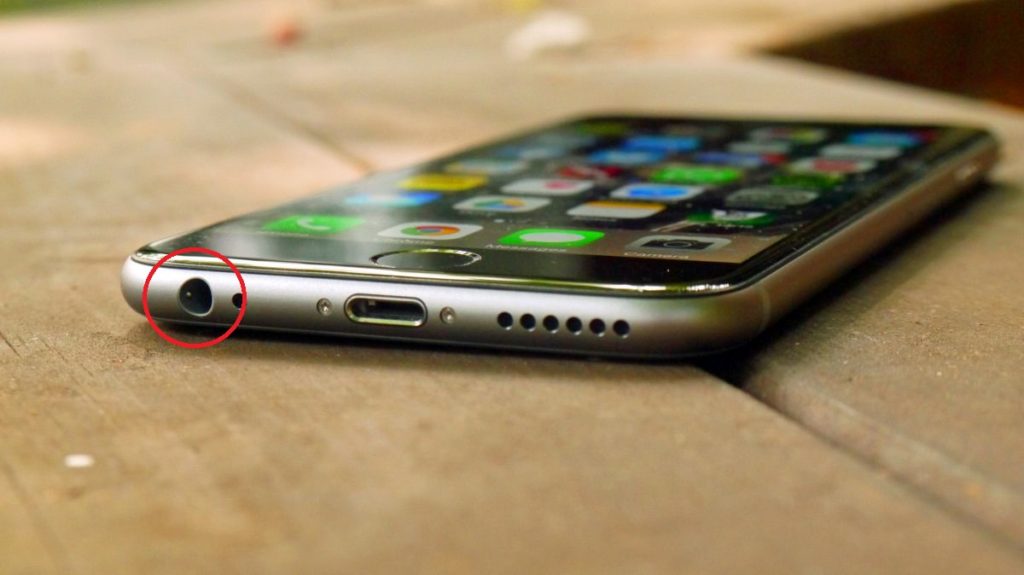
Если у вас проводные наушники со стандартным джеком 3,5 мм, просто вставьте его в гнездо, которое вы видите на фото выше. Вставьте до конца, но сильно давить не нужно, джек должен войти в гнездо легко и в конце вы почувствуете легкий щелочек.
Чтобы просто слушать музыку, играть или смотреть фильмы вы можете подключить любые наушники с аудио джеком 3,5 мм к аудио гнезду айфона. Но вы должны помнить, что подключать к телефону наушники с сопротивлением выше 32 Ом не имеет смысла, т.к. мощности телефона не хватит, чтобы наушники «играли» хорошо. Если сопротивление будет выше 32 Ом и вы подключите их к телефону, звук будет гулким, рыхлым, плоским, а в некоторых случаях звука может не быть вовсе.
Помните: к айфону имеет смысл подключать наушники и гарнитуру с сопротивлением до 32 Ом.
Если вы хотите подключить к айфону проводную гарнитуру, вы должны быть уверены в том, что она имеет правильную конфигурацию аудио джека. Если у вас есть «родная гарнитура, то просто подключите её к телефону и она будет работать.
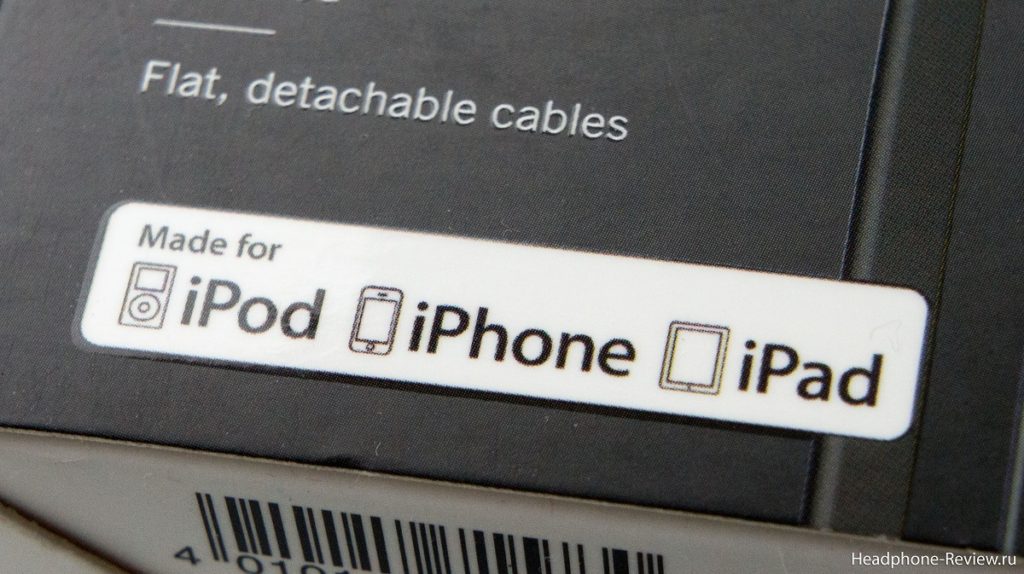
Если вы купили новую гарнитуру или только собираетесь это сделать, убедитесь, что на коробке будет явным образом указано, что эта гарнитура полностью совместима с техникой Apple. Обычно надпись выглядит так: «Made for iPod, iPhone, iPad». Это нужно для того, чтобы быть уверенным, что микрофон и пульт, если он есть на гарнитуре, будут работать правильно, в противном случае у вас может не работать микрофон, и пульт.

Это происходит потому, что в Apple использовали свой собственный тип расположения контактов на аудио джеке, как видите, контакты «земля» и «микрофон» переставлены друг с другом, поэтому если вы купите гарнитуру, которая предназначена для телефонах на Android, звук у вас будет, а вот микрофон записывать голос не сможет. Верно и обратное, если вы подключите к телефону на Android гарнитуру, которая сделана специально для Apple, звук идти будет, а всё остальное работать не будет (микрофон и пульт).
Как подключить наушники к айфону через Lightning переходник
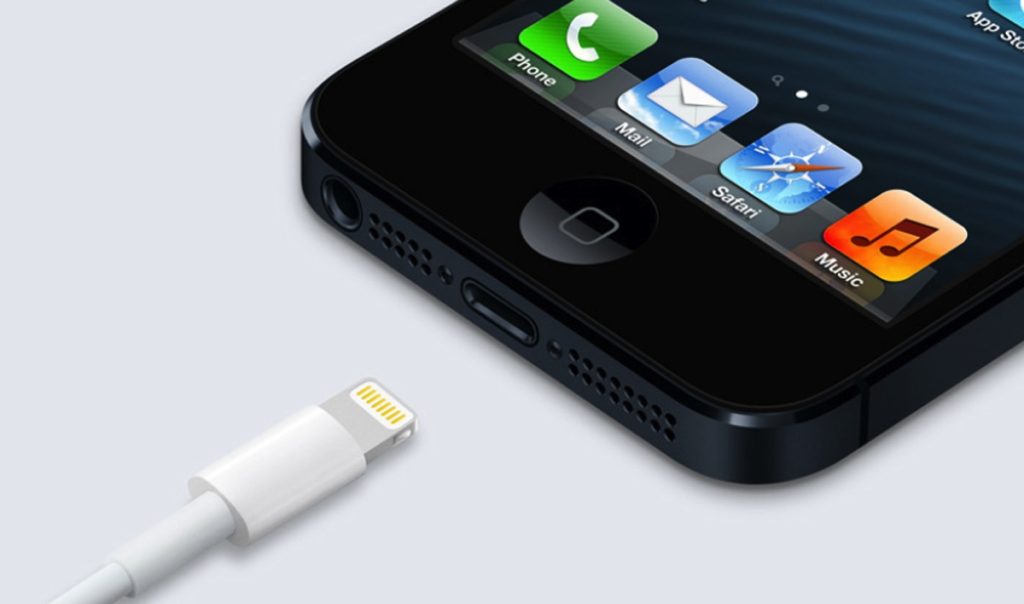
Все новые модели iPhone не имеют стандартного аудио гнезда 3,5 мм, у них есть только универсальный цифровой разъём Lightning. Этот разъём имеет свои минусы и плюсы относительно подключения к нему наушников.
Плюс разъёма Lightning: это цифровой разъём, т.е. телефон посылает в наушники цифровой не преобразованный сигнал, наушники с помощью встроенного в них ЦАП самостоятельно производят преобразование цифрового сигнала в аналоговый, это позволяет добиться стабильного качества звучания. В этом случае качество звучания наушников постоянно и не зависит от того к какому iPhone вы их подключаете, всю обработку звука наушники производят самостоятельно.
Минус разъёма Lightning: мы рассматриваем Lightning с точки зрения подключения к нему наушников, и в этом случае огромным минусом является весьма ограниченный ассортимент наушников, обладающих возможностью подключения к этому разъёму.
Но есть возможность подключения обычных наушников даже к айфону у которого нет аудио входа — использовать Lightning переходник. Это не очень удобно, но иного выхода нет.
Я подобрал для вас парочку недорогих переходников, думаю, они вам понравятся.
Lightning переходник Choetech HUB-A01
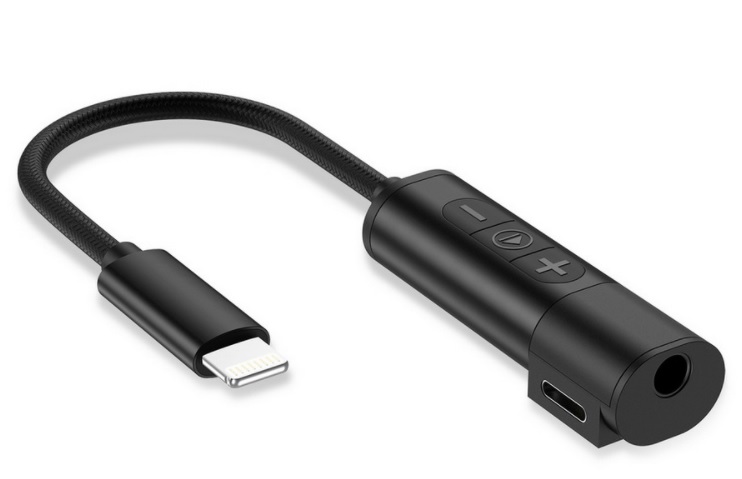
Это элегантный, простой и удобный при использовании Lightning переходник для подключения традиционных проводных наушников к новым версиям iPhone’ов. Обратите внимание на то, что вы одновременно можете подключать наушники и заряжать ваш айфон, чего нельзя сделать если вы используете родной переходник.
Lightning переходник Auswaur
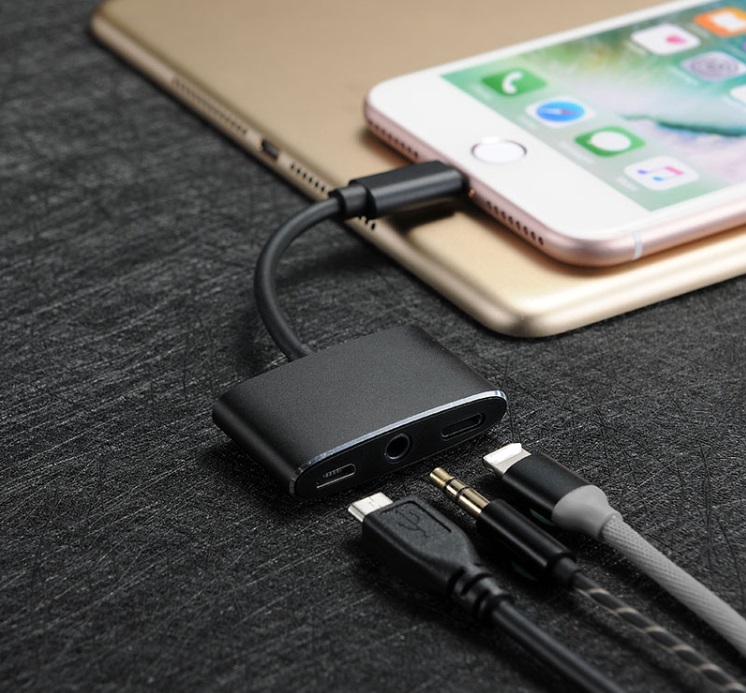
Отличие этого переходника от предыдущего заключается в том, что вы получаете сразу 3 гнезда: аудио, Lightning и USB-C. И пользоваться ими можно одновременно.
Как подключить беспроводные наушники к айфону
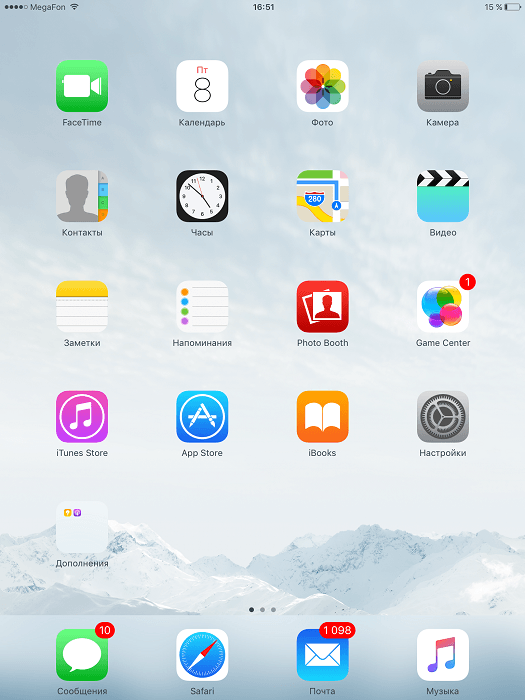
Шаг 1
Первым делом нам нужно попасть в «Настройки» вашего телефона или планшета. Для этого найдите на рабочем столе приложение которое называется «Настройки» и нажмите на него.

Шаг 2
Теперь в левой колонке вам нужно найти меню Bluetooth адаптера, оно находится почти в самом верху списка. Зайдите в него.
Шаг 3
В моём случае Bluetooth отключен. Если у вас он тоже отключен — включите его нажав на переключатель справа.

Шаг 4
После того как вы включите Bluetooth у вас появится список устройств с которыми ваш гаджет уже знаком. Либо у вас в списке не будет устройств если раньше вы ни разу не подключали к телефону или планшету беспроводные наушники и другие устройства.
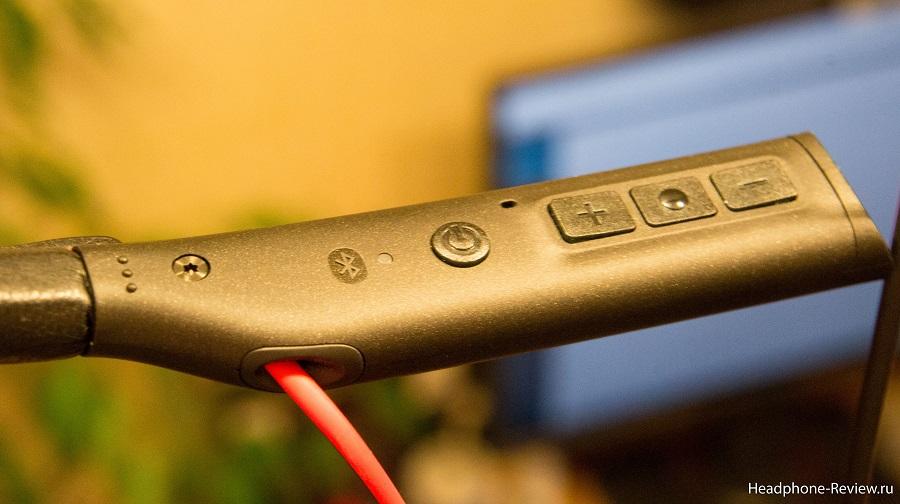
Шаг 5
Теперь возьмите ваши наушники, убедитесь что они выключены, найдите кнопку включения и удерживайте её до 10 секунд. Это позволит наушникам войти в режим сопряжения. После чего переходите к следующему шагу.

Шаг 6
Через несколько секунд после того как вы активировали режим сопряжения на ваших наушниках их название должно появится в списке обнаруженных устройств. Как только оно появилось (в моём случае появились наушники Momentum M2 IEBT) — нажмите на него для запуска автоматического режима сопряжения.
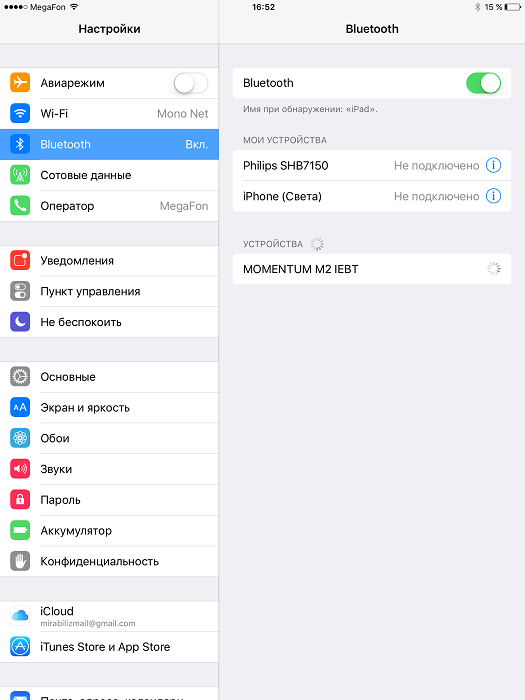
Шаг 7
Если справа от устройства, на которое вы нажали, появился прогресс бар, это значит запустился автоматический процесс сопряжения. Вам нужно подождать пару секунд и устройство будет готово к работе.
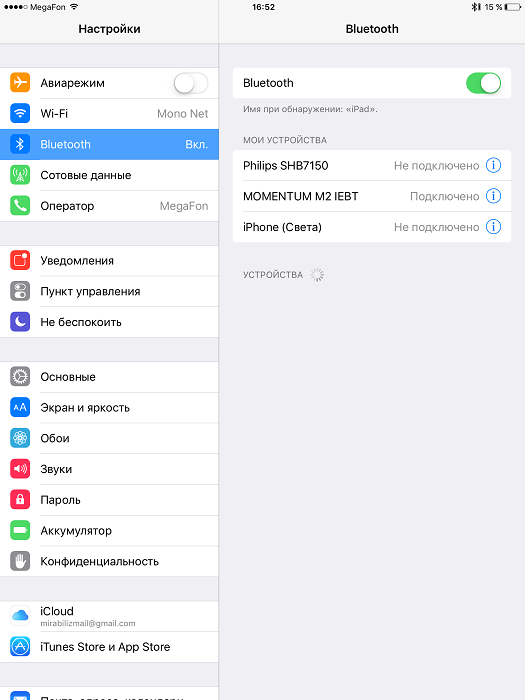
Шаг 8
Вот и всё, сопряжение завершено успешно. Статус ваших наушников должен изменится на «Подключено», это значит, что они уже работают с вашим iPhone или iPad. Наслаждайтесь превосходным звучанием. В следующий раз вам уже не нужно заново проходить процедуру сопряжения, вы можете просто включить Bluetooth на телефоне, включить наушники и они установят устойчивое соединение автоматически в течении нескольких секунд.
Теперь вы точно знаете как подключить наушники к айфону любой модели.
Как включить проводные наушники на айфоне 7
Не работают наушники на iPhone 13/12/11/X/8/6, что делать ?
Владельцы iOS-устройств сталкиваются с самыми разными проблемами в процессе использования своего гаджета. Например, после подключения наушников к устройству iOS, звук слышен из динамиков, а не из наушников, айфон не видит наушники или после того как наушники отключены, при регулировке громкости на айфоне продолжает отображаться индикатор громкости наушников. Но, как правило, все они решаемы,и в этой статье мы предоставим несколько методов для исправления проблем наушников iOS-устройства.
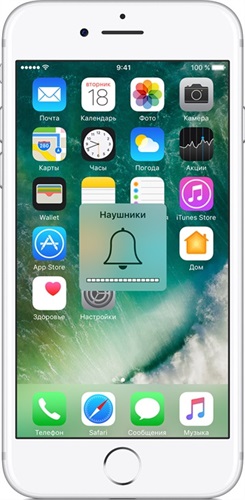
Перестал работать наушник iPhone/ iPad или iPod Touch, как исправить ?
Способ 1. Переключение системного языка с русского на другой язык
Вы можете переключить системный язык устройства с русского на другой, а затем перезапустить устройство. Если iPhone вернется в нормальное состояние, измените язык на русский.
Способ 2. Проверить настройки своего телефона
Проверите настройки своего устройства и включите ли функцию телефонного звонка в автоматическом режиме. Если вы не включили, перейдите к разделу Основные — Универсальный доступ — Источник звука — Автоматически.
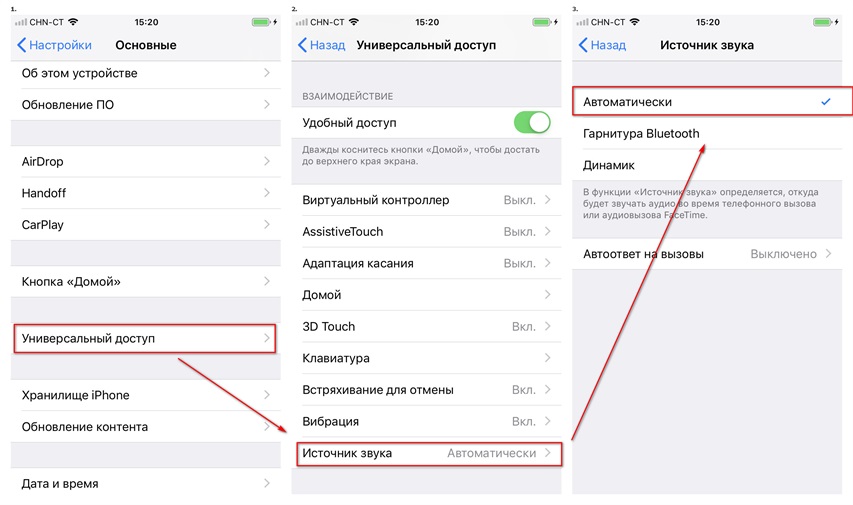
Способ 3. Чистить разъем для наушников. (Не относится к AirPods)
Длительная эксплуатация без должного обслуживания может привести к поломке такого замечательного устройства, как разъем для наушников в айфоне. Вам необходимо регулярно чистить разъем для наушников. Вам нужно обзавестись самой обычной зубочисткой, кусочком ваты и небольшим количеством спирта. Вы также можете использовать ватный тампон.
Способ 4. Сбосить все настройки
Как отключить режим наушники на айфоне? Если вышеуказанные методы не помогут вам выключить режим наушники на айфоне, вы можете сбросить все настройки. Переходите в настройки — Основные — Сброс — Сбросить все настройки. Этот способ тоже может исправить другие проблемы айфона, такие как черный экран на айфоне, iPhone не показывает входящие звонки.
Способ 5. Как выключить режим наушники на айфоне через утилиту
После перезапуска системы iPhone, iPad или iPod Touch по-прежнему не видит наушники. В этом случае мы рекомендуем вам использовать программу Tenorshare ReiBoot, в возможностях которой решить большую часть ошибок iOS. С помощью Tenorshare ReiBoot ваше устройство войдет/выйдет в режим восстановления с сохранением всех данных, после чего ошибка будет исправлена. Подробная инструкция использования программы далее:
- Шаг 1 Загрузите с официального ресурса программу Tenorshare ReiBoot, а затем выполните ее установку на свой Mac иди Windows. Обратите внимание, что программа поддерживает обе платформы.
- Шаг 2 Далее необходимо выполнить подключение вашего iPhone, iPad или iPod Touch к компьютеру с помощью кабеля USB. Подключив устройство, запустите программу.


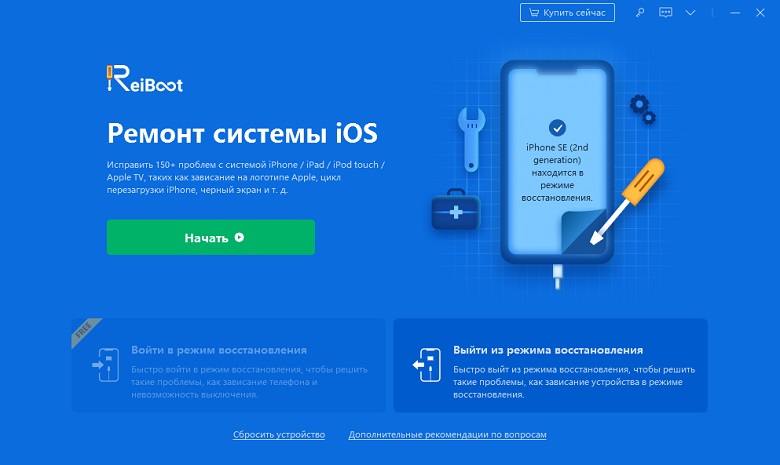
Ваше устройство будет перезагружено и готово к работе. После этого попробуйте снова подключить наушники и убедитесь, что iPhone/iPad/iPod Touch распознает их.
Если проблема ещё не решена, программа Tenorshare ReiBoot имеет стандартную и профессиональную версию. Вы можете использовать функцию Исправить все iOS проблемы, в возможностях которой решить большую часть ошибок iOS. Например, айфон постоянно перезагружается, не включается айфон и т.д.

Наконец, если ваш устройсто имеет аппаратную ошибку, вышеуказанные методы могут вам не помочь. В таком случае отнесите устройство в розничный магазин Apple Store или авторизованный сервисный центр компании Apple для осмотра. Рядом с вами нет сервисного центра? Обратитесь в службу поддержки Apple.
Как подключить наушники к «Айфону-7» — пошаговая инструкция
iPhone 7 от Apple не хватает традиционного 3,5-миллиметрового разъема для наушников, но у вас еще есть несколько вариантов не остаться без подключенной гарнитуры. Хотя согласитесь, что довольно нестандартное решение производителя просто убрать из корпуса разъем для наушников, но поставлять их в базовой комплектации при покупке.
Очевидно, это дополнительный способ заставить купить вас беспроводную гарнитуру от Apple, а именно airPods, выпуск которых как раз анонсировался с выпуском самого смартфона данной модели. Но существуют способы, как подключить наушники к «Айфону-7»: можно использовать стандартную пару наушников от Apple, подключив их к тому же порту, который вы используете для зарядки телефона, или приобрести цифро-аналоговый преобразователь (ЦАП), чтобы включить стандартное использование наушников и использовать вашу любимую гарнитуру.
Базовая комплектация
Есть легальный способ от производителя подключить наушники к «Айфону-7», как в более ранних моделях. Можно использовать «родную» гарнитуру, которая поставляется в комплекте со смартфоном. Вам понадобится переходник, который обычно тоже идет в комплекте, посредством которого вы сможете подключить наушники через порт для зарядки устройства.
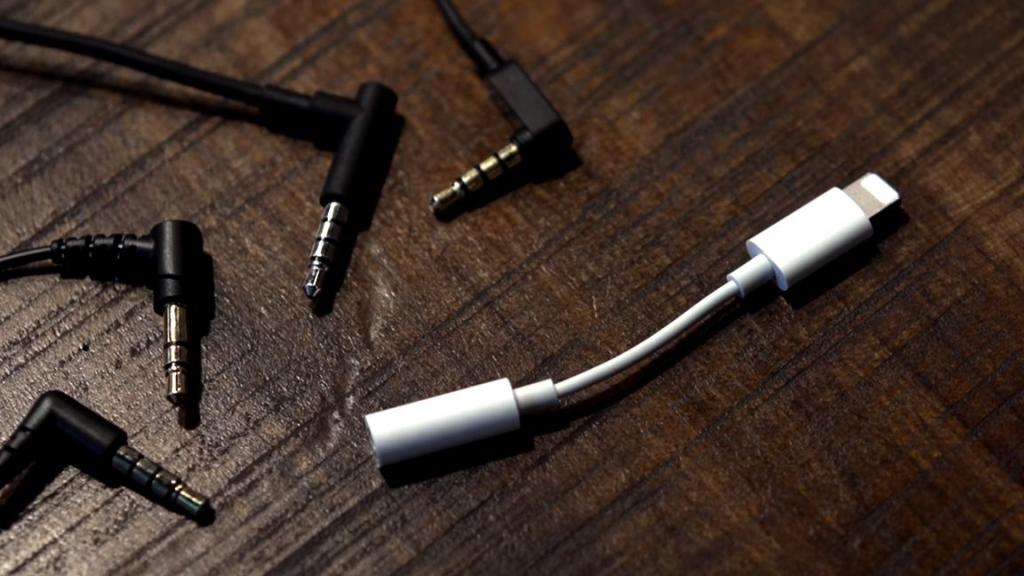
После этого гарнитура должна работать в стандартном режиме. Если кабеля-переходника у вас нет или вы хотите подключить совсем другой вид наушников, то пробуйте следующие варианты.
ЦАП — что это такое?
Еще один известный подход к проблеме, как подключить наушники к «Айфону-7», и это использование цифро-аналогового преобразователя (ЦАП). Это более сложный способ, чем предыдущий, но менее затратный, чем приобретение новых airPods.
ЦАП преобразуют цифровые звуки вашего телефона в аналоговые. При этом у каждого смартфона есть встроенный преобразователь, но покупка внешнего усилителя улучшит аналоговое звучание и позволит подключить несовместимое оборудование, в данном случае стандартный набор 3,5-мм наушников.
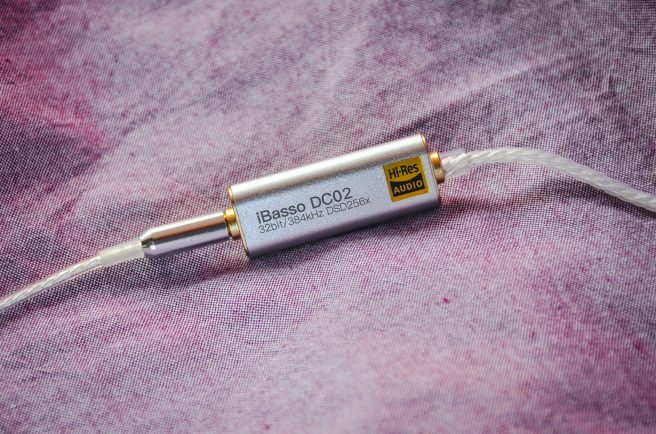
На российском рынке доступны следующие модели ЦАП:
- iBasso DC02;
- HIDIZS Sonata HD;
- модель i1 (Fi 1123) от Fiio;
- Dodocool;
- XDUOO XQ-25;
- S.M.S.L второго поколения;
- Meizu HD USB DAC;
- Ugreen.
Цена на переходники стартует от 700 руб. (Dodocool), а на китайском рынке можно приобрести и за 200 руб. (Ugreen).
Как это работает?
Если вы уже приобрели ЦАП, то пора разобраться с процедурой работы:
- Подключите разъем Lightning (порт для зарядки) кабеля ЦАП к вашему смартфону.
- Соедините конец USB-кабеля ЦАП к самому преобразователю. В зависимости от модели устройства вам может потребоваться выполнить установку на экране вашего телефона.
- Теперь можете подключить наушники «Айфона-7», как стандартную гарнитуру, к другому концу ЦАП. Расположение разъема для наушников зависит от модели устройства.
- Вам также необходимо настроить громкость ЦАП, поскольку преобразователи обычно имеют более качественный аудиовыход, чем стандартные 3,5-миллиметровые порты.
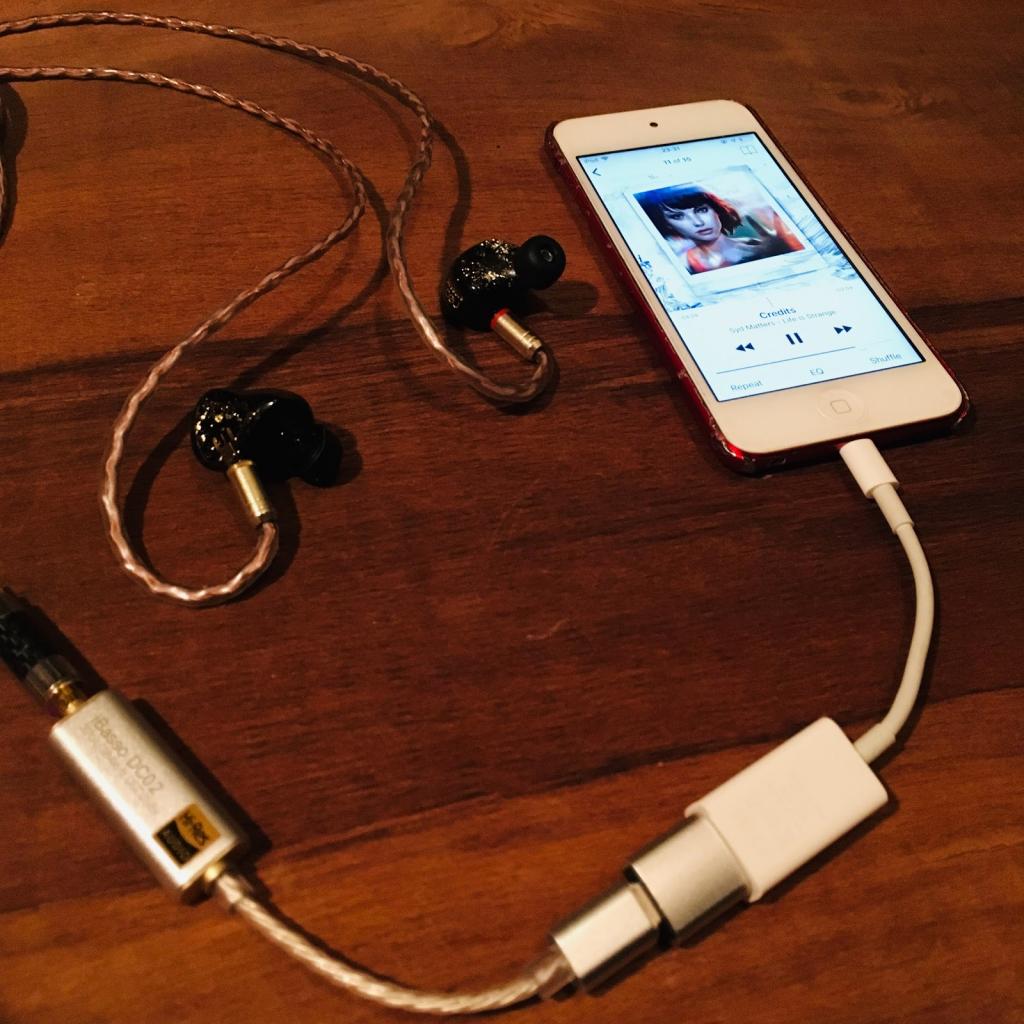
Таким образом, ЦАП выступает как специальный переходник, который поможет вам использовать или стандартные, или другие любимые наушники.
Беспроводное будущее
Итак, если вы решились на новые технологии, проводная гарнитура вам уже не так удобна, а платить почти двойной МРОТ за наушники не хочется, то есть вариант — блютуз-гарнитура сторонних производителей. При этом не забывайте, что беспроводные варианты разряжают ваш аккумулятор намного быстрее, поскольку само использование технологии bluetooth и передача данных с ее помощью отрицательно сказывается на объеме заряда вашей АКБ. Поэтому при неиспользовании гарнитуры просто отключайте данную функцию для экономии энергии вашего смартфона.
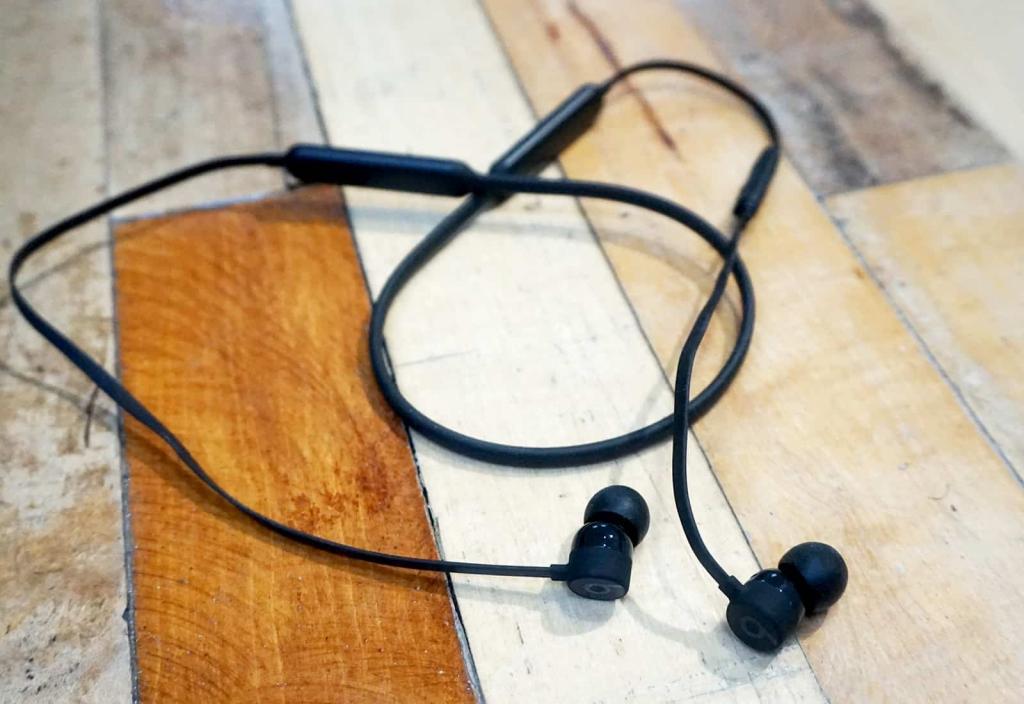
Итак, как подключить блютуз-наушники к «Айфону-7»?
- Активируйте гарнитуру и начните сопряжение их со смартфоном, нажав кнопку питания. Если это не работает, то можно открыть центр управления: «Настройки» — Bluetooth, перевести значок Bluetooth в рабочее положение.
- Ваши наушники могут быть отключены, если они разряжены. Зарядите и повторите попытку.
- После активации гарнитуры, если соединение все еще не получено, вам необходимо попробовать снова через «Настройки» — Bluetooth — найти ваши блютуз-наушники в списке. Вы можете выбрать восклицательный знак справа и щелкнуть «Забыть это устройство», чтобы стереть запись. Затем начните операцию подключения с самого начала. Если вы никогда ранее не подключали свои блютуз-наушники к iPhone 7, то начинайте весь процесс отсюда.
- Если индикатор на гарнитуре мигает, это означает, что все получилось и ваши наушники готовы к работе. Затем вернитесь к настройкам iPhone 7, найдите имя устройства наушников в настройках bluetooth и нажмите на него для подключения.
- После эксплуатации выключайте и гарнитуру, и функцию Bluetooth на телефоне, во избежание быстрой энергопотери вашей АКБ.
Работа с airPods
Если вы счастливый обладатель этой максимально совместимой гарнитуры, то проблем с тем, как подключить беспроводные наушники к «Айфону-7», у вас возникнуть не должно.
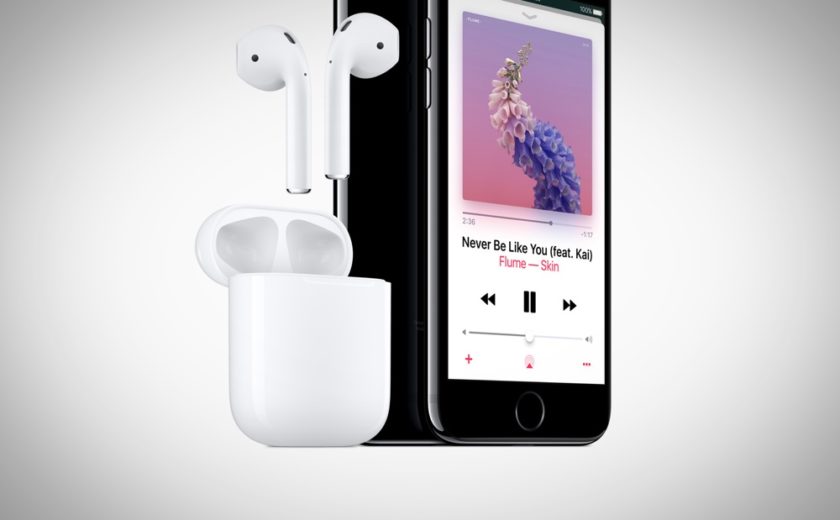
Но, конечно, представим вам пошаговую инструкцию:
- Возьмите ваш чехол для зарядки с установленными в нем AirPods, откройте крышку отсека для зарядки, и на экране смартфона увидите диалоговое окно, которое сообщит, что вы хотите выполнить сопряжение. Никаких манипуляций с вашей стороны больше не требуется, ведь в самой гарнитуре расположен чип, который инициирует процесс бесшовного сопряжения.
- Собственно, подключение прошло успешно. Не забывайте, что и в этом случае соединение происходит за счет использования технологии bluetooth, поэтому отключайте функцию, когда прекращаете работу с гарнитурой.
- Если не знаете, как включить наушники на «Айфоне-7» после первого сопряжения, то нажмите кнопку на задней стенке чехла для зарядки гарнитуры и откройте крышку. Соединение произойдет автоматически.
Что выбрать?
Конечно, самый оптимальный и комфортный выбор среди всех гарнитур при работе со смартфоном — это airPods, ведь они максимально «заточены» под работу именно с техникой Apple, их сопряжение всегда происходит без вашего участия и каких-либо заминок. Но кому-то неудобен сам дизайн этих наушников, поскольку они никак не закреплены и могут попросту выпасть и потеряться, а их высокая стоимость не всем по карману.
Любая другая блютуз-гарнитура (обычно это вакуумные наушники) имеет более демократичную стоимость, но ограниченный ряд функций и возможностей. Наушники из комплекта подойдут для самых простых действий, не обладают отличным качеством, но вполне носибельны. А вопрос, как подключить наушники к «Айфону-7», мы вам поможем решить.
Айфон X/8/7/6/5 не видит наушники
Несмотря на то, что компания Apple создаёт лучшие по качеству устройства, с ними так же нередко случаются казусы. В статье рассмотрим, как поступить, если Айфон версий X/8/7/6/5 не видит подключенные наушники. А также разберём случаи, когда устройство видит вкладыши, но они не воспроизводят звук.
Что делать, если нет звука в наушниках iPhone X
В комплекте к каждой версии Айфона есть наушники — EarPods. Это ещё не беспроводные AirPods, они имеют провод. Но звучат достаточно хорошо. Нередко при подключении смартфон не реагирует на них.
Никакие настройки не помогают подключить наушники. Если устройство служит вам уже не первый месяц, вполне возможно, что контакты в смартфоне засорились, забились пылью и грязью.
Это происходит в то время, когда мы помещаем телефон в карман, где могут находиться другие предметы.
Источником мелкого сора могут быть и дамские сумочки. Из-за определённого слоя грязи коннектор может не до конца подключаться. И не прилегать достаточно к контактам порта на Айфоне. Чтобы его очистить, предпочтение нужно отдать деревянным приспособлением: заострённая спичка, зубочисткам и т.д.
Не используйте металлические инструменты. Ими вы можете нанести вред хрупким контактам порта.
Используйте фонарик для того, чтобы лучше рассмотреть загрязнённые места порта, из-за которого iPhone не видит проводные наушники. На конец зубочистки или спички нужно намотать немного ваты, чтобы лучше собирать грязь.
Кончик также можно смочить в спирт. Но не обильно, чтобы он не растекался внутри порта. Спирт поможет лучше расщеплять грязь. Орудуйте палочкой до тех пор, пока не вычистите весь порт. Почистите коннектор на наушниках. Он может тоже нуждаться в очистке.
Почему Айфон 6 не видит проводные наушники
Если вы подключили наушники к своему смартфону, но он их не видит, попробуйте решить эту проблему простыми методами. Если гаджет не обнаружил проводные вкладыши — отключите провод от порта на смартфоне. Попробуйте перезагрузить Айфон 6. Проблема может быть в самих наушниках.
Чтобы это проверить, попробуйте подключить другие. Соответственно, если у вас получилось подключить другие — причина найдена, требуется замена устройств или их ремонт.
Для проводных наушников большинство проблем связано с загрязнением порта. Поэтому всегда проверяйте наличие в нём нечистот. Проверьте сам провод. Возможно в каком-то месте он перекушен домашними животными или повреждён при других обстоятельствах.
Определить это могут также другие наушники с таким же портом. Причинам может быть в самом порте, к которому подключаются вкладыши на вашем Айфон 6. Возможно, он вышел из строя — это помогут определить сервисные служащие. Если другие способы не помогают определить истинную причину поломки.
Один из наушников играет тише на iPhone 5 — что делать?
Со временем любое устройство даёт сбой, временно выходит из строя или ломается совсем. Наша задача определить тип поломки и решить что делать — ремонтировать или покупать новое. Чаще практически любую поломку можно устранить. Но вопрос в другом: стоит ли это времени и средств . Один из ваших наушников на Айфоне 5 может играть слабее другого. Это означает, что вероятно такую поломку мы сможем решить в домашних условиях.
Для начала убедитесь в том, что сеточка наушника чиста, порт видит подключения, а провод цел:
-
Откройте настройки вашего пятого Айфона;
В этом окне расположен регулятор, который позволяет настраивать баланс между правым и левым каналами на Айфон 5. Отрегулируйте их так, чтобы звучание в обоих наушниках было примерно одинаково. По умолчанию регулятор установлен по центру. Допустим в вашем случае неполадки с левым вкладышем — попробуйте передвинуть баланс немного вправо. При этом общая громкость будет немного занижена. Но зато вы сможете получать равный по громкости звук из каждого наушника.
Когда баланс звука будет отрегулирован, попробуйте увеличить общую громкость при помощи кнопок на корпусе или программно. Особой потери звука заметно не будет. Если ваши наушники не видит устройство iPhone X/8/7/6/5 или звук одного из них тише другого, используйте все выше приведённые способы, чтобы решить проблему.
Каким образом поступить, если iPhone 7 не видит наушники AirPods
Беспроводные наушники AirPods от Apple также иногда доставляют проблемы пользователям. В нашем случае AirPods не желают подключаться к iPhone. Разберём эту ситуацию по порядку. Эта модель наушников подключается к мобильны устройствам достаточно просто. Необходимо включить Bluetooth на Айфон 7 и открыть крышку кейса на беспроводных наушниках.
На экране смартфона появится окно с надписью AirPods и кнопкой подключить.
После нажатия наушники должны автоматически подключиться и их станет видно в списке.
Найти их можно в разделе с подключенными устройствами.
Если этого не происходит — перезагрузите свой телефон и попытайтесь снова подключить наушники.
Отключите другие блютуз устройства, они могут мешать текущему подключению. Уберите подальше от смартфона и наушников другие устройства с Bluetooth. Если вы попытались подключить их к Айфону 7, но они не играют после подключения — удалите сопряжение и подключите заново.
Отключить AirPods можно в окне устройств, подключенных по Bluetooth. Выберите нужное из списка и зайдите в параметры, чтобы выбрать пункт для удаления.
Выполнение сброса настроек AirPods
Каким бы вы аккуратным пользователем небыли, наушники со временем начинают давать сбои. Неполадки могут проявляться в мелочах, например, иногда отключается сам один наушник. Или не горит индикатор, который указывает на статус устройства. Все эти неполадки можно устранить перезагрузкой наушников AirPods и сбросом их настроек. После чего гаджет снова будет работать стабильно.
Для сброса нужно поместить наушники, которые не видит ваш Айфон, в их кейс:
-
Откройте крышку кейса. Нажмите и удерживайте кнопку, которая расположена на задней части корпуса;
Как подключить проводные наушники к iPhone 7
До выпуска iPhone 7 было очевидно, как подключить наушники к вашему смартфону. Просто вставьте коннектор в соответствующий разъем и вы готовы к наслаждению музыкой. Однако с появлением iPhone 7 все изменилось. Apple отказалась от 3,5 мм разъема, вместо этого она включила в устройство Lightning-порт, что вызвало некоторую путаницу и неудобства для пользователей.
В этой статье мы поделимся полным руководством о том, как подключить проводные наушники к iPhone 7. Мы рассмотрим не только способы подключения, но и все возможные проблемы, которые вы можете столкнуться, и как их решить. Так что держите свои наушники готовыми, и мы поможем вам слушать музыку на своем iPhone 7.
Прежде чем мы начнем, мы убедительно рекомендуем ознакомиться с инструкцией наушников. Некоторые производители могут использовать различные методы подключения, которые могут отличаться от стандартных. Кроме того, настоятельно рекомендуем использовать только оригинальные наушники Apple, чтобы избежать возможных проблем при подключении.
Почему не работают проводные наушники с iPhone 7?
Нет разъема для наушников
Суть проблемы в том, что iPhone 7 не имеет разъема для проводных наушников. Единственное доступное подключение для наушников — это разъем Lightning, которым заряжается телефон. Это означает, что для прослушивания аудио вы должны использовать наушники, которые подключаются через этот разъем или использовать беспроводные наушники.
Требуется адаптер
Кроме того, перед покупкой наушников, которые подключаются через разъем Lightning, нужно обратить внимание на то, что ваш iPhone поставляется без адаптера Lightning-to-3.5mm. Это значит, что вы должны купить отдельный адаптер, чтобы использовать свои старые проводные наушники с новым телефоном.
Проблемы с адаптером
Если вы купили адаптер и все еще испытываете проблемы со звуком, то причина может быть в самом адаптере. Некоторые пользователи iPhone 7 жалуются на периодически обрывающийся звук, и это может быть связано с адаптером.
Если у вас все еще возникли проблемы с подключением наушников к iPhone 7, лучше обратиться в службу поддержки Apple, чтобы решить проблему. Возможно, вам будет рекомендовано купить новые наушники или использовать беспроводные модели.
Как подключить проводные наушники к iPhone 7 через адаптер?
Шаг 1: Проверьте ваш адаптер
Перед тем как начать, убедитесь, что вы имеете адаптер, подходящий для вашего iPhone 7. Он должен иметь разъем Lightning на одном конце и разъем для наушников на другом. Если у вас нет адаптера, вы можете приобрести его в магазинах Apple или на сайте Apple.
Шаг 2: Подключите адаптер к вашему iPhone 7
После того, как вы убедились, что адаптер соответствует вашему iPhone 7, вставьте его в разъем для зарядки на вашем iPhone. Убедитесь, что он подключен плотно и не двигается.
Шаг 3: Подключите наушники к адаптеру
После того, как вы подключили адаптер к вашему iPhone 7, подключите ваши наушники к разъему для наушников на адаптере. Убедитесь, что они подключены плотно и не двигаются.
Шаг 4: Настройте звук
Сделайте привычную настройку звука для ваших наушников. Чтобы настроить звук, используйте описанные методы: либо настройте громкость с помощью кнопок на вашем iPhone, либо используйте настройки звука в приложении, которое вы слушаете.
Как подключить проводные наушники к iPhone 7 без адаптера?
Шаг 1: Проверьте совместимость наушников
Перед тем, как подключить наушники к iPhone 7, убедитесь, что они совместимы с данным устройством. В настоящее время многие производители наушников выпускают модели, которые уже поддерживают разъем Lightning, по которому осуществляется подключение наушников к iPhone 7. Если наушники имеют разъем 3.5 мм, необходимо приобрести специальный адаптер или выбрать другие наушники, совместимые с iPhone 7.
Шаг 2: Используйте переходник Lightning to 3.5 mm
Если у вас нет адаптера, но у вас есть проводные наушники с разъемом 3.5 мм, можно приобрести переходник Lightning to 3.5 mm. Этот переходник совместим с iPhone 7 и позволяет подключать любые наушники с разъемом 3.5 мм. Приобрести переходник можно как в официальном магазине Apple, так и на других сайтах.
Шаг 3: Подключите наушники к разъему Lightning
Если у вас есть наушники с разъемом Lightning, просто подключите их к соответствующему разъему на iPhone 7. После подключения наушников на экране устройства появится уведомление о подключенных наушниках.
Шаг 4: Настройте звук и управление наушниками
После подключения наушников к iPhone 7 можно настроить звук и функции управления. В меню настроек звука устройства можно изменить громкость, баланс, настроить эквалайзер. Также можно настроить функцию управления наушниками, например, установить жесты, отвечающие за переключение треков, управление громкостью или ответ на звонки.
Как проверить работу проводных наушников на iPhone 7?
Подключив проводные наушники к iPhone 7, необходимо проверить работу устройства. Существует несколько способов, позволяющих проверить работоспособность наушников:
1. Проверка звука
Для начала, нужно открыть любимую музыкальную композицию или любой другой звуковой файл на своем iPhone 7. Если звук проигрывается через наушники, тогда все в порядке. Если же звук продолжает играть через встроенные динамики устройства или через Bluetooth-наушники, необходимо проверить подключение проводных наушников.
2. Проверка микрофона
Помимо звука, нужно также проверить работу микрофона. Для этого можно воспользоваться функцией записи голосового сообщения или вызвать голосовой помощник Siri и задать ему вопрос. Если iPhone 7 выдает звук через наушники и устройство распознает голос, это означает, что микрофоны наушников также работают.
3. Проверка пультов управления
Если наушники имеют пульт управления, можно проверить его работу, просто переключая треки или изменяя громкость прослушиваемого контента.
Если все эти пункты были выполнены и ваш iPhone 7 успешно совместим с проводными наушниками, это означает, что устройство работает исправно, и вы можете использовать наушники для прослушивания любимых композиций или просмотра фильмов.
Вопрос-ответ
Можно ли подключить старые наушники к iPhone 7?
Да, можно. Для этого необходим переходник, который распознает сигнал с линейного выхода разъема на наушниках и перенаправляет его на разъем Lighting в iPhone 7.
Что делать, если наушники не подключаются к iPhone 7?
Если наушники не подключаются к iPhone 7, то нужно проверить, правильно ли они вставлены в порт. Если это не помогло, то попробуйте перезагрузить iPhone 7.
Поддерживаются ли наушники с микрофоном на iPhone 7?
Да, наушники с микрофоном поддерживаются на iPhone 7. Микрофон в наушниках будет работать так же, как и раньше.
Можно ли использовать беспроводные наушники с iPhone 7?
Да, можно использовать беспроводные наушники с iPhone 7. Для этого необходимо включить Bluetooth на iPhone 7 и на наушниках, а затем провести пару между ними.
Что делать, если наушники работают только на одном ухе?
Если наушники работают только на одном ухе, то нужно проверить, работают ли они на другом устройстве. Если проблема сохраняется, то нужно заменить разъем наушников или сам кабель.
Как проверить, работают ли наушники на iPhone 7?
Чтобы проверить, работают ли наушники на iPhone 7, нужно подключить их к устройству и проиграть любой музыкальный файл. Если наушники работают, то звук будет воспроизводиться.
Как выбрать качественные проводные наушники для iPhone 7?
При выборе наушников для iPhone 7 важно обратить внимание на качество звука и наличие встроенного микрофона. Также лучше выбирать наушники с сопротивлением 16 Ом, чтобы они «услышали» сигнал с разъема Lighting.