Проблемы со вспышкой на Айфоне. Как исправить
Apple добавила функцию включения фонарика еще в iOS 7 — с тех пор пользователям больше не приходится скачивать отдельные утилиты для его включения. Это полезная фишка, которая выручает в любой подходящей ситуации, а запустить ее можно прямо из Пункта управления. Несмотря на это, иногда возникают проблемы, из-за чего фонарик не включается или возникают сбои в его работе. Чтобы не бежать в ремонт, собрали для вас несколько полезных советов, которыми можно воспользоваться, если не работает фонарик на iPhone или у вас проблемы с работой вспышки. Рассказываем, что делать.
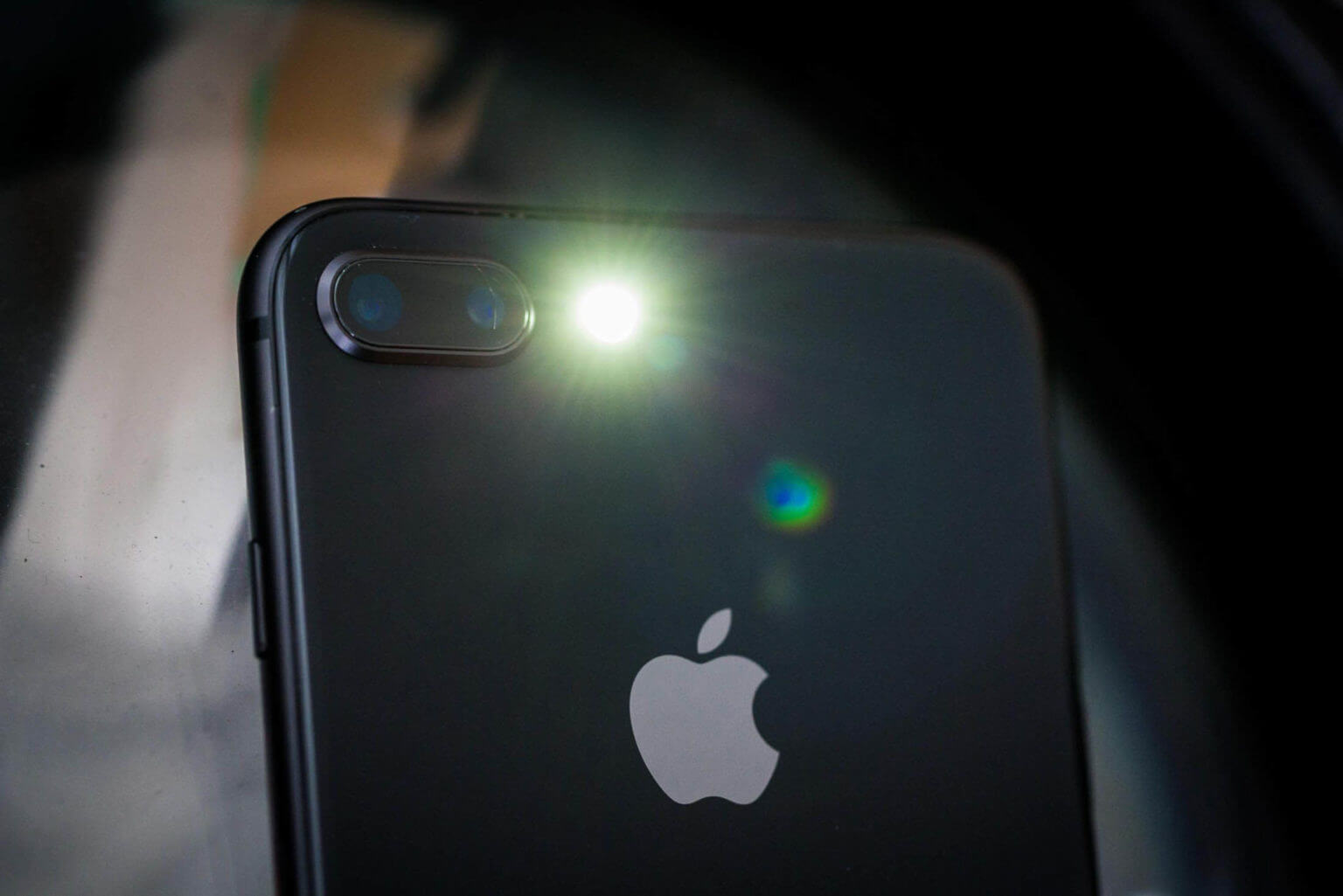
Рассказываем все о проблемах со вспышкой и фонариком на iPhone
Как включить вспышку на Айфоне
Вспышка камеры и фонарик используют один и тот же LED-индикатор. Во время использования камеры у вас не получится включить фонарик, так как приложения конфликтуют между собой. Если приложение камеры открыто и вам необходимо включить фонарик, предварительно закройте его. Для того, чтобы зафиксировать на камеру какой-то предмет, находящийся в труднодоступном месте, лучше воспользуйтесь вспышкой. Активировать ее можно, нажав значок молнии или развернув дополнительные настройки.
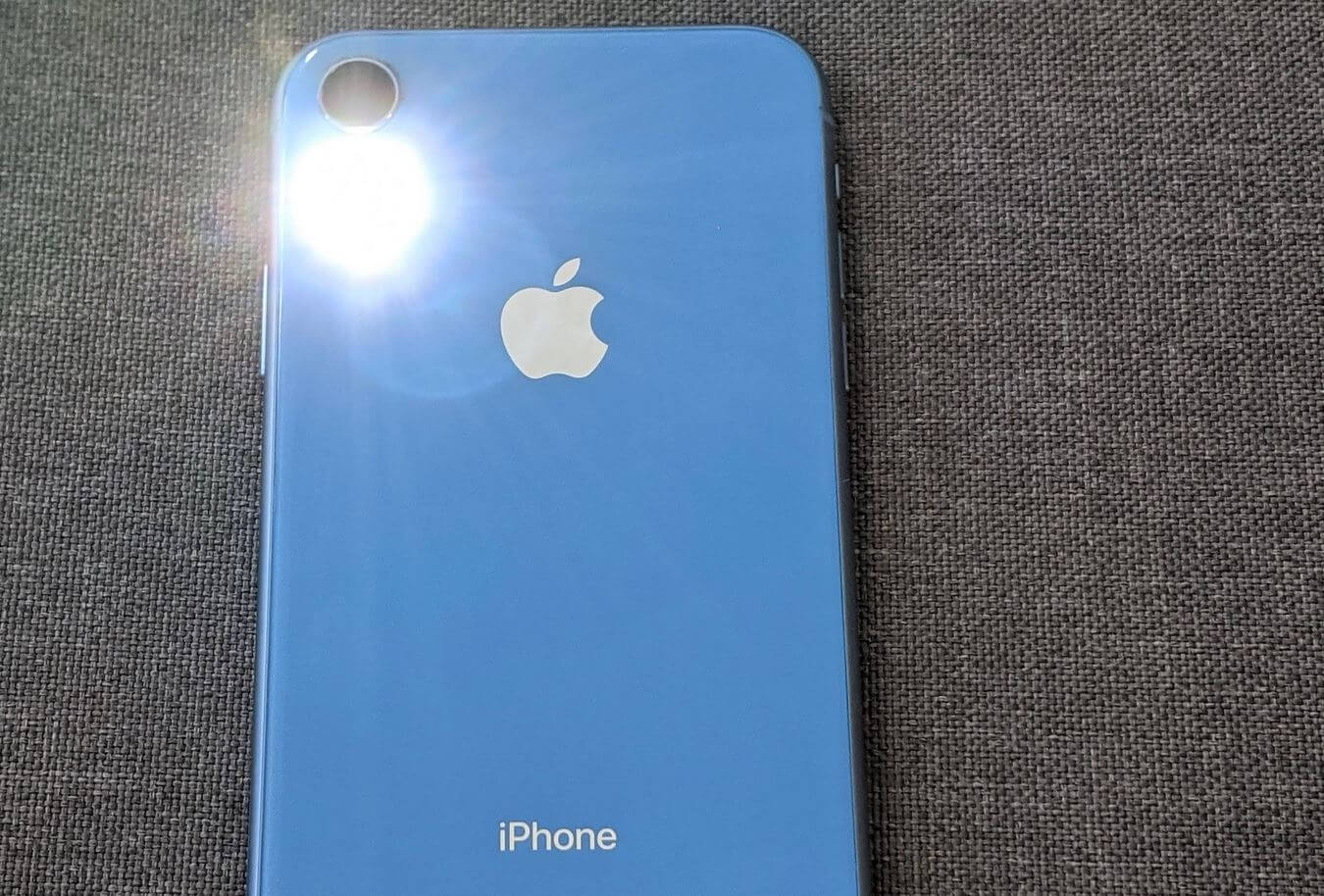
Если у вас запущена камера, то фонарик не включится
- Выберите постоянно работающую вспышку, а не автоматический режим: для этого нажмите на стрелочку вверху, которая развернет меню внизу экрана.
- Затем нажмите на значок молнии внизу экрана.
- Выберите «Вспышка вкл.».
Если фонарик внезапно перестал запускаться из Пункта управления, не торопитесь нести iPhone в ремонт. Возможно, все дело в системном сбое или других причинах. Предварительно рекомендуем проверить вспышку на Айфоне, включив ее, а затем сделать снимок. Если вспышка сработала, значит проблема не в самом модуле, а случился программный сбой.
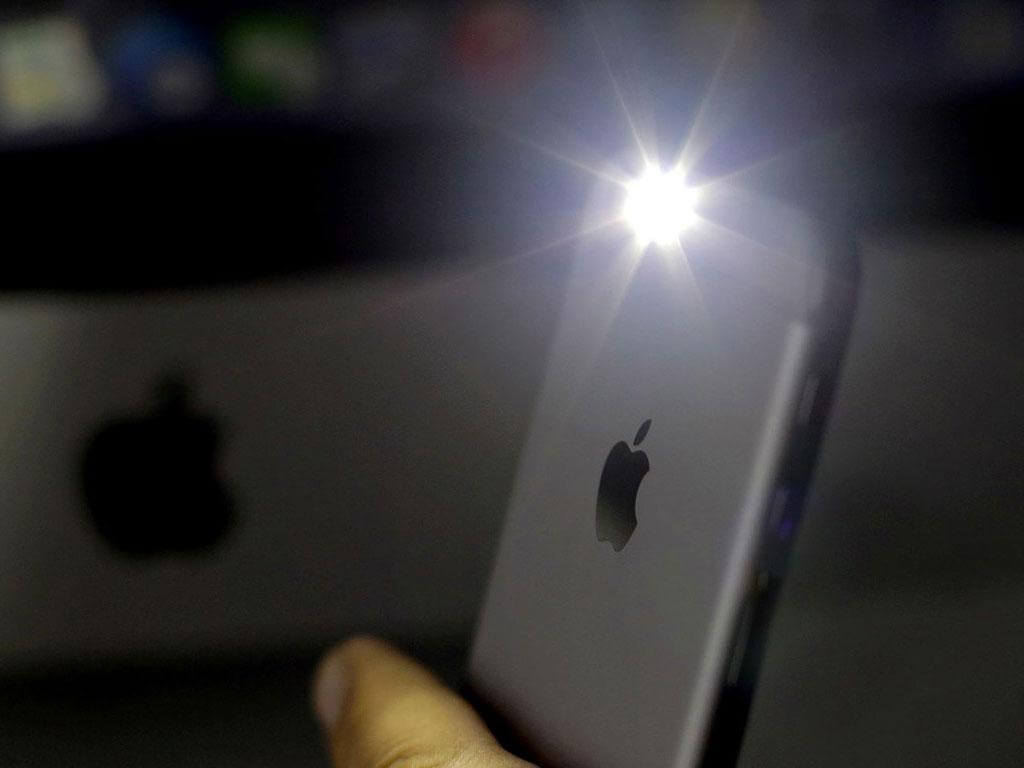
Попробуйте снять чехол с iPhone. Возможно, он мешает работе вспышки
Аксессуаров для iPhone достаточно много, но некоторые производители делают их недостаточно хорошо. Вам может показаться, что чехол сидит прекрасно, все отверстия для кнопок и разъемов соответствуют, но материал может закрывать камеру или LED-вспышку, которая находится рядом с модулем. Возможно, именно из-за этого у вас перестала работать вспышка на iPhone. Попробуйте снять чехол или защитную пленку для того, чтобы проверить вспышку. Если фонарик заработал, то дело исключительно в некачественном аксессуаре.
Подписывайтесь на наш Яндекс.Дзен: в нем вы найдете крутые статьи, которых нет на сайте!
Как включить вспышку при звонке на Айфоне
В iPhone есть классная фишка, которая позволяет не пропустить звонок или входящее уведомление — это вспышка для предупреждений. Она существует для людей, у которых имеются проблемы со слухом, но ее также можно включить вместо звука или вибрации. Эта функция не включена по умолчанию, но ее можно легко включить.
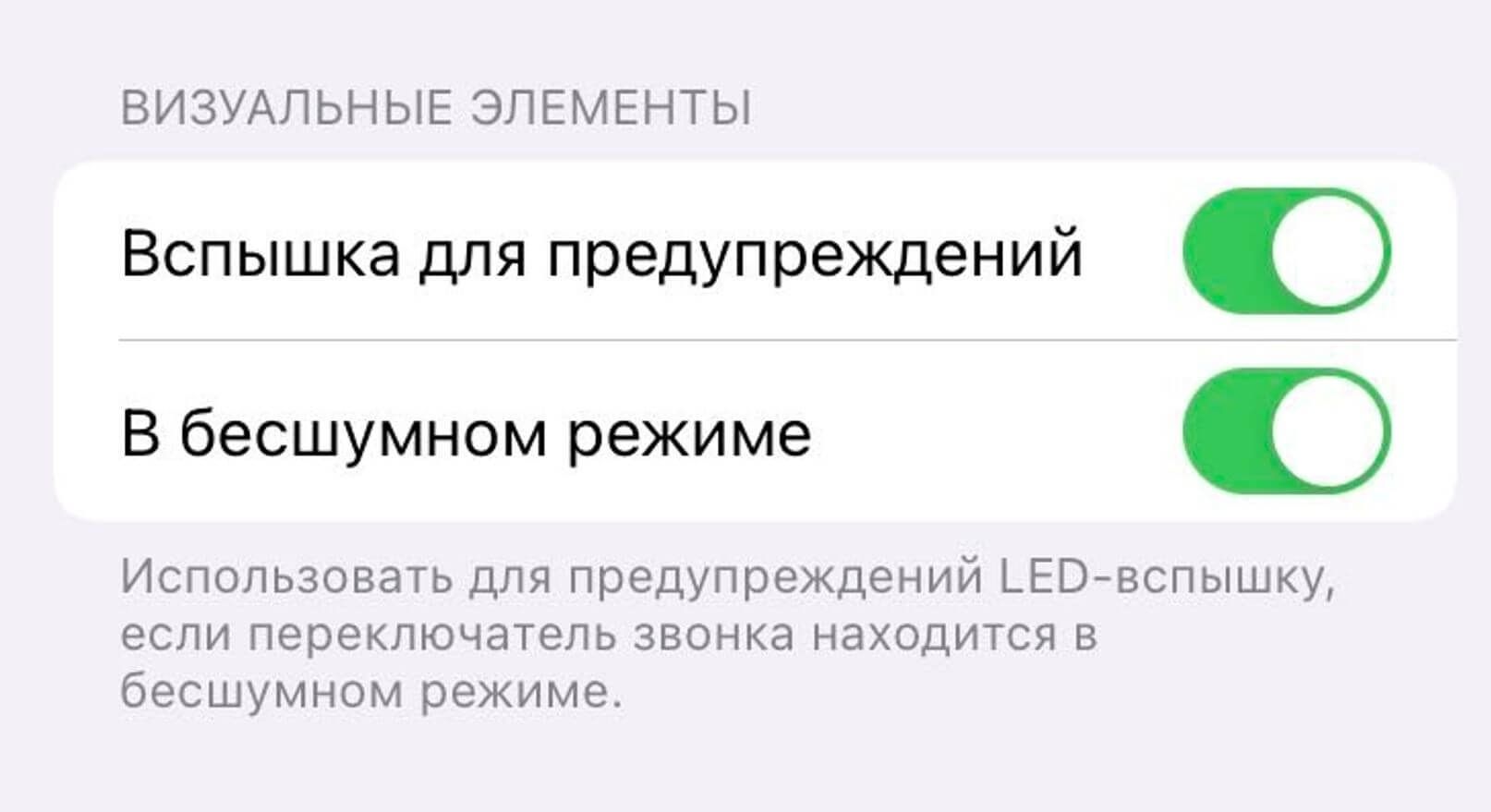
Таким образом можно не пропускать звонки и уведомления на iPhone при выключенном звуке
- Зайдите в Настройки.
- Выберите «Универсальный доступ».
- Прокрутите вниз и зайдите в пункт «Аудиовизуализация».
- В самом низу активируйте ползунок возле «Вспышка для предупреждений».
- Если хотите, чтобы вспышка работала не только без звука, деактивируйте пункт «В бесшумном режиме».
Готово! Теперь при звонке или входящем уведомлении ваш iPhone будет мигать, но для того, чтобы увидеть работу функции, положите iPhone экраном вниз.
Сам включается фонарик на Айфоне
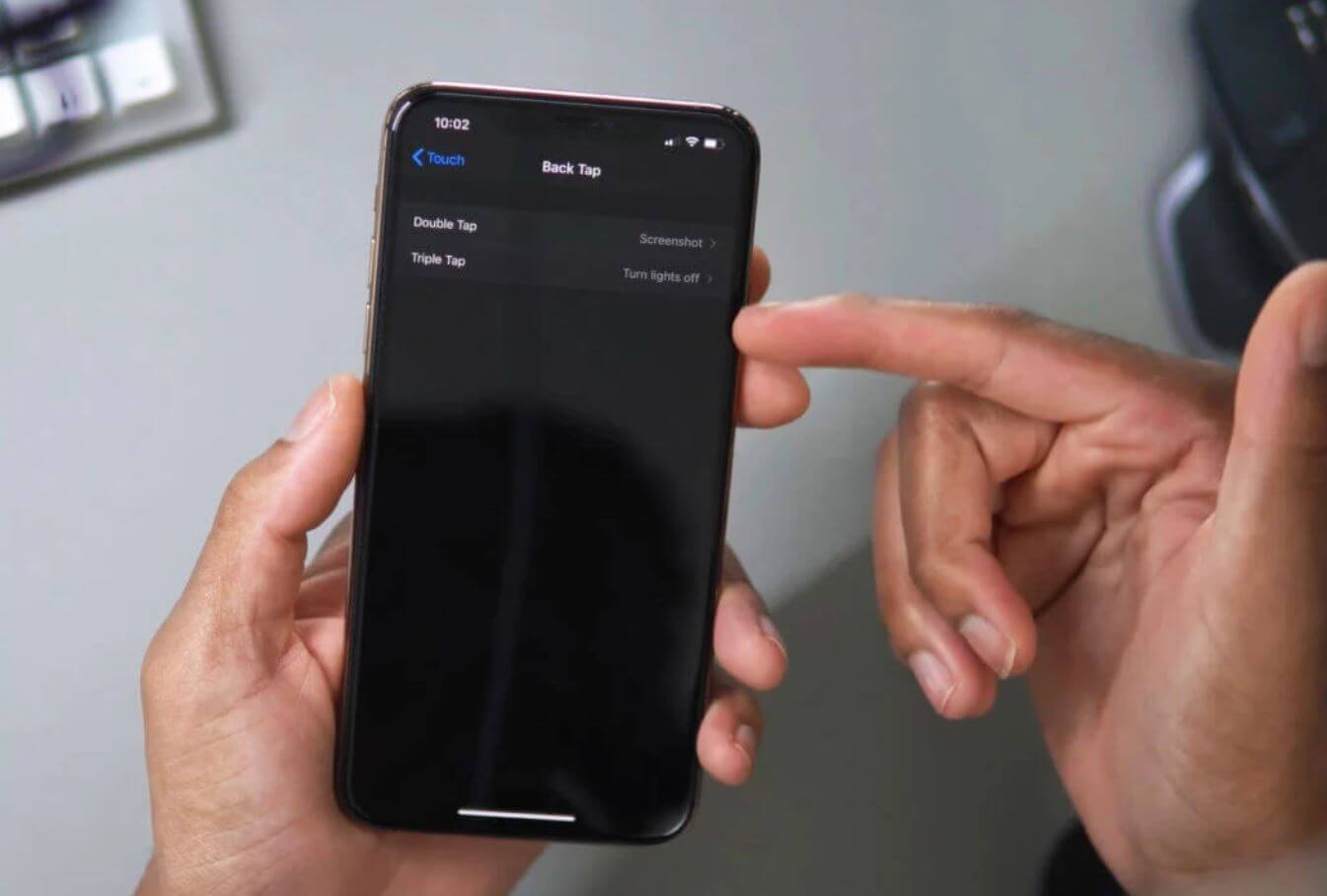
Именно двойное или тройное касание — причина внезапного включения вспышки на Айфоне
Многие пользователи жалуются на то, что иногда вспышка на Айфоне включается сама. Не переживайте: ваш iPhone в порядке, а все дело в функциях касания Универсального доступа, которые были включены автоматически. Как отключить?
- Зайдите в Настройки.
- Выберите «Универсальный доступ».
- Зайдите в пункт «Касание».
- В самом низу выберите «Касание задней панели».
Проверьте, включено ли двойное или тройное касание задней панели. Если оно активировано, просто зайдите в этот пункт и нажмите «Не выбрано».
Подпишитесь на Телеграм-канал «Сундук Али-Бабы»: в нем есть сотни крутых товаров с АлиЭкспресс со скидкой!
Как сделать фонарик ярче на Айфоне
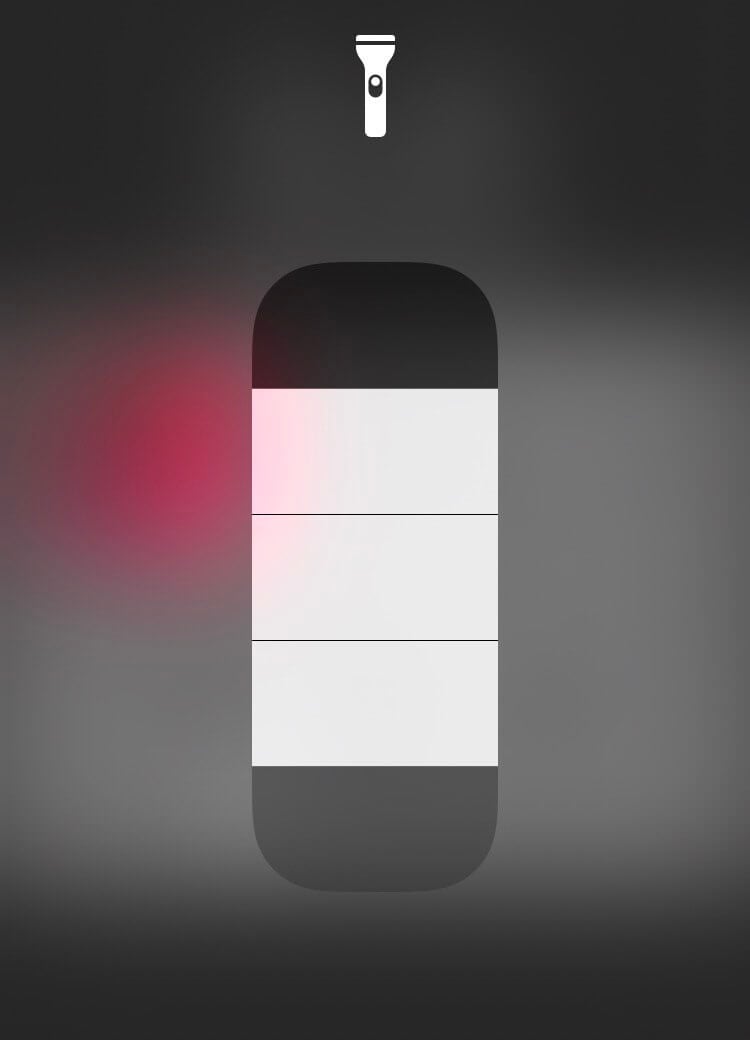
Увеличивать яркость фонарика можно из Пункта управления
Apple предусмотрела несколько уровней яркости фонарика на iPhone. Вы можете увеличить или уменьшить ее в любой момент.
- Свайпом вызовите «Пункт управления».
- Долгим нажатием вызовите фонарик.
- После этого на экране появится шкала яркости. Выберите необходимый уровень.
Что делать, если не работает вспышка
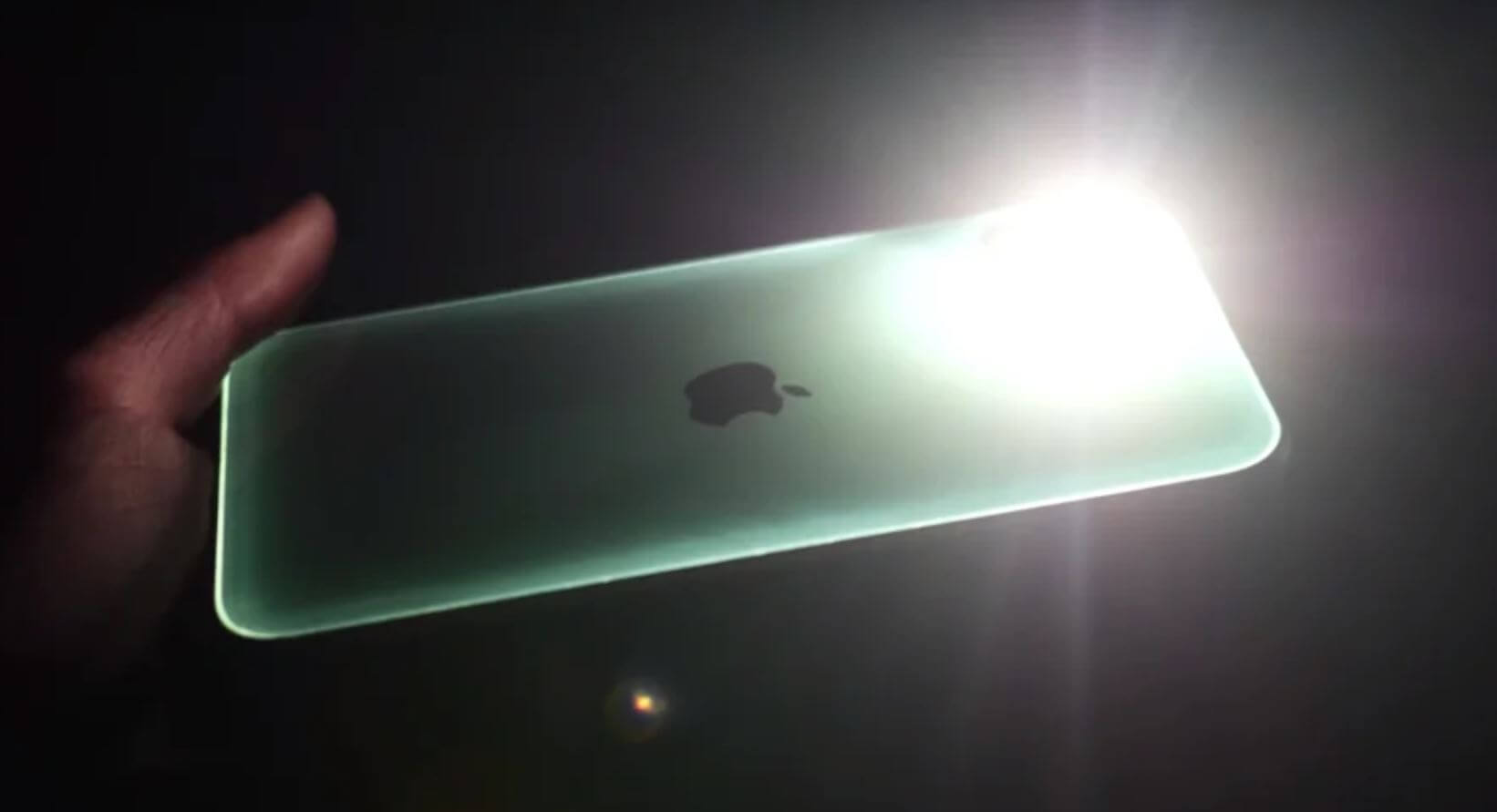
Что еще можно сделать, если возникают проблемы с фонариком или вспышкой?
Если предыдущие советы вам не помогли и проблемы со вспышкой по-прежнему преследуют вас, попробуйте сделать кое-что еще.
- Перезагрузите iPhone: удерживайте кнопку громкости и кнопку питания, пока не появится ползунок выключения на iPhone с Face ID. Или кнопку питания до появления экрана выключения на iPhone с Touch ID.
- Сделайте сброс настроек iPhone. В Настройках выберите «Основные», прокрутите вниз, нажмите «Сброс» и нажмите «Сбросить все настройки».
- Обновите iOS. Если давно не обновляли iPhone, загляните в Настройки — «Обновление ПО». Проблема может быть связана с редкой ошибкой, а установка обновления поможет решить ее.
Есть вопросы по использованию техники Apple? Задавайте их в нашем Телеграм-чате!
В большинстве случаев все сбои со вспышкой на iPhone исправляются вручную без посещения сервисного центра. А вот проблемы с нехваткой памяти остаются с вами надолго: рассказали в нашей статье, для чего нужна функция «Сгружать неиспользуемые» и чем она отличается от удаления.
Guide-Apple
Как включить вспышку при звонке на iPhone 12, 12 mini, 12 Pro, 12 Pro Max?
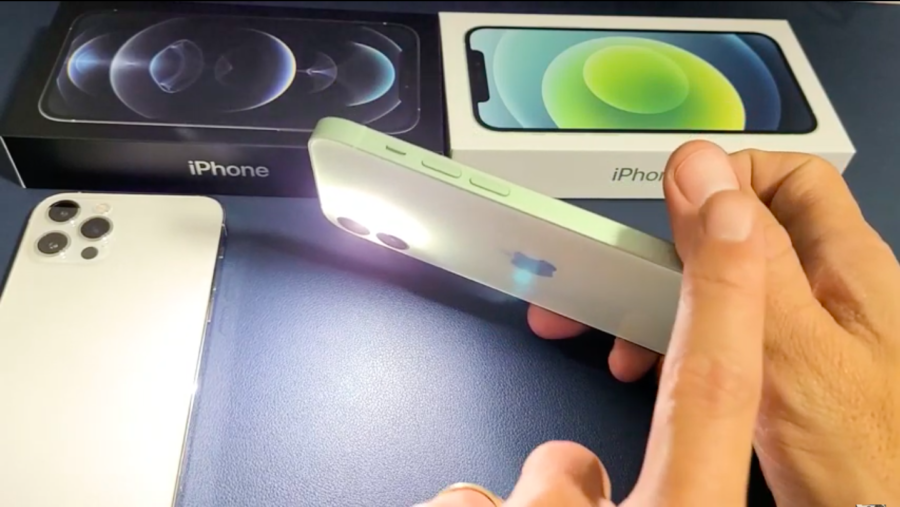
Это далеко не новая фича, когда при звонках или уведомление фонарик вашего iPhone 12, 12 mini, 12 Pro или 12 Pro Max начинает мигать.
Найти как включить такую опцию можно далеко не с первого раза, поэтому мы сегодня и разберем инструкцию, как это можно реализовать.
Как сделать мигание фонарика при звонке на Айфоне 12, 12 мини, 12 Про, 12 Про Макс?
Если рингтона и вибрации уже недостаточно, чтобы уследить за происходящим в вашем смартфоне, можно активировать дополнительную опцию.
Это будет весьма удобно, ведь когда ваш телефон не рядом и вы физически не можете его услышать, мигающая вспышка будет весьма кстати.
Вот как её можно включить:
- заходим в Настройки и открываем пункт Универсальный доступ;
- свайпаем до раздела «Слух» и находим там Аудиовизуализация;
- активируем Вспышка предупреждений (появится опция В бесшумном режиме, тут уже на ваше усмотрение).
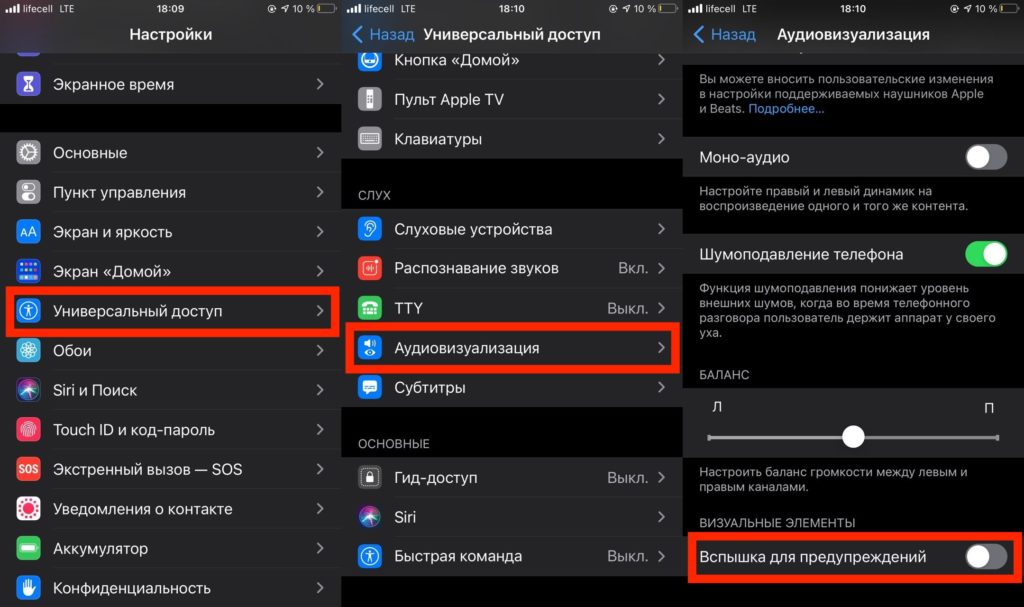
Инструкция актуальна не только для 12-ых Айфонов, но и для всех остальных моделей, на которых установлена iOS 14 (это iPhone начиная с 6s).
Как включить вспышку на 12 айфоне?
Светодиодная вспышка рядом с объективом камеры на задней панели iPhone . iPad Pro (12,9 дюймов, 2-го поколения) и более поздних моделей, .
Как выключить вспышку на Айфоне 12?
Выключение и включение фонарика на iPhone с Face ID или на iPad ProСмахните вниз из правого верхнего угла, чтобы открыть Пункт управления на iPhone или iPad.Нажмите кнопку фонарика .Чтобы выключить фонарик, нажмите кнопку фонарика еще раз.28 июн. 2022 г.
Как включить вспышку при звонке на 12?
Если на устройстве Android 12, 11, 10, 9Откройте «Настройки».Выберите «Специальные возможности».Выберите «Дополнительные параметры».Выберите «Уведомления с помощью вспышки».Активируйте пункт «Вспышка». Пункт может называться «Уведомления вспышкой камеры». . Готово.
Как на Айфоне включить вспышку на камере?
0:061:17Рекомендуемый клип · 48 сек.включить / выключить / настроить на примере iPhone 13 Pro MaxYouTubeНачало рекомендуемого клипаКонец рекомендуемого клипа
Почему не включается фонарик на айфоне 12?
Возможных причин, из-за которых фонарик не включается на Айфоне, существует много: Установлена нестабильная версия ОС или возникла ошибка в процессе обновления прошивки; Баг в прошивке; Не активирована опция включения вспышки при звонке (касается мигания фонарика во время входящих вызовов);
Как включить вспышку на видео на айфоне 12?
Для начала откройте приложение Камера. Вверху экрана нажмите на значок в виде молнии. Появится три опции:Авто:В этом режиме вспышка будет срабатывать только тогда, когда это нужно.Вкл:Вспышка будет срабатывать всегда.Выкл:Вспышка вообще не будет срабатывать, даже в полной темноте.25 мар. 2020 г.
Как включить вспышку на айфоне 12 при фото?
Ниже мы расскажем, как включить вспышку при фотографировании на Айфоне, а также как выключить вспышку на Айфоне, если она не нужна. Настроить её так же легко.Откройте приложение Камера.Переключитесь на фронтальную камеру.Нажмите значок в виде молнии вверху экрана и выберите один из вариантов.25 мар. 2020 г.
Что сказать Айфону чтобы включить фонарик?
Всего по умолчанию пользователям iOS доступно 5 заклинаний, каждое из которых выполняет вполне магловскую функцию. Вот вам список самих волшебных фраз и результат, к которому ведёт их произнесение: Люмос — включить фонарик
Включение вспышки в iPhone

Айфон можно использовать не только как средство для звонков, но и для фото-/видеосъемки. Иногда такая работа проходит в ночное время и именно для этого в телефонах от Apple предусмотрена вспышка камеры, а также встроенный фонарик. Эти функции могут быть как расширенными, так и иметь минимальный набор возможных действий.
Вспышка на iPhone
Активировать данную функцию можно различными способами. Например, с помощью стандартных инструментов системы iOS или используя сторонние приложения для включения и настройки вспышки и фонарика на iPhone. Всё зависит от того, какие именно задачи она должна выполнять.
Включение вспышки для фото и видео
Делая фото или снимая видео на iPhone, пользователь может включить вспышку для лучшего качества изображения. Эта функция практически лишена настроек и является встроенной на телефонах с операционной системой iOS.
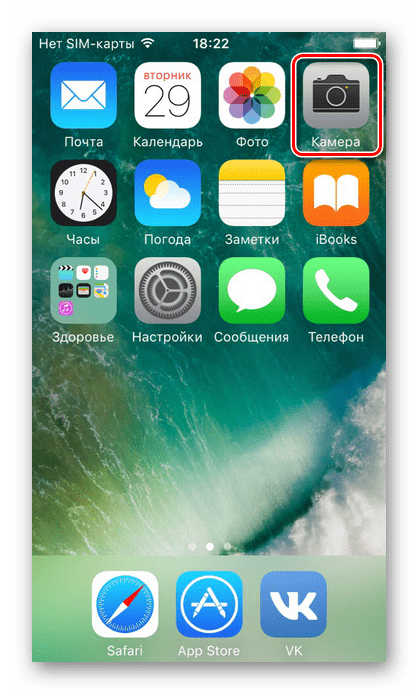
-
Зайдите в приложение «Камера».
Кроме того, дополнительный свет можно включить, используя приложения, скачанные из официального магазина App Store. Как правило, они содержат в себе дополнительные настройки, которые нельзя найти в стандартной камере Айфона.
Включение вспышки как фонарика
Вспышка может быть как мгновенной, так и постоянной. Последняя называется фонарик и включается посредством встроенных инструментов iOS или с использованием стороннего приложения из App Store.
Приложение «Фонарик»
Скачав данное приложение по ссылке ниже, пользователю получает тот же фонарик, но с расширенным функционалом. Можно поменять яркость и настроить специальные режимы, например, его мигание.
- Открыв приложение, нажмите на кнопку включения посередине — фонарик активируется и будет гореть постоянно.
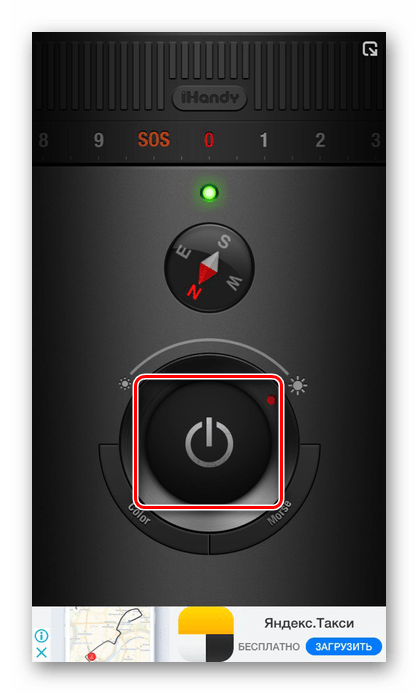
- Следующая шкала регулирует яркость света.
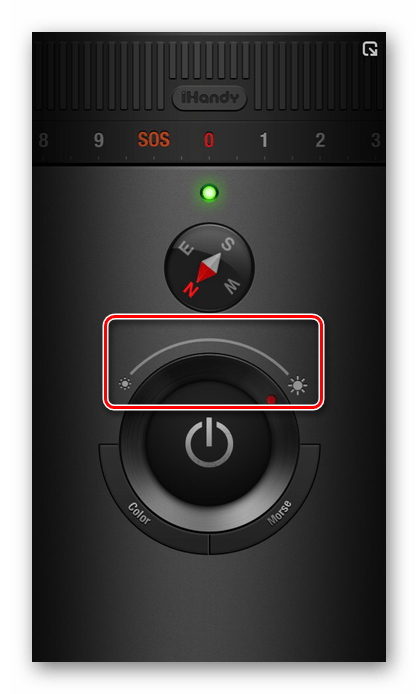
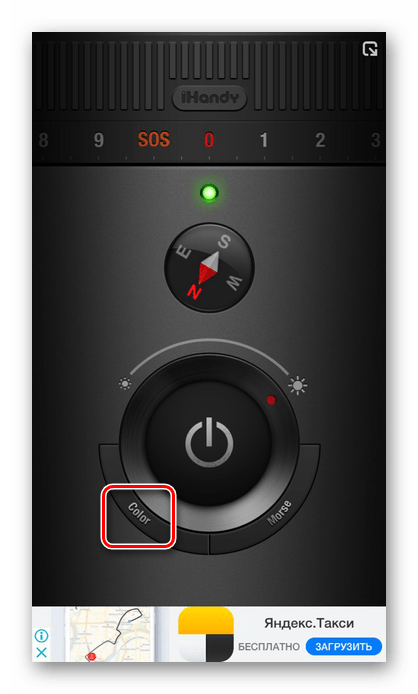
- Кнопка «Color» меняет цвет фонарика, но не на всех моделях данная функция работает, будьте внимательны.
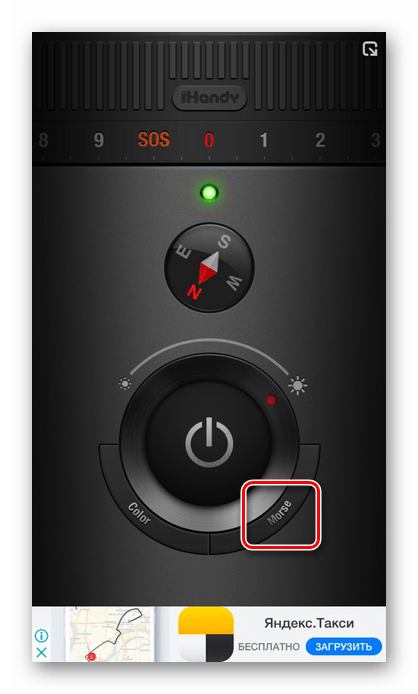
- Нажав кнопку «Morse», пользователь попадет в специальное окно, где можно ввести необходимый текст и приложение начнёт транслировать текст с помощью азбуки Морзе, используя вспышки фонарика.
- Про необходимости доступна активация режима SOS, тогда фонарик начнёт быстро мигать.

Стандартный фонарик
Стандартный фонарик в Айфоне различается на разных версиях iOS. Например, начиная с 11 iOS, он получил функцию настройки яркости, чего раньше не было. Но само включение не особо отличается, поэтому следует предпринять следующие шаги:
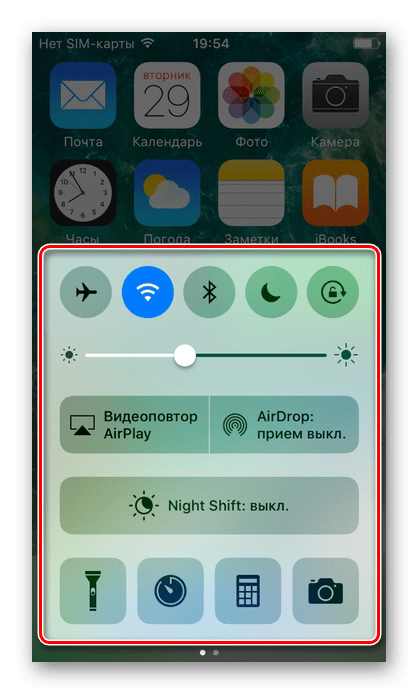
- Откройте панель быстрого доступа, свайпнув вверх от нижнего края экрана. Сделать это можно как на заблокированном экране, так и разблокировав устройство с помощью отпечатка пальца или пароля.
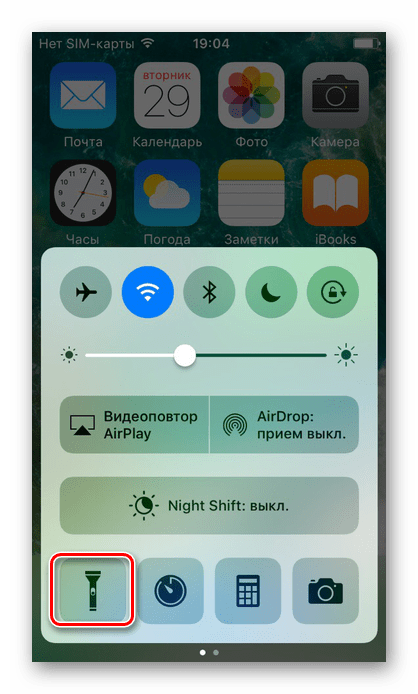
- Нажмите на значок фонарика, как показано на скриншоте, и он будет включен.
Вспышка при звонке
В Айфонах существует очень полезная функция – включение вспышки при входящих звонках и уведомлениях. Её можно активировать даже в бесшумном режиме. Это помогает точно не пропустить важный звонок или сообщение, ведь такую вспышку будет видно даже в темноте. О том, как включить и настроить такую функцию читайте в приведённой ниже статье нашего сайта.
Вспышка – это весьма полезная функция как при фотографировании и видеосъемке в ночное время суток, так и для ориентирования по местности. Для этого существует сторонний софт с расширенными настройками и стандартный инструментарий iOS. Возможность использования вспышки при получении звонков и сообщений также можно считать особой фишкой iPhone.