Вхід в Instagram за допомогою облікового запису в Facebook

Instagram вже досить давно належить Facebook, тому не дивно, що дані соціальні мережі тісно пов'язані між собою. Так, для реєстрації і подальшої авторизації в першій цілком може використовуватися обліковий запис від другої. Це, в першу чергу, виключає необхідність створення та запам'ятовування нових логіна і пароля, що для багатьох користувачів є незаперечною перевагою.
Про те, як зареєструватися в Інстаграм , А потім увійти в свій аккаунт раніше ми вже розповідали, безпосередньо в даній статті мова піде про використання для цих цілей профілю в Фейсбук .
Авторизація в Instagram через Facebook
Як відомо, Інстаграм є кросплатформним сервісом. Це означає, що отримати доступ до всіх можливостей даної соціальної мережі можна як в будь-якому браузері на ПК (незалежно від встановленої ОС), так і в мобільному додатку ( Android і iOS ). Більшість користувачів вважають за краще саме другий варіант, ми ж розповімо про кожного з них.
Варіант 1: Мобільний додаток
Як ми вже зазначали вище, Instagram доступний до використання на мобільних пристроях, що працюють під управлінням двох найбільш популярних операційних систем — iOS і Android. Вхід до свого облікового запису через акаунт у Фейсбук здійснюється за наступним алгоритмом:
Примітка: Нижче показана процедура авторизації на прикладі iPhone, але на смартфонах і планшетах з протилежного табору — Android — все робиться точно так же.
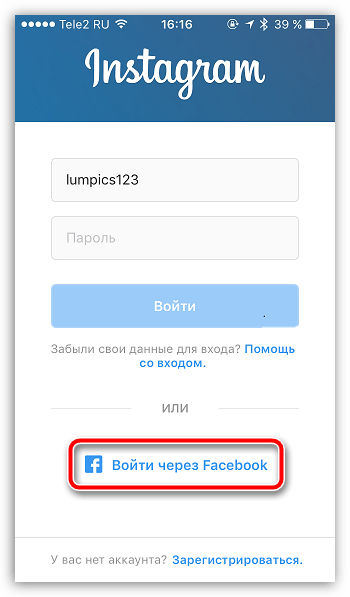
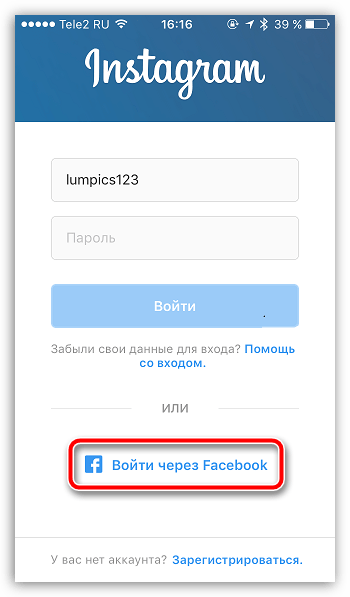
- Для цього вам буде потрібно запустити додаток Instagram. У нижній області вікна клацніть на кнопці «Увійти через Facebook».
Варіант 2: Комп'ютер
На комп'ютері Instagram доступний не тільки в якості веб-версії (офіційний сайт), але і у вигляді додатку. Правда, встановити останнім можуть тільки користувачі Windows 10 , В якому є Магазин.
Веб-версія
Для входу на сайт Інстаграм за допомогою облікового запису в Фейсбуці можна використовувати будь-який браузер. В цілому ж процедура виглядає так:
-
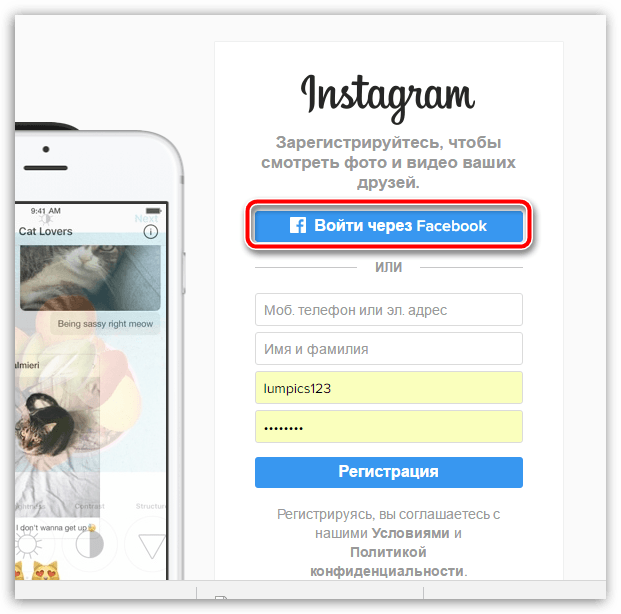
Перейдіть на головну сторінку Instagram по цьому посиланню . У правій області клацніть по кнопці «Увійти через Facebook».

офіційне додаток
В убогому асортименті програм та ігор, представлених в Microsoft Store (Windows 10) є і офіційний клієнт соцмережі Instagram, який цілком придатний для комфортного використання на ПК. Вхід через Фейсбук в даному випадку буде виконуватися за аналогією з вищеописаними діями.
-
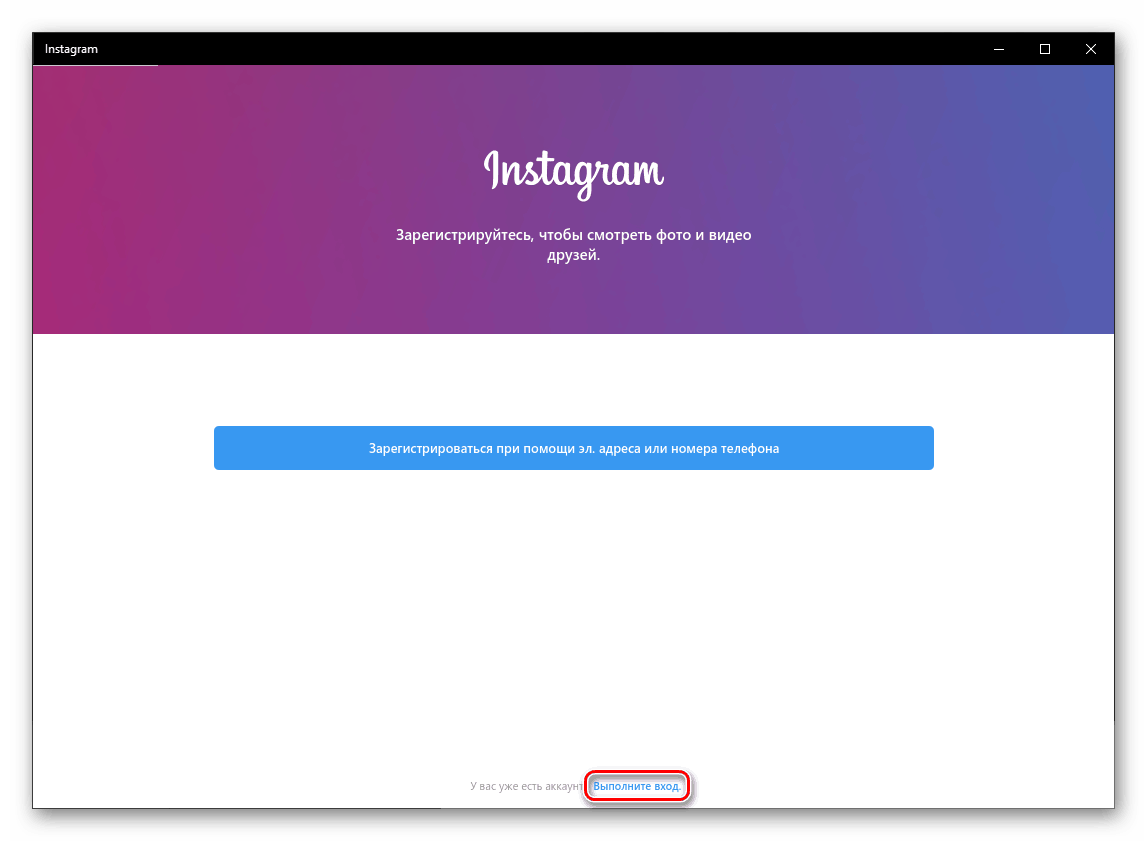
Вперше запустивши додаток після установки, натисніть по ледве помітною посиланню «Виконайте вхід», яка відзначена на зображенні нижче.

висновок
Як бачите, немає нічого складного в тому, щоб увійти в Instagram через Facebook. Причому зробити це можна як на смартфоні або планшеті з Android і iOS, так і на комп'ютері, що працює під управлінням Windows 10 і попередніх їй версій (правда, в останньому випадку доведеться обмежитися лише веб-сайтом). Сподіваємося, цей матеріал був корисний для вас.
Вход в Instagram с помощью аккаунта в Facebook

Instagram уже довольно давно принадлежит Facebook, поэтому неудивительно, что данные социальные сети тесно связаны между собой. Так, для регистрации и последующей авторизации в первой вполне может использоваться учетная запись от второй. Это, в первую очередь, исключает необходимость создания и запоминания новых логина и пароля, что для многих пользователей является неоспоримым преимуществом.
О том, как зарегистрироваться в Инстаграм, а затем войти в свой аккаунт ранее мы уже рассказывали, непосредственно в данной статье речь пойдет об использовании для этих целей профиля в Фейсбук.
Авторизация в Instagram через Facebook
Как известно, Инстаграм является кроссплатформенным сервисом. Это значит, что получить доступ ко всем возможностям данной социальной сети можно как в любом браузере на ПК (независимо от установленной ОС), так и в мобильном приложении (Android и iOS). Большинство пользователей предпочитают именно второй вариант, мы же расскажем о каждом из них.
Вариант 1: Мобильное приложение
Как мы уже обозначили выше, Instagram доступен к использованию на мобильных устройствах, работающих под управлением двух наиболее популярных операционных систем – iOS и Android. Вход в свою учетную запись через аккаунт в Фейсбук осуществляется по следующему алгоритму:
Примечание: Ниже показана процедура авторизации на примере iPhone, но на смартфонах и планшетах из противоположного лагеря – Android – все делается точно так же.
- Для этого вам потребуется запустить приложение Instagram. В нижней области окна кликните по кнопке «Войти через Facebook».
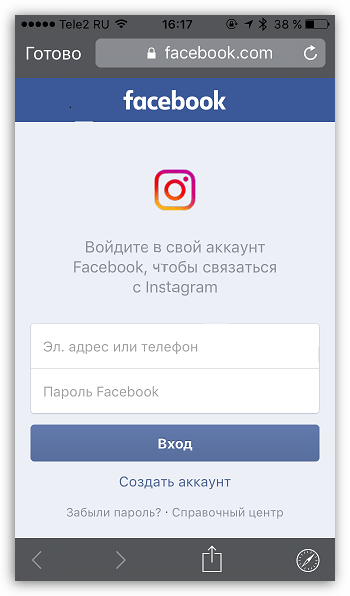
- На экране начнется загрузка страницы, на которой вам понадобится ввести адрес электронной почты (номер мобильного телефона) и пароль от аккаунта Facebook.
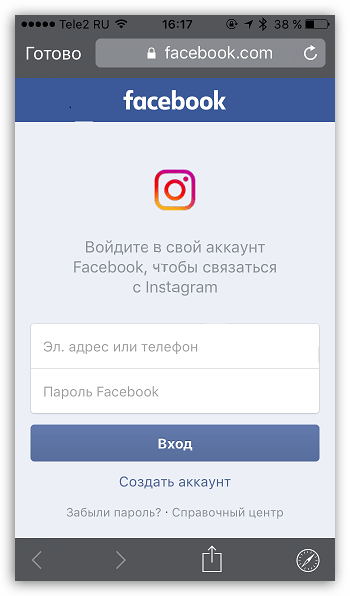
- Указав верные данные и дождавшись загрузки, вы увидите свой профиль.
Вариант 2: Компьютер
На компьютере Instagram доступен не только в качестве веб-версии (официальный сайт), но и в виде приложения. Правда, установить последнее могут только пользователи Windows 10, в котором есть Магазин.
Веб-версия
Для входа на сайт Инстаграм посредством учетной записи в Фейсбуке можно использовать любой браузер. В целом же процедура выглядит так:
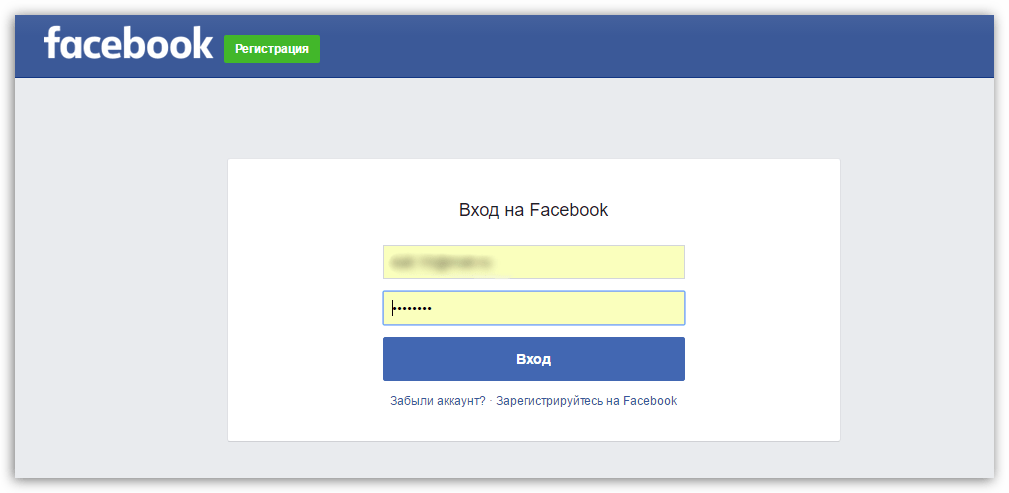
- Перейдите на главную страницу Instagram
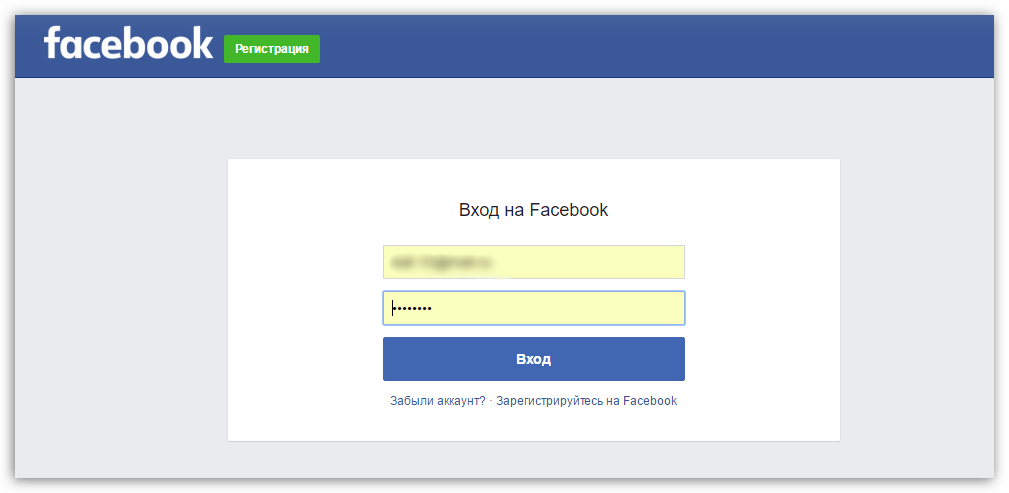
- На экране загрузится блок авторизации, в котором необходимо указать ваш адрес электронной почты (мобильный телефон) и пароль от аккаунта Facebook.
- Как только вход будет выполнен, на экране отобразится ваш профиль Инстаграм.
Официальное приложение
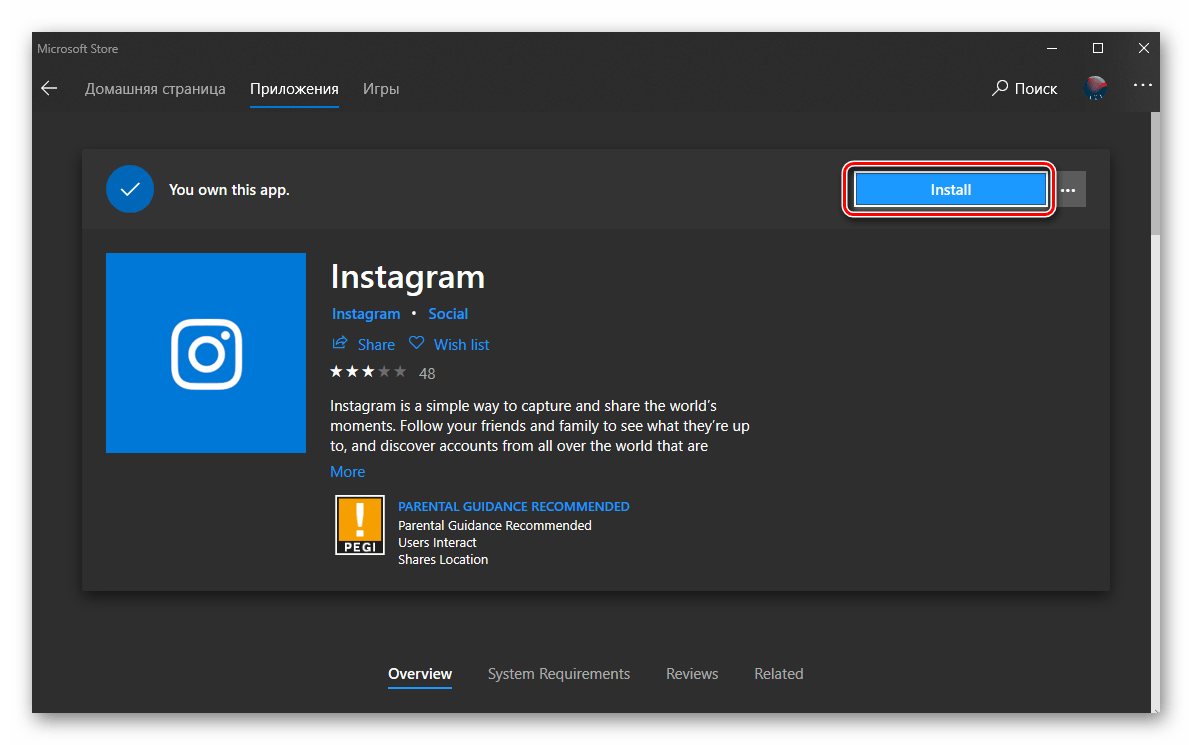
В скудном ассортименте программ и игр, представленных в Microsoft Store (Windows 10) есть и официальный клиент соцсети Instagram, который вполне пригоден для комфортного использования на ПК. Вход через Фейсбук в данном случае будет выполняться по аналогии с вышеописанными действиями.
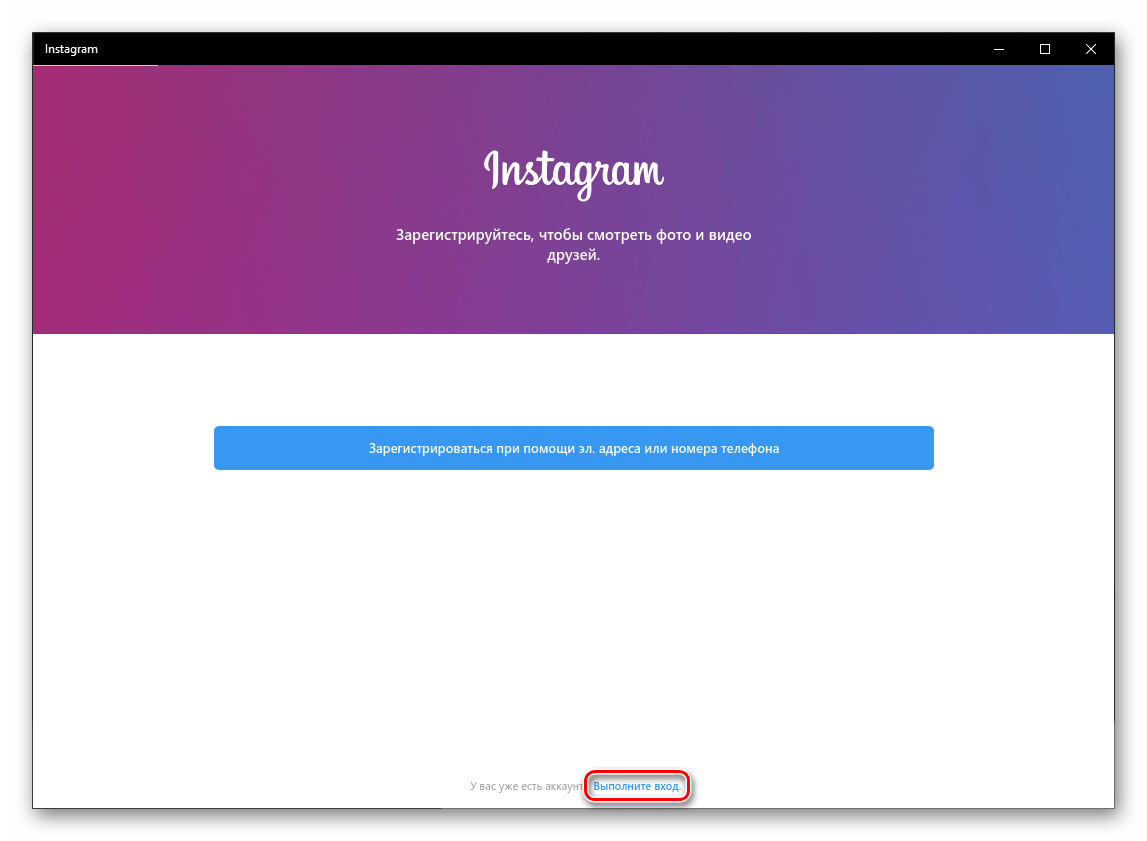
- Впервые запустив приложение после установки, нажмите по еле заметной ссылке «Выполните вход», которая отмечена на изображении ниже.
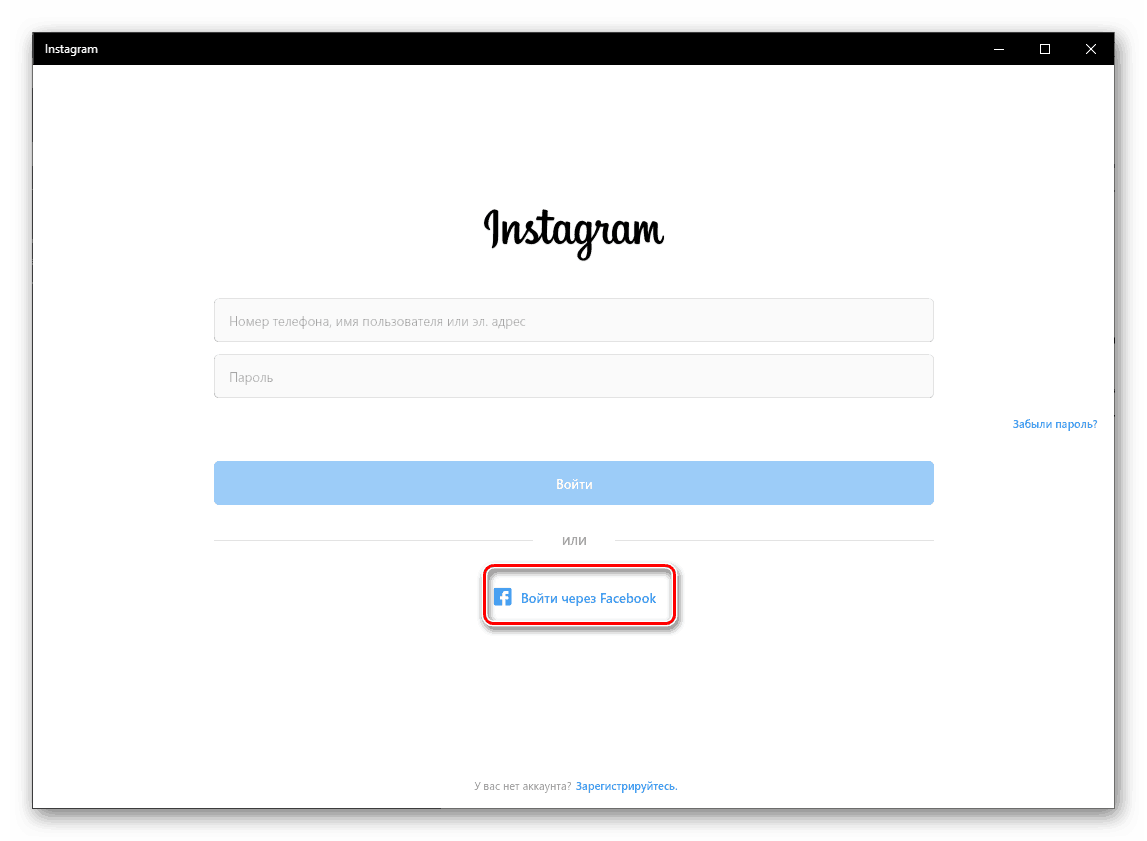
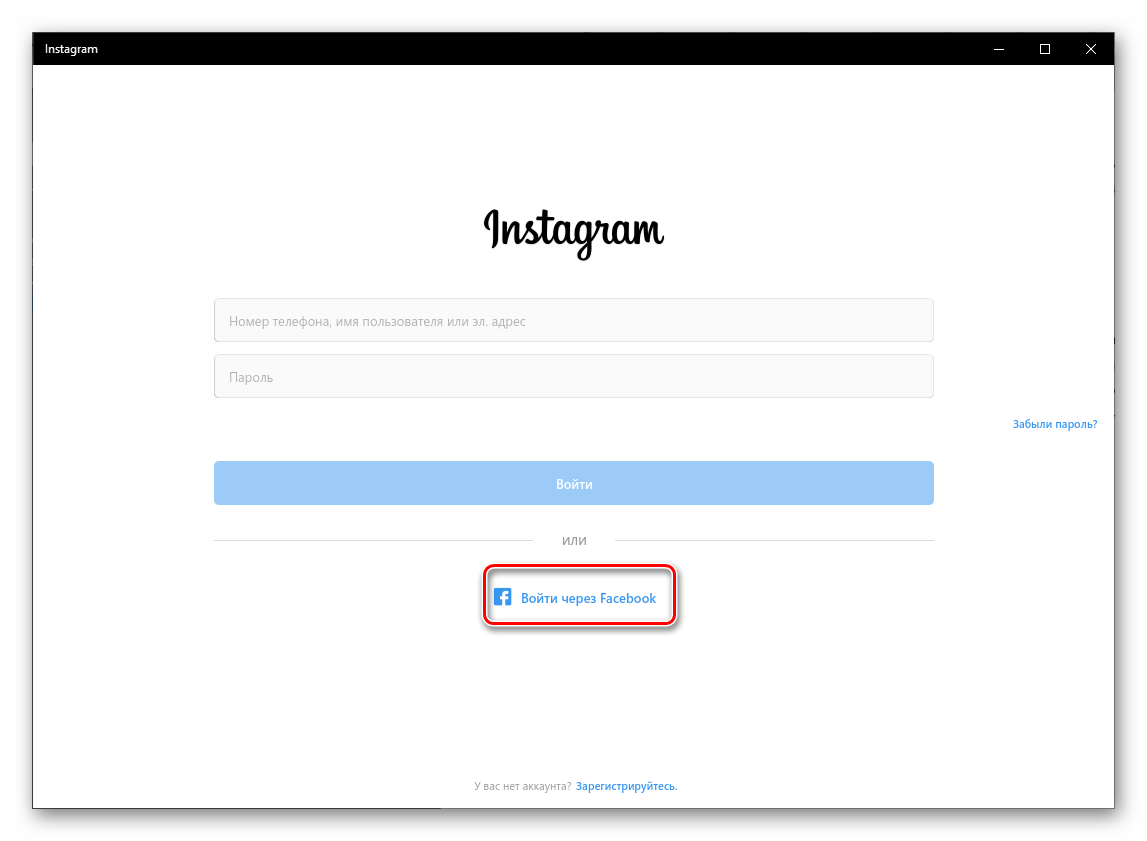
- Далее кликните по кнопке «Войти через Facebook».
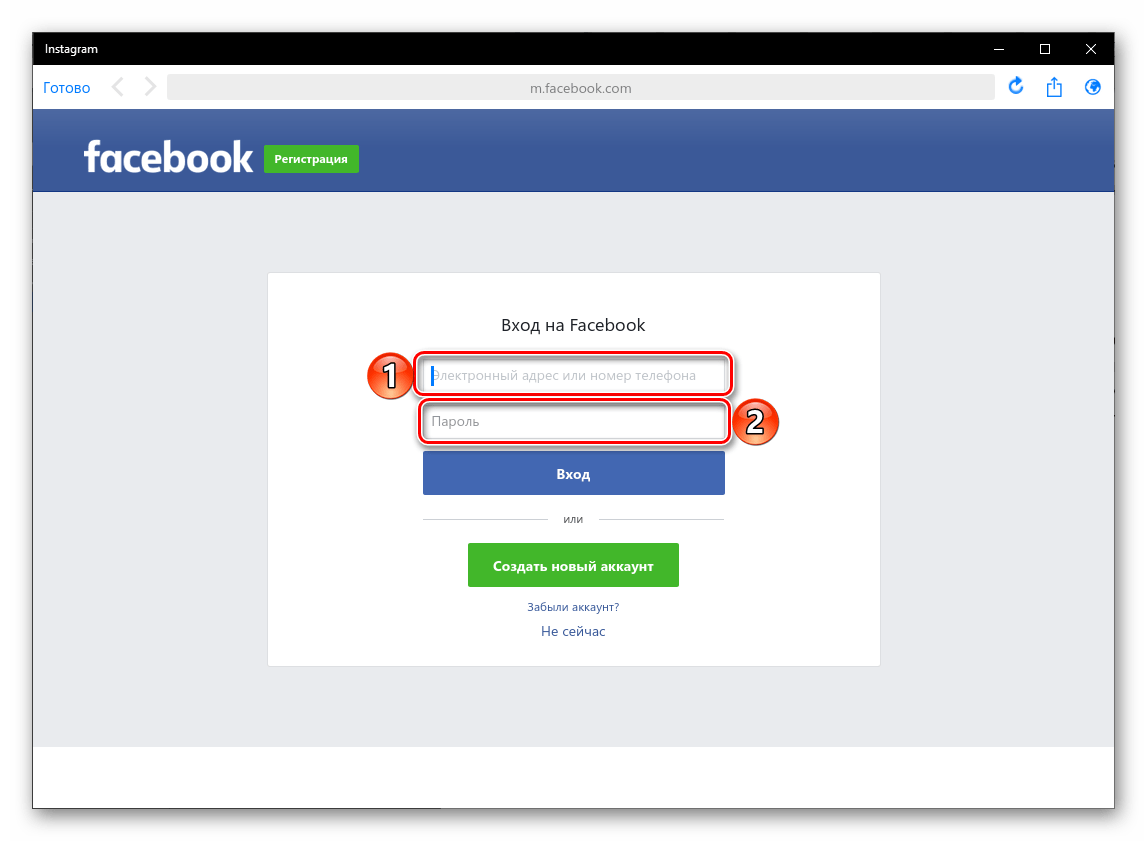
- Укажите логин (электронный адрес или номер телефона) и пароль от вашего аккаунта на Фейсбуке в предназначенных для этого полях,
а затем нажмите по кнопке «Вход».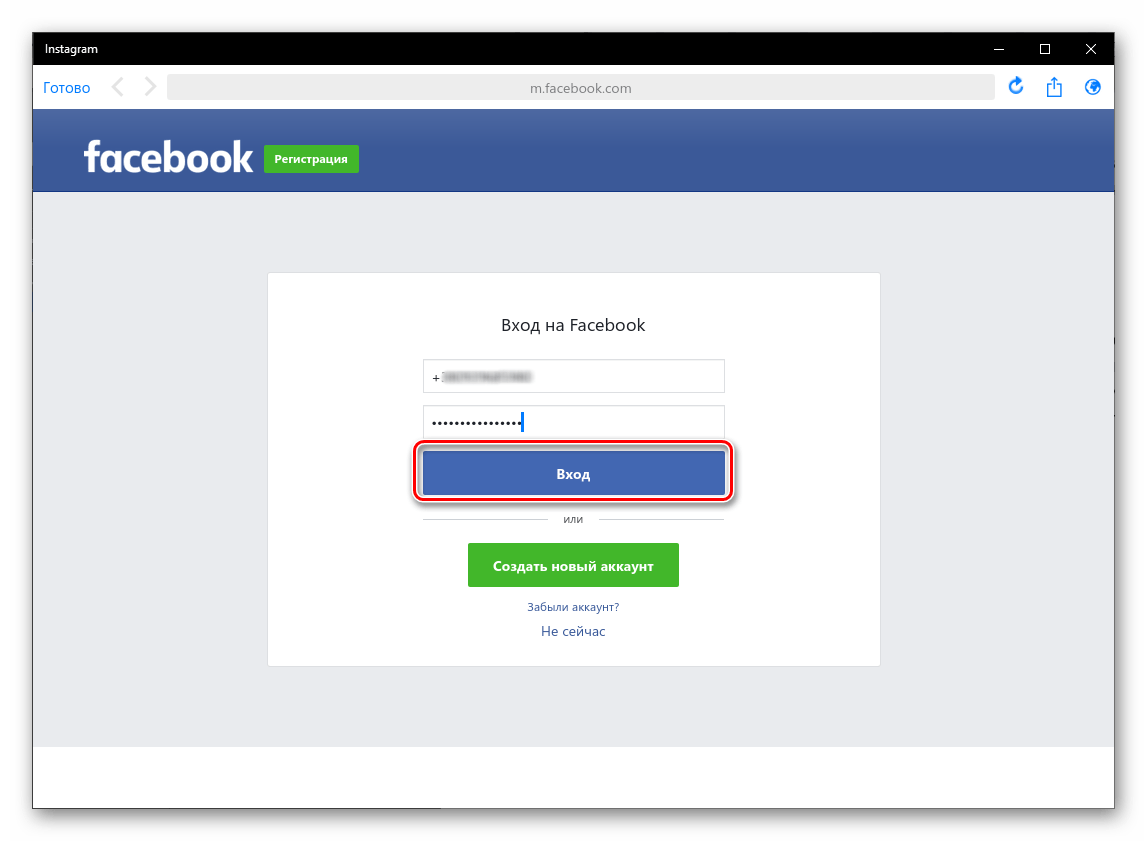
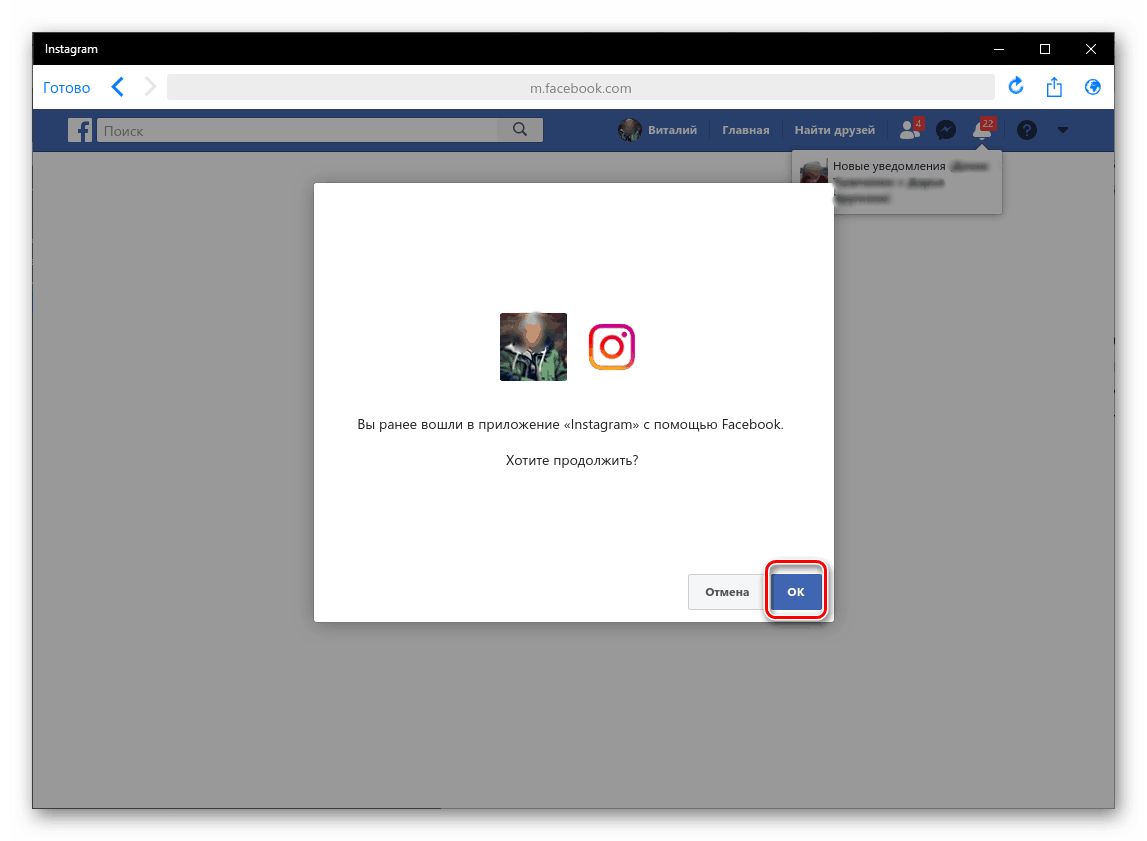
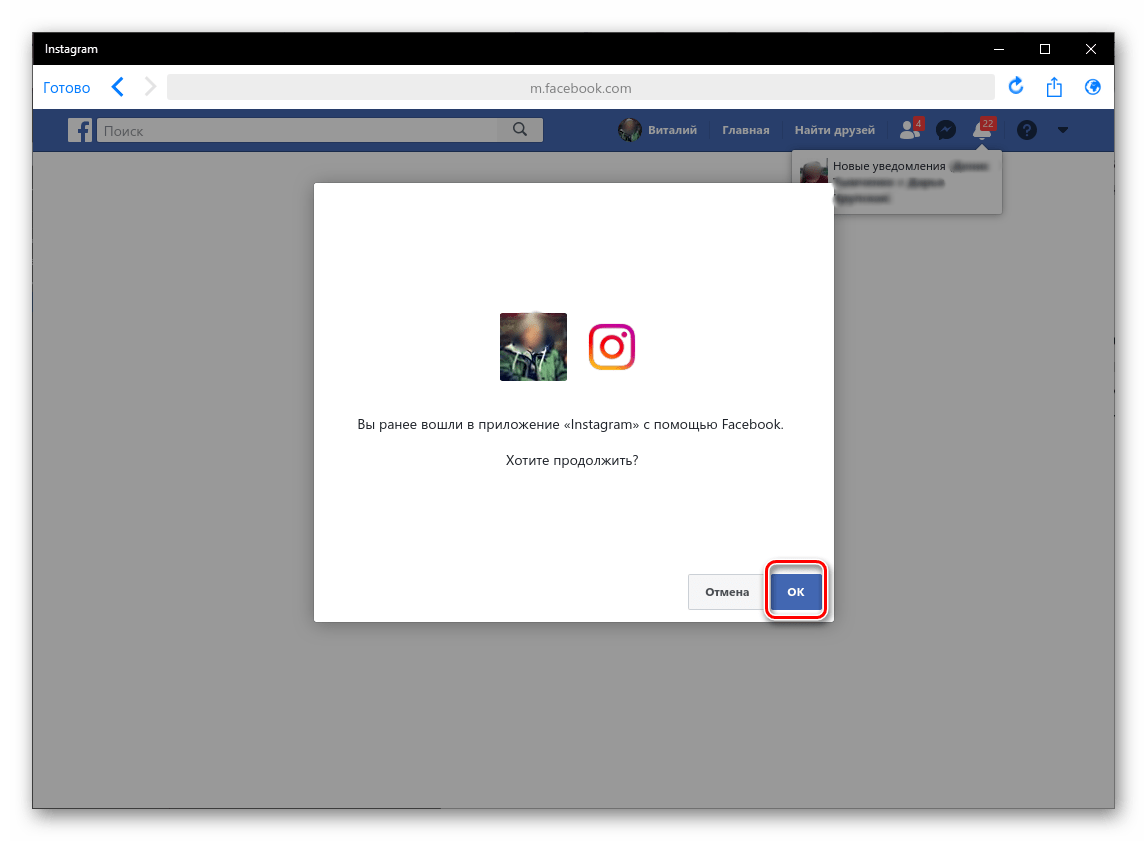
- Во встроенном в приложение веб-обозревателе будет загружена мобильная версия социальной сети. Подтвердите вход в свой аккаунт, нажав кнопку «ОК» во всплывающем окне.
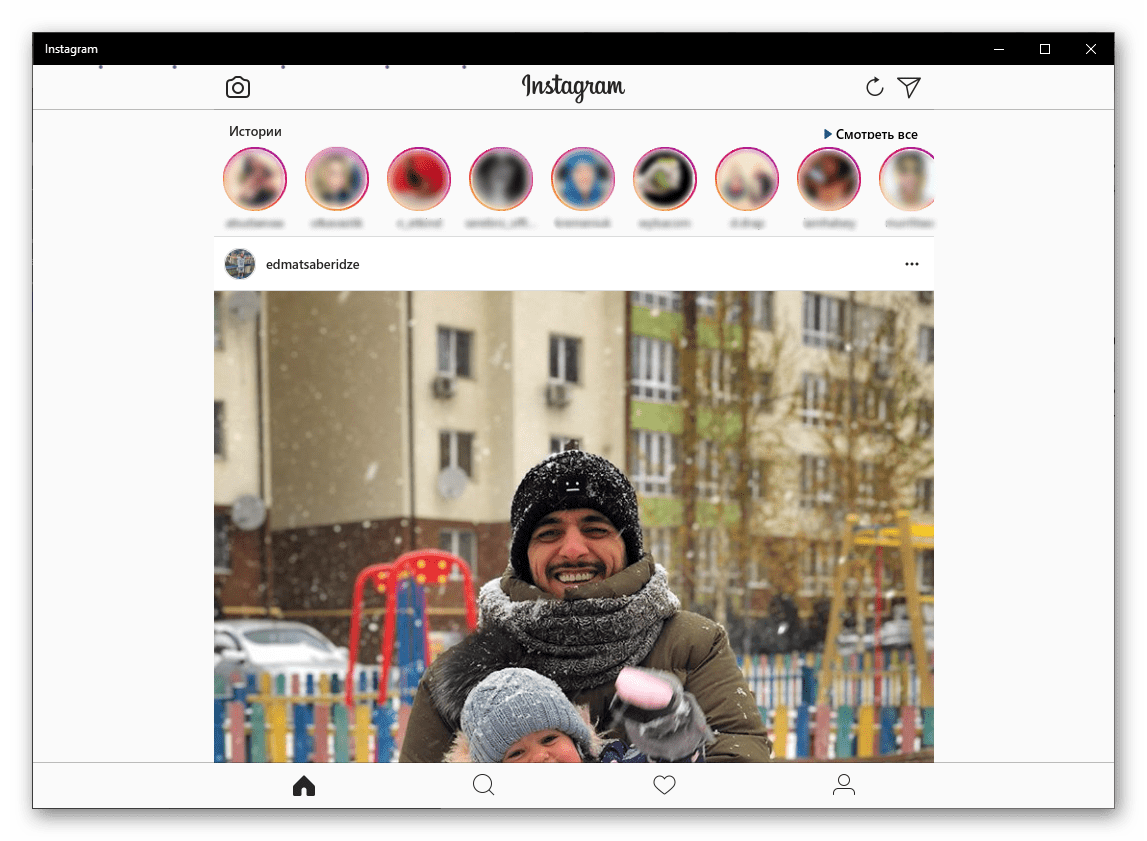
- После непродолжительной загрузки вы окажетесь на главной странице Инстаграм для ПК, которая внешне практически не отличается от приложения.
Заключение
Как видите, нет ничего сложного в том, чтобы войти в Instagram через Facebook. Причем сделать это можно как на смартфоне или планшете с Android и iOS, так и на компьютере, работающем под управлением Windows 10 и предшествующих ей версий (правда, в последнем случае придется ограничиться лишь веб-сайтом). Надеемся, данный материал был полезен для вас.
Все способы войти в Инстаграм через Фейсбук
После того как Facebook* выкупил социальную сеть Instagram*, пользователям представилась возможность войти через Фейсбук* в Инстаграм*. Это достаточно удобный способ, который может пригодиться в случае утери данных для авторизации. Открыть Инстаграм* через Фейсбук* можно несколькими путями.
Перед тем, как мы расскажем о нескольких способах входа советуем вам полезный сервис по инстаграм*, в котором можно проанализировать свою аудиторию, узнать есть ли у вас боты в профиле и удалить их для того, чтобы повысить вовлеченность в своем аккаунте. В этом вам поможет сервис InstaHero.
Как войти в Инстаграм* через Facebook*
Перед тем как зайти через Фейсбук* в Инстаграм*, необходимо привязать аккаунты и подключить такой вариант авторизации. Делается это очень просто.
Привязка аккаунтов
В первую очередь необходимо привязать профиль Инстаграм* через фейсбук* — вход в социальную сеть будет осуществляться гораздо быстрее, когда эта настройка будет завершена.
Для привязки имеющегося аккаунта необходимо:
- Зайти в приложение Инстаграмма*.
- Найти значок с шестеренкой в правом углу сверху для открытия раздела настроек.
- Перейти в центр аккаунтов. После этого вы будете направлены на страницу для активации доступа в Инстаграм* через Фейсбук*.

- Жмем: добавить аккаунт.

- Авторизоваться в Facebook*.
- Попробовать войти в Инстаграм* через Фейсбук* с телефона или с ПК.
При регистрации нового профиля нужно отметить пункт в настройках Instagram*: «Войти через Фейсбук*». Это автоматически активирует два способа авторизации. Если же ваша страница привязывалась к какому-либо профилю, система перенаправит вас туда, либо предложит повторную регистрцию. Решив это, вы сможете войти в Инстаграм* через Фейсбук* с Айфона или любым другим удобным способом. А если хотите помимо входа еще повысить активность, можно подкрутить немного лайков и просмотров, это стоит копейки, в этом поможет сервис TapLike.
Зачем связывать Instagram* с Facebook*
Синхронизация профилей позволит мгновенно заходить на свою страницу без необходимости каждый раз вводить логин и пароль. Это крайне удобно и быстро.
Удаление привязки
Чтобы отменить привязку для открытия Инстаграм* через Фейсбук*, нужно следовать такому алгоритму действий:
- Открыть настройки своего профиля Instagram*.
- Выбрать раздел «Учетная запись» и перейти в пункт «Связанные аккаунты».
- Найти иконку Facebook*.
- Кликнуть по кнопке «Отменить связь с аккауантом».
Чтобы повторно зайти в Инст через фейсбук*, потребуется снова синхронизовать учетные записи. Привязка профилей и отмена осуществляются быстро.
Особенности авторизации с разных устройств
Алгоритм действий при авторизации в Instagram* через Facebook* выглядит практически идентично, как для персональных компьютеров, так и для смартфонов. Единственное, на что следует обратить внимание, это на различия в системном интерфейсе.
Хочешь узнать качество аудитории, кто тебя смотрит и читает, а так же сколько ботов на твоем аккаунте? Сделай бесплатный анализ прямо сейчас. Жми на кнопку
С компьютера
Войти в Инстаграм* через Фейсбук* с компьютера максимально просто. На компьютере социальная сеть доступна как в качестве веб-версии, так и приложения. Последнее доступно только для пользователей операционной системы Windows 10 с магазином приложений.
Чтобы войти в Инстаграм* через ФБ с ПК подойдет любой браузер. Сама последовательность действий по авторизации состоит из таких этапов:

- Открыть главную страницу социальной сети по ссылке и найти в правом углу клавишу: войти в Инстаграм* через Фейсбук* (с Андроид или iOS-браузера действия идентичны).
- В меню появится блок авторизации, где нужно указать актуальную электронную почту, либо номер мобильного телефона (в зависимости от выбранного способа регистрации), а затем ввести пароль от профиля в Facebook*.
- После успешного входа на экране появится профиль Instagram*.
В магазине приложений Microsoft Store для операционной системы Windows 10 находится официальный клиент социальной сети, который отлично подходит для использования на компьютере. Алгоритм действий в данном случае не будет отличаться.
Первым делом нужно установить приложение, запустить его и нажать на ссылку «Выполните вход», которая отмечена соответствующей иконкой.
Затем нажмите на кнопку «Попасть в Инстаграм* через Фейсбук*». Не забудьте ввести логин (номер телефона или адрес почты) и пароль от вашей учетной записи.
В приложении веб-обозревателя будет загружена мобильная версия социальной сети для подтверждения авторизации.
После быстрой загрузки вы будете переведены на главную страницу Инстаграм* для ПК, которая не отличается от официального клиента.
Со смартфона
Чтобы войти в инстаграм* через фейсбук* с Андроида или iOS-устройства, необходимо провести такие манипуляции:
- Открыть главную страницу.
- Найти окно «Войти через Facebook*».

- Заполнить данные от Фейсбука*.

- Нажать по иконке и дождаться загрузки приложения с окном для входа.
Почему не получается войти с помощью Фейсбука*
Это может объясняться такими причинами:
- Вы забыли, либо неправильно вводите логин и пароль от своих социальных сетей. Попробуйте пройти процедуру восстановления.
- Случился серьезный системный сбой в программном обеспечении компании. Остается дождаться, пока он будет устранен.
- Случился сбой с настройками смартфона: приложение нужно удалить и переустановить.
Заключение
По сути, какие-либо сложности с входом в свой профиль Instagram* через страницу Фейсбук* отсутствуют. При этом возможность совместного использования аккаунтов в двух социальных сетях предоставляется как со смартфона, так и с персонального компьютера. Теперь вы знаете как войти в Инстаграм* через Фейсбук* с телефона на свою страницу.
Как войти в Инстаграм через фейсбук

Поскольку компания Facebook приобрела Instagram, теперь у каждого пользователя появилась удобная возможность связать свои аккаунты на этих социальных сетях. Зачем это может быть нужно? Ну, во-первых, это даёт возможность не запоминать множество разных паролей – используя пароль от аккаунта в Facebook, можно легко зайти в инст-аккаунт с любого устройства. Во-вторых, на связанных аккаунтах очень просто настраивается кросспостинг, а это важно, когда ведешь аккаунты в одном стиле (как это можно сделать, можно прочитать здесь).
В этой статье мы разберём, как войти в Инстаграм через фейсбук.
Разбираемся по порядку
Чтобы войти в Инстаграм через фейсбук с телефона, сначала скачайте и установите само приложение Instagram. После этого кликаем по кнопочке «Войти через Facebook».

В открывшемся окне вас попросят зайти в свой профиль на Фейсбуке. Для этого нужно будет:
- Установить Facebook на ваш телефон, если это еще не было сделано;
- Ввести е-майл и пароль, и кликнуть кнопку «Войти».

Затем на экране появится «Войти как @ваш ник учетной записи». Кликаем на неё.

Всё, этого достаточно для того, чтобы попасть в свой профиль.

Как войти в Инстаграм через фейсбук с компьютера?
На странице https://www.instagram.com/ вы увидите синюю кнопку «Войти через Facebook».
Да кстати, попробуйте сделать бесплатный анализ ваших подписчиков в Instagram через InstaHero. Вы узнаете качество аккаунта, сколько у вас ботов и мусора, а так же сможете все убрать. Удаление ботов повышает охваты, вовлеченность и активность. Пробуйте бесплатно.

Если откроется страничка, как на скриншоте ниже, то это означает, что ваши профили не связаны. В таком случае, вам придется вводить пароль от Instagram. Впрочем, на этом этапе можно аккаунты очень легко и просто привязать – просто поставьте галочку напротив «Свяжите аккаунты».
Набираем логин с паролем от Instagram, кликаем «Войти».

После того, как вы войдете на страницу, вам сообщат, что аккаунты успешно привязаны:

Также на главной странице появится надпись: «Продолжить как…»

Делаем выводы
Я уверен, что у вас всё получилось, и вы удачно смогли войти в Инстаграм через фейсбук с телефона или с ПК. Если же что-то пошло не так, попробуйте аккуратно всё проделать сначала, плюс не забудьте связать аккаунты (особенно если ведёте Инстаграм с компьютера) – это значительно упростит процедуру входа.