Выравнивание в Автокаде
Выравнивание в Автокаде выполняется с помощью команды ALIGN, позволяющей выполнить одновременно перемещение, поворот и масштабирование объекта.
Не все пользователи догадываются о ее существовании, наверное по причине отсутствия на стандартных панелях инструментов, и выполняют для выравнивания объекта отдельно перемещение, поворот и масштабирование.
Выравнивание объектов в AutoCAD
Выравнивание объектов выполняется в следующей последовательности:
1. Запустите команду выбрав в верхнем меню Редактировать → 3D-операции → Выровнять (Align) или введите в командную строку ВЫРОВНЯТЬ (_ALIGN).

2. Далее выберите объект или объекты перемещения и нажмите Enter. В данной команде работает предварительный выбор, если объекты были выбраны этот шаг пропускаем.
3. На запрос «Первая исходная точка» указываем точку на объекте, а на запрос «Первая целевая точка» — точку на базисе относительно которого будет происходить выравнивание. Аналогично кликаем на вторую точку на выравниваемом объекте и указываем с чем ее совместить. При выравнивании объекта в пространстве необходимо будет указать третью точку, если же выравнивание происходит на плоскости нажимаем Enter.
4. Если необходимо масштабирование объекта относительно базиса в командную строку вводим ДА (YES) и нажимаем Enter или выбираем соответствующую опцию по клику правой клавиши мыши.
Координирование растровой подложки
Вот так команда ВЫРОВНЯТЬ (_ALIGN) сводит выравнивание объектов в Автокаде к нескольким кликам.
Она не заменима при загрузке растровых подложек с выравниванием по координатной сетке, или если вы подгружаете проектные решения от смежников. Для координирования подложки необходимо выполнить выравнивание по характерным точкам, например крестам координатной сетки.
Как правило растровые изображения при размножении и сканировании искажаются, поэтому при вставке растровых подложек (планшетов, карт и т. п.) указывайте крайние точки выравнивания для уменьшения смещения.
Полезно. О том как подгрузить планшеты имеющие файлы привязки координат подробно разобрано здесь.
Если вам придется часто пользоваться данной командой, найдите и выведите соответствующую кнопку на панель инструментов, как это сделать, можно прочитать здесь.
Оси на чертеже
Координационные оси – это линии, которые определяют положение основных несущих конструкций (стен, колонн, пилонов). От их расположения зависит разбивка здания на площадке, которую проводят геодезисты.
Оси на чертеже по ГОСТу
Любой строительный и архитектурный чертеж должен иметь обозначения согласно ГОСТ Р 21.101-2020, который называется «Система проектной документации строительства», часто используется сокращённое наименование СПДС. Каждое здание имеет свои координационные оси, они позволяют понять места расположения несущих конструкций и их привязку. По размеру пролетов между осями можно предположить, какие конструкции используются для перекрытия. Для каждой строительной системы есть свои ограничения и нормы. К примеру, в монолитном каркасе пролеты не превышают 6 метров, а в промышленных зданиях достигают длины в 30 и даже 40 метров.
Обозначение осей на чертежах
Координационные или разбивочные оси обозначаются штрихпунктирной линией, которая проходит через все здание (план, фасад, разрез), деталь или элемент. На одном из концов линии вычерчивается круг, диаметр которого шесть-двенадцать миллиметров, внутри круга арабскими цифрам и прописными буквами указываются наименования осей. Чаще всего вычерчивают круг диаметром 8 миллиметров.
Какие буквы используются в осях чертежей
Практика нумеровать и называть оси существует уже давно, в последнем ГОСТе сохранились прошлые требования к обозначению осей. Для чертежей объектов, возводимых на территории Российской Федерации, используются буквы русского алфавита, из 33 букв не используются только 11, из-за того, что буквенное обозначение может быть неправильно понято, например, буква «З» похожа на цифру «3». К таким неиспользуемым в обозначении осей буквам относится Ё, З, Й, О, Х, Ц, Ч, Щ, Ъ, Ы, Ь. В крупных проектах со сложной системой осей 22 букв может оказаться недостаточно, тогда вводят обозначения с указанием штриха над буквой или используют латинский алфавит (кроме букв I и O) и используют обозначение двумя буквами.

Рисунок 1. На чертеже промаркированы оси, не используются буквы З, Й, Ё,О
Важно, что нумерация ведется последовательно, пропуски и разрывы не допустимы.

Рисунок 2. Буквы на осях чертежей
Ось симметрии на чертеже
Ось симметрии не наносится на строительном чертеже, но она может присутствовать на сборочном чертеже или чертеже детали или виде. Ось симметрии также обозначается штрихпунктирной линией, но у нее на концах нет кружков и маркировки, поэтому ее нельзя перепутать с координационной осью. Толщина штрихпунктирной линии также равна одной трети — половине от толщины основной линии.

Рисунок 3. Ось симметрии на чертеже
Ось вращения на чертеже
При нанесении на чертеж оси вращения также используется правила оформления чертежей. Чтобы правильно читать чертеж, следует помнить, что ось вращения неподвижна, а точки, движущиеся вокруг нее, образуют окружность.
Согласно принятым правилам детали изображают так, как они будут стоять на станке при изготовлении, поэтому чаще всего мы видим их горизонтально.
Оси на строительных чертежах
Прямоугольная система координат позволяет легко ориентироваться в двухмерной плоскости. В строительных чертежах это особенно важно и необходимо. Координатные оси позволяют придерживаться определенных масштабов. На строительном чертеже оси располагают в нижней и левой части чертежа. Нумерация от «1» начинается от левого угла и увеличивается к правому. Принято выносить и располагать оси в один ряд. Расстановка цифр выполняется без пропусков.
Согласно правилам оформления показывают расстояния между соседними осями и общий размер между крайними осями. Буквенные обозначения принято располагать слева от изображения, хотя бывают исключения. К примеру, можно располагать оси справа, если в левой части чертежа недостаточно места. Буквенные обозначения начинаются с буквы «А». Таким образом на пересечении оси «А» и оси «1» располагается самый крайний левый нижний несущий конструктивный элемент.

Рисунок 4. Оси на строительных чертежах
Как оси проходят через конструкции
То, с какой привязкой оси проходят через конструкцию, позволяет понять, как выполняется опирание. К примеру, через толщу стены ось может пройти с привязкой в 120 мм, это будет означать, что плита перекрытия опирается на 120 миллиметров. А у колонны размером 500 на 500 может быть центральная привязка, то есть опирание по 250 мм с каждой стороны.
Также важно помнить, что оси на планах, фасадах и разрезах должны совпадать. На планах оси маркируются и цифрами, и буквами. На разрезах и фасадах видны только оси в одной плоскости в зависимости от направления взгляда.

Рисунок 5. Как оси проходят через конструкции
Чертеж оси с резьбой
На чертежах, где показывается резьбовое соединение, принято показывать ось резьбы. Также как ось симметрии или ось вращения она не имеет на концах дополнительных кружочков и показывается штрихпунктирной линией.
Как выровнять чертеж по оси в Автокад
Одной из самых удобных команд в Автокаде является выравнивание или ALIGN, она позволяет переместить и повернуть объект относительно другого, например, по оси. Сама команда расположена в верхнем меню на вкладке «Редактирование». Для начала нужно выбрать и указать деталь, которая будет выравниваться. Затем нужно выбрать исходную точку на объекте, который перемещается, и целевую, то есть ту, куда будет перенесена исходная точка. Также поступают и со второй точкой. При необходимости программа предложит отмасштабировать и переместить, повернет объект согласно введенным данным.

Рисунок 6. Как выровнять чертеж по оси в Автокад
Расположение осей в круглом здании
Одним из самых сложных примеров является разбивка осей в круглых домах, зданиях и сооружениях, а также в объектах, имеющих криволинейные формы. Чтобы правильно обозначить оси и привязать несущие конструкции, используют маркировку цифрами, они разбивают объект на сектора. Буквами обозначают несущие элементы, которые расположены на окружности.

Рисунок 7. Расстановка осей в круглом здании
Ответы на вопросы
Как обозначаются координационные оси, если объект привязан сразу к нескольким осям?
При изображении повторяющегося элемента, который привязан к нескольким осям, показывают одну штрихпунктирную линию. Если осей менее трех, то номера каждой оси показывают в кружочке друг под другом, если осей больше, то указывают диапазон в формате «33-38».

Рисунок 8. Обозначение осей в секциях
Как ставить оси если здание имеет и круглые, и прямоугольные части?
В этом случае расположение и расстановка должны соответствовать форме. В круглой части расстановка ведется по кругу, а в прямоугольной согласно ортогональной сетке осей. Сложнее всего ставить оси в местах примыкания прямоугольной и криволинейной частей, так как они будут наслаиваться друг на друга. Следует ценить расположение несущих конструкций и отталкиваться от этого.

Рисунок 9. Расстановка осей в криволинейном здании
Какие размерные цепочки поставить в координационных осях?
Через оси проходят две размерные цепочки, на верхней ставятся все размеры между соседними осями с точностью до миллиметра, а на второй указывается размер между крайними осями. Благодаря этим цепочкам становятся понятны габариты объекта.
Автокад, выравнивание — align
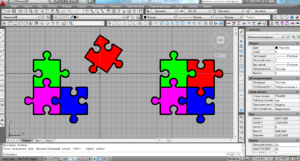 Команда автокад выровнять (Align) – с её помощью можно перемещать, вращать и масштабировать объекты приводя их в соответствие с инженерными требованиями. Эту команду чаще используют при работе в 3D, но ее можно использовать и в 2D режиме. В этом случае команда будет выполнять те же действия – масштабирование, вращение и перемещение объекта. Её особенность в том, что она позволяет проектировщику одновременно выполнять три действия — переместить, повернуть, и масштабировать объект. Давайте разберемся немного подробнее.
Необходимо левую картинку с пазлами привести в соответствие с правой картинкой.
Для этого вызываем команду «Выровнять».
Это можно сделать с помощью набора ее в командной строке (_выровнять), либо на панели инструментов во вкладке «Редактировать» > «3D операции» > «Выровнять».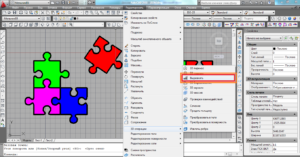
После чего, в командной строке, автокад предлагает нам «Выберите объекты», который необходимо выровнять. 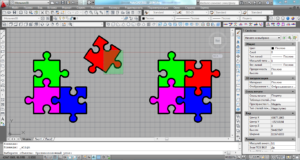
Затем выбираем «Первую искомую точку» — ту, которую надо переместить.
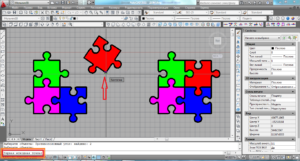
После первой искомой точки, выбираем «Первую целевую точку» — ту, куда надо переместить первую искомую точку.

Повторяем операцию для второй целевой и второй искомой точки. При чем вторая целевая не обязательно должна находиться на том месте, куда мы хотим переместить вторую искомую (например, достаточно находиться на одной прямой).


Третья точка нужна для 3D пространства, поэтому ее игнорируем нажав Enter.

Если объект не нуждается в масштабировании нажимаем «Н» и завершаем команду – Enter.

Если масштабирование требуется, то нажимаем «Д», и завершаем команду — Enter.

И получаем выровненный объект.

Другие материалы по теме:
6 комментариев
- Уведомление: Аннотативный объект, Автокад. — CadSupport
- Уведомление: Программы А.Ривилиса. — CadSupport
- Уведомление: Автокад размеры — CadSupport
- Уведомление: Сумма длин линий и площадей в Автокаде — CadSupport
- Уведомление: Автокад копирование свойств объектов "кисточка" — CadSupport
- Уведомление: Горячие клавиши автокад — CadSupport
Добавить комментарий Отменить ответ
Этот сайт использует Akismet для борьбы со спамом. Узнайте, как обрабатываются ваши данные комментариев.
Как сделать чертёж AutoCAD плоским (Z=0)
Иногда во время работы происходят ситуации, что отрезки и полилинии не соединяются, замкнутые контуры не штрихуются, длины линейных объектов странно завышены. Такое происходит если объекты не компланарны, то есть разнесены по разным высотам.
Есть несколько способов перенести все объекты в горизонтальную плоскость.
1. Если объекты идентичны (все они отрезки или полилинии), нужно все их выбрать (Ctrl + A) и в свойствах выставить для «Начало Z» и «Конец Z» или «Уровень» значение 0. 

2. При помощи Express Tools. Необходимо выделить все объекты. В ленте выбрать вкладку «Express Tools». Раскрыть выпадающее меню «Modify». Запустить команду «Flatten objects». Появиться сообщение «Remove hidden lines?». Вводим «N». После завершения работы команды выделенные объекты будут расположены в горизонтальной плоскости.
3. С помощью специальной программы, написанной на языке AutoLISP. Программ таких множество, мы рассмотрим самую распространённую из них.
Порядок действий следующий:
— Скачать программу.
— Загрузить программу в AutoCAD.
— Ввести в командную строку «SF» и следовать инструкциям.
Послесловие:
В большинстве случаев хотя бы один из этих методов приведёт к желаемому результату. Но, к сожалению, остаётся небольшой процент случаев, требующих иных решений. Если у Вас именно такой случай — пишите в комментариях. Будем разбираться вместе.