Sorry, you have been blocked
This website is using a security service to protect itself from online attacks. The action you just performed triggered the security solution. There are several actions that could trigger this block including submitting a certain word or phrase, a SQL command or malformed data.
What can I do to resolve this?
You can email the site owner to let them know you were blocked. Please include what you were doing when this page came up and the Cloudflare Ray ID found at the bottom of this page.
Cloudflare Ray ID: 8036019a392c5b33 • Your IP: Click to reveal 178.175.133.149 • Performance & security by Cloudflare
Как зафиксировать объект в PowerPoint?
Как в powerpoint зафиксировать объекты(например рисунки) на слайде и сделать их передвижение невозможным? Я создаю макеты, слайды для .
Как закрепить рисунок на всех слайдах?
Применение изображения к всем слайдам На вкладке «Мастер слайдов» нажмите кнопку «Стили фона». Щелкните Формат фона. Чтобы вставить изображение со своего компьютера, установите переключатель Рисунок или текстура. В разделе Добавить рисунок из источника нажмите кнопку Файл.
Как заблокировать фигуру в повер поинте?
Чтобы заблокировать только что вставленную фигуру, щелкните ее правой кнопкой мыши и выберите в контекстном меню команду «Заблокировать» или нажмите кнопку «Панель выбора» в меню «Формат фигуры», а затем нажмите иконку «Заблокировать» справа от имени объекта.
Как сделать движение объекта в PowerPoint?
Добавление пути перемещения объекта Щелкните объект, к которому нужно применить анимацию. На вкладке Анимация нажмите кнопку Добавить анимацию. Прокрутите коллекцию вниз до пункта Пути перемещения и выберите подходящий вариант.
Как заблокировать объект в PowerPoint 2010?
Сделайте это, нажав кнопку CTRL клавишу на клавиатуре, нажимая на каждый объект один за другим. Наконец, щелкните правой кнопкой мыши один объект на слайде, затем выберите «Заблокировать» в контекстном меню. Читать: Как повернуть или изменить направление текста в PowerPoint.
Как добавить объект на все слайды?
Проверьте, как это работает!Чтобы добавить логотип на все слайды, на ленте выберите Вид > Образец слайдов. . Выберите Вставка > Фигуры, выберите фигуру, а затем в образце слайдов щелкните то место, куда нужно вставить надпись, и создайте ее с помощью перетаскивания.
Как заблокировать фигуру в ворде?
Выделите фигуру в документе. На вкладке Разработчик в группе Макет фигуры нажмите кнопку Защита. Выберите атрибуты фигуры, которые нужно заблокировать, или снимите флажки тех атрибутов, блокировку которых необходимо снять, а затем нажмите кнопку ОК.
Как заблокировать положение объекта в Microsoft PowerPoint
Случалось ли вам когда-нибудь случайно перемещать элемент на слайде, а затем тратить время на то, чтобы поставить его на место? В Microsoft PowerPoint вы можете зафиксировать объект в нужном положении. Это предотвращает ошибочные действия и потерю времени.
Примечание:На момент написания этой статьи в январе 2022 года функция объекта «Блокировка»доступно только в PowerPoint для Windows.
Как заблокировать объект в PowerPoint
У вас есть два простых способа заблокировать объект на слайде PowerPoint. Первый удобен, если на слайде небольшое количество элементов, а второй лучше всего подходит для нескольких элементов.
Как изменить размер слайда в Powerpoint
Чтобы быстро заблокировать объект, щелкните его правой кнопкой мыши и выберите «Заблокировать» в контекстном меню.
Если у вас много элементов, может быть полезно использовать панель выбора. Это позволяет просматривать, блокировать и разблокировать элементы из списка.
Откройте эту боковую панель, перейдя на вкладку «Главная» и раздел «Рисование» на ленте. Нажмите стрелку раскрывающегося списка «Упорядочить» и выберите «Панель выбора» внизу списка.

Когда панель откроется, вы увидите список всех элементов слайда. Чтобы заблокировать его, просто щелкните значок замка справа от него. Вы можете заблокировать несколько элементов, что удобно, если вы хотите, чтобы ничего не двигалось, пока вы работаете с одним конкретным объектом.

И вы заметите, что каждый элемент имеет опцию блокировки: от изображений и видео до значков и полей заголовков.
Как добавить видео в презентацию Microsoft PowerPoint
В зависимости от типа объекта, который вы блокируете, после его блокировки вы можете увидеть вокруг него более четкую рамку. В качестве примера ниже вы можете видеть, что текстовое поле заголовка имеет заметную рамку, когда вы блокируете и выбираете его.

Вы не можете переместить заблокированный объект, но можете вносить в него изменения с помощью ленты, контекстного меню или боковой панели форматирования. Ниже вы можете видеть, что наш заголовок заблокирован, но мы все равно можем изменить цвет шрифта.

Разблокировать объект
Вы можете разблокировать элемент на слайде так же легко, как и заблокировать его. Либо щелкните объект правой кнопкой мыши и выберите «Разблокировать», либо щелкните значок замка на панели выбора, чтобы разблокировать его.

Сохраняйте объекты и элементы слайдов от случайных перемещений с помощью функции блокировки в PowerPoint. Узнайте больше, как сделать презентацию PowerPoint доступной только для чтения, чтобы предотвратить другие типы изменений.
Как заблокировать элемент в powerpoint
Доска позволяет заблокировать объект на холсте, чтобы его нельзя было переместить.
Чтобы заблокировать объект:
Откройте контекстное меню, щелкнув или коснувшись объекта.
Вы можете заблокировать несколько объектов, нажав клавиши CTRL, а затем щелкнув или коснувшись каждого объекта.
Нажмите кнопку «Еще » (. значок ),а затем блокировка.
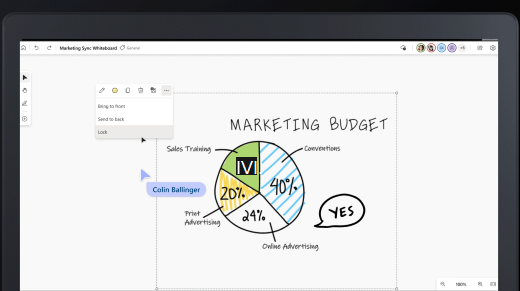
Чтобы разблокировать объект:
Щелкните правой кнопкой мыши заблокированный объект.
Нажмите кнопку «Разблокировать«.
Можно также выбрать » Разблокировать все», чтобы разблокировать все элементы на холсте.