Как запустить игру в режиме совместимости с windows 7
Правой кнопкой мыши по ярлыку → Свойства → Совместимость → Галочка на «Запустить программу в режиме совместимости с:» → windows XP SP3 (например) → Ок.
Подробно и со скриншотами под катом.
1. Кликаем правой кнопкой мыши по ярлыку, который необходимо запустить в режиме совместимости.
При этом ярлык может располагаться в меню «Пуск», на рабочем столе или в любой другой папке.
 2. Выбираем пункт «Свойства» в появившемся контекстном меню.

3. Переходим на вкладку «Совместимость».

4. Устанавливаем галочку в чекбокс «Запустить программу в режиме совместимости с:».

5. В выпадающем списке выбираем необходимую версию ОС.

6. Кликаем на кнопку «ОК».

7. Запускаем приложение.

- 5 комментариев
- комментировать
- ссылка
- Поделиться
Оставить комментарий к записи
This page was loaded авг 8 2017, 2:13 am GMT.
Режим совместимости windows 7 (инструкция) — Как это сделать в windows 7?
Отправлено 03 Июнь 2010 — 23:11
Режим совместимости windows 7 был реализован в windows 7 для того, чтобы дать пользоватлею возможность запускать программы или устанавливать драйвера, которые были созданы для более ранних операционных систем.Перед тем, как запускать программы в режиме совместимости windows 7 попытайтесь сначала поискать на официальном сайте программы или производителя устройств — может быть они уже выпустили версию, адаптированную под windows 7. Если нет, то пробуем запустить приложение в режиме совместимости, хотя даже и этот режим в windows 7 не дает 100% гарантии, что приложение будет работать корректнро. Но, как говорится — на безрыбье и рак — рыба.
Я не рекомендую использовать этот режим для тех программ, которые работают с реестром, изменяют настройки системы, антивирусные программы — это может привести к плачевным последствиям вплоть до крушения windows 7.
Установка или запуск приложения с помощью средства устранения проблем с совместимостью программ
Первый способ запуска в режиме совместимости — запуск с помощью мастера устранения проблем совместимости программ с windows 7
1) Ищем тот файл, который нам нужно запустить.2) Вызываем контекстное меню, щелкнув правой кнопкой мыши на этом файле.3) В контекстном меню выбираем пункт «Исправление неполадок совместимости»
0406-1.png 146,59К 41 скачиваний
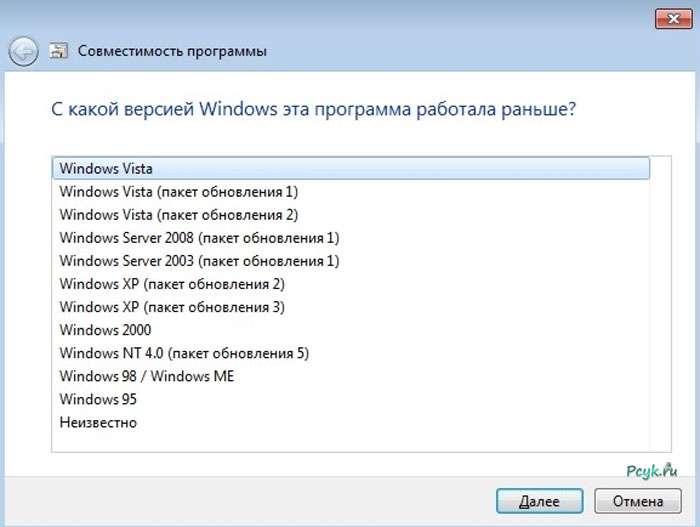
4) В появившемся диалоговом окне «Совместимость программы» выбираем пункт который нам нужен — он называется «Диагностика программы» 0406-2.png 23,43К 41 скачиваний5)В появившемся окне перечислены все проблемы, которые могут программой под windows 7. Выбираем те проблемы, корторые замечены были нами при попытке запуска программы и затем нажимаем «Далее» 0406-3.png 18,04К 35 скачиваний6) Во вновь появившемся окне выбираем версию windows, в которой эта программа работала раньше и работала без проблем и жмем «Далее» 0406-4.png 24,38К 34 скачиваний7) В этом окне жмем кнопку «Запуск программы» и смотрим на поведение программы, которая поппытается запуститься с указанными нами параметрами. После успешного или неуспешного запуска в любом случае жмем кнопку «Далее» 0406-5.png 24,06К 34 скачиваний8) В диалоговом окне выбираем подходящий нам пункт — в зависимости от результата запуска программы. Если программа запустилась успешно, то выбираем «Да, сохранить эти параметры для программы» 0406-6.png 18,98К 30 скачиванийЕсли программа все таки не запустилась в режиме совместимости windows 7 — выбрать «Нет, попытаться выбрать другие параметры»
Второй способ запуска программы в режиме совместимости — ручной запуск и указание параметров
1) Ищем тот файл, который нам нужно запустить.2) Вызываем контекстное меню, щелкнув правой кнопкой мыши на этом файле.3) В контекстном меню выбираем пункт «Свойства»4) В открывшемся окне свойств открываем вкладку совместимость и выбираем нужные нам параметры запуска программы под windows 7.5) Если нужно запускать программу от имени администратора, ставим соответствующую галочку ( см. скриншот)
0406-7.png 28,9К 41 скачиваний
Установка режима совместимости в windows
Если вы решили узнать, как включить или отключить режим совместимости в операционной системе windows, то вы однозначно обратились по адресу. Но для начала давайте ответим на такой вопрос: что же такое режим совместимости? Для чего он может быть нужен?

Что такое режим совместимости windows
Итак, режим совместимости в windows 7 или 10 является специальной функцией, позволяющей запустить приложение, предназначенное для предыдущих версий операционной системы. Возможно, для вас это описание оказалось достаточно сложным, поэтому давайте более подробно рассмотрим это на конкретном примере.
Итак, некий разработчик (назовём его Валерий) создал программу VolterSide (наименование программы взято произвольно) и выпустил этот продукт для операционной системы windows XP. Для пользователей этого программного обеспечения всё было хорошо, пока не пришли пора обновлять свой компьютер или ноутбук на более усовершенствованную версию ОС под названием windows 7 (или же 10). Как оказалось, VolterSide не открывается в установленной системе. Пользователи невольно начинают задумываться: а почему приложение не работает на новой современной системе, когда старая всё прекрасно открывает?
Дело в том, что Валерий не выпустил обновление для своего продукта, которое внедрило бы поддержку новых ОС. Его программа так и осталась жить в прошлом. Но что делать тем людям, которым нужна современность в плане работы операционной системы? Не будут же они пользоваться windows XP, к примеру, потому что VolterSide работает только в этой версии системы Виндовс. Вот тут на помощь и может вам прийти режим совместимости в windows 7 или 10.
Но также стоит обратить внимание на тот факт, что эта функция поможет не только в работе приложений, но также и драйверов. То есть, если у вас имеются колонки (клавиатура, монитор — что угодно), и они по каким-то причинам перестали работать после обновления ОС, то вы можете попробовать запустить и установить их драйвера в режиме совместимости.
Ну вот и мы дошли до главного вопроса сегодняшнего обсуждения. Не будем долго тянуть резину и перейдём сразу к вашим действиям:

- Находим ярлык (или оригинальный файл) запуска программы или драйвера, который вы не могли запустить.
- Кликаем по нему правой кнопкой мыши и заходим в «Устранение неполадок совместимости».
- Теперь вам нужно внимательно читать, что предлагают окна помощи. Сначала выбираем режим работы нашего помощника: диагностика программы. Жмём «Далее».
- В окне появляется вопрос о том, какие проблемы вы заметили при запуске. В нашем случае подходит первый вариант о работе приложения в предыдущих версиях windows.
- Далее, выбираем ту самую версию операционной системы, в которой у вас было все замечательно. Например, это была windows Vista. Значит мы кликаем по ней, а потом жмём «Далее». Если вы не уверены в том, какая из версий подходила для ПО (например, при первичном скачивании приложения на компьютер), то придётся пробовать каждую.
- Теперь окно устранения неполадок покажет небольшой отчёт о том, что же мы с вами выбрали. Если всё верно, то кликаем по кнопке «Запуск программы».
- После удачного запуска приложения обязательно сохраните эти параметры для программы. В противном случае попробуйте другие варианты решения или же отправьте отчёт в Microsoft. К сожалению, шанс того, что вам ответят — очень мал. Но если таких писем к ним будет достаточное количество, то они могут исправить проблему в будущих обновлениях.
Изменение параметров вручную. Включаем или отключаем режим самостоятельно
Предыдущий метод, конечно, никто не отменял, но он занимает некоторое время. Если же вам не нужно, чтобы система сама анализировала и тестировала программу, то вы можете сами настроить параметры вручную. Метод практически ничем не отличается от предыдущего в плане того, как поставить режим совместимости в windows 7 или 10. Также вы сможете не только включить, но и благополучно отключить его. Итак, начнём:

- Как и в предыдущей инструкции, жмём правой кнопкой мыши по ярлыку или оригиналу программы. Но теперь нужно будет выбрать последний пункт «Свойства».
- В появившемся окне откройте вкладку «Совместимость» и нажмите галочку возле пункта о запуске программы в режиме совместимости.
- В поле, расположенным чуть ниже, необходимо выбрать версию операционной системы.
- По мере надобности можете установить некоторые параметры (Использование 256 цветов, специальное разрешение экрана и другие). Это может также сыграть свою роль при запуске в режиме совместимости.
- Жмём «Применить» и затем «ОК». Теперь можете попробовать запустить программу или драйвер.
- Чтобы отключить эту функцию, надо просто убрать галочку, которую вы ставили на втором этапе.
Не помогает? Не беда!
На самом деле этот режим помогает в единичных случаях. Потому что практически все свои программы известные производители и разработчики сразу готовят к работе с новыми операционными системами. В противном случае может быть такое, когда неполадки связаны совсем не с тем, что ПО предназначено для других версий ОС. Тогда можно попробовать провести диагностику (первая инструкция, второй пункт). Только на этот раз выбираем не первый вариант, а ставим галочку напротив других. Так, методом исключения, можно выявить реальную проблему.
Итоги
Подводя итоги сегодняшнего обсуждения того, как включить или отключить режим совместимости в windows 10 или 7, можно сказать следующее: функция действительно полезная и нужная. Она может помочь тогда, когда другие средства либо недоступны, либо бессильны. Поэтому не стоит недооценивать встроенные возможности операционной системы Microsoft и ставить на них крест. Делимся в комментариях: смогли ли вы запустить программу или драйвер в режиме совместимости? Если нет, то какой способ помог именно вам?
Режим совместимости windows 7. Установка и запуск
Режим совместимости windows 7 предназначен для установки и запуска приложений или драйверов, написанных для более ранних версий ОС, таких как windows Vista, windows XP и т.п.
Рекомендуется сначала проверить обновление программы или драйвера на сайте производителя. Если версии для windows 7 нет, можно попробовать установить и запустить в режиме совместимости программу (или драйвер) предназначенную для windows Vista или windows XP. Сразу оговорюсь, что программа, запущенная таким способом может работать некорректно или не работать совсем, но за неимением лучших вариантов, пробуем использовать этот.
Внимание! Не используйте режим совместимости для системных программ, таких как: антивирусы, утилиты для работы с дисками, твикеры, чистилки и т.д., это может привести к повреждению системы.
Установка или запуск приложения с помощью средства устранения проблем с совместимостью программ
Щелкните по ярлыку приложения или по установочному файлу (setup.exe, install.exe и т.п.) правой клавишей мыши и выберите «Исправление неполадок совместимости»:
Выберите «Диагностика программы»:
Поставьте нужные флажки и нажмите «Далее»:
Все параметры аналогичны с параметрами в ручной установке.
Выберите версию windows, в которой программа работала:
Нажмите «Запуск программы» и убедитесь, что программа работает, затем «Далее»:
Если приложение работает, выберите «Да, сохранить эти параметры для программы».
Если ошибка осталась, нажмите «Нет, попытаться использовать другие параметры».
Изменение параметров совместимости вручную
Щелкните по ярлыку приложения или по установочному файлу (setup.exe, install.exe и т.п.) правой клавишей мыши и выберите «Свойства»:
Перейдите на вкладку «Совместимость».
Примечание: для файлов с расширением MSI доступен только запуск в режиме совместимости с предыдущей версией windows.
Запустить программу в режиме совместимости. Включите данный параметр, если известно, что программа предназначена для той или иной предыдущей версии windows (или работала в ней):
Установите параметры (если необходимо):
Примечание: не работает для 64-битных приложений.
Использовать 256 цветов
Ограничение набора цветов в программе. Некоторые старые программы используют ограниченный набор цветов.
Использовать разрешение экрана 640 × 480
Запуск программы в уменьшенном окне. Включите этот параметр, если графический интерфейс пользователя имеет неровный контур или воспроизводится неверно.
Отключить визуальное оформление
Отключение тем оформления в программе. Включите этот параметр при наличии проблем с меню или кнопками в строке заголовка программы.
Отключить композицию рабочего стола
Отключение прозрачности и других дополнительных возможностей экрана. Включите этот параметр, если окна перемещаются беспорядочно или имеются другие неполадки изображения.
Отключить масштабирование изображения при высоком разрешении экрана
Отключение автоматического изменения размера программ при использовании крупного шрифта. Включите этот параметр, если крупные шрифты нарушают внешний вид программы.
Выполнить эту программу от имени администратора. Для правильной работы некоторых программ необходимы права администратора. Данный параметр доступен только при входе в систему с учетной записью администратора.
Изменить параметры для всех пользователей. Выбор параметров, которые будут применены для всех пользователей данного компьютера.
Как запустить программу в режиме совместимости в windows 7 — Как это сделать в windows 7?
Отправлено 10 Ноябрь 2010 — 18:58
Режим совместимости позволяет запускать в операционной системе windows 7 старые программы, которые написаны для более ранних версий Microsoft windows и не запускаются в windows 7.Совет! Если запуск в режиме совместимости в windows 7 не дал положительного результата, то рекомендуем обратиться к пользователям нашего Форума windows 7, они обязательно постараются помочь вам в решении вашей проблемы.
Не рекомендуем запускать в режиме совместимости старые версии антивирусных программ, утилит для жестких дисков и других системных программ, потому что есть вероятность повреждения ими ваших данных в связи с некорректной работой в windows 7
Запуск программ в режиме совместимости windows 7
Метод первый: C помощью страницы свойств1. Правой клавишей кликаем на программе, ярлыке или на установочном файле, который нам необходимо запустить в режиме совместимости.
2. Выбираем в меню пункт «Свойства»
3. Переходим на вкладку «Совместимость» (см. скриншот)
1.png 56,8К 2 скачиваний
4) Запуск программы в режиме совместимости:
Заметка: Если вы знаете, что эта программа точно шла на какой-то из более ранних версий windows, то из списка выберите эту версию системы.
Итак, ставим галочку в чекбоксе «Запустить программу в режиме совместимости с»
Щелкаем на выпадающее меню и выбираем ту версию windows, в которой успешно работала программа (см. скриншот)
2.png 72,12К 1 скачиваний
Внимание! Для файлов MSI такого выбора нет. Для них существует только один пункт — «Предыдущая версия windows» (см. скриншот). Все остальные настройки совместимости для файлов MSI недоступны.
3.png 62,41К 1 скачиваний
5) Выбор параметров для программы.Ставим или убираем галочку с тех параметров, которые нам нужны для работы программы
Заметка: Смотрите описание ниже скриншота, там подробней разъяснен каждый параметр
4.png 60,29К 1 скачиваний
а. Использовать 256 цветов — Задает ограничение программе. в использовании цветов. Это бывает нужно для тех старых программ, которые при своей работе используют очень небольшой набор цветов.
б. Использовать разрешение экрана 640 ? 480 — Позволяет запускать программу в оконном режиме, а не на полный экран. Включение этой опции помогает запустить корректно программу, графический интерфейс которой в полноэкранном режиме в windows 7 ведет себя некорректно.в. Отключить визуальное оформление — Эта опция позволяет отключить в запускаемой нами программе тему оформления, которая используется в windows 7. Включение данной опции полезно, если у запущенной программы есть проблемы с графическим интерфейсом (например кнопки, меню).г. Отключить композицию рабочего стола — Этот параметр дает возможность отключить эффекты прозрачности и другие графические моменты оформления рабочего стола. Обычно следует включать этот параметр если в программе есть проблемы с открытыми окнами ( например они могут хаотично и самопроизвольно перемещаться по экрану)д. Отключение масштабирования изображения при высоком разрешении экрана — Установка галочки на этом параметре отключает в windows 7 изменение масштаба программы в случае использования больших шрифтов. Этот параметр полезен если крупные шрифты программы портят графический вид программы.
е. Уровень прав — Эта опция дает возможность пользователю windows 7 запустить программу с административными правами, которые необходимы для корректной работы тех или иных приложений. Этот параметр активен только в том случае, если вы работаете под учетной записью, которая обладает правами администратора в операционной системе.
ж. Изменить параметры для всех пользователей — Дает возможность выбрать параметры для запуска программы в режиме совместимости для всех существующих учетных записей в системе.
Смотрите также
Copyright (c) HTFI. Копирование информации разрешено, при условии указания активных ссылок на источники.
�� ВИДЕО: Запуск программы, или драйвера в режиме совместимости Windows 10, 8, 7 ����⚙️��️

�� Смотрите как включить режим совместимости Windows 10, 8, 7. Этот режим позволит вам запускать программы, которые работали в предыдущих версиях операционной системы Windows, но в 10-й версии либо не запускают, либо работают нестабильно.
Заходим в свойства программы.
Открываем вкладку Совместимость, выбираем режим совместимости с нужной нам версией операционной системы.
В параметрах можно дополнительно произвести настройки, которые помогут запустить даже очень старые программы, предназначенные для самых ранних версий операционной системы Windows.
Нажимаем кнопку Применить, чтобы изменения вступили в силу.
Второй способ.
Он будет полезен в том случае, когда вкладка совместимость отсутствует. Сейчас мы не будем обсуждать причины, почему такие ситуации возникают, а просто посмотрим, как в таком случае можно настроить режим совместимости.
Итак. Вводим в поиск “Выполнение програм, созданных для предыдущих версий Windows” и запускаем.
Смотрим предлагаемый список программ, либо выбираем программу сами, отметив, что её “нет в списке”. В данном случае программа присутствует в этом списке.
Если мы хотим вручную задать режим совместимости, то выбираем “Диагностика программы”.
Отмечаем пункт “Программа работала в предыдущих версиях”.
Выбираем версию windows, с которой нужно обеспечить совместимость.
Нажимаем “Проверить программу”.
Программа запустилась в режиме совместимости. Закрываем программу.
Выбираем сохранить параметры, чтобы в дальнейшем программа запускалась по умолчанию с такими настройками совместимости и вам не приходилось повторять подобные действия каждый раз.
Режим совместимости Windows 7 и Windows 8.1
В этом материале подробно расскажу о том, как запустить программу или игру в режиме совместимости с предыдущей версией ОС в Windows 7 и Windows 8.1, что такое режим совместимости и в каких случаях его использование с большой вероятностью может вам решить те или иные проблемы.
Начну с последнего пункта и приведу пример, с которым мне приходилось сталкиваться очень часто — после установки Windows 8 на компьютер не удавалась установка драйверов и программ, появлялось сообщение о том, что текущая версия операционной системы не поддерживается или у этой программы есть проблемы совместимости. Самое простое и обычно работающее решение — запустить установку в режиме совместимости с Windows 7, в этом случае почти всегда все проходит успешно, ведь эти две версии ОС почти одинаковы, просто встроенный в установщик алгоритм проверки «не знает» о существовании восьмерки, так как был выпущен ранее, вот и сообщает о несовместимости.
Иначе говоря, режим совместимости Windows позволяет запускать программы, имеющие проблемы запуска в той версии операционной системы, которая установлена на данный момент, таким образом, чтобы они «считали», что запускаются в одной из предыдущих версий.
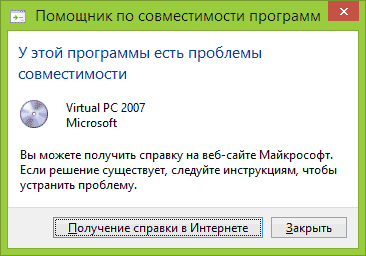
Внимание: не следует использовать режим совместимости с антивирусами, программами для проверки и исправления системных файлов, дисковыми утилитами, поскольку это может привести к нежелательным последствиям. Также рекомендую посмотреть, а нет ли на официальном сайте разработчика нужной вам программы в совместимой версии.
Как запустить программу в режиме совместимости
Прежде всего покажу, как запустить программу в режиме совместимости в Windows 7 и 8 (или 8.1) вручную. Делается это очень просто:

- Кликните правой кнопкой мыши по исполняемому файлу программы (exe, msi и т.д.), выберите в контекстном меню пункт «Свойства».
- Откройте вкладку «Совместимость», отметьте пункт «Запустить программу в режиме совместимости», а в списке выберите версию Windows, совместимость с которой требуется обеспечить.
- Также вы можете установить запуск программы от имени Администратора, ограничить разрешение и количество используемых цветов (может быть нужным для старых 16-разрядных программ).
- Нажмите кнопку «Ок», чтобы применить режим совместимости для текущего пользователя или «Изменить параметры для всех пользователей», чтобы они были применены для всех пользователей компьютера.
После этого можно снова попробовать запустить программу, в этот раз она будет запущена в режиме совместимости с выбранной вами версией Windows.
В зависимости от того, в какой версии вы проделываете описанные выше действия, список доступных систем будет отличаться. Кроме этого, некоторые из пунктов могут быть недоступны (в частности, если вы хотите запустить 64-битную программу в режиме совместимости).
Автоматическое применение параметров совместимости к программе
В Windows имеется встроенный помощник по совместимости программ, который способен попробовать определить, в каком именно режиме требуется выполнить программу, чтобы она заработала нужным образом.
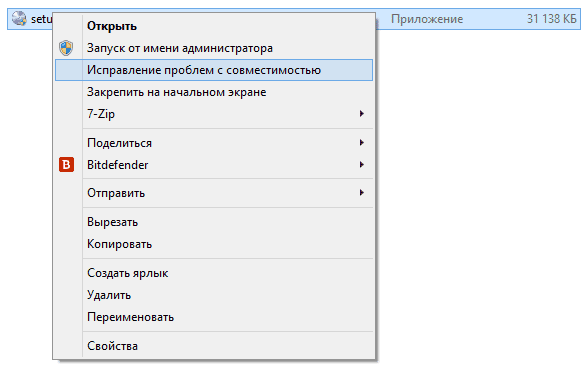
Для его использования, кликните правой кнопкой мыши по исполняемому файлу и выберите пункт меню «Исправление проблем с совместимостью».
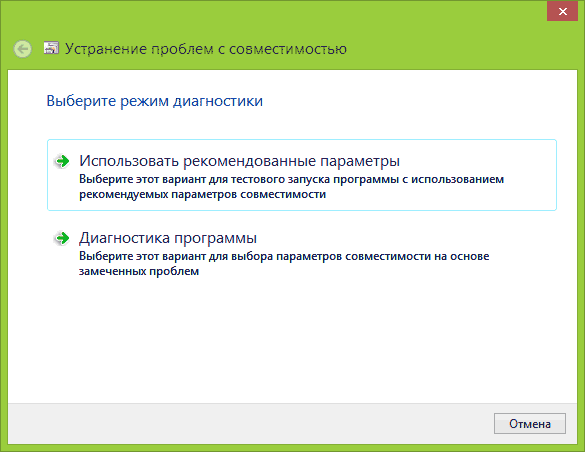
Появится окно «Исправление проблем», а после этого два варианта выбора:

- Использовать рекомендованные параметры (запуск с рекомендуемыми параметрами совместимости). При выборе данного пункта вы увидите окно с параметрами, которые будут применены (они определяются автоматически). Нажмите кнопку «Проверить программу» для ее запуска. В случае удачи, после того как вы закроете программу, вам будет предложено сохранить сделанные настройки режима совместимости.
- Диагностика программы — для выбора параметров совместимости в зависимости от проблем, возникающих с программой (вы сами сможете указать, какие есть проблемы).
Во многих случаях, автоматический выбор и запуск программы в режиме совместимости с помощью помощника оказывается вполне работоспособным.
Установка режима совместимости программы в редакторе реестра
И, наконец, существует способ включить режим совместимости для той или иной программы, используя редактор реестра. Не думаю, что это действительно кому-то пригодится (во всяком случае, из моих читателей), но возможность присутствует.
Итак, вот необходимый порядок действий:
- Нажмите клавиши Win+R на клавиатуре, введите regedit и нажмите Enter.
- В открывшемся редакторе реестра откройте ветвь HKEY_CURRENT_USER\ Software\ Microsoft\ Windows NT\ CurrentVersion\ AppCompatFlags\ Layers
- Кликните правой кнопкой мыши в свободном месте справа, выберите «Создать» — «Строковый параметр».
- Введите полный путь к программе в качестве имени параметра.
- Кликните по нему правой кнопкой мыши и нажмите «Изменить».
- В поле «Значение» введите только одно из значений совместимости (будут перечислены ниже). Добавив через пробел значение RUNASADMIN вы также включите запуск программы от имени администратора.
- Проделайте то же самое для этой программы в HKEY_LOCAL_MACHINE \ Software \ Microsoft \ Windows NT \ CurrentVersion \ AppCompatFlags \ Layers

Пример использования вы можете видеть на скриншоте выше — программа setup.exe будет запущена от Администратора в режиме совместимости с Vista SP2. Доступные значения для Windows 7 (слева — версия Windows в режиме совместимости с которой будет запущена программа, справа — значение данных для редактора реестра):
- Windows 95 — WIN95
- Windows 98 и ME — WIN98
- Windows NT 4.0 — NT4SP5
- Windows 2000 — WIN2000
- Windows XP SP2 — WINXPSP2
- Windows XP SP3 — WINXPSP3
- Windows Vista — VISTARTM (VISTASP1 и VISTASP2 — для соответствующих Service Pack)
- Windows 7 — WIN7RTM
После внесенных изменений, закройте редактор реестра и перезагрузите компьютер (желательно). В следующий раз запуск программы произойдет с выбранными параметрами.
Возможно, запуск программ в режиме совместимости поможет вам исправить возникшие ошибки. Во всяком случае, большинство из тех, что были созданы для Windows Vista и Windows 7 должны работать в Windows 8 и 8.1, а программы, написанные для XP с большой вероятностью, удастся запустить в семерке (ну или использовать XP Mode).
Как самостоятельно поставить режим совместимости в Windows7, 8 и 10
Любимые игры и привычные программы не заменить новыми. Когда Майкрософт выпускает новую ОС, совместимость программ из предыдущих — функция, о которой разработчики думают в первую очередь. Но иногда попытка запустить старую игру или программу на Windows 10 приводит к ошибке. Неужели работники Microsoft так невнимательно относятся к своей работе?
Как запустить старое ПО на новой ОС
Несмотря на многочисленные изменения в Виндоуз 8.1 и 10 они поддерживают программы для XP и 7 за редким исключением. Проблемы совместимости Windows 8 встречаются, но это 1 случай из 100. Происходит подобное с приложениями для XP и ОС, выпущенных ранее. Встречающаяся проблема — невозможность запуска старенькой игры.
Что такое режим совместимости? Если ПО или 3D-игрушка делались для win2000, то на «Висте» она наверняка не заработает. Дело в различающихся структурах ОС. ПО создается для работы в конкретной среде. Попадая в незнакомую, оно не запускается или функционирует с ошибками. Совместимость Windows — способ «подсунуть» приложению данные старой ОС, которые присутствуют в новой. Но иногда необходимость запуска такого функционала необоснованна.
Разрабатываемое программное обеспечение регулярно получает новые установщики. Нет смысла запускать на восьмерке или десятке старый антивирус, когда он уже 10 раз обновился. Поэтому сначала проверьте, нет ли нового «билда». Исключение составляют программы, в прошлых выпусках которых остались полезные функции, по некоторым причинам не реализованные в обновлениях. Чтобы старое приложение в новой ОС работала корректно и без сбоев рекомендуется поставить режим совместимости. Это не особая программа для запуска старых игр или ПО: все реализуется стандартными средствами Виндоуз.
Устаревшие программы и игры в «восьмерке» (или 8.1)
Как сделать совместимость игры с Windows 8? У вас завалялась ретроигра или старая программа, не имеющая достойных аналогов, но она не запускается или «глючит» на «восьмерке»? Запуск старых игр на Windows 7 или 8 можно сделать стабильным. Для этого нажмите по ярлыку правой кнопкой и вызовите контекстное меню. Обратите внимание на пункт «Свойства». Запустите и выберите вкладку «Совместимость».