Intel Serial IO Driver что это за драйвер?
 Всем приветандр Поговорим сегодня о такой штуке как Intel Serial IO Driver. И сразу есть хорошая новость, я узнал что это такое! Это драйвер от компании Intel для последовательного ввода-вывода. Честно я не знаю за что именно драйвер отвечает, но что-то мне подсказывает, что сам драйвер важный. Вот нашел инфу на одном форуме, что этот драйвер отвечает за тачскрин и тачпад, это конечно имеется ввиду если у вас ноутбук или планшет.
Минутку внимания, так бы сказать памятка. Никогда не удаляйте ничего, что в имени своем имеет слово driver, ибо после этого могут быть проблемы, может какое-то устройство перестать работать. Или могут пропасть некоторые функции, например дополнительные возможности мышки, ну или еще что-то..
Набрел на форум фанатов Acer, на этом форуме узнал, что есть такая ошибка что типа не определяется устройства типа Intel Serial IO GPIO controller и Intel Serial I2C ES controller. И вот чтобы эту ошибку исправить, то нужно скачать Intel Serial IO Driver и потом установить этот драйвер. Скачать как я понял можно с официального сайта.
Короче ребята что-то инфы вообще нет про Intel Serial IO Driver. Удалять или трогать это не советую вообще. А вот что советую, так это установить программу от Intel для обновления драйверов, скачайте ее с официального сайта, она проверит комп и если нужно то поставит сама драйвера. Вот как эта программа выглядит:

По-английски эта программа называется как Intel® Driver Update Utility.
В общем исходя из всего что я узнал в интернете, то мне кажется что Intel(R) Serial IO Driver относится к тачпаду, к операциям ввода-вывода.. В любом случае удалять не нужно.. На этой ноте закончим, ибо инфы больше нет, удачи вам ребята
Serial io driver что это за драйвер
Всем приветандр Поговорим сегодня о такой штуке как Intel Serial IO Driver. И сразу есть хорошая новость, я узнал что это такое! Это драйвер от компании Intel для последовательного ввода-вывода. Честно я не знаю за что именно драйвер отвечает, но что-то мне подсказывает, что сам драйвер важный. Вот нашел инфу на одном форуме, что этот драйвер отвечает за тачскрин и тачпад, это конечно имеется ввиду если у вас ноутбук или планшет.
Минутку внимания, так бы сказать памятка. Никогда не удаляйте ничего, что в имени своем имеет слово driver, ибо после этого могут быть проблемы, может какое-то устройство перестать работать. Или могут пропасть некоторые функции, например дополнительные возможности мышки, ну или еще что-то..
Набрел на форум фанатов Acer, на этом форуме узнал, что есть такая ошибка что типа не определяется устройства типа Intel Serial IO GPIO controller и Intel Serial I2C ES controller. И вот чтобы эту ошибку исправить, то нужно скачать Intel Serial IO Driver и потом установить этот драйвер. Скачать как я понял можно с официального сайта.
Короче ребята что-то инфы вообще нет про Intel Serial IO Driver. Удалять или трогать это не советую вообще. А вот что советую, так это установить программу от Intel для обновления драйверов, скачайте ее с официального сайта, она проверит комп и если нужно то поставит сама драйвера. Вот как эта программа выглядит:
По-английски эта программа называется как Intel® Driver Update Utility.
В общем исходя из всего что я узнал в интернете, то мне кажется что Intel(R) Serial IO Driver относится к тачпаду, к операциям ввода-вывода.. В любом случае удалять не нужно.. На этой ноте закончим, ибо инфы больше нет, удачи вам ребята
Что такое драйвер и зачем он нужен
«Слетели драйвера», «У меня нет драйверов на принтер», «Видеокарте нужны драйвера» — если вам непонятно, что это значит и на что влияют драйверы, то эта статья для вас.
Что такое драйвер
Драйвер — это программа, которая работает как инструкция для операционной системы. Драйвер объясняет операционке, как пользоваться каким-то устройством.
Устройство — это то, что физически подключается к компьютеру:
- видеокарта,
- мышь,
- криптотокен,
- монитор,
- сканер,
- джойстик для игр.
Драйвер рассказывает компьютеру, как этим железом пользоваться, что оно умеет, какие команды понимает и как это железо могут использовать другие программы.
�� Технически драйвер — это программа, которая висит в памяти компьютера всё время, пока компьютеру нужно это устройство.
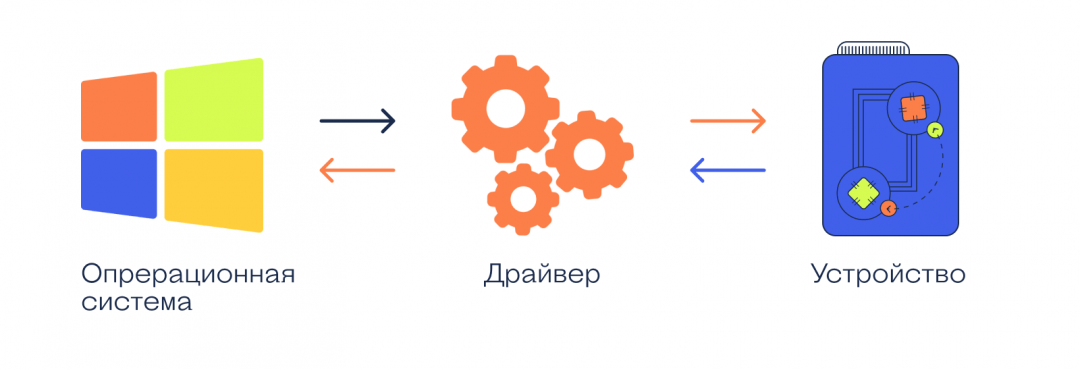
Известное и неизвестное железо
Операционная система в компьютере знает и умеет многое, в том числе и работать со стандартным оборудованием. Стандартным — это значит тем, которое предоставляет стандартные возможности.
Например, клавиатура, мышь или веб-камера — это стандартное оборудование, потому что независимо от производителя они делают примерно одно и то же.
Разработчики операционной системы знают про такое оборудование, поэтому могут написать стандартные драйверы, которые подойдут к большинству устройств. Именно поэтому мы можем купить в магазине новую мышь и просто подключить её к компьютеру без установки дополнительных программ — операционная система сама разберётся, что делать.
Но бывает так, что разработчики добавили в устройство нестандартные возможности: переназначение сочетаний клавиш, сделали мышь с несколькими колёсиками или встроенный лазерный дальномер в видеокамеру. В этом случае компьютер не разберётся, как этим всем пользоваться, потому что в стандартных драйверах про это ничего нет.
В таких случаях разработчики устройств пишут свой драйвер, который объяснит компьютеру, как пользоваться всеми возможностями устройства. Этот драйвер нужно будет установить.
Сложное оборудование
Ещё бывает так, что оборудование хоть и стандартное, но сложное, например, видеокарта или принтер. Каждый производитель добавляет свои функции и технологии, которые считает нужными, и чаще всего они не совпадают с другими. Если подключить такое устройство к компьютеру, то компьютер, скорее всего, разберётся, что именно в него воткнули, то как с этим работать — неизвестно.
Здесь тоже нужны драйверы — они идут или в комплекте с устройством на компакт-диске или их качают с официального сайта производителя. Чем сложнее устройство, тем больше вероятность, что без установки дополнительных драйверов оно работать не будет.
Например, если у вас навороченная видеокарта, вы вставляете её в компьютер и сначала видите странную огромную картинку с низким разрешением. Это значит, что компьютер пока не нашёл драйверов на эту карточку и запустил её в «режиме совместимости» — то есть в том режиме, в котором он точно сможет ей управлять. Но возможности видеокарты будут сильно порезаны, пока мы не установим нужные нам драйверы.
Что значит «слетели драйвера»?
Это значит, что компьютер не может найти файлы с инструкциями от какого-то устройства. Так бывает при обновлениях системы, заражении вирусом или просто кто-то случайно мог удалить нужные файлы или папку целиком.
Решение простое: берёте заново драйвер с официального сайта или тот, который шёл в комплекте с устройством, и запускаете программу-установщик заново. А она уже сама разберётся, каких файлов не хватает, и настроит всё заново.
Драйверы нужны только на Windows?
Драйверы нужны на всех компьютерах и для всех операционных систем. Но некоторые операционки идут с кучей драйверов в комплекте, а у других этот набор более скромный.
Общее правило для 2021 года такое: большая часть оборудования, которое нужно для обычной офисной работы, подключится к любому компьютеру без необходимости что-то устанавливать. Операционка сама поймёт, что это за устройство, и, скорее всего, у неё уже будут драйверы.
А вот какое-то более сложное оборудование (например, профессиональная аудиокарта или видеокамера) потребуют установки драйверов от производителя.
В чём проблема с драйверами
Проблема в том, что часто производители не делают новые драйверы для старого оборудования. Например:
Есть диджейский контроллер Numark NS7 — это профессиональное оборудование для диджеев и артистов, оно стоит дорого и нужно примерно 100 тысячам человек на всей планете.
Когда контроллер только вышел, компания Numark выпускала драйвера на все свежие операционные системы, проблем с совместимостью не было.
Потом аппарат сняли с производства, поддержку прекратили. Последняя версия драйверов, которую выпустил Numark, — для Windows 10 и MacOS 10.12 (Sierra). С тех пор у Windows вышло большое обновление до 11, а MacOS обновился раз пять. Причём последние две версии сделаны для процессоров Apple, и уже нет надежды, что Numark обновит драйверы для этой архитектуры.
Так что, если вам достался этот редкий профессиональный прибор, вы вынуждены сидеть на древней MacOS Sierra, которая стремительно перестаёт поддерживаться современным софтом.
Intel Serial IO Driver Загрузка и установка
Если вы хотите убедиться, что ваш хост-контроллер GPIO, UART или I2C работает правильно, вы должны убедиться, что Драйвер Intel Serial IO на вашем компьютере в курсе. Вот как вы можете это сделать.
Чтобы обновить драйвер Intel Serial IO
Ниже приведены два способа загрузки и установки драйвера Intel Serial IO:
- Получите ваш драйвер с официального сайта Intel
- Обновите драйвер автоматически
Способ 1: получить драйвер с официального сайта Intel
Вы можете скачать Драйвер Intel Serial IO с официального сайта вашего производителя оборудования. Вот как вы можете это сделать:
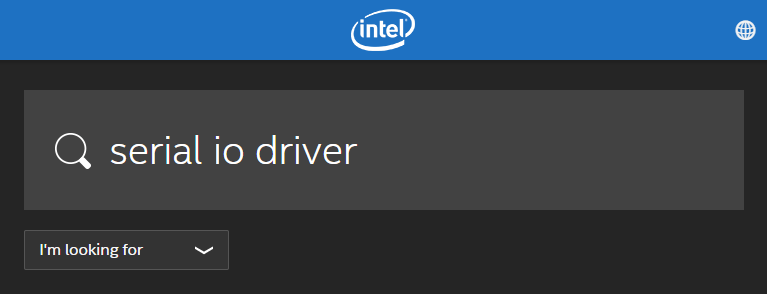
1) Перейти на официальный сайт Intel, затем поиск «серийный драйвер IO».
2) Перейдите на страницу загрузки этого драйвера, затем загрузите его правильную и последнюю версию.
Загрузите подходящий драйвер для вашего варианта системы Windows. Вы должны знать, какая система работает на вашем компьютере — будь то Windows 7, 8 или 10, 32-разрядная или 64-разрядная версия и т. Д.
3) Откройте загруженный файл и следуйте инструкциям на экране, чтобы установить драйвер на компьютер.
Способ 2. Обновите драйвер автоматически
Если у вас нет времени, терпения или навыков для обновления драйвера вручную, вы можете сделать это автоматически с Водитель Легко.
Водитель Легко автоматически распознает вашу систему и найдет для нее правильные драйверы. Вам не нужно точно знать, на какой системе работает ваш компьютер, вам не нужно рисковать загрузкой и установкой неправильного драйвера, и вам не нужно беспокоиться об ошибках при установке.
Вы можете скачать и установить драйверы, используя бесплатные или профессионал версия Driver Easy. Но в Pro версии это займет всего 2 клика (и вы получите полная поддержка и 30-дневная гарантия возврата денег):
1) Скачать и установить Водитель Легко.
2) Бежать Водитель Легко и нажмите Сканировать сейчас кнопка. Водитель Легко Затем просканирует ваш компьютер и обнаружит любые проблемы с драйверами.
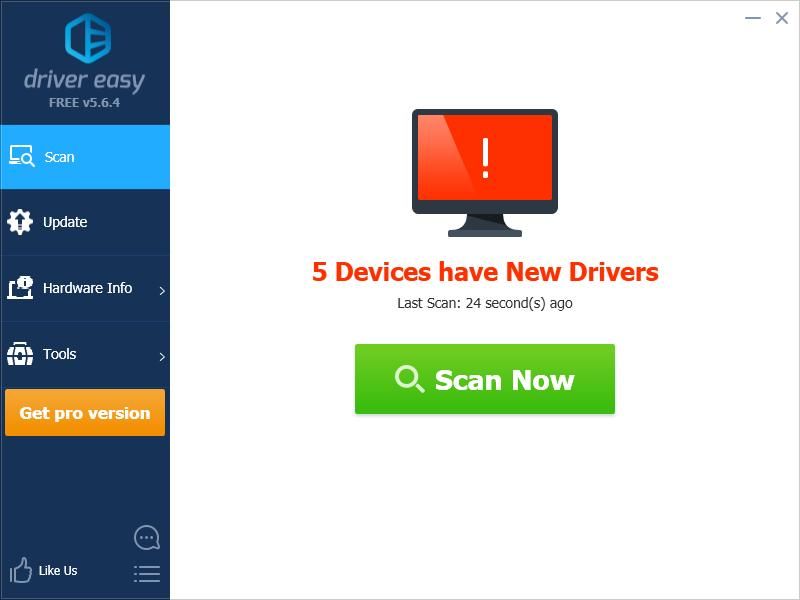
3) Нажмите на Обновить Нажмите кнопку рядом с драйвером Intel Serial IO, чтобы загрузить его, затем вы можете установить его вручную. Вы также можете нажать Обновить все кнопка в правом нижнем углу, чтобы автоматически обновить все устаревшие или отсутствующие драйверы на вашем компьютере (это требует Pro версия — вам будет предложено обновить, когда вы нажмете Обновить все).
Последовательный ввод вывод intel что это
Всем приветандр Поговорим сегодня о такой штуке как Intel Serial IO Driver. И сразу есть хорошая новость, я узнал что это такое! Это драйвер от компании Intel для последовательного ввода-вывода. Честно я не знаю за что именно драйвер отвечает, но что-то мне подсказывает, что сам драйвер важный. Вот нашел инфу на одном форуме, что этот драйвер отвечает за тачскрин и тачпад, это конечно имеется ввиду если у вас ноутбук или планшет.
Минутку внимания, так бы сказать памятка. Никогда не удаляйте ничего, что в имени своем имеет слово driver, ибо после этого могут быть проблемы, может какое-то устройство перестать работать. Или могут пропасть некоторые функции, например дополнительные возможности мышки, ну или еще что-то..
Набрел на форум фанатов Acer, на этом форуме узнал, что есть такая ошибка что типа не определяется устройства типа Intel Serial IO GPIO controller и Intel Serial I2C ES controller. И вот чтобы эту ошибку исправить, то нужно скачать Intel Serial IO Driver и потом установить этот драйвер. Скачать как я понял можно с официального сайта.
Короче ребята что-то инфы вообще нет про Intel Serial IO Driver. Удалять или трогать это не советую вообще. А вот что советую, так это установить программу от Intel для обновления драйверов, скачайте ее с официального сайта, она проверит комп и если нужно то поставит сама драйвера. Вот как эта программа выглядит:
По-английски эта программа называется как Intel® Driver Update Utility.
В общем исходя из всего что я узнал в интернете, то мне кажется что Intel(R) Serial IO Driver относится к тачпаду, к операциям ввода-вывода.. В любом случае удалять не нужно.. На этой ноте закончим, ибо инфы больше нет, удачи вам ребята
Comments
Полный бред. А как объясните, то что «Intel Serial IO Driver» стоит на MSI B250M PRO-VH? «Вот нашел инфу на одном форуме, что этот драйвер отвечает за тачскрин и тачпад, это конечно имеется ввиду если у вас ноутбук или планшет.» У меня стационарный. А инфа интересно откуда?
Так смысл мне врать то? Если написал что нашел, то реально нашел инфу такую. И написал ведь что ЕСЛИ у вас ноутбук или планшет! Откуда инфа уже не помню, но не сам же придумал) Если вы узнаете что это, то можете написать, буду признателен!
Intel Serial IO Driver — это ввод-вывод для i3, i5, i7 и xeon. Единственное что знаю. Но что за ввод-вывод? И с чем его едят? Вот об этом ни где ничего не написано(((
Но сложновато. В общем отключать лучше не нужно это самое разумное наверно в такой непонятной ситуации..
У меня в БИОС-е есть функция «Serial IO» и она выключена. Да и процессор у меня пенек.
Intel Serial IO Driver — это ввод-вывод холста для 6-го и 7-го поколения i3, i5, i7 и xeon. Так объяснили в техподдержке MSI. У меня пень и поэтому он не устанавливается. Вот и разобрались.
БОЛЬШОЕ СПАСИБО ЗА КОММЕНТАРИЙ, ЗДОРОВЬЯ ВАМ И НИЗКИЙ ПОКЛОН ЗА ВКЛАД ИНФОРМАЦИОННЫЙ!
За тачпад и тачскрин отвечают другие драйвера (у меня он так и называется Touchpad Driver (тачскрина нету))
Последовательный ввод вывод intel что это
Даже если компьютер выключен она работает. Имеет доступ к сети и другие привелегии. Код intel me полностью закрыт, а отключить её почти невозможно.
Факт первый: работает когда компьютер выключен
Intel ME это микросхема, которая встроена в северный мост материнской платы компьютера (на новых платах в PCH). За счёт дежурного напряжения, подаваемого на чипсет, на эту микросхему подаётся питание даже тогда, когда компьютер выключен.
Зачем нужна виртуализация на домашнем компьютере
Вот простой пример: вы используете для работы и игр Windows, но при этом хотите изучить, например, Linux. Значит, нужно, чтобы эта операционная система находилась под рукой. Или занимаетесь программированием под Android или iOS. В этом случае постоянно требуется проверка разработанного приложения в родной среде.

Без виртуализации пришлось бы устанавливать на один компьютер две операционные системы, делать загрузчик и запускать каждую операционную систему поочередно. Или еще хуже — стирать одну ОС, устанавливать другую с переносом данных, переустановкой нужных приложений и так далее.
Так вот виртуализация позволяет обойтись без всех этих сложных процедур. Используя ее,можно запускать несколько операционных систем одновременно (одну внутри другой или две параллельно) и работать в той среде, которая нужна под конкретную задачу.
Обновляйте ваши драйверы автоматически
Идентифицируйте ваши продукты и получите обновления драйверов и программного обеспечения для ваших аппаратных средств Intel.
История появления [ править | править код ]
В 1999 году, с началом выпуска чипсета i810, было объявлено о запуске хабовой архитектуры (англ. Intel Hub Architecture, IHA ) в виде контроллера (хаба) концентратора ввода-вывода (англ. I/O Controller Hub, ICH ), через 266 МБ/с скоростную шину подключенного к концентратору (хабу) контроллера памяти (англ. Memory Controller Hub, МСН ). Позднее, с выходом чипсетов со встроенной графикой, MCH таких чипсетов был переименован в GMCH (англ. Chipset Graphics and Memory Controller Hub [1]).
Intel Hub Interface 2.0 был объявлен с выпуском чипсетов серверной E7xxx серии.
Начиная с ICH6 хабовый интерфейс был заменён на Direct Media Interface, со скоростью обмена 10 Гбит/с в полнодуплексном режиме[2].
В совокупности с северными мостами Intel, входили в состав чипсетов:
В 2008 году Intel вводит новую концепцию системного контроллера (англ. Platform Controller Hub, PCH ), начиная с 5-й серии чипсетов Ibex Peak (BD82P55 – P55, BD82Q57 – Q57, BD82H57 – H57, P55 и BD82H55 – H55 для настольных компьютеров; BD3400, BD3420 и BD3450 для серверов и BD82PM55 – PM55, BD82QM57 – QM57, BD82HM55 – HM55, BD82HM57 – HM57, BD82QS57 – QS57 для мобильных компьютеров) .
- BD3400 (PCH 3400) Server
- BD3420 (PCH 3420) Server
- BD3450 (PCH 3450) Server
- BD82P55 (PCH P55) Desktop Base
- BD82H55 (PCH H55) Desktop Home
- BD82H57 (PCH H57) Desktop Home
- BD82Q57 (PCH Q57) Desktop Office
- BD82PM55 (PCH PM55) Mobile Base
- BD82HM55 (PCH HM55) Mobile Home
- BD82HM57 (PCH HM57) Mobile Home
- BD82QM57 (PCH QM57) Mobile Office
- BD82QS57 (PCH QS57) Mobile SFF
Большая часть функций северного моста и часть южного моста перешла непосредственно в процессор, тем самым удалось сократить чипсет до двух микросхем (включая процессор, который выполняет роль контроллера памяти и прочие функции северного моста).
DMA, что это? О чем вы говорите?
DMA, или Direct Memory Access – технология прямого доступа к памяти, минуя центральный процессор. В эпоху 486-ых и первых Pentium во всю царствовала шина ISA, а также метод обмена данными между устройствами – PIO (Programmed Input/Output).
PIO по своей сути прост: чтобы получить данные с устройства, драйвер операционной системы (или же firmware другого устройства), должен был читать эти данные из регистров устройства. Давайте разберемся на примере:
- На сетевую карту пришло 1500 байт данных.
- Сетевая карта инициирует прерывание с целью сообщить процессору, что данные необходимо забрать с устройства, иначе произойдет так называемый buffer overrun.
- Операционная система ловит прерывание от контроллера прерываний и отдает его на обработку драйверу.
- Драйвер в цикле побайтно читает данные с регистров сетевой карты.
В итоге, если чтение одного байта отнимает около 1 мс процессорного времени, то чтение 1500 байт – соответственно 1500 мс. Но это всего лишь один Ethernet пакет, представте себе, сколько пакетов получает сетевая карта, когда вы читаете любимый хабрахабр. Конечно в реальности чтение в PIO режиме можно организовывать по 2, 4 байта, однако потери производительности при этом все равно будут катастрофическими.
Когда объемы данных, которыми оперирует процессор начали возрастать, стало понятно, что нужно минимизировать участие процессора в цепочке обмена данными, а то прийдется туго. И вот тогда активное применение нашла технология прямого доступа к памяти.
Кстати говоря, DMA используется не только для обмена данными между устройством и ОЗУ, но также между устройствами в системе, возможен DMA трансфер между двумя участками ОЗУ (хотя данный маневр не применим к x86 архитектуре). Также в своем процессоре Cell, IBM использует DMA как основной механизм обмена данными между синергетическими процессорными элементами (SPE) и центральным процессорным элементом (PPE). Также каждый SPE и PPE может обмениватся данными через DMA с оперативной памятью. Данный прием – на самом деле большое преимущество Cell, ибо избавляет от проблем когерентности кешей при мультипроцессорной обработке данных.
Доступные загрузки
SIO_Win10_64_30.100.1750.1.zip
Windows 10, 64-разрядная версия*
Примеры внешних процессов, с которыми хочется синхронизировать программу
ПодробностиРодительская категория: Ввод-вывод Категория: Синхронизация программ с внешними процессами
Существует много ситуаций, когда требуется синхронизация выполнения программы с внешним событием. Такие ситуации возникают, прежде всего, при обмене данными с периферийными устройствами, в частности, с устройствами ввода-вывода.
• Прежде, чем прочитать принятый байт из регистра данных COM- порта, программа должна убедиться, что процесс приема байта завершился. • При выводе данных на принтер программа печати должна проверить, что предыдущая порция данных напечатана (печать происходит довольно долго) и принтер способен принять новую порцию. • При считывании данных с диска сектор аппаратно (гораздо медленнее, чем способен оттуда читать процессор) читается в буфер контроллера, программа должна “узнать”, что буфер заполнен, прежде чем читать оттуда.
В многозадачной операционной среде одна из выполняемых программ может ожидать данных, подготавливаемых другой программой. В этом случае требуется синхронизация продолжения первой программы с завершением второй. Хотя обе программы работают на одном процессоре под одной ОС, они могут ничего не “знать” друг о друге. В этом случае событие, состоящее в завершении программы, ничем не отличается для программы1 от внешнего события.
Возможны другие (обратные) ситуации, когда наоборот, при наступлении события нельзя продолжать выполнение текущей программы.
!Примеры: • Произошло деление на нуль, и следующую операцию, которая должна использовать результат деления, выполнить невозможно. •Пользователь нажал Ctrl-Break, и выполнять программу дальше не следует.
Общим в приведенных примерах является то, что в определенные моменты программа должна прореагировать на некоторое событие, причем, во всех приведенных примерах реакция есть передача управления по условию наступления внешнего события.
Рассмотрим далее, каким образом программа может “узнать” о наступлении события.
Прерывание
ПодробностиРодительская категория: Ввод-вывод Категория: Прерывания
Один из возможных подходов к обслуживанию устройств — создание системной очереди на обслуживание. Этот подход предполагает некую очередь, в которую «выстраиваются» запросы на обслуживание от устройств. Микропроцессор периодически просматривает эту очередь и выполняет обслуживание запросов в ней. Этот вариант, хотя и лучше предыдущего, но тоже не оптимальный. В современных микропроцессорах, каковыми являются микропроцессоры фирмы Intel, принят подход, основанный на понятии прерывания. Прерывание — инициируемый определенным образом процесс, временно переключающий микропроцессор на выполнение другой программы с последующим возобновлением выполнения прерванной программы. Что дает использование механизма прерываний? Он позволяет обеспечить наиболее эффективное управление не только внешними устройствами, но, как мы увидим далее, и программами. Нажимая клавишу на клавиатуре, вы фактически инициируете посредством прерывания немедленный вызов программы, которая распознает нажатую клавишу, заносит ее код в буфер клавиатуры, откуда он в дальнейшем считывается некоторой другой программой или операционной системой. На время такой обработки микропроцессор прекращает выполнение некоторой программы и переключается на так называемую процедуру обработки прерывания. После того как данная процедура выполнит необходимые действия, прерванная программа продолжит выполнение с точки, где было приостановлено ее выполнение. Некоторые операционные системы используют механизм прерываний не только для обслуживания внешних устройств, но и для предоставления своих «услуг». Так, хорошо известная и до сих пор достаточно широко используемая операционная система MS-DOS взаимодействует с системными и прикладными программами преимущественно через систему прерываний.
Исходя из вышеприведенных рассуждений, можно сказать, что прерывания могут быть внешними и внутренними.
Внешние прерывания вызываются внешними по отношению к микропроцессору событиями. На рис. ниже схематически изображена подсистема прерываний компьютера на базе микропроцессора Intel.
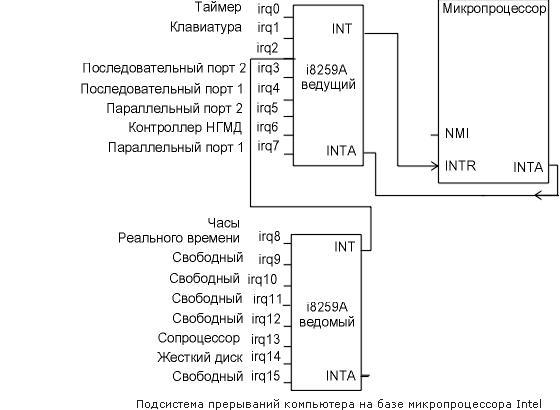
На рисунке видно, что у микропроцессора есть два физических контакта — INTR и NMI. На них и формируются внешние по отношению к микропроцессору сигналы, возрастающие фронты которых извещают микропроцессор о том, что некоторое внешнее устройство просит уделить ему внимание. Вход INTR (INTerrupt Request) предназначен для фиксации запросов от различных периферийных устройств, например таких, как системные часы, клавиатура, жесткий диск и т. д. Вход NMI (NonMaskable Interrupt) — немаскируемое прерывание. Этот вход используют для того, чтобы сообщить микропроцессору о некотором событии, требующем безотлагательной обработки, или катастрофической ошибке. Внешние прерывания относятся, естественно, к непланируемым прерываниям. Внутренние прерывания возникают внутри микропроцессора во время вычислительного процесса. К их возбуждению приводит одна из двух причин:
- ненормальное внутреннее состояние микропроцессора, возникшее при обработке некоторой команды программы. Такие события принято называть исключительными ситуациями, или просто исключениями. Этот вид прерываний отчасти также можно отнести к непланируемым;
- обработка машинной команды int xx. Этот тип прерываний называется программным. Это — планируемые прерывания, так как с их помощью программист обращается в нужное для него время за обслуживанием своих запросов либо к операционной системе, либо к BIOS, либо к собственным программам обработки прерываний.
Далее мы рассмотрим особенности обработки прерываний. Как уже отмечалось, микропроцессоры Intel имеют два режима работы — реальный и защищенный. В этих режимах обработка прерываний осуществляется принципиально разными методами. Поэтому на данном уроке мы дадим характеристику реального режима и рассмотрим обработку прерываний в этом режиме. На следующем уроке будет рассмотрен защищенный режим работы микропроцессора, и на последнем уроке мы рассмотрим обработку прерываний в этом режиме. Для глубокого понимания процессов, происходящих в компьютере при осуществлении прерывания, необходимо узнать о том, какие ресурсы компьютера при этом задействуются, каковы их характеристики и принципы функционирования.
В общем случае система прерываний — это совокупность программных и аппаратных средств, реализующих механизм прерываний.
К аппаратным средствам системы прерываний относятся:
- выводы микропроцессора:
- INTR – вывод для входного сигнала внешнего прерывания. На этот вход поступает выходной сигнал от микросхемы контроллера прерываний 8259А;
- INTA – вывод микропроцессора для выходного сигнала подтверждения получения сигнала прерывания микропроцессором. Этот выходной сигнал поступает на одноименный вход INTA микросхемы контроллера прерываний 8259А;
- NMI – вывод микропроцессора для входного сигнала немаскируемого прерывания;
К программным средствам системы прерываний реального режима относятся:
- таблица векторов прерываний. В этой таблице в определенном формате, который зависит от режима работы микропроцессора, содержатся указатели на процедуры обработки соответствующих прерываний;
- следующие флаги в регистре флагов flagseflags:
- IF (Interrupt Flag) — флаг прерывания. Предназначен для так называемого маскирования (запрещения) аппаратных прерываний, то есть прерываний по входу INTR. На обработку прерываний остальных типов флаг IF влияния не оказывает. Если IF = 1, микропроцессор обрабатывает внешние прерывания, если IF = 0, микропроцессор игнорирует сигналы на входе INTR;
- TF (Trace Flag) — флаг трассировки. Единичное состояние флага TF переводит микропроцессор в режим покомандной работы. В режиме покомандной работы после выполнения каждой машинной команды в микропроцессоре генерируется внутреннее прерывание с номером 1, и далее следуют действия в соответствии с алгоритмом обработки данного прерывания;
На сегодня пожалуй все, иначе информации станет слишком много. В следующей статье я покажу вам, как с этой уличной магией работает IOKit. Жду отзывов и дополнений 😉
Контроллер DMA с последовательным вводом выводом Intel Windows 10
Привет ! Мы продолжаем разбирать операционную систему Windows 10 ! Сегодня вы узнаете как настроить параметры устройства «Контроллер DMA с последовательным вводом выводом Intel» на компьютере Windows 10. Вы сможете узнать состояние устройства, тип устройства. Вы сможете обновить драйвер устройства. Вы сможете узнать значения свойств устройства. Вы сможете узнать события, которые происходили с устройством. Вы сможете узнать параметры ресурсов и т.д.
Чтобы открыть параметры устройства, внизу экрана слева откройте меню «Пуск». В открывшемся окне нажмите на вкладку или значок «Параметры».

Далее, на странице «Параметры» нажмите на вкладку «Устройства».

Далее, на странице «Устройства», внизу страницы, нажмите на вкладку «Диспетчер устройств».

Далее, на странице «Диспетчер устройств» нажмите два раза на вкладку «Компьютер». У вас откроются вложения. Нажмите два раза на вкладку устройства — Контроллер DMA с последовательным вводом выводом Intel .

Далее, у вас откроется окно «Свойства Контроллер DMA с последовательным вводом выводом Intel». Здесь вы сможете узнать и настроить параметры устройства.
Общие:
— Вы можете узнать тип устройства.
Драйвер:
— Вы можете узнать поставщика драйвера.
— Дату разработки драйвера.
— Цифровую подпись драйвера.
— Сведения о файлах драйвера.
— Вы можете обновить драйвер.
— Вы можете откатить драйвер к предыдущему, если устройство не работает.
— Вы можете отключить данное устройство.
— Вы можете удалить драйвер.
Сведения:
— Вы можете узнать значения свойств устройства.
— Выберите свойство и вам автоматически покажут его значение.
— Например, вы можете узнать код проблемы, GUID класса, имя INF, GUID тип шины устройства и т.д.
Intel serial io drivers windows 7
 Всем приветандр Поговорим сегодня о такой штуке как Intel Serial IO Driver. И сразу есть хорошая новость, я узнал что это такое! Это драйвер от компании Intel для последовательного ввода-вывода. Честно я не знаю за что именно драйвер отвечает, но что-то мне подсказывает, что сам драйвер важный. Вот нашел инфу на одном форуме, что этот драйвер отвечает за тачскрин и тачпад, это конечно имеется ввиду если у вас ноутбук или планшет.
Минутку внимания, так бы сказать памятка. Никогда не удаляйте ничего, что в имени своем имеет слово driver, ибо после этого могут быть проблемы, может какое-то устройство перестать работать. Или могут пропасть некоторые функции, например дополнительные возможности мышки, ну или еще что-то..
Набрел на форум фанатов Acer, на этом форуме узнал, что есть такая ошибка что типа не определяется устройства типа Intel Serial IO GPIO controller и Intel Serial I2C ES controller. И вот чтобы эту ошибку исправить, то нужно скачать Intel Serial IO Driver и потом установить этот драйвер. Скачать как я понял можно с официального сайта.
Короче ребята что-то инфы вообще нет про Intel Serial IO Driver. Удалять или трогать это не советую вообще. А вот что советую, так это установить программу от Intel для обновления драйверов, скачайте ее с официального сайта, она проверит комп и если нужно то поставит сама драйвера. Вот как эта программа выглядит:

По-английски эта программа называется как Intel® Driver Update Utility.
В общем исходя из всего что я узнал в интернете, то мне кажется что Intel(R) Serial IO Driver относится к тачпаду, к операциям ввода-вывода.. В любом случае удалять не нужно.. На этой ноте закончим, ибо инфы больше нет, удачи вам ребята
Comments
Полный бред. А как объясните, то что «Intel Serial IO Driver» стоит на MSI B250M PRO-VH? «Вот нашел инфу на одном форуме, что этот драйвер отвечает за тачскрин и тачпад, это конечно имеется ввиду если у вас ноутбук или планшет.» У меня стационарный. А инфа интересно откуда?
Так смысл мне врать то? Если написал что нашел, то реально нашел инфу такую. И написал ведь что ЕСЛИ у вас ноутбук или планшет! Откуда инфа уже не помню, но не сам же придумал) Если вы узнаете что это, то можете написать, буду признателен!
Intel Serial IO Driver — это ввод-вывод для i3, i5, i7 и xeon. Единственное что знаю. Но что за ввод-вывод? И с чем его едят? Вот об этом ни где ничего не написано(((
Но сложновато. В общем отключать лучше не нужно это самое разумное наверно в такой непонятной ситуации..
У меня в БИОС-е есть функция «Serial IO» и она выключена. Да и процессор у меня пенек.
Intel Serial IO Driver — это ввод-вывод холста для 6-го и 7-го поколения i3, i5, i7 и xeon. Так объяснили в техподдержке MSI. У меня пень и поэтому он не устанавливается. Вот и разобрались.
БОЛЬШОЕ СПАСИБО ЗА КОММЕНТАРИЙ, ЗДОРОВЬЯ ВАМ И НИЗКИЙ ПОКЛОН ЗА ВКЛАД ИНФОРМАЦИОННЫЙ!
За тачпад и тачскрин отвечают другие драйвера (у меня он так и называется Touchpad Driver (тачскрина нету))
Intel® Processor I/O Controller Driver for Windows 7* for Intel® NUC
Automatically update your drivers
Identify your products and get driver and software updates for your Intel hardware.
Available Downloads
PROC_IO_Win7_32_64_1.1.9.0140.zip
Windows 7, 32-bit*
Windows 7, 64-bit*Detailed Description
Purpose
Installs the I/O controllers driver version 1.1.9.0140 on Intel® NUCs. This package provides drivers for the following processor features:
UART Host Controller
Not sure if this is the right driver for your Intel® NUC? Run Intel® Driver & Support Assistant to automatically detect updates.
This download is valid for the product(s) listed below.
Intel Software License Agreement
The terms of the software license agreement included with any software you download will control your use of the software.
INTEL SOFTWARE LICENSE AGREEMENT
IMPORTANT — READ BEFORE COPYING, INSTALLING OR USING.
Do not use or load this software and any associated materials (collectively,
the «Software») until you have carefully read the following terms and
conditions. By loading or using the Software, you agree to the terms of this
Agreement. If you do not wish to so agree, do not install or use the Software.
LICENSES: Please Note:
— If you are a network administrator, the «Site License» below shall
— If you are an end user, the «Single User License» shall apply to you.
— If you are an original equipment manufacturer (OEM), the «OEM License»
shall apply to you.
SITE LICENSE. You may copy the Software onto your organization’s computers
for your organization’s use, and you may make a reasonable number of
back-up copies of the Software, subject to these conditions:
1. This Software is licensed for use only in conjunction with Intel
component products. Use of the Software in conjunction with non-Intel
component products is not licensed hereunder.
2. You may not copy, modify, rent, sell, distribute or transfer any part
of the Software except as provided in this Agreement, and you agree to
prevent unauthorized copying of the Software.
3. You may not reverse engineer, decompile, or disassemble the Software.
4. You may not sublicense or permit simultaneous use of the Software by
more than one user.
5. The Software may include portions offered on terms in addition to those
set out here, as set out in a license accompanying those portions.
SINGLE USER LICENSE. You may copy the Software onto a single computer for
your personal, noncommercial use, and you may make one back-up copy of the
Software, subject to these conditions:
1. This Software is licensed for use only in conjunction with Intel
component products. Use of the Software in conjunction with non-Intel
component products is not licensed hereunder.
2. You may not copy, modify, rent, sell, distribute or transfer any part
of the Software except as provided in this Agreement, and you agree to
prevent unauthorized copying of the Software.
3. You may not reverse engineer, decompile, or disassemble the Software.
4. You may not sublicense or permit simultaneous use of the Software by
more than one user.
5. The Software may include portions offered on terms in addition to those
set out here, as set out in a license accompanying those portions.
OEM LICENSE: You may reproduce and distribute the Software only as an
integral part of or incorporated in Your product or as a standalone
Software maintenance update for existing end users of Your products,
excluding any other standalone products, subject to these conditions:
1. This Software is licensed for use only in conjunction with Intel
component products. Use of the Software in conjunction with non-Intel
component products is not licensed hereunder.
2. You may not copy, modify, rent, sell, distribute or transfer any part
of the Software except as provided in this Agreement, and you agree to
prevent unauthorized copying of the Software.
3. You may not reverse engineer, decompile, or disassemble the Software.
4. You may only distribute the Software to your customers pursuant to a
written license agreement. Such license agreement may be a «break-the-
seal» license agreement. At a minimum such license shall safeguard
Intel’s ownership rights to the Software.
5. The Software may include portions offered on terms in addition to those
set out here, as set out in a license accompanying those portions.
NO OTHER RIGHTS. No rights or licenses are granted by Intel to You, expressly
or by implication, with respect to any proprietary information or patent,
copyright, mask work, trademark, trade secret, or other intellectual property
right owned or controlled by Intel, except as expressly provided in this
OWNERSHIP OF SOFTWARE AND COPYRIGHTS. Title to all copies of the Software
remains with Intel or its suppliers. The Software is copyrighted and
protected by the laws of the United States and other countries, and
international treaty provisions. You may not remove any copyright notices
from the Software. Intel may make changes to the Software, or to items
referenced therein, at any time without notice, but is not obligated to
support or update the Software. Except as otherwise expressly provided, Intel
grants no express or implied right under Intel patents, copyrights,
trademarks, or other intellectual property rights. You may transfer the
Software only if the recipient agrees to be fully bound by these terms and if
you retain no copies of the Software.
LIMITED MEDIA WARRANTY. If the Software has been delivered by Intel on
physical media, Intel warrants the media to be free from material physical
defects for a period of ninety days after delivery by Intel. If such a defect
is found, return the media to Intel for replacement or alternate delivery of
the Software as Intel may select.
EXCLUSION OF OTHER WARRANTIES. EXCEPT AS PROVIDED ABOVE, THE SOFTWARE IS
PROVIDED «AS IS» WITHOUT ANY EXPRESS OR IMPLIED WARRANTY OF ANY KIND
INCLUDING WARRANTIES OF MERCHANTABILITY, NONINFRINGEMENT, OR FITNESS FOR A
PARTICULAR PURPOSE. Intel does not warrant or assume responsibility for the
accuracy or completeness of any information, text, graphics, links or other
items contained within the Software.
LIMITATION OF LIABILITY. IN NO EVENT SHALL INTEL OR ITS SUPPLIERS BE LIABLE
FOR ANY DAMAGES WHATSOEVER (INCLUDING, WITHOUT LIMITATION, LOST PROFITS,
BUSINESS INTERRUPTION, OR LOST INFORMATION) ARISING OUT OF THE USE OF OR
INABILITY TO USE THE SOFTWARE, EVEN IF INTEL HAS BEEN ADVISED OF THE
POSSIBILITY OF SUCH DAMAGES. SOME JURISDICTIONS PROHIBIT EXCLUSION OR
LIMITATION OF LIABILITY FOR IMPLIED WARRANTIES OR CONSEQUENTIAL OR INCIDENTAL
DAMAGES, SO THE ABOVE LIMITATION MAY NOT APPLY TO YOU. YOU MAY ALSO HAVE
OTHER LEGAL RIGHTS THAT VARY FROM JURISDICTION TO JURISDICTION.
TERMINATION OF THIS AGREEMENT. Intel may terminate this Agreement at any time
if you violate its terms. Upon termination, you will immediately destroy the
Software or return all copies of the Software to Intel.
APPLICABLE LAWS. Claims arising under this Agreement shall be governed by the
laws of California, excluding its principles of conflict of laws and the
United Nations Convention on Contracts for the Sale of Goods. You may not
export the Software in violation of applicable export laws and regulations.
Intel is not obligated under any other agreements unless they are in writing
and signed by an authorized representative of Intel.
GOVERNMENT RESTRICTED RIGHTS. The Software is provided with «RESTRICTED
RIGHTS.» Use, duplication, or disclosure by the Government is subject to
restrictions as set forth in FAR52.227-14 and DFAR252.227-7013 et seq. or its
successor. Use of the Software by the Government constitutes acknowledgment
of Intel’s proprietary rights therein. Contractor or Manufacturer is Intel
2200 Mission College Blvd., Santa Clara, CA 95052.
Your file download has started. If your download did not start, please click here to initiate again.
Intel® Serial IO Driver for NUC5i3MY, NUC5i5MY
Automatically update your drivers
Identify your products and get driver and software updates for your Intel hardware.
Available Downloads
SerialIO_Win8.1_64_1.1.226.0.zip
Windows 8.1, 64-bit*
Windows Server 2012 R2*Detailed Description
Purpose
Installs the Intel® Serial IO host controller driver version 1.1.226.0 for Intel® NUC. This driver is ONLY needed if I2C for the Low Speed Custom Solutions Header is enabled in BIOS.
Important notices
If I2C is not enabled in BIOS and you try to install this driver, the installation will fail with this message: The setup program ended prematurely because of the following error: This platform is not supported.
If you do not plan to use the Low Speed Custom Solutions Header, you do not need to install this driver.
Enable this feature in BIOS
Press F2 during boot to enter BIOS Setup.
Go to the Advanced >Devices >Onboard Devices menu.
On the Legacy Device Configuration pane:
Set Pins 13/14 to I2C0_SCL/I2C0_SDA.
Set Pins 15/16 to I2C1_SCL/I2C1_SDA.
Press F10 to save and exit BIOS Setup.
After enabling this feature in BIOS, you can install the Intel® Serial IO host controller driver.
Not sure which driver is right for your Intel® NUC?
Run Intel® Driver & Support Assistant to automatically detect update.
Download Documentation
This download is valid for the product(s) listed below.
Intel Software License Agreement
The terms of the software license agreement included with any software you download will control your use of the software.
INTEL SOFTWARE LICENSE AGREEMENT
IMPORTANT — READ BEFORE COPYING, INSTALLING OR USING.
Do not use or load this software and any associated materials (collectively,
the «Software») until you have carefully read the following terms and
conditions. By loading or using the Software, you agree to the terms of this
Agreement. If you do not wish to so agree, do not install or use the Software.
LICENSES: Please Note:
— If you are a network administrator, the «Site License» below shall
— If you are an end user, the «Single User License» shall apply to you.
— If you are an original equipment manufacturer (OEM), the «OEM License»
shall apply to you.
SITE LICENSE. You may copy the Software onto your organization’s computers
for your organization’s use, and you may make a reasonable number of
back-up copies of the Software, subject to these conditions:
1. This Software is licensed for use only in conjunction with Intel
component products. Use of the Software in conjunction with non-Intel
component products is not licensed hereunder.
2. You may not copy, modify, rent, sell, distribute or transfer any part
of the Software except as provided in this Agreement, and you agree to
prevent unauthorized copying of the Software.
3. You may not reverse engineer, decompile, or disassemble the Software.
4. You may not sublicense or permit simultaneous use of the Software by
more than one user.
5. The Software may include portions offered on terms in addition to those
set out here, as set out in a license accompanying those portions.
SINGLE USER LICENSE. You may copy the Software onto a single computer for
your personal, noncommercial use, and you may make one back-up copy of the
Software, subject to these conditions:
1. This Software is licensed for use only in conjunction with Intel
component products. Use of the Software in conjunction with non-Intel
component products is not licensed hereunder.
2. You may not copy, modify, rent, sell, distribute or transfer any part
of the Software except as provided in this Agreement, and you agree to
prevent unauthorized copying of the Software.
3. You may not reverse engineer, decompile, or disassemble the Software.
4. You may not sublicense or permit simultaneous use of the Software by
more than one user.
5. The Software may include portions offered on terms in addition to those
set out here, as set out in a license accompanying those portions.
OEM LICENSE: You may reproduce and distribute the Software only as an
integral part of or incorporated in Your product or as a standalone
Software maintenance update for existing end users of Your products,
excluding any other standalone products, subject to these conditions:
1. This Software is licensed for use only in conjunction with Intel
component products. Use of the Software in conjunction with non-Intel
component products is not licensed hereunder.
2. You may not copy, modify, rent, sell, distribute or transfer any part
of the Software except as provided in this Agreement, and you agree to
prevent unauthorized copying of the Software.
3. You may not reverse engineer, decompile, or disassemble the Software.
4. You may only distribute the Software to your customers pursuant to a
written license agreement. Such license agreement may be a «break-the-
seal» license agreement. At a minimum such license shall safeguard
Intel’s ownership rights to the Software.
5. The Software may include portions offered on terms in addition to those
set out here, as set out in a license accompanying those portions.
NO OTHER RIGHTS. No rights or licenses are granted by Intel to You, expressly
or by implication, with respect to any proprietary information or patent,
copyright, mask work, trademark, trade secret, or other intellectual property
right owned or controlled by Intel, except as expressly provided in this
OWNERSHIP OF SOFTWARE AND COPYRIGHTS. Title to all copies of the Software
remains with Intel or its suppliers. The Software is copyrighted and
protected by the laws of the United States and other countries, and
international treaty provisions. You may not remove any copyright notices
from the Software. Intel may make changes to the Software, or to items
referenced therein, at any time without notice, but is not obligated to
support or update the Software. Except as otherwise expressly provided, Intel
grants no express or implied right under Intel patents, copyrights,
trademarks, or other intellectual property rights. You may transfer the
Software only if the recipient agrees to be fully bound by these terms and if
you retain no copies of the Software.
LIMITED MEDIA WARRANTY. If the Software has been delivered by Intel on
physical media, Intel warrants the media to be free from material physical
defects for a period of ninety days after delivery by Intel. If such a defect
is found, return the media to Intel for replacement or alternate delivery of
the Software as Intel may select.
EXCLUSION OF OTHER WARRANTIES. EXCEPT AS PROVIDED ABOVE, THE SOFTWARE IS
PROVIDED «AS IS» WITHOUT ANY EXPRESS OR IMPLIED WARRANTY OF ANY KIND
INCLUDING WARRANTIES OF MERCHANTABILITY, NONINFRINGEMENT, OR FITNESS FOR A
PARTICULAR PURPOSE. Intel does not warrant or assume responsibility for the
accuracy or completeness of any information, text, graphics, links or other
items contained within the Software.
LIMITATION OF LIABILITY. IN NO EVENT SHALL INTEL OR ITS SUPPLIERS BE LIABLE
FOR ANY DAMAGES WHATSOEVER (INCLUDING, WITHOUT LIMITATION, LOST PROFITS,
BUSINESS INTERRUPTION, OR LOST INFORMATION) ARISING OUT OF THE USE OF OR
INABILITY TO USE THE SOFTWARE, EVEN IF INTEL HAS BEEN ADVISED OF THE
POSSIBILITY OF SUCH DAMAGES. SOME JURISDICTIONS PROHIBIT EXCLUSION OR
LIMITATION OF LIABILITY FOR IMPLIED WARRANTIES OR CONSEQUENTIAL OR INCIDENTAL
DAMAGES, SO THE ABOVE LIMITATION MAY NOT APPLY TO YOU. YOU MAY ALSO HAVE
OTHER LEGAL RIGHTS THAT VARY FROM JURISDICTION TO JURISDICTION.
TERMINATION OF THIS AGREEMENT. Intel may terminate this Agreement at any time
if you violate its terms. Upon termination, you will immediately destroy the
Software or return all copies of the Software to Intel.
APPLICABLE LAWS. Claims arising under this Agreement shall be governed by the
laws of California, excluding its principles of conflict of laws and the
United Nations Convention on Contracts for the Sale of Goods. You may not
export the Software in violation of applicable export laws and regulations.
Intel is not obligated under any other agreements unless they are in writing
and signed by an authorized representative of Intel.
GOVERNMENT RESTRICTED RIGHTS. The Software is provided with «RESTRICTED
RIGHTS.» Use, duplication, or disclosure by the Government is subject to
restrictions as set forth in FAR52.227-14 and DFAR252.227-7013 et seq. or its
successor. Use of the Software by the Government constitutes acknowledgment
of Intel’s proprietary rights therein. Contractor or Manufacturer is Intel
2200 Mission College Blvd., Santa Clara, CA 95052.
Your file download has started. If your download did not start, please click here to initiate again.