Легкий и быстрый редактор кода Sublime Text 3
В своей работе, программисты пользуются разными редакторами кода, такими как PHPStorm от JetBrains, Eclipse и другими “тяжелыми” IDE, но для разработки можно использовать и более “легкие” решения, например, Atom или Sublime Text 3.
О последнем редакторе кода сегодня пойдет речь в данной статье, и вы узнаете чем хорош Sublime Text 3.
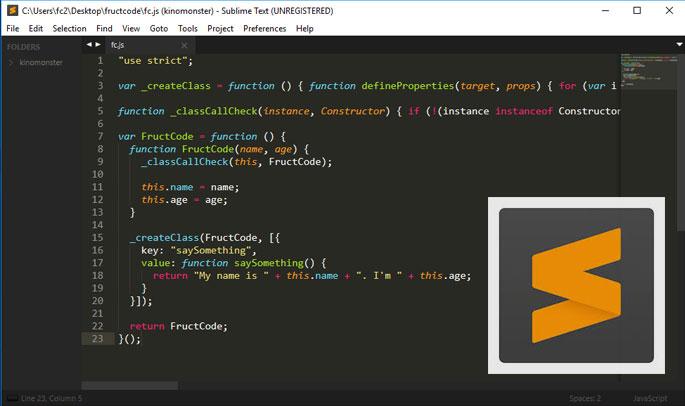
В чем преимущества редактора Sublime Text 3
Мы выделили несколько полезных качеств редактора кода Sublime Text 3:
1. Скорость и низкие требования к ресурсам компьютера
Редактор действительно быстро работает даже на “слабом” железе.
2. Работа в популярных операционных системах
Вы можете запустить редактор кода Sublime Text 3 в операционных системах Windows, Linux и Mac OS.
3. Сторонние плагины и дополнения
Если вас не устраивают базовые возможности Sublime Text, вы можете установить различные дополнения, начиная от красивых тем оформления, заканчивая удобными инструментами, например, Emmet.
Как установить Sublime Text
Установка данного редактора кода очень простая и не требует от вас каких-то специальных знаний. Просто перейдите на страницу загрузки Sublime Text 3 и скачайте установочный файл для вашей операционной системы, далее запустите файл установки.
После того, как ваш редактор установится, он сразу же готов к работе.
А чтобы расширять возможности редактора, вам понадобится плагин Package Control. С помощью плагина Package Control вы можете устанавливать и управлять дополнениями для Sublime Text, поэтому имеет смысл его установить сразу.
Как установить Package Control
Устанавливается Package Control не совсем обычно, но достаточно просто:
1. Перейдите по ссылке https://packagecontrol.io/installation и скопируйте из таба SUBLIME TEXT 3 код. Этот код с сайта package control нужно скопировать целиком.
2. После того, как скопировали код, перейдите в редактор Sublime Text 3 и выберите View > Show Console, и внизу редактора появится поле, куда нужно вставить скопированный код, и нажмите на Enter.
Если вы все сделали правильно, вы увидите, процесс установки Package Control. Затем вы увидите сообщение о том, что требуется перезагрузить Sublime Text 3 для вступления в силу изменений, нажмите ОК, закройте Sublime Text 3, а затем откройте вновь.
Для того, чтобы убедится, что вы верно установили Package Control, давайте попробуем установить тему оформления к нашему редактору, под названием spacegray.
Как сменить тему оформления в Sublime Text
Для установки новой темы оформления spacegray, перейдите в Preferences — Package Control и в открывшемся окне напечатайте install package, и из выпадающего списка выберите данный пункт. Затем в открывшемся окне, напечатайте spacegray и выберите Monokai — Spacegray.
После того как тема установится, вы можете выбрать новую тему в Preference — Theme.
Как установить плагин Emmet в Sublime Text
Плагин Emmet позволяет писать код быстрее, благодаря сочетанием клавиш. Например базовую HTML5-разметку вы можете создать сочетанием клавиш ! + tab. Удобно правда?
Для установки Emmet перейдите в Preferences — Package Control и в открывшемся окне напечатайте install package, затем введите слово emmet и выберите его для запуска процесса установки. Иногда требуется перезагрузка Sublime Text 3 после установки новых дополнений.
Важно: плагин Emmet в Sublime Text 3 не будет генерировать код, если вы ранее не сохранили файл, например, как index.html
Более подробную работу с Emmet и горячие клавиши мы рассматриваем в курсе HTML/CSS и других курсах Профессия веб-программист. Пройдя данные курсы, вы получите знания основ программирования и создадите на практике свой первый профессиональный сайт о кино.
Начать обучение на курсе Профессия веб-программист вы можете прямо сейчас, без ожидания пока наберется группа, и данный курс рассчитан на самостоятельное обучение, что позволит вам обучаться по собственному расписанию когда вам будет удобно, а если у вас появятся вопросы в процессе обучения, вы сможете их задать в наше сообщество FRUCTCODE, где другие студенты обязательно вам помогут решить задачу.
Выводы
В данной статье мы рассмотрели редактор кода Sublime Text, а также несколько полезных инструментов для работы с ним. Если вы ищите полезные инструменты для веб-разработчиков, ознакомьтесь со статьей, и вы узнаете, как браузер Google Chrome поможет вам в разработке программного обеспечения.
Sublime Text
Sublime Text — кроссплатформенный текстовый редактор для написания программного кода на различных языках программирования (Groovy, Erlang, C+, Java и т.д.), а также верстки веб-документов. Это проприетарное, распространяемое по платной лицензии ПО, имеющее бесплатную версию для ознакомления. За счет широкой функциональности, которую можно расширять путем подключения плагинов, а также кроссплатформенности Sublime Text популярен среди программистов и веб-разработчиков.

Освойте профессию «Java-разработчик»
История Sublime Text
Текстовый редактор Sublime Text разработан в 2007–2008 годах австралийским программистом Джоном Скиннером и основанной им компанией Sublime HQ. До 2022 года было создано 4 версии программы:
- Sublime Text (18 января 2008 года). Первая версия редактора была разработана только для Windows и включала такие функции, как менеджер проектов, полноэкранный режим с акцентом на содержимом, панель быстрого доступа для удобного перехода по файлам, поддержку горячих клавиш и подключение к Sublime плагинов для Python;
- Sublime Text 2 (26 июня 2012 года). Эта версия уже имела поддержку MacOS и Linux, то есть была кроссплатформенной. В дополнение к возможностям предыдущего релиза она получила быстрый доступ к различным участкам кода, подсветку синтаксиса языка Go, панель команд, поддержку серверных ОС компании Apple (MacOS X);
- Sublime Text 3(13 сентября 2017 года). По сравнению с предыдущими версиями у этого релиза улучшилось быстродействие, он получил усовершенствованный интерфейс, более удобный поиск и редактирование HTML-кода, переход к предыдущим позициям курсора и другие нововведения. Плагины были перемещены в отдельный процесс, что ускоряло загрузку и уменьшало вероятность краха редактора;
- Sublime Text 4 (21 мая 2021 года). Новая версия редактора получила усовершенствованный, гибко настраиваемый интерфейс, поддержку аппаратного ускорения, множественного выбора вкладок, улучшенную подсветку синтаксиса, контекстное автозаполнение, обновленный API плагинов Python. Также была изменена система лицензирования: если раньше лицензия была привязана к конкретной версии, то сейчас она распространяется на все. Имеется встроенный русификатор Sublime Text 4, позволяющий не подключать внешние языковые библиотеки.
Освойте востребованный язык

Ключевые возможности редактора Sublime Text
Этот текстовый редактор (правильнее его назвать редактором кода) изначально создавался с ориентацией на программистов и веб-разработчиков. Отсюда и соответствующий функционал, включающий следующие ключевые возможности:
Настраиваемый интерфейс. Внешний вид редактора «Саблайм Текст» можно адаптировать под конкретные задачи. Например, для работы с несколькими файлами одновременно можно настроить режим, при котором сразу будут показываться до 4 панелей. Есть и полноценный (free modes) режим, при котором отображается одна рабочая область без дополнительных окон и панелей. В дополнение к этому можно настраивать визуальную часть интерфейса — для этого предусмотрены встроенные темы и возможность загрузки дополнительных. Для удобства работы также есть настраиваемые комбинации командных клавиш, палитра часто используемых (приоритетных) команд и т.д.
Множественное выделение. Эта функция позволяет с помощью указателей, расставленных в различных частях кода, одновременно редактировать сразу несколько фрагментов. При этом есть возможность и одиночного редактирования с быстрым переключением на множественное. Это позволяет быстро редактировать сложно структурированный код без использования макрокоманд и тем самым ускорить его написание.
Автоматическое заполнение. При написании кода редактор, в зависимости от выбранного языка программирования, предлагает несколько вариантов окончания записи. Кроме того, программа также завершает созданные программистом переменные. Это не только ускоряет написание кода, но и снижает вероятность ошибок.
Подсветка синтаксиса и высокая контрастность. Фон рабочей области в Sublime Text можно сделать темным или светлым для более четкого отображения вводимого текста. Основные элементы синтаксиса выделяются различными цветами, что не только улучшает их визуальное восприятие, но и делает код более понятным разработчику. Также в процессе написания программы редактор автоматически в режиме реального времени подсвечивает синтаксис, уменьшая вероятность ошибки.
Заготовки (сниппеты). При написании программы разработчики часто применяют одни и те же фрагменты кода. Чтобы не нужно было тратить время на их повторный набор, в Sublime Text можно сохранить такие повторяющиеся фрагменты для повторного использования, а также ключевые слова для их запуска.

Станьте Java-разработчиком
и создавайте сложные сервисы
на востребованном языке
Раздельное редактирование. Если программист использует сразу несколько языков для различных частей программы, он может настроить в рабочей области отображение нескольких столбцов. Таким образом, не придется тратить дополнительное время на переключение между ними.
Подключение плагинов. С помощью подключаемых модулей программист может серьезно расширять базовый функционал редактора. Плагины в Sublime Text используются как для работы с различными языками программирования, так и для получения дополнительных возможностей, таких как совместная работа над одним проектом в нескольких редакторах (не обязательно Sublime), организация рабочих задач, подключение к системам управления версиями и т.д. Некоторые плагины абсолютно бесплатные, другие требуют регистрации, третьи полностью платные. Но их разнообразие покрывает практически все потребности разработчика.
Поддержка систем сборки. В Sublime Text пользователь может собрать программу и запустить ее без обращения к командной строке. Есть возможность настроить автоматическую сборку, которая будет запускаться каждый раз при сохранении кода. Кстати, сохраняется код тоже автоматически в режиме реального времени. Что исключает потерю его фрагментов при внезапном прекращении работы редактора.
Преимущества Sublime Text
Широкая функциональность. За счет достаточно разнообразного набора базовых (встроенных) возможностей редактора, а также подключаемых расширений Sublime Text представляет собой, по сути, упрощенную среду разработки, а не просто инструмент для написания кода. Помимо написания основной программы, в нем можно набирать скрипты, создавать сайты и онлайн-приложения, осуществлять сборку и тестирование продукта.
Поддержка языков. «Саблайм Текст» позволяет программировать на системных и скриптовых языках программирования, работать с HTML-разметкой, электронными таблицами и т.д. Редактор автоматически подстраивается под выбранный язык программирования — в частности, исправляет специфичные ошибки, подсвечивает синтаксис, предлагает несколько вариантов заполнения.
Быстродействие. Благодаря оптимизации собственного кода, а также выделения плагинов в отдельный процесс редактор запускается и работает быстро даже с документами, состоящими из миллионов строк кода. Sublime Text хорошо адаптирован к слабым платформам за счет минимальных требований к ресурсам ПК. Кроме того, распараллеливание процессов повышает его отказоустойчивость: если сбоит плагин, редактор продолжает работать.
Простой и понятный интерфейс. Рабочая область в Sublime Text организована максимально удобно для программиста или веб-разработчика. Благодаря этому можно выполнить настройку Sublime под конкретные задачи, применять визуальное выделение, разграничивать на отдельные зоны для параллельной работы с несколькими файлами, часто используемые команды вывести на отдельную панель и т.д. Это не только облегчает работу уже опытному программисту, но и снижает порог вхождения для новичков. Кроме того, минималистичный интерфейс редактора не перегружен ненужными функциями и легко воспринимается пользователем.
Кроссплатформенность. Если первая версия редактора работала исключительно на Windows, то последующие уже имеют версии для наиболее популярных ОС: Windows, MacOS (в том числе серверных OS X) и Linux. Это делает редактор максимально доступным для программистов, использующих эти платформы.
Широкая поддержка. Редактор Sublime Text постоянно развивается основным разработчиком — компанией Sublime HQ. Для него выпущена подробная официальная документация, различные справочные и вспомогательные материалы. Также вокруг этого редактора сложилось достаточно широкое сообщество, представители которого пишут разнообразные плагины и помогают в решении возникающих проблем.
Недостатки Sublime Text
Платная лицензия. Стоимость 3-летней лицензии на Sublime Text составляет 99 долларов США. Достаточно большая сумма, однако она вполне оправдана широкими возможностями редактора. Кроме того, для него существует множество подключаемых бесплатных модулей. Также есть бесплатная версия для ознакомления, которая предлагает почти полный функционал.
Время загрузки программы. Хотя редактор загружается достаточно быстро, по этому параметру он может уступать некоторым аналогам. Особенно это касается ранних версий, где плагины были встроены в общий процесс, а не запускались отдельно. Однако на практике задержка с загрузкой не настолько велика, чтобы вызывать какой-то дискомфорт у пользователя.
Ошибки в работе с плагинами. Так как некоторые подключаемые модули разрабатываются сторонними программистами, в том числе непрофессионалами, при их работе могут возникать сбои. Причем в первых трех версиях «поломка» плагина часто приводила к аварийному прерыванию работы самого редактора. В четвертой версии этот недостаток устранен за счет разделения процессов.
Sublime Text — удобный, многофункциональный редактор кода, предоставляющий программисту или веб-разработчику широкие возможности. Он подойдет как профессионалу, так и любителю за счет гибко настраиваемого и минималистичного интерфейса, большого числа вспомогательных функций, упрощающих и ускоряющих написание программ и веб-страниц. Хотя редактор не лишен недостатков, его достоинства все же их перевешивают, что и делает его популярным среди разработчиков.
Java уже 20 лет в мировом топе языков программирования. На нем создают сложные финансовые сервисы, стриминги и маркетплейсы. Освойте технологии, которые нужны для backend-разработки, за 14 месяцев.
Обзор программы Sublime Text: интерфейс и основные возможности
Такая многофункциональная программа, как Sublime Text, подойдет для работы как профессиональным программистам, так и начинающим пользователям. Эффективный текстовый редактор включает в себя разные функции.
Полезную утилиту можно как приобрести платно, так и скачать бесплатно. Кроме того, в дополнение к программному обеспечению можно установить различные плагины, облегчающие работу в редакторе. Программа удобна в использовании и обладает множеством преимуществ.
Обзор утилиты
Текстовый редактор Sublime Text был разработан в 2007 году Джоном Скиннером. Полноценно первая версия редактора начала функционировать в 2008 году. Утилита была разработана и предназначена для работы на разных платформах (Windows, Linux, MacOS).
Sublime Text — незаменимая вещь для программистов, поскольку имеет простой и понятный интерфейс, а также множество полезных опций. С помощью программы можно подсвечивать синтаксис, распознавать различные типы файлов. Также надо отметить, что в редакторе доступно множество плагинов. При этом установить Sublime Text можно совершенно бесплатно.
Что умеет программа
Утилита Sublime Text имеет множество функций и опций. К основным возможностям текстового редактора можно отнести следующие:
- выделение, с помощью которого можно выделять сразу несколько текстовых блоков, копировать их и даже редактировать;
- макросы позволяют воспроизвести или записать такие действия, как копирование, набор текста и прочее;
- если в тексте были допущены орфографические ошибки, программа автоматически выявит слова с ошибками и подсветит их, чтобы пользователь смог исправить ошибки;
- можно настроить поиск и замену слов и выражений по всему файлу;
- есть такая полезная вещь, как закладки, которая значительно упрощает навигацию, особенно, если дело касается объемных текстов и документов.
Нужно отметить, что новая версия Sublime Text 3 отличается высокой скоростью работы, улучшенным интерфейсом. Кроме того, возможно дополнительное установление плагинов, которые способны существенно увеличить функционал утилиты.
Интерфейс
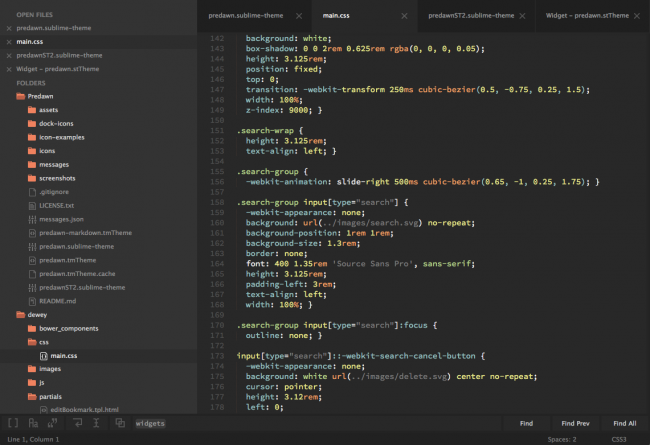
Поклонники текстового редактора Sublime Text отмечают высокую производительность приложения, а также приятный и удобный интерфейс программы. Существует несколько режимов экрана. Полноценный режим показывает один файл, но можно настроить редактор таким образом, что можно будет видеть и работать сразу с четырьмя документами.
Интерфейс программы имеет свои возможности:
- подсветка синтаксиса (программа поддерживает около двадцати цветовых схем и большое количество языков);
- полноэкранный режим позволяет настроить интерфейс таким образом, чтобы программа занимала весь экран (такое преимущество дает возможность не отвлекаться на другие программы);
- доступна подсветка парных скобок;
- автосохранение (благодаря этой функции можно не нажимать постоянно кнопку «сохранить»);
- мультипанель позволяет работать сразу с несколькими файлами одновременно.
Установка
Установить программу можно на любую операционную систему будь то Windows или MacOS. Приложение не занимает много места и весит чуть более семи мегабайт. Скачать текстовый редактор можно на официальном сайте.
Инструкция по установке:
- Для установки нужно скачать программу на компьютер или ноутбук. После скачивания нужно зайти в папку «загрузки» и найти необходимый файл. После чего нужно запустить установочный файл.
- Затем нужно выбрать место для установки и кликнуть кнопку «next».
- После чего нужно проверить папку назначения и нажать на кнопку установки «install».
- Далее начнется установка приложения. Необходимо дождаться завершения установки, которая не займет много времени.
- После завершения процесса надлежит кликнуть на кнопку «finish».
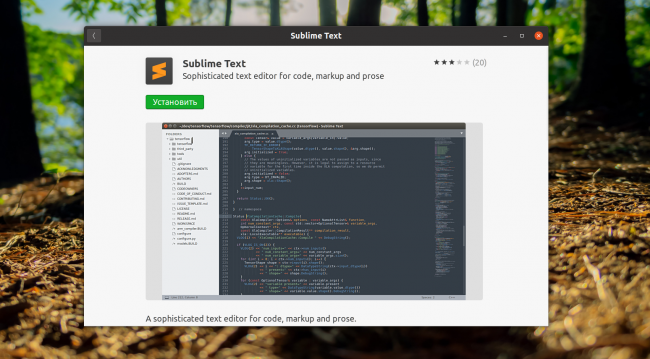
После успешной установки можно открыть редактор и пользоваться его услугами. Только нужно помнить, что интерфейс приложения не русифицированный. То есть меню и параметры будут отображены на английском языке. Для удобства можно дополнительно установить русификатор.
Правила пользования
После запуска текстового редактора Sublime Text откроется безымянный файл. В левом нижнем углу отобразится строка, на которой будет расположен курсор. Если курсор мыши подвести к верхней части экрана, то отобразится меню, которое состоит из разных разделов.
Так, в разделе «файл» можно сохранить текущий текст в любом формате. Можно открыть новый документ для редактирования. Кстати, в программе существуют разные типы редактирования кода и сочетания клавиш. Есть три типа: разбиение выделения на строки, нахождение всех вхождений, завершение полного абзаца в HTML-файл.
Настройки редактора легко поменять с помощью редактирования текста конфигурационного файла. Выбранную тему оформления также можно поменять через конфигурационный файл.
Плюсы и минусы софта
Как и любая программа, Sublime Text имеет свои преимущества и недостатки. Нужно отметить, что с каждой версией, программа все более совершенствуется и улучшается.
Плюсы:
- программа занимает немного места и подходит для различных операционных систем;
- дополнительно можно установить множество дополнительных плагинов, которые расширят возможности редактора;
- утилиту можно настроить вручную, также можно менять внешний вид приложения;
- программа доступна для любого пользователя, необязательно платить деньги на скачивание приложения;
- приложение подсвечивает синтаксис, способно проверять орфографию;
- есть возможность работать в полноэкранном виде или напротив, настроить сразу несколько экранов и работать одновременно с несколькими файлами.
Возможные минусы:
- нет русифицированной версии (хотя интерфейс поддерживает большое количество языков);
- некоторые плагины могут не работать или работать с задержкой;
- некоторые начинающие пользователи жалуются на сложность программы.
Текстовый редактор Sublime Text предназначен для работы с текстовыми файлами. В редакторе можно редактировать и выделять текстовые блоки, настроить замену слов, проверять слова на наличие орфографических ошибок и многое другое.
Для того, чтобы работать в редакторе, необходимо скачать файл, установить его на компьютер. Пользоваться утилитой смогут как программисты, так и неопытные пользователи. Приложение есть в свободном доступе в интернете. Дополнительно можно установить плагины, обеспечивающие большую функциональность редактора.
Готовь Sublime к полету в космос

Текстовый редактор с широким диапазоном настроек, тем и плагинов, позволяющий увеличить скорость веб-разработки в разы.
В этой презентации
Основные возможности

Сайдбар и дробление на секции
В боковой панели хранятся открытые файлы и папки.
Каждый файл открывается в новом табе, которые можно
распределить в несколько рядов или колонок.
Миникарта кода
Показывает весь код в панельке справа. Кстати, можно вставлять ASCII графику в комментарии,
чтобы видеть эти области на миникарте.
Темы оформления
Очень, очень, очень много тем.
Выбор за вами!
Множественные курсоры
ST позволяет редактировать код одновременно в нескольких местах. Создать курсоры можно как из выделенной области, так и по выбору одинаковых фрагментов кода.
Поиск
Целая куча функций поиска: обычный поиск по файлу, поиск с заменой (одного или всех значений), поиск по файлам и папкам, поиск с регулярными выражениями и многое другое.
Командные панели
Быстрый доступ ко всем функциям и файлам.
Не нужно держать в голове клавиатурное сокращение функции или адрес файла, просто откройте панель и начните вводить название.
Нечёткий поиск
Вы вводите лишь комбинацию символов –
нечеткий поиск выдаcт все возможные совпадения. Супер!
P.S. Смотрите, как полезен символ @ для CSS.
Сниппеты и клавиатурные сокращения
Cниппеты, плагины и шорткаты в разы ускоряют разработку. И всё это добро можно настроить под себя.
Вот так я верстаю менюшки:
Package Control
С Package Control установка плагинов займет примерно минуту. Вызовите командную панель, выберите Install Package, в загрузившемся списке плагинов найдите нужный и. готово!
Плагины

Emmet
Необходимая вещь для верстальщика. Emmet дает возможность писать HTML и CSS сокращениями, используя нечеткий поиск на полную катушку, а также добавляет полезные шорткаты.

SideBarEnhancements
Перемещайте, копируйте, переименовывайте файлы и папки прямо из ST. На любимые функции, как обычно, можно установить шорткат. Кроме того, есть полезности вроде Data URI.
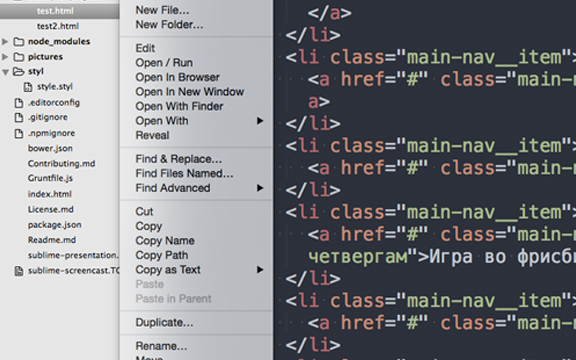
AdvancedNewFile
Быстрое создание нового файла.
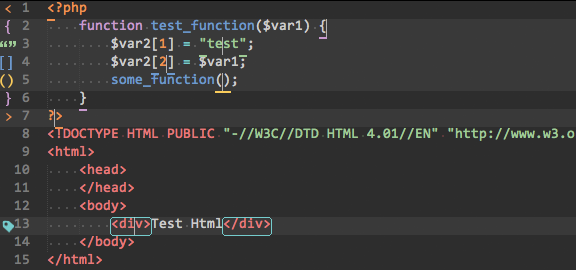
BracketHighlighter
Удобная подсветка открывающих и закрывающих скобок.
ZenTabs
Этот плагин умеет подсвечивать текущую вкладку и ограничивать количество открытых вкладок заданным числом. При открытии новых вкладок закрываются самые старые.
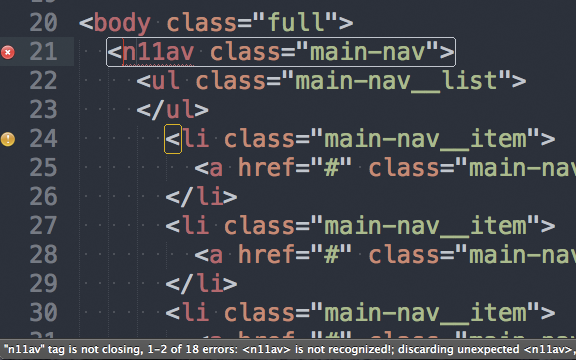
SublimeLinter
Линтер читает код и подсвечивает ошибки и предупреждения, при наведении на которые объясняет ошибку в нижней строчке. Для каждого языка необходимо установить свой линтер.
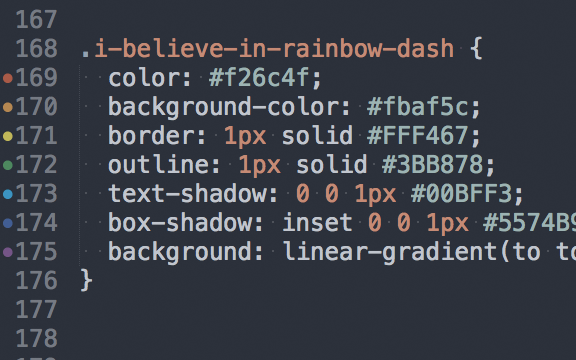
Gutter Color
Ну вы сами все видите.
P.S. есть еще очень похожий Color Highlighter
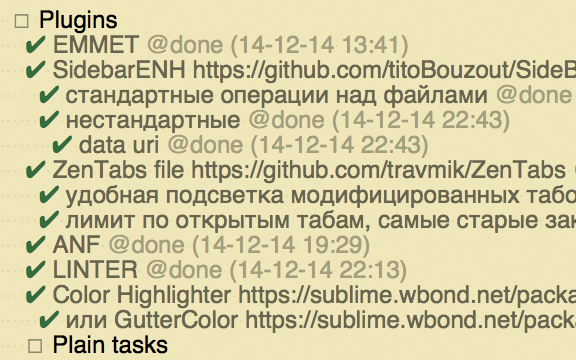
Plain Tasks
Планировщик для ST. Удобно вести список задач в одной папке с проектом. Можно отмечать выполненные задания, при этом автоматически фиксируется время окончания.
Live Reload
В любом обзоре обязательно должны рассказать про live-режим – автообновление браузера без нажатия клавиш.
Это настраивается и для ST, однако я бы советовал не привязываться к редактору, а установить приложение отдельно

Emmet Livestyle
Любопытная вариация LiveReload, если вы пишите код на CSS: Livestyle позволяет править стили прямо в инспекторе браузера, изменения сразу записываются в CSS файл.
2 режима работы с FTP: 1) подключение к удаленному серверу и работа на нем; 2) настройка FTP-соединения для каждого проекта, позволяющая быстро и просто синхронизировать файлы.
CSScomb
«Причесывает» CSS, расставляя свойства в заданном порядке. Потребует небольшой настройки: установки Node.js и конфигурации плагина в зависимости от своих предпочтений.
GitGutter
Полезный инструмент для пользователей Git: вживую показывает изменения, произошедшие в файле с последнего коммита.
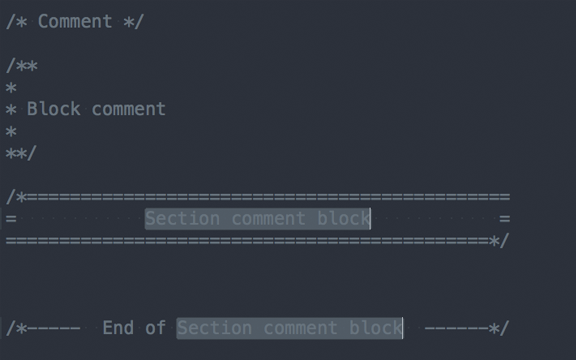
Comment-Snippets
Лаконичный набор сниппетов для красивых комментариев.
AutoFileName
Простой и удобный плагин, позволяющий забыть о написании путей к тому или иному файлу.
Настройки, сокращения и сниппеты

Sublime Text – это гибкость и скорость:
для всех плагинов и функций есть настройки и клавиатурные сокращения. Часто пишете один и тот же код? Создайте сниппет и вызывайте код лишь несколькими символами. Работаете над несколькими проектами? Совсем не обязательно каждый раз открывать папку проекта и целый ворох необходимых файлов – воспользуйтесь системой проектов.Нужен дополнительный функционал?Откройте Package Control, скорее всего его уже кто-то написал 🙂
Настройки
В ST настройки есть как у самого редактора, так и у всех подключаемых плагинов. Найти их можно по пути
Preferences > Settings .
или
Preferences > Package Settings > .
Обратите внимание, что все настройки разбиты на категории User и Default.
Настройки
Все изменения мы вносим в Settings — User. Если вносить их в Default, они будут перезаписаны при ближайшем обновлении. В дефолтные настройки нужно заглядывать лишь для справки.
Настройки
Мои любимые настройки для ST. Полный список тут
Клавиатурные шорткаты
Шорткаты – это одна из мощнейших функций ST – практически любое действие можно повесить на комбинацию клавиш. Рассортированы они по папкам аналогично тому, как рассортированы настройки Preferences > Key Bindings.
Клавиатурные шорткаты
Чтобы ввести сокращение, в Key Bindings – User следует добавить новую строку, например:
command – это команда, которую ST выполняет при нажатии.
Список команд плагинов не всегда лежит в разделе Preferences.
Если возникают трудности, посмотрите репозиторий плагина на github, искомые команды прячутся в файлах с расширением .sublime-keymap или .sublime-commands.
Сниппеты
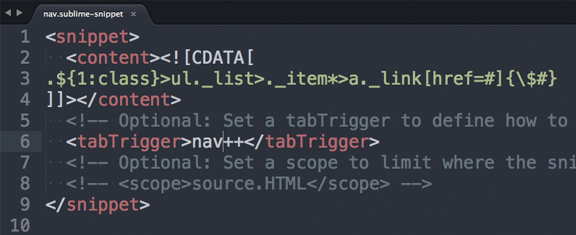
Небольшие куски кода, которые можно вставлять по определенному сочетанию клавиш. Так, в этом примере фраза nav++ по нажатию на Tab превратится в emmet-цепочку для разметки навигации.
Создать свой сниппет невероятно просто
Проекты
Не надо вспоминать, как называется папка вашего проекта, и над чем вы работали в прошлый раз — это дело ST. Создавайте и переключайтесь между проектами, храните специфичные настройки в отдельном файле.
Дополнительные материалы

Статьи
Perfect Workflow in Sublime Text 2
Превосходный двухчасовой скринкаст, до сих пор не потерявший актуальность. Бесплатный после регистрации.
Sublime Text Unofficial Documentation
Тот неловкий момент, когда неофициальная документация лучше официальной.
Статьи
Русская документация Sublime Text
Удобные справки по горячим клавишам и настройкам редактора, а также лаконичное описание главных функций.
Комментарий к прошлой статье
Про синхронизацию ST между устройствами.
Плагины, которые стоит поглядеть
Sublime Alignment – выравнивание нескольких строчек по определенной позиции.
SublimeFileDiffs – сравнивает два файла или их части и показывает различия.
SublimeAllAutocomplete – автокомплит работает не только в рамках одного документа, но в рамках текущих открытых файлов.
Плагины, которые стоит поглядеть
Clipboard History – поможет вспомнить, что именно вы вставляли несколько итераций назад.
BufferScroll – запоминает позицию курсора при переключении окон.
На этом все!
Занудствовал для вас Андрей Алексеев.
Пожелания, предложения: vk / e-mail