Добавление, удаление и изменение порядка страниц
Можно добавлять, удалять и изменять порядок страниц разными способами, в зависимости от того, является ли документ текстовым (например, письмо или отчет) или это документ с макетом страниц .
Добавление страницы
Документ с макетом страниц. Нажмите «Вставить»  на панели инструментов , затем выберите «Страница».
В конце документа появится новая страница.
Текстовый документ. Вставьте разрыв страницы. Можно также добавить раздел, который начинается с новой страницы.
Удаление страницы
Документ с макетом страниц. Нажмите «Вид»  на панели инструментов , выберите «Показать миниатюры страниц», выберите миниатюру нужной страницы и нажмите клавишу Delete.
Текстовый документ. Выберите текст и объекты, которые требуется удалить, и нажимайте клавишу Delete, пока страница не очистится. Также можно удалить раздел, выбрав его при просмотре миниатюрами и нажав клавишу Delete.
Изменение порядка страниц или разделов
Нажмите «Вид» на панели инструментов , выберите «Показать миниатюры страниц», выберите миниатюру страницы или раздела и перетяните ее в иерархию страницы.
Можно перетянуть отдельную страницу в текстовом документе, если эта страница является отдельным разделом.
How To Add Pages In Pages Ipad?
If it is not in or at the end of the body text, that would explain Page Beak being greyed—If you haven’t specified where something is to be inserted (by placing the insertion point at that location), Pages won’t let you insert it.
How do you have multiple Pages on iPad?
Start multitasking
- Open an app.
- Tap the Multitasking button at the top of the screen.
- Tap the Split View button or the Slide Over button . The current app moves aside and your Home Screen appears.
- Tap a second app on your Home Screen. (Swipe left or right to see apps on your other Home Screen pages.
How do you use the Pages app on iPad?
The Pages application is similar to a word processing program, so you can create and open new documents on the iPad. Tap the “+” sign in the corner of the main “Documents” screen and tap “Create Document” to create a new document. Scroll throughout the document templates and choose the one you want by tapping it.
How do I add page numbers in pages on iPad?
Add page numbers
- Tap.
- Make sure Headers or Footers are turned on, then tap More Options at the bottom of the controls.
- In Document Setup, use two fingers to zoom, then tap the header or footer field where you want the page number to appear.
- Tap Page Numbers, then tap a numbering style.
How do I insert a page from another document in Pages?
You can also click Edit > Copy from the menu bar. 4) Go to the document where you want to paste the section or page and make sure the Page Thumbnails view is open. 5) Right-click or hold Control and click, then select Paste from the context menu. You can also click Edit > Paste from the menu bar.
How can I add Pages in PDF?
Navigate to the PDF file or files you want to add. Organize individual pages as desired. Highlight one or more page thumbnails; then drag and drop to reorder them, or use delete and rotate options in the toolbar. Click Save to save your new PDF file.
Why are docs greyed out in Pages?
If you can’t open a Pages document, make sure that you have the latest version of Pages from the Mac App Store. If a document is dimmed and can’t be selected, it means the document can’t be opened by Pages.
What is the multitasking button on iPad?
Upgrade Your iPad
Instead of having to move them with your fingers, you can use a multitasking toolbar at the top of the screen. This toolbar allows you to quickly move a window into Slide Over mode, Split View mode, or full-screen mode.
How do I create a folder in Pages on my iPad?
In the document manager, click Browse (on the left). Click the Create Folder button in the toolbar. Select one or more documents (or folders), then drag them to the new folder. To select multiple adjacent items, Shift-click.
Why can’t I find Pages on my iPad?
If you can’t find a Pages document created on an iPhone or iPad.Make sure your iPad has iOS 8, iPadOS 13, or later installed. Verify that iCloud is turned on for the Pages app on each device where you want to access the document. Tap Settings, then Pages, then turn on iCloud.
Does iPad come with Pages?
Pages that say it all.Pages is a powerful word processor that lets you create stunning documents, and comes included with most Apple devices. And with real-time collaboration, your team can work together from anywhere, whether they’re on Mac, iPad, iPhone, or a PC.
How do you add page numbers in Apple Pages?
Add page numbers in Pages on Mac
- Move the pointer over the top or bottom of the page until you see the three header or footer fields, then click the field you want to use (left, center, or right).
- Click Insert Page Number, then choose a numbering style.
How do you put page numbers on only certain pages?
At the top of the page, before the first line/word, click on the document to place your curser. Then choose Page Layout from the top menu. Next select Breaks – Next Page. Now choose Insert from the top menu and then select Page Numbers and then choose how you want them to appear in the document.
How do I insert page numbers starting on page 2?
Beginning page numbers on the second page
- On the Insert tab, in the “Header & Footer” group, click Page Number.
- Click Top of Page, Bottom of Page, or Page Margins, depending on where you want page numbers to appear in your document.
- Choose a page numbering design from the gallery of designs.
Can you link to another document in Pages?
In a page layout document, you can link from text or an object in your document to another page of the document. Select the text that you want to turn into a link.Choose Add Link > Page. Click the Page pop-up menu, then choose the page you want to link to.
How do I add or remove pages from a PDF?
Adding and Removing Pages from a PDF
- Click the Pages icon in the left-hand menu. The Pages panel will open, with each page of your PDF displayed as a thumbnail image.
- Right-click inside the pages panel.
- Select New. A New Pages window will open.
- Provide information about blank page(s) to be inserted.
How do I add pages to a PDF without Acrobat?
How to Edit a PDF Without Adobe Acrobat
- Click on “New” on the Google Docs page and upload your file to the drive.
- Once the file is uploaded, in the main view, right click on the file and select “Open with”, and then “Google Docs.” A new tab will open in your browser with editable content.
Why are files greyed out on iPad?
Thanks . If using the file-browser within the Pages App (per your screenshot – it says “Pages” at the top of the left-hand browser pane), any files that are “greyed-out” are not compatible with – and cannot be opened by – the Pages App. Only files that Pages can open are not ghosted.
Как добавлять, перемещать, дублировать и удалять страницы в Pages на Mac
При создании больших документов в программе Pages очень важно знать о всех её функциях. Вам может понадобиться добавить страницу в конкретное место, удалить ненужную или поменять страницы местами.

Ниже мы расскажем, как добавлять, перемещать, дублировать и удалять страницы в программе Pages на Mac.
Виды документов в Pages
Перед тем как переходить к инструкции, вы должны знать, что в Pages есть два типа документов, и работа с ними немного отличается.
- Текстовыедокументы подходят для написания эссе, отчётов, статей и писем. Документ состоит в основном из текста.
- Документы с макетом страницы используются для создания новостных рассылок, флаеров и постеров. Такие документы состоят из объектов и изображений.
Функции для разных типов документов работают по-разному, так что их нужно учитывать. Если вы не уверены, какой тип документа вы используете, нажмите кнопку Документ и выберите вкладку Документ. Если стоит галочка рядом с Основная область документа, то это текстовый документ.

Процесс добавления новой страницы в Pages практически одинаковый для обоих типов документов, но есть разница в том, где появится новая страница.
Добавление текстовой страницы
1) Передвиньте курсор в то место в документе, куда хотите вставить новую страницу.
2) На панели с инструментами нажмите Добавить страницу.

Добавление макета страницы
1) Выберите страницу документа, после которой должна появиться новая.
2) На панели с инструментами выберите Добавить страницу. Если вы используете панель с превью, можете нажать на страницу правой кнопкой мыши и выбрать Новая страница.

Перемещение страниц разных типов документов очень различается.
Перемещение текстовых страниц
Технически перемещать страницы текстового документа нельзя, но есть небольшая хитрость. Допустим, у вас документ из пяти страниц, и вы хотите передвинуть вторую в конец.
1) Перейдите в конец пятой страницы и вставьте новую страницу, как в первом разделе инструкции.
2) Вернитесь ко второй странице, выделите весь текст, вырежьте его, а затем вставьте на новую страницу в конце. Для вырезания и вставки вы можете использовать панель инструментов или правую кнопку мыши.

Перемещение макетов страниц
1) Откройте панель с превью, нажав Вид > Показывать миниатюры страниц.
2) На панели выберите нужную страницу и перетяните её в новое место.

Дублирование текстовых страниц
В текстовых документах есть разделы, и по умолчанию весь документ – это один раздел, если вы не добавляли больше. Дублировать одну страницу просто так нельзя, придётся дублировать целый раздел, а затем удалять лишнее.
1) На панели меню нажмите Правка > Дублировать раздел. Если у вас открыта панель с меню, можете нажать на секцию правой кнопкой мыши и выбрать Дублировать.
2) После этого удалите ненужные продублированные страницы. Как это сделать – читайте ниже.

Дублирование макетов страниц
1) Откройте панель с превью и выберите страницу, которую хотите дублировать.
2) На панели меню выберите Правка > Дублировать. Или же нажмите на страницу правой кнопкой мыши и выберите Дублировать.
Удаление текстовых страниц
1) Перейдите к странице, которую хотите удалить, и удалите с неё всё содержимое.
2) Когда страница будет пуста, нажмите на неё, а затем клавишу Delete. Нажимайте кнопку, пока страница не исчезнет.
Удаление макетов страниц
1) Откройте панель с превью и выберите страницу, которую хотите удалить.
2) На панели меню выберите Правка > Вырезать. Подходит и способ с правой кнопкой мыши.

Работать с документами в программе Pages на Mac на первый взгляд не так просто, но, когда вы к ней привыкните, работа пойдёт как по маслу.
Как создать электронную книгу на iPhone и iPad
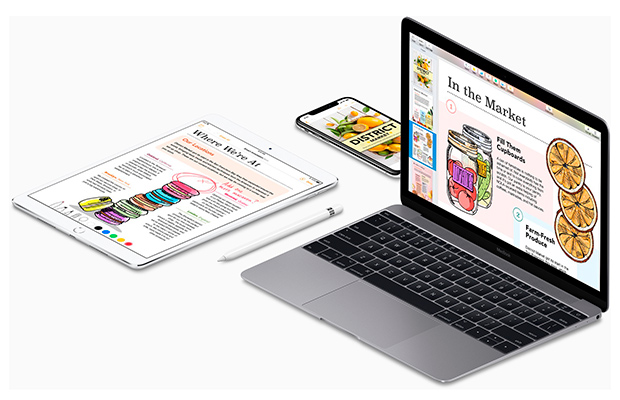
Если вы хотите создать книгу на своем iOS устройстве, вам потребуется часть пакета iWork от компании Apple, который содержит приложение Pages со встроенными инструментами для создания и совместного использования электронных книг, позволяя вам публиковать свою работу в формате EPUB для простого обмена практически с кем угодно.

Создание электронной книги в Pages довольно простое дело, а добавление контента к ней еще проще.
Вот как вы можете создавать электронные книги в Pages для iPhone и iPad:
1. Откройте Pages на вашем iPhone или iPad.
2. Нажмите «Создать документ» или «+» в меню.
3. Нажмите на один из шаблонов книги в разделе «Книги — Вертикальная» или «Книги — Горизонтальная».

Apple рекомендует портретный (вертикальный) шаблон для книги, если она в основном будет текстовой, а ландшафтная ориентация (горизонтальная) лучше всего подходит для книг с большим количеством изображений или чей контент отформатирован в столбцы. Верстка экспортированных EPUB книг в портретной ориентации может изменяться в зависимости от устройства (разные размеры экрана), а макеты ландшафтных шаблонов — статические.
Как добавить страницы в альбомную книгу в Pages на iPhone
Если вы пишете свою книгу в портретном режиме, новые страницы будут создаваться автоматически при записи. А вот в книге, созданной в альбомной ориентации, дополнительные страницы добавляются вручную.
1. Откройте Pages на вашем iPhone.
2. Перейдите в свою книгу.
3. Нажмите на номера страниц в нижней части экрана.

4. Нажмите и удерживайте миниатюру страницы, после которой вы хотите добавить новую страницу.
5. Нажмите «+ Добавить страницу» (Add Page).
6. Нажмите на шаблон страницы, который вы хотите использовать.

7. Нажмите «Выбрать» (Choose) в правом верхнем углу экрана.
8. Проведите пальцев сверху вниз по эскизам, чтобы вернуться в вашу книгу.

Как добавить страницы в свою альбомную книгу в Pages на iPad
Добавление страниц на iPad немного отличается.
1. Откройте Pages на вашем iPad.
2. Перейдите в свою книгу.
3. Нажмите «+» в нижней части левого столбца.

4. Выберите шаблон страницы, который вы хотите использовать.
5. Нажмите, удерживайте и перетащите страницу на нужное место.

Как поделиться своей электронной книгой с другими
Когда вы закончите работу над своей книгой, вы можете экспортировать ее в формате EPUB и поделиться с другими.
1. Откройте свою книгу на своем iPhone или iPad.
2. Нажмите кнопку «…».
3. Нажмите «Экспортировать» (Export).

4. Выберите EPUB.
5. Нажмите «Отправить» (Send).

6. После этого нажмите «Копировать в iBooks» (Copy to iBooks), чтобы просмотреть свою книгу в приложении iBooks.
7. Выберите приложение из меню «Поделиться», чтобы отправить вашу книгу кому-нибудь другим способом.