Как убрать ютуб шортс с телефона
Вы наверняка знаете, что YouTube не только показывает длинные видео, но и короткие. Это называется YouTube Shorts, и это новая функция, которая позволяет создавать и смотреть вертикальные видео длительностью до 60 секунд. Они похожи на TikTok или Instagram Reels, и многим людям они нравятся. Но не всем.
Может быть, вы предпочитаете смотреть более подробные и информативные видео, или просто не хотите видеть шорты в своей ленте. К сожалению, Google не дает вам возможности отключить YouTube Shorts в приложении YouTube. Они хотят, чтобы вы смотрели больше видео. Но не отчаивайтесь, потому что есть способы обойти это ограничение и избавиться от YouTube Shorts на своем телефоне. В этом руководстве мы покажем вам четыре способа сделать это.
Примечание: Эти способы работают как на Android, так и на iOS, но некоторые из них доступны только для Android. Также имейте в виду, что эти способы не гарантируют полного удаления YouTube Shorts из приложения YouTube, а только временно скрывают их.
Способ 1
Первый способ — это использовать десктопную версию сайта YouTube в браузере своего телефона. Это позволит вам убрать раздел YouTube Shorts с главной страницы YouTube. Вот как это сделать:
- Откройте браузер на своем телефоне. Мы рекомендуем Google Chrome для лучшего опыта.
- Перейдите на сайт YouTube (www.youtube.com).
- Вы увидите мобильную версию сайта YouTube. Чтобы переключиться на десктопную версию, нажмите на трехточечное меню в правом верхнем углу и выберите “Десктопный сайт”.
- Если вы хотите видеть видео, которые соответствуют вашим интересам и подпискам, войдите в свой аккаунт Google.
- Прокрутите главную страницу вниз до раздела “Shorts”. Он обычно находится под двумя строками рекомендованных видео.
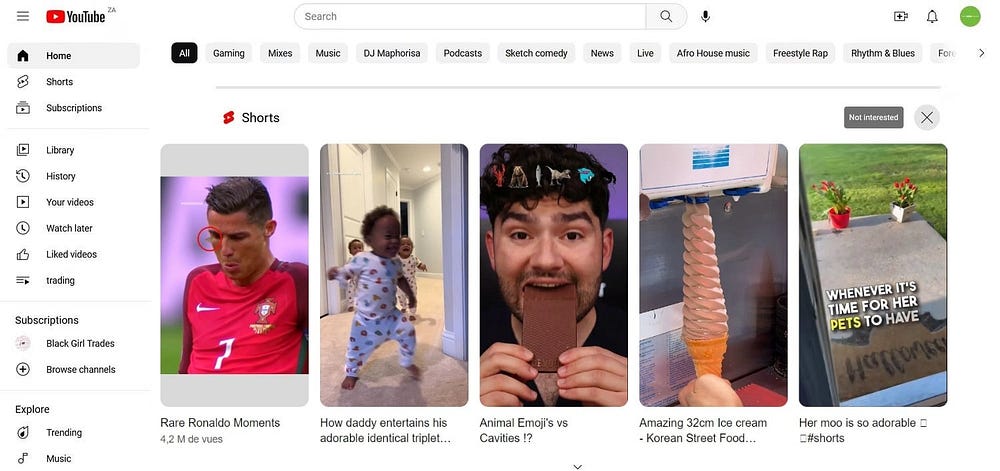
- Чтобы скрыть YouTube Shorts, нажмите на крестик или “Не интересно” в правом верхнем углу раздела Shorts.
- Теперь вы можете наслаждаться YouTube без шортов на главной странице в течение 30 дней. Чтобы вернуться к мобильной версии сайта YouTube, нажмите на трехточечное меню и выберите “Мобильный сайт”.
Способ 2
Второй способ — это отметить рекомендации YouTube Shorts как “Не интересно” в приложении YouTube. Это поможет вам убрать шорты из списка рекомендованных видео под каждым видео, которое вы смотрите. Вот как это сделать:
- Откройте приложение YouTube на своем телефоне.
- Найдите и запустите любое видео, которое вы хотите посмотреть.
- Не переводя видео в полноэкранный режим, прокрутите список рекомендованных видео вниз, пока не увидите раздел YouTube Shorts.
- Нажмите на трехточечное меню в правом верхнем углу видео Shorts.

- В появившемся меню выберите “Не интересно”.
- Повторите эти шаги для всех видео Shorts, которые вы видите, пока они не исчезнут.
Этот способ не дает постоянного результата, и вы можете снова увидеть шорты в своих рекомендациях через некоторое время. Но это лучше, чем ничего.
Способ 3
Третий способ — это откатить приложение YouTube к более старой версии, которая не поддерживает YouTube Shorts. Этот способ работает только на некоторых устройствах Android и только в том случае, если вы можете удалить обновления для приложения YouTube. Вот как это сделать:
- Откройте приложение Play Маркет на своем телефоне Android.
- Используйте поиск, чтобы найти приложение YouTube.
- Выберите YouTube из результатов поиска.
- Вы увидите кнопку “Удалить” рядом с кнопкой “Открыть”. Нажмите на нее, чтобы удалить обновления для приложения YouTube.
- Нажмите на трехточечное меню в правом верхнем углу и снимите галочку с “Включить автоматические обновления”. Это предотвратит обновление приложения YouTube без вашего разрешения.
Если этот способ работает на вашем телефоне, вы сможете пользоваться приложением YouTube без шортов. Но помните, что вы можете потерять некоторые новые функции и исправления ошибок, которые были добавлены в более новых версиях приложения YouTube. Также Google может прекратить поддержку старых версий приложения в будущем.
Способ 4
Четвертый способ — это использовать альтернативное приложение YouTube, которое позволяет вам настраивать свой опыт просмотра видео. Одно из таких приложений — это YouTube ReVanced. Это модифицированная версия официального приложения YouTube, которая имеет много дополнительных функций и настроек. Она не доступна в Google Play Маркет, но вы можете скачать ее с других сайтов. Другие альтернативы — это NewPipe, SkyTube и OGYouTube.
Вот как отключить YouTube Shorts с помощью YouTube ReVanced:
- Скачайте и установите последнюю версию YouTube ReVanced.
- Откройте приложение YouTube ReVanced Manager.
- Перейдите на вкладку “Patcher”.
- Нажмите на “Выбрать приложения”.
- Нажмите на “YouTube”.
- Перейдите на вкладку “Storage” в правом нижнем углу.
- Выберите файл APK YouTube, который вы скачали на первом шаге.
- Нажмите на “Patch”.
- Выберите свои настройки и нажмите на “Patch” еще раз.
- Для простоты выберите “Рекомендуемый”. Но не забудьте отключить “Отладку”, так как это может вызвать проблемы.
- Опция “Рекомендуемый” должна автоматически выбрать опцию, которая блокирует YouTube Shorts. Чтобы проверить это, введите “Shorts” в поисковую строку сверху и убедитесь, что выбрана опция “Блокировать Shorts”.
После этого YouTube Shorts будет отключен. Вы можете проверить это, открыв приложение YouTube и посмотрев, что раздел “Shorts” больше не появляется.
Вот так вы можете избавиться от YouTube Shorts на своем телефоне. Мы надеемся, что эти способы помогут вам наслаждаться YouTube так, как вам нравитсся.
Как удалить Shorts (короткие видео) из своей ленты в YouTube
Вы хотите избавиться от коротких роликов Shorts в своей ленте YouTube? С недавних пор они появились на главной странице, далеко не всем такое нововведение пришлось по нраву. Мы расскажем вам в этой статье, как можно несколькими способами эффективно отключить YouTube Shorts!

Видео такого компактного размера, впервые созданные Vine, стали необычайно популярными за счет TikTok и теперь приняты всеми основными платформами, включая, конечно же, YouTube. Но если вам не нравится этот тип контента, то мы предложим вам несколько вариантов, которые помогут прекратить просмотр YouTube Shorts в веб-браузере вашего компьютера или в приложениях для iPhone, iPad и телефонов Android.
Используйте расширение для браузера
Это лучший и, наверное, единственный логичный способ удалить YouTube Shorts с домашней страницы и боковой панели YouTube. Вы можете использовать специальное расширение-блокировщик роликов Shorts в Chrome, Яндекс.Браузере, Microsoft Edge, Brave и других браузерах на базе Chromium.
1. Откройте YouTube на своем компьютере, и где-то на главной странице вы увидите раздел Shorts. Вы также увидите кнопку Shorts в меню верхнем левом углу экрана.

2. Теперь добавьте расширение No YouTube Shorts в браузер Chrome.

3. Вернитесь на вкладку браузера YouTube и обновите страницу. И, как по волшебству, раздел коротких видеороликов и кнопка Shorts исчезнут!

К сожалению, вы не сможете использовать этот метод в мобильном приложении YouTube или Safari на iPhone или iPad.
А для Android вы можете воспользоваться Kiwi Browser, который позволяет использовать расширения Chrome. Но это означает, что вам придется смотреть YouTube в этом браузере, а не в официальном приложении YouTube для Android, что может выглядеть неким компромиссом.
Скройте Shorts с главной страницы YouTube
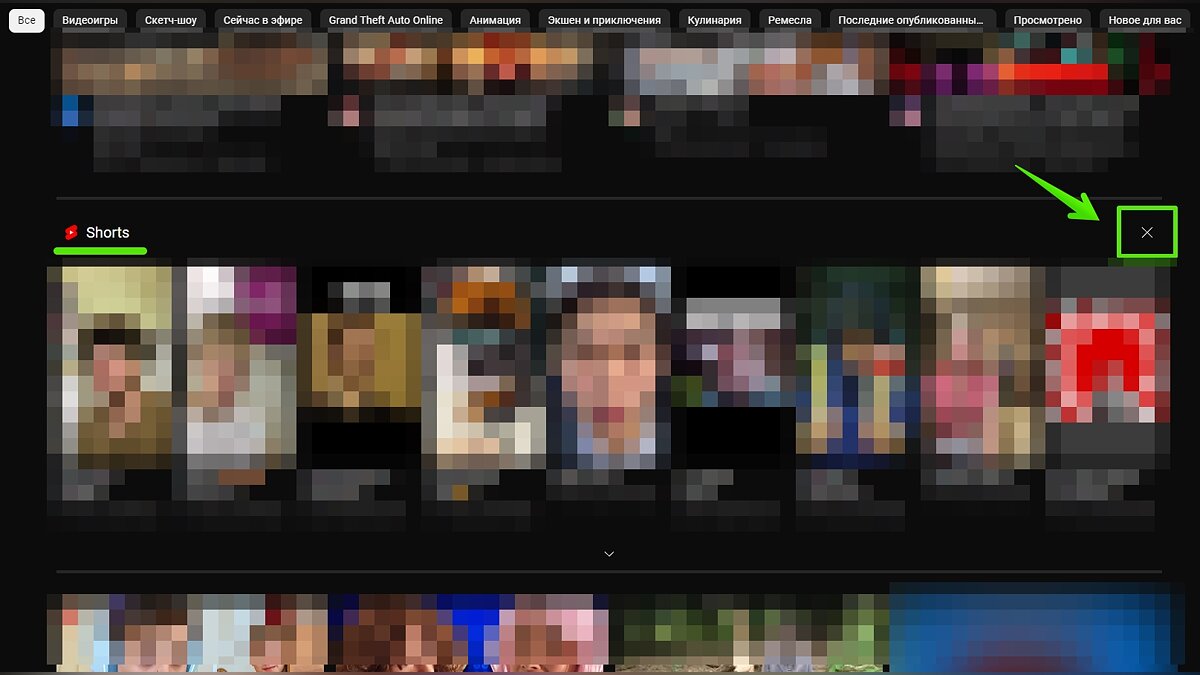
Когда вы посещаете YouTube с помощью веб-браузера компьютера или мобильного телефона, нажмите кнопку «×» в правом верхнем углу раздела Shorts. Это удалит их с главной страницы сервиса, но только временно (на 30 дней).


Примечание. Кнопка закрытия «×» для удаления Shorts не отображается в последних версиях приложения YouTube на телефонах iPhone и Android.
Отметьте Shorts в YouTube, как неинтересные
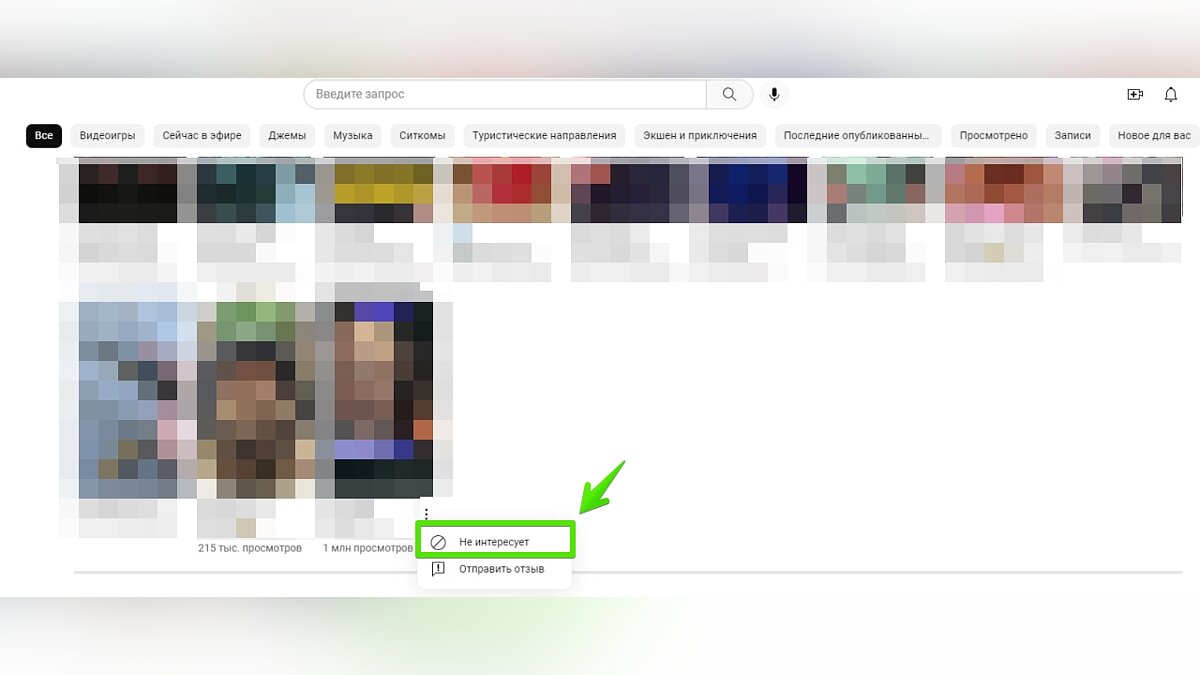
Еще один способ сообщить YouTube о том, что короткие видео вас не интересуют, — это пометить отдельные клипы как «Не интересует». Для этого коснитесь и удерживайте короткое видео или коснитесь значка из трех точек в правом верхнем углу. Затем нажмите «Не интересует».

Важно: этот параметр предназначен для отдельных коротких видеороликов, а не для всего типа контента. Таким образом, если вы отметите неинтересными несколько видео определенного автора или определенного типа, то YouTube не будет показывать вам контент с этого канала или такого типа.
Решения, которые не работают и к которым не стоит прибегать
Вы можете встретить еще несколько решений, когда на других веб-сайтах начнете искать помощь в удалении YouTube Shorts. Но в ходе нашего тестирования оказалось, что большинство из них не сработало, так что рекомендовать их мы не будем. Вот эти варианты и почему, по нашему мнению, вам следует воздержаться от их использования:
Использование YouTube в браузере мобильного телефона вместо официального приложения. Это не работает. Shorts появляются, даже если вы просматриваете мобильную версию YouTube на сайте m.youtube.com или открываете версию для ПК на своем телефоне. Однако, как упоминалось ранее, вы можете нажать кнопку X, чтобы временно скрыть Shorts YouTube.
Специальная кнопка для отключения Shorts. В настройках YouTube вы не найдете специальной кнопки для отключения Shorts в приложении для iPhone/Android или в веб-браузере. Но некоторые пользователи говорят, что такая кнопка может присутствовать на необновлённом телефоне со старой версией приложений, который годами лежал в ящике стола. Но едва ли это относится к вашему телефону, которым вы наверняка пользуетесь ежедневно. На нём ваши приложения, скорее всего, обновляются автоматически в фоновом режиме.
Понижение версии приложения. Понижение версии, установка или загрузка более старой версии приложения YouTube практически невозможны для обычного пользователя iPhone. Пользователи Android могут получить более старый APK-файл для приложения YouTube со сторонних сайтов, но это может быть сопряжено с проблемами с безопасностью. Кроме того, вам придется отключить автоматическое обновление приложений в настройках Google Play Store, а также продолжать пользоваться старой версией приложения YouTube. Кроме того, если вам повезет, вы можете зайти в настройки своего телефона Android и удалить обновления приложения YouTube. Это позволит вернуться к версии, изначально предустановленной на вашем устройстве. В этой старой версии раздел Shorts может и не отображаться.
Использование сторонних приложений YouTube. Хотя существуют некоторые сторонние приложения, моды и обходные пути для YouTube, они могут иметь свои проблемы. Мы не думаем, что лучше загружать эти инструменты неизвестного происхождения и непонятного функционала на свой основной телефон, где хранятся ваши фотографии и видео, контакты, платежные приложения, конфиденциальные документы и т.д.
Как отключить YouTube Shorts на ПК, iOS и Android
YouTube Shorts — функция для создания коротких видеороликов на самом популярном в мире видеохостинговом сайте. Если по каким-то причинам вам не нравится смотреть определённый контент или в принципе не интересует данная функция, вы можете отключить её. В этом руководстве мы опишем несколько действенных способов.
Откатите приложение до более ранней версии
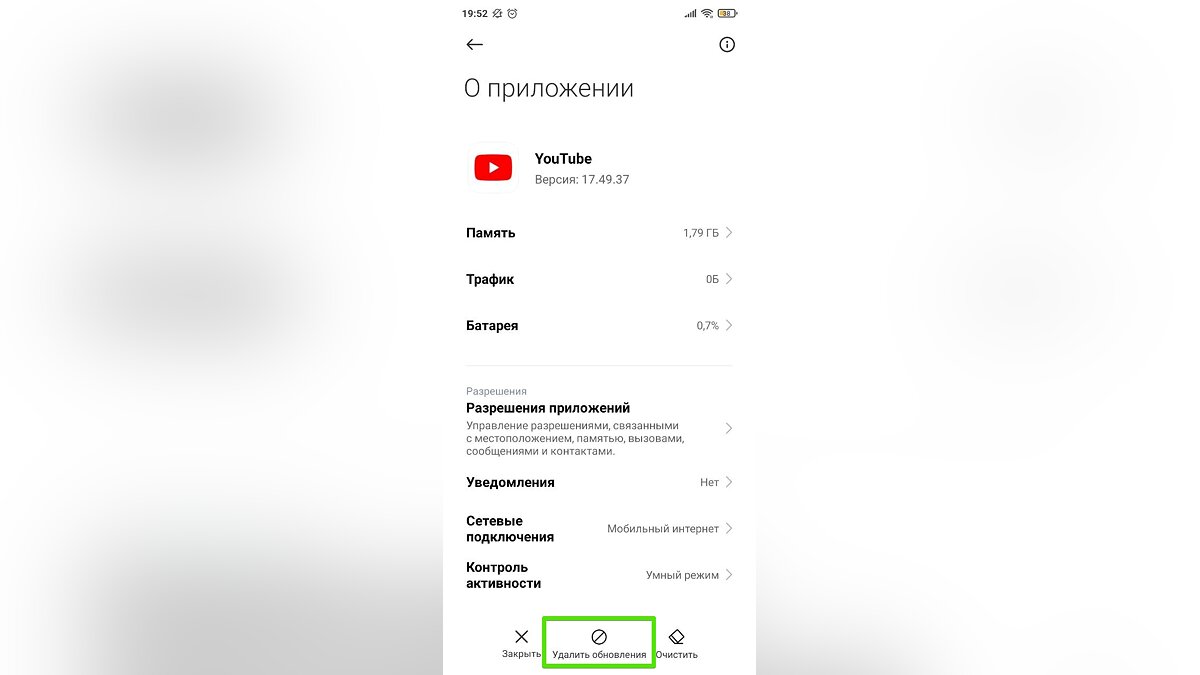
Первый и самый действенный способ полностью избавиться от YouTube Shorts — это удаление обновлений и откат приложения до предыдущей версии, в которой ещё нет данной функции. Конечно, скачивать старую версию придется со сторонних сайтов, где зачастую помимо самого приложения, можно получить и вирус. Поэтому используйте данный способ на свой страх и риск. Не забывайте, что Google запустила бета-тестирование YouTube Shorts в конце 2020 года, так что ищите приложение, которое вышло раньше этого срока. Для того чтобы удалить обновления YouTube, вам нужно будет сделать следующее:
- Перейдите в настройки вашего устройства;
- Зайдите во вкладку «Приложения» и найдите там «YouTube»;
- Нажмите на кнопку «Удалить обновления» и полностью удалите последние обновления YouTube с вашего смартфона или планшета.
На какой площадке предпочитаете смотреть короткие видеоролики?
Используйте функцию «Не интересует»
Рассмотрим второй простой способ отключения нежелательных видео в приложении YouTube. Пролистывая ленту рекомендаций, вам будут попадаться различные видеоролики, в том числе и блоки с короткими видео. Самый лёгкий способ — это нажать на три точки в правом верхнем углу «шортса» (или в правом нижнем углу на ПК) и выбрать «Не интересует». Вы можете повторять это действие до тех пор, пока короткие видеоролики полностью не исчезнут, а алгоритмы YouTube перестанут отображать данный блок в вашей ленте предпочтений. Стоит отметить, что это довольно длительный процесс — придётся «забраковать» не один десяток роликов до того, как это произойдёт.
Просматривайте видео в браузере
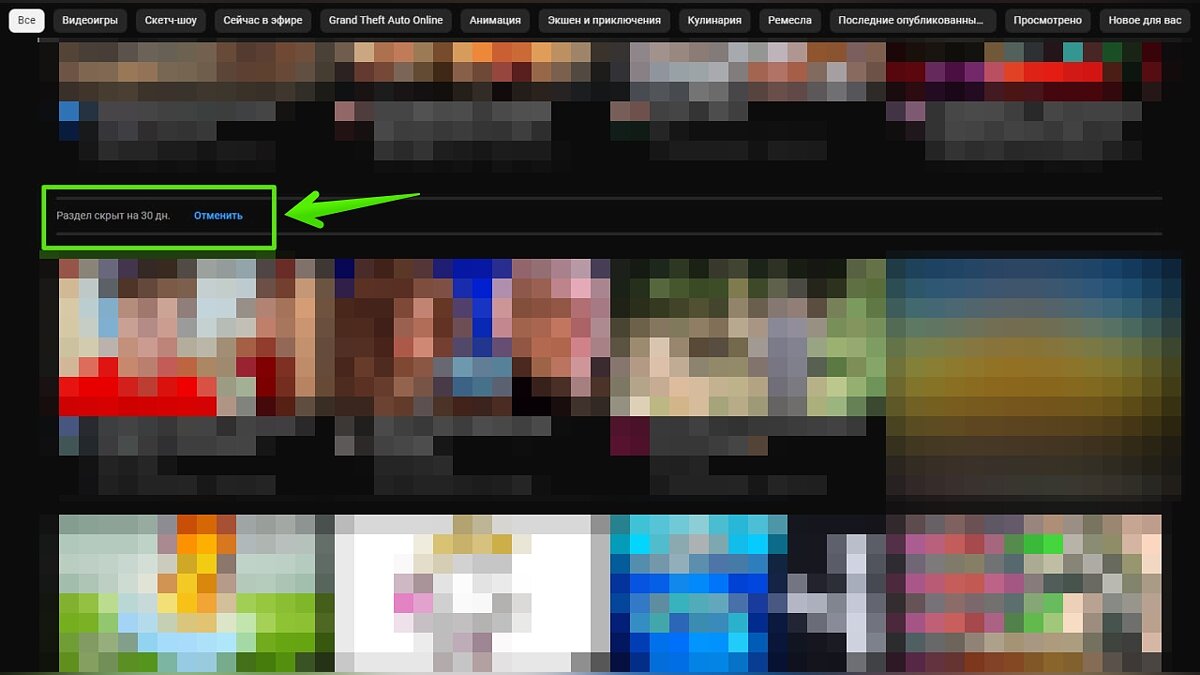
Ещё один надёжный способ избавиться от блока «шортсов» — просматривать видео на YouTube в браузере. Не важно, на каком устройстве вы посещаете платформу, ведь, в отличие от приложения, здесь вы сможете отказаться от просмотра коротких роликов всего одним кликом — в правом верхнем углу блока есть крестик, полностью скрывающий блок до повторного обновления страницы (если вы не вошли в свой аккаунт). Для зарегистрированных пользователей раздел будет скрыт на 30 дней.
Используйте YouTube Vanced или альтернативные приложения
Избавиться от блока коротких роликов ранее можно было при помощи приложения YouTube Vanced. В нём почти полностью отсутствовала реклама, а также была возможность отключения функции Shorts. Однако программа перестала работать в связи с юридическими угрозами со стороны Google — медиагигант не смог закрыть глаза на потерю просмотров рекламы, а энтузиасты, создавшие YouTube Vanced, не имели должной юридической поддержки и финансирования для защиты своих интересов. На данный момент в сети есть множество альтернатив, которые отлично работают, и Google еще не успел добраться до их создателей. Вы можете попробовать найти удобную для вас программу и использовать её для блокировки рекламы и YouTube Shorts.
Как отключить YouTube Shorts: доступные способы
Короткие видеоролики становятся популярными на многих платформах, и YouTube — одна из них. YouTube Shorts — это способ для авторов общаться с новой аудиторией, используя только смартфон и камеру в приложении YouTube. А благодаря инструментам для создания видеороликов YouTube Shorts с помощью мультикамеры легко создавать короткие видеоролики продолжительностью до 60 секунд.
Но скучаете ли вы по работе с YouTube, не просматривая короткие видеоролики? Что ж, вы можете наслаждаться YouTube так, как хотите.
Хотя некоторым может понравиться эта функция, она определенно не для всех. К счастью, вас не заставляют заниматься этим типом контента. У YouTube нет прямой возможности удалить шорты, но есть несколько способов отключить их. Проверять Простые идеи для YouTube Shorts, которые вы можете попробовать.
1. Как отключить YouTube Shorts (для мобильных устройств)
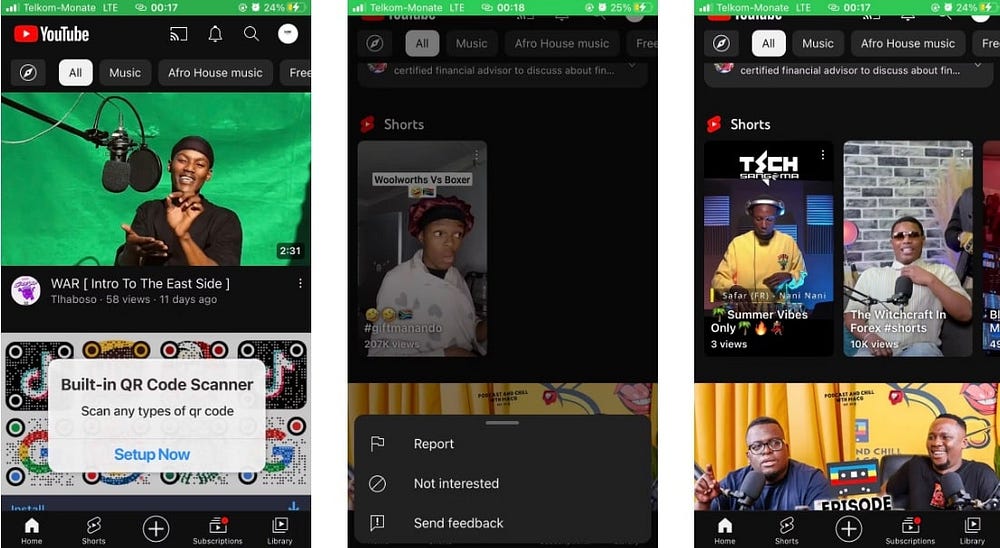
Есть много вредных последствий Для просмотра коротких видео. Если вы больше не заинтересованы в просмотре короткометражек YouTube, вы можете легко удалить эти видео с главной страницы в мобильном приложении. Для этого выполните следующие действия:
- Откройте приложение YouTube.
- Прокрутите вниз, пока не увидите раздел «Шорты».
- В каждом видео коснитесь значка «Дополнительно» в верхнем углу и выберите Не интересует. Делайте это, пока не дойдете до последнего видео в строке.
- Обновите страницу, и клипы Shorts больше не будут отображаться на вашей главной странице.
2. Как отключить YouTube Shorts (на компьютере)
При просмотре на компьютере столкновение с Shorts может быть одним из способов, которыми YouTube испортит вам впечатление от просмотра видео.
В настольной версии YouTube Shorts легко удалить с домашней страницы. Вот как:
- Зайдите на YouTube.
- Прокрутите вниз, пока не увидите ряд короткометражек YouTube.
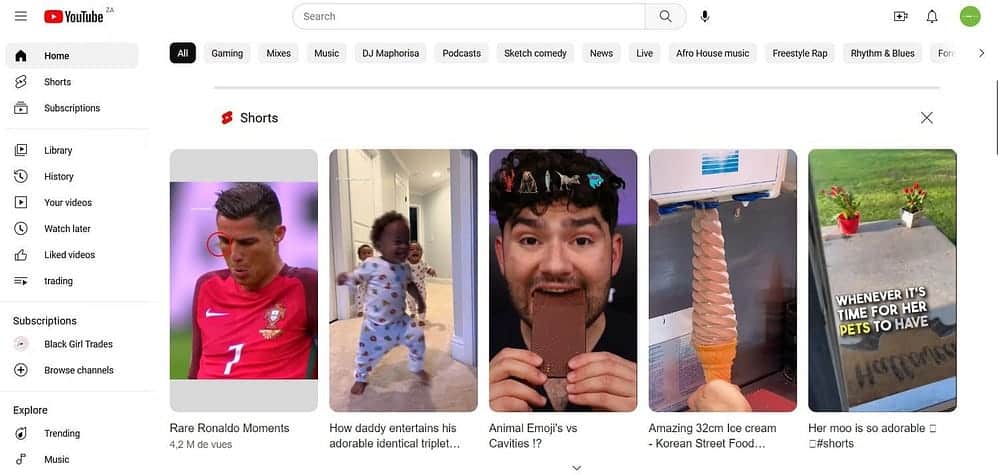
- Щелкните значок X в правом углу строки Shorts. Вы увидите уведомление о том, что шорты будут скрыты на 30 дней.
Возьмите на себя ответственность за использование YouTube
У YouTube нет возможности отключить короткие клипы, но, к счастью, есть способы не натыкаться на них при просмотре контента на главной странице. Хотя эти параметры не являются постоянными, вы можете повторять эти шаги каждый раз, когда видите короткие ролики YouTube в своей ленте.
Если вы хотите повеселиться с видео на YouTube Без сложностей веб-сайта или приложения есть способы сделать это. Вы можете просмотреть сейчас Почему вы должны перерабатывать свой контент и как это сделать.