Вход для синхронизации данных Microsoft Edge на разных устройствах
При входе в систему для синхронизации с Microsoft Edge вы можете легко просматривать веб-страницы с любого устройства, упорядочить избранное и всегда выбирать место, где вы остановились.
Вход для синхронизации учетной записи на компьютере
Настройка синхронизации на компьютере
В Microsoft Edge выберите образ профиля на панели задач браузера.
В списке параметров выберите учетную запись, в которую вы хотите войти, или нажмите кнопку «Добавить новую учетную запись».
Если вы видите «Управление параметрами профиля«, вы уже вошли в систему.
Примечание: Если вы используете страницу параметров Microsoft Edge, выберите «Профили > войти для синхронизации данных», выберите учетную запись, в которую вы хотите войти, и нажмите кнопку «Продолжить«.
Выберите «Войти», чтобы синхронизировать данные.
При входе Microsoft Edge синхронизирует избранное, пароли, журнал, расширения, параметры, открытые вкладки, записи формы автозаполнения (например, имя, адрес и номер телефона), платежные данные и другие типы данных на устройствах, которые используются с этой учетной записью.
Примечание: При синхронизации избранного все отложенные раньше вкладки также будут синхронизированы.
Переключение учетных записей на компьютере
Чтобы переключиться на другую учетную запись, щелкните образ профиля, а затем выберите другой профиль или добавьте профиль.
Управление параметрами синхронизации на компьютере
Вы можете просмотреть тип данных, синхронизированных на устройствах, или управлять ими, выполнив следующие действия.
В Microsoft Edge выберите дополнительные параметры > параметров > профилей> синхронизации.
Вы увидите список функций и типов данных, доступных для синхронизации. Установите переключатели в правой части экрана, чтобы включить или отключить синхронизацию для каждой функции.
Примечание: При синхронизации избранного все отложенные раньше вкладки также будут синхронизированы.
Если вы хотите прекратить синхронизацию данных, необходимо выйти из Microsoft Edge, выполнив следующие действия.
Перейдите к разделу « Параметры» и > параметров > профилей> выходе.
Если вы хотите удалить все данные синхронизации перед выходом из системы:
Перейдите к разделу «Конфиденциальность», « Поиск» и «> «Очистить данные браузера».
Предупреждение: При удалении данных при входе и синхронизации они удаляются со всех синхронизированных устройств.
Дополнительные сведения о очистке данных браузера см. в статье «Просмотр и удаление журнала браузеров» в Microsoft Edge.
Вход для синхронизации учетной записи на мобильном устройстве
Настройка синхронизации на мобильном устройстве
Скачайте приложение Microsoft Edge для iOS и Android. Если вы введете свой номер телефона, мы отправим вам ссылку для скачивания на телефон.
Откройте приложение Microsoft Edge, выберите образ профиля , а затем выберите » Учетные записи».
Выберите свою учетную запись, а затем выберите «Войти для синхронизации».
Чтобы ввести новую учетную запись, выберите « Добавить учетную запись» и следуйте инструкциям.
При входе Microsoft Edge синхронизирует избранное, пароли, журнал, открытые вкладки, записи формы автозаполнения (например, имя, адрес и номер телефона) и другие типы данных на устройствах, которые используются с этой учетной записью.
Примечание: При синхронизации избранного все отложенные раньше вкладки также будут синхронизированы.
Переключение учетных записей на мобильном устройстве
Чтобы переключиться на другую учетную запись, щелкните образ профиля, выберите другой профиль или выберите «Добавить учетную запись Майкрософт » и следуйте инструкциям.
Управление параметрами синхронизации на мобильном устройстве
Вы можете просмотреть тип данных, синхронизированных на устройствах, или управлять ими, выполнив следующие действия.
В приложении Microsoft Edge выберите дополнительные параметры > параметров , а затем выберите образ профиля.
В разделе «Параметры синхронизации» выберите «Синхронизация». Вы увидите список функций и типов данных, доступных для синхронизации.
Выберите переключатели в правой части экрана, чтобы включить или отключить синхронизацию для каждой функции, а затем нажмите кнопку «Готово».
Примечание: При синхронизации избранного все отложенные раньше вкладки также будут синхронизированы.
Если вы хотите прекратить синхронизацию данных, необходимо выйти из Microsoft Edge, выполнив следующие действия.
В приложении Microsoft Edge выберите дополнительные параметры > параметров , выберите образ профиля, а затем выберите «Выйти» и отключить синхронизацию.
Если вы хотите удалить все данные синхронизации перед выходом из системы:
Выберите дополнительные параметры > параметров > конфиденциальности и безопасности > очистки данных браузера.
Предупреждение: При удалении данных при входе и синхронизации они удаляются со всех синхронизированных устройств.
Как добавить гугл аккаунт в EDGE
Microsoft Edge — это веб-браузер от Microsoft, который интегрируется с учетной записью Microsoft и Microsoft Office. Однако, если вы предпочитаете использовать Google аккаунты и хотите синхронизировать данные между Google Chrome и Microsoft Edge, вам следует следовать этим шагам.
Шаг 1: Открытие приложения Microsoft Edge
Откройте приложение Microsoft Edge, нажмите на кнопку «Образ профиля» на панели задач в браузере.
Шаг 2: Выбор «Учетных записей»
Затем выберите «Учетные записи» и внесите свой Google аккаунт в Microsoft Edge.
Шаг 3: Вход и синхронизация данных
Выберите свой Google аккаунт и введите свои учетные данные, затем нажмите на кнопку «Войти для синхронизации». Теперь все данные в Microsoft Edge будут синхронизированы с вашим Google аккаунтом.
Как синхронизировать Google Chrome и Microsoft Edge
Если вы хотите синхронизировать данные между Google Chrome и Microsoft Edge, вы должны войти в свой Google аккаунт в обоих браузерах.
Шаг 1: Вход в Google аккаунт в Microsoft Edge
На панели задач в браузере Microsoft Edge выберите образ профиля и выберите нужный вам Google аккаунт или добавьте новую учетную запись.
Шаг 2: Вход в Google аккаунт в Google Chrome
Аналогично, в Google Chrome выберите настройки и выберите свой Google аккаунт или добавьте новую учетную запись.
Шаг 3: Синхронизация данных
Теперь все данные в обоих браузерах будут синхронизированы между Google аккаунтом и учетной записью Microsoft Edge.
Как перенести данные с Google Chrome на Microsoft Edge
Если вы хотите перенести данные с Google Chrome на Microsoft Edge, вы можете это сделать вручную или с помощью функции импорта данных.
Шаг 1: Импорт данных через Microsoft Edge
- Откройте Microsoft Edge и перейдите в раздел «Параметры и другие» в меню настроек.
- Выберите «Профили» и затем «Импорт данных из браузера».
- Выберите Chrome в списке и выберите данные, которые вы хотите импортировать.
Шаг 2: Импорт данных через Google Chrome
- Откройте Google Chrome и перейдите в меню закладок.
- Выберите «Диспетчер закладок».
- Нажмите на кнопку «Импортировать закладки» и выберите данные, которые вы хотите импортировать.
Как сделать Google браузером по умолчанию в Microsoft Edge
Если вы хотите, чтобы Google был вашим браузером по умолчанию в Microsoft Edge, вы можете выполнить следующие действия:
Шаг 1: Открытие настроек
Выберите «Параметры» => «Приложения» => «По умолчанию».
Шаг 2: Выбор Google Chrome
Выберите «Microsoft Edge» в списке приложений и выберите «Задать по умолчанию». Теперь Google будет вашим браузером по умолчанию в Microsoft Edge.
Полезные советы и выводы
- Если вы хотите импортировать данные из Google Chrome в Microsoft Edge, выберите только те данные, которые вам действительно нужны, чтобы не перегружать ваш браузер.
- Синхронизируйте данные между всеми устройствами, чтобы быстрее и удобнее работать с вашими данными и информацией.
- Используйте Google Chrome и Microsoft Edge для выполнения разных задач и задач, в зависимости от того, что вам нужно сделать. Например, Microsoft Edge может использоваться для работы с клиентами, а Google Chrome для работы с личной информацией или социальными сетями.
Следуя этим рекомендациям, вы сможете легко добавить Google аккаунт в Microsoft Edge, синхронизировать данные и управлять различными прилагательными между браузерами, чтобы улучшить свой пользовательский опыт.
Как сделать браузер домашним
Хотите сделать свой браузер домашним? Это не так уж сложно. Вам нужно открыть настройки компьютера, нажав на значок Windows на панели задач. Затем выберите кнопку настроек (это значок шестеренки). Далее выберите раздел «Приложения». После этого выберите «Приложения по умолчанию», который находится слева. Прокрутите страницу вниз и найдите раздел с вашим веб-браузером. Выберите его и нажмите на кнопку «Выбрать по умолчанию» — и готово! Теперь ваш браузер стал домашним. Это удобно и экономит время, ведь теперь вы не будете тратить время на переключение на основной браузер, на котором вы работаете. Сделайте свою жизнь проще и быстрее — сделайте свой любимый браузер домашним.
Как сделать Яндекс основным поисковиком в хроме
Если вы хотите сделать Яндекс основным поисковиком в браузере Google Chrome, выполните следующие действия. В верхнем правом углу окна браузера нажмите на значок с тремя точками, затем выберите пункт «Настройки». Далее перейдите на вкладку «Поисковая система». Рядом с параметром «Поисковая система, используемая в адресной строке» нажмите стрелку вниз и выберите поисковую систему Яндекс. Теперь при вводе запросов в адресную строку по умолчанию будет использоваться Яндекс, что позволит быстро и удобно находить нужную информацию в интернете. Если поиск в Яндексе не удовлетворяет вас, то на той же странице настроек можно выбрать другую поисковую систему.
Как избавиться от Яндекса в EDGE
Если вы хотите избавиться от Яндекса в браузере EDGE, следуйте нескольким простым шагам. В правом верхнем углу нажмите на три точки и выберите «Параметры и другое». Затем выберите «Параметры». В открывшемся меню выберите «Конфиденциальность, поиск и службы». Прокрутите страницу вниз до раздела «Службы» и выберите «Адресная строка и поиск». Нажмите на меню «Поисковая система, используемая в адресной строке» и выберите предпочтительную поисковую систему. Если вы хотите удалить Яндекс полностью, то выберите «Управление поисковыми движками» и удалите Яндекс из списка. Сохраните изменения и ваши настройки поиска в EDGE изменятся.
Для того, чтобы добавить свой гугл аккаунт в браузер Microsoft Edge, необходимо выполнить несколько простых шагов. Сначала следует открыть приложение Microsoft Edge и нажать на иконку профиля. Затем нужно выбрать пункт «Учетные записи» и выбрать свою учетную запись. После этого необходимо нажать на кнопку «Войти для синхронизации». Если же вы хотите добавить новую учетную запись, то нужно выбрать пункт «Добавить учетную запись» и следовать инструкциям на экране. Введите свои данные, и ваш гугл аккаунт будет добавлен в браузер Microsoft Edge. Теперь вы можете использовать функции синхронизации данных и иметь доступ к своим закладкам и истории в Microsoft Edge, используя свою учетную запись на гугл.
Как синхронизировать microsoft edge с google аккаунтом
Импортировать пароли из Google Chrome в Microsoft Edge
Edge — это браузер на основе Chromium, который более или менее похож на Chrome. Он имеет лучшие настройки конфиденциальности, а также потребляет меньше ресурсов, что делает его привлекательной альтернативой. Если вы планируете переключиться, вот как вы можете импортировать пароли из Google Chrome в Microsoft Edge.
Связанные — Изменить фоновое изображение новой вкладки в Microsoft Edge
Программы для Windows, мобильные приложения, игры — ВСЁ БЕСПЛАТНО, в нашем закрытом телеграмм канале — Подписывайтесь:)
Импортировать пароли из Google Chrome в Microsoft Edge
Google Chrome не только позволяет сохранять пароли, но и синхронизирует их на всех ваших устройствах. Это делает его очень удобным для людей, которые часто забывают свои учетные данные. Точно так же Microsofts Edge получает возможность сохранять и синхронизировать пароли.
Теперь, если вы переключаетесь с Chrome на Edge, вам, вероятно, не захочется заново сохранять пароли. К счастью, импортировать пароли довольно просто, и хорошо то, что импортированные пароли тоже будут синхронизироваться на всех ваших устройствах.
Пошаговое руководство по импорту паролей Chrome в Edge
Прежде чем мы начнем, я предполагаю, что вы уже скачали и настроили Microsoft Edge на своем компьютере. Если нет, можете перейти к страница загрузки.
- Откройте браузер Microsoft Edge на вашем компьютере.
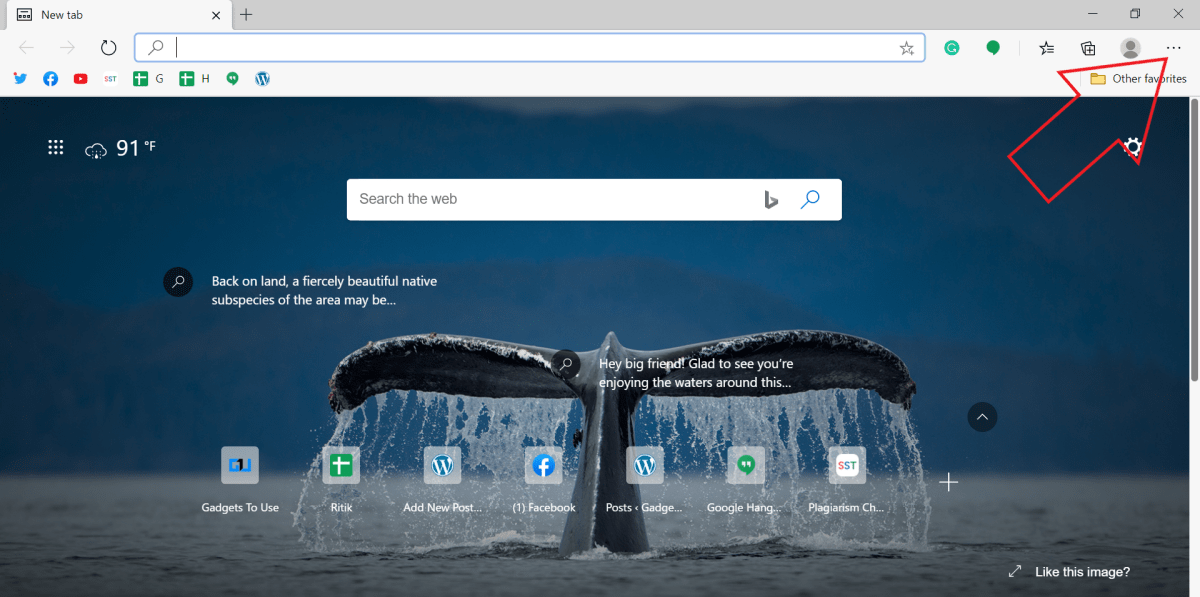
- Коснитесь трех точек в правом верхнем углу и выберите Настройки.
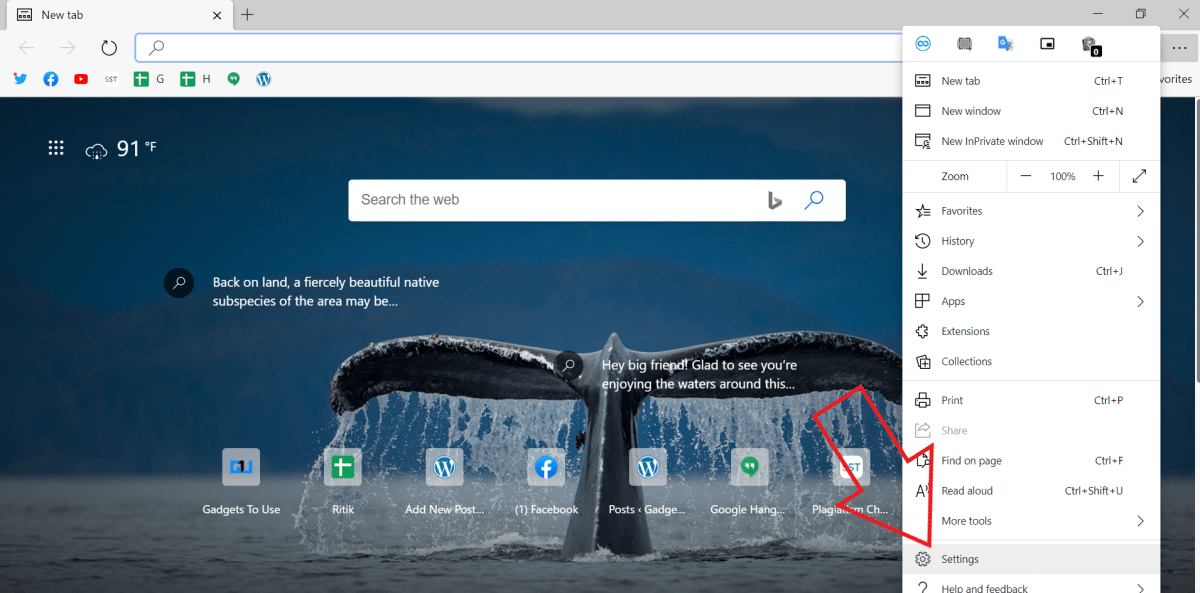
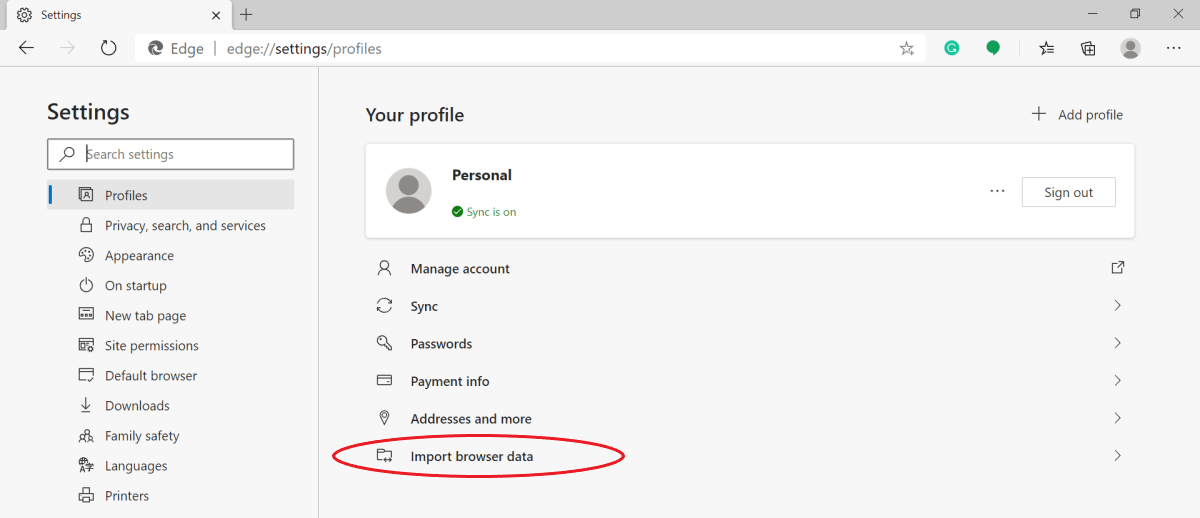
- Убедитесь, что вы в Профили таб.
- Здесь нажмите на Импортировать данные браузера.
- Щелкните раскрывающееся меню и выберите Google Chrome.
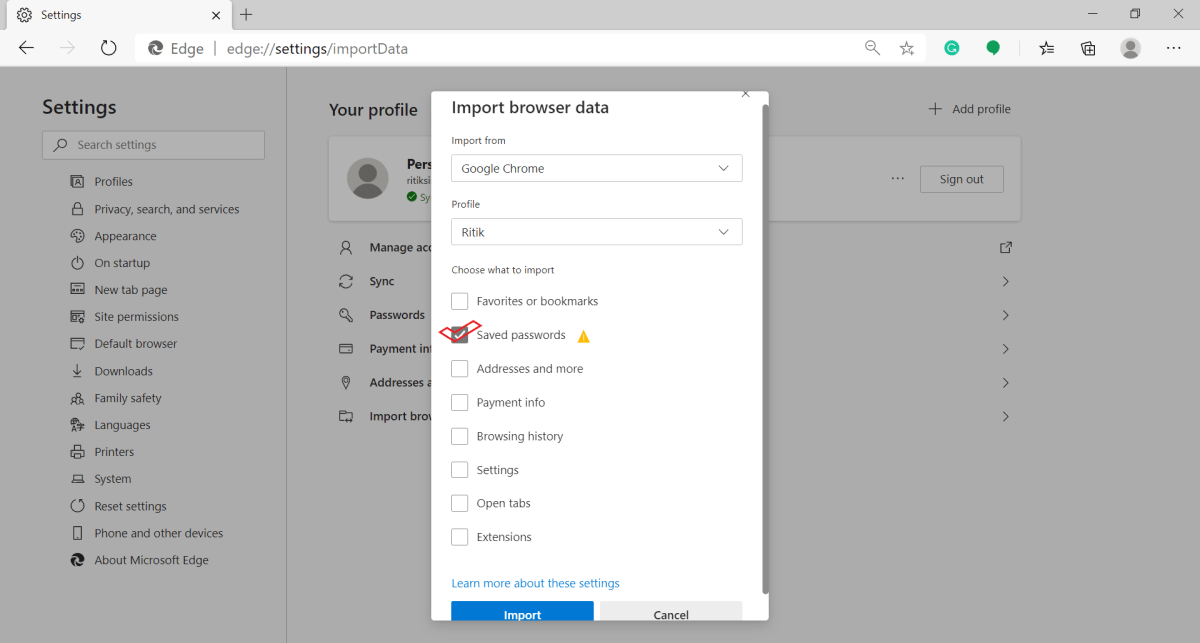
- Отметьте «Сохраненные пароли» и нажмите импорт.
Вот и все. Все ваши сохраненные пароли из Google Chrome будут добавлены в Microsoft Edge и синхронизированы с вашей учетной записью. Если вы использовали Edge ранее, все ваши старые пароли будут обновлены новыми из Chrome.
Заключение
Итак, это все о том, как вы можете перенести сохраненные пароли из Chrome в Edge. Если вы хотите экспортировать пароли Chrome на свой диск или импортировать их обратно из Edge или любого другого браузера, следуйте этому руководству.
Также , прочтите — Как включить или отключить функцию покупок в Microsoft Edge
Вход для синхронизации данных Microsoft Edge на разных устройствах
При входе в браузер Microsoft Edge и включении синхронизации вы можете без труда просматривать веб-страницы на любом из ваших устройств, упорядочивать избранные элементы и всегда продолжать работу там, где вы остановились. Дополнительные сведения см. в разделе справки Приложение Microsoft Edge для iOS и Android.
Синхронизация учетной записи на компьютере
1. Выберите изображение профиля на панели задач браузера.
2. Выберите Управление параметрами профиля > Синхронизация > Включить синхронизацию. При отображении запроса на вход перейдите к следующему шагу. Примечание. Если отображается меню Управление параметрами профиля, значит, вы уже выполнили вход.
3. Нажмите Войти и выберите учетную запись или введите сведения учетной записи. Нажмите Продолжить.
4. Выберите Синхронизировать при появлении запроса на синхронизацию учетной записи. При этом произойдет синхронизация избранного, паролей и других данных браузера на устройствах, используемых с этой учетной записью. Примечание. При синхронизации избранного все отложенные раньше вкладки также будут синхронизированы.
5. Чтобы переключиться на другую учетную запись, щелкните изображение профиля, затем добавьте или выберите другой профиль.
Синхронизация учетной записи на мобильном устройстве
1. Скачайте приложение Microsoft Edge для iOS и Android. Если вы введете свой номер телефона, мы отправим вам ссылку для скачивания на телефон.
2. Выберите учетную запись и войдите в нее, следуя инструкциям.
3. После установки приложения выберите Параметры и прочее , затем выберите изображение вашего профиля.
4. В разделе Параметры синхронизации нажмите Синхронизация, затем переведите переключатель Синхронизировать в положение «Вкл.»
Как синхронизировать закладки Microsoft Edge с другими устройствами
Новый Microsoft Edge становится популярным благодаря своей базе — Chromium — проекту с открытым исходным кодом, лежащему в основе множества веб-браузеров, включая Google Chrome. Поскольку он предлагает уникальные функции и интеграцию с Windows 10, у вас может возникнуть соблазн использовать новый Edge вместо Chrome или Firefox или, возможно, использовать оба.
Если вы планируете использовать два или три браузера в своей системе или на разных устройствах, самая большая проблема — это распространение закладок и учетных данных. Вы можете синхронизировать учетные данные для входа с помощью менеджеров паролей, но как насчет закладок? К счастью, есть способ синхронизировать закладки между браузерами или устройствами.
Microsoft Edge Sync — это образцовая функция, которая позволяет вам получать доступ к данным просмотра на всех устройствах, на которых выполнен вход. После того, как вы вошли в Microsoft Edge и включили синхронизацию, вы можете просматривать веб-страницы на любом устройстве, приостанавливать или останавливать и продолжать на другом устройстве. Хорошо, давайте посмотрим, как синхронизировать закладки.
Программы для Windows, мобильные приложения, игры — ВСЁ БЕСПЛАТНО, в нашем закрытом телеграмм канале — Подписывайтесь:)
Шаг 1. Войдите в Microsoft Edge.
Вы должны войти в Edge, используя свою учетную запись Microsoft, прежде чем сможете синхронизировать свои закладки и другие данные просмотра. Если вы уже настроили свой компьютер Edge или Windows 10 с помощью учетной записи Microsoft, вы можете пропустить этот шаг.
В Edge для Windows 10 вам необходимо выполнить следующие шаги:
- Нажмите кнопку «Пуск»> перейдите в «Настройки».
- Щелкните Учетные записи> Войти с учетной записью Microsoft.
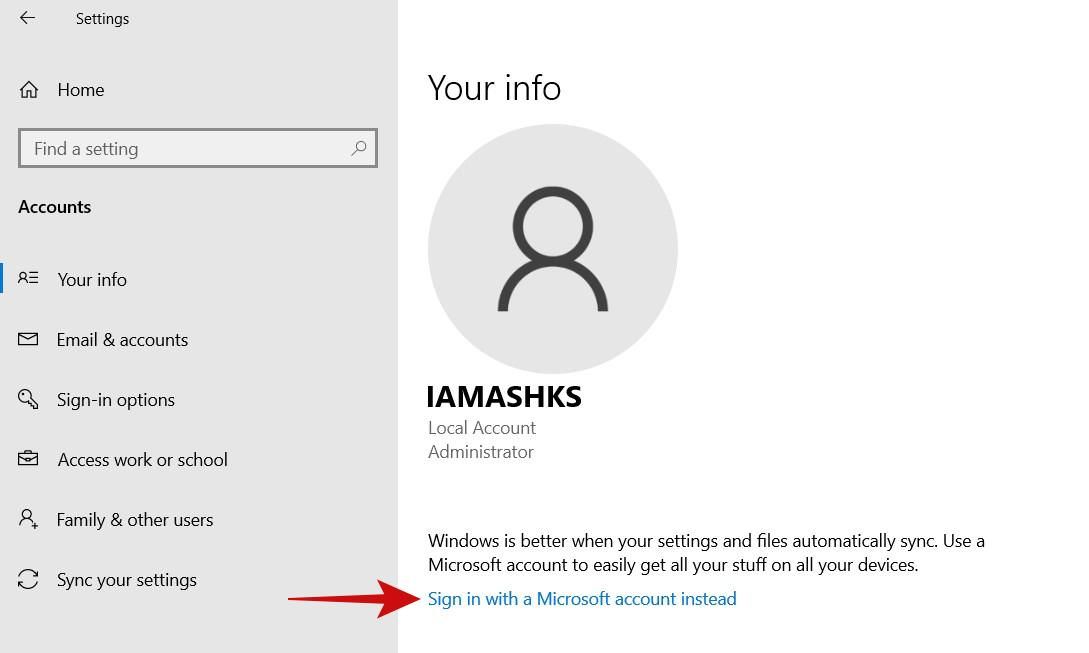
В Edge для Android или iOS необходимо выполнить следующие действия:
- Нажмите кнопку «Дополнительные параметры» на нижней панели.
- Нажмите «Настройки»> «Войти с учетной записью Microsoft».
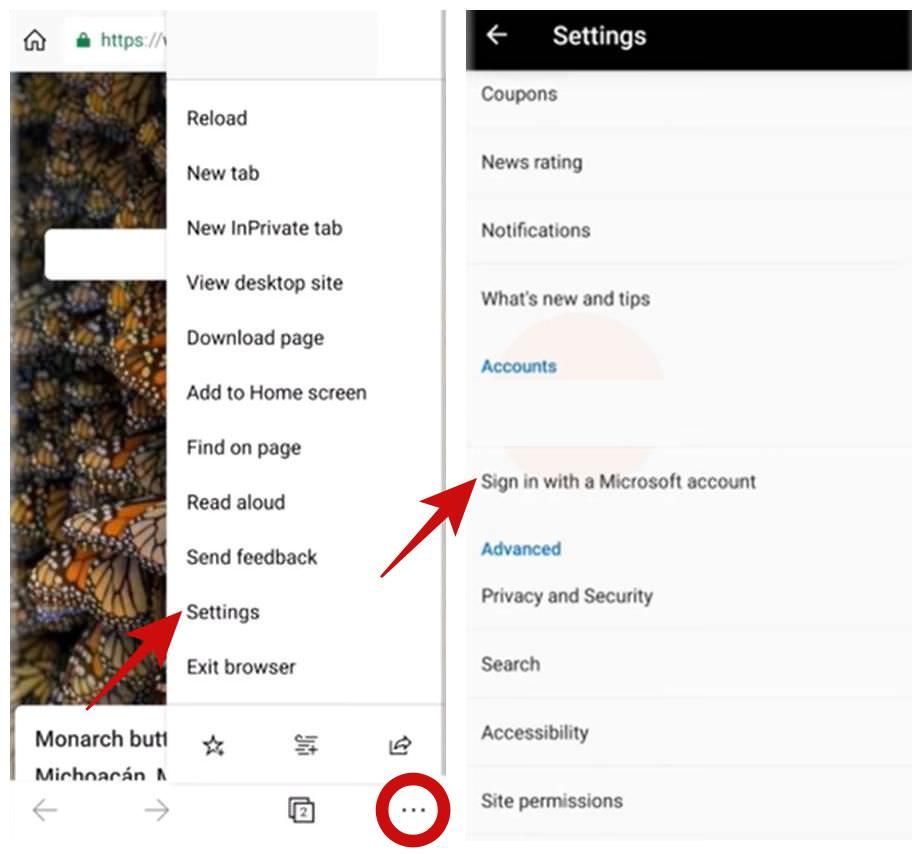
Шаг 2. Включите синхронизацию в Microsoft Edge
После того, как вы вошли в свою учетную запись Microsoft, теперь вы можете включить синхронизацию в настройках Edge. Кроме того, вы можете синхронизировать избранное, пароли и другие данные на устройствах, на которых вы вошли в одну учетную запись.
В Edge для Windows 10 вам необходимо выполнить следующие действия:
- Нажмите кнопку «Пуск»> откройте Microsoft Edge.
- Щелкните значок / изображение профиля на верхней панели браузера.
- Нажмите «Управление настройками профиля», затем нажмите «Синхронизировать».
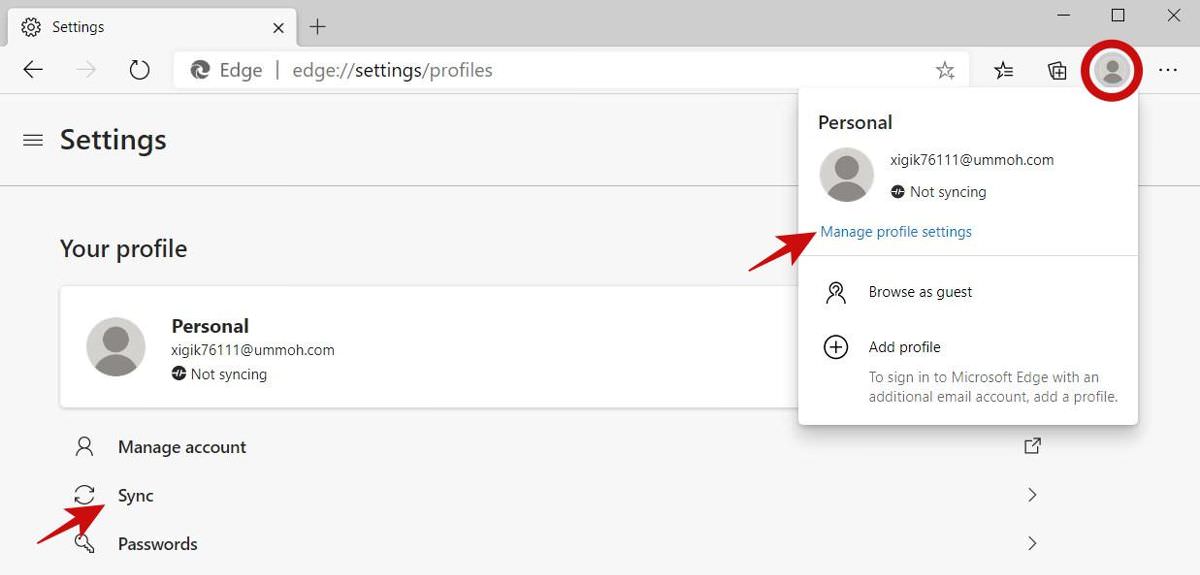
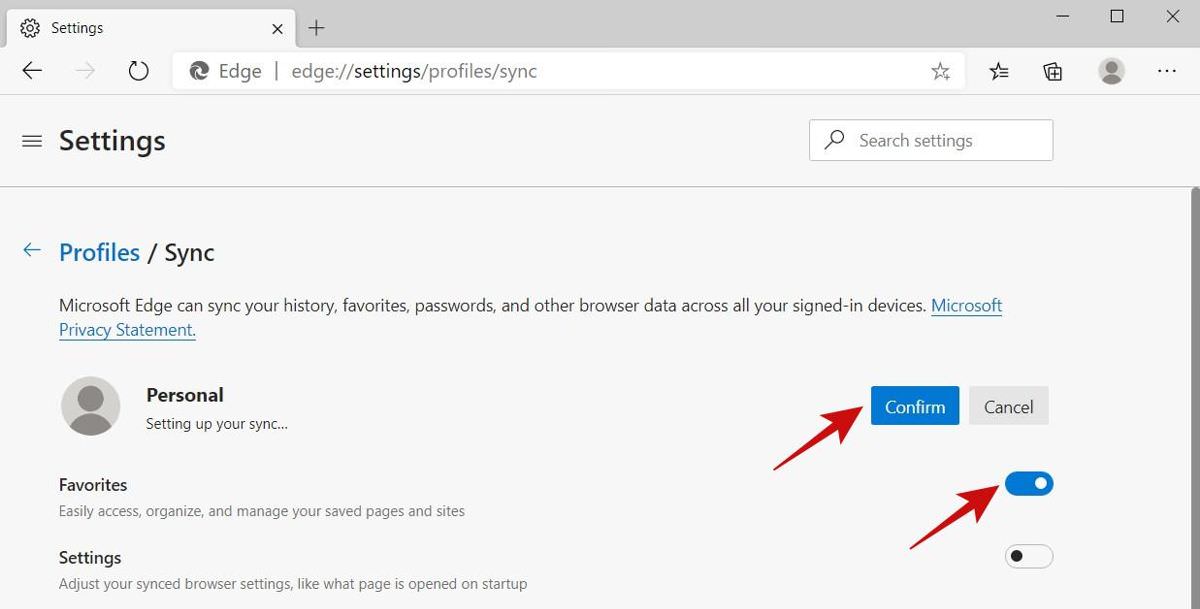
В Edge для Android или iOS необходимо выполнить следующие действия:
- Нажмите кнопку «Дополнительные параметры» на нижней панели.
- Нажмите «Настройки», затем нажмите свой адрес электронной почты в разделе «Учетные записи».
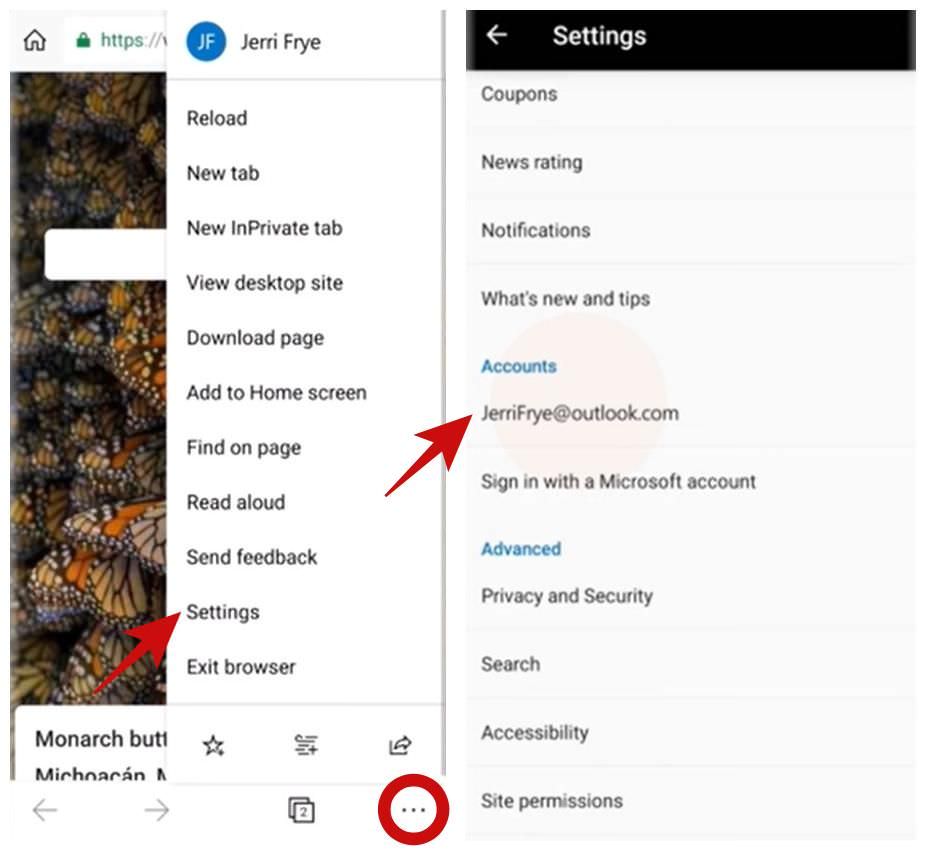

Вот и все! Надеюсь, вы найдете это руководство полезным для синхронизации закладок в Microsoft Edge на разных устройствах. Если вы обнаружите какие-либо проблемы, следуя этому руководству, напишите ниже комментарий, подробно описывающий проблему, или напишите мне в Твиттере на @iamashks, и я буду рад помочь вам.
Программы для Windows, мобильные приложения, игры — ВСЁ БЕСПЛАТНО, в нашем закрытом телеграмм канале — Подписывайтесь:)
Как синхронизировать закладки, пароли и другую информацию на устройствах
Если вы включите синхронизацию, на всех ваших устройствах будут доступны:
- закладки;
- история и открытые вкладки;
- пароли;
- платежные данные;
- адреса, номера телефонов и прочее;
- настройки.
- платежные данные, сохраненные в Google Pay;
- пароли, сохраненные в аккаунте Google.
Как настроить синхронизацию данных
Когда включена синхронизация, в вашем аккаунте Google сохраняются все данные профиля. Однако вы можете выбрать, какая именно информация должна синхронизироваться.
- Откройте Chrome на надежном компьютере.
- В правом верхнем углу окна нажмите на значок с тремя точками Настройки.
- Выберите Я и GoogleСинхронизация сервисов Google.
- Чтобы узнать, какие данные у вас синхронизированы, нажмите Проверить синхронизированные данные.
- В разделе «Синхронизация» выберите Управление данными для синхронизации.
- Укажите вариант синхронизации:
- Выберите Синхронизировать все, чтобы синхронизировать все данные.
- Выберите Настроить синхронизацию, чтобы указать данные для синхронизации.
При смене аккаунта все закладки, пароли, история и другие синхронизированные данные будут скопированы в новый аккаунт.
- Откройте браузер Chrome на компьютере.
- В правом верхнем углу окна выберите значок с тремя точками Настройки.
- В верхней части страницы нажмите Я и Google.
- Выберите ОтключитьОтключить.
- Нажмите Я и GoogleВключить синхронизацию.
- Войдите в нужный аккаунт Google.
- Нажмите ОК.
Если браузером пользуется кто-то ещё или вы хотите хранить данные отдельно, то можете создать ещё один профиль. Подробнее…
По умолчанию данные истории Chrome сохраняются в аккаунте Google, а также в истории приложений и веб-поиска. На основе этой информации мы показываем вам наиболее релевантные результаты поиска и рекламу, которая может вас заинтересовать. Кроме того, в вашей ленте может появляться рекомендованный контент, например новости.
Управление Историей приложений и веб-поиска доступно на странице Мой аккаунт. Подробнее…
Не хотите настраивать сервисы Google? Вы все равно можете пользоваться нашим облачным хранилищем для размещения и синхронизации данных Chrome. Обратите внимание, что эта информация будет недоступна Google. Подробнее…
Как обеспечить дополнительную защиту данных
Создав кодовую фразу, вы сможете пользоваться облаком Google для хранения и синхронизации данных Chrome. У нас не будет к ним доступа. Обратите внимание, что способы оплаты и адреса из Google Pay не зашифрованы кодовой фразой.
Использовать кодовую фразу необязательно. Синхронизированная информация всегда шифруется при передаче между устройством и сервером.
Если вам не удается выполнить синхронизацию с кодовой фразой, установите последнюю версию Chrome.
Если вы создадите кодовую фразу:
- Ее нужно будет вводить при включении синхронизации на новом устройстве.
- Ее будет нужно ввести на устройствах, на которых уже выполняется синхронизация.
- В ленте перестанут появляться подсказки, основанные на истории браузера Chrome.
- Сохраненные пароли больше не будут доступны на сайте passwords.google.com. Вы также не сможете использовать функцию «Smart Lock для паролей».
- История с разных устройств синхронизироваться не будет, за исключением веб-адресов, введенных в адресной строке Google Chrome.
Как создать кодовую фразу
Шаг 1. Включите синхронизацию
Если вы вошли в Chrome, сначала включите синхронизацию.
Шаг 2. Создайте кодовую фразу
- Откройте Chrome. В правом верхнем углу окна нажмите на значок с тремя точками Настройки.
- Выберите Я и GoogleСинхронизация.
- Нажмите Параметры шифрованияЗадать кодовую фразу для шифрования синхронизированных данных. Обратите внимание, что шифрование не применяется к способам оплаты и адресам из Google Pay.
- Введите и подтвердите кодовую фразу.
- Нажмите Сохранить.
Если вы измените кодовую фразу, все синхронизированные данные будут удалены с серверов Google, а устройства – отключены от аккаунта. Обратите внимание, что шифрование не применяется к способам оплаты и адресам из Google Pay.
Закладки, пароли, история и другие настройки Chrome останутся на устройстве. Когда вы снова включите синхронизацию, данные будут сохранены на всех устройствах.
Шаг 1. Удалите кодовую фразу
- Откройте браузер Chrome на компьютере.
- Перейдите в Личный кабинет Google.
- В нижней части экрана нажмите Удалить данныеОК.
- Снова включите синхронизацию.
Синхронизация возобновится, но без кодовой фразы.
Шаг 2. Создайте кодовую фразу снова (необязательно)
- Откройте Chrome. В правом верхнем углу окна нажмите на значок с тремя точками Настройки.
- Выберите Я и GoogleСинхронизация.
- Нажмите Параметры шифрованияЗадать кодовую фразу для шифрования синхронизированных данных. Обратите внимание, что шифрование не применяется к способам оплаты и адресам из Google Pay.
- Введите и подтвердите кодовую фразу.
- Нажмите Сохранить.
Выполнив эти действия, повторно включите синхронизацию на других устройствах. Подробнее о том, как это сделать…
Как использовать данные Chrome на всех устройствах
Включив синхронизацию данных, вы сможете пользоваться ими на других своих устройствах. Если вы вошли в аккаунт в браузере Chrome, вам будут доступны пароли, сохраненные в аккаунте Google, и платежные данные из Google Pay.
- Откройте браузер Chrome на компьютере.
- В правом верхнем углу окна нажмите на значок с тремя точками .
- Выберите ЗакладкиДиспетчер закладок.
- Слева появятся папки со всеми закладками.
- Откройте браузер Chrome на компьютере.
- В правом верхнем углу окна нажмите на значок с тремя точками .
- Выберите ИсторияИстория.
Используете кодовую фразу? Вы увидите в истории сайты с других устройств, только если вводили их веб-адреса в строку поиска.
- Откройте браузер Chrome на компьютере.
- В правом верхнем углу окна нажмите на значок с тремя точками .
- Выберите ИсторияИстория.
- В левой части страницы нажмите Вкладки с других устройств.
- Откройте браузер Chrome на компьютере.
- В правом верхнем углу выберите «Профиль» «Пароли» .
- Если вы не можете найти значок «Пароли», то в правом верхнем углу нажмите на значок с тремя точками НастройкиАвтозаполнениеПароли.
- Все пароли будут доступны в разделе «Сохраненные пароли».
Если вы включили синхронизацию сохраненных паролей в Chrome, то сможете просматривать их в приложении для Android после входа в аккаунт. Подробнее о том, как синхронизировать пароли…
- Откройте браузер Chrome на компьютере.
- В правом верхнем углу окна нажмите на значок профиля «Способы оплаты» или «Адреса и другие данные» .
- Откройте браузер Chrome на компьютере.
- В правом верхнем углу окна нажмите на значок с тремя точками .
- Выберите Дополнительные инструментыРасширения.
Изменения в настройках применяются ко всем устройствам. Новые темы и приложения появятся в браузере Chrome на всех компьютерах.
Как устранить проблемы с синхронизацией
В устаревших версиях браузера могут возникать проблемы с синхронизацией. Установите последнюю версию Chrome.
Взгляните на похожие ветки или спросите совета у экспертов по продуктам Google на Справочном форуме Google Chrome!
Как синхронизировать microsoft edge с google аккаунтом
Welcome to the largest community for Microsoft Windows 10, the world's most popular computer operating system! This is not a tech support subreddit, use r/WindowsHelp or r/TechSupport to get help with your PC
How can I sync Edge Chromium with my Google account and automatically sync bookmarks and extensions?
My goal is use browsers interchangeable with Google account synced and have bookmarks and extensions in sync in both browsers.
Is this possible?
I enabled external extensions store and was able to install manually some Chrome extensions but was not able to sync with a Google account since only Microsoft personal or school or work accounts are allowed.