Сделайте петлевой клип After Effects с помощью простого пошагового процесса
Зацикленные клипы или видеоролики гарантированно наберут лайки и поделятся в социальных сетях. Он может захватывать самые смешные или остроумные клипы в видео и воспроизводить их повторно, чтобы зрители могли просматривать зацикленное видео без щелчка мыши. В свою очередь, это заставляет их долго оставаться на странице, ставить лайк и даже делиться ею с коллегами и друзьями.
Если вы также хотите получать лайки и делиться ими как начинающий создатель циклов видео, вы можете попробовать After Effects от Adobe. Это мультиплатформенная программа, которая работает как на компьютерах Windows, так и на Mac. Также программа оснащена мощными функциями для редактирования профессиональных или типовых видеороликов. Узнайте больше об этом инструменте, ознакомившись с учебным пособием и научившись создавать повторять видео в After Effects.
- Часть 1. Как зациклить видео в After Effects
- Часть 2. Более простой и быстрый способ зациклить видео
- Часть 3. Часто задаваемые вопросы о зацикливании видео в After Effects
Часть 1. Как зациклить видео в After Effects
After Effects от Adobe — это профессиональное приложение для создания визуальных эффектов, предлагающее универсальные и мощные возможности для потенциальных и начинающих видеодизайнеров. Он считается стандартным программным обеспечением для визуальных эффектов профессионального уровня. Это заметно благодаря функциям и интуитивно понятным спецэффектам, которые может использовать каждый пользователь. Кроме того, этим инструментом могут воспользоваться как пользователи Windows, так и Mac. Более того, он поддерживает новейшие процессоры семейства M1 для Mac.
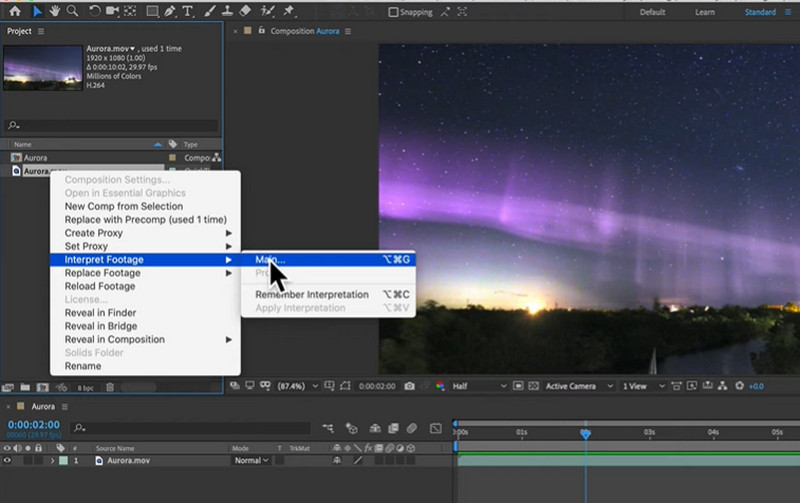
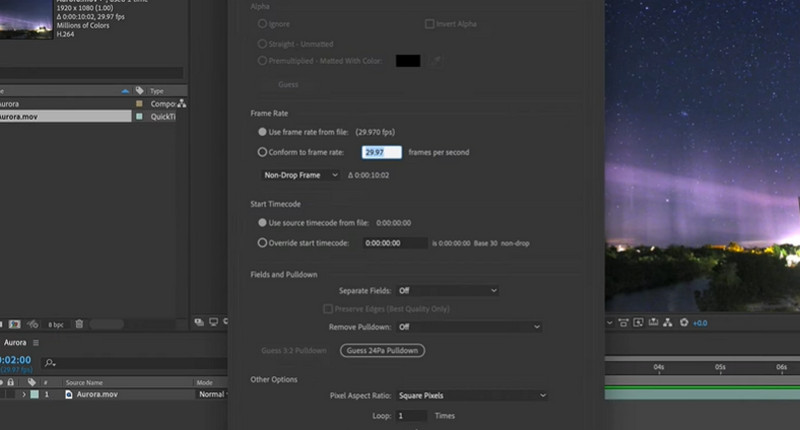
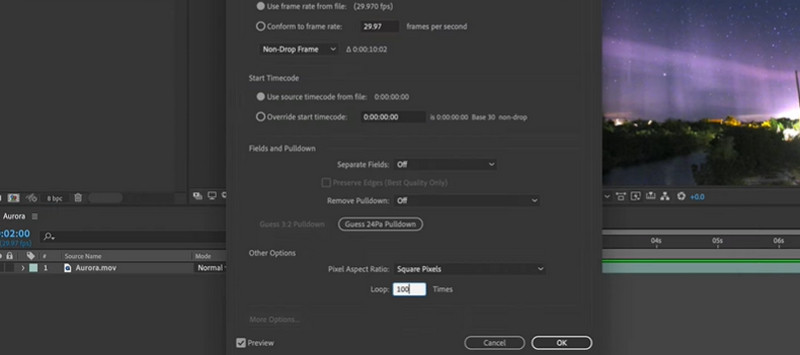
Возможно, вы хотите создать шаблон для оформления различных видеороликов. Он поставляется с функцией замены мультимедиа, позволяющей изменять свойства элементов в видео. Кроме того, возможно зацикливание живых выступлений и анимации. Другими словами, вам разрешено делать не только повторяющиеся видео, но и анимацию. Обратитесь к шагам ниже, чтобы узнать, как зациклить видео в After Effects.
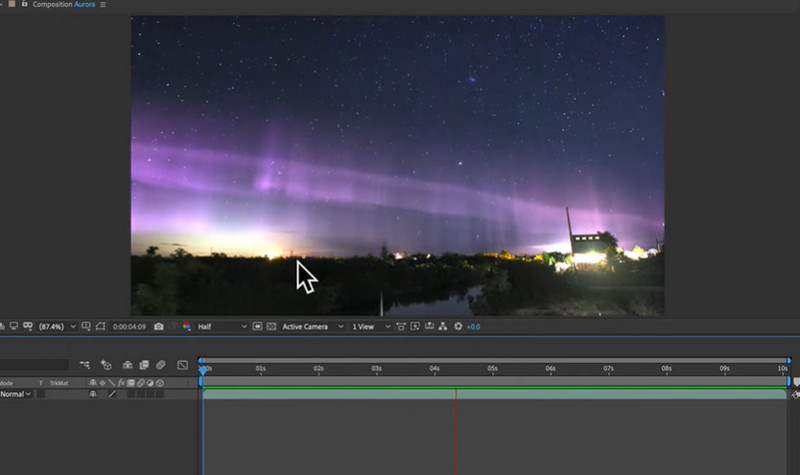
Часть 2. Более простой и быстрый способ зациклить видео
После использования программы After Effects мы заметили некоторые недостатки. Есть множество функций, которые могут отпугнуть большинство пользователей. Кроме того, для легкой навигации по нему требуются твердые навыки работы с компьютером. Другими словами, вам нужны профессиональные пользователи с прочной базой навыков работы с компьютером в качестве предварительного условия для использования программы. Тем не менее, у нас есть простая в использовании альтернатива.
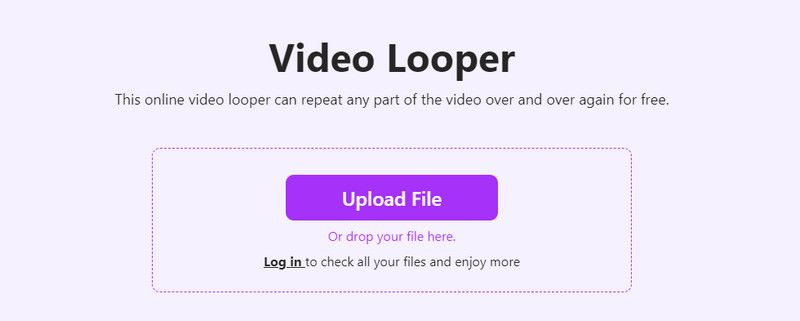
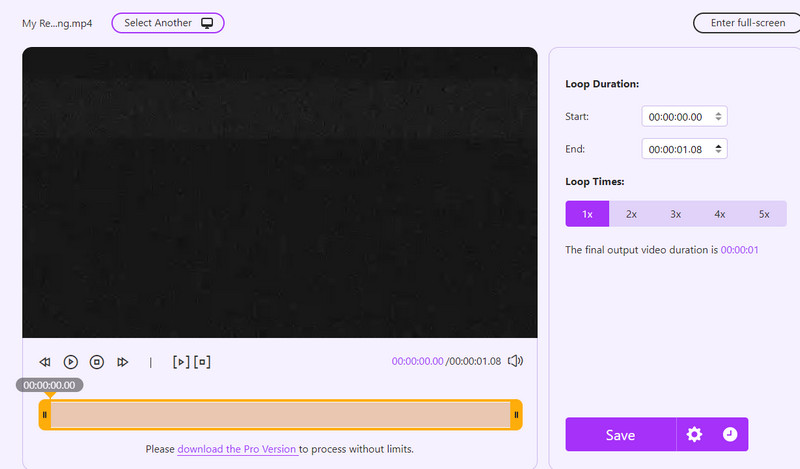
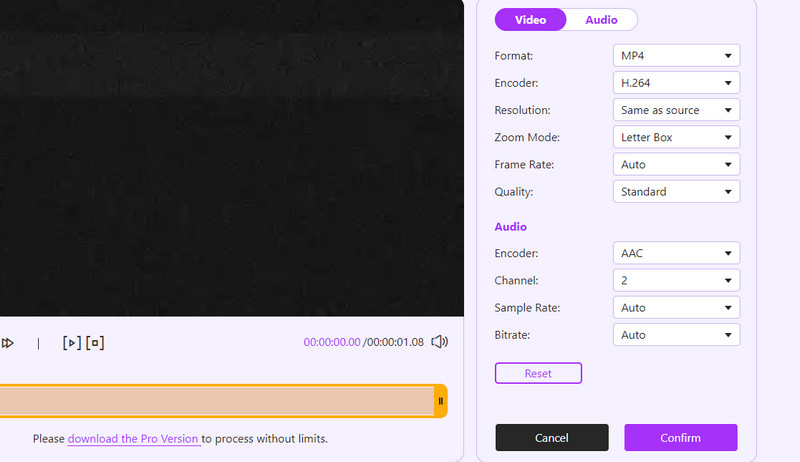
Видео Лупер Aiseesoft предназначен для быстрой и легкой навигации. Таким образом, пользователи могут сосредоточиться на создании цикличных видео. Им не нужно учиться, учиться и тратить так много времени только на создание цикличных видеороликов. Инструмент также предлагает инструменты редактирования, в том числе возможность обрезки. Кроме того, вы можете определиться с количеством петель. Кроме того, вы можете сохранять зацикленные видео в форматах MP4, MOV, WMV или изменять битрейт и частоту дискретизации аудио с помощью настроек вывода. Вот шаги, чтобы создать циклический клип After Effects с альтернативой.
Часть 3. Часто задаваемые вопросы о зацикливании видео в After Effects
Как экспортировать зацикленное видео в After Effects?
Если вы хотите экспортировать видео в After Effects, перейдите в «Композиция» и выберите «Добавить в очередь Adobe Media Encoder». Затем выберите формат в Media Encoder. Наконец, нажмите значок воспроизведения, чтобы начать экспорт.
Как я могу зацикливаться назад и вперед в After Effects?
Да. Вы можете вернуться назад или перевернуть видео в After Effects. Вы можете сделать это, используя технику обращения времени. Просто щелкните правой кнопкой мыши клип, и вы увидите опцию обратного времени.
Могу ли я редактировать видео MP4 в After Effects?
Да. Вы можете редактировать видео MP4 почти во всех программах для визуальных эффектов, таких как After Effects или инструменты для редактирования видео.
Вот оно! Полное и понятное руководство по как зациклить видео в After Effects. Теперь вы можете применить полученные знания практически к любому видео, которое хотите зациклить. С другой стороны, вам может понадобиться эффективный по времени метод. Вот почему в качестве альтернативы представлен Aiseesoft Video Looper. Вы можете использовать программу для зацикливания видео, не ограничиваясь инструментами редактирования, которые вы можете использовать. Попробуйте эти две программы и посмотрите, какой инструмент подходит вам лучше всего.
Что вы думаете об этом посте.
Рейтинг: 4.9 / 5 (на основе голосов 390) Подпишитесь на нас в
Это удобное руководство научит вас, как эффективно экспортировать видео из After Effects с помощью Adobe Media Encoder или Render Queue в меню Export без потери качества.
Ищете хорошие альтернативы Adobe After Effects из-за его высокой цены? В этом обзоре собраны 6 лучших бесплатных / платных альтернатив Adobe After Effects для Windows и Mac в 2021 году.
Возникли трудности с созданием замедленного видео с помощью After Effects? В этой статье будут предложены три способа: растяжение времени, искажение времени и переназначение времени.
Оставьте свой комментарий и присоединяйтесь к нашему обсуждению
Видео конвертер Ultimate 
Video Converter Ultimate — отличный видео конвертер, редактор и энхансер для преобразования, улучшения и редактирования видео и музыки в 1000 и более форматах.
Основы анимации
Анимация — это изменение с течением времени. Слой или эффект слоя анимируется путем изменения одного или нескольких его свойств с течением времени. Например, можно анимировать свойство слоя «Непрозрачность» от 0 % в нулевой момент времени до 100 % в момент времени 1 секунда, чтобы слой постепенно появился на экране. Анимировать можно любое свойство, у которого есть кнопка секундомера слева от его названия на панели «Таймлайн» или «Элементы управления эффектами».

A. Активный секундомер B. Неактивный секундомер
Свойства слоя анимируются с помощью ключевых кадров, выражений или обоих этих параметров.
Многие шаблоны настроек анимации включают ключевые кадры и выражения. Это позволяет применить конкретный шаблон настроек к слою, чтобы быстро получить сложную анимацию.
Работа с ключевыми кадрами и выражениями в After Effects ведется в одном из двух режимов: панель слоев или редактор диаграмм. По умолчанию используется режим панели слоев, в котором слои представлены в виде панелей продолжительности, а ключевые кадры и выражения выровнены по вертикали с их свойствами на панели «Таймлайн». В режиме редактора диаграмм панели слоев не отображаются, но отображаются графики значений или диаграммы скорости с ключевыми кадрами и результатами выражений. (См. раздел Редактор диаграмм.)
Ключевые кадры
Ключевые кадры используются для задания параметров движения, эффектов, аудио и других свойств, которые обычно изменяются с течением времени. Ключевой кадр обозначает определенный момент времени, где задается значение для свойства слоя, такое как положение в пространстве, степень прозрачности или громкость звука. Значения между ключевыми кадрами интерполируются. При создании изменений с течением времени на основе ключевых кадров, как правило, используется не менее двух ключевых кадров: один содержит состояние в начале изменения, а второй — новое состояние в конце изменения. (См. раздел Установка или добавление ключевых кадров.)
Если для определенного свойства активен секундомер, приложение After Effects автоматически задает или изменяет ключевой кадр для свойства в точке текущего времени при каждом изменении значения свойства. Если секундомер для свойства неактивен, оно не имеет ключевых кадров. Если значение для свойства слоя изменить при неактивном секундомере, это значение останется неизменным на панели продолжительности слоя.
Если включен режим автоматического добавления ключевых кадров, секундомер будет автоматически включен для свойства при его изменении. (См. раздел Режим автоматического добавления ключевых кадров.)
Если секундомер отключить, все ключевые кадры для этого свойства слоя будут удалены, а значение постоянной для свойства будет заменено значением на текущий момент времени. Не отключайте секундомер, если только не уверены в необходимости безвозвратно удалить все ключевые кадры для этого свойства.
Значки ключевых кадров в режиме панели слоев можно заменить на числа, выбрав в меню панели «Таймлайн» команду «Использовать индексы ключевого кадра».

Если свернуть свойство слоя, содержащего ключевые кадры, для группы свойств будут показаны серые точки (сводные индикаторы ключевых кадров), представляющие содержащиеся в ней ключевые кадры.
Некоторые инструменты, такие как «Набросок движения» и «Марионетка», автоматически устанавливают ключевые кадры в соответствии с нарисованным движением.
Выражения
В выражениях используется язык сценариев на основе JavaScript для определения значений свойств и связей между свойствами. Можно создавать простые выражения, связывая свойства с помощь инструмента «Лассо». (См раздел Сведения о выражениях.)
Ресурсы в Интернете, посвященные анимации
См. видеоурок «Анимация изменения свойств с помощью ключевых кадров» от Джеффа Сенгстэка (Jeff Sengstack) и Infinite Skills.
Пошаговые учебные пособия, демонстрирующие анимацию отдельных слоев из файла Photoshop (PSD), см. в главе «Анимация слоев в After Effects» книги After Effects Classroom на веб-сайте Peachpit Press.
Редактор диаграмм
Редактор диаграмм представляет значения свойств анимации в виде двухмерного графика, на котором время композиции представлено по горизонтали (слева направо). В режиме панели слоев на диаграмме времени представлен только горизонтальный элемент времени без отображения графического вертикального представления изменяющихся значений.
Переключение между режимами панели слоев и редактора диаграмм выполняется кнопкой «Редактор диаграмм» на панели «Таймлайн» или сочетанием клавиш SHIFT+F3.

В редакторе диаграмм доступны два типа диаграмм: диаграммы значений, которые содержат значения свойств, и диаграммы скорости, показывающие скорость изменения значений свойств. Для временных свойств, таких как «Непрозрачность», в редакторе диаграмм используется по умолчанию диаграмма значений. Для пространственных свойств, таких как «Положение», в редакторе диаграмм используется по умолчанию диаграмма скорости. Дополнительные сведения о просмотре и изменении значений ключевых кадров см. в разделе Просмотр или изменение значений ключевых кадров.
В редакторе диаграмм каждое свойство представлено отдельной кривой. Одновременно просматривать и работать можно только с одним свойством, а просматривать одновременно можно несколько свойств. Если в редакторе диаграмм отображаются несколько свойств, кривая каждого свойства имеет тот же цвет, что и у значения свойства в структуре слоя.
При перетаскивании ключевого кадра в редакторе диаграмм с включенной кнопкой «Привязать» ключевой кадр будет привязываться к значениям ключевых кадров, временам ключевых кадров, текущему времени, точкам входа и выхода, маркерам, началу и концу рабочей области и началу и концу композиции. Если ключевой кадр привязывается к одному из этих элементов, что в редакторе диаграмм будет показана оранжевая линия, обозначающая объект, к которому выполнена привязка. Чтобы временно переключить режим привязки, удерживайте нажатой клавишу CTRL (Windows) или COMMAND (Mac OS) после начала перетаскивания.
У ключевых кадров в режиме редактора диаграмм могут быть дескрипторы направления с одной или обеих сторон. Дескрипторы направления используются для управления интерполяцией по кривой Безье.
С помощью кнопки «Разделить координаты» в нижней части редактора диаграмм можно разделить компоненты свойства «Положение» на отдельные свойства — «Положение по оси X», «Положение по оси Y» и (для 3D-слоев) «Положение по оси Z», — чтобы можно было независимо изменить или анимировать каждый из компонентов. (См. раздел Разделение координат «Положение» для отдельной анимации компонентов.)
Основы After Effects и его интерфейс
Какие программы вы используете для монтажа видео? У каждого наверное будет свой ответ. И одна из самых популярных программ – After Effects, которая позволяет делать много чего, но в первую очередь, создавать эффекты. Давайте познакомимся с этой программой поближе.
Данный мини-курс, вольный перевод курса Джордана с Motion Array, который проведет вас через азы After Effects, и после прохождения которого, вы сможете использовать эту программу самостоятельно. Данный мини курс, состоит из 8 уроков, и сейчас, вы открыли первый из уроков. Ну а теперь, поехали!
Зачем нужен After Effects?
Прежде чем мы начнем изучать, как использовать After Effects, важно определится, зачем вообще эта программа, чем она отличается от других? Тем более, вы наверняка знаете, что есть и другая программа — Premiere Pro, которая выпускается той же фирмой. Так для чего тогда, нужны две программы для монтажа видео?
Поскольку Premiere Pro становится все более и более мощным, есть больше шансов, что вы сможете завершить свой проект только внутри этой программы. Но с наращиванием ваших навыков в качестве монтажера видео, вы, рано или поздно, столкнетесь с ситуацией, когда вам нужно гораздо больше точности и гибкости, чтобы создать действительно уникальную сцену. Обычно это происходит, когда эффекты вступают в игру.
Способ, которым я мог бы проиллюстрировать это различие, заключается в сравнении Premiere Pro с пилой и скальпелем. Оба эти инструмента используются для сокращения вещей. Но если вы хотите спилить дерево, то вам лучше использовать пилу, а если человеку нужно удалить аппендикс, то лучше использовать скальпель. Ведь скальпель значительно более точен, но которым спилить дерево, может быть и возможно, но очень трудно.
Каждый инструмент имеет свою цель. After Effects — отличный инструмент для компоновки удивительных элементов в вашей сцене и для интенсивной работы с графическим дизайном, а также множества других специализированных функций.

Вы взволнованы? Давайте перейдем к первой части нашего курса по After Effects и изучим его интерфейс.
Интерфейс After Effects
Итак, мы находимся на рабочем столе нашего компьютера и первое, что нам нужно сделать, это обновление After Effects, с тем, чтобы у нас была самая последняя версия. Чтобы сделать это, перейдите в свою учетную запись Adobe Creative Cloud и убедитесь, что новых обновлений нет. Если есть, то нужно обновится.
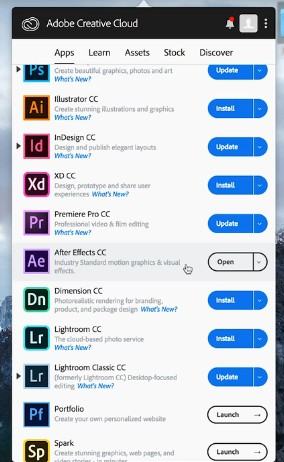
Теперь, когда вы в курсе событий, давайте откроем After Effects. Вас сразу поприветствует начальный экран, в котором вы можете открыть предыдущие проекты, над которыми вы работали, или начать новый. Мы собираемся начать новый проект. Итак, нажмите новый проект, и он откроется.

Отсюда вас встречает интерфейс After Effects, который, если вы уже работали с Premiere Pro, покажется вам знакомым, правда не совсем. Но если вы до начала работы с After Effects не работали с Premiere Pro, то интерфейс программы может вас ошеломить. Давайте начнем с рассмотрения каждой из этих панелей.
Окно проекта.
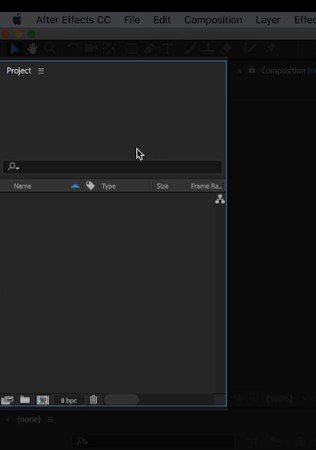
Здесь у нас есть окно проекта. В нем мы держим отснятый материал, с которым мы работаем, а также композиции, в которые входят эти клипы. Позже мы познакомимся с композициями поближе, но пока подумайте о композициях, как о секвенциях (sequences) в premiere pro.
Для начала давайте сделаем несколько клипов, чтобы мы могли видеть, как выглядит рабочий проект. Дважды щелкните по окну проекта, чтобы выбрать клипы, или перетащите клипы непосредственно в окно проекта.

Монитор композиции.
В самом центре экрана, находится монитор композиции, или просто окно предпросмотра. Оно очень похоже на окно предпросмотра в других программах, например в Premiere Pro или в Vegas Pro. Чтобы просмотреть с его помощью файл из проекта, щелкните дважды по нужному файлу, и он отобразится в мониторе композиции.
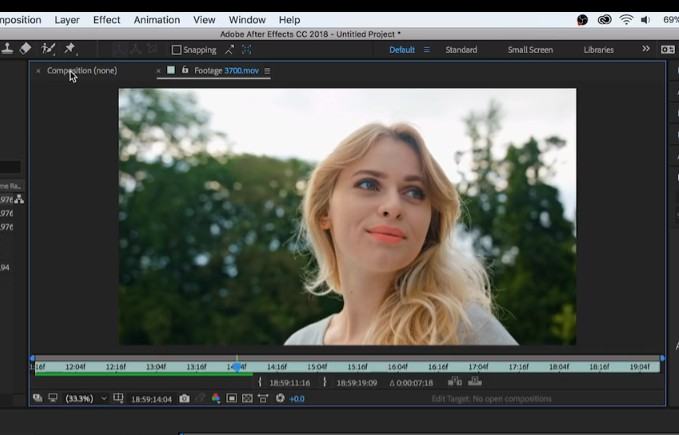
Вы можете управлять качеством изображения, размером изображения и другими параметрами.
Timeline – шкала времени.
Вот мы и дошли до шкалы времени, до Timeline. Её функционал, тоже похож на шкалу времени в других программах, как например, в том же premiere pro или в Vegas Pro. Возьмите головку воспроизведения и вы увидите ваш клип. Также можно воспроизвести файл, нажав клавишу пробел. Но в After Effects шкала времени, имеет много уникальных функций, которые мы изучим позже.

Вкладка справа.
И наконец, последняя панель, которую мы здесь рассмотрим, имеет множество вкладок, которые мы можем использовать, чтобы повлиять на нашу композицию. Это такие вещи, как информация о наших кадрах, аудио-макеты, эффекты, пресеты и так далее. Мы поговорим о том, как использовать все эти функции в следующих уроках.

Но прямо сейчас давайте просто перейдем к последним двум разделам.
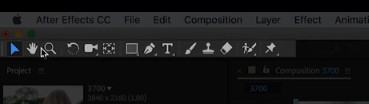
Инструменты
Здесь в левом верхнем углу вы увидите множество инструментов, которые вы можете использовать. Каждый раз, когда вы нажимаете другой инструмент, ваша мышь будет выполнять соответствующую функцию.
У вас есть инструмент выбора, ручной инструмент для перемещения вещей, инструмент масштабирования, инструмент прямоугольника и другие.
Позже мы подробно рассмотрим некоторые из них, но вы можете ознакомится с ними прямо сейчас. Наведите мышь на каждый из этих инструментов, и вы увидите его название, а также, горячую клавишу для переключеня на этот инструмент.
Вкладки рабочего пространства.
И наконец, у нас есть вкладки рабочего пространства в верхнем правом углу. Здесь вы можете выбрать один из вариантов. Синяя подсветка здесь говорит нам о том, что мы находимся в настройках по умолчанию.
Но мы можем также выбрать другие пресеты рабочего стола, такие как like standard, minimal, и paint. Каждый из них меняет вид рабочего стола, в зависимости от поставленной задачи. Ведь для цветокоррекции, вам лучше использовать один набор инструментов, а для работы с анимацией, лучше использовать другой набор инструментов. Именно это и делают различные пресеты рабочего стола.
На данный момент мы находимся с макетом по умолчанию. Но важно помнить, что любой макет вы можете менять так, как вам удобно. Для этого, достаточно просто мышью перенести края окна.
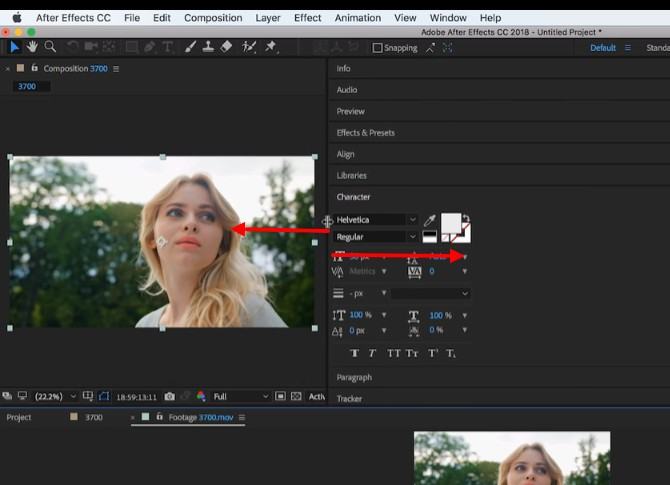
Делайте области большими или маленькими, перетаскивая их. Или возьмите целую вкладку и переместите ее в другое место. Поиграйте с ними, вы получите удовольствие от знания того, как работать с этим интерфейсом. Но не беспокойтесь о том, чтобы что-то испортить.
Ведь если вы измените окна так, что вам это совсем не понравится, вы всегда можете вернуть все обратно, перейдя в окно, рабочие области и сбросив значение по умолчанию на сохраненный макет. Теперь он вернется к стандартному виду.
Как в adobe after effects
Уроки по всем программам компании Adobe
Всем привет, дорогие читатели. Сегодня мы расскажем вам, что собой представляет правильные рендеринг в Adobe After Effects, расскажем, что это такое и для чего это нужно.
Собственно говоря, рендеринг – это правильный вывод готового видео из программы, с сохранением всех манипуляций, которые вы совершали в After Effects. Ниже на примере мы покажем вам, что это такое и как оно работает.

Итак, у вас есть готовое видео, в котором есть изменения, в виде анимации и картинок. Чтобы вам вывести его из After Effects, нужно будет совершить несколько манипуляций.
Когда ваше видео будет готово, вы должны будете найти пункт «композиция», в самом верху программы. Кликните по ней, и вы найдете в списке пункт «добавить в очередь рендеринга».

Далее, внизу, вы увидите, что ваше видео находится в очереди на рендеринг.

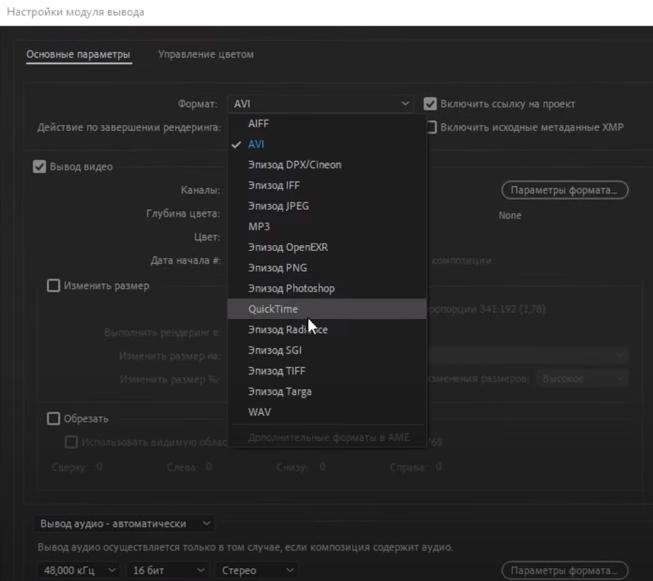
Кликните по нему, чтобы слегка изменить настройки. Особое внимание обратите на формат. По умолчанию у вас будет стоять AVI. Выберите Quick Time. Именно этот формат нужен, чтобы анимация, которую вы добавили в видео, сохранилась в нем.
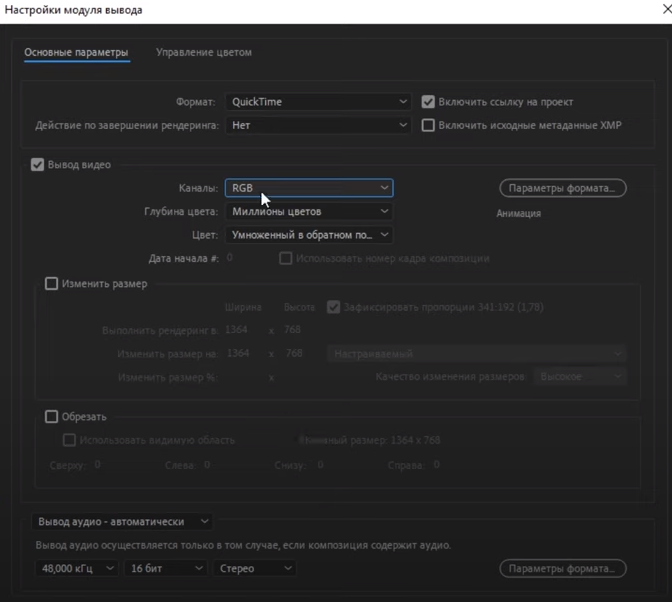
Если у вас в видео имеются еще и картинки, то тогда обратите внимание на пункт каналы, где вам нужно будет выбрать RGB.
После этого нажимаете ОК. Далее вы выбираете ваш ролик, только не настройки, как раньше, а место, куда вы будете его выводить. Указываете папку, после чего в правой части рабочего стола вы видите пункт «рендеринг», который вы и нажимаете.