Как зарегистрироваться в Apple Music: руководство для вас
В этой статье мы поговорим о как зарегистрироваться в Apple Music. Apple Music известен как один из сайтов потоковой передачи музыки в Интернете, таких как Spotify, Deezer, Amazon Music и многих других. Этот потоковый сайт может предоставить вам доступ к 50 миллионам песен. Есть варианты, которые вы можете воспроизводить и слушать музыку онлайн и офлайн.
Оформив подписку на Apple Music, вы можете получить доступ к ряду песен, песен по радио и даже к плейлистам, которые вы создали в приложении iOS Music. Вам также разрешен доступ к вашим избранным плейлистам с других устройств, авторизованных Apple, с использованием одних и тех же учетных данных для всех.
Но каковы шаги по регистрации в Apple Music? Как ты это делаешь? Хорошо, что вы здесь, чтобы узнать больше о вещах и шагах, которые вам нужно сделать, если вы решили использовать Apple Music для прослушивания песен, которые вам нравятся, поэтому позвольте нам начать, узнать больше об этом и узнать, как зарегистрируйтесь в Apple Music.
Часть 1. Как зарегистрироваться в Apple Music?
Шаги по регистрации в Apple Music различаются в зависимости от устройства, которое вы собираетесь использовать. В этой части статьи мы поговорим о процедурах с учетом типов устройств, которые вы собираетесь использовать.
Использование вашего iPad или iPhone
Если вы решили использовать свои мобильные телефоны для подписки на Apple Music, вот шаги, которые вам нужно выполнить, как подписаться на Apple Music:
- Прежде чем приступить к фактическим действиям, вы должны убедиться, что на вашем устройстве iOS, iPhone или iPad установлена последняя версия iOS.
- После проверки запустите Музыкальное приложение.
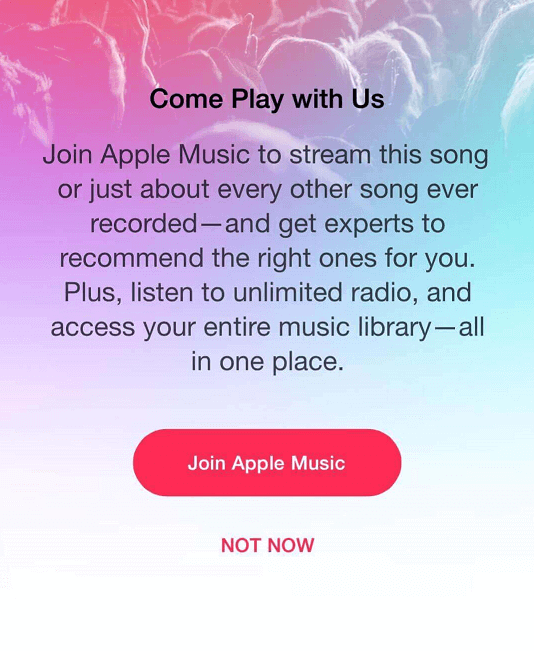
- Чтобы начать процесс регистрации, вы увидите что-то вроде «Попробовать бесплатно», щелкните по нему. Если есть случай, когда вы изначально нажали «Перейти к моей музыке», вы все равно можете вернуться на страницу регистрации, щелкнув значок «Учетная запись», расположенный в левом верхнем углу приложения «Музыка», а затем коснувшись «Присоединяйтесь к Apple Music».
- Затем вам нужно выбрать «План членства», он варьируется от 9.99 долларов для обычного плана, 14.99 доллара для семейного плана, который уже подходит для шести членов семьи, или 4.99 доллара, если вы студент, вы просто нужно предоставить обоснование того, что вы действительно еще студент.
- Щелкните «Начать пробную версию». Плата за подписку начнется после окончания бесплатного пробного периода.
- Теперь вам нужно войти в систему, используя свой Apple ID и пароль; также вы должны согласиться с новыми условиями iTunes, чтобы продолжить.
- Теперь вам нужно подтвердить, что вы готовы зарегистрироваться в Apple Music.
Использование компьютера Mac
Вы также можете использовать свой компьютер Mac для регистрации, вот шаги, как зарегистрироваться в Apple Music, и вам просто нужно выполнить их все, чтобы иметь возможность наслаждаться Apple Music.
- Прежде чем продолжить, убедитесь, что на вашем Mac работает последняя версия macOS.
- После проверки запустите приложение «Музыка» на своем Mac.
- Сначала должен быть виден экран-заставка; это то, что приветствует вас в Apple Music. Если вы этого не видели, вы все равно можете нажать кнопку «Слушать», которая находится в верхней части приложения.
- Затем выберите «Попробовать бесплатно», чтобы продолжить процесс регистрации.
- Затем появится всплывающее окно, где вам нужно выбрать план, который будет соответствовать вашим потребностям. Если есть случай, когда вы уже запустили приложение «Музыка», вы все равно можете вернуться к опции регистрации, наведя курсор на «Учетная запись», а затем «Присоединиться к Apple Music», который можно увидеть в строке меню.
- Теперь вам нужно выбрать тип членства, который вам нужен и который будет соответствовать вашим потребностям:
- 99 долларов за обычный тарифный план Apple Music
- 99 долларов за семейный план, рассчитанный на шесть (6) человек.
- 99 долларов за студенческий план, необходимо предоставить доказательство того, что вы все еще студент, чтобы его можно было использовать, чтобы воспользоваться планом
- Затем нажмите «Начать пробную версию». С вас не будет взиматься плата за использование бесплатной пробной версии. Плата начнется после окончания бесплатного пробного периода.
- Затем войдите в магазин iTunes, используя свой Apple ID и пароль. Чтобы продолжить, вы должны согласиться с условиями, которые будут представлены до того, как вы фактически пройдете процесс регистрации.
- Затем вам необходимо подтвердить, что вы хотите продолжить регистрацию в Apple Music.
- Вы также можете выбрать, хотите ли вы загрузить свою музыкальную библиотеку в свою музыкальную библиотеку iCloud.
- Теперь вы готовы к использованию подписки на Apple Music.
Часть 2. Как скачать песни Apple Music для автономного воспроизведения?
Чтобы иметь возможность наслаждаться Apple Music, когда вы не в сети, вы должны оставаться подписанными на их планы. Это означает, что вам придется платить ежемесячные платежи, чтобы продолжить. С другой стороны, причина, по которой большинство людей предпочитает автономное прослушивание, заключается в том, что для этого требуется меньше ресурсов. Вам не нужно стабильное подключение к Интернету, если вы слушаете песни в автономном режиме, в отличие от того, когда вы в автономном режиме, вам все равно необходимо обеспечить стабильное подключение к Интернету, чтобы ваше прослушивание проходило гладко, как вы хотите.
Однако возможность слушать в автономном режиме или загружать песни для прослушивания в автономном режиме также означает, что вам придется ежемесячно платить Apple Music, чтобы иметь возможность пользоваться этим преимуществом. Хорошо, что мы представим инструмент, который поможет вам в большом количестве, когда дело доходит до вы слушаете, даже когда вы не в сети.
Это профессиональный конвертер под названием AMusicSoft Конвертер Apple Music. Это инструмент, который поможет вам во многих отношениях, когда дело доходит до ваших потребностей в конверсии. Это также решит вашу дилемму: у вас недостаточно ресурсов и вы все равно хотите слушать любимые песни в автономном режиме. На самом деле, в этом профессиональном конвертере есть так много вещей, которые вам понравятся, давайте обсудим их постепенно.
- AMusicSoft Apple Music Converter поможет вам иметь больше времени для других необходимых вещей, которые вы должны сделать. Он может преобразовать ваши файлы всего за несколько минут; это означает, что вам больше не нужно вручную вводить песни одну за другой для преобразования. На самом деле вы можете преобразовать целый плейлист или целый альбом одновременно за самое короткое время, которое вы когда-либо могли себе представить.
- Вам больше не нужно узнавать, как зарегистрироваться в Apple Music. Поскольку вам больше не нужно подписываться на него, это означает, что вы сможете сэкономить деньги. Вам больше не нужно платить ежемесячную плату только для того, чтобы оставаться подписанным на Apple Music или на какие-либо сайты потоковой передачи музыки в Интернете.
- С использованием AMusicSoft Apple Music Converter, вы можете конвертируйте ваши файлы в MP3, MP4, WAV, FLAC, AAC, AC3 и многие другие. Вы можете свободно выбирать, какой из них будет соответствовать вашим потребностям и предпочтениям.
- С помощью этого профессионального конвертера вам не нужно беспокоиться об управлении цифровыми правами или DRM больше. Теперь вы также можете легко переносить файлы с одного устройства на другое, не беспокоясь о том, что технические ограничения могут вам помешать. Теперь вы можете сделать это напрямую, даже если устройство, которое вы будете использовать, не авторизовано Apple.
- AMusicSoft Apple Music Converter может преобразовать ваши файлы всего за несколько минут, да; это может быть быстрее, чем любое другое приложение для преобразования, с которым вы когда-либо сталкивались в своей жизни. И даже если вы сможете получить результат как можно скорее, это не значит, что качество файлов будет скомпрометировано. Вы по-прежнему можете наслаждаться качеством музыки без потерь в течение самого быстрого времени, которое вы когда-либо могли себе представить.
- Этот профессиональный конвертер очень прост в использовании. Всего есть три шага, и вы уже можете наслаждаться песнями, которые вы преобразовали. Его может использовать любой любитель музыки любого возраста, так как шаги также легко понять. Когда вы решили использовать этот профессиональный конвертер, нет ни капли сложности.
- У него удобный интерфейс, понятный многим. Главное меню, панель поиска, способы добавления песен и даже кнопка «Конвертировать» легко найти в интерфейсе этого профессионального конвертера.
Как мы это используем AMusicSoft Конвертер Apple Music?
Шаг 1. Запустите AMusicSoft Конвертер Apple Music
Первый шаг — загрузить профессиональный конвертер, затем установить его и после завершения запустить. Затем начните выбирать все песни, которые вы хотите преобразовать, как мы уже говорили ранее, вы можете преобразовать весь плейлист или весь альбом и преобразовать их в один процесс.

Шаг 2. Создайте папку
Затем, для следующего шага, вы должны создать папку, в которой будут сохранены все ваши преобразованные файлы. Вы можете назвать папку на основе вашего личного выбора или вы также можете использовать значения по умолчанию, такие как название песни, имя исполнителя, название альбома, который вы преобразовали, или даже жанр песен. .
Шаг 3. Выберите «Преобразовать».
Затем нажмите вкладку «Конвертировать», и все готово. Теперь вы можете наслаждаться всеми песнями, которые вы преобразовали, и слушать их в любое время. Вы также можете сохранить их при себе навсегда, не тратя денег, времени или даже много энергии. Это кажется таким потрясающим, правда?

Часть 3. Подводя итоги
Сегодня существует множество сайтов с потоковой передачей музыки в Интернете. На самом деле, большинство из них действительно предлагают хорошие акции и планы, перед которыми невозможно устоять. Вам просто нужно выбирать в зависимости от имеющихся у вас ресурсов и в зависимости от того, чего вы хотите достичь.
Однако это может занять много денег и времени, но все же связано с некоторыми ограничениями, которые действительно так раздражают. С другой стороны, мы надеемся, что вы узнали, как зарегистрироваться в Apple Music в зависимости от устройства, которое вы собираетесь использовать.
Также мы надеемся, что это действительно будет полезно вам и другим любителям музыки. Кроме того, мы представили вам способ, с помощью которого вы можете наслаждаться любимыми песнями, не вкладывая так много денег, усилий и энергии. Профессиональные конвертеры, такие как AMusicSoft Apple Music Converter действительно является лекарством от головной боли многих любителей музыки, которые не могут позволить себе оплачивать ежемесячную подписку или не имеют достаточно времени для загрузки любимых песен.
С помощью этого профессионального конвертера вы можете сохранить все песни, которые захотите, не затрачивая слишком много времени. Что ж, это все равно будет зависеть от вас, так что вам лучше делать свой выбор с умом, особенно когда дело касается музыки.
Люди Читайте также
Старшие пользователи Apple Music, Spotify, Amazon Music. Делитесь разными советами и решениями.
Как использовать Apple Music на iPhone и Mac (2023 г.)
Новая Apple Music довольно опрятна. Это меняет правила игры. Подписываться на это необязательно, но кто может сопротивляться этому? Есть так много классных вещей, которые вы можете сделать с ним. Вы можете подписаться на исполнителей, которые находятся в вашей музыкальной библиотеке.
Это одна из замечательных особенностей Apple Music. Любой исполнитель, у которого есть учетная запись Apple Connect, появится в области «Подписаться». Вы можете подписаться или отписаться в любое время. Если все это звучит для вас довольно увлекательно, вы хотели бы знать как зарегистрироваться в Apple Music.
Не смотрите дальше, эта статья покажет вам, как зарегистрироваться в Apple Music. Это также даст вам всесторонний взгляд на Apple Music.
Часть 1. Внимательный взгляд на новую Apple Music
Если вы посмотрите на новое приложение Apple Music, вы заметите, что интерфейс полностью изменился. После регистрации в Apple Music вы получаете несколько новых функций, которых нет в стандартном музыкальном приложении.
В нижней части экрана вы увидите следующие вкладки: «Для вас», «Новые», «Радио», «Подключение» и «Моя музыка». Каждая из этих вкладок имеет свои особенности. Например, вкладка «Для вас» адаптирует музыку к вашему вкусу. На вкладке «Новые» отображается страница с новыми исполнителями и музыкой. Вы можете увидеть музыку, которая была выделена или повышена.
Вы также можете увидеть горячие треки и горячие альбомы. Вкладка «Радио» включает в себя популярную музыкальную радиостанцию Beats 1. Вкладка «Подключение» делает именно то, что говорит. Он действует как социальная платформа для художников в среде Apple. Вкладка «Моя музыка» показывает вашу существующую музыкальную библиотеку. Учитывая все эти функции, вы бы хотели узнать, как зарегистрироваться в Apple Music, верно?

Часть 2. Как зарегистрироваться в Apple Music
Теперь самое интересное. Читайте дальше, чтобы узнать, как зарегистрироваться в Apple Music на различных устройствах, таких как iPhone и Mac.
Опция 1. Зарегистрироваться на айфоне
Если ты хочешь подписаться на Apple Music на вашем iPhone, просто следуйте инструкциям ниже.
Шаг 1. Запустите приложение Apple Music на своем iPhone.
Зайдите в приложение Apple Music на своем iPhone. Найдите «Присоединиться к Apple Music». Вы увидите это прямо под разделом «Следующее» на экране.
Шаг 2. Выберите план
Когда вы нажмете на Присоединяйтесь к Apple Music по ссылке, вы попадете на другой экран, где вам нужно будет выбрать план. Есть два плана на выбор. Эти Частное Лицо и Семья планы. Индивидуальный план стоит 9.99 долларов в месяц после окончания пробного периода. Семейный план подходит для шести человек, которые используют семейный доступ. Это стоит 14.99 долларов в месяц.
Шаг 3. Войдите с помощью учетной записи iTunes
Начните процесс регистрации, используя свою учетную запись iTunes. Введите свои учетные данные, чтобы начать. Выберите предпочитаемый жанр нажав на один из кругов, которые вы видите на экране. Нажмите еще раз, чтобы увеличить его известность. Если вам нравится альтернативная музыка, она будет более заметной.
Если вам не нравится определенная категория музыки, вы можете полностью исключить ее, нажав и удерживая ее. Это удаляет его полностью. Затем нажмите кнопку «Далее», которую вы видите в верхней правой части экрана.
Шаг 4. Выберите исполнителя
Вы получите тот же интерфейс, но на этот раз в кругах указаны имена художников. Выберите предпочитаемого исполнителя, нажимая на кружки. Вы можете перейти в раздел «Другие исполнители», если хотите увидеть больше. Нажмите кнопку Готово в верхней правой части экрана.
Вариант №2. Зарегистрироваться на Mac
Если вы хотите зарегистрироваться с помощью Mac, просто выполните следующие действия.
Шаг 1. Запустите iTunes на вашем Mac
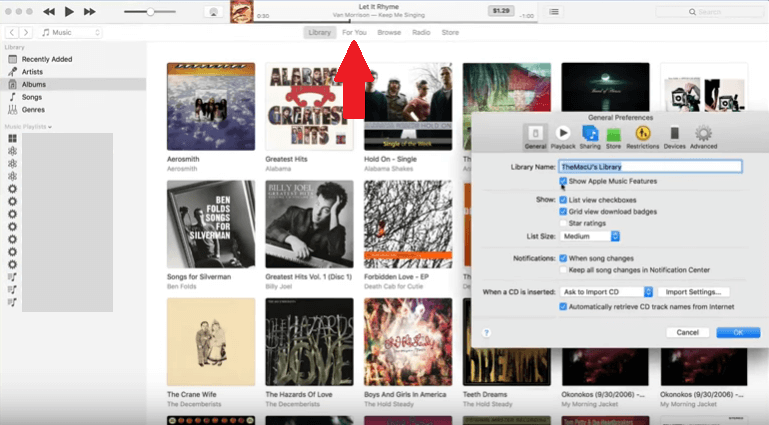
В верхней части страницы вы увидите кнопку «Для вас». Это связано с тем, что функции Apple Music проверяются на Общие настройки вашего iTunes. Нажмите на кнопку «Для вас».
Шаг 2. Выберите свой тарифный план
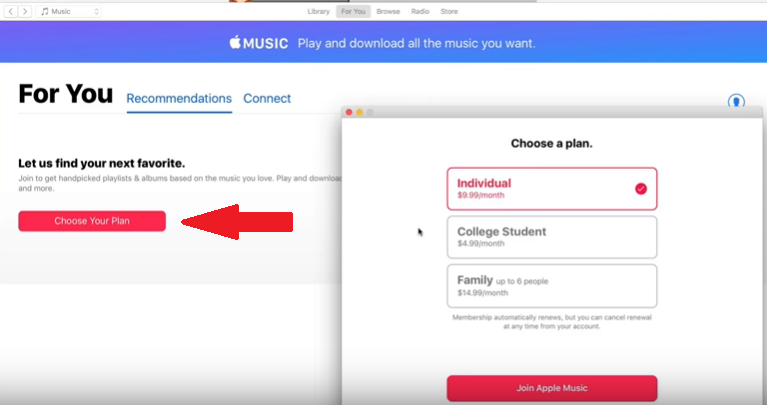
Вы попадете на другую страницу, где вам нужно будет выбрать свой план. Просто нажмите на Кнопка «Выберите свой план» посмотреть планы. Когда закончите, нажмите кнопку «Присоединиться к Apple Music».
Шаг 3. Выберите предпочтительные жанры
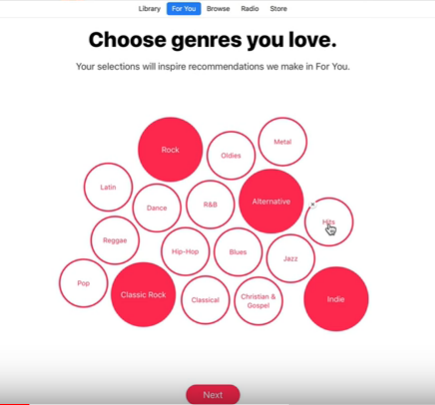
Вы попадете на другую страницу, где вам нужно будет выбрать предпочитаемые жанры. Просто нажмите на круги, которые вы видите на экране. Жанры в самых больших красных кругах — ваши любимые. Жанры в белых кружках — это те, которые вы почти не слушаете. Если вам не нравится определенный жанр, просто нажмите на х который появляется при наведении курсора мыши. Нажмите кнопку «Далее», когда закончите.
Шаг 4. Выберите исполнителей
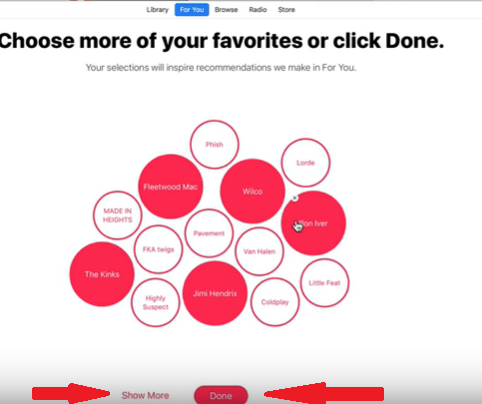
Сделайте то же самое, когда вы перейдете на следующую страницу, где вам нужно будет выбрать предпочитаемых исполнителей. Чтобы увидеть больше исполнителей, нажмите на Показать больше вкладка в нижней части экрана. Когда закончите, нажмите на кнопку Готово.
Часть 3. Как слушать Apple Music без регистрации
Нет никаких сомнений в том, насколько великолепна Apple Music. С трехмесячной пробной версией вы определенно захотите зарегистрироваться после. Вы не можете пользоваться бесплатной пробной версией вечно. Их студенческая скидка распространяется только на студентов. Если у вас ограниченный бюджет, вам может быть трудно воспользоваться планом после окончания бесплатной пробной версии.
У вас есть другой вариант, и это использовать DumpMedia Конвертер Apple Music для загрузки любимых треков из приложения. Таким образом, вы могли слушать их в любое время. Если вы считаете, что это хороший вариант для вас, ознакомьтесь с приведенными ниже инструкциями по использованию DumpMedia Конвертер Apple Music.
- Нажмите на ссылку версии для Mac.
- Выберите песни для конвертации и загрузки
- Выберите местоположение на Mac и формат вывода
- Конвертировать песни
Ниже приведены подробные шаги, которые помогут вам понять, как DumpMedia Apple Music Converter работает.
Шаг 1. Нажмите на ссылку версии для Mac.
Нажмите ссылке и вы сразу окажетесь на DumpMedia Страница Apple Music Converter. Наведите курсор на ссылку, в которой говорится, что мне нужна версия для Mac. Нажмите на эту ссылку, чтобы начать загрузку. Когда вы закончите загрузку, запустите и откройте DumpMedia Apple Music Converter на вашем Mac. Вы увидите простой интерфейс, которым очень легко пользоваться.
Шаг 2. Выберите песни для конвертации и загрузки
СОДЕРЖАНИЕ DumpMedia Apple Music Converter автоматически подключается к вашему музыкальному приложению. Это означает, что все, что вам нужно сделать, это нажать на библиотеку, которую вы видите в левой части экрана, чтобы получить доступ к музыке. Как только вы нажмете «Библиотека», на главном экране будут загружены все ваши песни. Проверьте песни, которые вы хотите преобразовать и загрузить с DumpMedia Конвертер Apple Music.

Шаг 3. Выберите местоположение на Mac и формат вывода
После того, как вы выбрали песни, перейдите в нижнюю часть страницы, чтобы выберите место где вы можете сохранить свои песни на вашем Mac. В этой области вы также можете выбрать формат файла ваших песен. DumpMedia Apple Music Converter предлагает множество форматов файлов на выбор. Он также отключает DRM, чтобы вы могли переносить песни с вашего Mac на другие устройства.
Шаг 4. Конвертируйте песни
Взгляните на экран и убедитесь, что у вас все на месте. Проверьте формат файла, который вы выбрали. Когда все выглядит хорошо, вы, наконец, можете нажать на кнопку Кнопка конвертировать в правой нижней части экрана. Все ваши песни начнут конвертироваться. Кнопка на верхней странице с надписью Преобразование будет красной. Когда это будет сделано, кнопка Converted станет красной.

Вот так просто пользоваться DumpMedia Конвертер Apple Music.
Часть 4. Вывод
Apple Music великолепна. Вы получаете доступ ко многим песням. Одним щелчком мыши вы можете прослушать любую песню, которую захотите. Неудивительно, почему многие люди хотят знать, как зарегистрироваться в Apple Music. Справедливости ради Apple, зарегистрироваться довольно просто. Независимо от того, зарегистрируетесь ли вы на iPhone на Mac, это займет всего пару кликов, чтобы сделать это.
Единственное, что может ограничить вас от регистрации, это цена. Итак, пока вы используете бесплатную пробную версию, рассмотрите возможность использования DumpMedia Конвертер Apple Music. Таким образом, вы можете конвертировать и загружать все понравившиеся песни и сохранять их на свой Mac. Это сэкономит много денег.
Вы зарегистрировались в Apple Music? Вы используете бесплатную пробную версию или платный план? Поделитесь с нашими читателями своими мыслями и идеями об использовании Apple Music. Они хотели бы услышать от вас.
Как быстро и легко подключить Apple Music в 2023 году: шаг за шагом инструкция
В современном мире потоковой музыки Apple Music является одним из наиболее популярных сервисов. С его помощью вы можете наслаждаться вашей любимой музыкой в любое время и в любом месте. Если вы только начинаете пользоваться этим сервисом, то вам, возможно, может понадобиться наша шаг за шагом инструкция по настройке.
Будьте уверены, что настройка Apple Music не требует большого количества времени и усилий. Руководство, которое мы предоставляем, поможет вам быстро подключить Apple Music на компьютере, а также на iPhone и iPad.
Чтобы больше не терять времени и начать наслаждаться музыкой, давайте посмотрим нашу подробную инструкцию по настройке Apple Music в 2023 году!
Как легко подключить Apple Music в 2023 году?
Для подключения сервиса Apple Music в 2023 году необходимо выполнить несколько простых шагов.
Первым шагом является наличие устройства Apple, такого как iPhone, iPod touch, iPad или Mac. Следующим шагом — убедиться, что устройство работает на наиболее современной версии операционной системы.
Для подключения к сервису необходимо открыть приложение «Музыка», находящееся на устройстве, и выполнить авторизацию аккаунта Apple. Если аккаунта нет, необходимо создать его.
После авторизации в приложении необходимо выбрать подписку на Apple Music и подтвердить ее оплату. Если уже есть подписка на сервис, необходимо проверить ее статус и оплату.
После выполнения этих простых шагов пользователь получает доступ ко всей библиотеке музыкальных композиций Apple Music, а также к другим функциям и возможностям сервиса.
Сервис Apple Music в 2023 году — это удобная и простая в использовании платформа для прослушивания музыки, создания плейлистов и обмена музыкальными композициями с друзьями. Для ее подключения не требуется особой технической подготовки или сложных шагов.
Шаг 1: Регистрация Apple ID
Первым шагом для подключения Apple Music необходимо создать свой Apple ID. Это уникальный идентификатор, который дает доступ ко всем сервисам Apple. Регистрация проходит на официальном сайте Apple и бесплатна.
Для регистрации вам понадобится электронный адрес и пароль. Выбирайте надежный пароль, содержащий буквы и цифры. Это обеспечит надежную защиту вашей учетной записи.
После заполнения всех необходимых полей на сайте Apple вам необходимо будет верифицировать свою электронную почту, следуя инструкциям, высланным на ваш адрес электронной почты.
Шаг 2: Как открыть приложение «Музыка» на устройстве Apple?
Для того, чтобы подключить Apple Music на вашем устройстве, необходимо открыть приложение «Музыка». Это приложение доступно на всех устройствах Apple, таких как iPhone, iPad, Mac и Apple Watch и является стандартным приложением для прослушивания музыки.
Чтобы открыть приложение «Музыка», необходимо найти его на экране вашего устройства. В зависимости от устройства, где вы хотите открыть приложение, вы можете найти его на главном экране устройства или в меню приложений.
Если вы используете iPhone или iPad, приложение «Музыка» обычно находится на главном экране. Достаточно смахнуть экран вправо или влево до того момента, пока вы не найдете иконку «Музыка».
Если вы используете Mac, то приложение «Музыка» можно найти в «Доке», который находится внизу экрана. Это дает быстрый доступ к вашим любимым приложениям.
Как только вы нашли иконку «Музыка», нажмите на нее, чтобы открыть приложение и начать наслаждаться прослушиванием вашей любимой музыки, а также подключить Apple Music.
Шаг 3: Подключение к Apple Music
После того, как вы создали учетную запись и вошли в нее, нужно нажать на кнопку «Присоединиться к Apple Music». Эта кнопка расположена в нижней части экрана и будет доступна для нажатия после входа в приложение.
Нажатие на кнопку приведет к открытию специальной страницы, на которой будут предложены несколько вариантов подписок на Apple Music. Вы можете выбрать тот, который соответствует вашим потребностям и бюджету. Перед тем как сделать выбор, обратите внимание на дату окончания бесплатного пробного периода. Если вы решили не продолжать использование сервиса, не забудьте отменить подписку до окончания пробного периода, чтобы избежать списания денег со счета.
После выбора подписки и подтверждения оплаты вы сможете использовать все преимущества сервиса Apple Music. Теперь вы можете слушать любимые песни, создавать плейлисты, делиться музыкой с друзьями и многое другое.
Шаг 4: Выберите подходящий план подписки на Apple Music
После успешной регистрации на Apple Music выберите подходящий план подписки в соответствии с вашими потребностями и возможностями.
- Индивидуальный план. Данный план предоставляет доступ к Apple Music одному пользователю и позволяет слушать музыку без рекламы на всех устройствах Apple. Стоимость подписки составляет 169 рублей в месяц.
- Семейный план. Данный план позволяет использовать Apple Music до шести человек в одном семейном абонементе, что экономит значительную сумму на оплате подписки. Стоимость подписки составляет 269 рублей в месяц.
- План для студентов. Данный план доступен для студентов, которые могут подтвердить свой статус в учебном заведении. Подписка позволяет получать доступ к Apple Music и другим сервисам Apple со скидкой в 50% от стандартной стоимости индивидуальной подписки.
Обратите внимание, что вы можете изменить свой план подписки на любой другой план в любое время, если вдруг изменятся ваши потребности или возможности. Для этого следует зайти в настройки подписки в App Store.
Как быстро подключить Apple Music в 2023 году: Шаг 5
Введите данные банковской карты
Когда вы выбрали подписку и определелись с пробным периодом, наступает время ввести данные вашей банковской карты, чтобы платить за вашу подписку в будущем.
Перед вводом данных вашей банковской карты убедитесь, что у вас есть активная карта и достаточно средств на ней, чтобы оплатить текущий период подписки.
При вводе данных убедитесь, что все поля заполнены правильно, включая номер карты, дату истечения срока действия, имя и фамилию держателя карты и CVV код.
Если у вас возникнут проблемы при введении данных банковской карты, свяжитесь с банком, который выдал вашу карту.
Запомните, что ваша подписка на Apple Music автоматически продлевается каждый месяц, и деньги будут автоматически сняты с вашей карты. Если вы хотите отменить подписку, отмените ее заранее, чтобы избежать дополнительных расходов.
Как быстро и легко подключить Apple Music в 2023 году: шаг за шагом инструкция
Шаг 6: Подтвердите подписку
После того как вы выбрали подходящий план подписки на Apple Music, вам необходимо подтвердить свою покупку.
Для этого вам нужно будет ввести вашу учетную запись Apple ID, которая будет использоваться для оплаты подписки.
После того, как ваша учетная запись будет подтверждена, вы получите подтверждение об оплате и активации подписки на Apple Music. По данной учетной записи вам будет доступна полная коллекция музыки и других аудио-контента, включая различные исторические записи и редкие треки.
Не забудьте, что вы можете изменить или отменить подписку на Apple Music в любой момент, если захотите выбрать другой план подписки или просто перестать пользоваться данной услугой.
Приятного прослушивания музыки на Apple Music!
Шаг 7: Как начать прослушивание Apple Music
После успешной подписки на Apple Music и загрузки приложения на ваше устройство, вы уже готовы к приятному прослушиванию музыки. Откройте приложение и начните искать свои любимые исполнители, альбомы или песни.
Вы можете использовать поиск или просматривать рекомендации в самом приложении. Для этого нажмите на кнопку «Поиск» или «Для вас».
Когда вы находите интересующий вас материал, выберите его для получения доступа к трекам и информации об артисте. Для прослушивания нажмите на кнопку «Воспроизвести».
Вы также можете создавать собственные плейлисты, добавлять треки к существующим спискам и делиться любимой музыкой с друзьями. Нажмите на значок «Одна песня» или «Злобный зверь» для создания нового плейлиста или редактирования уже существующего.
Таким образом, вы можете наслаждаться прослушиванием музыки на Apple Music в любое время дня и ночи. Попробуйте использовать различные функции приложения, чтобы узнать больше о своей любимой музыке и получить настоящее удовольствие от музыкального контента.
Полное руководство — Как подписаться на Apple Music
Если вы хотите воспроизводить и загружать треки Apple Music, получать музыкальные рекомендации от экспертов Apple и получать эксклюзивный и оригинальный контент в Connect, вам необходимо зарегистрироваться в Apple Music. Первые три месяца бесплатны, поэтому вы можете решить, платить за подписку Apple Music или нет, через три месяца. Если нет, то вам необходимо отменить подписку. Чтобы вы могли беспрепятственно зарегистрироваться в Apple Music или отменить подписку, подробные методы показаны ниже.
Часть 1. Зарегистрируйтесь на Apple Music на вашем iPhone или iPad
Тем, кто хочет слушать музыку на iPhone или iPad, необходимо загрузить и установить последнюю версию приложения «Музыка» на свой iPhone или iPad, а затем следовать приведенным ниже инструкциям, чтобы зарегистрироваться в Apple Music.
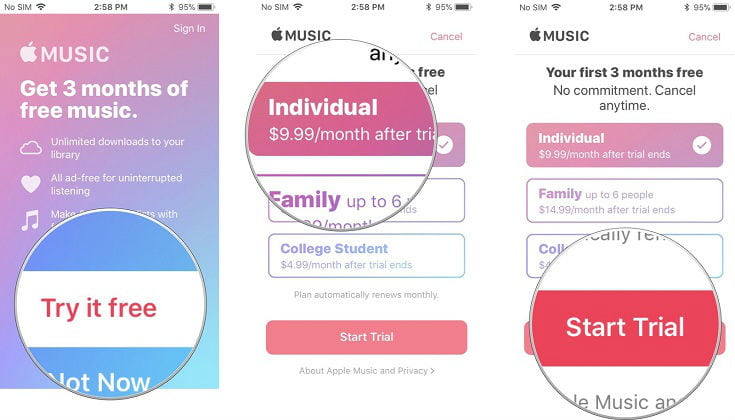
Шаг 1: Когда вы запускаете приложение «Музыка» в первый раз, вы должны увидеть экран, показанный ниже, который указывает на некоторые функции Apple Music. Если вы не видите экран, вы можете нажать на раздел «Для вас» в нижней части экрана.
Шаг 2: Затем нажмите кнопку «Попробовать бесплатно», чтобы начать. Поскольку Apple Music предлагает три плана подписки, вы можете выбрать один из них: «Индивидуальный», «Семейный» и «Студенческий» в соответствии с вашими потребностями, а затем нажмите «Начать пробную версию» в нижней части экрана.
Примечание:
Индивидуальная подписка ($ 9.99 / месяц). Все вы можете выбрать индивидуальный тарифный план Apple Music.
Семейная подписка (14.99 долл. США в месяц): она позволяет до 6 человек наслаждаться песнями Apple Music, поэтому она более экономична, чем индивидуальный план.
Студенческая подписка (4.99 доллара в месяц): ее могут выбрать только студенты колледжа, но вы должны ввести свою информацию, чтобы подтвердить свою личность.
Шаг 3: Если у вас уже есть Apple ID, выберите опцию «Использовать существующий Apple ID» и введите свой Apple ID и пароль для входа. Для тех, у кого нет Apple ID, вам нужно нажать «Создать новый Apple ID». «, чтобы создать новый Apple ID.
Шаг 4: После этого вас могут попросить подтвердить платежную информацию. Затем просто добавьте действительный способ оплаты и нажмите «Присоединиться».
Часть 2. Подпишитесь на Apple Music на вашем компьютере
Поскольку Apple Music также доступна на Windows и Mac, как зарегистрироваться в Apple Music на своем компьютере? Но перед этим вам нужно убедиться, что iTunes обновлен. А вот и окончательное руководство.
Шаг 1: Запустите iTunes на вашем Windows или Mac.
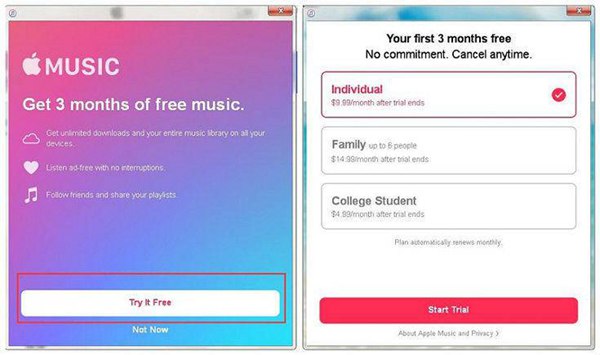
Шаг 2: Выберите «Музыка» в верхнем левом углу, затем вы можете увидеть заставку с просьбой зарегистрироваться в Apple Music. Но если вы не можете найти экран, нажмите на раздел «Для вас» в верхней части интерфейса. После этого нажмите «Попробовать бесплатно», чтобы начать процесс подписки.
Примечание: Кроме того, вы можете нажать «Учетная запись» в строке меню, а затем выбрать «Apple Music» > «Получить 3 месяца бесплатно».
Шаг 3: Затем вы можете выбрать один план членства из трех возможных вариантов, а затем нажать кнопку «Начать пробную версию» в нижней части всплывающего окна. Если вы плохо знакомы с тремя планами членства, найдите подробную информацию в приведенном выше руководстве.
Шаг 4: После этого вы должны ввести свой Apple ID и пароль, чтобы зарегистрироваться в Apple Music. Кроме того, вас могут попросить согласиться с новыми условиями и положениями iTunes, просто подтвердите это.
После того, как вы зарегистрируетесь в Apple Music, вы сможете выбрать своих любимых генов и исполнителей и подписаться на друзей. Специалисты Apple дадут вам несколько музыкальных рекомендаций, которые вы сможете найти в разделе «Для вас» по вашему выбору.
Часть 3. Как отменить автоматическое продление подписки Apple Music
Хотя Apple Music является таким профессиональным сервисом потоковой передачи музыки, вы можете отменить подписку на Apple Music после трехмесячной пробной версии. Отменить подписку на Apple Music не может быть проще. Что вам нужно сделать, это:
На iPhone или iPad: Перейдите в «Настройки» > [ваше имя] > «iTunes & App Store» > «Apple ID» > «Просмотреть Apple ID». Затем нажмите «Подписка» > «Отменить подписку» > «Подтвердить».
На Windows или Mac: Выберите «Учетная запись» > «Просмотреть мою учетную запись» > «Просмотреть учетную запись». На экране информации об учетной записи нажмите «Управление» > «Редактировать» > «Отменить подписку» > «Подтвердить».
Примечание: После отмены подписки на Apple Music загруженные ранее треки больше не будут доступны. Поэтому я рекомендую вам удалить DRM из Apple Music перед отменой подписки. Если вы хотите удалить DRM из Apple Music, вам может понадобиться такой инструмент, как TuneFab Apple Music Converter. Он может разблокировать DRM и конвертировать Apple Music, аудиокниги iTunes, аудиокниги Audible и музыку iTunes в простые аудиоформаты, такие как MP3, M4A и т. д. Чтобы узнать больше об этом, вы можете загрузить его на свой компьютер.
Поскольку пробная версия Apple Music бесплатна, почему бы не попробовать насладиться Apple Music прямо сейчас? Оформить подписку на Apple Music на iPhone, iPad, Mac или Windows очень просто. Просто попробуйте создать плейлисты и поделиться ими с другими. Но если вы не хотите платить за подписку, вы также можете выполнить приведенную выше инструкцию, чтобы отменить подписку. Перед этим не забудьте конвертировать Apple Music в MP3 с помощью TuneFab Apple Music Converter.