Скачать обложки с видео Youtube и оформление каналов
Чтобы сохранить к себе превью с любых Ютуб видео укажите в форме ниже ссылки на эти видео. За 1 раз можно указать до 10 ссылок. У каждого видео на Ютубе есть до 8 превьюшек разного качества, наш онлайн сервис выберет вам для сохранения картинку в самом высоком разрешении из доступных.
Если указать ссылки на Ютуб каналы, то вы получите ссылки на основные элементы оформления каналов — авы (логотипы) и «шапки». Как и в случае с видео, у каждого Ютуб-канала есть большое количество картинок разного качества, использующихся для оформления (всего их до 18 штук), наш сервис выдаст вам для сохранения изображения в самых высоких разрешениях из имеющихся.
Данный сервис использует возможности Youtube API, предоставленные компанией Google. Пользуясь сервисом вы подтверждаете, что ознакомились и согласились с правилами использования Youtube, политикой конфиденциальности Google и нашей политикой конфиденциальности.
Скачивание превью видео с YouTube

Обложки всех видеороликов доступны по ссылкам вида http://i1.ytimg.com/vi/ABCDEF/maxresdefault.jpg , где вместо ABCDEF указывается уникальный идентификатор. Увидеть его можно на странице просмотра — в адресной строке после знака = .
- Откройте видео, изображение которого необходимо загрузить. Скопируйте комбинацию букв и цифр, следующую за символом = .

- Перейдите по указанной выше ссылке, правильно подставив ID из буфера обмена.
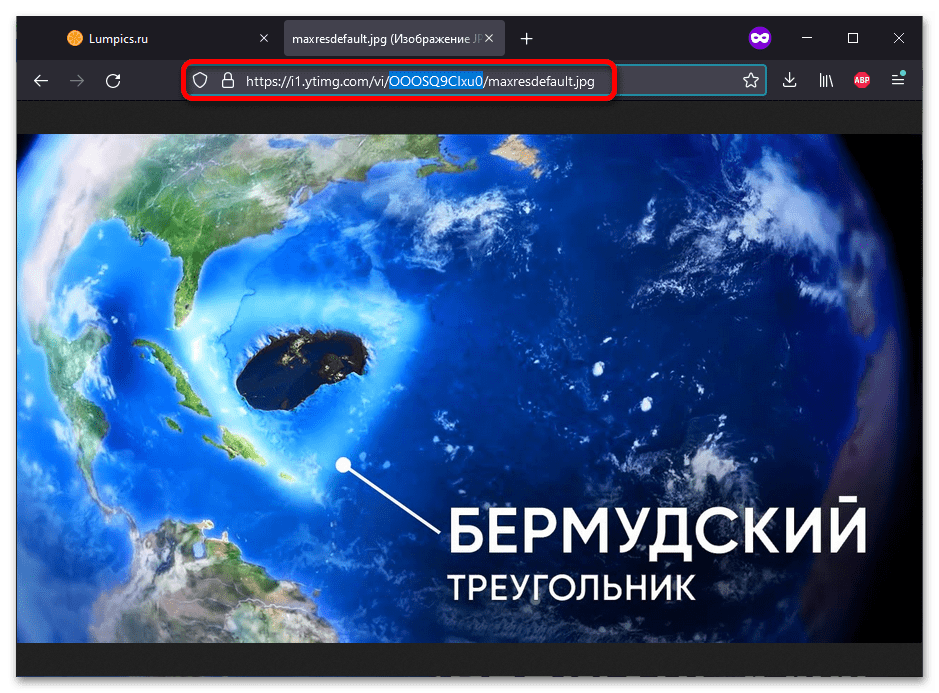
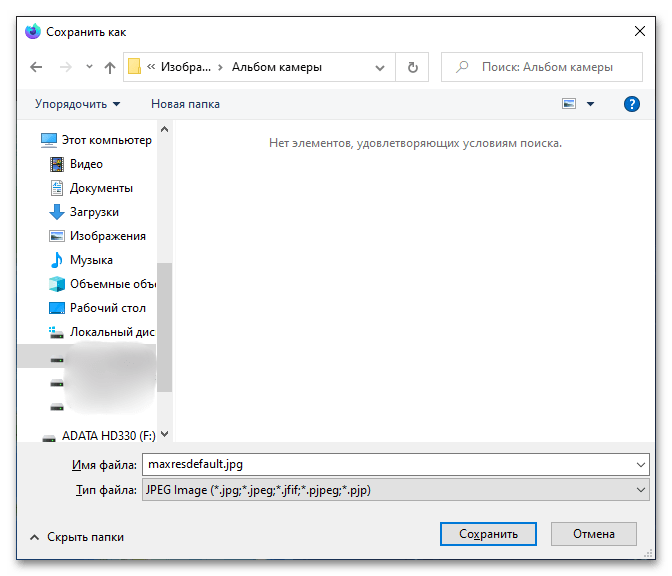
- Используйте комбинацию клавиш Ctrl+S, чтобы сохранить картинку на устройство. Выберите, куда следует ее поместить, и кликните «Сохранить».
Способ 2: Код страницы
Ссылка на основную картинку явно указана в двух HTML-тегах, видимых при просмотре кода страницы.
- Перейдите к видеоролику на Ютубе и нажмите Ctrl+U, чтобы ознакомиться с кодом страницы воспроизведения.
Способ 3: Get YouTube Video Thumbnail
Для загрузки обложек можно использовать специальный сервис.
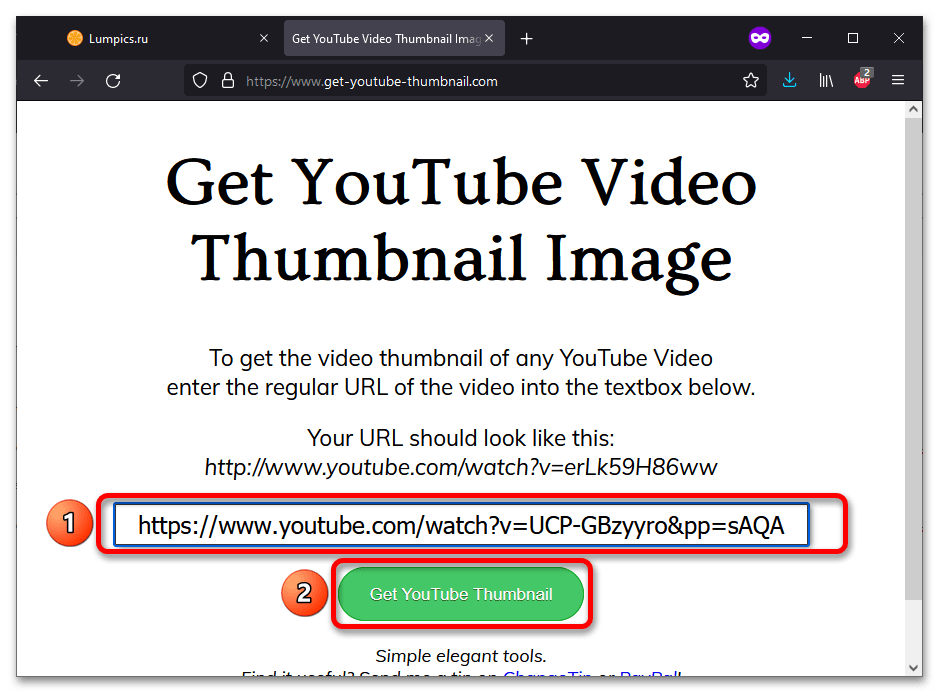
- Вставьте ссылку на ролик, воспользуйтесь кнопкой «Get YouTube thumbnail».
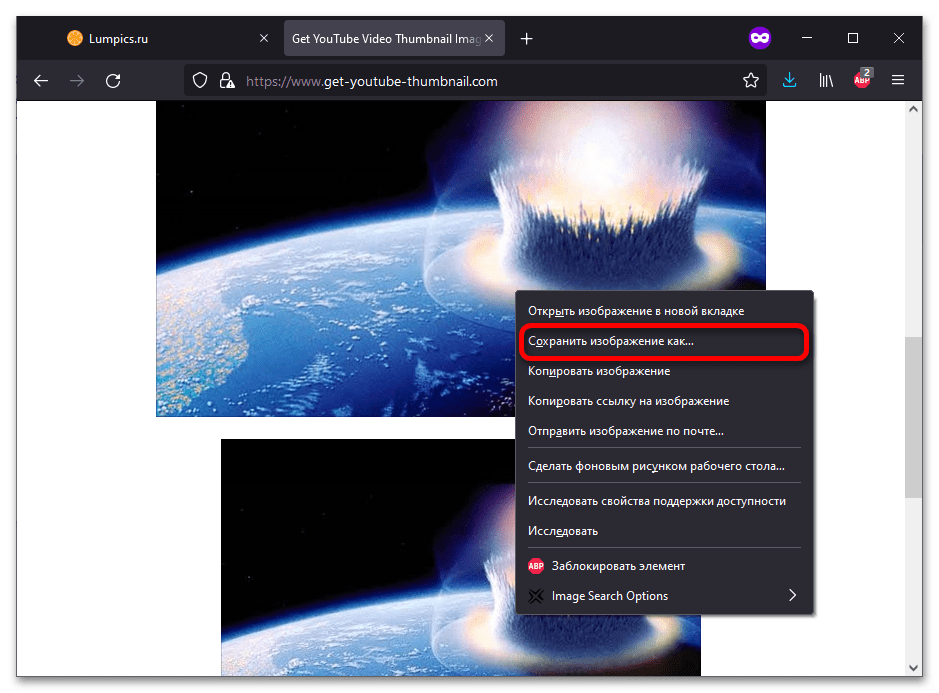
- Щёлкните правой кнопкой мыши по результату и нажмите «Сохранить изображение как…» (может называться иначе в зависимости от браузера).
Способ 4: YouTube Thumbnail Image
Сайт, похожий на предыдущий, тоже предназначен для скачивания обложек.
- Вставьте URL видеозаписи, после чего кликните «Search».

- Выберите, в каком разрешении следует загрузить картинку, и нажмите «Download». Наивысшее качество имеют HD-файлы.
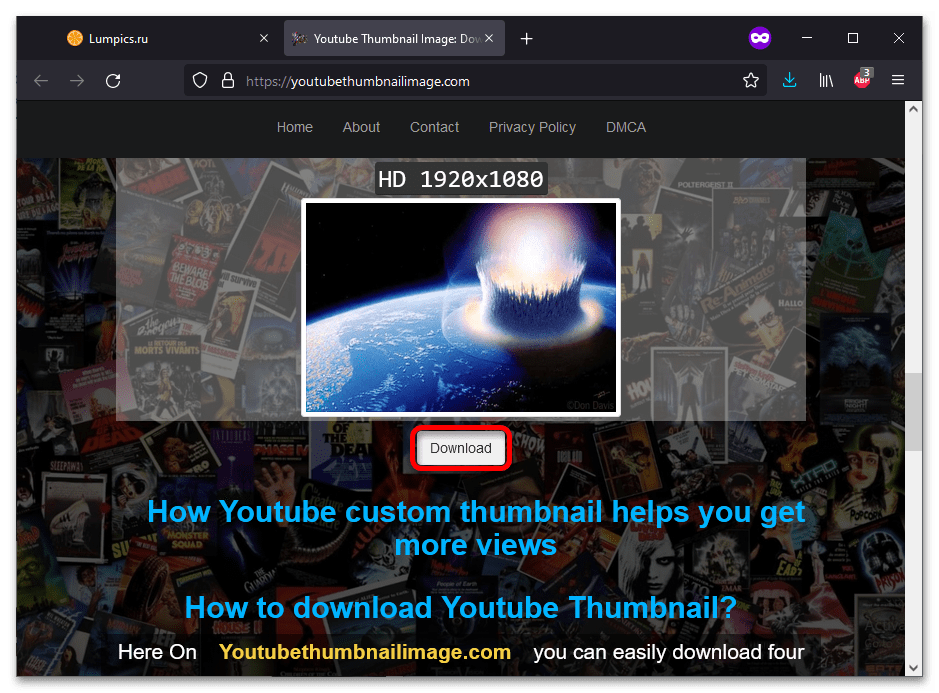
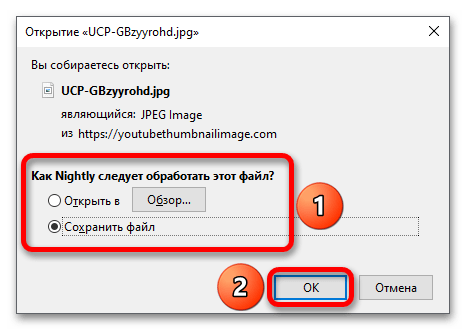
- Подтвердите сохранение в окне, вызванном браузером (на скриншоте — Mozilla Firefox), либо разово откройте файл — тогда он будет автоматически удалён через некоторое время.
Способ 5: Involta
Русскоязычный сайт тоже подойдёт для загрузки превью.
- Укажите в поле адрес видеоролика и кликните «Сформировать».
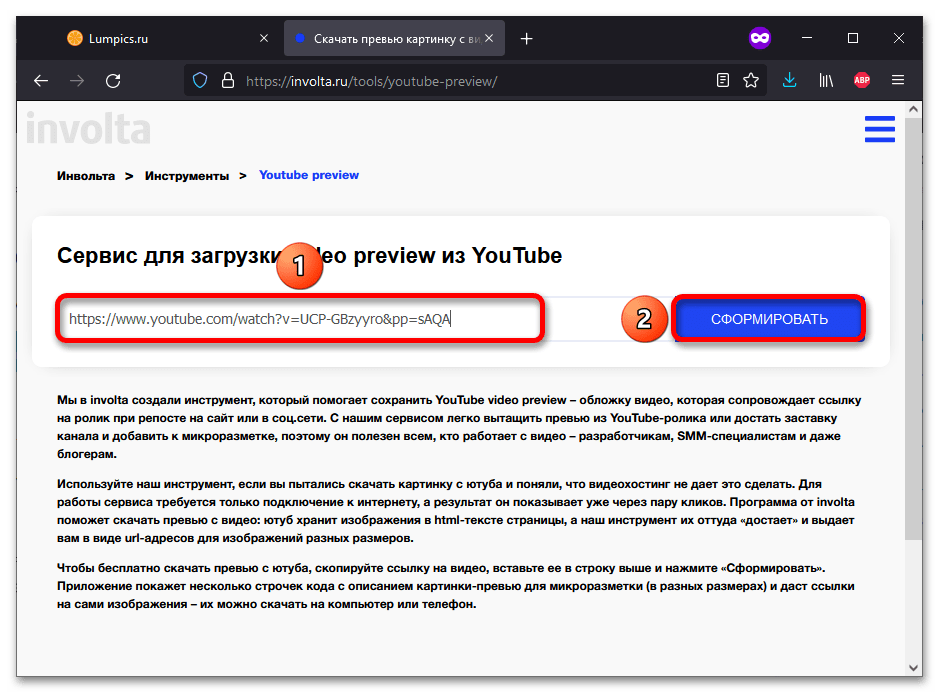
- Чтобы найти картинку в наилучшем качестве, пролистайте в самый низ списка результатов и нажмите «Ссылка на исходник» в последнем блоке.

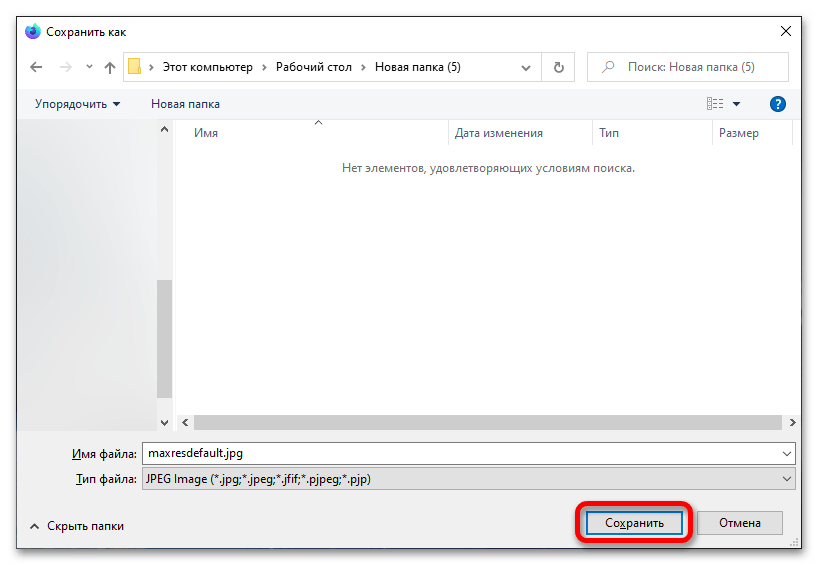
- Используйте комбинацию клавиш Ctrl+S, чтобы загрузить изображение. Выберите, куда следует его поместить, после чего щёлкните «Сохранить».
Cкачать превью с ютуба
Сохранить превью картинку (обложки) видео c Ютубе. скачать видео миниатюру изображения с Youtube.
Введите ссылку на видео YouTube ниже
Cреднего (480X360)
небольшой (320X180)
Большими HD (1280X720)
О YT Thumbnail Downloader
YT (You Thumbnail) Загрузчик миниатюр YouTube позволяет легко и быстро загружать миниатюры YouTube. Это онлайн-инструмент, не нужно устанавливать какое-либо приложение, совершенно бесплатно для всех.
Что такое миниатюра YouTube?
Миниатюра YouTube — это изображение обложки видео, которое дает предварительный просмотр видео. Существует два типа миниатюр YouTube: автоматически генерируемые YouTube и загружаемые создателем. Миниатюры, загруженные создателями, также называются пользовательскими миниатюрами. Независимо от типа эскиза, его URL-адрес скрыт, вы не можете найти ссылку на миниатюру на YouTube и не можете ее сохранить.
Сколько миниатюр у видео на YouTube?
Видео на YouTube может содержать до девяти миниатюр, но не у каждого видео есть девять миниатюр. Существует семь миниатюр, которые гарантированно существуют:
- Фон игрока 480×360
- Старт 120×90
- Средний 120×90
- Конец 120×90
- Высокое качество 480×360
- Среднее качество 320×180
- Нормальное качество 120×90
Кроме того, если видео высокой четкости, миниатюра будет двух других размеров.
- Стандартное разрешение 640×480
- Максимальное разрешение 1920×1080
Но наиболее часто используемые размеры: высокое качество, среднее качество и полный размер. Поэтому загрузчик миниатюр YT Youtube обеспечивает загрузку только в этих трех размерах. Если вам нужны другие размеры, я расскажу, как получить его позже.
Зачем скачивать эскизы?
Миниатюры видео на YouTube являются одними из самых важных метаданных видео, и внимательные создатели тщательно разработают обложку видео. Это привело к тому, что большинство видеороликов на YouTube были красивыми, смешными или креативными. Это заставляет многих людей хотеть скачать и сохранить. В общем, исходя из следующих целей:
- Сохранить миниатюру YouTube в качестве обоев.
- Делитесь миниатюрами в своем блоге или социальных сетях.
- Скачайте миниатюры видео как источник вдохновения для обложки видео.
Зачем нужен загрузчик миниатюр?
Как мы уже говорили, ссылка на миниатюрное изображение на YouTube не видна, что затрудняет сохранение обложки видео. Хотя некоторые инструменты могут захватывать эскизы, ни один из них не так прост, как загрузчик миниатюр на Youtube.
Где взять ссылки на видео YouTube?
Из-за загрузки нашего миниатюра с помощью ссылки на видео вы должны найти ссылку на видео перед загрузкой. Откройте видео, которое вы хотите загрузить, в браузере или в приложении для YouTube, нажмите кнопку «Поделиться» под видео, ссылка на видео в YouTube появится во всплывающем интерфейсе.
Возможности загрузчика миниатюр YouTube:
Загрузчик миниатюр YT — хороший помощник создателей YouTube. В основном это имеет следующие особенности:
Извлекайте миниатюры YouTube онлайн легко
Загрузчик миниатюр на YouTube работает как экстрактор, когда вы помещаете ссылки на видео в окно поиска, он сразу же извлекает миниатюрные изображения онлайн, нет необходимости сначала загружать видео.
Быстрый поиск и просмотр миниатюр HD
На домашней странице youtube, странице канала и странице результатов поиска отображаются только миниатюры малого размера и низкого разрешения. Если вы хотите увидеть миниатюры HD, вам нужно посмотреть на странице исходный код. Но для загрузки миниатюр YT вам нужно знать только ссылку на видео, чтобы быстро просматривать миниатюры HD.
Получить ссылки на миниатюры видео на YouTube
После ввода ссылки на видео в загрузчике, вы сразу получите миниатюру видео. Нажмите на ссылку с изображением, чтобы увидеть миниатюру URL в адресной строке браузера.
Сохранить миниатюры на ваше устройство
После получения миниатюры со ссылкой на видео, вы можете щелкнуть изображение, чтобы загрузить и сохранить миниатюру.
Как использовать загрузчик миниатюр YT?
Получить миниатюру YouTube легко, используя наш загрузчик миниатюр.
1. Скопируйте и вставьте URL видео в поле поиска выше.
2. YT миниатюрный загрузчик автоматически захватывает три разных размера миниатюр.
3. Выберите эскиз для загрузки. Мы рекомендуем скачать миниатюры HD.
Как получить миниатюры YouTube всех размеров?
Как мы уже говорили, в видео может быть до 9 миниатюр разных размеров, и теперь я расскажу вам, как получить все миниатюры. Прежде чем начать, вы должны понять, что такое видео ID.
Идентификатор видео YouTube — это уникальный идентификатор, используемый для идентификации видео, загруженного на YouTube. Идентификатор видео Youtube используется для создания уникального URL-адреса для отображения видео и может использоваться для встраивания видео Youtube на любой веб-сайт.
Идентификатор видео обычно находится в конце URL-адреса видео, например, следующие две ссылки на видео:
- https://www.youtube.com/watch?v=dy6Hj0Kk-CA
- https://youtu.be/dy6Hj0Kk-CA
Символ dy6Hj0Kk-CA является идентификатором видео. Ниже приведен список всех девяти ссылок на миниатюрные изображения видео, замените идентификатор видео на свой собственный, чтобы получить миниатюры видео.
- 480×360: https://i1.ytimg.com/vi/VIDEO-ID/0.jpg
- 120×90: https://i1.ytimg.com/vi/VIDEO-ID/1.jpg
- 120×90: https://i1.ytimg.com/vi/VIDEO-ID/2.jpg
- 120×90: https://i1.ytimg.com/vi/VIDEO-ID/3.jpg
- 480×360: https://i1.ytimg.com/vi/VIDEO-ID/hqdefault.jpg
- 320×180: https://i1.ytimg.com/vi/VIDEO-ID/mqdefault.jpg
- 120×90: https://i1.ytimg.com/vi/VIDEO-ID/default.jpg
- 640×480: https://i1.ytimg.com/vi/VIDEO-ID/sddefault.jpg
- 1920×1080: https://i1.ytimg.com/vi/VIDEO-ID/maxresdefault.jpg
Вы обнаружите, что не так просто получить миниатюры видео таким образом, если вам не нужен дополнительный размер миниатюр, пожалуйста, используйте наш загрузчик миниатюр для прямой загрузки.
Могу ли я использовать загруженные эскизы на YouTube?
Авторские права на миниатюру принадлежат создателю или дизайнеру. Без разрешения владельца авторских прав, они могут сообщить и подать в суд на вас за использование содержимого в миниатюре. Поэтому я не рекомендую копировать видео эскизы других. Но это может быть использовано как дизайнерское вдохновение для создания ваших миниатюр.
How to Download a YouTube Video Thumbnail with NO Software
As a content creator, you sometimes forget where you have downloaded your YouTube video thumbnail and need to retrieve a high-resolution copy. If you won’t want to rely on 3rd party websites, here is how to do it. No tools are required.


APIs with Valentine
Step 1: Getting the video id
Open your video on YouTube. Let’s take this video as an example:
Now, look at the URL. It should look something similar to this:
The YouTube video id is the text that appears after the equal sign. In this case, the video id is: juuhb3W8xT4
Wherever you see <YOUR VIDEO ID> in the upcoming requests, replace it with your video id (duh!).
Caveats
If this video is part of a playlist, the URL may include other query parameters, like in this example:
If this is the case, the video id is located between the equal sign = and the ampersand & .
Step 2: Build your download URL
Open a new tab in your browser and paste this address, but don’t hit enter yet.
Replace <YOUR VIDEO ID> with your video id. In my case, the URL will look like this:
This will get the YouTube thumbnail in the highest resolution available, which is 1280 × 720 pixels.
Step 3: Download the image
In most cases, the image won’t be downloaded automatically, but rather displayed by the browser, just as in this case.