Как называется документ в эксель
9. Табличный процессор Excel
9.1. Основные понятия
Табличным процессором или электронной таблицей называется прикладная программа, предназначенная для хранения данных различных типов в табличной форме и их обработки. Табличные процессоры обеспечивают работу с большими таблицами чисел. При работе с табличным процессором на экран выводится прямоугольная таблица, в клетках которой могут находиться числа, пояснительные тексты и формулы для расчета значений в клетке по имеющимся данным.
Особенность электронных таблиц заключается в возможности применения формул для описания связи между значениями различных ячеек. Расчёт по заданным формулам выполняется автоматически. Изменение содержимого какой-либо ячейки приводит к пересчёту значений всех ячеек, которые с ней связаны формулой.
Все распространенные табличные процессоры позволяют:
- работать с трехмерными таблицами, каждая из которых представляет собой поименованную совокупность двумерных таблиц;
- строить диаграммы по данным из различных таблиц;
- автоматически заполнять табличные ячейки числовыми или иными последовательностями (дни недели, месяцы, годы и т. д.), в том числе и заданными пользователями;
- работать с внешними базами данных;
- использовать большое число встроенных функций, позволяющих при проектировании таблиц выполнять финансовые, математические, статистические и другие расчеты;
- решать нелинейные уравнения и оптимизационные задачи итерационными методами;
- применять разнообразные средства управления атрибутами текста (шрифт, высота букв, начертание, направление, цвет, выравнивание и т.д.);
- предварительно просматривать документ перед печатью;
- вычислять значения элементов таблиц по заданным формулам;
- анализировать получаемые результаты;
- использовать языки программирования для реализации нестандартных функций;
- создавать простые схемы с помощью встроенного графического редактора;
- использовать систему работы с картами, позволяющую проводить региональный анализ экономических, демографических и прочих данных и представлять их в удобном для восприятия виде;
- защищать все или часть данных от неквалифицированного пользователя или несанкционированного доступа.
Табличные процессоры можно использовать в следующих областях:
- бухгалтерский и банковский учет;
- планирование и распределение ресурсов;
- проектно-сметные работы;
- инженерно-технические расчеты;
- обработка больших массивов информации;
- исследование динамических процессов.
В состав операционной системы Windows входит табличный процессор Excel. Документ, создаваемый Excel. называется рабочей книгой. Рабочая книга представляет собой набор рабочих листов, каждый из которых имеет табличную структуру и может содержать одну или несколько таблиц. В окне документа отображается только текущий рабочий лист, с которым ведется работа. Каждый рабочий лист имеет название, которое располагается на ярлычке листа в нижней части экрана. С помощью ярлычков можно переключаться между рабочими листами, входящими в одну рабочую книгу.
Рабочий лист состоит из строк и столбцов. Столбцы озаглавлены прописными латинскими буквами и, далее, двухбуквенными комбинациями. Всего рабочий лист может содержать до 256 столбцов. Строки последовательно нумеруются цифрами от 1 до 65 536.
На пересечении столбцов и строк образуются ячейки таблицы. Они являются минимальными элементами для хранения данных. Обозначение ячейки образуется из номера столбца и строки, на пересечении которых она расположена. Обозначение ячейки является её адресом. Адреса ячеек используются при записи формул.
Одна из ячеек является активной и выделяется рамкой. Эта рамка играет роль курсора. Операции ввода и редактирования всегда производятся в активной ячейке. Переместить рамку активной ячейки можно с помощью мыши или курсорных клавиш клавиатуры.
На данные, расположенные в соседних ячейках, можно ссылаться в формулах как на единое целое. Такую группу ячеек называют диапазоном . Диапазон образуется на пересечении группы последовательно идущих строк и столбцов. Диапазон ячеек обозначают, указывая через двоеточие номера ячеек, расположенных в противоположных углах прямоугольника, например: А3:С12. Диапазон можно выделить протягиванием указателя мыши по его диагонали.
Отдельная ячейка может содержать данные, относящиеся к одному из трех типов: текст, число или формула, а также оставаться пустой. Тип данных, размещаемых в ячейке, определяется автоматически при вводе. Ввод формулы всегда начинается со знака равенства. Ввод данных осуществляется в текущую ячейку или в строку формул, расположенную в верхней части окна программы под панелями инструментов. Место ввода отмечается текстовым курсором. Если щелкнуть на строке формул или дважды на текущей ячейке, появляется возможность редактирования её содержимого. Вводимые данные отображаются как в ячейке, так и в строке формул. Ввод завершается нажатием клавиши Enter.
Текстовые данные по умолчанию выравниваются по левому краю ячейки, а числа – по правому. Изменить формат отображения данных можно командой Формат / Ячейки.
Основные понятия MS Excel
Документ в программе Excel принято называть рабочей книгой (Книга 1, 2 и т. д.). Эта книга состоит из рабочих листов, как правило, электронных таблиц.
Рабочая книга Excel — совокупность Рабочих листов, сохраняемых на диске в одном файле.
Документом, т. е. объектом обработки Excel, является файл с произвольным именем и расширением *.xls. В каждом файле *.xls может размещаться 1 книга, а в книге — от 1 до 255 рабочих листов (электронных таблиц). По умолчанию в каждой книге содержится 3 рабочих листа. Рабочий лист имеет табличную структуру и может состоять из любого числа страниц.
Рабочие листы можно удалять, переставлять (менять их местами), добавлять новые (вставлять чистые листы). Щелкая по ярлычкам, можно переходить от одного листа к другому в пределах рабочей книги. Ярлычок активного листа выделяется цветом, а надпись на нем — полужирным начертанием.
Электронная таблица Excel состоит из 65 536 строк и 256 столбцов (колонок). Строки нумеруются числами (от 1 до 65 536), а столбцы обычно обозначаются буквами латинского алфавита А, В, С. Z. После столбца Z следуют столбцы АА, АВ, АС, ВА ВВ. IV.
Заголовок столбца служит не только для обозначения столбца, но и для выделения всего столбца и изменения его ширины.
Заголовок строки выполняет аналогичные функции для строк.
На пересечении строки и столбца располагается основной структурный элемент таблицы — ячейка (клетка).
Ячейка — область электронной таблицы, находящаяся на пересечении столбца и строки, это наименьшая структурная единица на рабочем листе.
Формат и размеры ячеек — ширину столбцов и высоту строк — можно изменять с помощью команд меню (иногда кнопок на панели инструментов), а также вручную — с помощью мыши или клавиш. Текущая (активная) ячейка — ячейка, в которой в данный момент находится курсор. Она выделяется на экране жирной черной рамкой. Для выделения любой ячейки достаточно щелкнуть по ней мышью: В активную ячейку можно вводить данные и производить над ней различные операции.
Каждая конкретная ячейка таблицы имеет адрес, который используется для указания на ячейку — при ссылке на нее, например А1.
Ссылка — способ (формат) указания адреса (имени) ячейки.
Адрес и содержимое текущей ячейки выводятся в строке формул электронной таблицы (см.рис. 1).
Адреса ячеек (ссылки) могут быть относительными или абсолютными. Ячейки могут иметь собственные имена.
Ссылки на ячейку (адреса ячеек) используются в формулах и функциях в качестве аргументов. При выполнении вычислений на место ссылки вставляется значение, находящееся в ячейке, на которую указывает ссылка.
Типичными установками, принимаемыми по умолчанию на уровне всех ячеек таблицы, являются:
• ширина ячейки — около 8 разрядов, высота — около 12 пунктов;
• левое выравнивание для символьных данных;
• основной формат для цифровых данных с выравниванием вправо.
Каждая команда электронной таблицы требует указания адреса ячейки или блока (диапазона) ячеек, в отношении которых она должна быть выполнена.
Блок (диапазон) ячеек — группа последовательных ячеек. Блок ячеек может состоять из одной ячейки, строки (или ее части), столбца (или его части), а также последовательности строк или столбцов (или их частей).
Блок используемых ячеек может быть указан или выделен двумя путями:
• непосредственным набором с клавиатуры начального и конечного адресов ячеек, формирующих диапазон;
• выделением блока с помощью мыши или клавиш управления курсором.
Отменить выделение ячейки или блока можно щелчком мыши по любой другой ячейке или нажатием любой клавиши управления курсором. Для отмены одновременного выделения нескольких рабочих листов следует использовать команду контекстного меню Разгруппировать листы.
Понравилась статья? Добавь ее в закладку (CTRL+D) и не забудь поделиться с друзьями:
2. Документ Excel.
Документ Excel является файлом с расширением .xls. В терминологии Excel такой файл называется рабочей книгой. В каждом файле может содержать от 1 до 2055 эл. Таблицы, каждая называется рабочим листом. Эл. Таблица Excel содержит 256 столбцов, 65 тыс. строк.
3. Создание, загрузка, сохранение
Способы запуска программы и выхода из электронных таблиц Excel для Windows полностью аналогичен порядку запуска редактора Word, и поэтому не вызовет затруднений.
Запуск программы.
Запустить электронные таблицы Excel можно двумя способами:
Способ 1. При установке Excel для Windows на ваш компьютер, установочная программа помещает значок редактора Excel в указанную вами программную группу в Главном меню с названием ПРОГРАММЫ. Нажав на нее мышью, вы найдете значок в группе МS Оffice 97. Далее по указателю следует выбрать значок Microsoft Excel и щелкнуть по нему.
Способ 2. Вы можете запустить Excel вместе с одновременной загрузкой в него определенного документа. Для этого надо на Рабочем столе выбрать Мой компьютер и найдя нужный Вам файл с расширением .XLS, дважды щелкнуть на названии файла.
Выход из программы.
Существуют несколько способов для выхода из программы Excel для Windows:
Способ 1. Выберите команду меню Файл-ВЫХОД и щелкните по нему.
С  пособ 2. Щелкните мышью (левой клавишей) по кнопке Закрыть системного меню в правом верхнем углу окна Excel для Windows. Этот значок дублирует команду Закрыть в Системном меню документа, расположенного в левом верхнем углу окна.
Когда Excel заканчивает свою работу, он проверяет все ли измененные файлы были сохранены. Если Excel находит не сохраненный файл, то на экран выводится диалоговое окно, в котором необходимо решить, сохранять или нет указанный файл. Выбирайте:
— ДА, если вы хотите сохранить файл и выйти из программы.
— НЕТ, если вы не хотите сохранять файл, но хотите выйти из программы.
— ОТМЕНИТЬ, если вы не хотите сохранять и не хотите выходить из программы.
4. Окно приложение Excel
После того, как программа Excel для Windows, запущена на экране появляется окно программы. Некоторые элементы этого окна такие же, как и у всех других программ Windows, а некоторые присущи только программе Excel.
Окно-приложение (окно, в котором представлена отдельная программа в среде Windows) содержит так называемую строку заголовка, которая находится наверху и обычно содержит название программы, в нашем случае это Мicrosoft Excel, и название файла который в данный момент о6рабоатывается.
Когда вы первый раз запустили Excel для Windows, вы увидите в заголовке название КНИГА 1. Число «1» говорит, что Excel может обрабатывать одновременно несколько файлов, переключаясь с одного на другой. А название «Книга» присваивается автоматически каждому новому файлу, пока вы не сохранили его под другим именем.
Основные пункты горизонтального меню Excel и многие кнопки панелей инструментов совпадают с пунктами меню и кнопками окна редактора Word. Отличие горизонтального меню Excel от Word состоит в том, что в Excel имеется пункт меню ДАННЫЕ. В этом пункте меню можно осуществить различные операции с данными колонок или строк таблицы, например, отсортировать данные по какому-либо признаку.
Под панелями инструментов Стандартная и Форматирование располагается Строка формул, которой не было в Word. В этой строке дублируется содержание текущей ячейки.
Рабочая область Excel представляет из себя размеченную таблицу, состоящую из ячеек одинакового размера. В одном файле находится несколько таблиц, образующих рабочую книгу. Внизу рабочего поля расположена строка закладок ЛИСТ 1, ЛИСТ 2 и ЛИСТ 3.
Окно содержит стандартные элемкнты:
Так же панель инструментов распологается строка формул. В левой части этой строки находится раскрывающий список поля имени, в котором высвечивается адрес или имя строки. Правое поле имени находится область,ограничена справа вертикальной чертой, которой на время поле данных появляется 3 кнопки управления. Ниже строки формул паралельно распологается обозначение столбцов. Слево по вертикали обозначение строк. И на пересечении области строки и области столбцов имеется пустая кнопка выделения всей таблицы. Вправо окна – полосы прокрутки. На полосах имеются 4 прямоугольника,которые позволяют разбивать таблицу на 2 или 4 подокна,по горизонтали или вертикали.
Имеется строка с ярлыками листов,которая позволяет нам переходить от одного рабочего листа,к другому.
Главное меню Excel и Word практически совпадает,это связанно с единством объектно-оринтировочных технологи виндовс,которая предлогает что интерфейс одного приложения отличает от интерфейса другого приложения только специфическими операциями. Файл, Вид, Окно почти не отличается. Но есть отличия в пункте меню Правка: имеются команды заполнить ячейки функции,очистить ячейки и др. Вставка: появились команды ячейки,строки, функции, имя и др.
В Excel вместо Таблицы, есть Данные,которые предназначены для сложных манипуляций с содержанием ячеекк таблицы.
Панель инструментов СТАНДАРТНАЯ содержит 7 групп кнопок: 1 гр: создать новую рабочую книгу,открыть существующий файл, сохранить активный документ, напечатать, просмотреть перед печатью, проверить правописание. 2 гр: 4 кнопки: вырезать,вставить, копировать, копировать формат. 3 гр: 2 кнопки отменить или повторить последующую выполненную команду. 4 гр: 2 кнопки,которые упрощают ввод функции в ячейку эл. Таблицы. 5 гр: содержит 2 кнопки,которые позволяют сортировать выделенные столбцы по строкам в порядке возростания или убыванию. 6 гр: 3 кнопки, 1- я обслуживающие графические операции Excel (мастер диограмм); 2-я кнопака позволяет создать на рабочем месте текстовое окно и запомнить. 3-я кнопка переключатель панели панели инструментов рисователь. 7 гр: 3 кнопки 1-я раскрывает список маштабирования, 2-я переключатель панели подсказок советов, 3-я контекстно – зависимая справка. 2 панель инструментов ФОРМАТИРОВАНИЯ. 1 гр: раскрывающие списки выбора шрифта, размера, группа полей выбора, способы выравнивания текст. 2 гр: позволяет поместить число в текущей ячейки знаком $, умножить число на 100 и пометить %, установить разделитель тысяч представлений и числа увеличить точность представлений числа, уменьшить. 3 гр: в ней собраны раскрывающие списки прдназначеные для оформления таблицы(цвет фона, цвет символов)
Как называется документ который создается в excel
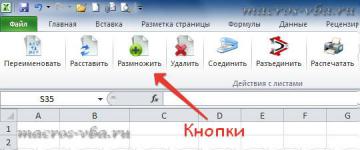
Новый документ, который автоматически открывается при запуске табличного редактора Excel, называется «Книга» и имеет условное название «Книга 1». Каждая книга состоит из листов таблиц, которые являются основой документа Excel и представляют собой место для хранения данных и работы с ними.
Лист (рабочий лист) — это составная часть книги, основа документа Excel, представляющая собой место для внесения и хранения данных, графического представления обработки этих данных, а также ведения различных вычислений и расчетов.
- 1
Имена листов - 2
Работа с листами - 3
Надстройка для работы с листами
- 3.1
Другие материалы по теме:
Имена листов
Книга может состоять как из одного (минимальное количество листов в книге), так и из нескольких листов, количество которых определяется в настройках приложения. Каждый лист имеет свое уникальное в пределах книги имя и символизируется ярлычком, расположенным в левой нижней части окна книги, левее горизонтальной полосы прокрутки. Цвет ярлычков может изменяться. На ярлычках листов отображаются их имена. Стандартные имена листов можно изменять, присваивая им любые другие названия. Имена листов не должны быть пустыми, не должны превышать 31-го символа и не должны содержать двоеточий, косых черт, вопросительных знаков, звездочек и квадратных скобок.
Работа с листами
Любой лист состоит из вертикальных столбцов и горизонтальных строк ячеек, в которые вводятся данные. Вносить и изменять данные можно как в одном, так и сразу в нескольких листах одновременно. Новые листы можно добавлять в книгу в любое время, а очередность листов в книге можно изменять по своему усмотрению. Листы можно удалять, разбивать окна листов на сектора, создавать копии листов, скрывать и отображать.
Некоторые действия, совершаемые с листами, могут быть ограничены при помощи защиты структуры и окон.
Надстройка для работы с листами
Действия с листами, можно осуществлять не только при помощи стандартных средств Excel, но и программно, при помощи надстроек. Также, надстройки позволяют совершать с листами некоторые действия, которые вообще в программе Excel не предусмотрены, например, сортировка листов или объединение листов из разных книг в одну.


надстройка для быстрой работы с листами
При помощи надстройки для Excel можно быстро переименовать листы рабочей книги, расставить их в нужной последовательности, размножить в заданном количестве, выборочно удалить по условию, объединить листы из разных рабочих книг в одну, разъединить листы и сохранить их отдельными файлами, отправить на печать только определенные листы из множества рабочих книг, делать листы видимыми, скрытыми и очень скрытыми по заданной маске, сортировать листы по возрастанию и убыванию, быстро устанавливать и снимать защиту как с одного, так и со всех листов сразу.
Другие материалы по теме:
Информатика,
вопрос задал dondmaa,
8 месяцев назад
Ответы на вопрос
Ответил temirnazer
Ответ:
Excel входит в пакет офисных программ под названием Microsoft Office. Документ, который создается этой программой, называется рабочей книгой. Рабочая книга — это набор листов, которые имеют табличную структуру и могут содержать различную информацию.
Объяснение:
Химия,
7 месяцев назад
Укажіть молекулярну масу(г/моль)кальцій карбонату.
a)100
б)120
в)98
г)96…
Биология,
7 месяцев назад
б) Определите, какую угрозу представляет вредная хозяйственная деятельность для вашего региона.
Математика,
8 месяцев назад
Қазақ тiлi,
8 месяцев назад
Өлеңдерден теңеуді тауып, жаз.( Найдите и напишите уравнения в стихотворениях)
1-өлең:
Ақ киімді, денелі, ақ сақалды, Соқыр, мылқау, танымас тірі жанды. Үсті-басы ақ қырау, түсі суық,
Басқан жері…
Математика,
6 лет назад
Привет всем!Я знаю, что списывать нельзя,но пож помогите! Заранее СПАСИБО…
Математика,
6 лет назад
как правильно решать синтаксический разбор…
Табличный процессор (или электронная таблица) — это прикладная программа, которая предназначена для хранения данных в табличной форме и их обработки. Также табличный процессор дает возможность работать с большими таблицами чисел. Еще одна его особенность — это применение формул для описания связи между различными ячейками. Среди подобных программ можно отметить табличный процессор Excel, который входит в состав операционной системы Windows.
Электронная таблица Microsoft Excel

Основные элементы интерфейса окна Excel
Excel входит в пакет офисных программ под названием Microsoft Office. Документ, который создается этой программой, называется рабочей книгой. Рабочая книга — это набор листов, которые имеют табличную структуру и могут содержать различную информацию. При открытии такого документа будет отображаться только тот лист, с которым работает пользователь. Список таких листов находится в нижней части экрана. С помощью этих ярлычков (каждый из которых имеет свое название) можно переключаться на другие рабочие листы.
Каждый лист состоит из строк и столбцов. Столбцы именуются прописными латинскими буквами, а строки — цифрами. Максимально возможное количество колонок — 256, строк — 65536. На пересечении строк и колонок находятся ячейки таблицы (их еще называют поля таблицы). Это основной элемент для хранения данных. Каждая ячейка имеет свое уникальное имя, которое составляется из названий столбца и строки (к примеру, A1). Такое имя называется адресом ячейки. Именно адрес полей используется для написания формул.
Та ячейка, которая является активной, выделяется черной рамкой. Любые операции ввода или редактирования информации производятся именно в активной ячейке. Выбрать другую ячейку можно с помощью мыши или клавиатуры.
Кроме того, существует еще одно понятие — диапазон ячеек. Он формируется на пересечении последовательно идущих строк и колонок. Диапазон полей тоже имеет свое уникальное имя: в названии через двоеточие указываются 2 ячейки, которые расположены в противоположных углах диапазона (к примеру, A1:B4). Чтобы выделить диапазон ячеек, необходимо зажать левую кнопку мыши и потянуть курсор до нужной отметки.
Ячейки в Excel могут содержать 3 типа данных: текстовые, числовые и формулы, а также оставаться пустыми. Программа умеет автоматически определять тип данных при вводе. Например, формула всегда начинается со знака равенства. Ввод данных осуществляется либо в поле напрямую, либо в строку формул, которая находится чуть ниже панели инструментов (она подписана fx). Данные ячейки отображаются одновременно и в строке формул, и в самом поле. Как правило, текстовая информация в Excel выравнивается по левому краю поля, а числовая — по правому. Редактирование информации осуществляется двойным щелчком мыши по нужной ячейке или одним щелчком в строке формул. Чтобы сохранить информацию в ячейке, достаточно нажать «Enter».
Режим работы Excel
Табличный процессор Excel может работать в нескольких режимах. Наиболее важные из них:
- режим готовности;
- режим ввода данных;
- командный режим;
- режим редактирования.

При работе с Excel для удобства можно пользоваться несколькими режимами просмотра, каждый из которых имеет свои преимущества
В режиме готовности пользователь может выбирать поле или диапазон полей для ввода информации. Как только он начнет вводить данные в какое-то поле, то режим готовности автоматически сменится на режим ввода данных. В самом поле начнет мигать курсор для ввода, означающий, что можно добавить информацию в ячейку. После сохранения информации в ячейке снова включается режим готовности, выбирается следующий диапазон полей — опять режим ввода данных, и так до тех пор, пока пользователь не закончит работу в Excel.
Со временем пользователю понадобится выполнить какие-то действия с таблицей, например, отсортировать, распечатать и т.д. Поскольку в этом случае работать нужно уже не с одной ячейкой, а с их совокупностью или со всей таблицей, то пользователю необходимо будет перейти в командный режим. Этот режим позволяет выполнить определенную команду или пункт из панели меню (например, «Данные — Сортировка», «Вставка — Функция»). После выполнения всех команд снова включается режим готовности.
Режим редактирования в Excel дает возможность вносить изменения в содержимое поля. Обычно при повторном вводе информации в поле все его содержимое удаляется. Но с помощью этого режима можно быстро отредактировать данные без удаления (например, опечатку в слове). Данный режим очень удобен в тех ситуациях, когда нужно внести небольшие изменения.
Формулы в Excel
Табличный процессор Эксель — это не только программа для работы с таблицами и огромными базами данных, но и «умный» калькулятор. Одной из главных возможностей Excel является именно его возможность проводить различные операции с числовыми данными, начиная от обычного сложения или умножения и заканчивая построением графиков, диаграмм и отчетов на основе этих данных.
Все вычисления в Excel называются формулами. Любая формула всегда начинается со знака равенства. В противном случае табличный процессор просто не поймет, чего от него хочет пользователь. К примеру, чтобы сложить 2+2, необходимо написать так: =2+2. Excel сразу же выдаст результат — 4. Если же просто написать 2+2, то табличный процессор просто напишет то же самое — 2+2.
Кроме стандартных арифметических операторов (сложение, вычитание, умножение и деление), в Excel имеется еще:
- возведение в степень (знак ^)
- процент (знак %).
Например, если нужно возвести число 4 во вторую степень, то необходимо написать так: =4^2. Если же поставить после любого числа знак %, то оно будет делиться на 100. То есть, 3% — это будет 0,03.
Теперь можно проверить, как считает табличный процессор. Для этого необходимо выделить любую ячейку, написать, к примеру, «=145+55» (без кавычек) и нажать Enter. Изменить содержимое ячейки можно перейдя в режим редактирования. То есть надо выбрать это поле, а затем изменить данные в строке формул или в самой ячейке. Например, написать «=140*55».

Формулы позволяют автоматически пересчитывать значения ячеек сложных таблиц
Писать в формулу конкретные числа, конечно, можно, но это будет не совсем правильно. Дело в том, что табличный процессор умеет автоматически пересчитывать формулы, если данные в ячейках были изменены. Поэтому пользователю незачем тратить лишнее время, чтобы вручную прописывать, а потом и редактировать какие-то данные. Для этого достаточно лишь правильно составить формулу, а все остальное сделает программа.
Итак, допустим, в ячейках A1 и B1 указаны числа 2 и 3 соответственно. Задача пользователя — перемножить их. Для этого необходимо выделить любое пустое поле, написать знак равенства, затем щелкнуть мышкой по ячейке A1, поставить знак умножения и кликнуть по ячейке B1. После нажатия клавиши «Enter» программа отобразит результат. Если выделить эту ячейку и посмотреть на строку формул, то можно увидеть следующее: =A1*B1. Если же поменять цифру 2 в поле А1 на цифру 5, то формула будет автоматически пересчитана — теперь результат равняется 15. Именно по такому принципу и работают формулы в Excel.
В общем, Microsoft Excel умеет решать множество различных задач, и чтобы перечислить все возможности этой программы, можно сочинить целый реферат (или даже книгу). Но для знакомства с программой этой информации должно хватить.
1. Кнопки панели инструментов форматирования в электронной таблице могут быть неактивны, если:
содержимое ячеек является функцией
не выделено все содержимое ячеек
надо закончить ввод содержимого в ячейке, далее выделить ее и задать форматирование
книга открыта для чтения
2. Документ, создаваемый по умолчанию приложением MS Excel называется:
Документ1
имя изначально задается пользователем
Безымянный
Книга1
3. С данными каких форматов не работает MS Excel:
текстовый
числовой
денежный
дата
время
работает со всеми перечисленными форматами данных
4. Современные программы дают возможность создавать электронные таблицы, содержащие:
более 5 млн ячеек
не более 1 млн ячеек
количество ячеек в рабочей книге неограниченно
50000 ячеек
5. Основными элементами электронной таблицы являются:
функции
ячейки
данные
ссылки
6. В перечне функций укажите функции, относящиеся к категории статистические:
МИН(), МАКС(), СРЗНАЧ()
МИН(), МАКС(), СУММ()
СУММ(), МАКС(), ЕСЛИ()
МАКС(), МИН(), ЕСЛИ()
7. Данные в электронной таблице могут быть:
текстом
числом
оператором
формулой
8. Использование маркера заполнения позволяет копировать в ячейки:
функции
форматы
данные
все ответы верны
9. В формуле содержится ссылка на ячейку A$1. Изменится ли эта ссылка при копировании формулы в нижележащие ячейки?
да
нет
10. Можно ли изменить параметры диаграммы после ее построения:
можно только размер и размещение диаграммы
можно изменить тип диаграммы, ряд данных, параметры диаграммы и т. д.
можно изменить все, кроме типа диаграммы
диаграмму изменить нельзя, ее необходимо строить заново
11. Результатом вычислений в ячейке B1 будет …
5
3
1
0
12. Потянув за маркер заполнения в ячейках ниже будут значения:
300, 900, …
30, 30, 30
10, 30, 10, 30, …
50, 70, 90, …
13. Результатом вычислений в ячейке С1 будет:
20
15
10
5
14. Адрес ячейки в электронной таблице определяется:
номером листа и номером строки
номером листа и именем столбца
именем столбца и номером строки
именем, присваиваемым пользователем
15. Фильтрацию в MS Excel можно проводить с помощью:
составного фильтра
автофильтра
простого фильтра
расширенного фильтра
16. Команды форматирования в электронной таблице выполняют функции:
перемещения, вставки, удаления, копирования, замены
сохранения файлов, загрузки файлов
выравнивания данных в ячейках, назначения шрифтов, толщины, линий
поиска и замены
17. Диаграммы MS Excel строится на основе:
активной книги MS Excel
данных таблицы
выделенных ячеек таблицы
рабочего листа книги MS Excel
18. Над данными в электронной таблице выполняются действия:
ввод данных в таблицу
преобразование данных в блоках таблицы
манипулирование данными в блоках таблицы
формирование столбцов и блоков клеток
распечатка документа на принтере
создание электронного макета таблицы
19. Чтобы изменить вид адресации ячейки, нужно установить курсор рядом с изменяемым адресом в формуле расчета и:
нажать клавишу F5
нажать клавишу Scift
нажать клавишу F4
нажать клавишу Alt
20. Фильтрация данных в MS Excel – это процедура, предназначенная для:
отображения на экране записей таблицы, значения в которых соответствуют условиям, заданным пользователем
расположения данных исходной таблицы в наиболее удобном для пользователя виде
графического представления данных из исходной таблицы
изменение порядка записей
21. Для установления взаимосвязи между диапазонами используется процедура:
копирования
специальной вставки
перемещения
замены
22. Для подведения итога по данным, расположенным в нескольких независимых таблицах можно использовать:
инструмент «Итоги» из меню «Данные»
инструмент «Сводная таблица» из меню «Данные»
«Надстройки» MS Excel
инструмент «Консолидация» из меню «Данные»
23. Данные кнопки принадлежат панели инструментов:
стандартная
форматирование
рисование
диаграммы
24. В формуле содержится ссылка на ячейку $A1. Изменится ли эта ссылка при копировании формулы в нижележащие ячейки?
да
нет
25. Электронная таблица — это:
устройство ввода графической информации в ПЭВМ
компьютерный эквивалент обычной таблицы, в ячейках которой записаны данные различных типов
устройство ввода числовой информации в ПЭВМ
программа, предназначенная для работы с текстом
26. Какие из методов редактирования данных в ячейке являются неправильными:
нажать F2
щелкнуть по ячейке правой кнопкой
дважды щелкнуть по ячейке левой кнопкой
выделить ячейку и внести изменения в первой секции строки формул
выделить ячейку и внести изменения в третьей секции строки формул
27. Изменится ли диаграмма, если внести изменения в данные таблицы, на основе которых она создана?
да
нет
28. Табличный процессор — это программный продукт, предназначенный для:
обеспечения работы с таблицами данных
управления большими информационными массивами
создания и редактирования текстов
программа, предназначенная для работы с текстом
29. Функция СУММ() относится к категории:
логические
статистические
математические
текстовые
30. Ячейка электронной таблицы определяется:
именами столбцов
областью пересечения строк и столбцов
номерами строк
именем, присваиваемым пользователем
31. Диапазон ячеек электронной таблицы задается:
номерами строк первой и последней ячейки
именами столбцов первой и последней ячейки
указанием ссылок на первую и последнюю ячейку
именем, присваиваемым пользователем
32. Логические функции табличных процессоров используются для:
построения логических выражений
определения размера ежемесячных выплат для погашения кредита, расчета амортизационных отчислений
исчисления логарифмов, тригонометрических функций
вычисления среднего значения, минимума, максимума
33. Все операции с рабочими листами находятся:
в меню Файл
в контекстное меню к ярлыку рабочего листа
в меню Сервис
в меню Правка
34. Ввод данных в ячейки осуществляется следующим образом:
ввести данные с клавиатуры, нажать кнопку Ввод во второй секции строки формул
выделить ячейку, ввести данные с клавиатуры, нажать кнопку Ввод во второй секции строки формул
выделить ячейки, ввести данные с клавиатуры, нажать Enter
выделить ячейки, ввести данные с клавиатуры, нажать Ctrl + Enter
35. Операции форматирования электронной таблицы:
копирование клетки в клетку
изменение ширины столбцов и высоты строк
выравнивание данных по центру, левой и правой границе клетки
очистка блоков
рисование линий
указание шрифтов
36. Диаграммы MS Excel – это:
инструмент, предназначенный для отображения на экране записей таблицы, значения в которых соответствуют условиям, заданным пользователем
инструмент, предназначенный для расположения данных исходной таблицы в наиболее удобном для пользователя виде
инструмент, предназначенный для графического представления данных из исходной таблицы
инструмент, предназначенный для вычислений
37. Ввод формулы в MS Excel начинается со знака:
плюс
в зависимости от знака вводимых данных
равно
пробел
38. Математические функции табличных процессоров используются для:
построения логических выражений
определения размера ежемесячных выплат для погашения кредита, расчета норм амортизационных отчислений
исчисления логарифмов, тригонометрических функций
вычисления среднего значения, минимума, максимума
39. Выделить несмежные ячейки можно:
делая щелчки по ячейкам, удерживая нажатой клавишу Alt
используя команду меню Правка Выделить все
делая щелчки по ячейкам, удерживая нажатой клавишу Ctrl
делая щелчки по ячейкам, удерживая нажатой клавишу Shift
40. Процедуру условного форматирования можно применять только:
только к числовым значениям
только к текстовым данным
только к ячейкам, содержащим формулу либо функцию
ко всем перечисленным значениям
41. Различают следующие виды адресов ячеек:
относительный
смешанный
активный
абсолютный