Как отключить блокировку рекламы в браузере Яндекс
Пользователи браузеров отключают рекламу, чтобы убрать лишнее содержимое. Но, что делать, например, профессиональным рекламистам или людям, зарабатывающим на кликах? Им нужно убрать блокировку рекламы. В статье описаны основные пути решения проблемы. Способы снятия зависят от метода блокировки и устройства.

Отключение стандартных настроек на ПК или ноутбуке
Это делается достаточно просто:
-
Нажимается кнопка с тремя линиями в правом верхнем углу окна.


На заметку! В некоторых версиях браузера для отображения необходимых опций нужно нажать на кнопку дополнительных настроек.

Отключение дополнения Adguard
Многие пользователи устанавливают различные дополнения к браузеру для предотвращения показа ненужного содержимого. Наиболее распространено расширение Adguard, но могут использоваться и другие.
Рассмотрим контроль рекламного содержимого в нем. Его можно отключить полностью или настроить.
Полное отключение делается двумя простыми способами:
- Нажатием на значок щита в правом верхнем углу окна.
- Приостановкой защиты с помощью соответствующей команды.

Второй способ предполагает:
-
Переход в меню «Дополнения».


Кроме того, можно отключить не все, а только некоторые виды рекламы. С этой целью нужно:
Шаг 1. Кликнуть на упомянутый значок и выбрать пункт «Настроить Adguard».

При работе с настройками возможны следующие варианты:
- разрешить рекламу поискового типа и промоакции веб-ресурсов;
- поставить автоматическое подключение оптимальных фильтров или убрать его;
- нажать кнопку «Все фильтры» и отключить блокировку рекламы на некоторых языках;

Шаг 2. Adguard блокирует рекламу на русском, немецком, японском, французском, голландском, испанском, португальском, турецком. Для функции Easylist разработаны дополнения на болгарском, датском и других языках. Все эти варианты включаются или отключаются путем нажатия на кнопку «Все фильтры» и выбора подходящего меню в раскрывающемся списке.


Шаг 3. Часть рекламы может быть заблокирована, так как Adguard предусматривает противодействие антиблокировщикам. Чтобы отключить его и иные опции, нужно зайти в раздел «Другие».

Шаг 4. Кроме того, можно отключить блокировку рекламы только на отдельном сайте или сайтах. Для этого нужно добавить его или их в «Белый список». Также в него можно импортировать сайты из файла.

Отключение других дополнений
Следует отметить, что могут быть и другие популярные расширения, которые блокируют рекламу. Их нужно отключать по аналогичному принципу. Возьмем, например, Adbloсker Ultimate. Несмотря на амбициозное название, у него намного меньше функций, чем у вышеописанного аналога.
Чтобы полностью отключить его, следует сделать следующее:
- Нажать на значок щита с замком в верхнем правовом углу окна.
- Выбрать меню «Настройки».


На заметку! При желании можно снять блокировку рекламы только на некоторых сайтах. Для этого нужно повторить шаги 1 и 2, кликнуть на меню доменов в белом списке, ввести адрес сайта в поле и нажать добавить домен.

Некоторой популярностью пользуется и расширение Adblock for Facebook. Как нетрудно догадаться из названия, оно предназначено для фильтрации рекламы на страницах этой социальной сети. Как и другие дополнения, оно либо просто отключается, либо настраивается.
Для настройки нужно поступить так:
- Кликнуть на значок ABF на панели расширений.
- Снять отметки «Enable Adblock for Facebook» («Включить расширение»), «Block suggested items» («Блокировать предлагаемые объекты»), «Блокировать спонсируемые объекты» («Block sponsored items»).


Отключение программного обеспечения
Иногда реклама в браузере блокируется установленными программами. Это может делать программа Adguard, антивирусы и иные средства компьютерной безопасности. Рассмотрим Adguard.
Чтобы отключить отображение рекламы в Яндекс-браузере нужно её запустить:
-
Нажать на раздел «Расширения».


Заключение
Таким образом, отключение блокировки рекламы зависит от способа её осуществления. При отсутствии программ или расширений достаточно отключить настройки. При установленных дополнениях или программах их отключают полностью или настраивают.
Как выключить adblock в Яндекс браузере
Нередко у пользователей возникает вопрос: «Как отключить adblock в браузере?» и причины здесь могут быть разные. Одной из причин может быть блокировка содержимого сайта при включенном блокировщике рекламы: создатель сайта намеренно блокирует его содержимое от тех пользователей, у которых включен адблок. Поэтому, чтобы посмотреть содержимое таких сайтов, требуется отключить adblock в браузере. Далее рассмотрим, как на различных устройствах отключить адблок в яндекс браузере.
На компьютере
Небольшое отступление: будем рассматривать два случая отключения адблока. Первый – это полное отключение, то есть на всех сайтах будет отключена реклама. Второй – отключение блокировщика рекламы на определенной странице.
Полностью
- Открываем яндекс браузер с рабочего стола и переходим во вкладку «Дополнительные».

- Далее пролистываем вниз, находим приложение «AdBlock» и нажимаем на кнопку выключения, которая расположена справа от описания приложения.

На определенной странице
- Для этого открываем страницу на которой вы хотите отключить AdBlock, нажимаем на значок блокировщика рекламы и внутри него нажимаем на кнопку отключения.

На Android
Полностью
- Открываем яндекс браузер и переходим настройки. Для этого нажимаем на троеточие снизу, после чего в диалоговом окне нажимаем на «Настройки».

- Далее пролистываем немного вниз и находим вкладку «Блокировка рекламы». Нажимаем на нее.

- Затем открывается окно, в котором следует убрать все галочки. После этой процедуры ваш браузер будет отключен от блокировщика рекламы adblock.

На определенной странице
- Для этого необходимо перейти на любой сайт, в котором требуется включить показ рекламы и нажать на троеточие, расположенное в нижнем правом углу. Далее нажать блокировка рекламы.

- Затем следует нажать на желтый ползунок, чтобы отключить адблок на сайте. После соответствующих действий реклама на сайте станет снова появляется.

На iPhone
Полностью
- Открываем приложение «яндекс браузер» и переходим в настройки при помощи свайпа снизу на основной странице.

- Далее пролистываем вниз и открываем вкладку «Блокировка рекламы». Внутри вкладки остается только снять галочки с шокирующей и мешающей рекламы, после чего адблок перестанет работать.

На определенной странице
Для отмены функционирования блокировщика на определенной странице следует свайпнуть снизу-вверх и нажать на «Блокировка рекламы», после чего реклама на странице снова появится. 
Видео: 3 способа отключить Adblock
Теперь вы знаете как быстро отключить adblock в яндекс браузере на определенной странице, либо полностью. Для этого следует перейти в настройки приложения, открыть вкладку блокировка рекламы и отключить адблок.
Как отключить блокировку рекламы?
Блокировщики рекламы по умолчанию установлены во всех браузерах. Однако иногда они мешают просматривать нужный пользователю контент. Единственный выход — полная деактивация указанной опции. Как отключить блокировку рекламы в разных браузерах?
Google Chrome
Браузер от Гугла стал популярен сразу после его анонса. Преимущество программы заключается прежде всего в увеличении скорости открытия нужных страниц. Отключить блокировщик рекламы в этом случае не сложнее, чем чистить кеш браузера:
- Нажимаем на кнопку управления.
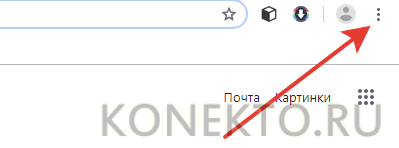
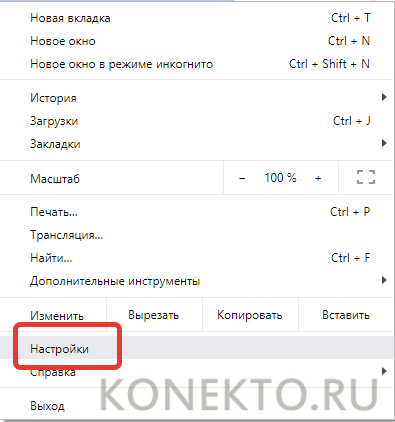
- В контекстном меню выбираем раздел «Настройки».
- Прокручиваем страницу вниз и кликаем на вкладку «Дополнительные».

- Выбираем опцию «Настройки сайта».

- Прокручиваем страницу вниз и ищем раздел «Реклама».
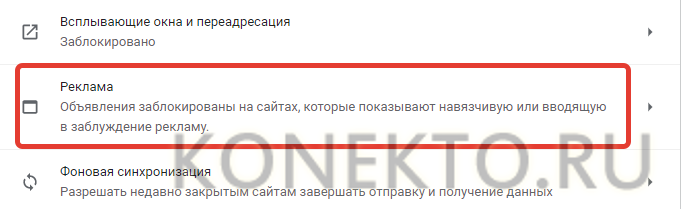
- Снимаем блокировку.
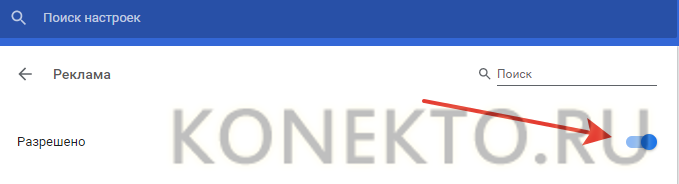
- Все очень просто. Анализ настроек позволит понять, почему автоматически открывается браузер или снизилась скорость загрузки страниц.
Иногда блокировка включается из-за установленных расширений. Отключить дополнения можно следующим образом:
- Нажимаем на кнопку управления, выбираем раздел «Дополнительные инструменты» и подраздел «Расширения».
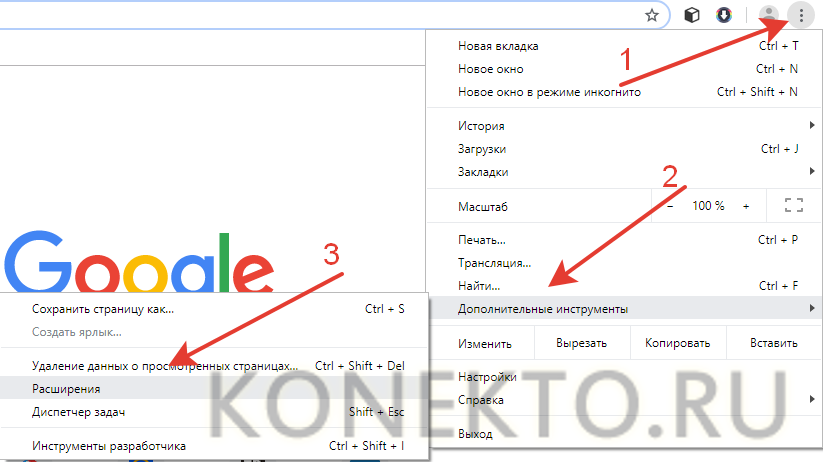
- Отключаем нужные расширения.

Внимание: устанавливать много плагинов на браузер не рекомендуется, так как из-за этих программ снизится скорость загрузки страниц.
Opera
Популярность браузера Opera прежде всего обусловлена возможностью включения функции VPN. С ее помощью можно легко зайти даже на заблокированные сайты. Отключить запрет на показ рекламы в этой программе для серфинга в Интернете можно за пару кликов:
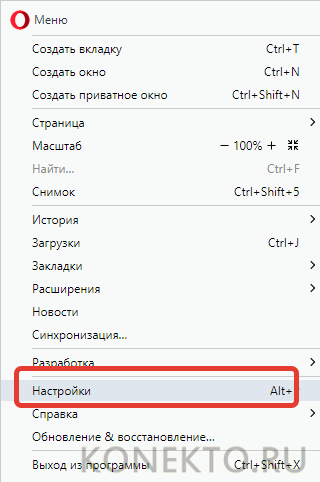
- Заходим в меню браузера.

- Выбираем опцию «Настройки».
- В разделе блокировки рекламы нажимаем «Выключить».
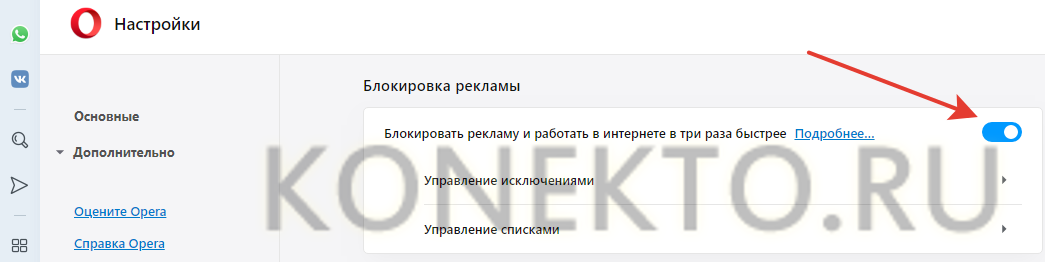
- При необходимости встроенный блокировщик можно также быстро активировать. Никаких сложностей не существует.
Если установлены дополнительные блокирующие расширения, то их нужно отключить в индивидуальном порядке:
- Заходим в меню браузера.
- Выбираем раздел «Расширения» и подраздел «Расширения».

- Нажимаем на кнопку «Отключить» у блокирующих рекламу дополнений.
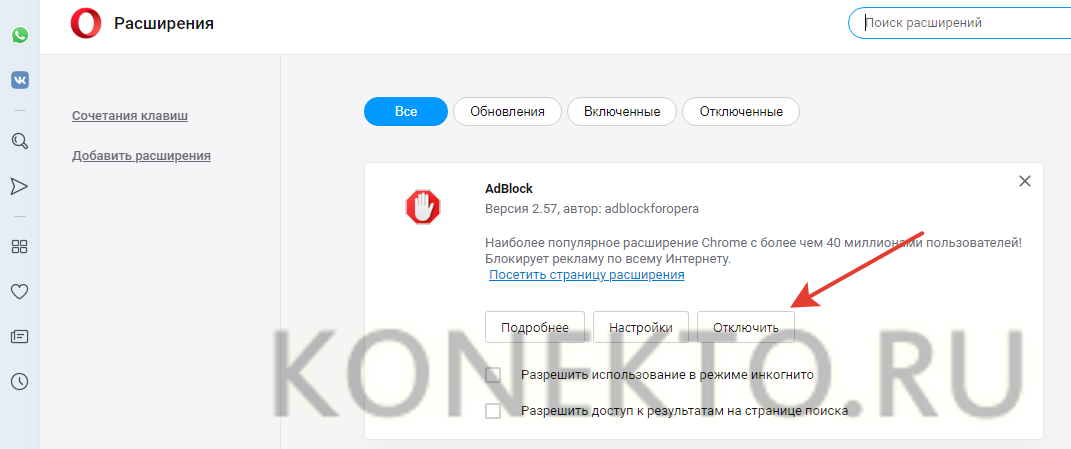
Иногда стандартный блокировщик от Opera не справляется с функциями ограничения рекламного контента, поэтому многие пользователи сразу устанавливают более «мощные» расширения.
Mozilla Firefox
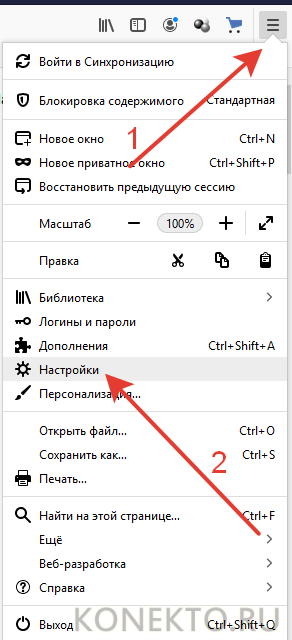
Популярность этого браузера за последние несколько лет заметно просела. Однако многие пользователи до сих пор предпочитают именно его. Причина — гибкость настроек. Например, в Mozilla Firefox можно легко открыть случайно закрытую вкладку. Для того чтобы отключить блокировщик рекламы, необходимо выполнить следующие действия:
- Заходим в меню браузера и выбираем опцию «Настройки».
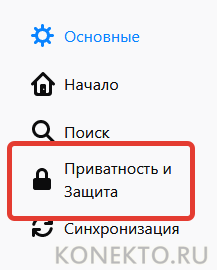
- Переходим в раздел «Приватность и защита».
- Прокручиваем страницу вниз и снимаем галочку с раздела «Блокировать всплывающие окна».
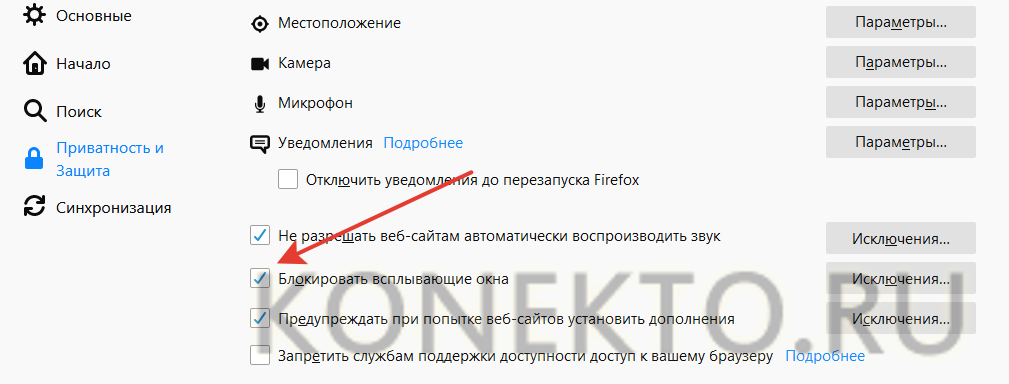
- Никаких сложностей нет. Для повышения безопасности стоит выключить блокировщик лишь для некоторых сайтов. В противном случае можно случайно поставить баннер на рабочий стол и разбираться с тем, как удалить рекламу с компьютера.
Для отключения установленных расширений следует воспользоваться иным алгоритмом действий:
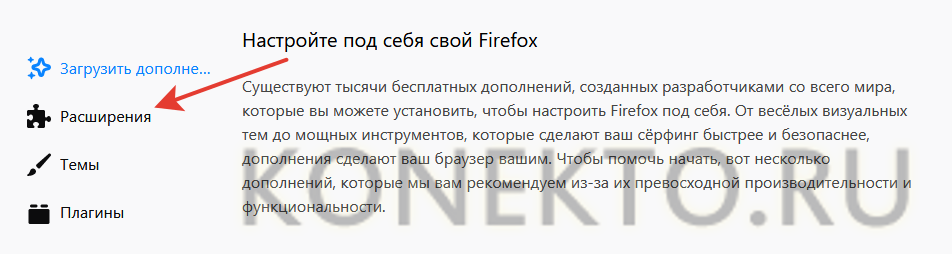
- Заходим в меню браузера и выбираем вкладку «Дополнения».
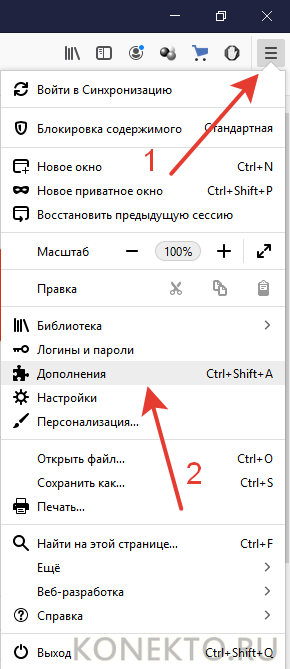
- Нажимаем на раздел «Расширения».
- Отключаем блокирующие рекламу дополнения.
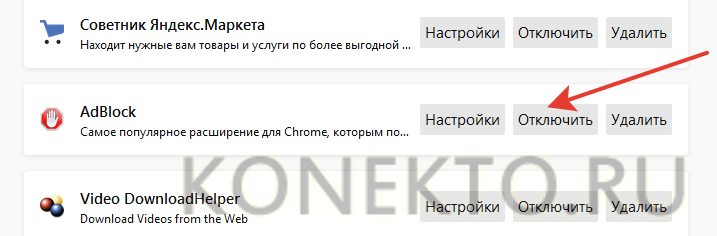
- Подобным образом необходимо отключить все установленные блокировщики рекламы.
Яндекс.Браузер
Своя программа для серфинга в Интернете есть и у Яндекса. Причем сейчас ее популярность увеличивается день ото дня. Чтобы отключить блокировщик рекламы в браузере от Яндекса, нужно сделать несколько последовательных действий:
- Открываем меню и выбираем раздел «Дополнения».
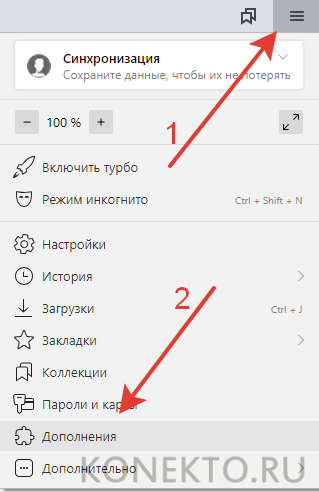
- Нажимаем на кнопку «Выключить» для всех блокировщиков рекламы.

- В разделе «Дополнения» браузера от Яндекса находятся все программы, запрещающие показ рекламы. Пользователь сможет сразу отключить и установленные расширения, и базовые.
Подводим итоги
Отключить блокировщик рекламы можно в любом браузере. Деактивация представленной функции позволит просматривать контент на самых разных ресурсах. Если компьютером пользуются и дети, лучше поставить выборочную блокировку.
Как отключить блокировку рекламы Яндекс Браузере

Всем привет! Давайте скажем честно- никому не нравится смотреть рекламу. Иногда она не только отвлекает, но и банально мешает работать! Из-за нынешней политики соц. сети ВКонтакте, сейчас даже во время прослушивания аудиозаписей нам пихают рекламу, которая не блокируется никакими адблоками и тому подобное.
Но с рекламой в браузерах можно побороться, так как сейчас существует очень много расширений и софтов для блокировки этих самых объявлений, и эти программы помогли уже огромному количеству людей. Но, так как данным расширениям далеко до идеала, иногда может блокироваться и та информация, которая по какой-либо причине вам нужна. Итак, давайте же поговорим о том, как избавиться от блокировщика рекламы в интернет-обозревателе от Яндекс.
Сегодня существует гигантское количество способов отключения адблоков, всё зависит только от того, какой вы используете. Если будите выполнять инструкцию последовательно, то никаких проблем с отключением блокировщика у вас не возникнет.
Отключение встроенного в браузер блокировщика
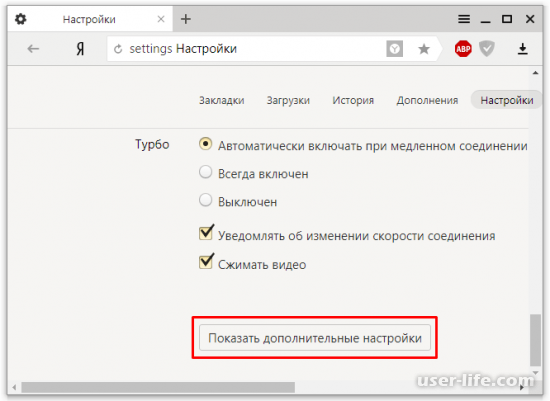
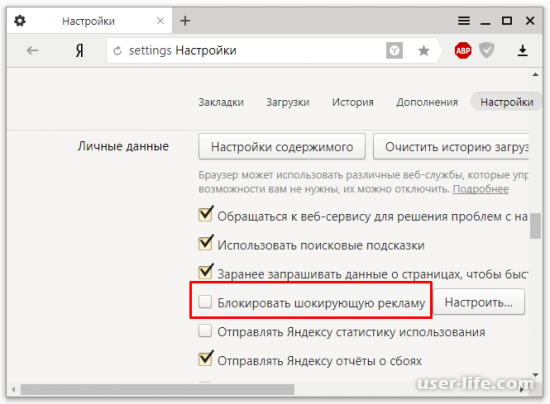
Встроенный блокировщик, по факту, не избавляет вас от рекламы полностью. Обычно, он блокирует только ту рекламу, которая по его мнению имеет возрастное ограничение 18+. Такие обычно ставят родители, чтобы их маленькие дети не увидели рекламный «шок-контент». Итак, отключить встроенный блокировщик можно так:
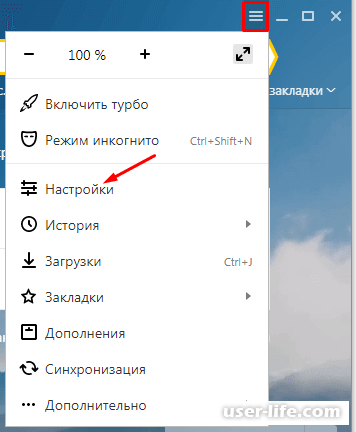
1) Зайти в сам браузер и отыскать там клавишу «Меню»
2) Нажать по клавише «Настройки»
Другие плагины
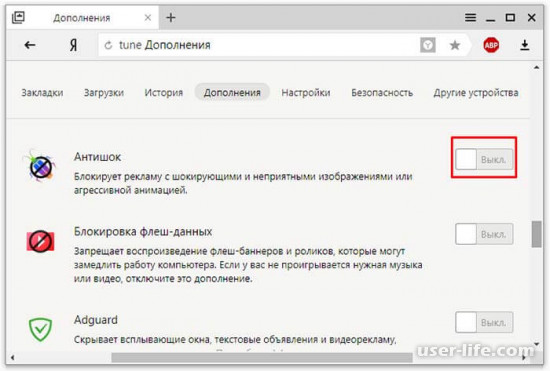
А если говорить уже про настоящий, полноценный адблок, то тут точно никак не обойтись без дополнительных плагинов для вашего интернет-обозревателя. На данный момент интернет буквально таки «кишит» плагинами подобного рода. Стоит отметить, что практически каждый такой аддон имеет уникальные параметры, но так как каждый из них разработан по общему принципу, то и способ выключения у всех одинаковый. Итак, чтобы выключить блокировщик в расширении достаточно выполнить следующие действия:
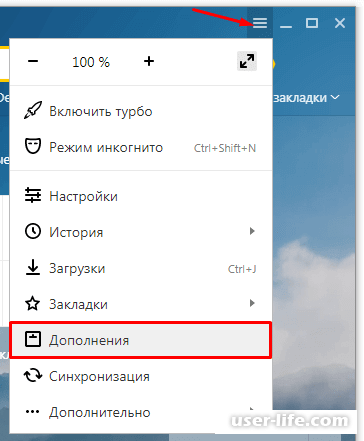
1) Зайти в пункт «Меню» в вашем браузере
2) В нём отыскать раздел под названием «Дополнения»
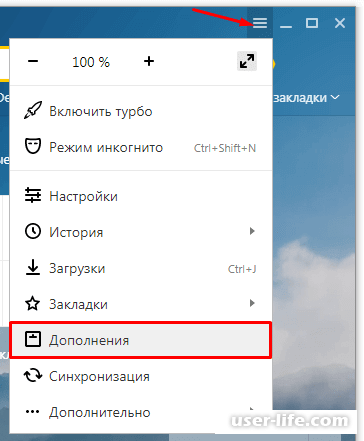
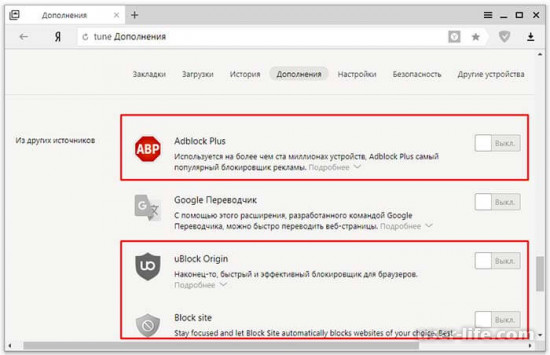
После того, как эти действия будут выполнены, ваш блокировщик больше не станет вам мешать. Но вы в любой момент сможете включить его обратно без каких-либо трудностей.
Когда в целях блокировки рекламных объявлений вы используете специализированные приложения, к примеру ADGuard, который умеет блокировать рекламные объявления не только в интернет-обозревателях, но и в компьютерных играх и прочем программном обеспечении, которое имеется на вашем ПК. Если у вас установлено подобное приложение, то для того, чтобы оно больше не закрывало рекламу в Яндекс.Браузере вам просто достаточно убрать галочку напротив него в списке программ, фильтруемых приложением. Это можно сделать следующим способом:
1) Находим раздел, под названием «Настройки»
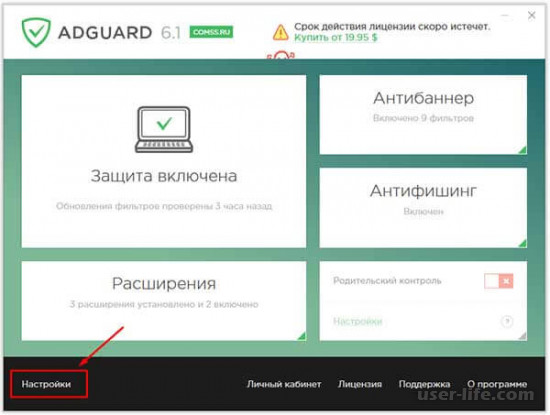
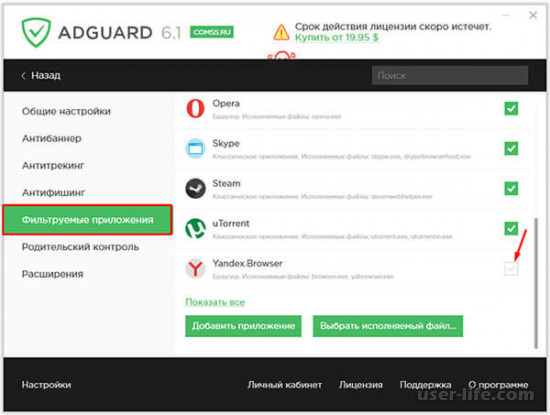
Как только вы выполните вышеописанные действия блокировка рекламы в вашем интернет-обозревателе будет отключена. Этот принцип работает практически для всех программ-блокировщиков, но всё же лучше зайти на сайт разработчика и ознакомится с данной информацией там. Но так как практически всё подобное ПО работает по одному и тому же принципу, мы вас уверяем, ничего страшного не случиться.
Итак, сегодня мы рассказали вам о том, как отключить блокировку рекламных объявлений в Яндекс.Браузере без использования дополнительного программного обеспечения. Теперь вы можете делать всё самостоятельно, поэтому флаг вам в руки!
Всем мир!