Правильная настройка микрофона в программе ОБС Studio
Частая проблема стримеров и обычных пользователей ПК — проблемы с микрофоном. Во время разговора могут возникнуть помехи, резкие перепады громкости. Все это мешает общению. Но не нужно сразу нести устройство в сервисный центр. Возможно, что проблема в настройках микрофона. Самый простой способ — изменить параметры через «Панель управления». Однако все больше пользователей выбирают утилиту OBS Studio или ее аналоги.
Два способа добавления микрофона в OBS
Программа оснащена встроенными фильтрами для обработки звука. Это одно из главных преимуществ данного приложения. Но прежде чем приступать к настройкам микрофона его нужно добавить в OBS. Сделать это можно двумя способами:
- Воспользоваться настройками программы. Пользователю нужно выбрать свое устройство «Mic/Aux».
- Выбрав нужную сцену через программу, кликнув по строке «Источники». Из перечисленных вариантов «Захват одного аудиопотока» и «Создать новый». Остается сделать это устройство основным.
Определившись с источником звучания, пользователь сможет добавить фильтры. Чтобы проверить подключение микрофона, нужно сказать в него пару слов. Если все сделано правильно, ползунок будет «прыгать». Теперь можно приступать к добавлению фильтров — это основной этап настройки устройства.
Настройка микрофона
Перед тем, как настроить микрофон в ОБС, пользователю стоит проверить параметры звука в ОС:
- На нижней панели рабочего стола нужно кликнуть правой кнопкой мыши по иконке громкости.
- В открывшемся меню следует кликнуть «Открыть параметры звука».
- Выбрав «Панель управления», нужно перейти во вкладку «Запись».
- Подключенное устройство будет отмечено зеленой галочкой и надписью «По умолчанию». Кликнув правой кнопкой мыши, нужно нажать по опции «Свойства».
- В разделе «Дополнительно» следует кликнуть по строке «Форма по умолчанию».
- Выбрав подходящий вариант, следует подтвердить все действия.
После изменения параметров ОС возможна полноценная настройка микрофона в ОБС Studio. Ведь именно от этих параметров зависит, насколько хорошо будет слышно голос собеседнику. Главный пункт настройки микрофона — это использование фильтров.
Итак, процесс того, как настроить звук в ОБС выглядит так:
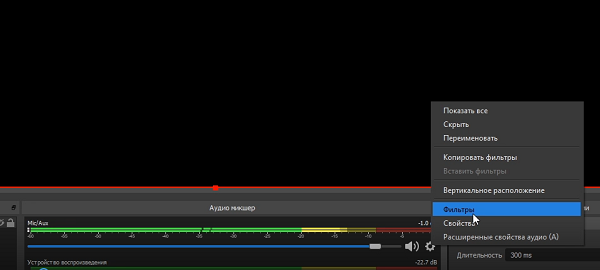
- Необходимо открыть саму программу. Перейти в раздел «Микшер аудио». Рядом с названием нужного устройства находится изображение шестеренки. В контекстном меню высветится строка «Фильтры», на которую нужно нажать.
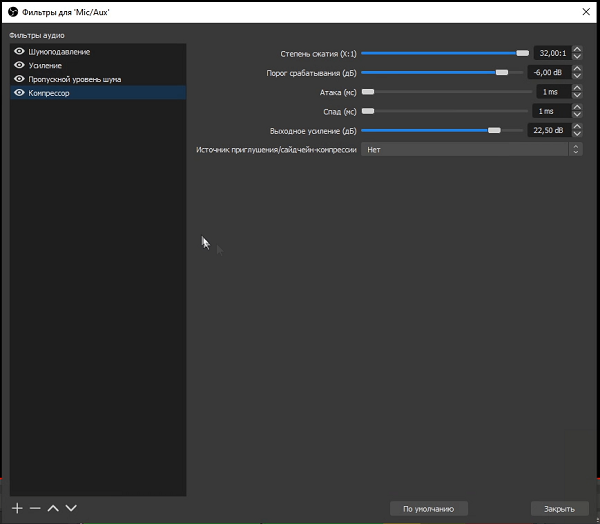
- Появится окно, где пользователь сможет добавить фильтры. Для этого внизу, слева нажимается «+». Это поможет отрегулировать громкость и подавить шумы, чтобы улучшить качество звука.
Порядок применения фильтров
Фильтр «Шумоподавление» поможет сделать звук чище, убрать помехи. Для него можно воспользоваться встроенными настройками ОС или использовать возможности программы OBS. Для этого необходимо кликнуть по строке с соответствующим названием. Ползунок уровня подавления нужно переместить до значения -60Дб.
Следующий параметр — «Усиление». Пользователь передвигает ползунок до показателя 0,00 Дб. Еще один эффект, который следует добавить — «Пропускной уровень шума». Первый фильтр подавляет внешние звуковые помехи, этот параметр помогает убрать любой шум, возникающий в процессе разговора.
- Перед пользователем появятся два уровня — верхний и нижний порог.
- Верхнее значение должно быть 58 Дб.
- Нижний показатель должен быть 57 Дб.
- Другие значения нужно оставить без изменений.
Для улучшения качества звука необходимо применить фильтр «Экспандер». Он нужен для:
- для подавления фонового шума;
- для создания плавных переходов.
Пользователь должен выставить такие значения:
- рекомендованное соотношение — 3,50 к 1. Отрегулировать параметр получится перемещением ползунков;
- в пункте «Порог срабатывания» показатель должен быть -60 Дб;
- в строке «Атака» выставляют значение 10ms;
- параметр «Восстановление» должен иметь значение 50 ms;
- показатель «Выходного усиления» выставляют на 0 Дб;
- перейдя в меню «Обнаружение», нужно выбрать RMS.
Фильтр «Компрессор» нужен для автоматического понижения громкости. Особенно полезна эта функция при появлении резких звуков. Также от него зависит балансировка голоса. Пользователь может выставить следующие значения:
- уровень/степень сжатия — 10 к 1;
- порог срабатывания — 18 Дб;
- атака — 6 ms;
- спад — 60 ms;
- выходное усиление — 30 Дб;
- в пункте «Источник приглушения» нужно выбрать «Нет».
Последний фильтр — «Лимитер». У него всего два параметра — порог срабатывания и восстановление. Пользователь должен выставить значения 1,50 Дб и 60 ms соответственно.
Вышеперечисленные значения — примерные. Их можно отрегулировать с учетом параметров компьютера.
Если микрофон не работает
Проверка показала, что устройство не функционирует. Сначала нужно перезапустить программу OBS. Если были внесены дополнительные изменения, способные повлиять на работу микрофона, пользователь сможет это увидеть, посмотрев статистику приложения.
Если все настройки микрофона OBS остались прежними, нужно удалить программу и скачать ее новую версию. Еще один способ — переустановка драйвера для аудиоустройств. Если ни один из перечисленных вариантов не помог — проблема в самом микрофоне.
Для чего необходимо производить настройку микрофона
Программой OBS Studio активно пользуются стримеры и блогеры. Среди доступных опций — настройка звука в ОБС и его обработка на профессиональном уровне. Ведь даже дорогие устройства могут давать нечеткое звучание, а стандартные звуковые параметры ПК не подходят к определенным микрофонам. Это приводит к появлению помех, фоновому шуму и затрудняет общение.
Использование программы позволяет избавится от большинства проблем со звучанием во время стрима. Но в работе с OBS Studio нужно учитывать некоторые нюансы:
- фильтры следует накладывать в определенной последовательности;
- параметров для коррекции звучания больше;
- чтобы отрегулировать некоторые параметры нужно заранее знать, какие цифровые значения выставлять.
OBS Studio обладает обширным функционалом для настройки качественного звучания. Поэтому ее устанавливают и обычные пользователи для того, чтобы делать видеозвонки или поддерживать связь во время игры. Если выставлены оптимальные параметры, собеседники смогут слышать друг друга, им не придется кричать в микрофон, а разговор не будут прерывать помехи и фоновый шум.
Заключение
OBS Studio — это альтернатива тому, как настроить микрофон для стрима с помощью встроенных возможностей ПК. Звучание получается более качественным, с отсутствием различных шумов. Но у этого способа есть недостатки. Новичкам будет сложно с первого раза выставить правильные значения.
Также есть настройки, которые пригодятся профессионалам, а для дружеских видеозвонков они не нужны. Если пользователь готов потратить время на освоение OBS, ему стоит выбрать утилиту для настройки микрофона.
Правильная настройка микрофона в ОБС: выбрать нужный фильтр и настроить его правильно
Настройка микрофона в ОБС – очень важный этап, который нельзя обойти вниманием. Именно от правильно выбранных параметров зависит качество звучания и записи звука – постоянные искажения и шумы никому не нужны! Если вы хотите радовать подписчиков качественным звуком, то внимательно подойдите к изучению данного вопроса.
Первый этап
Прежде чем начинать настройку микрофона в OBS Studio, отметим – в разделе «Аудио» ничего трогать не нужно, достаточно оставить параметры по умолчанию, их хватит для оптимального качества работы. За одним исключением мы будем работать с другими разделами программы. Но хватит «воды» давайте начнем!
Открывать Студио рано, сначала пройдемся по определенным настройкам операционной системы – убедимся, что нужное нам устройство выбрано и подключено. Давайте же обсуждать, как настроить микрофон в OBS:
- Нажмите правой кнопкой мышки по иконке громкости в трее справа;
- Выберите из появившегося меню значение «Открыть параметры звука» ;

- В открывшемся окне найдите надпись «Панель управления…» и кликните на неё;

- В открывшемся окне перейдите на вкладку «Запись» ;
- Найдите нужное устройство (должно быть выделено зеленой галочкой и отмечено подписью «По умолчанию»);
- Жмем правой кнопкой мыши, выбираем пункт меню «Свойства» ;

- Открываем вкладку «Дополнительно» ;
- Ищем строку «Формат по умолчанию» и ставим значение «2 канал, 16 бит, 48000 Гц (Диск DVD)» , если у вас конденсаторное устройство;

- Во всех остальных случаях ставим значение «2 канал, 16 бит, 44100 Гц (Компакт-диск)» ;
- Сохраняем внесенные изменения нажатием соответствующей кнопки.
Готово! Завершили настройку опций операционной системы – возвращаемся непосредственно к настройке микрофона в ОБС!
Не забудь, красиво и правильно оформить Твич.
Скажем несколько слов о добавлении устройства – вы можете воспользоваться одним из двух способов. Первый вариант таков:
- Нажмите на кнопку настроек снизу справа;

- Выберите раздел «Аудио» ;
- Найдите строку «Микрофон/ дополнительно аудио» ;
- Смените значение «По умолчанию» на название используемого устройства (только что вы выбрали соответствующий девайс в настройках операционной системы).

Есть альтернативный вариант, как настроить микрофон в ОБС – устройство можно добавлять непосредственно в определенных сценах. Чем этот способ хорош? Вы сможете включать и выключать девайс в нужные моменты записи. Делаем следующее:
- Найдите нужную сцену в одноименном разделе слева;
- Кликните по плюсику в поле «Источники» ;
- Выберите раздел «Захват входного аудиопотока» ;

- Поставьте галочку в строке «Создать новый» ;

- Задайте имя (при желании);
- В строке «Устройство» смените значение по умолчанию на название используемого вами девайса – встроенного или подключенного.

Готово! Разобрались, как добавить микрофон в ОБС – теперь он появится на нижней панели в разделе «Микшер аудио». Продолжаем подключать устройство – на очереди работа с фильтрами.
Столкнулись с тем, что появляются просадки ФПС? Разобрали причины в источнике.
Настраиваем устройство
В настройке микрофона в ОБС для записи ведущую роль играют фильтры! Обратите внимание, они работают в определенном порядке, поочередно – соответственно списку, который вы самостоятельно составляете.
Именно поэтому будем добавлять фильтры последовательно ! Сначала находим нужное меню:
- В нижней части экрана ищем поле «Микшер аудио» ;
- Находим нужный источник и жмем на шестеренку рядом с ним;

- Переходим во вкладку «Фильтры» ;

- Жмем на плюсик слева, чтобы добавить нужный – настройки появятся на экране справа.

Как настроить микрофон для стрима в ОБС наилучшим образом? Начать с фильтра «Шумоподавление» !
- Добавьте одноименный фильтр;
- Перетяните ползунок уровня подавления до значения -60dB .

Следующий фильтр, который нужно выставить, называется «Усиление» :
- Поставьте значение на 0,00 dB , вручную или ползунком.

Вновь жмем на плюсик и добавляем эффект «Пропускной уровень шума». Мы же хотим узнать, как убрать шум микрофона в OBS Studio:
- Значение «Верхний порог» ставим – 58 dB ;
- В строке «Нижний порог» вводим 57 dB ;
- Остальные параметры не трогаем, оставляем по умолчанию.

Следующий добавляемый фильтр – «Экспандер» . Открываем настройки на экране справа и выставляем такие параметры:
Прежде чем, пользоваться Твич, необходимо зарегистрироваться там, прочитай инструкцию.
- Соотношение будет составлять 3,50:1 – можно выкрутить ползунок или вписать вручную;
- В строке «Порог срабатывания» двигаем полоску до -60,00 dB ;
- Ищем параметр «Атака» и ставим значение 10 ms ;
- В строке «Восстановление» должна стоять цифра 50 ms ;
- «Выходное усиление» будет составлять 0,00 dB ;
- Открываем меню «Обнаружение» и выбираем значение «RMS» .

Следующий на очереди фильтр – «Компрессор» . Просто копируйте приведенные ниже параметры и вставляйте в соответствующие строки:
- Степень сжатия равна 10,00:1 ;
- Порог срабатывания – -18,00 dB ;
- Атака составляет 6 ms ;
- Спад равен 60 ms ;
- Выходное усиление – 30,00 dB ;
- В меню «Источник приглушения/ сайдчейн-компрессии» выбирайте параметр «Нет» .

Последний фильтр! Перед тем, как включить микрофон ОБС, ставим значение в графе «Лимитер» :
- Порог срабатывания – 1,50 dB ;
- Восстановление – 60 ms .

Обратите внимание! Мы рекомендуем проверить микрофон в ОБС соответственно возможностям вашего компьютера. Наши параметры могут не подойти – некоторые значения придется скорректировать вручную, отталкиваясь от устройства.
Как сделать кнопку для микрофона
Бонус! Кратко разберемся, как в ОБС сделать микрофон на кнопку. Это очень удобный инструмент, позволяющий одним движением активировать или деактивировать звучание. Вы в любой момент сможете включить или отключить как сам девайс, так и устройство захвата входного аудиопотока в определенной сцене. Что надо сделать, какие настройки включить?
- Нажмите на кнопку настроек снизу справа;
- Перейдите в раздел «Горячие клавиши» (на панели слева);
- Пролистайте до блоков «Сцена» и «Захват входного аудиопотока» ;
- Задайте клавиши для действий: включить/ отключить микрофон в ОБС, а также включать/ выключать звук по нажатии.

Настройка микрофона в ОБС для стрима завершена – воспользуйтесь нашими инструкциями, чтобы добиться наилучшего качества звучания. Все относительно, некоторые параметры вам придется подкорректировать под себя – но это возможно только путем проб и ошибок.
Настройка микрофона в OBS
Представьте ситуацию. Проводите стрим, и когда вы разговариваете, возникают помехи, голос самопроизвольно затихает. Это не всегда означает, что проблема в микрофоне. Что предпринять? Поможет настройка микрофона в OBS. Рассмотрим этот вопрос подробнее.
Настройка микрофона в ОС
В системном трее справа внизу нажмите на значок динамиков ПКМ, выберите: 
Перейдите: 
Далее: 
Установите такие значения: 
Если микрофон конденсаторный, установите значения: 
Добавляем микрофон в ОБС
Если используете Streamlabs OBS настройка будет происходить аналогично. Откройте настройки: 
Измените значение «по умолчанию» на микрофон, выбранный в настройках ОС. 
Второй способ. Добавляем в сцене
В ОБС устройство добавьте в выбранную сцену. Способ удобен возможностью активировать устройство в нужный момент записи.
Слева внизу в поле «Источники» нажмите на значок в виде «+», перейдите: 
Выберите: 
Измените в строке «Устройство» значение по умолчанию на название микрофона. 
Устройство добавится в ОБС. Микрофон отобразится в системном трее. 
Настройка в ОБС микрофона
Разработчики добавили в приложение фильтры для обработки звука. Это главное преимущество OBS Studio.
Настраиваем фильтры
Внизу программы найдите поле «Микшер аудио». Нажмите на значок в виде шестеренки. 
Выберите: 
Нажмите на кнопку в виде «+». Отобразится список с фильтрами. Рассмотрим как их активировать. 
Полярность
Активируйте ее, если запись производится двумя микрофонами. Фильтр работает автоматически. Никаких дополнительных настроек производить не нужно. Он оптимизирует передачу волн от устройства. 
Компрессор
Нужен для регулирования громкости, установленной в максимальное положение. Фильтр также изменяет балансировку звучания.
Степень сжатия и порог срабатывания изменяйте, когда появляются скачки звука. Атаки и спад нужны, чтобы сообщить алгоритму как обработать волну. Параметры указывают как быстро происходит эффект ослабления. Выходное усиление изменяйте, если вас плохо слышно.
Попробуйте установить такие параметры: 
Лимитер
Нужен для ограничения срабатывания микрофона на определенный звук. 
Плагин VST 2.x
Применяется если в программе установлены дополнительные плагины. Через плагин происходит выбор нужного инструмента. 
Сканирование плагинов происходит в автоматическом режиме.
Пропускной уровень шума
Фильтр убирает тихие звуки. Например, нажатие клавиши мыши или клавиатуры.
Установите такие значения: 
Шумоподавление
Установите значение: 
Усиление
Фильтр увеличивает или уменьшает количество децибел. Для динамических микронов установите положительные значения усиления. Для конденсаторных — отрицательные. При первоначальной настройке установите значения в о. 
Экспандер
Он тихие звуки делает еще тише. Используется, чтобы убрать звуки от дыхания, шума вентилятора ПК. Установите такие значения: 
Вывод
Мы рассмотрели, как происходит настройка микрофона в OBS. Используйте программу OBS Studio для настройки звука. Рассмотренные рекомендации помогут избавиться от проблем со звуком во время стрима. Звук будет качественным, без шумов.
Налаштування мікрофона для стріму за допомогою всього 1-ї програми
Найкмітливіші за допомогою стрімінгу виражають таланти та заробляють. Адже в ньому нічого такого: коментарі автора, гумор та експертна думка. Але навіть найбільш харизматичного стрімера не захочуть дивитися, якщо у трансляції безліч шумів та тріскотні. У цій статті розповімо секрети, як налаштувати мікрофон для стріму, щоб звучати професійно навіть із простим пристроєм.
Навіщо налаштовувати мікрофон для стриму?
Випробувати себе в ролі стрімера може кожен, але мало хто на початку знає, як покращити звук мікрофона на стрімі. Шурхіт одягу, гучне дихання, шуми, мимовільне затихання голосу та інші проблеми можуть значно погіршити враження та зменшити кількість глядачів. Але не варто хвилюватися, це можна виправити!
Якість звукової доріжки залежить не лише від марки обладнання. Не варто думати, що можете записувати якісний звук тільки тоді, коли заробите на дорогий мікрофон. Навіть професійні моделі не показують усіх своїх можливостей, якщо їх правильно не налаштувати.
Використовуючи професійні налаштування, можна досягти найчистішого звучання без найменших шумів та спотворень. Ми допоможемо розібратися з налаштуванням та фільтрами у програмі OBS. Він підійде навіть тим, хто поки що вміє тільки вставити мікрофон у роз’єм.
Налаштування мікрофона в OBS: покрокова інструкція
OBS (Open Broadcaster Software) — це популярна безплатна програма для стрімінгу з широким функціоналом. Вона дозволяє проводити стрім на різних платформах, редагувати відео, додавати хромакей, а головне — якісно налаштовувати звук. В OBS налаштування мікрофона може вимагати трохи зусиль, пошуки ідеального звучання все ж таки займають час. Але ви не пошкодуєте, що розібралися.
Підключаємо та активуємо мікрофон
Перед тим, як відкрити саму програму, варто пройтися базовими налаштуваннями операційної системи комп’ютера або ноута. Необхідно переконатися, що пристрій вибрано та під’єднано.
- Натискають правою кнопкою миші по іконці гучності на моніторі, що знаходиться внизу екрана.
- У меню вибирають пункт «Звуки». Також можна задати у пошуку «Звук».
- Знаходять вкладку «Запис».
- Вибирають потрібний аудіопристрій (має бути позначено зеленою галочкою, як «Пристрій за замовчуванням»).
- Далі клацають по ньому правою кнопкою миші та вибирають «Властивості».
- Відкривають вкладку «Додатково».
- У рядку «Звичайний формат» встановлюють «2 канали, 16 біт, 48000 Гц (DVD-диск)» за наявності конденсаторного пристрою.
- В інших випадках вибирають «2 канали, 16 біт, 44100 Гц (Компакт-диск)».
- Зберігають зміни.

Тепер налаштування операційної системи комп’ютера завершено і можна перейти до налаштування мікрофона в OBS Studio.
Щоб приєднати наш мікрофон до програми, потрібно:
- Вставити його в гніздо комп’ютера, відкривати OBS Studio.
- У розділі «Мікшер» знайти параметр «Mic/Aux».
- Нижче написи «Mic/Aux» розташована шестерня, натискають на неї.
- Вибирають у меню опцію «Властивості».
- У розділі «Пристрої» вибирають модель мікрофона, який підв’язаний до комп’ютера.
- Натискають OK.
Також є другий спосіб, пристрій можна додати у вибрану сцену. Цей варіант зручний, оскільки дозволяє активувати мікрофон у потрібний момент запису. Для цього:
- У вікні програми OBS Studio знаходять поле «Джерела», розташоване в лівому нижньому кутку. Натискають на плюс, щоб додати новий мікрофон.
- Вибирають «Захоплення вхідного аудіопотоку».

3. У рядку «Пристрій» вибрано мікрофон за замовчуванням. Це значення змінюють на конкретний пристрій.
4. Після внесення змін девайс додасться до програми OBS і також з’явиться у системному треї.
Перевіряємо параметри звуку
Щоб зрозуміти, наскільки добре звучить ваш голос після налаштування мікрофона в ОБС, потрібно його почути. Це дозволить точніше визначити, які параметри потрібно скоригувати.
Для цього можна записувати його через OBS.
- Заздалегідь готують текст, щоб не думати, що озвучувати заради тестування.
- Вибирають, куди зберігати відео. У головному меню заходять у «Налаштування», потім на вкладку «Висновок». Переходять на вкладку «Запис» та в рядку «Шлях запису» дивляться адресу, де зберігаються відео. Для зміни натискають кнопку «Огляд» та вибирають новий шлях.
- Відкривають OBS, натискають кнопку «Почати запис».
- Для прослуховування використовують лише навушники. Через динаміки можуть бути перешкоди.
Звертають увагу на еквалайзер, що відображає рівень децибел. У нижній частині центрального меню різноколірні смуги. Вони пересуваються відповідно до тональності, яку вловлює мікрофон. Нас цікавить перша графа аудіо мікшера — mic/aux. Чим більш сприйнятливий мікрофон, тим простіше перейти за червону смужку. Для тесту необхідно скрикнути в мікрофон, щоб розуміти межу звуку, і як швидко смуга почервоніє.

При налаштуванні мікрофона корисно знати, до яких децибелів дотягує ваш звичайний голос. Щоби вас гарно чули достатньо 2,5 дБ. Якщо трохи менше — це також непогано, проте слухачам доведеться збільшувати звучність.
Слід регулярно перевіряти запис свого голосу, щоб налаштування було на найвищому рівні.
Як покращити звук мікрофона на стрімі: налаштовуємо фільтри
Саме від них залежить звук. Вони працюють у залежності від того, у якому порядку їх додати. Чим вище розташований фільтр, тим він важливіший.
Підрегулювати фільтри можна за допомогою шестерні біля графи аудіо мікшера mic/aux.

Додати нові можна через іконку з плюсом унизу вікна.

Розглянемо детальніше призначення кожного та рекомендовані налаштування, з яких варто розпочати:
З цього фільтра починають налаштування.
Записують свій голос, рухаючи повзунком. Зупиняються на кращому варіанті, коли на тлі голосу не чути нічого зайвого
Дозволяє регулювати звучання.
Для динамічних мікрофонів рекомендується встановити позитивні значення посилення, тоді як для конденсаторних мікрофонів негативні
- Верхній поріг: -57 dB;
- Нижній поріг: -58 dB
- Співвідношення — 3,50:1;
- поріг спрацьовування -60,00 dB;
- Атака 10 мс;
- Відновлення 50 ms;
- Вихідне посилення 0,00 dB;
- Виявлення RMS
Для того, щоб покращити якість звуку та розвиватися в цій сфері, в першу чергу необхідно розібратися з налаштуванням мікрофона для стріму. За допомогою програми OBS це зовсім не важко, головне розібратися як підключається мікрофон і працюють фільтри. А далі пробувати та слідувати своєму чуттю.