Disable Windows 11 Alert Sounds

Windows 11 plays different sounds for different events so you, the user, know what’s going on. They also notify you of any important reminders you’ve set or when your system requires your attention.
But some notification and alert sounds are downright obnoxious. Consider the beeping sound you hear when you adjust your volume. That beep can easily derail a virtual meeting.
Fortunately, there are a few ways to change or disable the sounds. Here’s a closer look.
Turn off notification sounds on Windows 11
Notifications are useful, but annoying noises that come with them are the opposite. Two simple approaches exist for getting rid of them. Let’s go over this.
Method #1: Turn off alert sounds using Settings
To turn off notification sounds, press Win + I to open the Settings window. With 'System' selected in the left panel, click on Notifications on the right.
Here, you have the option to turn off ‘Notifications’ altogether.
However, it is vital to stay on top of notifications, so we suggest you turn off notifications and sounds for any apps or senders that exhibit the bug you described. To deactivate the sound, simply click on the app in question. We’re especially worried about Microsoft Store.
Then toggle off ‘Play a sound when a notification arrives.
This way, you’ll keep getting banners and alerts, but not the sounds. The only drawback is that you have to disable notification sounds for each app separately. The Settings window doesn’t have a way to turn off all notification sounds. But there is one if you use the Control Panel to disable alert sounds.
Method #2: Turn off alert sounds using Control Panel
Here’s how to go about turning off alert sounds using Control Panel:
Press Win + R to open the RUN box. Type control panel and hit Enter.
Click on Hardware and Sound.
Choose Sound.
This will open the ‘Sound’ window. Head on over to the Sounds tab.
Here, you’ll see the listed Program Events. Under ‘Windows’, scroll down to Notification and select it.
Once you do, you’ll see the Sounds that it plays at the bottom. To turn them off completely, simply click on the drop-down menu and select None.
Then click on OK.
After that, while you’ll still get notifications, they won’t sound.
Instead of turning off the notification sound, you can choose another from the same drop-down menu. In most cases, people don’t want to hear any notification sounds at all because they’re bored or annoyed by the same sound. Change the sounds and experiment until you find one you like. If you can’t, turn off all notification sounds.
Turn off the ‘ding’ sound when changing the volume
As was already mentioned, there are certain sounds that should not have been included, such as the hideous “ding” sound you hear when you adjust the volume. The sound is linked to the Windows Default Beep, so you must first disable that to get rid of the noise.
Press Win + R to open the RUN box. Type control panel and hit Enter.
Как в Windows 11 отключить звуки уведомлений
В статье разберем несколько способов отключить звуки уведомлений в Windows 11. Windows 11 имеет гибкую систему настройки уведомлений, которая позволяет настраивать всевозможные параметры в соответствии с вашими потребностями и вкусами.
Если у какого-то приложения слишком назойливые звуки уведомлений или вы хотите меньше отвлекаться, не отключая при этом нотификации, эта статья расскажет вам, как отключить звуки уведомлений в Windows 11.
Совет: у нас есть специальная статья, в которой описывается, как навсегда отключить уведомления в Windows 11. Также стоит упомянуть, что вы можете отключить уведомления в Windows 11 с помощью функции Focus Assist (Фокусировка внимания).
Отключить звуки уведомлений в Windows 11
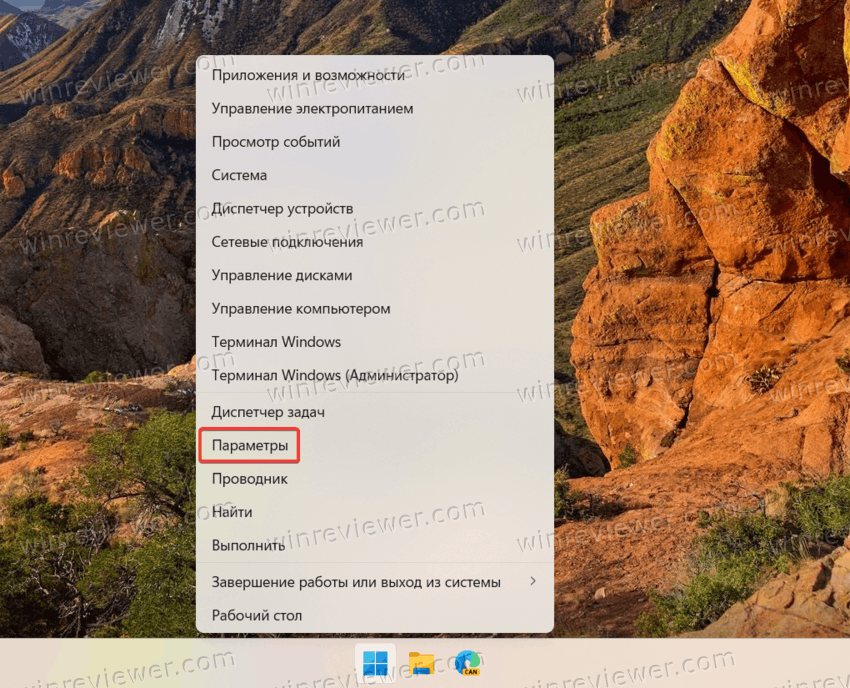
- Щелкните правой кнопкой мыши кнопку меню «Пуск» и выберите «Параметры». Вы также можете нажать Win + I , чтобы запустить «Параметры».
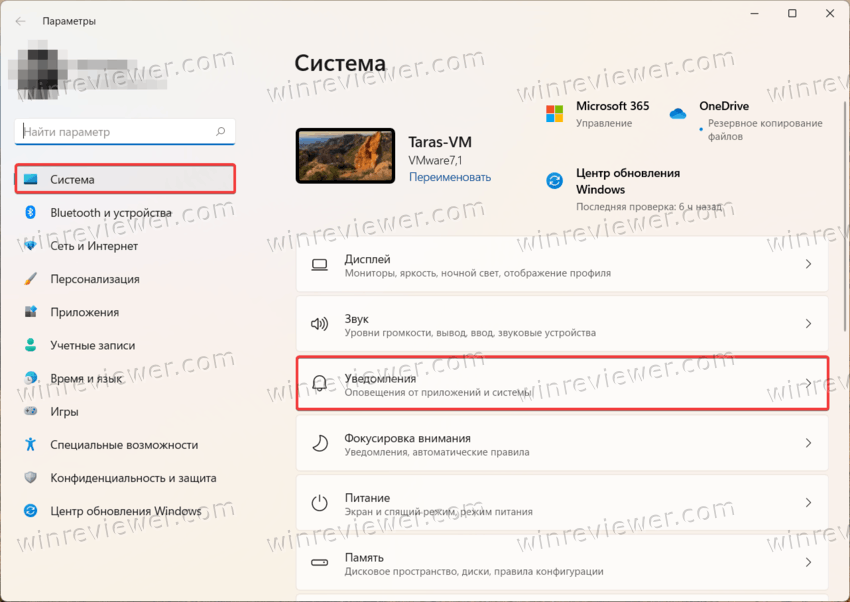
- Откройте раздел «Система» и нажмите «Уведомления».
- Кликните кнопку со стрелкой вниз рядом с переключателем Уведомления.
- Снимите отметку возле пункта «Разрешить воспроизведение звуков уведомлениями».
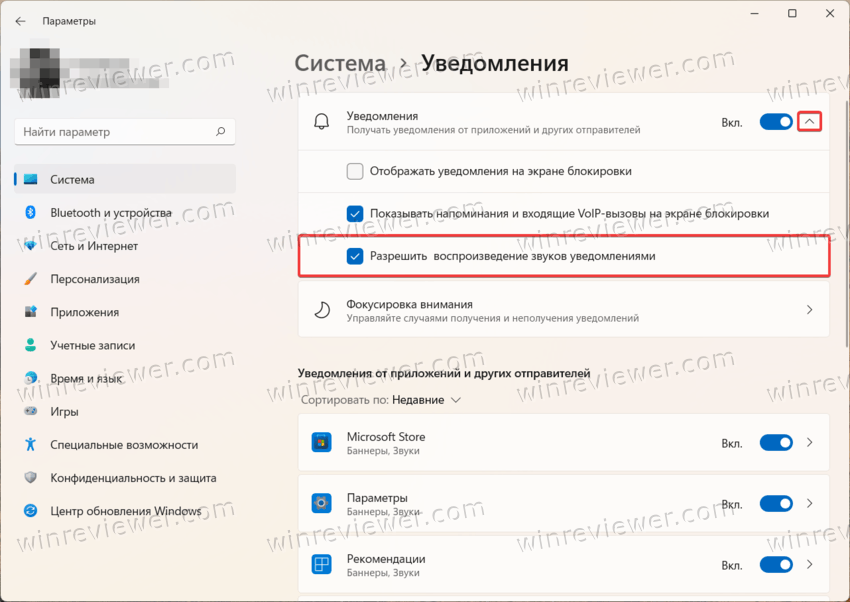
Готово. Теперь Windows не будет воспроизводить звуки при отображении уведомлений. Вместо того, чтобы отключать все уведомления сразу, вы можете отключить их для отдельных приложений. Вот как это делается.
Отключить звуки уведомлений в конкретном приложении
Чтобы отключить звук уведомления для отдельных приложений в Windows 11, сделайте следующее.
- Нажмите Win + I , чтобы запустить приложение «Параметры».
- Перейдите в Система > Уведомления.
- Найдите приложение, для которого вы хотите отключить звуки уведомлений в Windows 11, и щелкните по его названию.
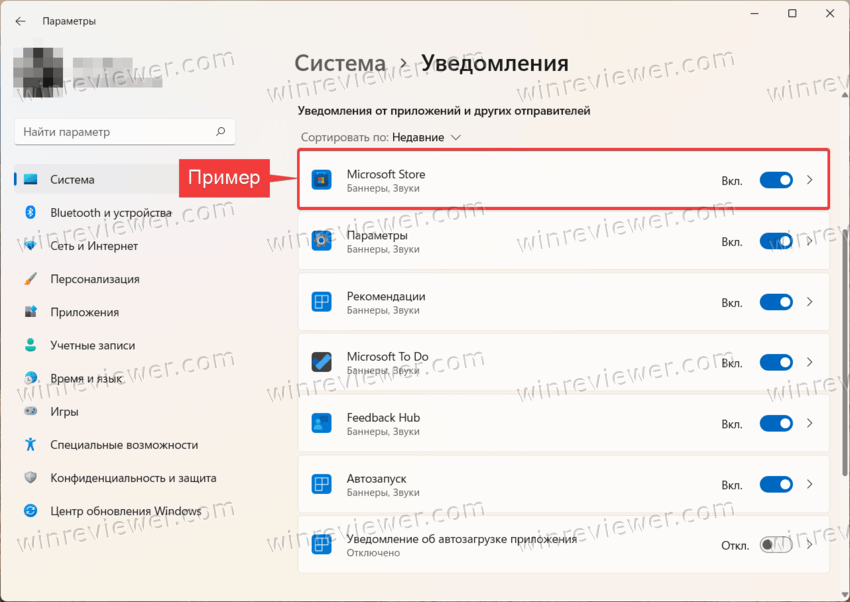
- На следующей странице отключите параметр «Звуковой сигнал при получении уведомления».
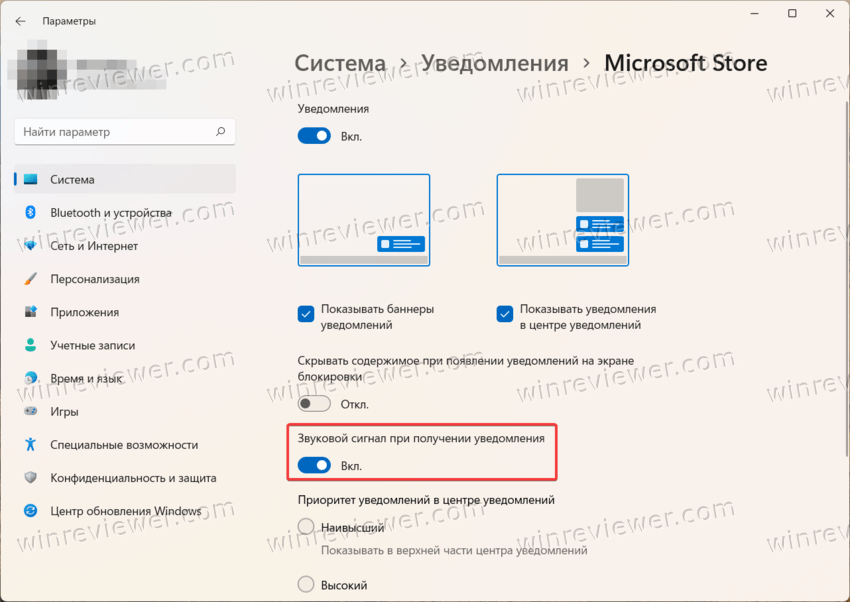
Готово! После этого приложение продолжит отправлять вам уведомления, но уже беззвучно.
Обратите внимание : не все приложения используют системные средства работы с уведомлениями. Это в основном касается старых win 32-приложений, использующих собственные механизмы для привлечения внимания пользователя. Подобные программы не будут отображаться в настройках уведомлений Windows 11. Проверьте настройки этих приложений для отключения звуков уведомлений (подобная возможность может отсутствовать в принципе).
Наконец, вы можете избавиться от всех звуков уведомлений в Windows 11, просто отключив системные звуки для всех событий или только для события уведомления.
Отключить звук для события уведомления в Windows 11
- Нажмите Win + I для запуска приложения Параметры.
- Перейдите в раздел Персонализация и щелкните Темы.
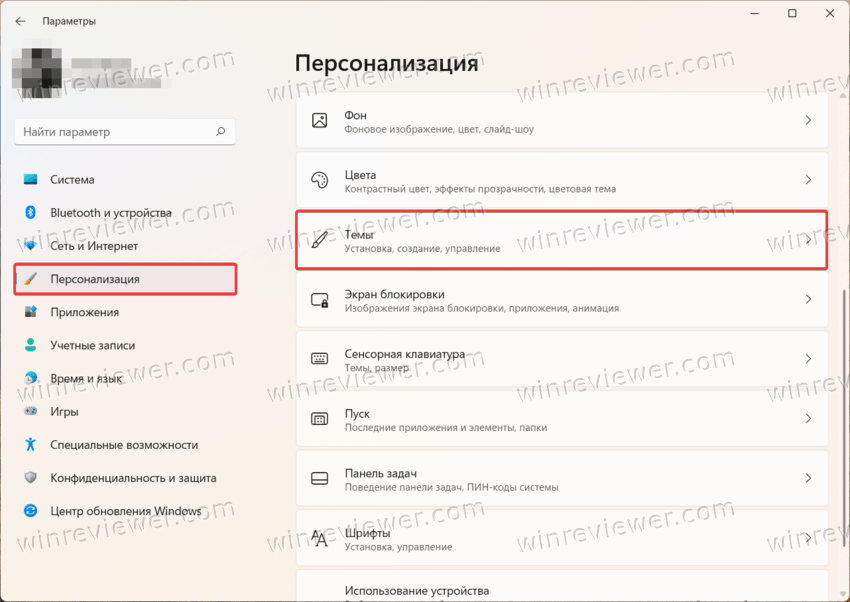
- Кликните по кнопке Звуки.
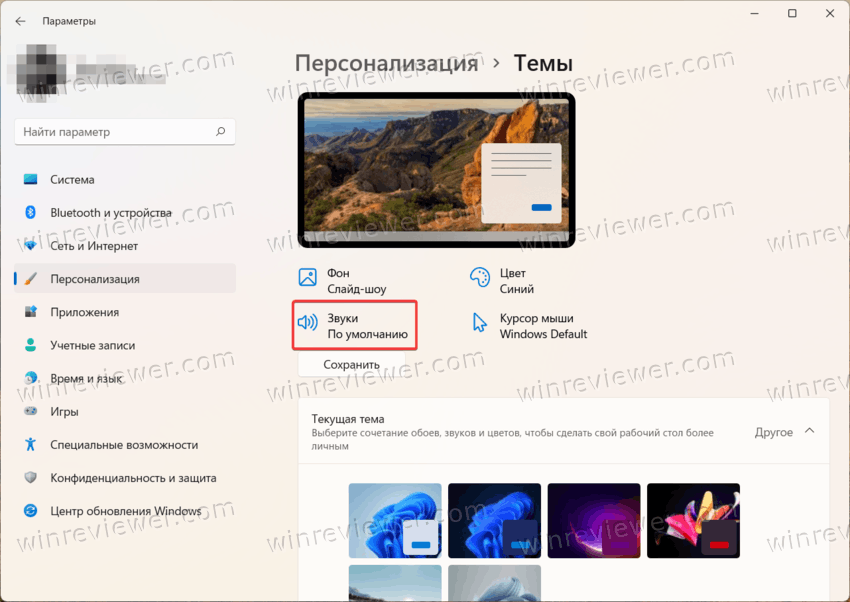
- В диалоговом окне «Звук» прокрутите вниз до события «Уведомление».
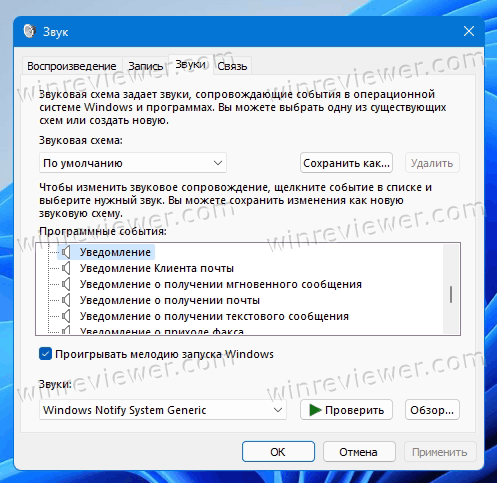
- Выберите (Нет) для события, чтобы отключить звуки уведомлений.
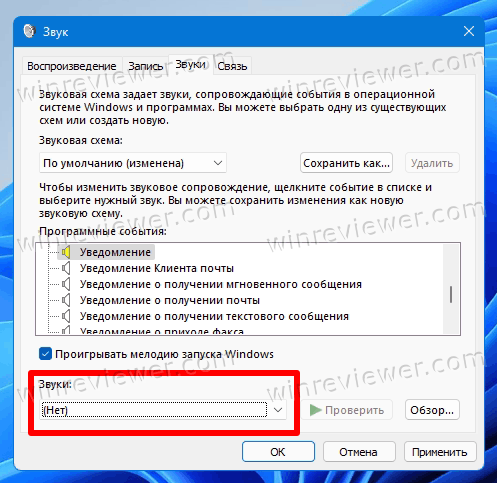
- Щелкните ОК, чтобы сохранить изменения.
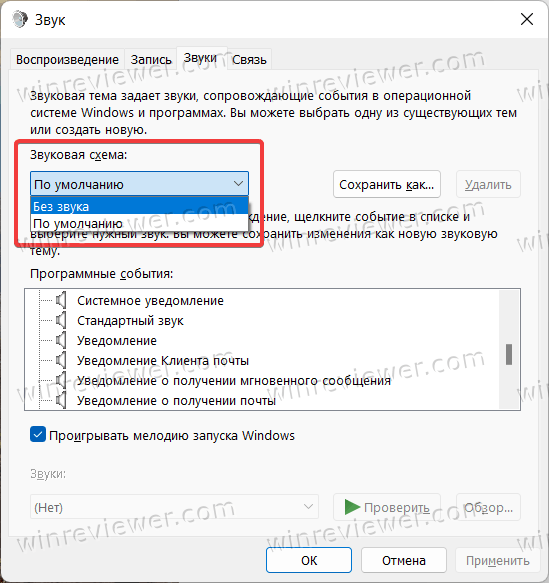
Совет : Вы также можете отключить все звуки Windows сразу, выбрав «Без звука» из выпадающего списка «Звуковая схема». См. следующий снимок экрана.
Примечание . Если в приложении используются настраиваемые звуки уведомлений или они реализованы нестандартным способом, отключение звуков Windows не отключит звук.
Наконец, вы можете просто изменить уровень звука для уведомлений Windows 11 на ноль с помощью микшера громкости.
Как изменить громкость звуков уведомлений в Windows 11
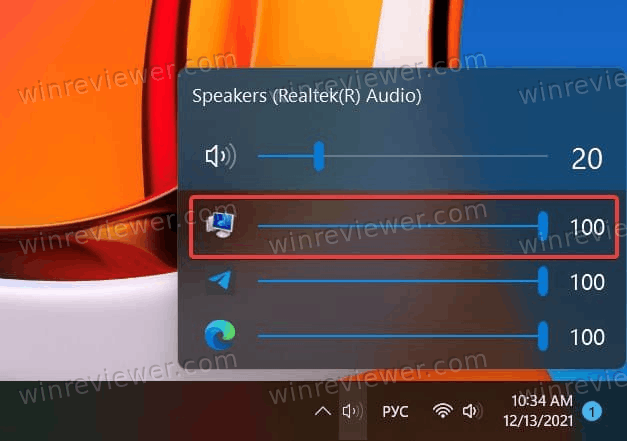
- Щелкните значок звука на панели задач, чтобы открыть микшер.
- В открывшемся всплывающем меню найдите ползунок для уведомлений. Выглядит он следующим образом.
- Переместите его в крайнее левое положение, чтобы отключить звуки уведомлений.
Вот и все. Теперь вы знаете, как избавиться от звуков уведомлений в Windows 11.
��Узнавайте о новых статьях быстрее. Подпишитесь на наши каналы в Telegram и Twitter.
Судя по тому, что вы читаете этот текст, вы дочитали эту статью до конца. Если она вам понравилась, поделитесь, пожалуйста, с помощью кнопок ниже. Спасибо за вашу поддержку!
Вы здесь: Главная страница » Windows » Windows 11 » Как в Windows 11 отключить звуки уведомлений
Публикации по теме
Автор: Сергей Ткаченко и Тарас Буря
Сергей Ткаченко и Тарас Буря совместно работают над статьями на этом сайте. Благодаря их усилиям здесь появился целый пласт технических публикаций. Посмотреть все записи автора Сергей Ткаченко и Тарас Буря
Как изменить системные звуки Windows 11
Windows 11 — это крупное обновление операционных систем Microsoft, и, как обычно, это новые системные звуки. Windows также позволяет вам изменить звуки по умолчанию на все, что вам нужно. Вот как изменить системные звуки Windows 11.
Как изменить системные звуки Windows 11
Несмотря на свои обновления, Windows 11 существенно не меняет способ управления системными звуками по сравнению с Windows 10. Вот как изменить системные звуки Windows 11.
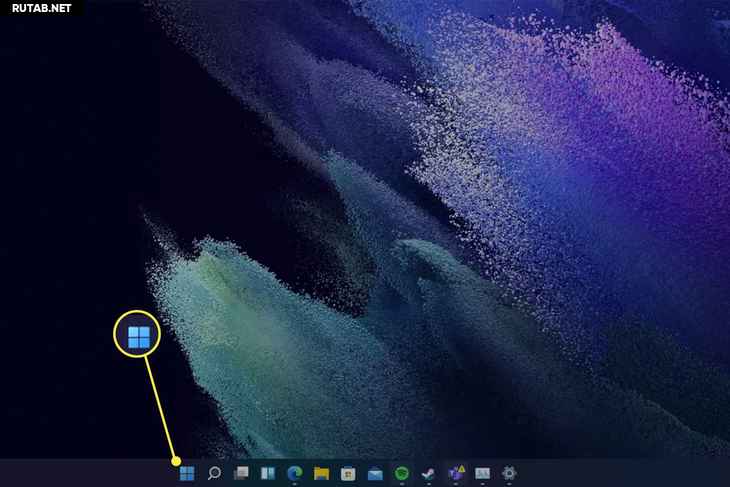
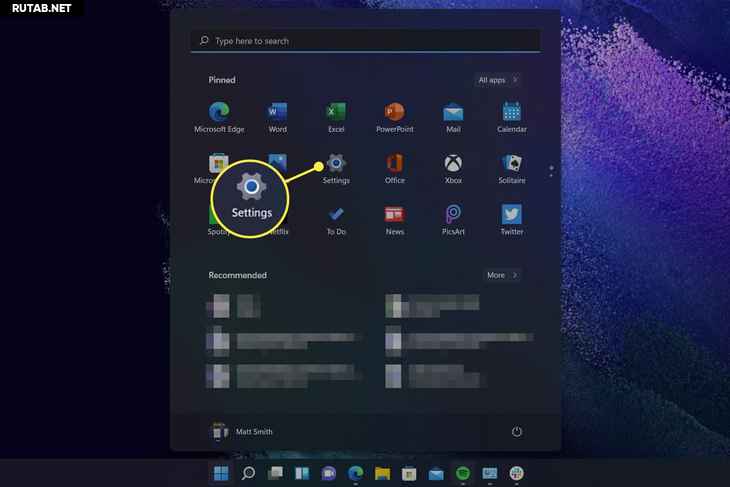
Откройте Пуск Windows.
Выберите приложение «Настройки».
Коснитесь «Звук».
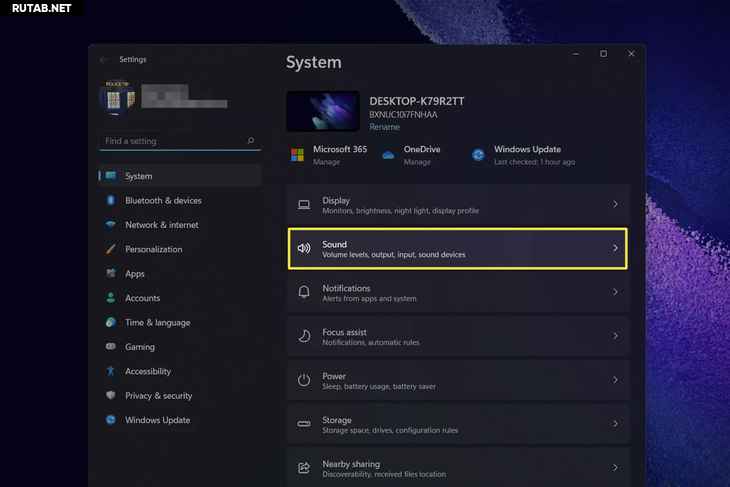
Есть два альтернативных способа доступа к настройкам звука.
- Выполните поиск Windows для звука. Нажмите «Настройки звука», которые должны появиться в качестве первого результата.
- Щелкните правой кнопкой мыши значок маленького динамика на панели задач Windows. Коснитесь «Настройки звука».
Прокрутите вниз до раздела «Дополнительно» и коснитесь «Дополнительные настройки звука».

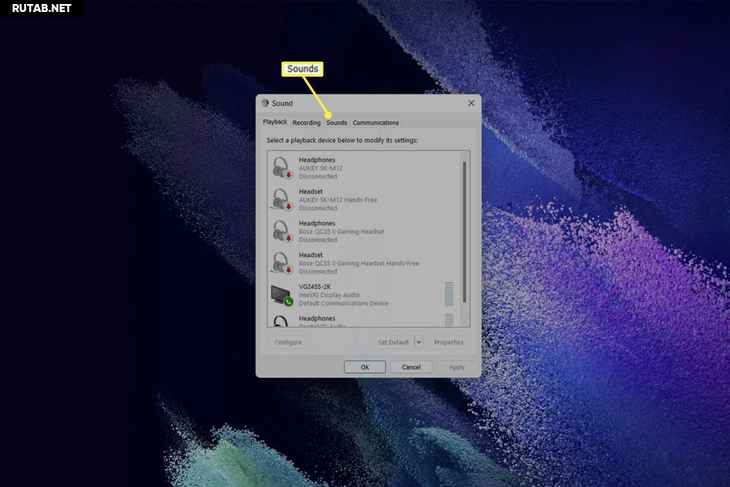
Откроется окно настроек звука. Коснитесь вкладки «Звуки».
На этой вкладке отображается список программных событий. Выберите событие, которое хотите изменить.
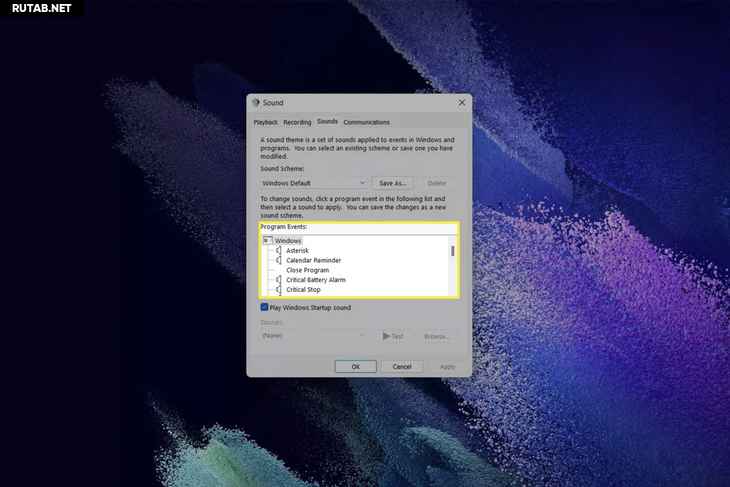
После выбора события вы найдете новое раскрывающееся меню в нижней части окна.
Вы можете выбрать раскрывающееся меню для просмотра доступных звуков.
Кроме того, вы можете нажать «Обзор» и перейти в «Проводник», чтобы добавить собственные звуки. Звук должен быть в формате WAV. Выберите файл и выберите Открыть.
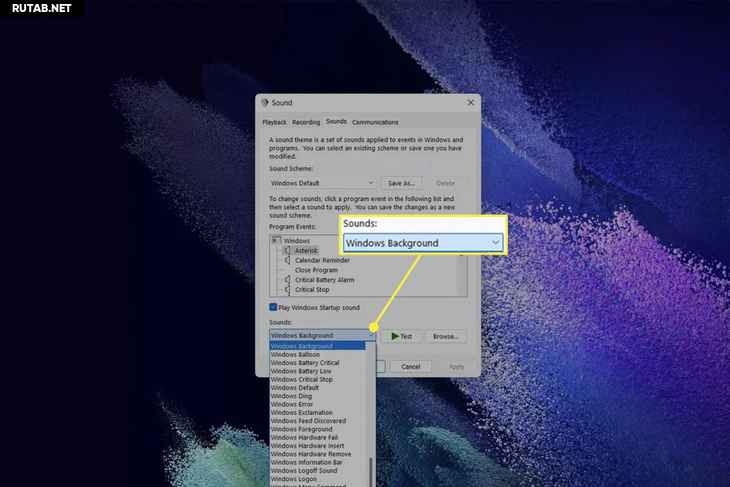
По завершении нажмите OK, чтобы сохранить настройки.
В этом меню можно изменить большинство системных звуков Windows 11. На самом деле, вы заметите, что многие возможные программные события не имеют системного звука, назначенного им по умолчанию, что дает вам возможность дополнительно настроить Windows.
Как отключить звук запуска Windows 11
Однако отсутствует один ключевой параметр. Звук запуска Windows, также известный как звук запуска или звук загрузки. Это звук, который воспроизводится при запуске Windows. В Windows 11 нет возможности изменить звук запуска Windows 11.
Однако вы можете отключить его, сняв флажок «Воспроизвести звук запуска Windows» в окне настроек звука.
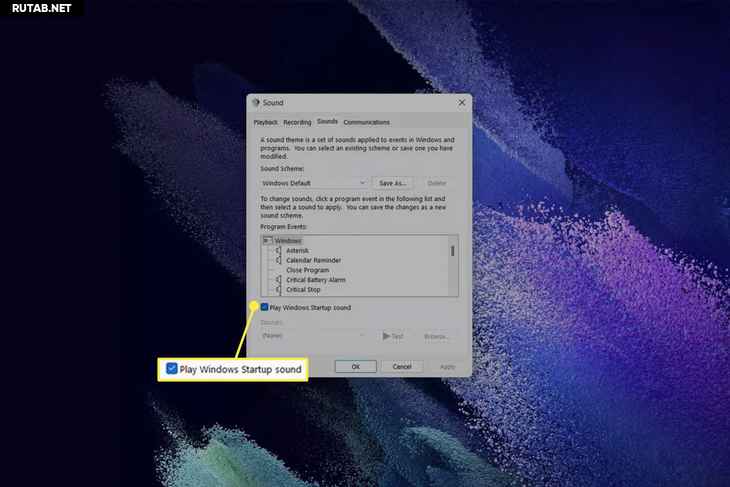
Как отключить системные звуки Windows 11
Выполните шаги с первого по пятый в начале этого руководства, чтобы открыть окно настроек звука и перейти на вкладку «Звуки».
Выберите раскрывающееся меню с надписью «Звуковая схема» в верхней части окна настроек звука.
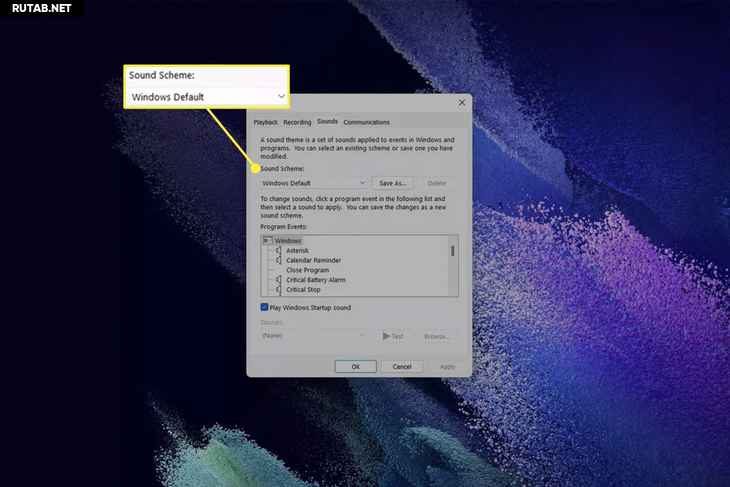
Выберите «Нет звуков» в раскрывающемся меню.
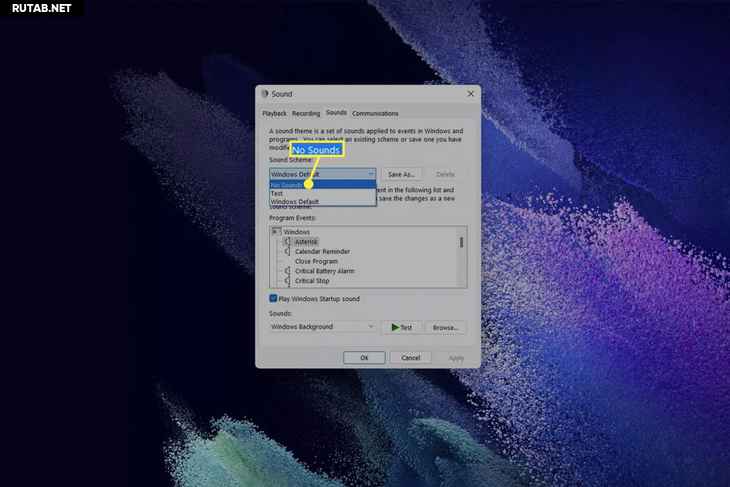
Нажмите OK, чтобы закрыть окно и сохранить настройки.
Как изменить звуковую схему Windows 11?
Звуковая схема — это набор настроек звука, связанных с программными событиями, которые сохраняются как группа и могут быть выбраны как группа. Создание нескольких звуковых схем позволяет переключаться между группами звуков, не изменяя вручную каждый звук по отдельности.
Для начала выполните шаги с первого по пятый в начале этого руководства, чтобы открыть окно настроек звука.
Чтобы сохранить новую звуковую схему, коснитесь кнопки «Сохранить как. » рядом с раскрывающимся меню «Звуковая схема».
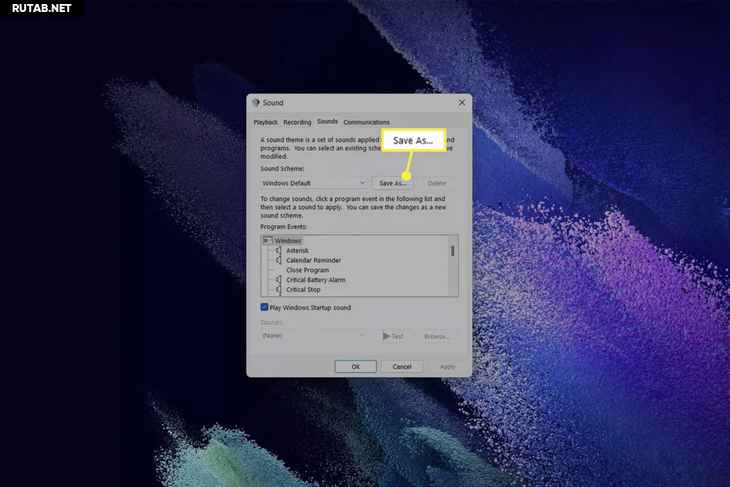
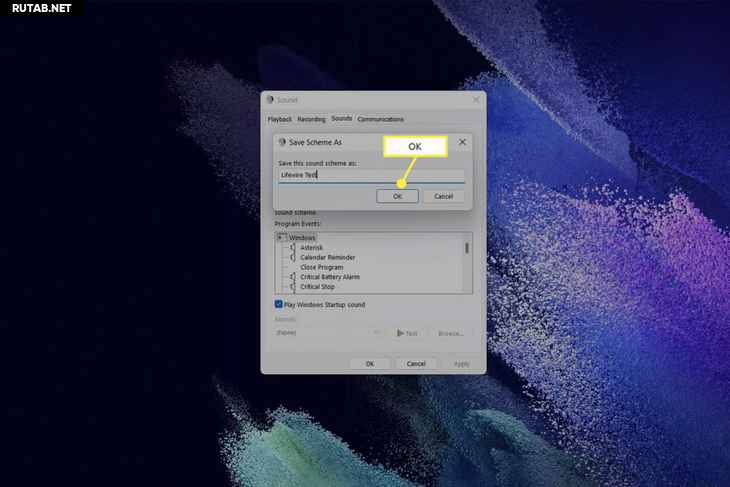
Введите название звуковой схемы и нажмите OK.
Теперь звуковая схема появится в раскрывающемся меню. Вы можете активировать его, выбрав его в раскрывающемся меню.
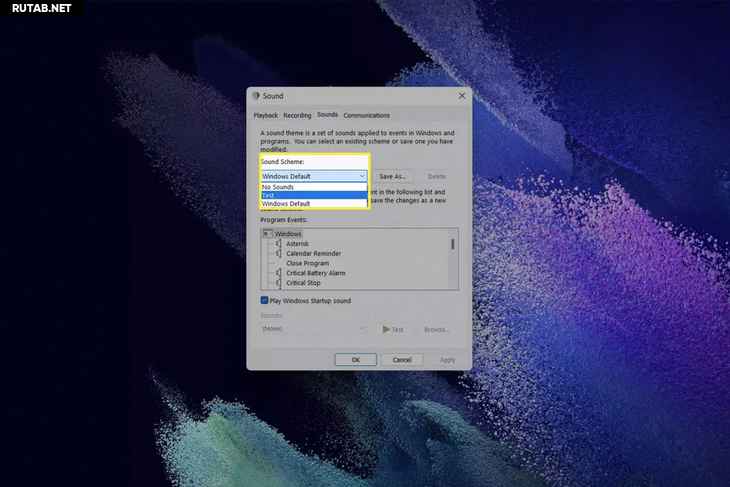
По завершении нажмите OK, чтобы сохранить настройки и закрыть окно.
Возможность настроить параметры звука Windows — отличный способ персонализировать ваш компьютер. Однако, если вы когда-нибудь устанете от своей настройки, вы можете вернуть своему компьютеру исходные звуки Windows 11, выбрав Windows по умолчанию в качестве звуковой схемы.
Измените системные звуки Windows 10 в меню «Настройки» > «Система» > «Звук» > «Панель управления звуком» > «Звуки». Чтобы использовать собственный звук для определенного действия, выберите событие в разделе «Программные события» и выберите звук в раскрывающемся меню «Звуки». Или используйте Обзор, чтобы загрузить собственный звук.
Чтобы отключить все системные звуки, в апплете панели управления звуком выберите « Звуки» > «Схема звуков» > «Нет звуков» > «ОК». Чтобы отключить звуки для определенных событий, таких как звук щелчка мыши в Windows 10, выберите событие из событий программы и (Нет) в раскрывающемся меню «Звуки».
Как отключить звуковой сигнал в Windows 11
Если вам интересно, как отключить раздражающий звуковой сигнал на вашем ПК с Windows 11, то это руководство для вас. Windows 11 воспроизводит разные звуки для разных экземпляров, например, звук при включении системы, при наборе текста, звуке уведомлений и т. Д. Однако есть определенные звуки, которые могут раздражать слух, например звуковой сигнал.
Звуковой сигнал обычно устанавливается как звук уведомления или предупреждения, однако не всем могут быть удобны эти звуки. Например, звуковой сигнал может возникать, когда вы пытаетесь увеличить или уменьшить громкость, и это может нарушить обстановку, особенно во время онлайн-встречи.
Хорошая новость в том, что вы можете отключить звуковой сигнал на своем ПК с Windows 11. Посмотрим, как:
Метод 1: через панель управления звуком
Независимо от того, слышите ли вы печально известный звуковой сигнал по умолчанию или звук дина, он может раздражать, когда он воспроизводится при изменении громкости. Чтобы избавиться от звукового сигнала или дина, следуйте приведенным ниже инструкциям:
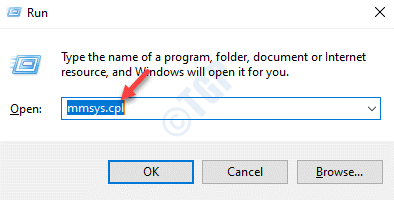
Шаг 1: нажмите Win + R вместе на клавиатуре, чтобы открыть Команда Run окно.
Шаг 2: в Команда Run строка поиска, введите mmsys.cpl и нажмите Ok открыть Звуковые свойства окно.
Шаг 3: в Звуковые свойства в окне выберите Звук вкладку, перейдите на вкладку Программа События раздел.
Здесь, под Окна, найдите и выберите Звуковой сигнал по умолчанию.
Теперь перейдите к Звуки поле внизу и выберите Никто из раскрывающегося списка.
Нажмите Подать заявление а потом Ok для сохранения изменений и выхода.
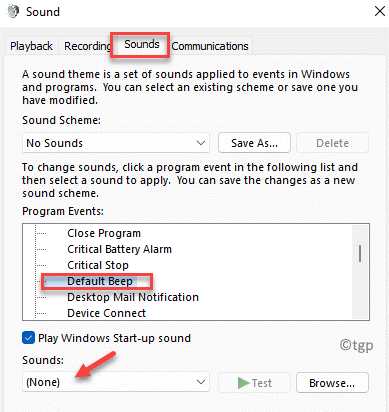
Теперь вы успешно отключили звуковой сигнал в Windows 11.
Метод 2: изменить звуковой сигнал по умолчанию
Давайте посмотрим, как изменить звуковой сигнал по умолчанию на другой звук:
Шаг 1: Щелкните правой кнопкой мыши на Начинать и выберите Запустить открыть Команда Run окно.
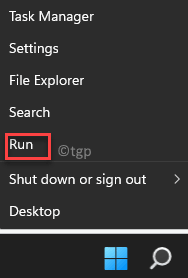
Шаг 2: В поле поиска введите mmsys.cpl и ударил Входить открыть Звук панель управления.
Шаг 3: в Звуковые свойства окно, перейдите в Звук вкладка, а затем перейдите к Программа События поле.
Теперь ищите Звуковой сигнал по умолчанию и выберите его.
Далее перейдите к Звуки поле и выберите любой другой звук из раскрывающегося списка.
Нажмите Подать заявление а потом Ok чтобы применить изменения и выйти.
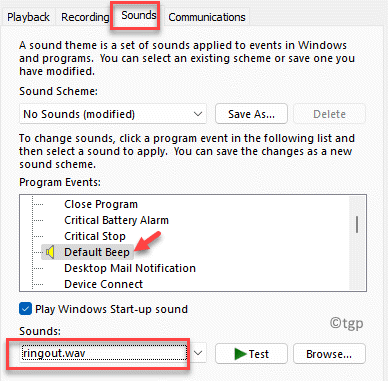
Теперь вы успешно изменили звуковой сигнал на другой.
*Примечание — Однако, если описанные выше методы не работают, вы также можете изменить звуковую схему на «Без звука», чтобы отключить все системные звуки, включая звуковой сигнал.
Метод 3. Отключите все звуковые сигналы с помощью команды «Выполнить»
Вы также можете использовать этот ярлык, чтобы отключить все звуковые сигналы на вашем ПК с Windows 11. Вот как:
Шаг 1: нажмите Win + R горячие клавиши на клавиатуре, чтобы открыть Команда Run окно.
Шаг 2: в Команда Run панель поиска, введите команду ниже и нажмите Входить:
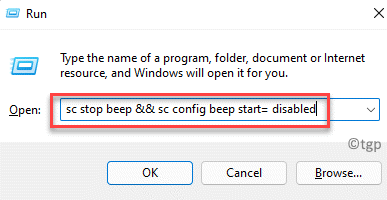
После этого перезагрузите компьютер, чтобы изменения вступили в силу, и звуковой сигнал должен исчезнуть.
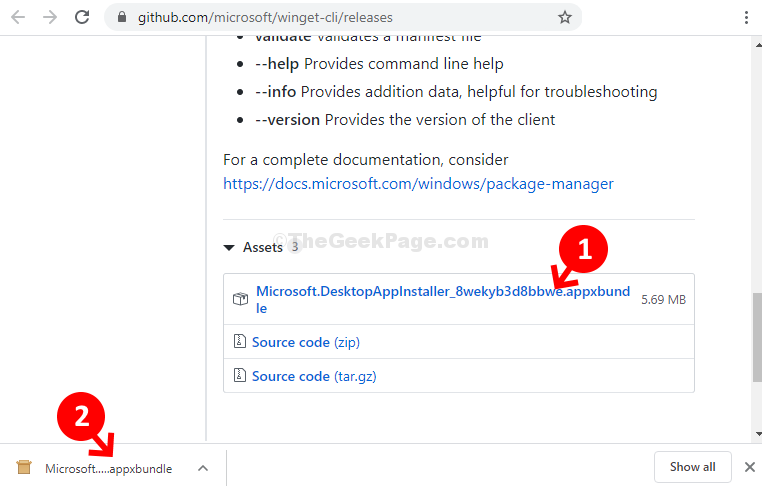
Как использовать WINGET в Windows 10 для установки программ через CMD Как Windows 10
Недавно Microsoft представила кое-что очень интересное с платформой Windows 10 под названием WINGET. Это диспетчер пакетов Windows (стиль Linux), который помогает устанавливать программы, просто вы.
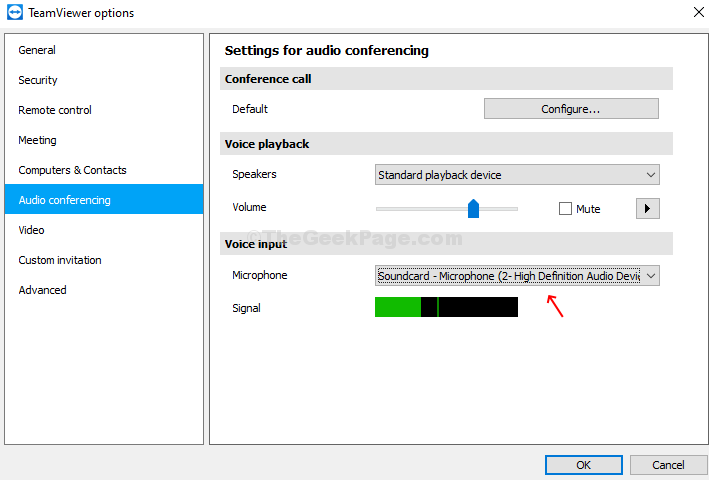
Устранение проблемы со звуком и микрофоном TeamViewer в Windows 10 Как Windows 10
TeamViewer — это широко используемое приложение, особенно для онлайн-встреч команды. Это отличный инструмент для тех, кто работает из дома или удаленно. Помимо онлайн-встреч, он также известен как .
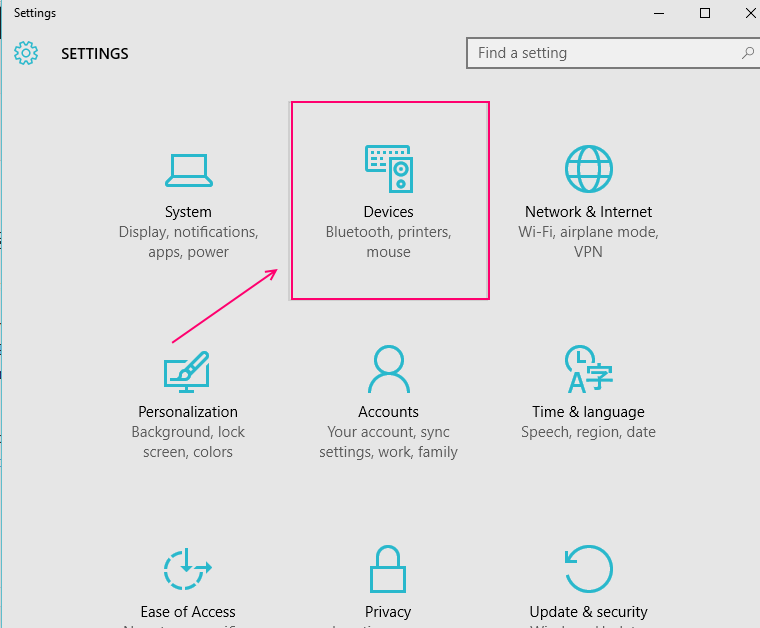
Руководство по жестам на ПК с Windows 10 Как Windows 10
Жесты на ноутбуке всегда были предпочтением пользователей, или они являются основным пользовательским вводом. Что ж, Windows снова предложила жесты, которые она привнесла в Windows 8, с большими из.