Универсальный драйвер HP
Для установки любой модели принтера, сканера или МФУ необходимо использовать драйвер, который создавался именно под эту модель. Найти нужный дистрибутив не всегда легко. Чтобы облегчить задачу пользователям, компания HP выпустила универсальный дистрибутив, который подходит для многих моделей устройств производителя. Использовать его можно для разных операционных систем. Скачать универсальный драйвер можно вверху этой страницы. Там две ссылки, они различаются по разрядности операционной системы. Если вы не знаете, какая у вас разрядность, прочитайте инструкцию, как ее узнать.
Когда определитесь, какой драйвер вам нужен, нажмите на соответствующую ссылку и сохраните программу. Для установки необходимо, чтобы у вас на компьютере был архиватор. Эта программа вам потребуется и в дальнейшем, поэтому, если ее нет, скачайте и установите.
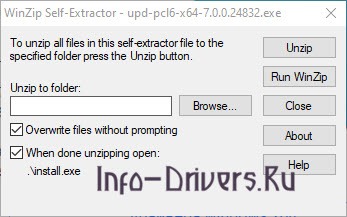
Запустите скаченный универсальный драйвер двойным щелчком мыши. В строке «Unzip to folder» указано место, куда будут сохранены временные файлы. Если хотите, можете его изменить. Потом нажмите «Unzip».
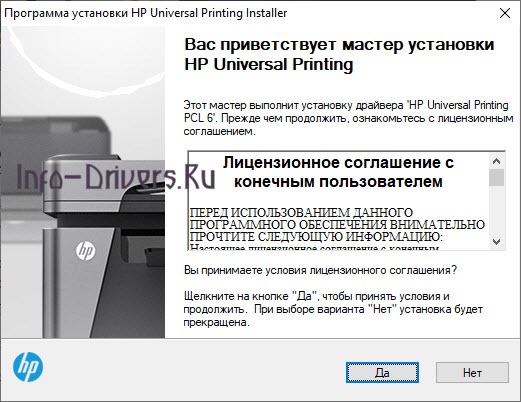
В новом окне представлен текст лицензионного соглашения. Пролистайте его и нажмите «Да».
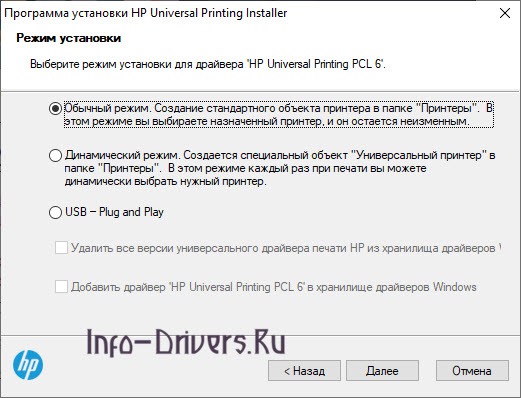
Выбираем режим установки. Нам нужен «Обычный режим», поэтому нажмите по первому кружочку и на «Далее».
Система начнет искать устройство, которое подключено к компьютеру. Соедините оборудование с компьютером и включите его. Подождите немного, кнопка «Готово» должна стать активной. Нажмите на нее.

Если ваша модель выпускается давно, автоматический поиск может не помочь. В этом случае появится окно, где надо выбрать первый пункт и нажать «Далее».
Универсальный драйвер для принтеров и МФУ HP
 Windows 7/8/8.1/10/2008/2012/2016/2019
Размер: 17.4 MB -x32 и 19.4 MB — x64
На официальном сайте HP есть список устройств, которые можно настроить с помощью этой программы.
Windows 8/8.1/10/2012 — DOT4
Размер: 1 MB -x32 и 1 MB — x64
Установка программы версии PCL6
Для того, чтобы установить программное обеспечение для конкретного принтера марки НР, вам надо сначала найти этот драйвер в интернете, а уже потом сделать настройку в системе. Но компания HP сделала программу, которая позволяет с помощью одной утилиты произвести настройку многих моделей принтеров и МФУ. В первую очередь нужно скачать универсальный драйвер НР по ссылкам выше. Откройте скаченный файл в папке загрузок и запустите его двойным, быстрым нажатием левой кнопки мышки.

Откроется окно архиватора, который предложит выбрать папку, куда можно разархивировать временные файлы, которые необходимы для работы мастера установки. Изменить директорию можно нажатием клавиши «Browse». После этого выберите кнопку «Unzip».

Откроется приветственное окно установщика драйвера НР. На первом этапе будет предложено прочесть текст лицензионного соглашения, которое описывает права компании на технику и программы. Если Вы согласны со всеми пунктами, то нажмите «Да».

Далее выбираем для установки опцию «Обычный режим» — отмечаем напротив нее кликом мыши. Вы можете выбрать другие варианты, но первый вариант считается оптимальным для любого пользователя.

Далее начнется поиск устройства, который подключен к компьютеру (в данный момент вам надо сделать подключения принтера или МФУ к компьютеру), а также программа выполнит его установку. Завершить работу программы можно нажатием кнопки «Готово». После этого можно будет использовать принтер или, при необходимости, установить дополнительные драйверы.
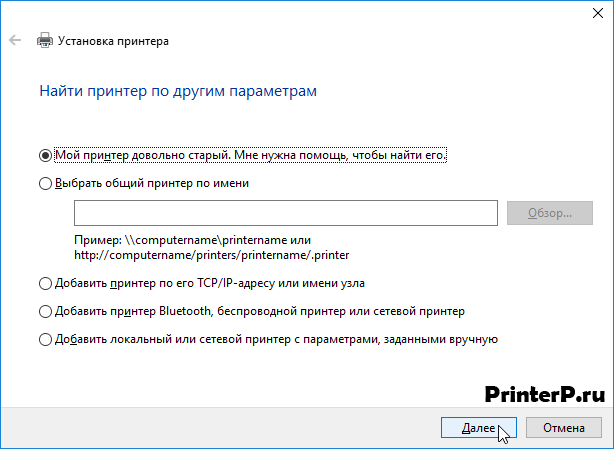
Установщик может предложить найти принтер на вашем компьютере, если он его не найдет – обычно это происходит со старыми моделями печатающих устройств. Для того, чтобы воспользоваться этим, отмечаем окно напротив первой опции. Нажимаем «Далее».
Универсальный драйвер HP — автоматическая установка
Если у вас устройство от производителя HP для его настройки вы можете воспользоваться универсальным драйвером. Он был разработан специально для того, чтобы облегчить задачу пользователям, и им не приходилось искать программу под свою модель. Утилита подходит для большинства моделей компании, установить ее легко. Сначала надо скачать универсальный драйвер. Для этого используйте ссылки, размещенные вверху страницы. Там их две, различие заключается в разрядности ОС. Если вы не знаете, какая у вас разрядность, прочитайте статью.
Запустите скаченный дистрибутив. У вас откроется окно, в котором надо нажать Unzip.
В следующем окне жмите «Да».
Выберете «Обычный режим», нажав на кружочек около этих слов. Потом на «Далее».
Подключите оборудование к компьютеру, соедините его с розеткой и включите. Дождитесь, чтобы в новом окне кнопка «Готово» стала активной. Нажмите на нее.
Если ваше устройство было выпущено давно, программа может его не найти. В этом случае появится новое окно. Выберете в нем первый пункт и нажмите «Далее».
Установка универсального драйвера для принтера HP
Драйверы – это программные компоненты, которые позволяют операционной системе взаимодействовать с устройствами, такими как принтеры. Драйверы для принтеров HP, как и для других устройств, обеспечивают правильную работу, но иногда их установка может вызвать трудности.
Если вы столкнулись с проблемами при установке драйвера для вашего принтера HP, можете попробовать установить универсальный драйвер. Он подходит для большинства принтеров HP и позволяет экономить время и усилия при установке.
В этой статье мы расскажем, как установить универсальный драйвер для принтера HP, чтобы вы смогли наслаждаться его работой без трудностей.
Как установить универсальный драйвер для принтера HP
1. Поиск драйвера на сайте HP
Перед установкой универсального драйвера для принтера HP необходимо найти его на официальном сайте производителя. Для этого нужно перейти на страницу https://support.hp.com/us-en/drivers и ввести название модели своего принтера в поле поиска.
2. Загрузка драйвера и его установка
После того, как вы нашли нужный универсальный драйвер для своего принтера HP, необходимо нажать на кнопку «Download», чтобы загрузить его на свой компьютер. После загрузки драйвера запустите установочный файл и следуйте инструкциям на экране.
3. Настройка драйвера для работы с принтером
После успешной установки драйвера, необходимо настроить его для корректной работы с вашим принтером. Для этого можно использовать специальное программное обеспечение, которое поставляется в комплекте с драйвером. Запустите это программное обеспечение и следуйте инструкциям на экране для настройки драйвера под свои нужды.
4. Проверка корректности установки и настройки драйвера
После всех настроек необходимо проверить корректность установки и настройки драйвера. Для этого можно напечатать тестовую страницу на вашем принтере. Если страница напечаталась без ошибок и соответствует вашим настройкам, значит, драйвер был успешно установлен и настроен.
- Поиск универсального драйвера на сайте HP
- Загрузка и установка драйвера
- Настройка драйвера для работы с принтером
- Проверка корректности установки и настройки драйвера
Почему нужен универсальный драйвер HP?
Универсальный драйвер HP – это программное обеспечение, которое позволяет управлять принтерами HP различных моделей и типов. Наличие универсального драйвера значительно упрощает процесс установки и обновления драйверов на компьютере, так как не требует поиска и загрузки определенной версии драйвера для каждой модели принтера отдельно.
Другое преимущество универсального драйвера состоит в том, что он обеспечивает совместимость принтеров HP с различными операционными системами, будь то Windows, Mac или Linux. Это делает работу с принтером более удобной и гибкой, так как пользователи могут легко подключать и использовать устройство на разных компьютерах без необходимости загружать драйвера для каждой операционной системы.
В целом, универсальный драйвер HP является полезным инструментом для современных пользователей, которые работают с принтерами от одного производителя на нескольких устройствах и с разными операционными системами.
Как найти подходящий универсальный драйвер на сайте HP?
1. Определите модель вашего принтера
Для того, чтобы найти подходящий драйвер, необходимо знать модель устройства. Обычно, модель указана на корпусе принтера или в документации, которая была прилагается при покупке.
2. Зайдите на официальный сайт HP
Откройте официальный сайт HP по ссылке, которая представлена на экране. На стартовой странице выберите страну и язык, а затем перейдите в раздел «Поддержка».
3. Выберите раздел «Принтеры»
На странице «Поддержка» найдите раздел «Принтеры». Там вы увидите список доступных категорий, в которых перечислены все модели устройств.
4. Выберите модель вашего принтера
Выберите модель вашего устройства, с которым вы собираетесь работать. Она должна быть указана в названии категории или уже на странице, которая откроется после перехода по ней.
5. Установите фильтры поиска
На странице выбранной модели найдите раздел «Драйверы и загрузки» и выберите вашу операционную систему. Установите необходимые фильтры для поиска версии драйвера.
6. Скачайте универсальный драйвер
После установки всех необходимых фильтров, найдите раздел «Универсальный драйвер», выберите нужную версию и скачайте его с сайта производителя. После этого драйвер можно установить на ваш компьютер и настроить работу принтера.
Как скачать универсальный драйвер HP?
1. Перейдите на официальный сайт HP
Перед тем, как скачать универсальный драйвер HP, нужно перейти на официальный сайт компании. Для этого воспользуйтесь браузером и введите адрес www.hp.com в адресную строку.
2. Выберите раздел «Поддержка и драйверы»
На главной странице сайта найдите раздел «Поддержка и драйверы», расположенный в верхней части. Нажмите на него, чтобы перейти на страницу с драйверами.
3. Найдите свой принтер и модель устройства
Чтобы скачать универсальный драйвер для своего принтера, нужно найти соответствующую модель устройства. Для этого воспользуйтесь поиском на сайте HP или найдите свой принтер в разделе «Принтеры».
4. Скачайте универсальный драйвер HP
На странице вашей модели принтера найдите раздел «Драйверы» и выберите кнопку «Скачать». После этого выберите универсальный драйвер для своей операционной системы и нажмите на кнопку «Скачать», чтобы начать загрузку.
5. Установите драйвер на компьютер
После того, как загрузка будет завершена, найдите скачанный файл и запустите установку универсального драйвера HP на своем компьютере. Следуйте инструкциям на экране, чтобы завершить установку.
Как установить универсальный драйвер HP на Windows?
1. Начните с загрузки драйвера
Перейдите на сайт HP и найдите раздел поддержки. Введите название модели принтера, который вы используете. В списке результатов поиска выберите нужную модель и скачайте драйвер.
2. Запустите установщик
Запустите загруженный файл и следуйте инструкциям программы установки. Для того, чтобы установить универсальный драйвер, выберите этот вариант в меню. Убедитесь, что ваш компьютер имеет все необходимые системные требования для корректной работы драйвера.
3. Проверьте установку
После завершения процесса установки перезагрузите компьютер. Затем проверьте работу принтера. Если устройство не работает корректно, обратитесь к документации производителя, которую можно также найти на сайте HP.
Установка универсального драйвера HP позволит обеспечить совместимость вашего принтера с различными операционными системами. В случае, если у вас возникнут сложности с установкой, вы всегда можете обратиться в службу поддержки производителя.
Как установить универсальный драйвер HP на Mac?
Шаг 1: Загрузите драйвер
Перейдите на сайт HP (hp.com) и найдите страницу загрузки драйверов для принтеров. Выберите свою модель принтера и операционную систему Mac.
Выберите универсальный драйвер HP для Mac, который соответствует версии вашей операционной системы. Скачайте его и сохраните на своем компьютере.
Шаг 2: Установка драйвера
Запустите загруженный файл драйвера и следуйте инструкциям на экране. Если потребуется, введите пароль администратора для подтверждения установки.
После установки перезапустите компьютер, чтобы изменения вступили в силу.
Шаг 3: Подключение принтера
Подключите принтер к компьютеру с помощью USB или по Wi-Fi. Перейдите в «Настройки системы» -> «Принтеры и сканеры» и выберите свой принтер в списке доступных устройств.
Нажмите на кнопку «Добавить принтер» и выберите «Универсальный драйвер HP» в качестве драйвера для вашего принтера.
Теперь вы можете использовать принтер с универсальным драйвером на своем Mac.
Как обновить универсальный драйвер HP?
1. Проверьте наличие обновлений
Перед тем, как обновлять универсальный драйвер HP, необходимо проверить наличие обновлений. Для этого зайдите на официальный сайт производителя и найдите страницу с драйверами для вашего устройства. Там вы можете найти список доступных драйверов и проверить, есть ли для вашего устройства новые обновления.
2. Скачайте и установите обновленный драйвер
Если вы нашли обновленный драйвер, скачайте его на свой компьютер и установите. Перед установкой обязательно закройте все программы и приложения, которые работают с принтером. Запустите установку обновленного драйвера и следуйте инструкциям, которые появятся на экране. При установке не забудьте выбрать правильную операционную систему и битность.
3. Перезагрузите компьютер и проверьте работу принтера
После установки обновленного драйвера HP перезагрузите компьютер. Проверьте работу принтера, чтобы убедиться, что новый драйвер успешно установлен и работает без проблем. Если же проблемы с работой принтера все же остаются, то вернитесь на сайт производителя и попробуйте найти другой драйвер или свяжитесь с технической поддержкой.
Как решить проблемы с установкой универсального драйвера HP?
1. Проверьте совместимость драйвера с вашим принтером
Перед тем, как устанавливать драйвер, убедитесь, что его версия подходит для вашей модели принтера. Вы можете найти эту информацию на сайте производителя в разделе “драйверы и ПО”.
2. Проверьте подключение принтера к компьютеру
Возможно, проблема в неправильном подключении принтера к компьютеру. Проверьте, что кабель USB корректно соединен, а принтер включен и готов к работе.
3. Удалите старые версии драйверов и ПО принтера
Если на компьютере уже установлены драйвера и ПО для принтера, то может возникнуть конфликт с новой версией. Удалите все предыдущие версии, используя функцию “добавить/удалить программы” в панели управления.
4. Загрузите универсальный драйвер HP с официального сайта
Посетите официальный сайт HP и загрузите последнюю версию универсального драйвера для вашей операционной системы. Обратите внимание на разрядность системы и выберите соответствующую версию драйвера.
5. Установите драйвер и перезагрузите компьютер
После загрузки драйвера запустите установочный файл и следуйте инструкциям на экране. После установки не забудьте перезагрузить компьютер, чтобы изменения вступили в силу.
6. Обратитесь в сервисный центр
Если после всех действий установка драйвера все еще не проходит успешно, то необходимо обратиться в сервисный центр производителя для дополнительной диагностики и устранения неисправностей.
Вопрос-ответ
Какой драйвер выбрать для своего принтера HP?
Для выбора драйвера необходимо знать модель и серийный номер вашего принтера HP. Затем можно найти соответствующий драйвер на официальном сайте HP или использовать приложение HP Smart.
Как установить универсальный драйвер для принтера HP?
Скачайте и установите универсальный драйвер с официального сайта HP. Далее, подключите принтер к компьютеру и следуйте инструкциям мастера установки. После завершения установки принтер будет готов к работе.
Что делать, если не удается установить драйвер для принтера?
В первую очередь, проверьте правильность подключения принтера и его наличие в списке подключенных устройств. Также, убедитесь, что вы выбрали правильный драйвер для своей модели принтера. Если проблема не устраняется, можно попробовать переустановить драйвер или обратиться за помощью к специалистам.
Как узнать, нужен ли мне драйвер для моего принтера HP?
Драйвер необходим для подключения и работы принтера с компьютером. Если у вас возникают проблемы при печати или ваш компьютер не распознает принтер, вероятно, вам нужно установить драйвер. Также, драйвер рекомендуется обновлять регулярно, чтобы гарантировать работу принтера в штатном режиме.
Какие операционные системы поддерживаются универсальным драйвером для принтера HP?
Универсальный драйвер для принтера HP поддерживает ОС Windows 7, 8, 8.1, 10, а также версии Mac OS X 10.6 до 10.15. При этом, для некоторых моделей принтеров возможны дополнительные ограничения на использование драйвера.
Какие принтеры HP поддерживают универсальный драйвер?
Универсальный драйвер для принтеров HP поддерживает большинство моделей лазерных и струйных принтеров HP. Однако, для некоторых устройств может требоваться использование специальных драйверов, которые можно найти на официальном сайте HP.