Исправление ошибки с кодом 0xc000012f в Windows 10
Иногда установка или запуск тех или иных программ приводит к появлению ошибки 0xc000012f с текстом «Программа не предназначена для выполнения в Windows или содержит ошибку». Сегодня мы хотим рассказать о причинах появления этого сбоя и познакомить вас с вариантами его устранения.
Как убрать ошибку 0xc000012f в Windows 10
Эта неполадка, как и многие другие, не имеет конкретной причины. Самым вероятным её источником является либо сама программа, либо наличие мусорных файлов на жестком диске. Кроме того, есть сообщения, что появление ошибки вызывает некорректно установившееся обновление или сбои в работе системных компонентов. Соответственно, существует несколько методов ее устранения.
Способ 1: Переустановка проблемного приложения
Так как чаще всего рассматриваемый сбой происходит вследствие неполадок с конкретной программой, её переустановка будет эффективным решением проблемы.
-
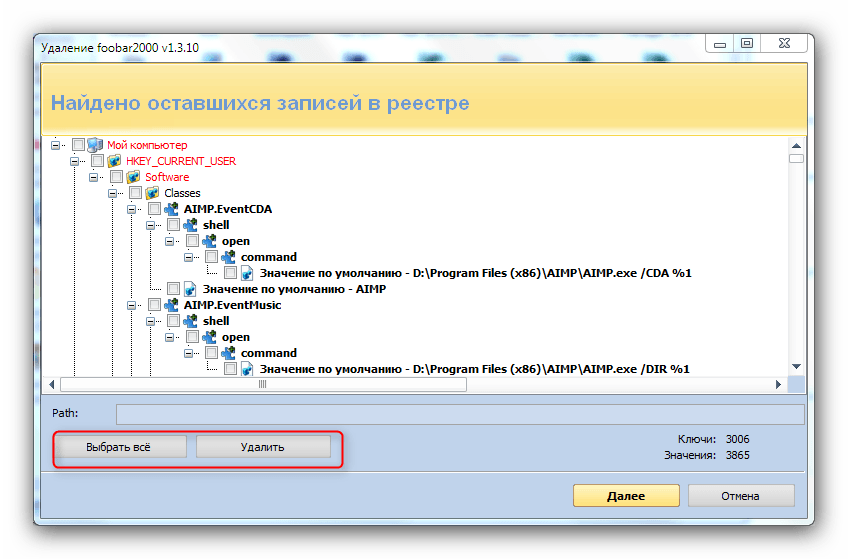
Удалите проблемный софт любым подходящим методом. Мы рекомендуем использовать стороннее решение, например, Revo Uninstaller: эта программа заодно подчищает «хвосты» в системном реестре, которые нередко и представляют собой источник сбоя.
По окончании инсталляции перезагрузите компьютер и пробуйте запускать проблемную программу. Если ошибка всё равно появляется – читайте далее.
Способ 2: Очистка системы от мусорных файлов
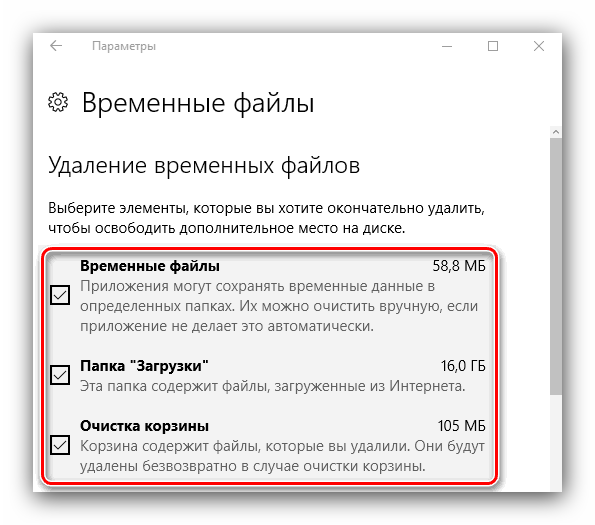
Все без исключения операционные системы в процессе работы так или иначе генерируют временные данные, которые не всегда очищаются корректно. Иногда наличие таких данных приводит к появлению ошибок, в том числе и с кодом 0xc000012f. Важно своевременно очищать дисковое пространство от подобного мусора, и в этом вам поможет руководство по ссылке ниже.
Способ 3: Деинсталляция обновления KB2879017
Кумулятивный апдейт Windows 10 под индексом KB2879017 порой приводит к появлению рассматриваемой неполадки, поэтому стоит попробовать удалить этот компонент. Алгоритм действий следующий:
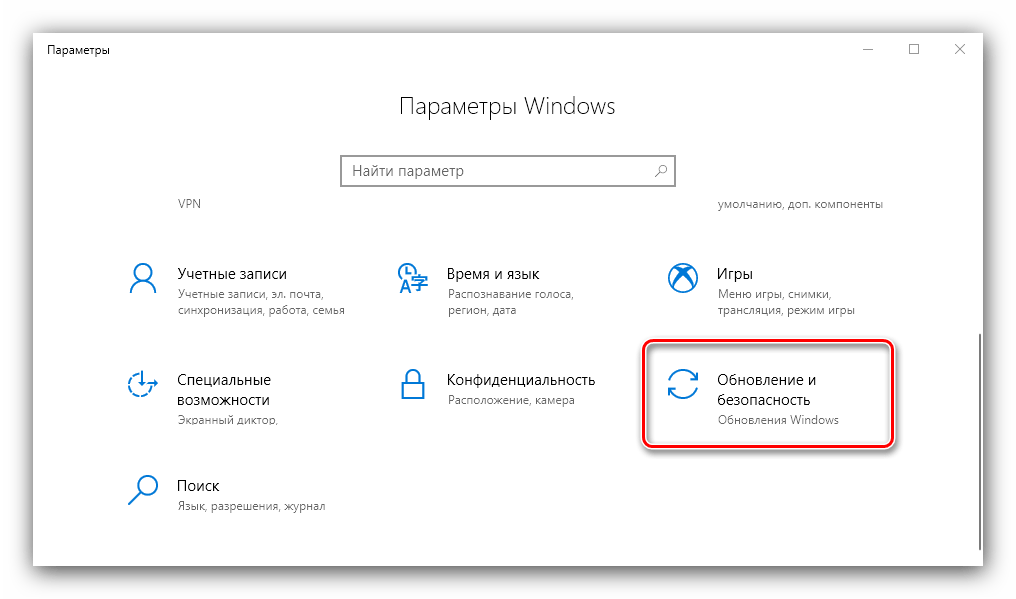
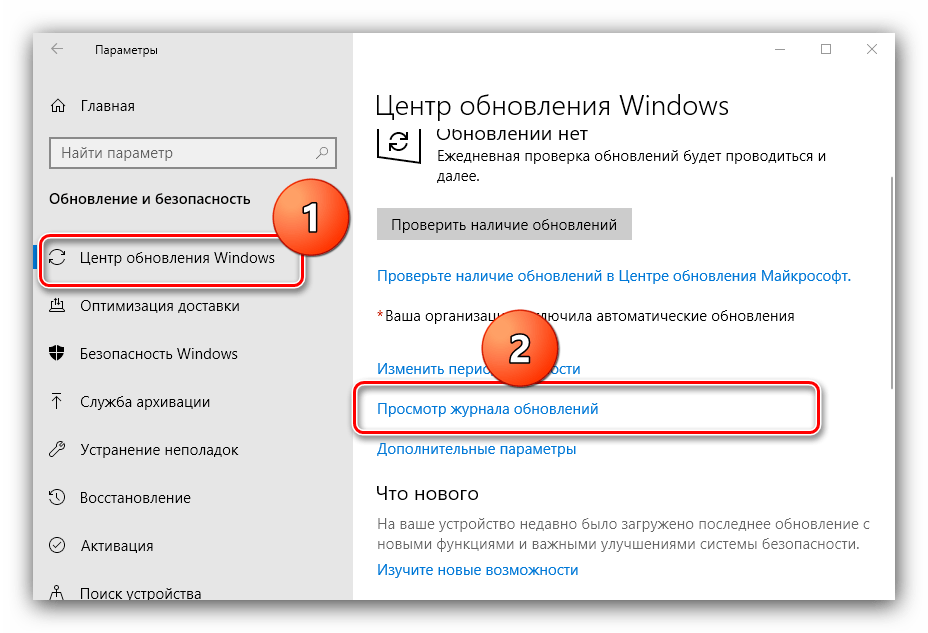
- Вызовите «Параметры» с помощью клавиш Win+I, затем перейдите в раздел «Обновления и безопасность».
- Кликните по пункту «Центр обновления Windows», а затем по ссылке «Просмотр журнала обновлений».
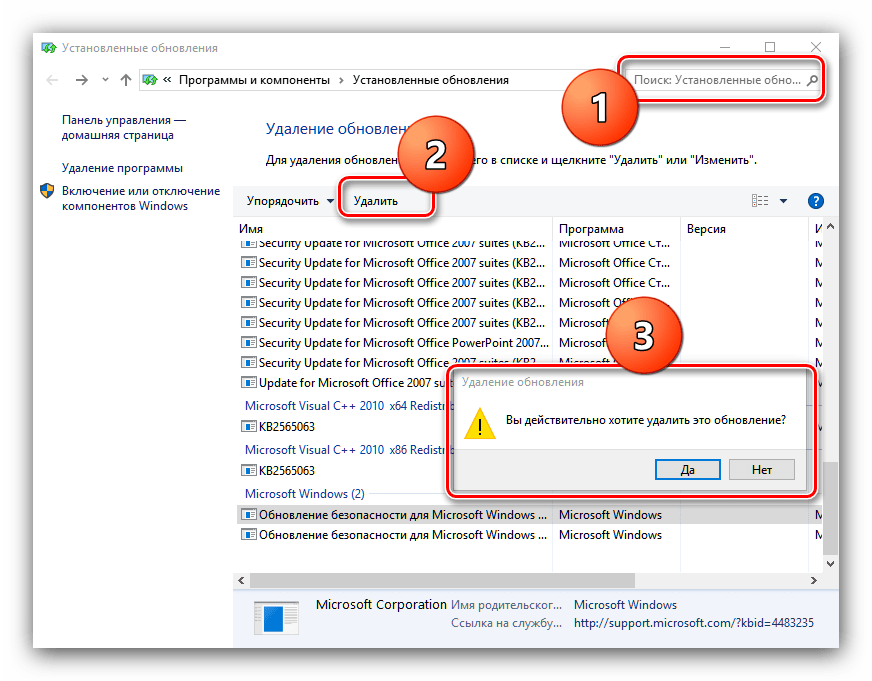
- Используйте строку «Поиска» в верхней правой части окна управления обновлениями, в который введите индекс проблемного компонента. Если он отсутствует, переходите к другим методам, если апдейт найден – выделите его, нажмите на кнопку «Удалить» и подтвердите действие.
Способ 4: Проверка и восстановление системных файлов
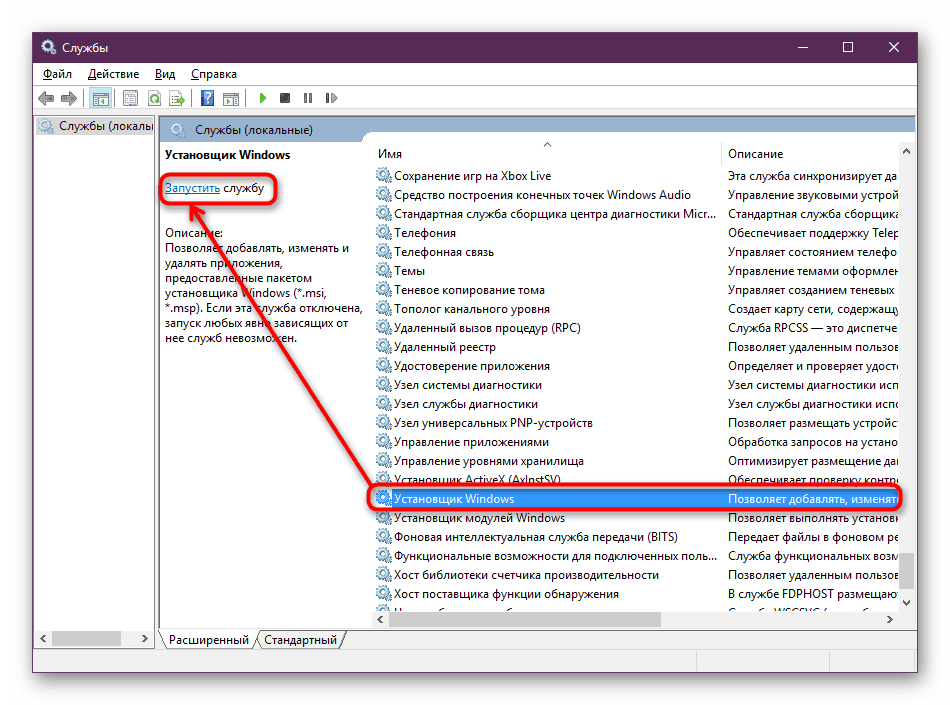
Если вместе с ошибкой 0xc000012f появляются и другие предупреждения, возможной причиной являются сбои в системных файлах. Для разрешения этой ситуации следует воспользоваться средством проверки компонентов системы – более подробно об этом рассказано в отдельном руководстве.
Способ 5: Использование точки восстановления
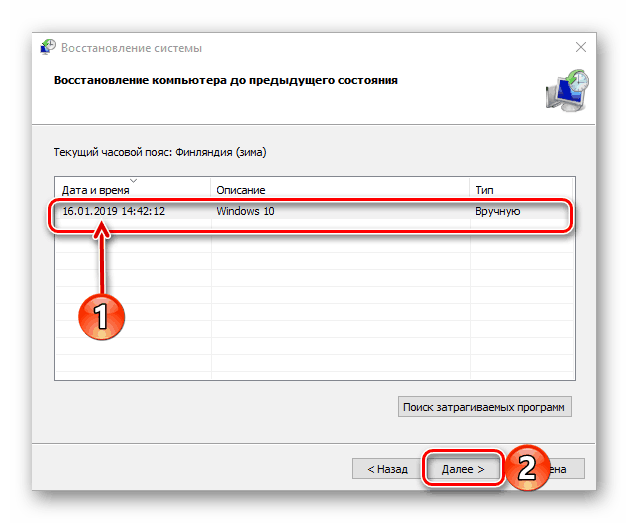
Более простой, но и более радикальной альтернативой предыдущему методу будет использование точки восстановления Виндовс. Такой подход особенно эффективен, если ошибка возникла впервые, и пользователь после этого не предпринимал никаких иных действий. Впрочем, надо понимать, что откат приведёт к удалению всех изменений в системе, внесенных с момента создания точки восстановления.
Заключение
Как видим, решений у рассматриваемой проблемы существует несколько, причём большинство из них универсальные, то есть использовать их можно вне зависимости от причины её появления.
Ошибка 0xc000012f и 0xc0000020 в Windows 10 — как исправить

При запуске отдельных игр или программ в Windows 10 вы можете получить сообщение об ошибке, в заголовке которой «Bad Image», а текст — Программа не предназначена для выполнения в Windows или содержит ошибку, в конце: состояние ошибки 0xc000012f или состояние ошибки 0xc0000020 — оба кода имеют одинаковую природу в данном случае.
В этой инструкции подробно о том, как исправить ошибку 0xc000012f или 0xc0000020 Bad Image при запуске приложений и игр в Windows 10, о причинах такой ошибки.
Способы решить проблему Bad Image 0xc000012f и 0xc0000020 при запуске программ и игр

В большинстве случаев причиной ошибок «Программа не предназначена для выполнения в Windows или содержит ошибку» с состоянием ошибки 0xc000012f и 0xc0000020 является повреждение или неверная версия библиотеки DLL, указанной в тесте ошибки. Такое может случаться в результате сбоев или установки или удаления других (не связанных с проблемной) программ, а иногда — как результат скачивания файлов DLL со сторонних сайтов для исправления других ошибок. Имя файла DLL, указанное в сообщении об ошибке Bad Image может нам помочь, разобраться в чем дело, например:

- Если фигурируют файлы с именами, начинающимися с msvcr, msvcp и некоторые другие, например — ucrtbase.dll, то проблема, по всей видимости, в библиотеках компонентов Microsoft Visual C++ Redistributable. Решение: исправить установку компонентов в «Программы и компоненты» (выбираем компонент, нажимаем «Изменить», затем — Исправить или Repair), либо удалить имеющиеся распространяемые компоненты Microsoft Visual C++, а затем заново скачать и установить библиотеки Microsoft Visual C++ Redistributable. Конкретный год С++ можно определить по имени файла и устанавливать только компоненты нужного года, желательно — и x86 и x64 (даже в Windows 10 x64 бывают нужны 32-бит библиотеки x86). Это, например, одна из частых причин такой ошибки при запуске Origin.
- Если библиотека, вызывающая ошибку, находится в папке DriverStore, то виной, вероятнее всего, драйвер какого-то устройства. По имени файла с помощью поиска можно найти, к какому драйверу относится эта DLL, после чего удалить драйвер и установить его вручную (скачав с официального сайта) заново. Чаще всего речь идет о драйвере видеокарты, особенно если ошибка возникает при запуске игр. Здесь может пригодиться: Как удалить драйвер видеокарты полностью.
То есть логика действий в общем случае такова:
- Определяем, частью чего является DLL, указанная в сообщении об ошибке. Для этого обычно достаточно использовать поиск в Интернете.
- Переустанавливаем этот компонент системы и проверяем, была ли решена проблема.
Есть одно распространенное исключение: если сообщение об ошибке содержит какую-то библиотеку, которая является частью игры или программы, а она в свою очередь не очень лицензионная, то причиной может оказаться ваш антивирус или встроенный защитник Windows 10.
В этом случае решением может стать следующий порядок действий: удаляем программу или игру, отключаем антивирус, заново устанавливаем программу с ошибкой, проверяем, работает ли она, если да — добавляем папку с игрой или программой в исключения антивируса или защитника Windows (как добавить программу в исключения Защитника Windows 10). В этом же сценарии, если ошибка не исчезает, иногда имеет смысл поискать другой источник загрузки этого же приложения — возможно, там, где вы его скачивали, файл содержит ошибки.
Дополнительные методы исправить ошибку
Если вышеописанное не помогло (на всякий случай, сообщите в комментариях, о какой DLL и при запуске какой программы возникает ошибка — возможно, я подскажу действия), попробуйте следующие варианты:
- В случае, если программа или игра работала исправно еще совсем недавно, проверьте: а есть ли точки восстановления Windows 10 на дату, когда проблема отсутствовала. Если есть — используйте их.
- Если сообщение об ошибке 0xc000012f или 0xc0000020 сообщает о какой-то системной DLL, попробуйте выполнить восстановление целостности системных файлов Windows 10.
- Попробуйте запустить программу в режиме совместимости с предыдущей версией Windows.
- Стоит проверить, хотя это и редкий случай, а появляется ли ошибка, если выполнить чистую загрузку Windows 10 — если нет, по всей видимости, запуску мешает какое-то стороннее ПО.
Также, если речь идет о старой версии какой-то программы, а в наличии есть более новые её варианты, попробуйте установить и испытать их.
А вдруг и это будет интересно:
19.12.2019 в 01:14
В приложениях Вин 10 появилась не удаляемая реклама:
habr.com/ru/news/t/481040/
Ее возможно удалить оттуда навсегда?
20.12.2019 в 12:47
Здравствуйте.
Думаю, что как-то заблокировать адреса, с которых реклама тянется можно. Но пока инструкций не дам. На российский компах пока рекламы не вижу, экспериментировать не на чем.
06.10.2020 в 17:07
WININET.dll, изза него
28.03.2020 в 13:33
Здравствуйте у меня вопрос что если эта библиотека это DSOUND что делать с этим длл файлом все пробовал не чего не помогает и заменять пробовал даже
29.03.2020 в 10:14
Попробуйте установить, загрузив все библиотеки вот эту штуку, перезагрузить компьютер и посмотреть, останется ли проблема — microsoft.com/ru-ru/Download/confirmation.aspx?id=35
06.04.2020 в 03:47
Что делать, если появляется такая ошибка? (скрин)
06.04.2020 в 14:14
Попробуйте выполнить проверку целостности системных файлов — https://remontka.pro/files-integrity-windows-10/
09.04.2020 в 21:52
Добрый вечер. Такая же ошибка (0xc000012f) при попытке установить ДиректХ на 10 винду. проблема с файлом xaudio2_1.dll уже скачивал его, проверяли целостность системы, но не помогает. Пишет, что все в порядке
всё началось при попытке зайти в игру, но там выдало ошибку Error loading DLL: CryRenderD3D9.dll, error code 126
10.04.2020 в 10:50
Ошибка связана с библиотекой игры, как я вижу, вроде как Crysis, не с системными библиотеками.
Хотя и то что DirectX не устанавливается — тоже странно.
10.04.2020 в 14:16
ArchAge.
пробовал и русский клиент поставить и английский. И разные версии
10.04.2020 в 14:20
В отчетах антивируса или защитника Windows ничего? Если не лицензия, они могли что-то удалить.
10.04.2020 в 14:49
в отчетах защитника всё пусто
10.04.2020 в 14:54
Тогда, боюсь, затрудняюсь вот так дистанционно помочь. Но искал бы именно по имени той DLL, о которой лаунчер пишет, причем не о том, как ее скачать, а о том, почему такая ошибка может быть.
10.04.2020 в 17:57
11.04.2020 в 10:29
Здраствуйте, сделал все, что предусмотрено Вашей статьей, без чистого запуска и восстановления системы. Но ни переустановка С++, ни проверка целосности системных файлов ошибок не обнаружила.
Проблема возникла после установки, точнее во время установки Viber для ПК, скачан инсталлятор из официального сайта. Выскакивает ошибка открытия файлов по очереди «C:\windows\system32\atiu9pag.dll и atiglpxx.dll и atiuxpag.dll». Если набраться терпения и нажимать ОК раз 20-25 то оно исчезает и запускается программа.
Такая же проблема при запуске установленого из Магазина Майкрософт Telegram-а. Защитник отключен, установлен Аваст. Система Windows 10 Home 1909. Подскажите, что можно еще сделать?
12.04.2020 в 09:22
Здравствуйте.
Все указанные файлы имеют отношение к драйверам видеокарты Radeon. Пробовать установить вручную последние с официального сайта.
13.04.2020 в 20:58
Спасибо за совет, поискал драйвера с трудом, но после установки и перезарузки проблема исчезла. Спасибо! Не даром почитываю Ваш сайт — много интересных вещей!
28.04.2020 в 07:32
При запуске компьютера приложение дискорд открывается и спокойно работает, но если его закрыть и попытаться включить повторно возникает ошибка 0xc0000020 и указывает на файл с оперативной системы C:\Windows\Microsoft.NET\Framework\v4.0.30319\clrjit.dll подскажите как решить, потому что зайти больше не получается, заранее спасибо
28.04.2020 в 15:14
Здравствуйте.
К сожалению, тут у меня нет решения, нужно бы самому как-то воспроизвести проблему, чтобы разобраться. Из идей: посмотрите после закрытия приложения, а нет ли в диспетчере задач на вкладке «подробности» никаких процессов оставшихся от discord? Если есть, попробуйте их завершить.
29.04.2020 в 07:13
посмотрела (не получилось, но спасибо за попытку)
28.04.2020 в 22:52
Здравствуйте, играл в GTA V, свернул и хотел открыть торрент, заметил что долго открывает и решил что из-за игры. Завершил игру, но не помогло, перезапустил, тоже не помогло. (Увидел ошибку с программами Bloody 7, furmark, ccleaner и utorrent)
Решил запустить из папки, увидел ошибку, закрыл, торрент долго открывается, но ошибки больше нет
Запустил фурмарк, ошибка:
Программа «C:\Windows\System32\iertutil.dll» не предназначена для выполнения в Windows или содержит ошибку. Попробуйте установить программу еще раз с исходного установочного носителя либо обратитесь к системному администратору или поставщику программного обеспечения за поддержкой. Состояние ошибки 0xc000012f.
но программа открывается.
С CCleaner точно так же, решил через неё исправить проблемы в реестре, не получилось. Запустил кмд и ввёл sfc /scannow
C:\Windows\system32>sfc /scannow
Начато сканирование системы. Этот процесс может занять некоторое время.
Начало стадии проверки при сканировании системы.
Проверка 100% завершена.
Программа защиты ресурсов Windows обнаружила поврежденные файлы, но не
может восстановить некоторые из них.
что делать, как исправить?
29.04.2020 в 15:39
Здравствуйте.
Попробуйте восстановление хранилища компонентов — https://remontka.pro/component-store-recover-windows-10/ а потом снова sfc
Также, если есть точки восстановления системы, то имеет смысл попробовать их.
03.05.2020 в 18:57
здравствуйте, такая же ошибка 0xc000012f , но к сожалению она по всей системе 80% приложений и игр выдают такую ошибку и к сожалению даже браузеры перестали открываться кроме родного internet exp, но он не хочет ничего скачивать как только я пытаюсь по новому установить что ли программа закрывается, а при переустановке винды после 100% во время перезагрузки выпрыгивает синий экран и не дает переустановить винду, стоит сейчас windows 8,1
04.05.2020 в 11:44
А есть возможность создать нового пользователя и попробовать зайти под ним и там уже проверить, сохраняется ли ошибка?
Может быть точки восстановления есть? (их можно запустить, нажав Win+R, потом вводим rstrui.exe и нажимаем Enter).
19.06.2020 в 15:52
Здравствуйте, выдает ошибку с xinput1_3.dll ничего не помогает, что делать?
20.06.2020 в 09:23
Библиотеки DirectX недостающие пробовали установить с помощью веб-установщика с оф. сайта — microsoft.com/ru-ru/download/details.aspx?id=35
27.06.2020 в 16:51
ошибка 0xc000012f при запуске GTA SA вылетает ошибка «Программа «C:\Windows\System32\DDRAW.DLL» не предназначена для выполнения в Windows или содержит ошибку. Попробуйте установить программу еще раз с исходного установочного носителя либо обратитесь к системному администратору или поставщику программного обеспечения за поддержкой. Состояние ошибки 0xc000012f.»
28.06.2020 в 09:54
Попробуйте использовать веб-установщик DirectX — microsoft.com/ru-ru/download/details.aspx?id=35
А если после установки все та же ошибка, выполнить проверку целостности системных файлов.
Вообще, ddraw.dll — файл DirectX, есть по умолчанию в системе, но у вас похоже что поврежден (но это не 100%, просто первое предположение). Кстати, а возможно еще что режим совместимости с предыдущей версией ОС поможет при запуске GTA SA.
01.07.2020 в 10:55
Здравствуйте, ошибка 0xc000012f при запуске Paladins возникает ошибка «C:\WINDOWS\SYSTEM32\VCRUNTIME140.dll» не предназначена для выполнения в Windows или содержит ошибку…..Помогите
01.07.2020 в 14:24
А где файл брали? Скачали откуда-то вручную и закинули в эту папку? Если да, то вот здесь решение: https://remontka.pro/vcruntime140-dll/
06.12.2020 в 21:56
При запуске сетапа спотифи, Дискорда, выходит ошибка Bad image UIAutomationcore.dll. перепробовал всё ничего не работает.
12.02.2021 в 17:11
Добрый день! Спасибо за статью. Отпишусь, как ситуация разрешилась в моём случае. Недавно стала выскакивать такая ошибка (bad image… vcruntime140_clr400.dll… 0xc0000020). Ранее программа работала нормально. Не помогло ничего из перечисленного:
— обновление/переустановка vc_redist 64/86 (Visual C++ Redistributable)
— переустановка программы, запуск которой вызывает ошибку
— команда sfc /scannow изначально отчитывалась, что нашла несколько ошибок, но исправить их не смогла, составила лог
— команда Dism /Online /Cleanup-Image /RestoreHealth отчиталась, что восстановление выполнено успешно, но всё равно ошибка выскакивала
— после этого были повторно обновлены vc_redist 64/86 и снова использована команда sfc /scannow, которая уже отчиталась о нахождении и успешном исправлении ошибок
после этого, программа запустилась нормально
15.03.2021 в 00:26
У меня ошибка при открытии Zoom такая. ссылается на windows.shell.servicehostbuilder.dll — что только не делал — ничего не помогает 🙁
15.03.2021 в 09:36
Не знаком с проблемой, но из первых идей — проверка целостности системных файлов и установка обновлений Windows 10 (если применимо).
04.04.2021 в 22:14
программа не предназначена для выполнения в windows или содержит ошибку пишет такое из Powershell ну и соотвественно этот код ошибки 0xc000012f
06.05.2021 в 22:29
У меня DLL WINHTTP что делать
07.05.2021 в 12:08
Есть возможность выполнить восстановление системных файлов Windows с помощью sfc /scannow? Если да, попробуйте.
31.05.2021 в 08:11
При запуске игры GTA 5 пишет Программа C:\Windows\SYSTEM32\D3DCOMPILER_43.dll
31.05.2021 в 10:08
Попробуйте установить недостающие библиотеки DirectX с помощью веб-установщика от Майкрософт microsoft.com/ru-ru/download/details.aspx?id=35
01.06.2021 в 21:28
При запуске EpicGamesLauncher выдает ошибку: Программа «C:\windows\SYSTEM32\XINPUT1_3.dll» не предназначена для выполнения в Windows или содержит ошибку. Состояние ошибки 0x000012f.
02.06.2021 в 18:25
а файл изначально оригинальный или брали откуда-то? Если второе, то удалите и установите directx, используя веб-установщик от Майкрософт.
02.06.2021 в 20:06
Программа СAWINDOWSSYSTEM32XINPUT9 1.0.dн Hе предназначена для выполнения в Windows или содержит oшибку. Попробуйте установить программу еще раз с искодного установочноrо носителя либо обратитесь к системному администратору или поставщику программного обеспечения за поддержкой. Состояние
Ошибки Охс0000020. помогите пожалуйста не мог не как решить
03.06.2021 в 20:58
Спасибо за статью!
textinputframeworl.dll не предназначена для выполнения в Windows или содержит ошибку, что делать?
04.06.2021 в 17:06
Здравствуйте.
С проблемами с этой dll не встречался, но гугл подсказывает, что у некоторых в точности то же самое возникает на некоторых preview-сборках Windows 10 (без рабочих решений).
13.11.2021 в 21:26
выходит сразу две ошибки «C:\Users\1\Downloads\netapi32.dll и точно такая же, но с version.dll
02.01.2022 в 18:38
Доброго времени суток и с наступившим Новым годом! «C:Windows\SYSTEM32\Cabinet.dll не предназначена для выполнения в Windows или содержит ошибку» — ЭТА ОШИБКА НЕ ДАЕТ УСТАНОВИТЬ (ОБНОВИТЬ) КОМПОНЕНТЫ VISUAL STUDIO
04.01.2022 в 08:28
Здравствуйте.
А выполните на всякий случай проверку целостности системных файлов sfc /scannow
20.05.2022 в 09:00
Здравствуйте, столкнулся с данной ошибкой при запуске Dayz, единственная проблема никакие файлы с расширением dll в ошибке не фигурируют, мол переустановите программу или обратитесь к сис админу, ошибка 0xc000012f. Игру переустанавливал несколько раз, визуал студии обновлял несколько раз, сканировал файлы через команндную строку, ничего не помогает
0xc000012f Windows 10 как исправить
На сегодняшний день все большее количество пользователей пользуется операционной системой Виндовс 10. Однако даже самая современная и актуальная версия может выдавать ошибки. Например, окно «Bad Image» с кодом ошибки «0xc000012f».

Что за ошибка и почему возникает
Если возникает такая ошибка, то это говорит о том, что программа или приложение не может работать в данной ОС. На это имеется несколько причин, а именно конфликт системы, повреждение файла, неисправленные ошибки. Чаще всего такое окно всплывает, когда файл поврежден. Особенно это касается тех приложений, которые имеют расширение .dll или .exe.
Наиболее часто данное окно с ошибкой появляется в таких случаях:
- операционная система Виндовс в очередной раз обновилась;
- пользователь установил игру или ПО на РС;
- юзером были установлен или обновлен набор драйверов.

В данном случае можно справиться с ошибкой самостоятельно и не относить компьютер в сервисный центр. Стоит рассмотреть самые популярные и эффективные способы для возвращения своего ПК в рабочее состояние.
Обновление «Visual C++»
Для начала стоит обратить внимание, на какой файл система выдает ошибку. Если он имеет расширение «.dll», то вполне вероятно, что нужно попросту скачать и обновить программу «Visual C++».
Для того, чтобы установить, необходимо перейти на официальный сайт корпорации «Microsoft» и найти нужное приложение.
-
Как только распространяемый пакет отыщется в поиске, юзеру нужно кликнуть на «Скачать», предварительно выбрав русский язык для установки.


Совет! Специалисты рекомендуют вместе с установкой «Visual C++» скачивать также и «.NET Framowork», однако для пользователей Виндовс 10 данный вариант не актуален. В новой ОС он уже установлен, причем самой свежей версии.
Переустановка программы или драйверов
Данный способ является самым простым, но далеко не всегда срабатывает. Вполне вероятно, что пользователь или система обновила драйвер видеокарты. Также за это время могло установиться какое-то приложение, которое впоследствии привело к ошибке.
-
В левом нижнем углу нужно отыскать кнопку «Пуск», а затем перейти в раздел «Параметры».


Действия те же, что и в вышеизложенной инструкции. Как только процесс завершится, достаточно посетить официальный сайт и скачать самую свежую версию программы или драйверов.
Удалить обновление
Также распространенной практикой является установка обновления, которое в результате приводит к ошибке. Чаще всего это касается «KB2879017».
Чтобы приступить к его удалению, нужно выполнить следующие действия:
-
В левом нижнем углу найти кнопку «Пуск», отыскать значок в виде шестеренки и вновь зайти в параметры системы. В открывшемся окне открыть раздел «Обновления и безопасность».


После проделанных действий нужно перезагрузить свой компьютер. Всплывающее окно с ошибкой больше возникнуть не должно.
С помощью утилит
Если предыдущий способ не помог, можно обратиться к помощи утилит. Для этого нужно сделать следующее:
-
В левом нижнем углу отыскать кнопку «Пуск», кликнуть ПКМ (правую кнопку мыши) и выбрать «Командная строка».


Однако на этом процесс избавления от ошибки не заканчивается. Нужно тем же образом зайти в приложение и написать «sfc /scannow». Данная команда запустит процесс запуска утилиты. Программа начнет проверять имеющиеся файлы на повреждения. Если таковые будут обнаружены, то утилита восстановит их.
Теперь необходимо вновь перезагрузить свой ПК.
Восстановить систему
Примечание! Данный способ рекомендуется использовать в том случае, если вышеизложенные методы решения проблемы не помогли.
- Отыскав кнопку «Пуск» и введя в поисковой строке фразу «Восстановление», пользователь увидит всплывающую подсказку. Данный раздел в панели управления нужно открыть, после чего отыскать функцию «Запуск восстановления системы».


Весь процесс система выполнит сама, после чего пользователю потребуется перезагрузить свой ПК.
Данная ошибка может возникнуть как на стационарных компьютерах, так и на ноутбуках. Она не зависит от разрядности системы или ее типа. Специалисты рекомендуют устанавливать только проверенные приложения, вовремя удалять мусорные файлы из системы и регулярно обновлять драйверы.
Ошибка 0xc000012f в Windows 10 и Windows 11: как исправить?
Всем привет! Скорее всего вы зашли к нам на огонек, потому что повстречали ошибку под номером 0xc000012f. Также она может сопровождаться текстом:
Программа не предназначена для выполнения в Windows или содержит ошибку.
Она появляется на всех версиях Windows 10, 11, 7 и 8. Возникает она в том случае, если операционная система не может запустить установщик или установленную программу из-за фатального сбоя. Тут может быть только две причины. Первая – сам установщик или программа сильно «побита». Может код неисправен. Вторая – операционная система по каким-то неведанным причинам неправильно выполняет код программного обеспечения. В таком случае можно говорить о сбое ОС.
Дополнительно проблема может возникать из-за наличия огромного множества битых секторов на жестком диске или поломке в оперативной памяти. Как и в любой другой подобной ошибке, точной причины мы найти не сможем, поэтому будет выполнять ряд стандартных профилактических действий.
Способ 1: Удаление и переустановка
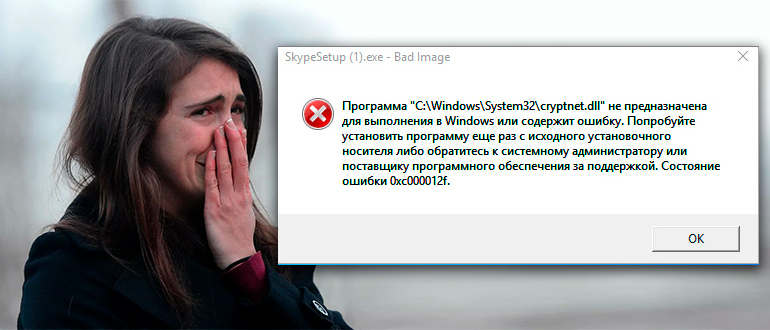
Из текста понятно, что, возможно, есть проблема с самой программой. Или она изначально поломана. Или вы устанавливаете приложение повторно после деинсталляции. В таком случае в системе может остаться масса остаточных файлов, которые могут мешать. Например, вы удалили антивирус Касперского, а на его место устанавливаете новую, более свежую версию той же программы. Как вы могли догадаться, стандартные методы полностью не удаляют программу и оставляют в системе много «хвостов». Поэтому нам нужно для начала полностью удалить приложение.
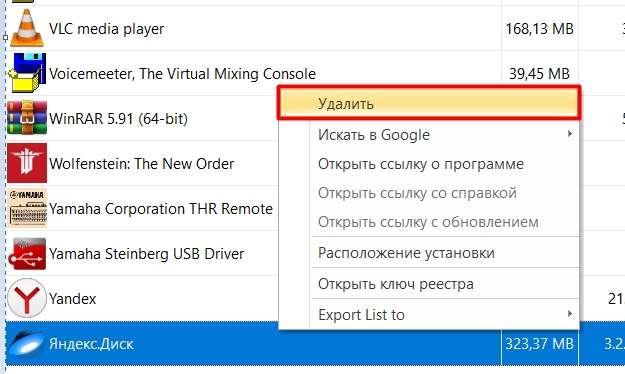
Для антивирусов используем другие инструкции:
После удаления программы я советую скачать её с другого источника. Лучше всего использовать официальный ресурс.
Способ 2: Режим совместимости
Возможно, программа установлена правильно, и с ней все в порядке, но она предназначена для другой версии Windows. Например, для очень старых Windows XP, 95, 98. Иногда это касается и более новых программ. Найдите ярлык или exe-файл программы, кликните правой кнопкой и зайдите в «Свойства».
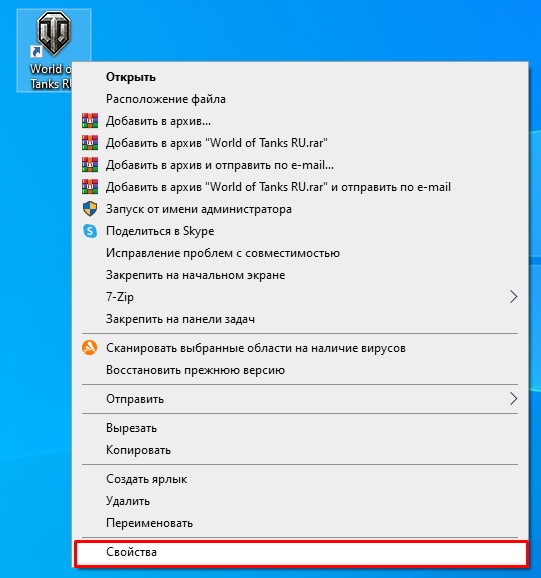
Перейдите на вкладку «Совместимость» и попробуйте несколько вариантов:
- В первую очередь кликните по кнопке «Запуск средства устранения проблем с совместимостью». Действуем согласно инструкциям на экране.
- Если проблем не решилась, ставим галочку «Запустить программу в режиме совместимости с» и устанавливаем разные версии Windows. После каждого варианта жмем «Применить» и пробуем запустить программу.
- Попробуйте разные настройки в «Параметрах» ниже. Не забываем применять конфигурации.
Способ 3: Целостность системных файлов
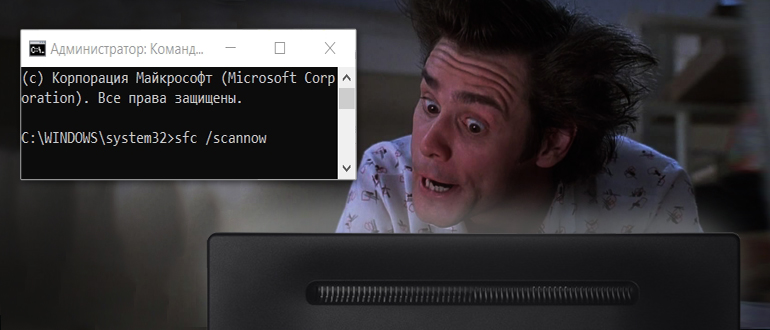
Чтобы исключить поломку системы, мы попробуем запустить функцию, которая проверяет и восстанавливаем файлы Виндовс. Запускаем командую строку с правами администратора. Поочередно используем команды:
sfc /scannow
dism /Online /Cleanup-Image /RestoreHealth
Способ 4: Чистка системы
В некоторых случаях ошибка 0xc000012f возникает на компьютерах, которые до отказа забиты различным мусором. Это касается как лишнего кеша и временных файлов, так и программ, которые висят в автозагрузке. По этому поводу читаем отдельные инструкции:
Способ 5: Проблема с жестким диском или RAM
При работе с программами система использует как постоянное хранилище в виде жесткого диска, так и оперативную память. Если в одном из двух этих мест есть проблема – вы будете наблюдать ошибку. Жесткий диск со временем стареет и заполняется битыми секторами. Если этих секторов будет слишком много, то начнутся проблемы с ОС и ПО. Поэтому нам нужно сделать проверку.
СОВЕТ! В обоих случаях я советую использовать загрузочную флешку, чтобы делать проверку через BIOS. Используем MemTest86 и Victoria HHD/SSD.
Способ 6: Точка восстановления
Если проблема появилась внезапно, но раньше все было хорошо – можно попробовать откатить систему до более ранней точки восстановления. Во многих случаях это помогает решить огромное множество ошибок и проблем, как с программами, так и с операционной системой.