Web server is returning an unknown error Error code 520
There is an unknown connection issue between Cloudflare and the origin web server. As a result, the web page can not be displayed.
What can I do?
If you are a visitor of this website:
Please try again in a few minutes.
If you are the owner of this website:
There is an issue between Cloudflare’s cache and your origin web server. Cloudflare monitors for these errors and automatically investigates the cause. To help support the investigation, you can pull the corresponding error log from your web server and submit it our support team. Please include the Ray ID (which is at the bottom of this error page). Additional troubleshooting resources.
Cloudflare Ray ID: 8035cbc584c16259 • Your IP: Click to reveal 178.175.133.149 • Performance & security by Cloudflare
Как включить или выключить звук на iPad
Хотите полностью выключить звук на своём iPad? Это можно сделать несколькими способами.

У iPad и iPad Pro есть кнопки управления громкостью, с помощью которых звук можно отключить. На предыдущих моделях iPad был отдельный переключатель беззвучного режима, но теперь его убрали, и способ изменился.
Ниже мы расскажем о двух способах выключить звук на iPad. Они актуальны для всех новых моделей iPad и iPad Pro.
Как выключить звук на iPad
Чтобы отключить всё аудио на iPad, делайте следующее:
- Нажимайте кнопку уменьшения громкости сбоку iPad или iPad Pro, пока на экране не появится значок беззвучного режима

ИЛИ
- Проведите вниз из правого нижнего или верхнего угла экрана iPad (в зависимости от iOS), чтобы открыть Пункт управления.

- Нажмите на значок с колокольчиком, чтобы отключить звук.

- Всё аудио на iPad будет выключено.
Когда беззвучный режим на iPad активен, значок с колокольчиком меняет цвет. В беззвучном режим на планшете не будут воспроизводиться звуки из приложений, уведомления и т.д. Он будет полностью беззвучным.
Как включить звук на iPad
Чтобы включить звук на iPad или iPad Pro, делайте следующее:
- Нажимайте кнопку увеличения громкости сбоку iPad или iPad Pro, пока звук не достигнет нужной вам громкости
ИЛИ
- Откройте Пункт управления.
- Нажмите на значок с колокольчиком.

- Теперь настройте громкость звука с помощью слайдера в Пункте управления или с помощью кнопок сбоку планшета.
Теперь ваш iPad будет воспроизводить все звуки как обычно с выбранной вами громкостью.
Что делать, если на iPad не включается звук?
Если ваш iPad застрял в беззвучном режиме, убедитесь, что он не включен, проверив значок с колокольчиком в Пункте управления. Затем несколько раз нажмите кнопку увеличения громкости. Вряд ли переключатель беззвучного режима вернут на будущие модели iPad. Возможно, вскоре он исчезнет и с iPhone.
Тем не менее, отключать звук всё ещё очень просто, и теперь вы знаете как.
Как выключить беззвучный режим на айпад
Устройства Apple (айфоны, айпады) пользуются большой популярностью в мире благодаря своей функциональности, удобству использования и дизайну. Грамотное управление звуком на данных устройствах является не менее важным аспектом и поможет вам получить максимальное удовольствие от использования. В этой статье мы рассмотрим, как выключить беззвучный режим.
Как отключить беззвучный режим на айпад
- Откройте меню устройства.
- Выберите пункт Настройки.
- Выберите пункт Звуки и вибрация.
- Перетяните бегунок, чтобы настроить уровень громкости звонка и напоминаний.
- Для выбора звуков рингтонов и напоминаний, коснитесь варианта «Рингтон» или других параметров.
Как отключить беззвучный режим на айфоне
- Нажмите кнопку «Домой», чтобы разблокировать устройство.
- Перетащите палец вниз с верхнего края экрана, чтобы открыть Центр уведомлений.
- Нажмите на значок звука, расположенный в верхнем углу, чтобы включить звук.
Как отключить режим без звука на айфоне без кнопки
Если никакие другие кнопки не нужны, то сделайте отключение звука на однократное касание AssistiveTouch. Для этого выполните следующие действия:
- Откройте настройки на Айфоне и перейдите в раздел «Общие».
- Выберите пункт «Доступность».
- Выберите пункт «AssistiveTouch».
- Включите функцию AssistiveTouch.
- В блоке «Настройка действий» выберите «Двойное касание» и установите галочку на «Выкл. звук».
Как включить звук на планшете айпад
- Откройте меню устройства.
- Выберите пункт Настройки.
- Выберите пункт Звуки и вибрация.
- Перетяните бегунок, чтобы настроить уровень громкости звонка и напоминаний.
- Для выбора звуков рингтонов и напоминаний, коснитесь варианта «Рингтон» или других параметров.
Полезные советы
- Будьте внимательны, когда вы осуществляете настройку звука, поскольку она может измениться для всех приложений.
- Проверьте, что вы установили звук для рингтонов и уведомлений.
- Регулярно проверяйте уровень звука, чтобы удостовериться, что он соответствует вашим потребностям.
Выводы
Настройка звука на устройствах Apple не представляет значительных трудностей, и вы можете легко настроить уровень громкости и выбрать звуки для резонных уведомлений. Если у вас возникнут проблемы с звуком, следуйте нашим рекомендациям, чтобы устранить их. Не забывайте также проверять уровень звука регулярно!
Как на одиннадцатом айфоне отключить бесшумный режим
Если вы хотите отключить бесшумный режим на своем одиннадцатом iPhone, вам необходимо выполнить несколько простых действий. В первую очередь откройте приложение «Настройки», затем выберите раздел «Звуки, тактильные сигналы». Далее, переведите переключатель «В бесшумном режиме» в меню «Вибрация» в неактивное положение. После этого ваш телефон вернется к обычному режиму звукового уведомления. Также, если вы не желаете, чтобы ваш телефон вибрировал во время входящих вызовов, вы можете отключить эту функцию в том же меню. Для этого переведите переключатель «Вибрация при звонках» в неактивное положение. Теперь ваш телефон не будет вибрировать при входящем звонке.
Как убрать бесшумный режим на айфоне 14
Если ваш iPhone 14 работает в бесшумном режиме и вы хотите его выключить, то необходимо переключатель «Звонок/Бесшумно», расположенный слева на корпусе, перевести в положение звонка. Это позволит отключить функцию бесшумного режима и вернуть звук обратно на ваш iPhone. Эта функция может быть полезной в тех случаях, когда вы не хотите, чтобы ваш телефон отвлекал окружающих звуками из уведомлений и звонков. Однако, если вам нужно услышать звонки или уведомления, не забудьте вернуть переключатель в положение «звонок», чтобы ваш iPhone 14 не оставался бесшумным. Это простой и быстрый способ управлять звуком на вашем iPhone и быть в курсе всех последних уведомлений.
Как отключить режим Не беспокоить на айфоне 14
Для отключения режима Не беспокоить на айфоне 14 необходимо перейти в раздел «Настройки», затем выбрать пункт «Фокусирование». Далее следует перейти в меню «Не беспокоить» и выбрать желаемые параметры настроек, такие как разрешенные или беззвучные уведомления от людей и приложений, связь с фокусированием на экране блокировки или экране «Домой», автоматическое включение режима и добавление фильтров. После того, как выберете необходимые настройки, режим Не беспокоить будет отключен, и вы сможете получать уведомления от всех нужных вам приложений и контактов.
Как отключить Always On Display на iPhone 14 Pro
Если вы хотите отключить функцию «Всегда включенный экран» на вашем iPhone 14 Pro, выполните несколько простых шагов. Для начала откройте приложение «Настройки», которое находится на вашем домашнем экране. Далее щелкните на пункт «Экран и яркость». В списке параметров выберите «Экран всегда включен». Здесь можно включить или отключить функцию «Всегда включено». Если кнопка переключателя зеленая — функция включена, если серая — отключена. Выберите нужный вариант, нажав на кнопку переключателя. В связи с тем, что функция комфортна для пользователей, так как позволяет видеть информацию на экране в любой момент, отключать ее следует, только если ваше аккумуляторное время быстро уменьшается.

Когда вы нажимаете кнопку включения/выключения на своем айпаде, иногда устройство может перейти в беззвучный режим. Это может произойти по ошибке, и вы можете не заметить этого сразу. Чтобы выключить беззвучный режим на айпаде, вам нужно выбрать «Настройки» и затем найти раздел «Звуки». После этого вы можете настроить уровень громкости звонков и напоминаний, чтобы убедиться в том, что устройство делает нужные звуки. Вы также можете выбирать мелодии рингтонов и другие звуковые настройки, чтобы сделать использование айпада более удобным. Это легко сделать, и вы можете настроить свой айпад точно так, как вам удобно.
Как отключить звук на iPad, чтобы отключить звук и аудиовыход

Хотите отключить звук на iPad и отключить звук? Вы можете сделать это довольно просто с помощью нескольких различных методов, хотя некоторые из них можно легко упустить. У iPad и iPad Pro есть кнопки регулировки громкости, которые могут служить для отключения звука, а также есть специальный программный переключатель отключения звука для предупреждений, который при активации отключает звук, исходящий от устройства. В то время как в более старых моделях iPad был аппаратный переключатель отключения звука, в последних моделях iPad и iPad Pro была удалена физическая кнопка вместо аппаратных кнопок регулировки громкости или функции отключения звука на экране, которая при переключении отключает звук всех предупреждений и вывод звука из динамиков iPad или любых подключенных наушников. .
Использовать отключение звука на iPad просто, мы рассмотрим, как отключить звук на iPad, чтобы отключить весь звук, и как включить звук на iPad, чтобы снова включить звук и вывод звука на устройстве, а также использовать беззвучный режим. Эти советы применимы ко всем новым моделям iPad и iPad Pro с современной версией iOS.
Как отключить звук на iPad и выключить звук
Программы для Windows, мобильные приложения, игры — ВСЁ БЕСПЛАТНО, в нашем закрытом телеграмм канале — Подписывайтесь:)
Чтобы отключить звук на iPad и отключить звук на устройстве, сделайте следующее:
- Нажимайте кнопку уменьшения громкости на стороне iPad или iPad Pro несколько раз, пока на экране не появится надпись «Без звука».
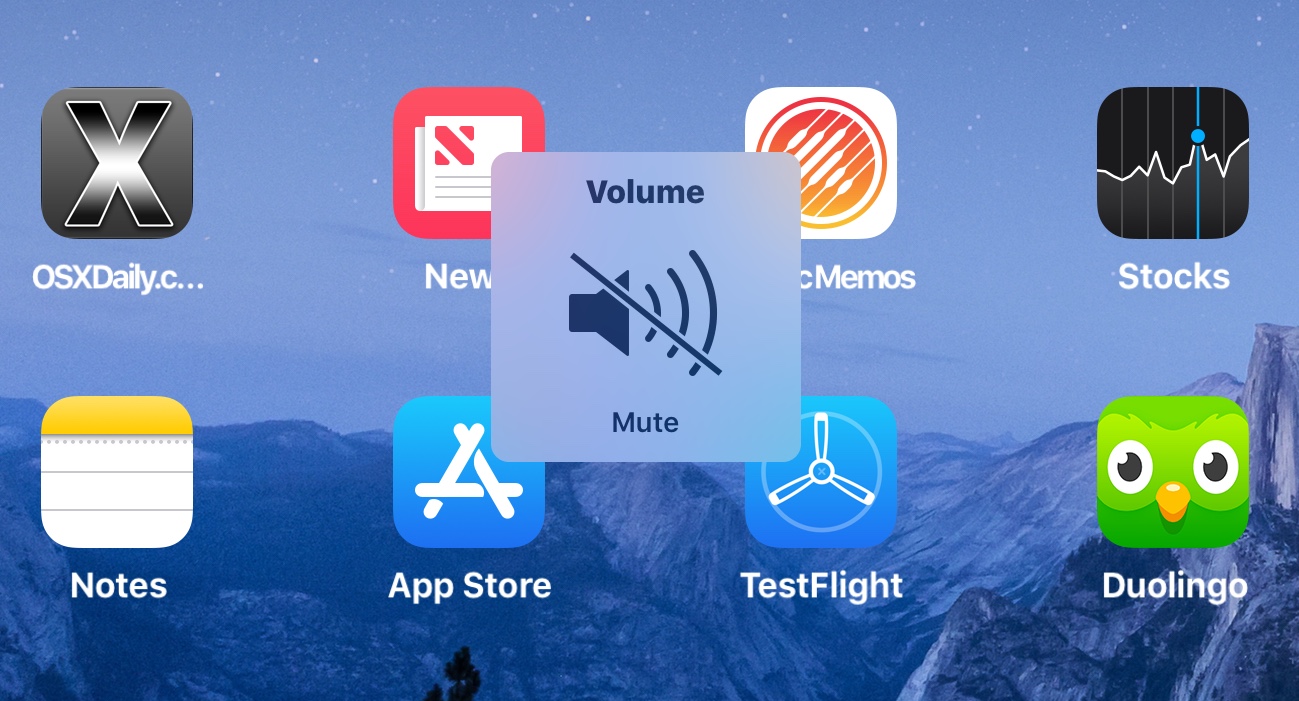
Как включить беззвучный режим на iPad или iPad Pro
Вы также можете отключить звук предупреждений через Центр управления:
-
Проведите пальцем вниз от правого верхнего угла экрана iPad, чтобы получить доступ к Центру управления в современной iOS *.
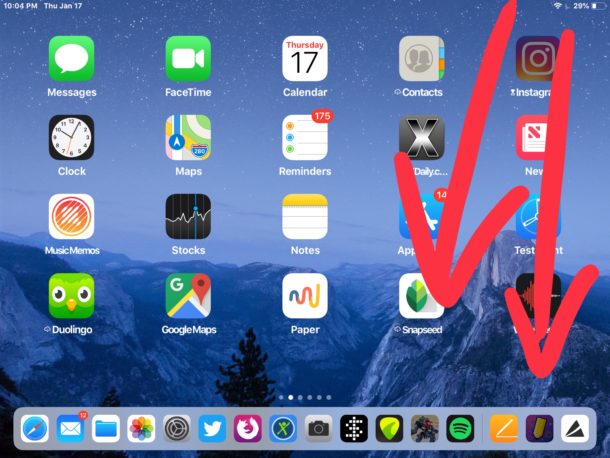

Значок колокольчика подсвечивается, когда на iPad включен режим «Без звука».
При отключении звука iPad вообще не воспроизводит звук ни в каких приложениях, в предупреждениях, уведомлениях и т. Д. На iPad или iPad Pro звук не воспроизводится независимо от того, откуда он исходит, включая все приложения и саму систему iOS.
* Если вам нужна помощь в выяснении того, как использовать Центр управления и получить к нему доступ в новых выпусках iOS, прочтите эту статью для iPad и iPhone.
Дополнительный метод отключения звука для iPad
Еще один необязательный способ отключения звука iPad – это использование регулировки громкости в настройках или кнопки громкости несколько раз, пока звук не будет отключен.
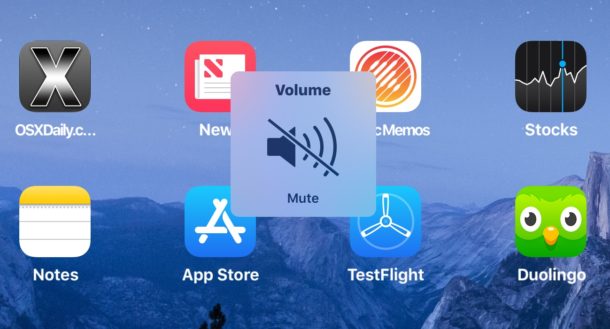
Этот подход к отключению звука iPad и iPad Pro можно изменить, просто снова увеличив громкость с помощью кнопки громкости или настроек звука.
Как включить звук на iPad и снова включить звук
Чтобы включить iPad / iPad Pro и восстановить звук и вывод звука на устройстве, выполните следующие действия:
- Несколько раз нажмите кнопку увеличения громкости на iPad или iPad Pro, пока снова не включится звук.
Выйти из бесшумного режима на iPad
Вы также можете выйти из бесшумного режима, выполнив следующие действия:
-
Чтобы включить iPad, вернитесь в Центр управления.

После включения звука iPad и iPad Pro снова будут воспроизводить звук и звук в обычном режиме на уровне громкости, установленном для iPad.
Вы можете включать и выключать кнопку отключения звука / звука в любое время и по любой причине из Центра управления, и она работает одинаково на всех моделях iPad Pro и iPad с любой современной версией iOS.
Почему мой iPad не воспроизводит звук? Помогите, мой iPad перестал работать!
Распространенный вопрос, который задают многие пользователи iPad и iPad Pro, касается вывода звука и того, почему их iPad не воспроизводит звук. Если это произойдет с вами, и ваш iPad зависает в беззвучном режиме и без звука, сначала убедитесь, что отключение звука не включено, проверив значок колокольчика для беззвучного режима. Затем несколько раз нажмите кнопку увеличения громкости на iPad / iPad Pro, чтобы звук на выходе был достаточно высоким, чтобы вы могли слышать звук.
В то время как более старые модели iPad имели аппаратный переключатель отключения звука (который также удваивался как блокировка ориентации в зависимости от ваших настроек), маловероятно, что будущие модели iPad когда-либо снова будут иметь аппаратный переключатель отключения звука, поскольку Apple любит удалять физические кнопки и порты со своих устройств. На данный момент iPhone сохраняет переключатель отключения звука, но это тоже может длиться недолго, это еще предстоит выяснить. Но функция отключения звука и включения звука по-прежнему существует, она только сейчас в программном обеспечении и простым смахиванием.
Программы для Windows, мобильные приложения, игры — ВСЁ БЕСПЛАТНО, в нашем закрытом телеграмм канале — Подписывайтесь:)