Обновление Telegram до последней версии

Сейчас все большую популярность набирают мессенджеры для компьютеров и мобильных устройств. Одним из самых известных представителей такого софта является Telegram. В настоящий момент программа поддерживается разработчиком, постоянно исправляются мелкие ошибки и добавляются новые возможности. Чтобы начать пользоваться нововведениями, необходимо скачать и установить обновление. Именно об этом мы и расскажем далее.
Вариант 1: Компьютер
Как известно, работает Telegram и на смартфонах под управлением iOS или Android, и на ПК. Инсталляция последней версии программы на компьютер – достаточно легкий процесс. От пользователя потребуется выполнить всего несколько действий:
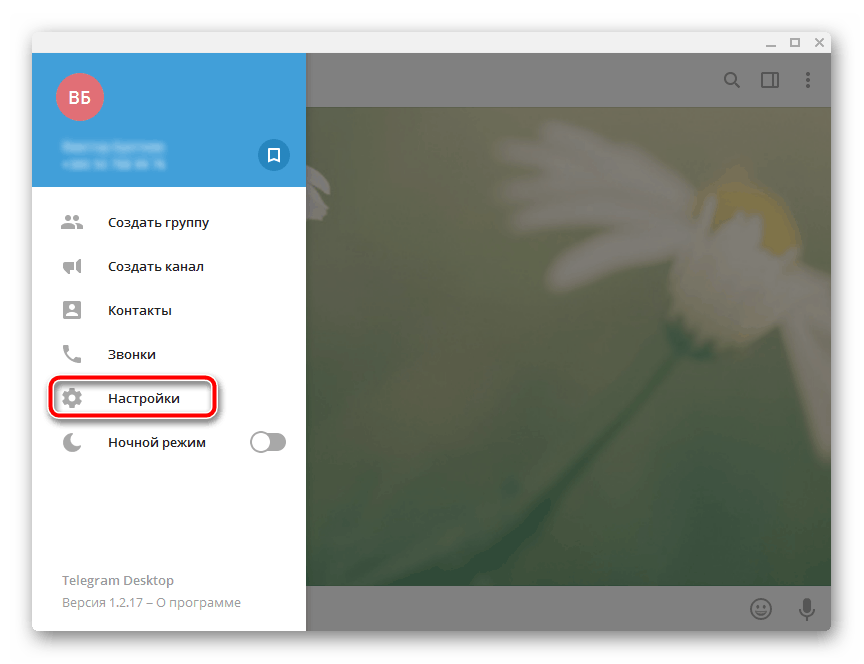
- Запустите Телеграм и перейдите в меню «Настройки».
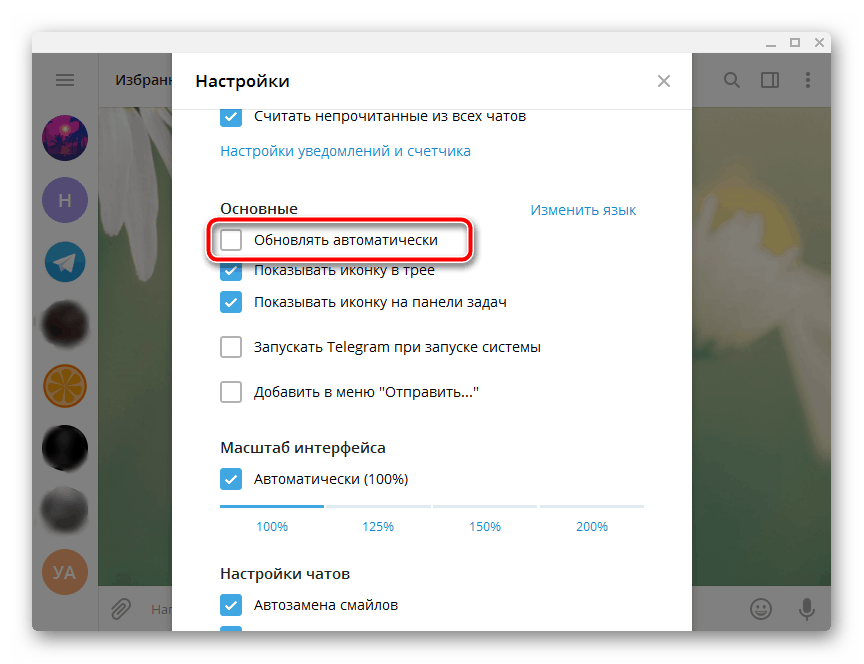
- В открывшемся окне переместитесь к разделу «Основные» и установите галочку возле «Обновлять автоматически», если у вас не активирован этот параметр.
В случае когда обновление таким способом невозможно по каким-либо причинам, рекомендуем просто загрузить и установить свежую версию Telegram Desktop с официального сайта. Кроме этого у некоторых пользователей старая версия Telegram плохо работает из-за блокировок, вследствие чего не может обновляться автоматически. Ручная инсталляция свежей версии в таком случае выглядит так:
- Откройте программу и перейдите в «Служебные оповещения», куда вам должно было прийти сообщение о нестабильности используемой версии.
- Нажмите на прикрепленный файл, чтобы загрузить инсталлятор.
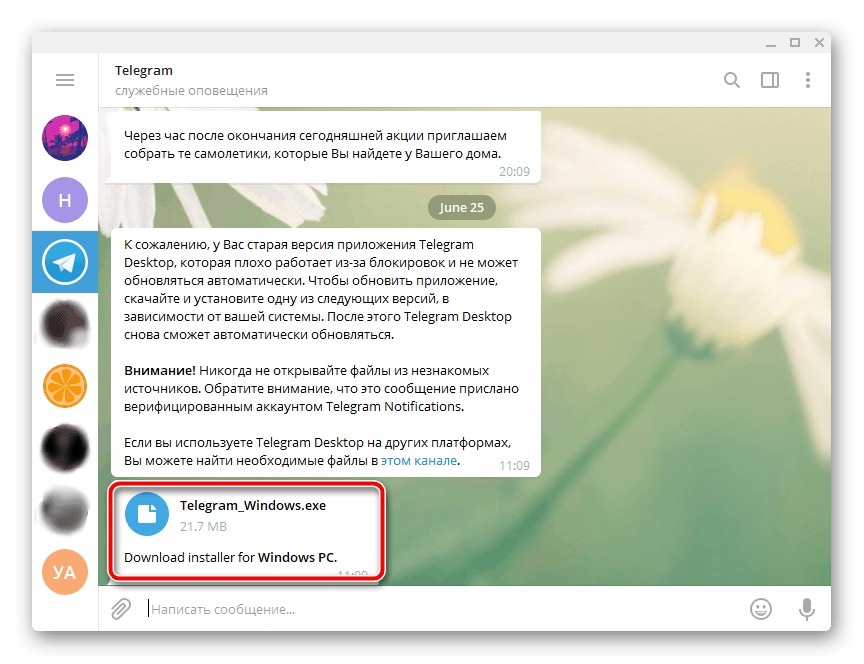
- Запустите скачанный файл, чтобы начать установку.
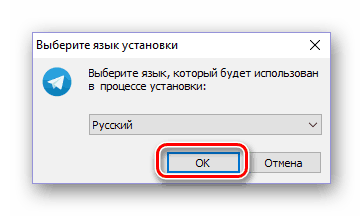
Детальные инструкции по выполнению этого процесса вы найдете в статье по ссылке ниже. Обратите внимание на первый способ и следуйте руководству, начиная с пятого шага.
Вариант 2: Мобильные устройства
Ввиду присутствия критически важных различий между двумя мобильными операционными системами – iOS и Android, — рассмотрим отдельно то, как обновить Telegram в каждой из них.
iPhone
Обновление Telegram для iOS не отличается от такового в случае с любыми другими мобильными программами и выполняется через App Store.
Примечание: Изложенная ниже инструкция применима исключительно к iPhone с iOS 13 и выше. О том, как обновить мессенджер в предыдущих версиях операционной системы (12 и ниже), будет рассказано в конце этой части статьи.
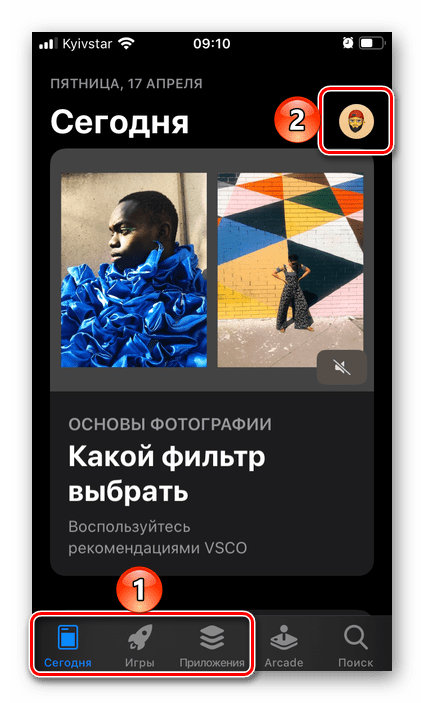
- Запустите предустановленный на айФон магазин приложений и, находясь в любой из трех первых вкладок (на нижней панели), тапните по расположенному в правом верхнем углу изображению собственного профиля.
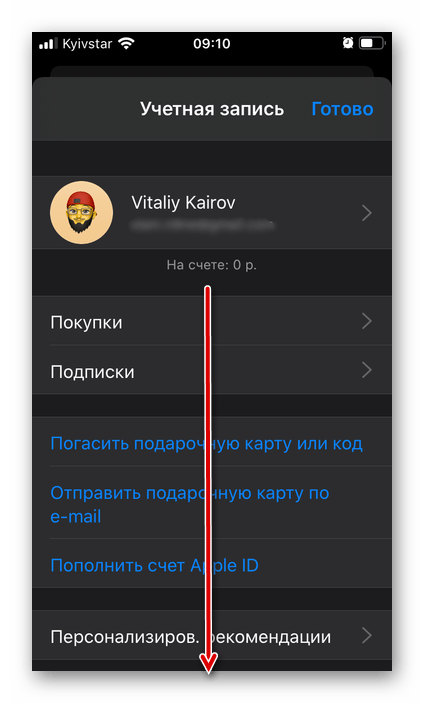
- Будет открыт раздел «Учетная запись». Пролистайте его немного вниз.
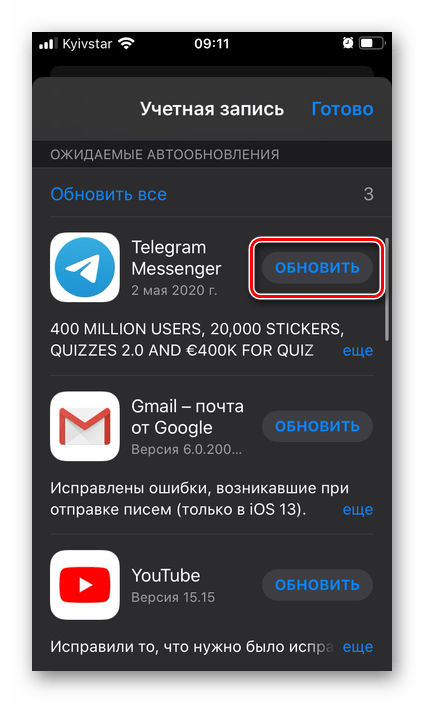
- Если для Телеграм будет доступно обновление, вы увидите его в блоке «Ожидаемые автообновления». Все что требуется сделать далее, это нажать по расположенной напротив ярлыка мессенджера кнопке «Обновить»,
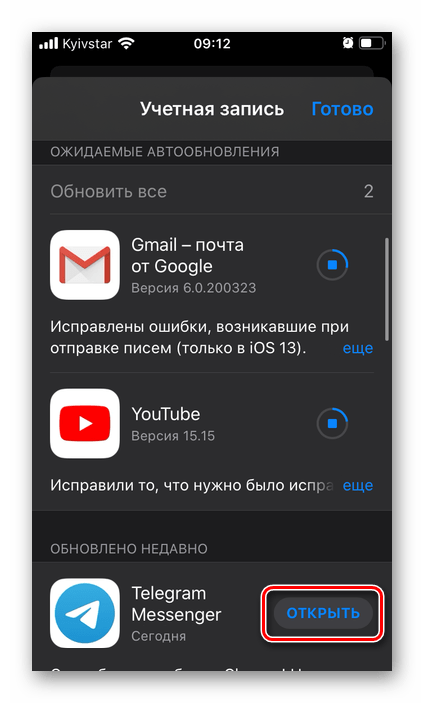
Как только это произойдет, приложение можно будет «Открыть» и использовать для общения.
Это единственный способ обновления Telegram на iPhone. Если ваш Apple-девайс работает под управлением более старой (ниже 13) версии iOS, чем рассмотрено в примере выше, ознакомьтесь с представленной по следующей ссылке статьей и выполните предложенные в ней рекомендации.
Android
Как и в случае с рассмотренной выше Apple iOS, на Android обновление приложений осуществляется через встроенный в операционную систему магазин – Google Play Маркет. Имеется и альтернативный вариант — установка актуальной версии из APK-файла. Более подробно процедура апдейта мессенджера Telegram ранее была рассмотрена нами в отдельной статье.
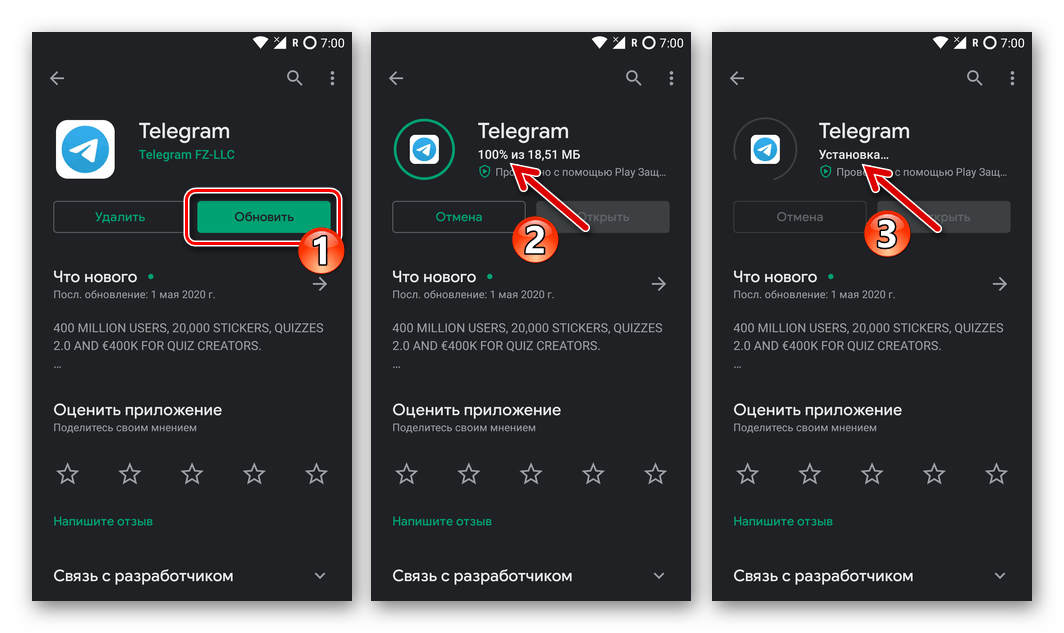
Если же в ходе решения озвученной в заголовке задачи вы столкнулись с теми или иными сбоями и/или ошибками в работе Плей Маркета, из-за которых не получается обновить Телеграм или любое другое приложение, ознакомьтесь с пошаговым руководством по ссылке ниже – с его помощью вы избавитесь от возможных проблем.
Как видите, вне зависимости от используемой платформы обновление Telegram до новой версии не является чем-то сложным. Все манипуляции выполняются буквально за несколько минут, а пользователю не нужно обладать дополнительными знаниями или навыками, чтобы самостоятельно справиться с поставленной задачей.
Обновим приложение Telegram на компе
Если нет соединения в приложении telegram на стационарном компьютере, то сперва его стоит обновить. Скорее всего это поможет. Забиваем в поиске “github telegram desktop” и в результате получаем ссылку на репозиторий с программой.
При переходе на страницу проекта, нужно выбрать релизы (“Releases”).
В релизах выбираем самый актуальный (на 03.06.2018 последняя версия v1.3.0) для вашей системы.
Если винда, то качаем “Windows: Installer” или “Windows: Portable” (полноценная установка или портативная версия). Устанавливаем, Запускаем.
Как обновить Телеграмм и зачем это нужно делать
 Большинство современных приложений по умолчанию обновляются автоматически. Тем не менее, многие пользователи задаются вопросом, как обновить Телеграмм в ручном режиме. На самом деле, ничего сложного в этом нет. После прочтения данной статьи каждый сможет проверить наличие новой версии и при необходимости установить ее на свой компьютер, планшет или смартфон.
Польза и вред программных обновлений
Не секрет, что многие интернет-пользователи довольно скептически относятся к обновлениям программного обеспечения, поскольку после них иногда конкретный сервис начинает работать хуже. В результате – либо приходится ждать более удачной версии программы, либо совершать откат к предыдущему варианту. Справедливости ради нужно отметить, что в случае с обновлениями Телеграмм пока каких-то неприятных казусов не наблюдалось. Каждая новая модификация несет в себе ряд полезных доработок, расширяя возможности функционала и устраняя существующие баги. В частности, совсем недавно владельцам аккаунтов в Telegram стала доступна функция аудиозвонков, появление которой с нетерпением ждали многие пользователи данного мессенджера.  Еще одним распространенным опасением является возможный сброс индивидуальных настроек после очередного усовершенствования сервиса. Если был установлен русский язык, тогда новая версия вернет англоязычный интерфейс? Нет, такие опасения абсолютно напрасны. Разработчики мессенджера, внося изменения в работу программы, не совершают какое-либо вмешательство в настройку конкретного аккаунта. Учитывая горячую конкурентную борьбу среди современных мессенджеров и стремительное развитие мобильных технологий, устанавливать обновления можно и нужно. Вполне вероятно, что в обновленном сервисе появится совершенно уникальная фича, которая позволит настраивать интерфейс, общаться с друзьями, вести собственный канал или, например, просматривать мультимедиа файлы еще быстрее и удобнее.
Как обновить Телеграмм на компьютере?
- Зайти в настройки своего профиля.
- В разделе «Общее» найти строку с указанием версии приложения, возле которой располагается ссылка «Проверить обновления».
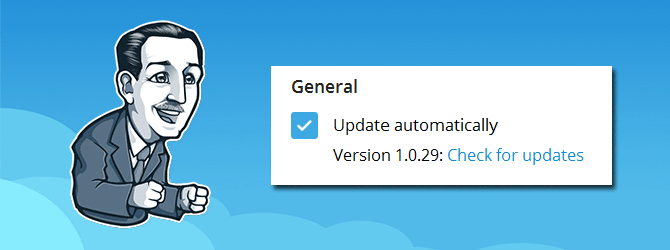
- При нажатии на ссылку программа начнет загрузку обновленного варианта или уведомит пользователя об отсутствии необходимости в данной процедуре, поскольку «установлена самая последняя версия».
Как обновить Телеграмм на телефоне (Андроид, Айфон)?
- Посетить магазин приложений (Google Play – для Android-устройств, AppStore – для iPhone).
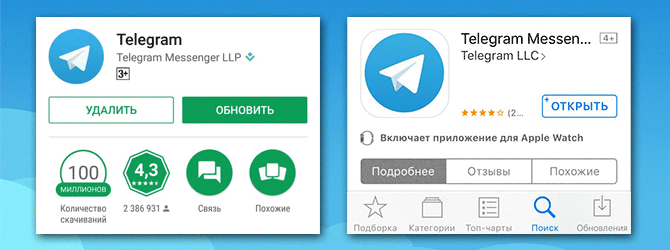
- Найти мессенджер Телеграмм (в магазине присутствует только самый «свежий» вариант сервиса).
- Запросить его установку. После переустановки приложения на смартфоне индивидуальные настройки аккаунта останутся прежними.
Можно ли сделать откат приложения
В данном мессенджере не предусмотрена возможность отката приложения к предыдущей версии. В этом плане понять разработчиков можно. Поскольку новый функционал призван улучшить, а не ухудшить работу сервиса, нет особого смысла в возврате старого варианта. В тоже время, каждому пользователю хотелось бы иметь «путь к отступлению», если обновленная программа станет работать хуже. Единственный способ вернуть «старый» Телеграмм – найти конкретную программу в интернете, введя соответствующий запрос, например «скачать telegram версии ххх», и установить ее на свое устройство. Однако подобный метод стоит использовать только в исключительных случаях. При возникновении каких-либо проблем с работой мессенджера лучше сразу обратиться в службу технической поддержки. Возможно, ошибка вызвана индивидуальными особенностями гаджета, и разобраться в вопросе сможет только специалист. 
Как обновить Телеграм до последней версии бесплатно: инструкция по обновлению Telegram на телефоне Андроид, Айфоне и компьютере
 Приветствуем. Хотите узнать, как скачать обновление Телеграмм? Предлагаем прочитать нашу простую пошаговую инструкцию про способы обновления мессенджера на компьютере или телефоне.
Мы расскажем про все возможные способы обновить Телеграмм. Не важно, где вы используете приложение, в этой статье вы найдёте подходящий метод бесплатно обновить мессенджер до последней версии.
Какие версии мессенджера Telegram можно обновлять?
Популярный бесплатный мессенджер Телеграм можно установить на телефон в качестве мобильного приложения. Telegram Desktop можно инсталлировать на компьютер с Windows, macOS и Linux. А Telegram Web можно запустить в браузере на телефоне и ПК.
В этой статье мы покажем, как бесплатно обновить Телеграмм до последней версии на телефоне и компьютере. Будем обновлять мобильные приложения и установочную версию для компа Telegram Desktop. Онлайн-версия мессенджера Telegram Web не требует обновления, разработчики обновляют её автоматически.
Пошаговая инструкция, как обновить Телеграмм на телефоне и компьютере
Существует несколько способов обновления мессенджера для каждой из операционных систем и гаджетов. Покажем, как провести обновление Телеграмм на Android, iOS и в Windows (суть обновления в Linux и macOS та же).
Как обновить Телеграмм на Андроид
Обновить Телеграмм на телефоне Android можно несколькими способами. Есть телефоны под управлением Android, которые в силу своего китайского происхождения не имеют доступа к сервисам от Google. Такая ситуация для многих означает невозможность загружать официальный контент. Но это не так. Вы можете воспользоваться встроенным магазином приложений от производителя вашего смартфона. Например, если у вас Huawei, загрузить обновление вы можете через «App Gallery».
Способ #1: Обновляем мессенджер на Андроиде через Google Play Store
Это самый простой и популярный способ, если вы установили Телеграмм через магазин приложений Google.
- Найдите или откройте страницу приложения Telegram в Play Market.
- Нажмите на кнопку «Обновить» и дождитесь пока скачается последняя версия Телеграмма.

Способ #2: Обновление Телеграма на Андроиде вручную
Также вы можете вручную обновить приложение Телеграмм на Андроиде. Если вы не можете попасть в официальный магазин программного обеспечения – воспользуйтесь браузером, чтобы попасть на официальную страницу мессенджера telegram.org и загрузить оттуда Telegram и установить его себе на смартфон. Но до того, как вы воспользуетесь загрузкой через браузер, разрешите в настройках телефона устанавливать программы, полученные из непроверенных источников.
Как включить автоматическое обновление Telegram на Android
Чтобы не тратить время на поиск обновления, его загрузку и установку, рекомендуем настроить автоматическое обновление приложения. Практически для всех смартфонов на базе Android актуален такой алгоритм:
- Войдите в «Google Play Market» и авторизуйтесь под своей учетной записью.
- Найдите через поисковую строку то приложение, для которого хотите настроить автозагрузку пакетов обновлений. В данном случае это Телеграм.
- Коснитесь значка мессенджера.

- Откроется новая вкладка, где в углу нужно нажать на кнопку с точками. И далее установите галочку напротив слова «Автообновление».

Теперь, как только новый пакет опубликуют разработчики, система сама его подхватит, загрузит и установит в фоновом режиме.
Как обновить Телеграмм на Айфоне или Айпаде
Чтобы обновить Telegram на iOS, сделайте следующее.
- Запустите «AppStore».

- Коснитесь аватарки своего профиля в Apple ID. Он расположен в правом нижнем углу окна магазина.

- На экране появится окно, в котором вы увидите раздел «Учетная запись». Спуститесь до блока «Ожидаемые обновления».

- Если для Telegram есть новый пакет, вы увидите в списке ожидаемых обновлений значок мессенджера, а напротив него будет кнопка «Обновить». Вам остается только нажать на нее и подождать пару минут, пока загружается и устанавливается новая версия.

Когда апдейт будет установлен, вместо кнопки «Обновить» появится кнопка «Открыть» – нажимайте и начинайте общение.
Включение опции автообновления Telegram на iPhone
На iPhone автообновления включаются через раздел «Настройки», процесс несложный:
- Откройте «Настройки» Айфона или Айпада.

- Перейдите в раздел «App Store».

- Найдите пункт меню «Обновления ПО» и включите его.

Всегда, когда вы принимаете решение об активации автозагрузки какого-либо контента, помните о том, что это может привести к повышенному расходу трафика мобильного интернета, поскольку загружаться информация будет не только при наличии подключения Wi-Fi, но и через сотовую связь.
Как обновить Телеграм на компьютере
Есть два способа обновить Telegram на ПК.
Способ #1: Обновление Telegram Desktop через интерфейс программы
- Войдите в приложение и перейдите в раздел меню, который скрывается под кнопкой с точками.

- Выберите пункт «Настройки».

- Откроется новое окно, где нужно пройти в блок «Продвинутые настройки».

- Спуститесь ниже до раздела «Версия и обновления». Поставьте галочку для пункта «Обновлять автоматически», если она еще не стоит.

- Появится кнопка «Проверить наличие обновлений», которую нужно сразу нажать.

Если в момент проверки наличия апдейта будет найдена новая версия, тут же начнется загрузка, прогресс которой можно визуально отслеживать. После установки понадобится нажать «Перезапустить», чтобы получить обновленный вариант приложения.
В том случае, когда параметр «Обновлять автоматически» был уже активен, нужно будет просто подождать окончания загрузки (при наличии новой версии). После чего также понадобится перезапуск Telegram. Открыв приложение, вы увидите служебные оповещения о том, какие нововведения принесло вам обновление.
Способ #2: Обновление через установку Telegram Desktop
Если у вас по каким-то причинам не получается загрузить обновление, можно просто воспользоваться переустановкой приложения. Для этого загружается новая официальная версия Телеграм для ПК. Так вы легко завершите свою работу на старой версии, которая работает наверняка со сбоями. Каждая новая версия программы – это исправленные ошибки, внедренные новые функции и повышение производительности.
Заключительные советы
Может случиться так, что кнопка «Обновить» отсутствует для Телеграмма в Play Маркете или AppStore. Это с большой долей вероятности говорит о том, что вы уже используете последнюю версию программы, и апдейта для нее нет. Но если вы заходите в приложение и видите окно с рекомендацией «Please Update app» – это, скорее всего, говорит о том, что произошла программная ошибка. Или обновление контента для вашей страны ограничено.
Решить такую проблему можно просто переустановкой Telegram: удалите его с устройства и загрузите заново – автоматически будет скачена и установлена самая последняя версия. Или перед тем, как искать обновления в магазине, не забудьте запустить VPN.