Facebook разрешил удалять отправленные сообщения. Раньше так мог делать только Цукерберг
В мессенджере Facebook появилась возможность удаления отправленных сообщений в чатах. Как объявила соцсеть, она добавлена в новые версии приложения Messenger для iOS и Android.
Для того, чтобы удалить сообщение, нужно два раза коснуться его на экране. Появится всплывающее меню, в котором пользователь сможет выбрать один из вариантов — удалить сообщение для всех участников переписки или скрыть его только от себя самого (так работало удаление сообщений в мессенджере до настоящего момента).
Удалить сообщение можно будет только в течение 10 минут после того, как оно было отправлено. Затем новая функция работать перестает.
Facebook сообщил о работе над возможностью удаления отправленных сообщений в чатах более года назад. Это было сделано на фоне появившейся информации о том, что основатель Facebook Марк Цукерберг и другие руководители соцсети могут удалять свои сообщения из чатов так, чтобы они не сохранялись у других участников переписки.
При этом у обычных пользователей до настоящего момента была возможность удалить только собственные сообщения из собственного варианта переписки, другие участники чата продолжали их видеть.
Как удалить старые сообщения в Messenger с обеих сторон
Есть два обстоятельства, при которых вы можете удалить свои сообщения в мессенджере. Если вы удалите весь чат или некоторые сообщения, полученные или отправленные в мессенджере, оба будут иметь разные результаты.
Если вы удалите весь чат со своего конца, человек не получит уведомление о том, где в Messenger есть функция, позволяющая удалить сообщение от вас обоих в чате или только для себя.
Если вы отмените отправку сообщения в мессенджере, человек получит сообщение, удаленное из своего чата, а также человек, если он не откроет чат, не сможет найти конкретное сообщение в мессенджере, но не получит уведомления ни в каком уведомлении от Facebook Messenger.
Это означает, что сообщение будет удалено от этого человека, если вы «Отмените отправку» для обоих, но он не получит никакого уведомления в своем мессенджере о том, удалено ли это сообщение, и он может узнать это, только если откроет чат и найдет это конкретное сообщение, которое является помечены как «Пользователь не отправил сообщение» .
Примечание: теперь в случае, человек не будет получать уведомления, если вы удалите сообщение из чата или целиком, если человек заблокировал вас в Facebook.
☛ Вот руководство, чтобы узнать, заблокировал ли вас кто-то в мессенджере.
Теперь в этой статье я расскажу о каждом событии, которое происходит в разговоре в Messenger, когда вы удаляете один или весь чат из своего Messenger.
Как узнать, удалил ли кто-то беседу в Facebook?
Это было очень важно, чтобы понять, удалил ли кто-то весь разговор в Facebook Messenger, но это действительно понятно, когда человек просто удалил одно сообщение из чата, просто просмотрев это сообщение — будет помечено как « Пользователь не отправил сообщение » .
Иногда вы могли видеть сообщение, которое уже удалено отправителями. Эта функция также доступна в мессенджере Facebook.
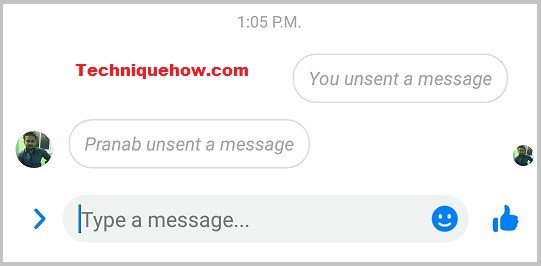 Когда вы отправляете кому-то сообщение в мессенджере Facebook и вам нужно удалить его, чтобы он не мог прочитать текст, вам нужно «отменить отправку» сообщения, чтобы удалить его с обеих сторон.
Когда вы видите удаление сообщения в своем мессенджере Facebook, это прямо указывает на то, что отправитель уже удалил сообщения.
Вы не можете ожидать, что узнаете, будет ли удален весь чат, если только текстовое сообщение не отображается как удаленное. Обычно вы не можете узнать, удалил ли отправитель весь чат с вами или нет.
Что видят другие, если вы удалите беседу в Messenger?
Прямой ответ на этот вопрос — ничего, что они не увидят, если вы удалите весь разговор в своем мессенджере, однако, если вы удалите или отмените одно сообщение, человек увидит, что это сообщение невидимо для него, только если он проверит .
Вы когда-нибудь отправляли сообщение случайно и теперь хотите его удалить?
Что ж, это вполне возможно, но следующий человек автоматически узнает, что вы удалили сообщение.
Если вы удалите с обеих сторон, получатель будет знать, что вы удалили разговор, но если вы удалили только со своей стороны, то это довольно сложно узнать, не имея доступа к вашему телефону.
Другие люди никогда не узнают, что вы удалили беседу. Если вы хотите, чтобы другой человек не знал о вашем процессе удаления, убедитесь, что вы удалили только с одной стороны / с вашей стороны.
Удалить всю беседу в Messenger с обеих сторон
Если вы хотите знать факт отмены отправки сообщения, которое уже отправлено получателю, тогда есть один эффективный способ удалить сообщения.
Вы можете легко исправить свои ошибки, если случайно отправили неправильные сообщения.
Чтобы удалить сообщение мессенджера с обеих сторон:
- Вам просто нужно нажать и удерживать сообщение, которое вы хотите удалить.
- Затем вы получите возможность «Отменить» для удаления.
- После того, как вы отмените отправку сообщения, оно будет удалено с обеих сторон.
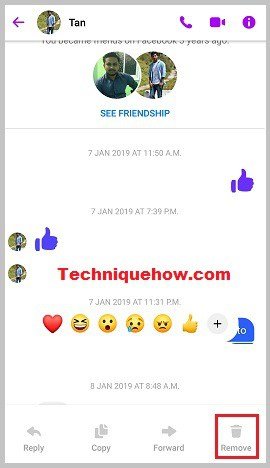 После нажатия на « Отменить отправку для всех » ваше сообщение будет автоматически удалено с обеих сторон. Если вы считаете, что получатель не прочитал ваше сообщение из уведомления, это сообщение будет эффективно удалено.
Позже они не смогут прочитать текст. После удаления одного за другим вы можете легко удалить весь разговор из мессенджера, если вы хотите удалить все сообщения, которые вы отправили этому человеку, это намного безопаснее, чем мессенджер.
Как найти удаленные сообщения в Facebook Messenger?
Окончательно удаленные сообщения невозможно восстановить, однако, если вам интересно найти удаленные чаты, которые заархивированы в мессенджере Facebook, вам необходимо знать основы того, как это работает. Вы можете легко найти и восстановить сообщения в своем мессенджере.
Метод 1: из заархивированного раздела
Если вы заархивировали сообщения, есть шанс вернуться к ним.
- Во-первых, вам нужно открыть Facebook Messenger на вашем устройстве или ПК.
- Теперь перейдите в Недавний разговор >> Архивные чаты .
- После этого вы можете нажать на строку поиска, чтобы найти беседу, которую вы заархивировали.
- Когда вы можете найти эти заархивированные сообщения, вы можете просто нажать и ввести что-нибудь, чтобы отправить в чат. Это восстановит ваш удаленный чат в основном почтовом ящике.
Это единственный способ вернуть чат, если он сохранен в разделе «Архивные» в вашем Facebook Messenger.
Метод 2: с помощью параметра «Информация о загрузке с Facebook»
Если вы просто сделаете резервную копию всех данных, вы сможете хранить свои фотографии, общаться в чате и мультимедиа на локальном диске и получать к ним доступ, когда захотите.
Если вы хотите загрузить копию информации из своих общих данных Facebook, вам необходимо выполнить важные шаги, чтобы сделать это успешным. Чтобы загрузить копию информации со своего мобильного телефона / ПК, выполните следующие действия:
- Сначала вам нужно нажать в правом верхнем углу своего профиля Facebook.
- Теперь прокрутите вниз и перейдите к параметрам настроек.
- Затем перейдите к информации Facebook и нажмите на опцию Download.
- Просто нажмите соответственно: Ваша информация Facebook >> Загрузите свою информацию.
- Если вы хотите добавить какие-либо категории данных, вы можете добавить их, чтобы упростить поиск правой части Facebook.
- Если вам нужна резервная копия фотографий, вы можете выбрать качество фотографий и других носителей.
- Теперь вам нужно создать диапазон данных с информацией и подтвердить запрос на загрузку.
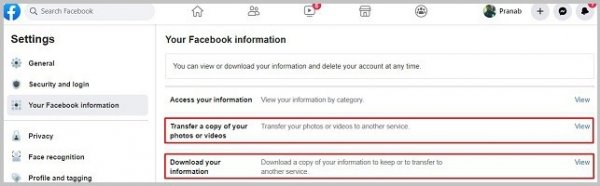
Примечание. Храните файл в безопасном месте на своем устройстве, здесь хранятся все ваши данные Facebook.
Итоги:
Если вы удалите беседу на Facebook, голова чата не получит уведомление, если вы не отмените каждое сообщение по одному. Однако при удалении одного сообщения, если вы просто нажмете на «Отменить», другой человек увидит это сообщение об ошибке во время просмотра чата, но в мессенджере нет системы уведомлений, чтобы сообщить им об этом.
Удалить переписку у себя и собеседника полностью на Facebook
Ни к чему копить ненужные сообщения в чатах – так сложнее найти действительно важную информацию.
Сегодня наведем порядок в фейсбуке → разберемся, как удалить переписку переписку с телефона и на компьютере .

Мы покажем вам как Быстро удалить ВСЮ переписку сразу
Кстати — А Где хранятся все сообщения ?
Небольшое введение:⇓
Сообщения, которые вы видите на своем устройстве, на самом деле хранятся на серверах .
Вот на таких вот ⇓

Это позволяет обеспечить их сохранность и синхронизировать.
Примечание: раньше считалось, что на полное удаление выделено несколько минут. Однако если получатель не заходит на фейсбук, это можно сделать в любое время, пока смс не будет прочитано.
Перейдем непосредственно к делу: как убрать переписку в фейсбуке всеми доступными способами.
Убрать все сообщения за один раз — на компьютере
Зайдя на facebook.com с компьютера, вы видите свои последние чаты в правом нижнем углу страницы. Чтобы убрать лишние:
- Кликните по имени собеседника.
- В открывшемся окошке нажмите по значку «V» рядом с именем.

- Выберите «Удалить чат». />
- Выйдет сообщение, что вы не сможете восстановить удаленные сообщения.
- Если вы уверены в своем решении, подтвердите.
- Чтобы стереть отдельное послание, нажмите по троеточию рядом с ним, а затем «удалить».
2—-В Messenger на пк
Находясь на главной странице соцсети, нажмите по значку с молнией справа вверху.А затем «открыть в мессенджере»

Так вы попадаете в фейсбук мессенджер – более функциональную платформу для личного общения с друзьями.
Перед тем как очистить переписку в мессенджере, наведите курсор на имя, чтобы справа появились три точки:
- Нажмите «Удалить чат» — он будет безвозвратно удален.
- Выберите «Заархивировать» — цепочка пропадет из общего списка, но вы сможете открыть и восстановить ее в любой момент.
- Единичные смс также стираются нажатием по троеточию рядом с ними.

Очистить чат в телефоне — на Андроид и Айфоне
И о смартфонах. Здесь вести переписку нужно через приложение. Так как оно синхронизируется с основной платоформой, все, что вы решите убрать в мобильном чате, можно автоматически удалить и в фейсбуке.
- Откройте приложение.
- Выберите переписку с пользователем и сделайте по ней долгое касание/либо проведите пальцев налево />
- Появится всплывающее меню, в котором есть функции удаления и архивирования, выбирайте и подтверждайте нужную.
Бонус: расширение Google Chrome
Если для общения в соцсети вы используете браузер Google Chrome на ПК, есть еще один очень удобный способ управлять чатами. Это расширение delete-all-messages-for-f , которое позволяет удалить все сообщения в фейсбук за один раз в то время как стандартный функционал соцсети не имеет такой возможности.
- Перейдите по ссылке delete-all-messages-for-f .
- Нажмите «Установить», дождитесь, когда пройдет загрузка и проверка приложения.
- Справа вверху нажмите по значку пазла.
- Рядом с установленным расширением активируйте переключатель.
- Откройте свой профиль на фейсбук, нажмите по пазлу и запустите приложение «удалить_все_сообщения».
- Начнется сканирование и поиск объектов для удаления.
- Выберите один из вариантов: удаляем все подряд или выборочно.
Узнайте про Архив
Ведь отправлять сообщения можно и с сайта соцсети, и с messenger.com, и из мобильного приложения мессенджер на айфоне/на андроиде. Но видны они везде, с какого устройства бы вы не вошли.
Из-за такой системы хранения в фейсбуке не существует способа, как удалить переписку у собеседника и у себя полностью:
Как очистить переписки в мессенджере и браузерной версии Фейсбука
Удалить переписку в мессенджере Фейсбука возможно двумя способами: убирая сообщения по-отдельности или очистить целый чат. Функция работает в компьютерной версии и приложении Messenger.
Как очистить чат в Фейсбуке
В официальном приложении удалить чат не получится: доступно лишь в дополнительной утилите Messenger. Но владелец учетной записи может стереть уведомления, воспользовавшись компьютерной версией.
Есть особенности удаления сообщений из Facebook:
- письма можно архивировать, прочитать заново, скопировать;
- если пользователь удалил у себя – копия будет сохранена у получателя;
- можно отменить отправку письма, если нужно внести коррективы.
Если владелец профиля стирает какое-либо отправленное уведомление – оно будет убрано только у автора. Получатель сможет просмотреть, сохранить и это касается фотографий, текста.
Архивируя переписку, пользователь скрывает их из общего списка. При этом, к чату можно вернуться в любой момент, найдя получателя через раздел: «Поиск».
Убрать одно
Удалить сообщение в Фейсбуке с телефона возможно через приложение Messenger. В дополнительном меню появится два варианта: «Убрать у себя» или «Отменить отправку».
- Зайти в Messenger – авторизоваться.
- Перейти к списку – выбрать нужный.

- Нажать на него – Удалить.
- Убрать у себя – подтвердить.

Чтобы стереть сразу несколько оповещений нужно зажать по одному и выделить другие, нажатием по значку в виде «галочки». Далее – перейти к дополнительному меню и отметить: «Удалить».
С компьютерной версии:
- Открыть официальный сайт – нажать сверху по значку Мессенджера.
- Выбрать чат – навести курсором на сообщение.

- Рядом появится три точки – отметить в вариантах: «Удалить».

Таким способом автор может убирать не только текстовые уведомления, но и фотографии, смайлики.
Отменить отправку фото в Facebook
Функция: «Отменить отправку» появляется, если получатель еще не успел открыть. Письмо можно стереть безвозвратно: другой пользователь увидит только оповещение «Сообщение было отменено». Но если на уведомления была отправлена жалоба за нарушение правил политики Facebook – текст будет раскрыт.

- Зайти в Мессенджер – перейти к переписке.
- Сделать снимок – подождать, пока он будет отправлен.
- Зажать по письму – выбрать: «Удалить».
- Отменить отправку.
Если пользователь раньше нажмет: «Убрать уведомление» – функция «Отменить отправку» не появится. В личной переписке можно делать скриншоты, чтобы сохранить фотографии или текстовые оповещения.
Таким способом получится удалить сообщение в Фейсбуке у обоих. Но только до того момента, как оповещение будет открыто и прочитано.
Как восстановить переписку в Фейсбуке
Если владелец профиля полностью удалил смс – восстановить их не получится. Единственный способ, как скрыть переписку и сделать сообщения недоступными – архивировать.

- Зайти в Messenger с мобильной версии.
- Выбрать чат – зажать пальцем по сообщению.
- Нажать: «Архивировать».
Переписка будет скрыта из общего доступа. Чтобы снова получить к ней доступ, пользователю нужно ввести имя собеседника и написать ему.
Второй способ, как вернуть – обратиться к получателю с просьбой отправить сообщения снова.
Чтобы передать другому пользователю:
- Нажать по сообщению – выбрать кнопку: «Переслать».
- Отправить нужному человеку.
Или сделать несколько скриншотов, перенаправив с помощью функции: «Добавить фото».
Удаление переписки в Мессенджере Facebook
Кроме того, что можно стереть одно сообщение, доступно удаление целого чата. Функция есть в мобильной и компьютерной версии.
Чтобы удалить чат в Messenger:

- Открыть приложение – перейти к списку переписок.
- Зажать по чату – в появившемся меню: «Удалить».
- Подтвердить действие.
В компьютерной версии:
- Зайти в Фейсбук – нажать по значку мессенджера.
- Выбрать: «Перейти в Messenger» – появится страница с чатами.
- Навести на значок «Дополнительное меню» рядом с перепиской.
- Выбрать: «Удалить» – ответить утвердительно.
Чтобы сразу перейти к перепискам – нажать снизу по значку в виде человечков. Появится список друзей, которые на данные момент в сети и перейти к нужному.