Как синхронизировать заметки для iPhone и iPad
Помощь и как / by admin / September 30, 2021
Все мы были в такой ситуации — вам нужно быстро что-то записать, но не иметь с собой блокнота или ручки, только ваш телефон. К счастью, лучший айфон а также лучший iPad приходят с удобным Приложение «Заметки» в iOS 14 , позволяя вам хранить фрагменты текста, наброски, заметки, списки и многое другое, и все это можно хранить на всех iPhone, iPad и Mac, связанных с вами. К счастью, вам не повезло, если вы не используете iCloud. Хотя синхронизация ограничена текстовыми заметками, пользователи таких сервисов, как Gmail и Exchange, могут по-прежнему обновлять свои заметки на нескольких устройствах, если захотят.
Вот все, что вам нужно знать о том, как синхронизировать Notes для iPhone и iPad.
Как синхронизировать заметки для iPhone: Как включить синхронизацию заметок с iCloud
Эта опция предлагает максимальную гибкость в отношении типов заметок, которые вы можете создавать, и опций форматирования, имеющихся в вашем распоряжении.
Предложения VPN: пожизненная лицензия за 16 долларов, ежемесячные планы от 1 доллара и более
-
Открытым Настройки на вашем iPhone или iPad.
Нажмите на Баннер Apple ID.
 Источник: iMore
Нажмите переключать в положение ВКЛ. (зеленый) для Синхронизация заметок в списке сервисов iCloud.
 Источник: iMore
Если вы просто хотите синхронизировать заметки между iPhone и iPad, вам просто нужно выполнить эти шаги на обоих устройствах. Просто помните, что вам также необходимо настроить синхронизацию заметок на вашем Mac.
- Как синхронизировать заметки для Mac
Как синхронизировать заметки для iPhone: Как включить синхронизацию заметок для Gmail или Exchange
Если вы используете только базовые текстовые заметки и не являетесь активным пользователем iCloud, синхронизация через почтовый сервис, такой как Gmail или Exchange, может быть для вас хорошим вариантом.
-
Запуск Настройки на вашем iPhone или iPad.
Прокрутите вниз и коснитесь Примечания.
 Источник: iMore
Нажмите переключать становится зеленым, чтобы он был включен.
 Источник: iMore
Если у вас еще нет учетной записи Gmail или Exchange, вам необходимо сначала добавить ее, прежде чем шаги, описанные выше, будут работать, или вы можете просто нажать на Добавить аккаунт в заметках » учетные записи раздел. Шаги по добавлению учетной записи будут такими же, как если бы вы настройка учетной записи электронной почты .
Как настроить почту на iPhone и iPad, включая контакты и календари
Помните, что для синхронизации между Mac и устройствами iOS вам необходимо войти в одни и те же учетные записи электронной почты на каждом устройстве и включить синхронизацию заметок на этих устройствах.
Как синхронизировать заметки для iPhone: Как переключаться между учетными записями в Notes для iPhone и iPad
Если у вас есть несколько учетных записей, настроенных в Notes, переключаться между ними на самом деле довольно просто.
- Открытым Примечания на вашем iPhone или iPad.
- Нажмите Кнопка «Папки» в верхнем левом углу экрана, чтобы вернуться к своим папкам.
Нажмите Примечания под учетная запись вы хотите использовать.
 Источник: iMore
Есть вопросы о синхронизации заметок на iPhone?
Это все, что нужно знать о том, как синхронизировать заметки для iPhone. Если у вас есть еще вопросы о Notes на iPhone, не забудьте заглянуть в нашу Полное руководство по приложению Notes . Если у вас все еще есть вопросы о синхронизации, оставьте их в комментариях ниже.
Как создавать связанные заметки (ссылки на другие заметки) на iPhone, iPad и Mac
Приложение Apple «Заметки» в iOS 17, iPadOS 17 и macOS Sonoma получило новую удобную функцию для связывания заметок в нём. С помощью этой функции вы можете легко создавать взаимосвязи (ссылки) между созданными заметками и быстро переходить к связанной с вашей заметкой другой заметкой одним касанием.

Примечание. iOS 17, iPadOS 17 и macOS Sonoma в настоящее время находятся на стадии бета-тестирования для разработчиков. Вы можете попробовать установить их на своём устройстве с помощью нашего руководства для iPhone и для Mac.
Зачем создавать связанные заметки?
Создание связанных заметок обеспечивает документам лучшую организацию и структуру, позволяя вам устанавливать значимые связи между различными частями фрагментированной информации.
Например, предположим, что у вас есть заметка «Поездка в Турцию на авто», и вы работаете над другой заметкой под названием «Достопримечательности» и «Затраты». Вы можете связать заметки о достопримечательностях и затратах с основной заметкой о поездке. После этого, когда вы нажмете ссылку на достопримечательности внутри заметки о поездке, вы сразу же перейдете к соответствующей заметке.
Вы можете использовать эту функцию при составлении плана своей будущей поездки, соединять исследовательские заметки, писать сценарии или даже создавать своё небольшое вики в приложении «Заметки».
Как связать две или более заметок в приложении Apple «Заметки»?
Вы можете сделать это со своих мобильных устройств или компьютера, но в облаке icloud.com/notes.
На iPhone и iPad
1. Откройте встроенное приложение Apple «Заметки» и войдите в заметку.
2. Выберите слово или предложение долгим нажатием, а потом выберите пункт «Добавить ссылку» в полоске контекстного меню.
Примечание. Если к вашему iPad подключена клавиатура, вы можете выбрать слово и нажать клавиши (⌘) Command + K.

3. Начните вводить заголовок или первое слово/предложение заметки, на которую вы хотите сослаться. Система автоматически подберет вам предложения. Коснитесь необходимого варианта предложенных заметок, с которым вы хотите связать свою текущую заметку.

4. Необязательно: после того, как вы выбрали заметку на предыдущем шаге, вы увидите дополнительную опцию «Название как в заголовке заметки». Если вы активируете этот переключатель, то выбранное вами ранее на втором шаге слово или предложение будет заменено названием заметки, которую вы выбрали для связывания.
5. Наконец, нажмите «Готово», чтобы завершить связывание заметок.

Вы увидите, что слова с добавленной связанной заметкой станут желтыми и подчеркнутыми. Кроме того, они могут иметь значок заметки. Это даёт понять, что ссылка, добавленная к этим словам, ведет к заметке, а не к веб-странице. И когда вы нажмете на такую ссылку, будет открыта связанная с ней заметка, и вы перейдете к ней.

Как добавлять ссылки в Заметках на Mac
Процесс добавления связанной заметки к текущей заметке на Mac аналогичен действиям на iPhone и iPad, но, учитывая природу macOS, вы получите несколько дополнительных способов.
1. Откройте заметку в приложении «Заметки» и выберите слово или фразу. После этого выполните одно из следующих действий:
- Нажмите комбинацию (⌘) Command + K.
- Щелкните правой кнопкой мыши и выберите «Добавить ссылку».
- Нажмите Правка → Добавить ссылку в верхней строке меню.
2. Начните вводить заголовок или первую строку заметки и выберите один из предложенных системой вариантов.

3. При необходимости установите флажок «Название как в заголовке заметки».
4. Наконец, нажмите «ОК».


Как удалить связанную ссылку из заметки?
На iPhone или iPad
1. Установите курсор справа от ссылки и коснитесь в пустой области возле него.
2. Нажмите на стрелку в появившемся контекстном меню.

3. Выберите «Удалить ссылку» или «Изменить ссылку», а затем уже «Удалить ссылку».

На Mac
1. Просто наведите указатель в заметке на ссылку, щелкните по ней правой кнопкой мыши и выберите «Удалить ссылку».
2. Кроме того, вы можете выбрать пункт «Изменить ссылку», а затем нажать кнопку «Удалить ссылку».

Работает ли связь заметок, если на устройстве установлена более старая версия iOS или macOS?
Предположим, что ваш Mac работает на macOS Sonoma, iPad — на iPadOS 17, а вот iPhone — на iOS 16. Если с помощью Mac или iPad добавить в заметке ссылку на другую заметку, то она появится на iPhone благодаря синхронизации iCloud. Однако, при нажатии на эту ссылку в заметке на iPhone ничего не произойдет, и вы не перейдете к связанной заметке. Функция будет работать только на новых системах.
Простые способы 2 для синхронизации заметок между iPhone и iPad
 Размещено от Лиза Оу / 18 янв, 2021 09:00
Итоги: Не знаете, как синхронизировать заметки между iPhone и iPad? Профессионал передача данных iOS — FoneTrans может помочь вам легко переносить все типы файлов iOS, включая заметки, изображения, видео, песни, сообщения, контакты и многое другое между устройствами iOS. Вы можете бесплатно скачать его здесь, чтобы переносить заметки с легкостью.
Заметки Приложение является одним из самых полезных встроенных приложений на устройствах iOS, таких как iPhone и iPad. Он предоставляет вам отличное место для записи хороших идей, важной информации, деловых / личных планов и многого другого для последующего просмотра. Если вы серьезный пользователь этого Заметки приложение для iPhone и iPad, синхронизировать все на всех ваших устройствах очень важно.

Единственная проблема в том, как синхронизировать заметки между iPhone и iPad?
На самом деле, вы можете положиться на iCloud для синхронизации заметок между двумя устройствами iOS. Так что вы можете читать и редактировать заметки на iPhone / iPad в любом месте и в любое время. Этот пост покажет вам как синхронизировать заметки между iPhone и iPad с iCloud.
Кроме того, мы покажем вам лучший способ прямой передачи заметок iPhone на iPad, если не работает способ синхронизации iCloud.
С FoneTrans для iOS вы сможете свободно передавать свои данные с iPhone на компьютер. Вы можете не только передавать текстовые сообщения iPhone на компьютер, но также легко переносить фотографии, видео и контакты на ПК.
- Передача фотографий, видео, контактов, WhatsApp и других данных с легкостью.
- Предварительный просмотр данных перед передачей.
- Доступны iPhone, iPad и iPod touch.
Часть 1: Как синхронизировать заметки между iPhone и iPad с iCloud
Сделайте заметку на своем iPhone XS / XR / X / 8, пока вы находитесь вне дома, и закончите заметку на своем iPad Pro / Air / mini, пока вы на работе. К счастью, если вы синхронизировали заметки с iCloud, все ваши заметки, эскизы, списки и многое другое постоянно обновляются между iPhone, iPad и Mac.
Таким образом, вы можете легко получать доступ и редактировать что угодно в Notes независимо от того, какое устройство вы используете. Теперь давайте посмотрим, как синхронизировать заметки между iPhone и iPad с iCloud.
Шаг 1 Разблокируйте свой iPhone и откройте Настройки приложение
Шаг 2 Нажмите Apple ID баннер, а затем нажмите опция iCloud, Здесь вам необходимо войти в свою учетную запись Apple, если вы еще этого не сделали.
Шаг 3 Включите пылесос Заметки функция синхронизации в услуги iCloud .
Шаг 4 Вернитесь на свой iPad и выполните те же операции, чтобы включить Заметки Синхронизация на iCloud.
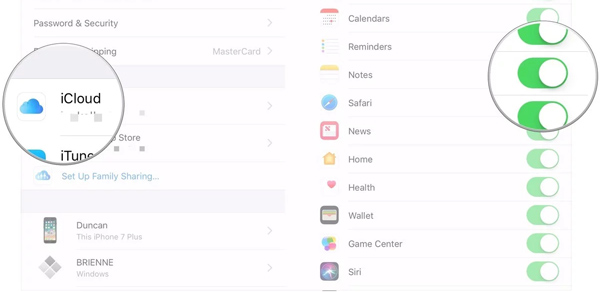
С помощью описанного выше метода вы можете легко синхронизировать заметки между iPhone и iPad. Если вы хотите синхронизировать заметки между Mac и iPhone / iPad / iPod, просто включите Заметки синхронизация на Mac.
Часть 2: лучший способ синхронизировать заметки между iPhone и iPad
Мы должны признать, что iCloud предлагает очень удобный способ синхронизации данных между устройствами Apple. Однако по разным причинам многим пользователям не нравится способ синхронизации. Если вы один из них и предпочитаете передавать заметки с iPhone на iPad или с iPad на iPhone напрямую, вы можете обратиться к лучшей передаче заметок iOS, FoneTrans для iOS.
FoneTrans для iOS может помочь вам передавать все типы файлов iOS, такие как заметки, изображения, контакты, сообщения, песни, видео и многое другое между устройствами iOS.
Ключевые особенности передачи заметок на iPhone iPad
- Передача всех типов данных iOS, таких как заметки, фотографии, песни, сообщения, контакты, журналы вызовов и т. Д.
- Синхронизируйте заметки с iPhone на iPad / iPod / PC / Mac или добавляйте заметки на iPhone / iPad.
- Передача данных между устройствами iOS, перемещение данных с iPad на ПК / Mac и наоборот.
- Лучше управлять контактами iPhone, iPad, SMS и другими данными iOS.
- Перемещайте фотографии с iPhone / iPad, музыку, плейлисты и многое другое в iTunes напрямую.
- Совместим с любыми популярными устройствами iOS и версиями iOS.
С FoneTrans для iOS вы сможете свободно передавать свои данные с iPhone на компьютер. Вы можете не только передавать текстовые сообщения iPhone на компьютер, но также легко переносить фотографии, видео и контакты на ПК.
- Передача фотографий, видео, контактов, WhatsApp и других данных с легкостью.
- Предварительный просмотр данных перед передачей.
- Доступны iPhone, iPad и iPod touch.
Действия по переносу фотографий с ПК на iPad
С помощью кнопки загрузки ниже, вы можете легко установить этот мощный iPhone iPad для передачи заметок на ваш компьютер. Запустите его, а затем подключите к нему iPhone и iPad.
Этот инструмент для переноса заметок iOS автоматически обнаружит ваше устройство iOS и покажет некоторую основную информацию в интерфейсе. Вы можете увидеть много основных типов данных, таких как фотографии, музыка, видео, контакты, сообщения и другие, перечислены на левом элементе управления.
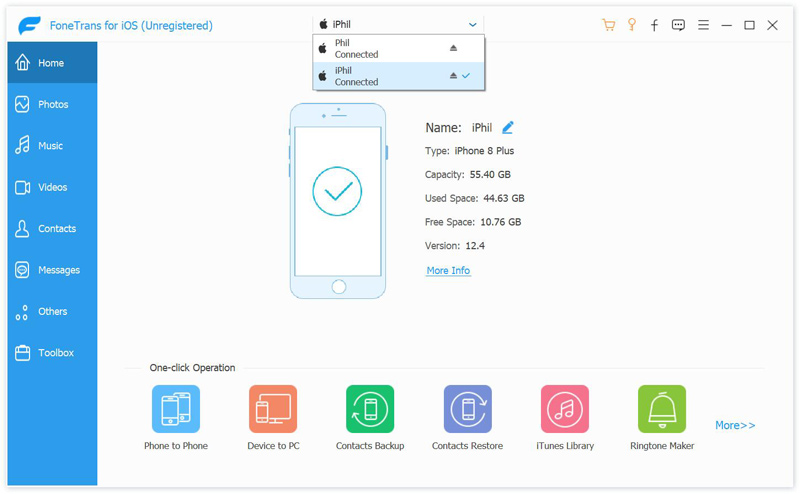
Шаг 2 Выберите заметки iPhone, которые хотите перенести
Нажмите Другое вариант на вкладке iPhone, а затем выберите Заметки чтобы быстро найти конкретные заметки, которые вы хотите перенести на iPad.
Шаг 3 Перенос заметок с iPhone на iPad
Выберите заметки iPhone, которые вы хотите перенести, а затем нажмите устройство iOS значок, чтобы напрямую переместить их на ваш iPad. Здесь вы также можете выбрать Экспорт на ПК / Mac or Экспорт в iTunes в соответствии с вашими потребностями.
Как исправить заметки, не синхронизирующиеся между iPhone и iPad
Многие пользователи iOS жаловались на то, что заметки не синхронизируются между устройствами. Если вы столкнулись с той же ситуацией, вы можете положиться на FoneLab iOS Восстановление системы починить это. Он способен исправить различные системные проблемы. Вы можете бесплатно скачать его и попробовать.
Заключение
Мы говорили о как синхронизировать заметки между iPhone и iPad or перенести фотографии с ПК на iPad на этой странице. Мы говорим вам простые методы 2, чтобы сделать работу. Вы можете положиться на iCloud или FoneTrans для iOS в зависимости от ваших потребностей. Не стесняйтесь обращаться к нам в комментариях, если у вас все еще есть вопросы.
С FoneTrans для iOS вы сможете свободно передавать свои данные с iPhone на компьютер. Вы можете не только передавать текстовые сообщения iPhone на компьютер, но также легко переносить фотографии, видео и контакты на ПК.
Как синхронизировать текстовые сообщения / заметки / контакты / фотографии / календари с iPhone на iPad
Кто-то разместил этот вопрос на доске обсуждений Apple, чтобы найти способ синхронизации контактов и фотографий iPhone с его / ее новым iPad Pro. Мы можем предпочесть хранить наш список контактов и запечатлеть замечательный момент в нашей жизни с нашим iPhone. Во время поездки, возможно, мы хотели бы взять с собой iPad, чтобы смотреть фильмы, общаться с друзьями или делать фотографии и делиться ими, если это необходимо. Поэтому нам необходимо синхронизировать наш iPhone с iPad, чтобы обновлять контент на обоих устройствах.
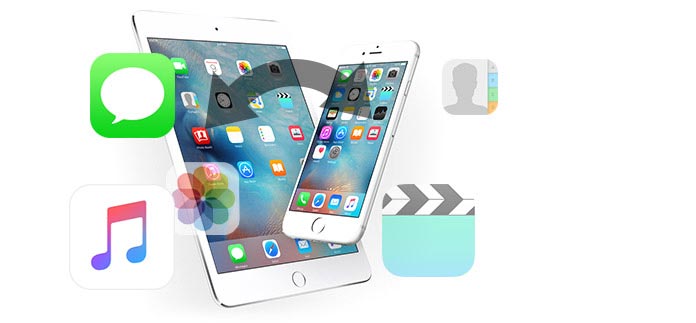
Как синхронизировать iPhone с iPad?
На самом деле, существуют различные варианты синхронизации всего содержимого (текстовых сообщений, заметок, фотографий, изображений, контактов и т. Д.) С iPhone (включая iPhone X / 8/7) на iPad. Например, мы можем использовать iCloud или Google Account для беспроводной синхронизации контактов iPhone с iPad. Мы также можем синхронизировать фотографии с iPhone на iPad с помощью iTunes. Однако, если мы хотим синхронизировать все содержимое с iPhone на iPad, наилучшим способом должно быть использование FoneTrans, которое позволяет его пользователям выборочно синхронизировать контакты, фотографии, заметки, музыку, видео и календарь на их iPad или другое устройство iOS. Следующая часть покажет вам четыре способа синхронизации в деталях.
Часть 1. Как синхронизировать iPhone и iPad через FoneTrans
FoneTrans это сторонний инструмент, который позволяет легко и выборочно синхронизировать iPhone с iPad. С FoneTrans вы можете синхронизировать контакты, медиа, плейлисты, фотографии, SMS, книги с iPhone на iPad. В отличие от iCloud или iTunes, вы можете выбрать на своем iPhone содержимое, которое хотите синхронизировать с iPad. Плюс, плюс, синхронизация с этой передачей iOS очень легко и быстро. Ниже описано, как использовать FoneTrans для синхронизации или передачи контактов и изображений с iPhone на iPad.
Шаг 1 Загрузите и установите FoneTrans на свой компьютер.
Если вы пользователь Mac, вам следует загрузить Mac FoneTrans для синхронизации ваших контактов, фотографий, музыки и т. Д. Между iPhone и iPad на вашем Mac.
Шаг 2 Подключите ваш iPhone и iPad к компьютеру через USB последовательно.
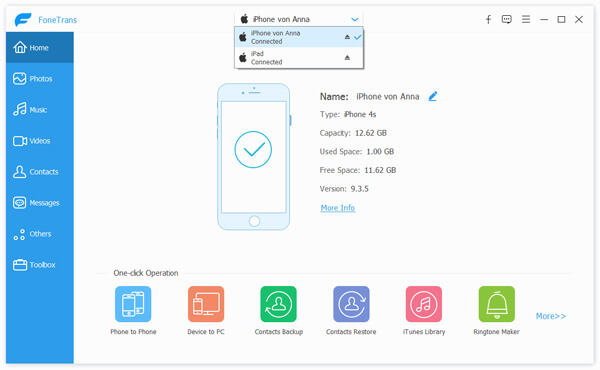
Шаг 3 Выберите категории, которые вы хотите синхронизировать между вашим iPad и iPhone.
После того, как программа распознает два устройства, просто выберите содержимое для синхронизации на боковой панели. Содержимое может быть мультимедиа, плейлистами, фотографиями, книгами и контактами.
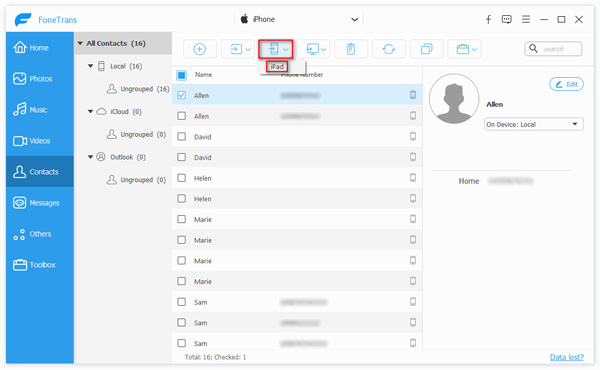
Шаг 4 Синхронизируйте ваш iPhone с iPad.
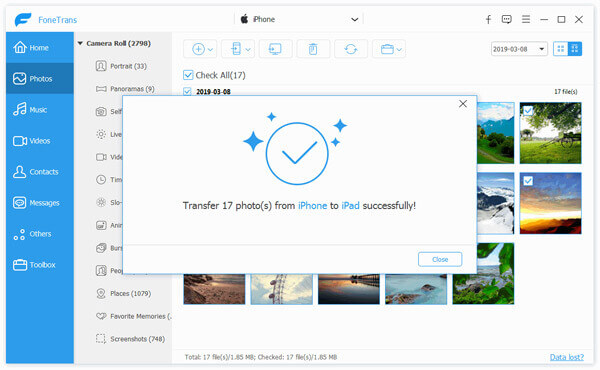
После выбора категории, которую вы хотите синхронизировать с iPhone, нажмите «Экспорт в» в верхней части интерфейса и выберите свой iPad, который вы хотите синхронизировать с вашим iPhone. Кроме того, если вы хотите перенести что-то со своего iPad на iPhone, сначала выберите категорию со своего iPad, а затем экспортируйте их на свой iPhone.
Часть 2. Как синхронизировать iPhone с iPad с iTunes через USB или Wi-Fi
Если вы пользователь ПК, вам сначала нужно загрузить и установить приложение iTunes для Windows на свой ПК. Затем выполните следующие действия, чтобы синхронизировать iPhone с iPad с помощью iTunes.
Синхронизируйте музыку iPhone с iPad через iTunes через USB
1. Запустите iTunes на своем ПК и подключите iPhone к iTunes.
2. Доверять ваш iPhone на ПК, чтобы позволить iTunes обнаружить ваш iPhone.
3. Выберите свой iPhone на боковой панели iTunes.

4. Нажмите Итоги , вы увидите экран сводки, где отображает всю информацию о вашем устройстве, и отметьте этот компьютер и нажмите Создать копию перенести все содержимое на iPhone в резервные копии iTunes на вашем компьютере.
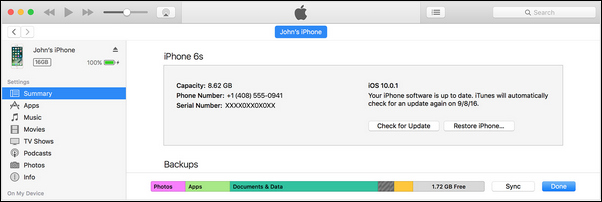
5. Подключите ваш iPad к компьютеру и доверяйте ему.
6. Выберите свой iPad на боковой панели iTunes.
7. Нажмите Музыка кнопка на боковой панели и отметьте Синхронизация музыки из правого окна синхронизировать iPad с библиотекой iTunes. Вы также можете синхронизировать приложения, фильмы, телепередачи, книги, мелодии, фотографиии многое другое на вашем iPad с библиотекой iTunes.

Синхронизируйте iPhone с iPad через iTunes через Wi-Fi
1. Откройте iTunes и используйте USB-кабель для подключения устройства iOS к компьютеру.
2. Найдите, а затем щелкните свое устройство iOS в iTunes и выберите «Синхронизировать с этим iPhone (устройством) через Wi-Fi».
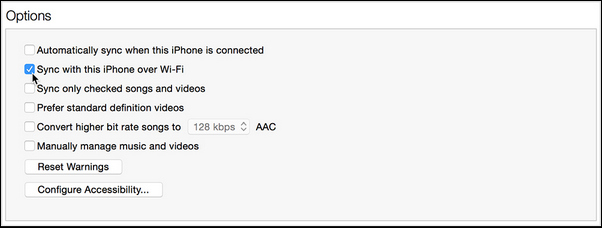
3. Нажмите Применить и отсоедините USB-кабель.
4. Выберите элементы, которые вы хотите синхронизировать, и нажмите «Синхронизировать».
Однако вы не можете синхронизировать ваш iPhone или iPad с более чем одной программой с iTunes. А иногда бывает немного сложно найти папки, которые вы хотите синхронизировать в библиотеке iTunes. Итак, мы рекомендуем вам следующий способ синхронизации вашего iPhone с iPad.
Часть 3: Как синхронизировать iPhone и iPad через iCloud
На вашем iPhone перейдите в Настройки > ICloud > Введите свой Apple ID и пароль > Включить Контакты .
Затем повторять те же процедуры, на вашем iPad, перейдите в Настройки> iCloud> Введите учетную запись iCloud и пароль (пароль iCloud забыл?)> Включить контакты> Нажмите идти во всплывающем окне, чтобы объединить ваши контакты с iCloud.
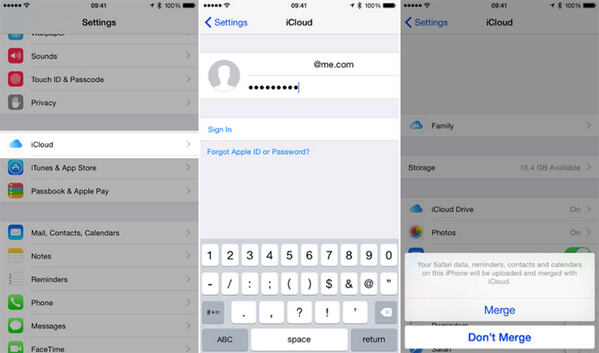
С помощью этой же процедуры вы можете синхронизировать Календари, Напоминания, Safari, Заметки и все покупки в App Store с iPhone на iPad или синхронизировать их с iPad на iPhone или iPod touch. Однако вы не можете синхронизировать свою личную музыку, фотографии или изображения, видео с iPhone на iPad с помощью iCloud, и весь процесс синхронизации идет очень медленно.
Обратите внимание, что Вы должны использовать тот же Apple ID для входа в iCloud в процессе синхронизации с iPhone на iPad или с iPad на iPhone. Кроме того, перед синхронизацией с iPad необходимо сначала синхронизировать все эти вещи с iCloud.
Часть 4. Как синхронизировать iPhone и iPad через Bluetooth
Вы также можете использовать Bluetooth для простой синхронизации iPhone и iPad. Проверьте шаги как ниже:
1. Выберите «Настройки» на iPhone и нажмите «Общие».
2. Выберите «Сеть», нажмите «Сотовая связь» и нажмите «Персональная точка доступа». Убедитесь, что версия iOS показывает iOS 4.0 или выше.
3. Вернитесь к общему экрану, чтобы включить Bluetooth.
4. Выполните ту же процедуру с iPad и разрешите ему сканировать iPhone, проверив шесть цифровых номеров на обоих устройствах.
5. Подключите устройства.
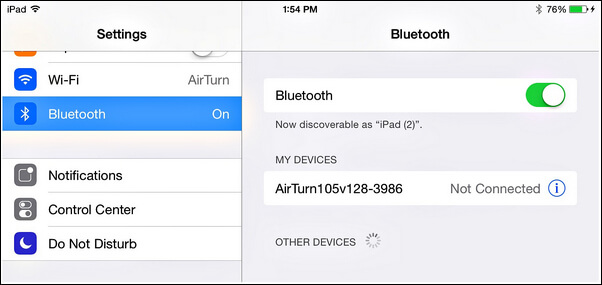
Вышеуказанный процесс позволяет синхронизировать различные данные (контакты, фотографии, видео, фильмы и т. Д.) С iPhone на iPad. Но текстовые сообщения, которые вы не можете сделать перевод. Но вы не можете передавать текстовые сообщения. Если вы хотите синхронизировать сообщения с iPhone на iPad или iPhone, перейдите по ссылке: Передача сообщений с iPhone на iPhone iPad.
Что вы думаете об этом посте.
Рейтинг: 4.9 / 5 (на основе голосов 128)

08 мая 2018 г. 10:30 / Обновлено Луиза Уайт в Передача данных iOS
Хотите перенести контакты со старого iPhone на новый iPhone? Эта статья покажет вам, как экспортировать контакты с iPhone на другой iPhone 3 способами.
Как скачать музыку с iPod на iPhone? С iTunes? Да. Но вы также можете добавить музыку с iPod на iPhone SE / 6s Plus / 6s / 6 Plus / 6 / 5s / 5c / 5 / 4S / 4 / 3GS без iTunes в этом посте.
Хотите передать некоторые данные, такие как контакты, видео между iPhone и iPad? Эта статья показывает вам эффективные способы синхронизации iphone с iPad.
Все, что нового о iPhone X и iPhone 8, нужно ли вам обновлять свой iPhone, что нужно сделать перед переходом на новый iPhone и т. Д., Находится здесь.
Как снять джейлбрейк iPhone X / 8/7/6/5/4 под управлением iOS 12, iOS 11, iOS 10, iOS 9 и т. Д. В этом посте предлагается 3 способа разблокировки iPhone с восстановлением или без него.
Как очистить кеш приложения на iPhone? В этом посте показано, как очистить кэш приложения на iPhone.