Как узнать марку картридера или его номер, чтобы скачать для него драйвер с интернета?
Когда вам нужно установить драйвер для картридера на вашем компьютере, важно знать марку и номер устройства. Но иногда бывает сложно определить эти данные, особенно если не указаны на корпусе самого картридера. В этой статье мы рассмотрим несколько способов, которые помогут вам определить марку или номер вашего картридера для скачивания соответствующего драйвера с интернета.
1. Проверьте документацию или упаковку продукта
Первым шагом стоит обратиться к документации или упаковке продукта, в котором вы приобрели картридер. В процессе установки или нашей покупке может быть указана марка или модель устройства. Если вы сохранили чек или накладную, то на них также может быть указана информация о картридере. По этой информации вы сможете найти нужный драйвер на веб-сайте производителя.
2. Проверьте «Диспетчер устройств» в операционной системе Windows
Если у вас установлена операционная система Windows, можно воспользоваться «Диспетчером устройств», чтобы определить марку или номер вашего картридера:
- Щелкните правой кнопкой мыши по значку «Пуск» и выберите «Устройства и принтеры».
- В открывшемся окне найдите вкладку «Устройства» или «Свойства».
- Посмотрите категорию «USB-контроллеры» или «USB-устройства», возможно, ваш картридер будет отображаться здесь.
- Щелкните правой кнопкой мыши по названию картридера и выберите «Свойства».
- В новом окне перейдите на вкладку «Детали» и выберите свойство «Идентификатор оборудования» или «Идентификатор устройства».
- В этом поле вы найдете информацию о производителе и номере устройства вашего картридера.
3. Используйте онлайн-поиск
Если предыдущие способы не помогли вам найти нужную информацию о вашем картридере, вы можете воспользоваться онлайн-поиском:
- Запустите поисковик в вашем интернет-браузере.
- Введите основные характеристики вашего картридера, такие как цвет, форм-фактор, наличие портов USB и прочие спецификации.
- Добавьте к вашему поисковому запросу ключевые слова, такие как «драйверы», «картридер», «скачать», «поддержка» и т.д.
Онлайн-поиск может привести к веб-сайтам производителей или сообществам, где вы сможете найти драйвер для вашего картридера.
Заключение
Определение марки и номера вашего картридера может быть не таким простым заданием, но с помощью вышеуказанных способов вы сможете найти нужный драйвер и установить его на вашем компьютере. Не забывайте, что самым надежным и безопасным источником для скачивания драйверов является официальный веб-сайт производителя.
Как узнать какой card-reader у меня
 jondo
#2
lonesome
#3
jondo
Сообщение отредактировал jondo: 18 Июль 2009 — 13:04
#4
Selev
Вообще я видел, что они есть. У меня не хочет читать флешку для фотоаппарата.
Apacer на 2ГБ. Думал драйвера какие-нибудь помогут.
#5
jondo
#6
Selev
что такое LOCK на флешке, штучка сбоку двигается туда-сюда.
#7
jondo
#8
tolikgolota
Количество пользователей, читающих эту тему: 0
0 пользователей, 0 гостей, 0 анонимных


- Изменить стиль
- Board
- Baisik
- Deflection
- Русский (RU)
- English (USA)
Как узнать какой картридер установлен на пк
Как найти кардридер в диспетчере устройств в Windows 10
Windows 10 плохо справляется с картридерами. Заставить человека работать часто бывает утомительно. Иногда карта неправильно отформатирована, а иногда не установлены правильные драйверы. Если у вас возникли проблемы с тем, чтобы Windows 10 обнаружила SD-карту, вам может потребоваться проверить, установлены ли правильные драйверы и правильно ли работает устройство чтения карт. Это достаточно просто, если вы знаете, как найти устройство для чтения карт в диспетчере устройств.
Как и многие другие аппаратные компоненты, кард-ридер не указан под этим именем, что затрудняет идентификацию.
Картридер в диспетчере устройств
Откройте диспетчер устройств в Windows 10 и найдите устройство с именем Устройства с памятью. Если это устройство отсутствует, значит на вашем ПК или ноутбуке нет кардридера. Если устройство присутствует, разверните его, чтобы просмотреть имя устройства чтения карт.
Название, конечно же, будет отличаться в зависимости от оборудования, например, кардридера, установленного в вашей системе. Если вам нужно обновить, откатить, удалить или установить драйвер, вам нужно изменить это устройство.
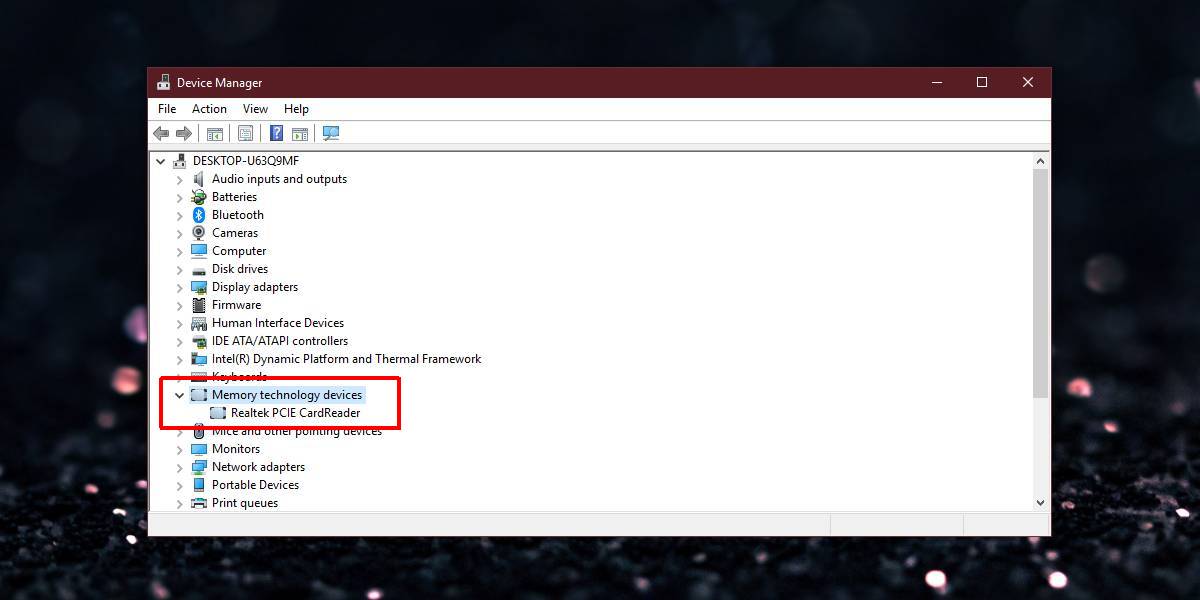
После того, как вы нашли устройство, вы должны вставить SD-карту, а затем просканировать свое оборудование на предмет изменений. Должен появиться ваш SD-файл и / или Windows 10 должна установить для него правильные драйверы. Если вам нужно вручную установить драйвер для SD-карты, щелкните устройство правой кнопкой мыши и выберите «Обновить драйвер».
Установка одного только правильного драйвера может не решить всех проблем с вашей картой. Все, что делает диспетчер устройств, это сообщает вам, установлена ли в вашей системе карта. В Windows 10 нет возможности отключить или включить устройство чтения карт, как это есть для Bluetooth, однако возможно, что устройство чтения карт отключено в вашем BIOS. Компонент оборудования по-прежнему будет отображаться в диспетчере устройств, даже если устройство чтения карт отключено. То же самое и с Bluetooth. Чтобы включить кард-ридер, вам придется покопаться в руководстве к вашему ПК или к вашему кард-ридеру.
Правильно настроенная и правильно обнаруженная SD-карта появится в проводнике. Он также будет указан как собственное устройство в группе устройств с технологией памяти. Если сами по себе драйверы не помогают, и ваша SD-карта поставляется с камерой, вам может потребоваться установить проприетарные драйверы или приложение от производителя камеры, чтобы Windows 10 обнаружила это. Вы также должны убедиться, что карта не заблокирована.
Как узнать модель картд ридэра?! (card reader)
Сделай Windows Update. должен найти. если не найдёт, то есть ещё пара способов.

Ответы
Панама (35) 5 (4101) 5 14 12 лет
попробуй с разных слотов. у меня не со всех слотов усб читает, точнее чтото с одних чтото с других. хз почему

Похожие вопросы
Народ ! Может хватит уже тупить ? Не вводите людей в заблуждение ! Ну не знаешь ответа — пройди мимо ,чё умничать-то ? Или так хочется +2 балла заработать ?
SDHC — Secure Digital High Capacity — сменная карта флеш-памяти.
Максимальный объём карт SDHC увеличен до 32 GB. Как правило, для хранения информации на картах этого типа используют файловую систему FAT32 (для SD использовалась FAT16/32).
Карты SDHC не совместимы с карт-ридерами и прочими устройствами, изначально рассчитанными только на SD-карты. А вот устройства, способные работать с SDHC-картами, поддерживают также и SD-карты. То есть, обратная совместимость.
Другими словами, тебе нужен кардридер, который поддерживает SDHCУзнайте, поддерживает ли картридер microSD SDXC
Мой ноутбук (Asus Transformer Book TX300CA) имеет встроенный картридер microSD. К сожалению, нигде не сказано, какие версии он поддерживает (SD / SDHC / SDXC). В диспетчере устройств он просто указан как «Устройство USB для чтения нескольких карт».
Есть ли способ узнать, какие типы карт поддерживает ридер microSD?
Я узнал, что идентификатор продукта USB — 6366. Кажется, что соответствующий продукт не поддерживает SDXC, хотя я не уверен.
1 ответ 1
Есть ли способ узнать, какие типы карт поддерживает ридер microSD?
Согласно Driver & Tools, кард-ридер является:
И затем в поиске «Alcor Multi-Card Reader», мы можем найти некоторую информацию о контроллере Card Reader:
Для всех перечисленных моделей контроллеров.
Так что, похоже, SDXC поддерживается.
Карта SD Extended Capacity (SDXC ™) — это карта памяти SD ™, основанная на спецификации SDA 3.0.
Емкость SDXC варьируется от 64 ГБ до 2 ТБ
Формат по умолчанию: exFAT
Поскольку SDXC использует другую файловую систему, называемую exFAT, и работает иначе, чем стандартные SD-карты, этот новый формат НЕ обратно совместим с хост-устройствами, которые принимают только SD (от 128 МБ до 2 ГБ), или с хост-устройствами, которые принимают только SDHC (от 4 ГБ до 32 ГБ). Большинство хост-устройств, созданных после 2010 года, должны быть совместимы с SDXC.
Для обеспечения совместимости ищите логотип SDXC на картах и хост-устройствах (камерах, видеокамерах и т.д.).
ПРИМЕЧАНИЕ. Внутренние устройства чтения карт памяти на ноутбуках, выпущенных в 2008 году и ранее, НЕ МОГУТ поддерживать карты SDXC. Карты SDXC будут работать в SDHC-совместимых считывателях (не в SD-считывателях), если операционная система компьютера поддерживает exFAT. Для получения дополнительной информации о exFat
Книга Asus Transformer Book TX300CA была выпущена в 2013 году, поэтому, исходя из вышеуказанной даты (2008), вполне вероятно, что она поддерживает SDXC.
Как узнать какой картридер установлен на пк
Anet04, ну в принципе да, драйвер нужен(хотя и ХР и семёрка его поставят из собственного арсенала драйверов) , ведь это устройство стыкуется с материнкой по USB, а значит ему нужна управляющая программа для "понимания" микрофлешек, для подключения обычных USB — флешек драйвер не надо. Смотрите в диспетчере устройств — нет ли неопределённых устройств обозначенных жёлтым знаком вопроса или жёлтым треугольником ?
———- Добавлено в 12:23 ———- Предыдущее сообщение было написано в 12:20 ———-
Может его забыли подключить к материнке при сборке. Попробуйте сначала на работоспособность порты USB на кардридере, вставив обычную USB -шную флешку или любое другое устройство с интерфейсом USB. Если таковые будут работать — значит подключено устройство, нужно сначала определить его а потом уже использовать другие разъёмы для мини флешек.
Я уже лазила, но без фонарика, ничего не видно. Там все в кулерах, подлезть очень сложно.
Диспетчер. Все работает, но картридер найти не могу.


Я конечно отчаянная могу залезть под крышку. Скажите в диспетчере не видно картридера? Простите мою тупость.
Ярослав Титомир, флешки обычные работают. В общем я все-таки залезла через боковую крышку и сняла переднюю панель, с фонариком. Они и правда не подключили его к материнке. (блин всем магазином собирали и собрали. ) Подключила, теперь все работает спасибо, никаких драйверов не нужно
———- Добавлено в 16:11 ———- Предыдущее сообщение было написано в 16:01 ———-