Как перенести музыку с iPhone на Компьютер/Mac
При переносе музыки на iPhone редко возникают проблемы. Другое дело — обратный процесс. Но, здесь все так же просто и достаточно всего нескольких минут, чтобы понять как перенести музыку с айфона на компьютер.
Скачанные с неофициальных источников песни могут не синхронизироваться через официальную медиатеку. К тому же, порой просто необходимо почистить компьютер, а потом вернуть на него все файлы включая медиатеку с вашего iPhone. Поэтому, нужно заранее знать как скачать музыку с айфона на компьютер.
2 способа скинуть музыку с айфона на Компьютер
Способ 1. Как скачать музыку с айфона на компьютер через iCareFone
Tenorshare iCareFone — полноценная замена iTunes от другого производителя программного обеспечения. Преимуществами iCareFone над iTunes являются: скорость, привычность интерфейса для пользователей Windows или Mac и легкость. Поэтому, утилита быстро нашла широкую аудиторию пользователей.

Перед тем как скачать музыку с айфона на компьютер установите на ПК iCareFone. Для этого достаточно и пробной версии. Подключите устройство к компьютеру и откройте «Управление» в утилите. Во вкладке музыка будут все скачанные на iPhone композиции. Также будут показаны песни, которые вы скачали напрямую на айфон через интернет.
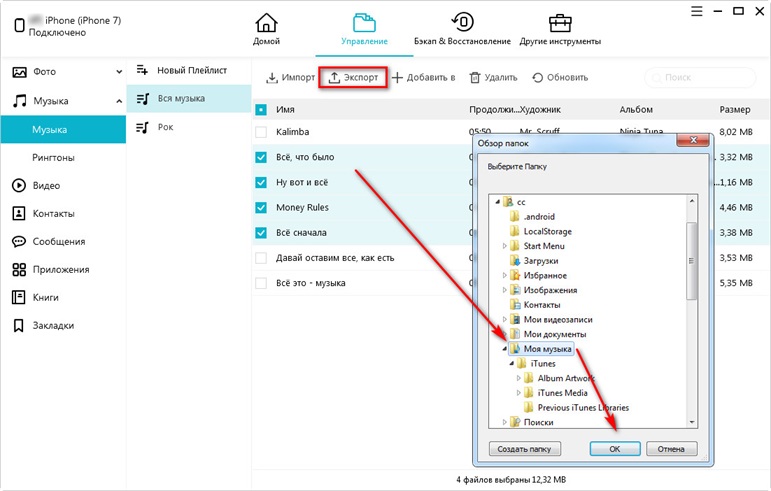
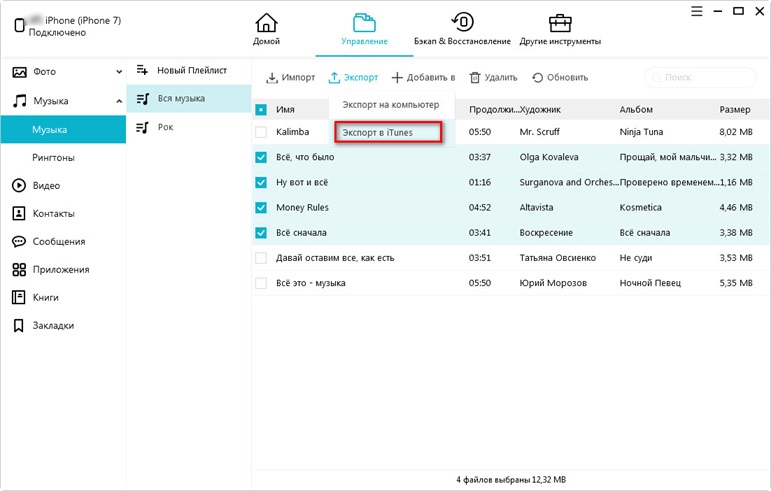
Выберите песни, которые вы хотите перенести с айфона на компьютер, нажмите «Экспорт», а затем «Экспорт на компьютер» или «Экспорт в iTunes». Скачанные песни можно просто перетащить из окна приложения туда, куда вам нужно. В отличие от iTunes программа не синхронизирует айфон с компьютером.
Дополнительными преимуществами iCareFone являются легкость и широкий функционал. Помимо возможностей скачать музыку с айфона на компьютер или залить её на Apple устройство, утилита имеет функционал полноценного файлового менеджера. С айфона можно перенести видео , фото и любые нужные вам файлы. Впрочем, как и залить на него.
Способ 2. Как перенести музыку с айфона на компьютер через Айтюнс
Официальная утилита для работы с Apple-устройствами — iTunes в прямом смысле делает все сама. Если вы залили музыку на смартфон через неё, а потом удалили все треки с компьютера, то простая синхронизация все вернет назад. Правда вся музыка появиться в папках медиафайлов iTunes и её местоположение еще придется поискать. Хотя, приложение позволяет настроить место хранения и самим.
iTunes также позволяет синхронизировать устройство по Wi-Fi. Для этого в основном меню устройства в утилите iTunes следует поставить галочку возле поля «синхронизация по Wi-Fi». Таким образом, всегда когда iPhone и компьютер будут подключены к одной сети они будут синхронизироваться. Такая функция достаточно удобна, но частота синхронизаций заставит её отключить.
Отдельно стоит отметить, что iTunes позволяет синхронизировать только выбранные песни, альбомы, исполнителей и жанры по вашему желанию.
Касательно лицензионно приобретенных в iTunes песен совершенно не стоит беспокоиться. Они отдельно могут быть доступны как с iPhone так и с компьютера. Поэтому, их легко и буквально в один клик можно скачать с официальной библиотеки iTunes через интернет.
Если же вы скачали песню из интернета прямо на iPhone, то в данном случае необходимо добавить песню в плейлист в медиатеке смартфона. В таком случае трек сохраниться и в iTunes, а в процессе синхронизации с компьютером будет сохранен и на ПК. Но, проблема заключается в том, что место хранения музыки из iTunes далеко не очевидное. Даже для скачанных вами песен. Поэтому, лучше настроить самостоятельно место сохранения песен.
В целом, утилита iTunes крайне полезна для тех, кто давно пользуется продукцией Apple или собирается ей пользоваться продолжительное время. iTunes — бесплатная официальная программа с простым интерфейсом, широкими возможностями, которая имеет весь необходимый для работы с айфоном функционал. Доступна и на русском языке.
Среди недостатков можно выделить непривычность iTunes. После Android и других утилит, она кажется совершенно непонятной, хотя имеет простой интерфейс. Еще одним недостатком является крайняя ориентированность на американского пользователя, а также постоянные синхронизации и невозможность напрямую работать со смартфоном. Впрочем это характерно и для многих других программ.
Перед тем как скинуть музыку с айфона на компьютер, выберите наиболее удобный способ. Каждый из перечисленных имеет свои особенности, но все они крайне просты.
Как перенести музыку с iPhone, iPad или iPod на компьютер с / без iTunes
к наслаждайтесь музыкой на iPhone, iPad и iPod кажется довольно простой проблемой, поскольку Apple Music предоставляет бесчисленное количество песен и мелодий, каждую из которых вы никогда не закончите.
Даже если вы не хотите платить за объекты Apple Music, их можно альтернативные музыкальные приложения которые позволяют вам наслаждаться песнями на вашем iPhone, iPad или iPod.
Однако все становится немного сложнее, когда вы планируете наслаждайтесь музыкой iPhone на компьютере с Windows.
- В отличие от компьютера Mac, который может автоматически синхронизироваться с устройством iOS с Apple ID, компьютер с Windows может воспроизводить музыку iPhone только после вы переносите музыку со своего iPhone на компьютер , К счастью, iTunes и какое-то стороннее программное обеспечение для передачи файлов iOS может нам в этом помочь.
Кроме того, если вы Запишите, как вы поете песню or играть на музыкальном инструменте, перенося демо на компьютер для дальнейшая оптимизация кажется идеальным решением для работы с вашим творением.
Итак, в этом руководстве вы найдете несколько практических методов переносить музыку со своего iPhone, iPad или iPod на компьютер независимо от того, какая это будет музыка, приобрели элементы Apple Music, некоторые скачанные не Apple песни или самодельный аудиофайл.
Содержание передачи музыки с iPhone / iPad / iPod на ПК:

Часть 1 Что нужно для передачи музыки с iPhone на компьютер

Чтобы передать музыку с устройства iOS на компьютер с Windows, вам необходимо подготовить следующее:
- IPhone, iPad или iPod, с которого вы переносите музыку;
- Компьютер с Windows, на который вы переносите музыку, с установленной последней версией iTunes;
- USB-кабель, поддерживающий передачу iOS-Windows;
- Музыкальные файлы, которые вы планируете передать.
Подготовьте все вышесказанное, и давайте начнем передавать музыкальные файлы с вашего iPhone, iPad или iPod на компьютер с Windows.
Часть 2 Как перенести музыку с iPhone на компьютер
В этой части мы увидим 3 метода, которые мы можем использовать для передачи песен с iPhone, iPad или iPod на компьютер. Выберите тот, который вам больше всего подходит, и сразу начните перенос музыки.
Метод 1 Используйте iTunes, чтобы переместить музыку с iPhone на компьютер
Во-первых, давайте сосредоточимся на тех музыкальных предметах, которые вы приобрели в Apple Store.
Чтобы перенести купленную музыку с вашего iPhone на компьютер Windows, мы можем использовать iTunes для выполнения этой задачи.
Шаг 1 Синхронизируйте свой iPhone с iTunes
Выньте USB-кабель и подключите iPhone к компьютеру. iTunes обнаружит устройство iOS и запускать автоматически.
Шаг 2 Перенесите купленную музыку в iTunes
В iTunes нажмите Файл . В раскрывающемся списке переместите курсор на Устройства и выберите Перенос покупок с «iPhone» опцию.

Затем iTunes начнет синхронизировать приобретенные на iPhone музыкальные объекты с его музыкальной библиотекой.
Шаг 3 Загрузите музыку с iPhone на ПК
Далее перейдите к Музыкальная библиотека iTunes и найдите Недавно добавленные папка. Там вы увидите всю купленную музыку Apple, которую вы только что перенесли в iTunes.
Вы можете остановиться здесь и насладиться музыкой на своем компьютере через iTunes Libary. Или переместите музыку на свой компьютер. Выберите один или все из них и загрузите их на жесткий диск своего компьютера.
Таким образом, музыку с iPhone можно легко скопировать на жесткий диск компьютера.
Метод 2 Перенос музыки с iPhone на компьютер без iTunes
Помимо iTunes, мы можем найти несколько инструментов для передачи файлов iOS, например iCareFone . ICareFone превосходит iTunes и обеспечивает идеальное соединение между вашими устройствами iOS и компьютером.
С помощью этого инструмента передачи файлов iOS, установленного на вашем компьютере, вы можете легко передавать данные и файлы как видео, Audios ( музыка, записи, мелодии, подкасты ), фотографии, сконтакты, Сообщения, книги от твоего с iPhone на ПК , и наоборот .
Кроме того, iCareFone будет никогда не перезаписывайте свои плейлисты, фотоальбомы , и другие категории, в то время как iTunes будет.
- Когда вы выбираете синхронизацию музыки между вашим iPhone и iTunes. iTunes заменит плейлист текущего мобильного устройства на тот, который существует в музыкальной библиотеке iTunes. Если в этом плейлисте iTunes отсутствуют какие-либо музыкальные объекты, они будут полностью заменены, и вы не сможете найти их на своем телефоне iOS.
Никогда не упоминал, что iCareFone имеет очень простой интерфейс, в котором вы можете легко найти каждую функцию, а не искать какое-то время.

Простота, безопасность и эффективность — вот что вы можете найти в iCareFone. Теперь нажмите кнопку ниже, чтобы загрузить его на свой компьютер для передачи музыки.
Шаг 1 Загрузите свой iPhone в iCareFone
Запустите iCareFone на своем компьютере, а затем подключите iPhone к компьютеру. iCareFone обнаружит ваш iPhone и автоматически подключится к нему.
Шаг 2 Перенос музыки и других аудио с iPhone на ПК
В интерфейсе iCareFone нажмите Музыка .

Затем iCareFone отобразит всю музыку и список воспроизведения на вашем iPhone. Ты можешь отметьте целевые песни из Вся музыка список, нажмите Экспортировать , выберите Экспорт на компьютер , и выбрать папку назначения на жестком диске вашего компьютера. Удар OK , чтобы закончить.

Теперь iCareFone начнет перенос выбранной музыки с вашего iPhone на жесткий диск компьютера. Когда передача будет завершена, откройте папку, которую вы настроили, и проверьте там песни.
Функции : Нажмите Голосовые заметки вариант и повторите вышеуказанный шаг, чтобы переносите свои аудиозаписи на компьютер.

Метод 3 Как перенести музыку с iPhone на ПК с помощью Spotify и других подобных музыкальных приложений

Если вы используете Spotify, Пандора, Amazon Музыка, YouTube Music, Google Music Play, или любые другие музыкальные приложения на вашем iPhone, iPad или iPod, есть один простой способ перенести музыку из приложения с вашего устройства iOS на компьютер — загрузите компьютерную версию музыкального приложения на свой компьютер .
Сейчас мы находимся в 2020-х годах. Каждый издатель музыкального приложения настолько хорошо знает своих клиентов, что предвидел вашу потребность в переносе музыки из приложения с вашего iPhone на компьютер. Не говоря уже о том, что некоторые из этих музыкальных онлайн-сервисов представляют собой компьютерные программы.
В результате вы можете получить версию для ПК с официального сайта на свой компьютер и очень легко загрузить музыку.
Что вам нужно сделать, так это погуглить музыкальный сервис, который вы используете на своем iPhone, и получить доступ к версии этого приложения для ПК. Возьмем для примера Spotify:
- Google Spotify и посетите его официальный сайт.
- Загрузите, установите и запустите Spotify на вашем компьютере с Windows.
- Войдите в свою учетную запись Spotify и начните скачивать песни на свой компьютер.

Теперь зайдите в Google что-нибудь еще и с легкостью завершите перенос музыки.
Вопросы и ответы:
Могу ли я AirDrop музыку с iPhone на ПК с Windows?
Нет, компьютер с Windows не поддерживает AirDrop. Это функция передачи файлов между устройствами iOS, iPadOS, macOS. Вы можете передавать только музыку с iPhone на ПК.
Как передать музыку с iPhone на телефон Android?
Хотите сменить iPhone на телефон Android и не хотите терять музыку? Прочтите это, чтобы узнать, как передавать музыку между Android и iPhone.
Как перенести музыку с компьютера Windows на iPhone без iTunes?
Если вы планируете импортировать музыку на свой iPhone и беспокоитесь о том, что iTunes перезапишет списки воспроизведения на вашем iPhone, попробуйте некоторые методы, отличные от iTunes, для передачи музыки.
Как полностью перенести музыку с iPhone на компьютер
Музыка может изменить наше настроение, как волшебство, это много значит для нашей жизни. Все мы хотим синхронизировать музыку, которую мы любим между iPhone и компьютером. Как вы знаете, не так удобно передавать музыку между iPhone и компьютером, особенно с iPhone на компьютер.
Если вы управляете данными своего iPhone с помощью iTunes, вы обнаружите, что это ограниченный инструмент. Вам необходимо постоянно обновлять версию iTunes и iOS. Кроме того, из-за защиты авторских прав Apple существует слишком много ограничений. Но с iPhone Transfer вы можете легко и безопасно управлять файлами. Независимо от того, используете ли вы iPhone 12/11 / XS / XR / X / 8/7/6 / SE, вы обнаружите, что с ним легко справиться.
В этом посте мы покажем вам простые способы копирования музыки между iPhone и компьютером, что не приведет к стиранию музыки.
Часть 1: передача музыки с iPhone на компьютер с помощью iPhone Transfer
Подключить iPhone
Загрузите и установите Tipard iPhone Transfer Ultimate, подключите iPhone к компьютеру через USB-кабель.
Просмотр музыки
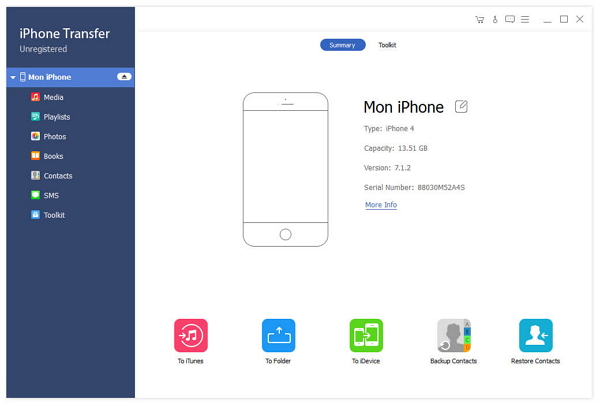
Перейдите на вкладку «Медиа» на панели слева и откройте вкладку «Музыка» в верхнем меню. Вы увидите всю музыку в главном окне, и вы можете дважды щелкнуть определенный музыкальный элемент, чтобы прослушать его заранее.
Выберите музыку для передачи
Проверьте нужную музыку и нажмите «Экспорт» на «- Экспорт на ПК» в верхнем меню, выберите папку во всплывающем диалоговом окне, чтобы скопировать музыку.
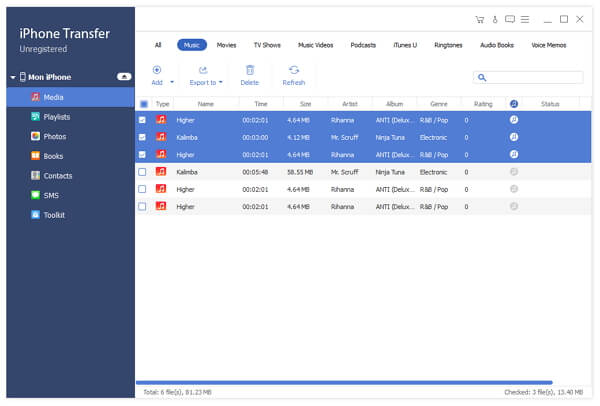
Теперь вы легко и быстро получаете музыку с iPhone на компьютер. С помощью этого iPhone Transfer вы также можете передача данных iPhone включает в себя контакты с iPhone на iPhone.
Часть 2: передача музыки с компьютера на iPhone
Метод 1: передача с помощью iPhone Transfer
Подключить iPhone
Загрузите и установите Tipard iPhone Transfer Ultimate, подключите iPhone к компьютеру через USB-кабель.
Просмотр музыки, если вам нужно
Перейдите на вкладку «Медиа» на панели слева и вкладку «Музыка» в верхнем меню. Вся музыка на вашем iPhone будет отображаться в главном окне. Вы можете дважды щелкнуть один из них, чтобы прослушать заранее.
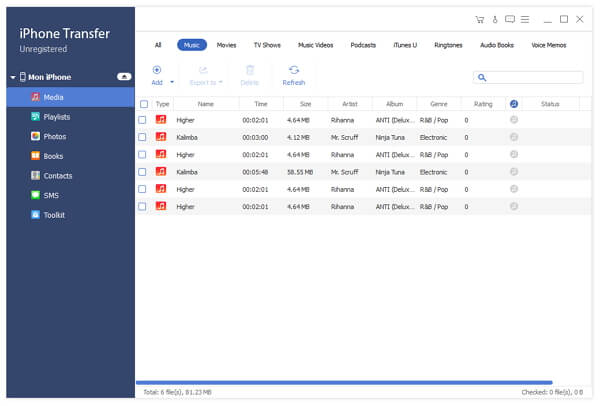
Передача музыки с компьютера на iPhone
Перейдите на вкладку «Добавить» в верхнем меню и выберите песни из всплывающего диалогового окна, чтобы скопировать музыку с компьютера на iPhone.
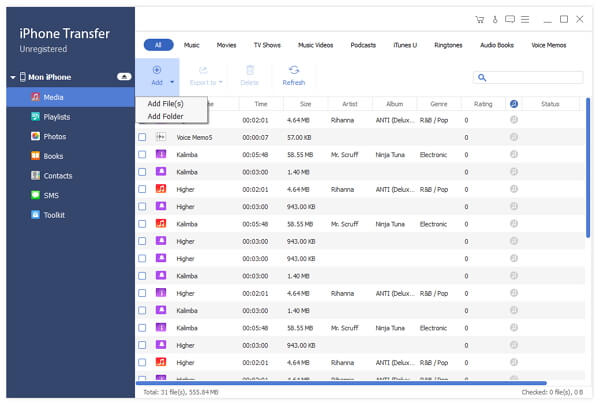
Метод 2: передача с помощью iTunes
1. Подключите iPhone к компьютеру через USB-кабель.
2. Запустить iTunes на твоем компьютере.
3. Логин iTunes как на вашем iPhone, так и на ПК с тем же идентификатором Apple.
4. Нажмите кнопку «Продолжить» во всплывающем окне и Доверие компьютер на вашем iPhone.
5. Выберите свой iPhone, нажмите Итоги в разделе «Настройки» на панели слева и найдите Опции панель в главном окне. Снимите флажок «Автоматическая синхронизация при подключении этого iPhone», установите флажок «Вручную управлять музыкой и видео», а затем нажмите кнопку «Применить» справа от панели хранения.
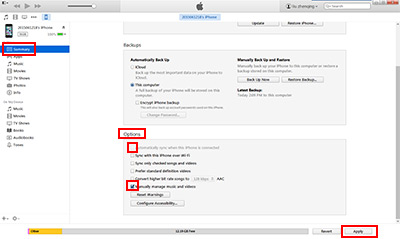
6. Нажмите Музыка в разделе «На моем устройстве», а затем нажмите Изменить плейлист в правом верхнем углу главного окна.
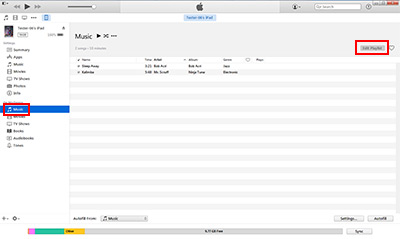
7. Перетащите музыку в нужное окно.
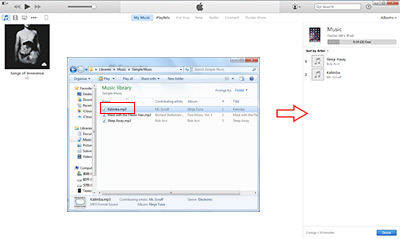
Если вы просто переносите музыку с компьютера на iPhone, вы можете использовать iTunes для ее достижения. Но с помощью Tipard iPhone Transfer вы также можете передавать музыку с iPhone на iPhone так же как и сигнал резервное копирование iPhone.
- Передача музыки между iPhone и компьютером
- Синхронизация данных iPhone, таких как музыка / видео / контакты / фотографии / книги, в iTunes / компьютер
- Перенос файлов между устройствами iOS напрямую
- Поддержка всех устройств iOS — iPhone, iPad, iPod Touch
- Высокая совместимость с iOS 17
 Обновлено Лилия Старк в iPhone, Музыка
Октябрь 30, 2018 17: 45
Каковы наилучшие способы подключения iPhone к принтеру? Вы можете использовать AirPrint, Printer Pro и Printopia и многое другое.
Существуют всеобъемлющие методы для переноса покупок с iPhone на iTunes, даже если ваши покупки не являются iTunes Store.
В этой статье вы найдете самый простой способ передачи музыки с iPhone на Mac, вы можете найти мощное программное обеспечение.
Если вы ищете лучшие приложения для напоминаний iPhone, вы можете узнать о последних напоминаниях iPhone 5 и их функциях в этой статье.
Нажмите здесь, чтобы присоединиться к обсуждению и поделиться своими комментариями
Как использовать iTools
Добро пожаловать в Краткое руководство iTools. Здесь вы можете узнать все руководства о том, как управлять своим цифровым содержимым или
приложения между устройством iOS, устройством iOS и Mac / Windows напрямую. Если ваши вопросы или проблемы не могут быть решены здесь, пожалуйста,
свяжитесь с нашей службой поддержки (обычно вы получите обратную связь в течение 24 часов).
Как перенести музыку с iPhone на ПК бесплатно
Ваша любимая музыка на iPhone всегда может расслабиться и сопровождать вас, когда вы один. Слишком много музыки на вашем iPhone может привести к неадекватной памяти вашего iPhone, иногда вам может потребоваться создать резервную копию на вашем ПК, чтобы сэкономить место на вашем iPhone, иногда вы хотите наслаждаться любимыми песнями на своем персональном компьютере. И все это заставляет вас знать, как передавать музыку с iPhone на ПК бесплатно.
iTools — это, безусловно, лучшее программное обеспечение для передачи музыки с iPhone на ПК бесплатно. Кроме передачи музыки с iPhone на ПК, она также может быстро и легко передавать голосовые заметки, видео, фотографии, документы, книги, контакты, файлы, приложения на ваш компьютер. Загрузить iTools ( iTools для окон, iTools для Mac), чтобы попробовать.
Преимущества iTools для передачи музыки:
- Передавайте музыку с iPhone / ipod / ipad на ПК свободно и легко. Вы можете передавать музыку навалом всего одним щелчком мыши, или вы можете передавать музыку выборочно.
- Передавайте практически все, включая музыку, голосовые заметки, видео, фотографии, документы, книги, файлы, приложения на компьютер, всего за несколько кликов.
- Импортируйте музыку, видео, фотографии, книги, контакты и файлы с компьютера на устройства iOS без потери данных.
- Настройте специальные мелодии только для вас. Попрощайтесь со всеми унылыми рингтонами на вашем iPhone.
- Управляйте чем угодно на своем iPhone с легкостью, включая музыку. Вы можете создавать, переименовывать, удалять свой плейлист или перемещать музыку в любой плейлист по своему усмотрению.
- Совместимость со всеми устройствами iOS включает в себя iPhone 5 / 5s / 5c / 6 / 6s / 6plus / 7 / 7s / x / 8 / 8plus / iPad / iPod и т. Д.
- Легко использовать как для новых, так и для опытных пользователей.
Вот урок о том, как передавать музыку с iPhone на ПК и как управлять всей музыкой с помощью наших iTools.
Подключение устройства
Запустите iTools на своем компьютере и подключите свое устройство iOS к компьютеру с компьютером после его успешной установки.
По умолчанию iTools может автоматически определять ваше устройство iOS. Если вы не подключили устройство iOS к компьютеру, или ваше устройство iOS не может распознать, вы увидите сообщение «Connected, но не можете распознать» на интерфейсе.
Несколько причин неспособности распознать устройство:
- Неправильный кабель USB и интерфейс. Вам нужно изменить другой USB-кабель, чтобы снова вставить или изменить другой интерфейс USB.
- Проблемы с драйверами. Вам нужно исправить драйвер.
- Для любых других проблем вы можете обратиться к нам за решениями.
После успешного подключения нажмите Устройство> Музыка> Музыка.
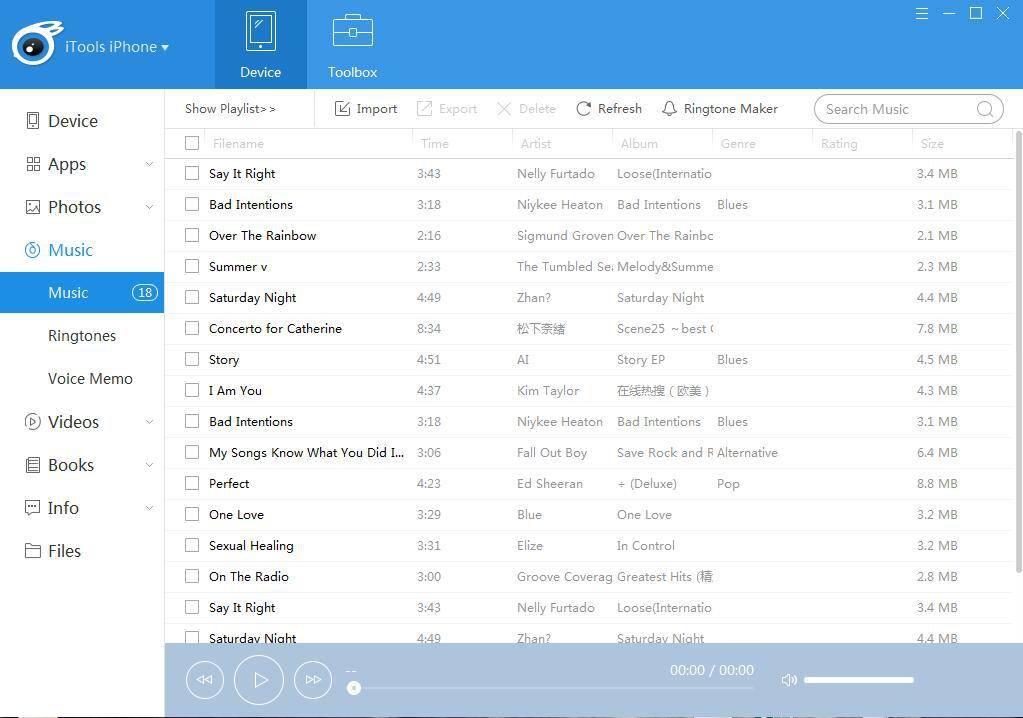
Вся музыка, в том числе импортированная с других устройств и загруженная из itunes, будет в этом списке. Отображаются имя, время, исполнитель, альбом, жанр, рейтинг и размер музыки. Если вы хотите просмотреть другие списки воспроизведения, вы можете нажать «Показать список воспроизведения». Интерфейс выглядит следующим образом:
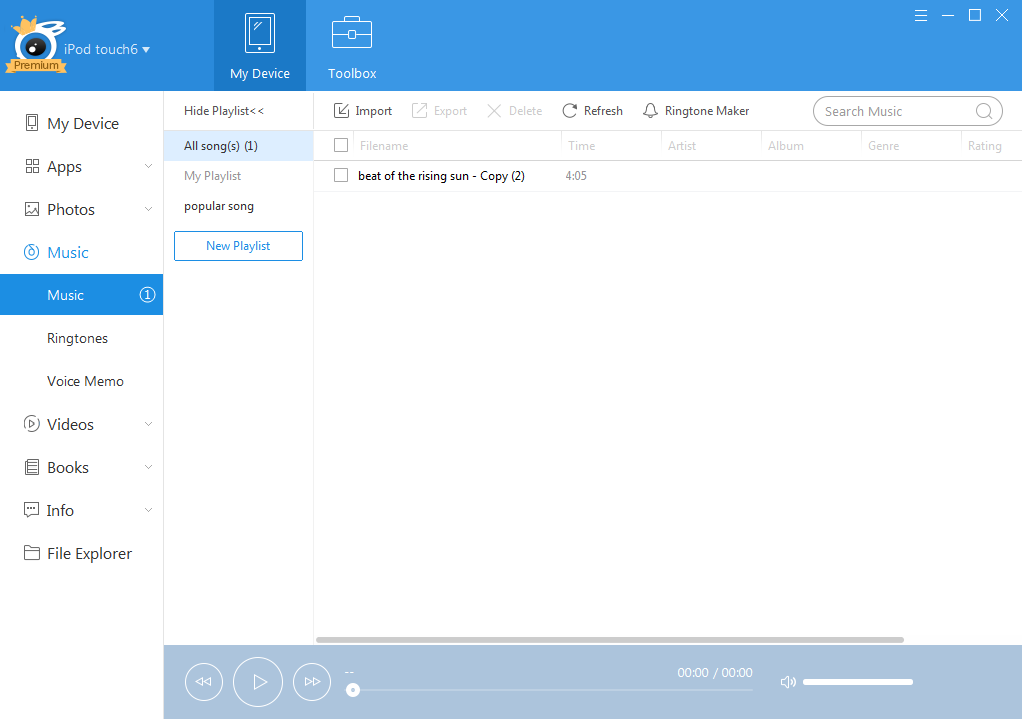
Вы можете нажать «Новый плейлист», чтобы создать новый плейлист и переименовать его по своему усмотрению. Если вам больше не нужен этот плейлист, вы можете выбрать его и удалить. Таким образом, вы можете легко управлять своей музыкой.
Слушать музыку
Дважды щелкните музыку, которую хотите прослушать, она автоматически добавит в плейлист внизу и начнет воспроизведение.
Примечание: музыка начнет воспроизводиться только при подключении наушников или при подключении к громкоговорителю.

Вы можете воспроизводить последний или следующий на проигрывателе, а также управлять громкостью и воспроизведением.
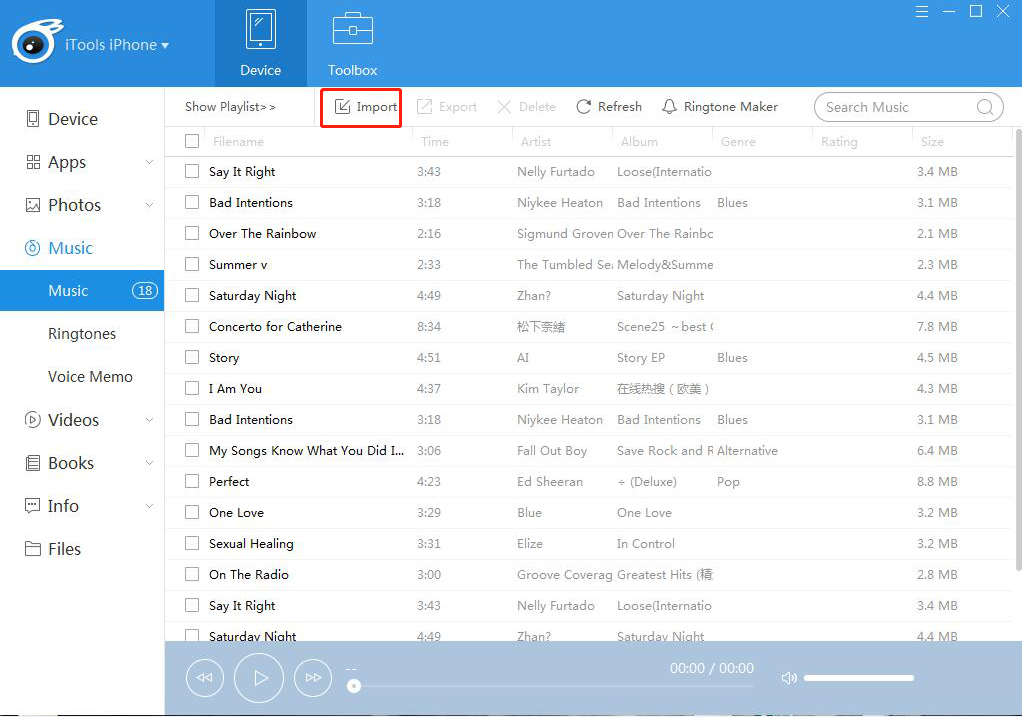
Импорт музыки
Импорт означает импорт музыки с локального ПК на устройство. Нажмите кнопку «Импорт» и выберите нужную музыку из определенного места на ПК. Таким образом, вы можете передавать музыку на свой компьютер на устройства iPhone или iOS. Формат файлов должен быть MP3, m4r, m4a, wav.
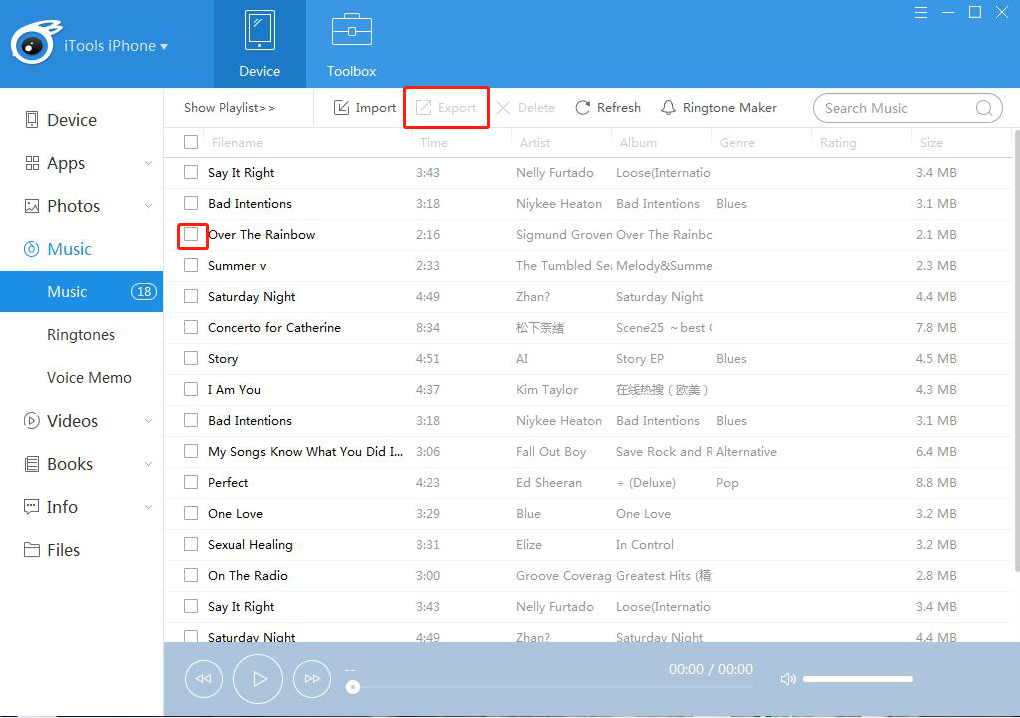
Экспорт музыки (передача музыки с iPhone на ПК)
Вся музыка в списке может быть экспортирована на ваш компьютер. Вы можете щелкнуть поле перед именем музыки и нажать кнопку «Экспорт». Если вы хотите экспортировать всю музыку, вы можете выбрать окно сверху, чтобы выбрать все, и нажать кнопку «Экспорт», чтобы экспортировать всю музыку один раз для всех. Таким образом, вы можете перенести музыку, которую хотите с iPhone на ПК, всего за несколько кликов.
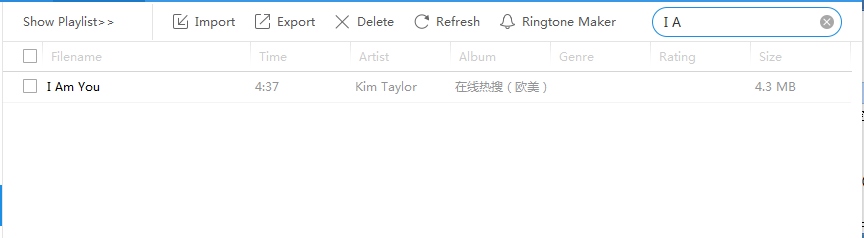
Поиск музыки
С большим количеством музыкальных файлов на вашем устройстве вы вряд ли сможете найти нужную музыку в длинном списке. Здесь вы можете щелкнуть рамку поиска в правом верхнем углу и набрать ключевые слова для названия музыки, чтобы быстро найти нужную музыку.
Ringtone Maker
Вы все еще обеспокоены неадекватной мелодией в iPhone? Вам нужен специальный рингтон для вас? С iTools это не будет проблемой. Ты можешь сказать
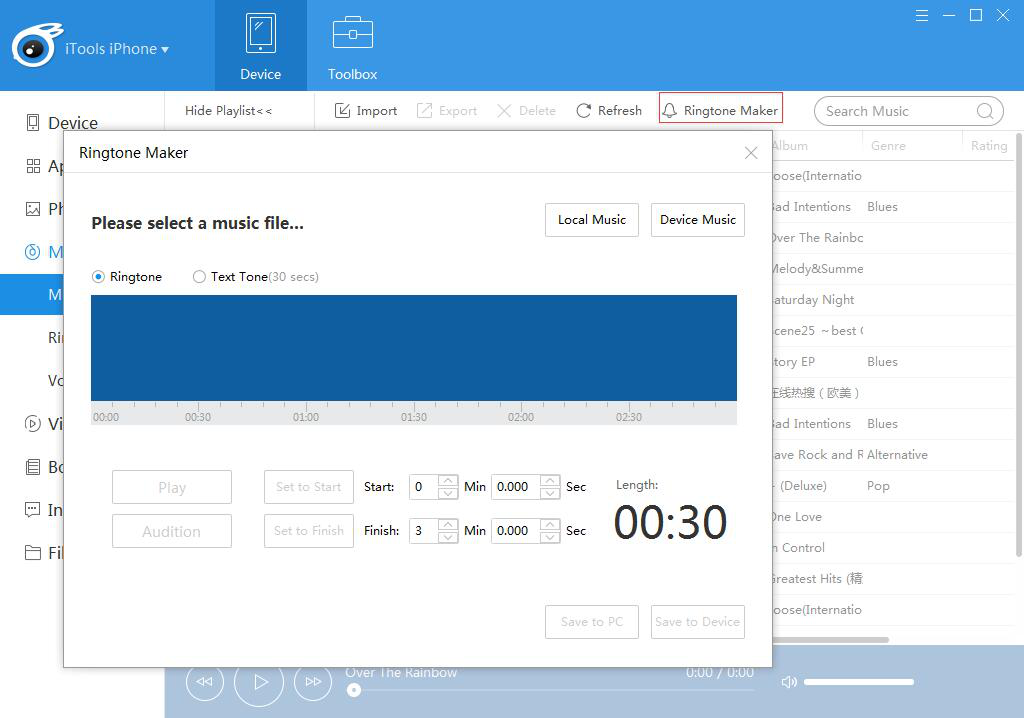
Нажмите кнопку «Местная музыка» и выберите музыку, которую вы хотите сделать, с локального ПК. Затем выберите музыкальный файл.

Есть два способа вырезать одну часть музыки в качестве мелодии звонка:
Один из них — перетащить начальную и конечную линии в определенное место;
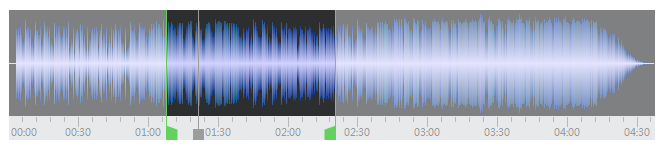
Еще один — заполнить время начала и окончания. При создании мелодии звонка вы можете воспроизводить всю музыку или только мелодию звонка.

Если вы сделали рингтон, вы можете сохранить его на своем ПК или устройстве iOS.
Как видите, наши iTools могут не только легко передавать музыку с iphone на ПК, но также передавать музыку с ПК на iphone без перезаписи файлов на вашем iphone. Так почему бы не попробовать?
Любые другие проблемы для iTools во время вашей работы, пожалуйста, перейдите к нашей обслуживание клиентов для решений.