Как повернуть страницы PDF-файла в Acrobat Reader
Работы, связанные с Автоматизация делопроизводства сектор на данный момент становится ключевым для миллионов пользователей. И дело в том, что они больше не сосредоточены только на профессиональной работе, но и во многих других сферах. Здесь мы можем говорить о файлах, подобных тем, которые мы создаем в Word, Excel, файлах в формате PDF и многом другом.
Мы рассказываем вам все это, потому что в настоящее время эти файлы используются чаще, чем обычно, в офисах, домах, корпоративных средах всех видов, в образовании и т. Д. Следовательно, на большинстве современных компьютеров есть программы, способные удовлетворить наши потребности в этом. внимание. Мы не только имеем в виду Word or Excel , программы, входящие в состав Office и платные, но и многие другие.
И параллельно мы можем использовать множество других решений в том же смысле, многие из них без необходимости платить ни единого евро. Как большинство из вас, вероятно, уже знает из первых рук, эти программы позволяют нам выполнять любые задачи. Мы называем такие общие задачи, как редактирование текста, создание электронные таблицы и мультимедийные презентации и т. д. Но со всем и с этим, и несмотря на большое разнообразие контента, который мы можем здесь использовать, мы собираемся сосредоточиться на конкретном.
Please enable JavaScript
Собственно, в данном случае мы будем говорить о формате файлов, использование которого в последние годы не перестает расти. Мы ссылаемся на файлы PDF, которые гигант программного обеспечения, саман , разработанная несколько десятилетий назад. Чуть позже он сделал его стандартом и открыл, чтобы любой пользователь или компания, нуждающиеся в нем, могли его использовать. Что ж, я уверен, что многие из вас в последнее время сталкивались с этими PDF содержание.
Преимущества и недостатки использования файлов PDF
Как мы упоминали ранее, это особый формат файла, который не перестает расти с точки зрения использования. Самая главная причина этого — огромная универсальность, которую он представляет нам в общих чертах. Таким образом, в создаваемый нами файл этого типа мы можем интегрировать, помимо классических текстов, изображения, таблицы, графику, кнопки , ссылки, видео и т. д. Ко всему этому мы можем добавить, что многие форматы других файлов могут быть преобразованы в PDF за секунды. Файлы, которые мы создаем в Word, Excel, PowerPoint, писатель , или даже отдельные изображения.
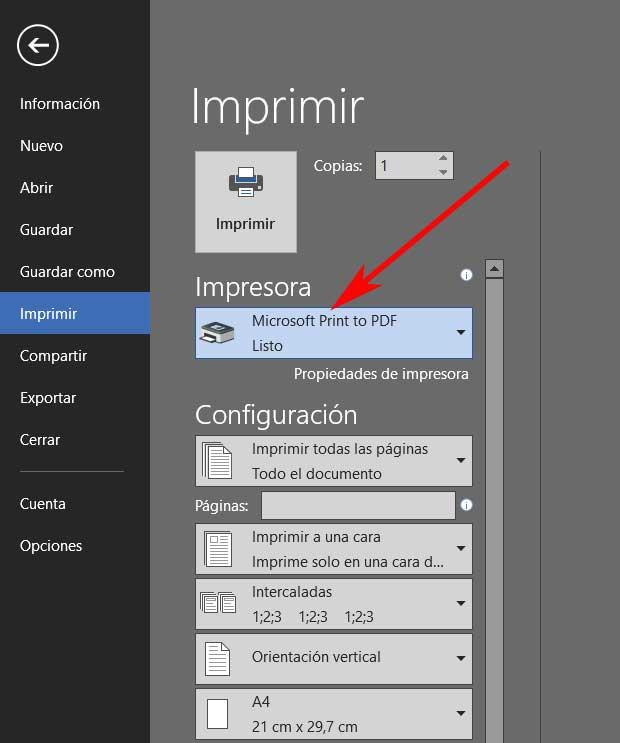
Это то, чего мы достигаем во многом благодаря Microsoft Функция печати в PDF который интегрирован во многие программы, которые мы используем в Windows. Существуют также другие приложения, которые более специфичны и позволяют нам выполнять те же задачи. Но это еще не все, но и с этими PDF-файлы мы можем провести все виды внутренних процедур. Таким образом, у нас будет возможность конвертировать, редактировать, защищать, подписывать или скрывать это конкретное содержимое.
Фактически, здесь мы собираемся сосредоточиться на одной из многих функций популярного приложения Adobe, Acrobat Reader , позволяет нам выполнять. С помощью этого мощного приложения у нас есть возможность выполнять несколько задач, например вращать файлы PDF, с которыми мы работаем, чему мы вас научим позже.
Конечно, говоря об этих файлах в общих чертах, сказать, что их редактирование не так просто, как это бывает, например, с DOCX файл. Для многих это может быть недостатком, а для других — преимуществом. Например, из-за сложности редактирования многие счета или оценки, сделанные в Word, автоматически конвертируются в PDF, поэтому их нельзя изменить.
Поворот документов в файле PDF в Acrobat Reader
Как мы уже упоминали, Acrobat Reader — это мощное предложение Adobe, которое предоставляет нам множество функций, некоторые из которых платные, а другие бесплатные. Все они основаны на прокомментированных файлах PDF, поэтому давайте посмотрим, как повернуть страницы, которые являются их частью. Это будет очень полезно как при просмотре, редактировании или объединении разных страниц в отдельные документы, так и в одну. Все будет зависеть от потребностей каждого.
Откройте PDF-файл с помощью Acrobat Reader
Но перед всем этим, что мы обсудим, первое, что мы должны сделать, это загрузить документ, с которым мы будем иметь дело, в приложению сам. Итак, давайте посмотрим, как мы можем открыть его быстро и легко. Для этого первое, что мы делаем, — запускаем приложение как таковое и в системе так, чтобы Основной интерфейс Acrobat Reader. Затем мы переходим к пункту меню File / Open, чтобы теперь мы могли выбрать файл, который мы будем обрабатывать.
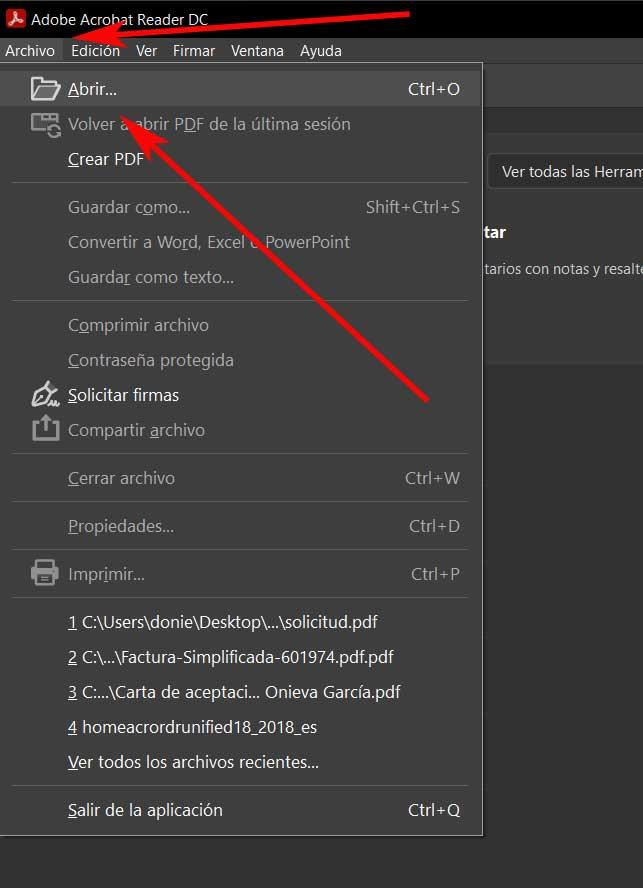
Это приводит к созданию нового таб который содержит документ, с которым мы работаем, который находится рядом с другим, называемым Tools. В этом у нас есть огромное количество функций и режимов работы для этих PDF-файлов.
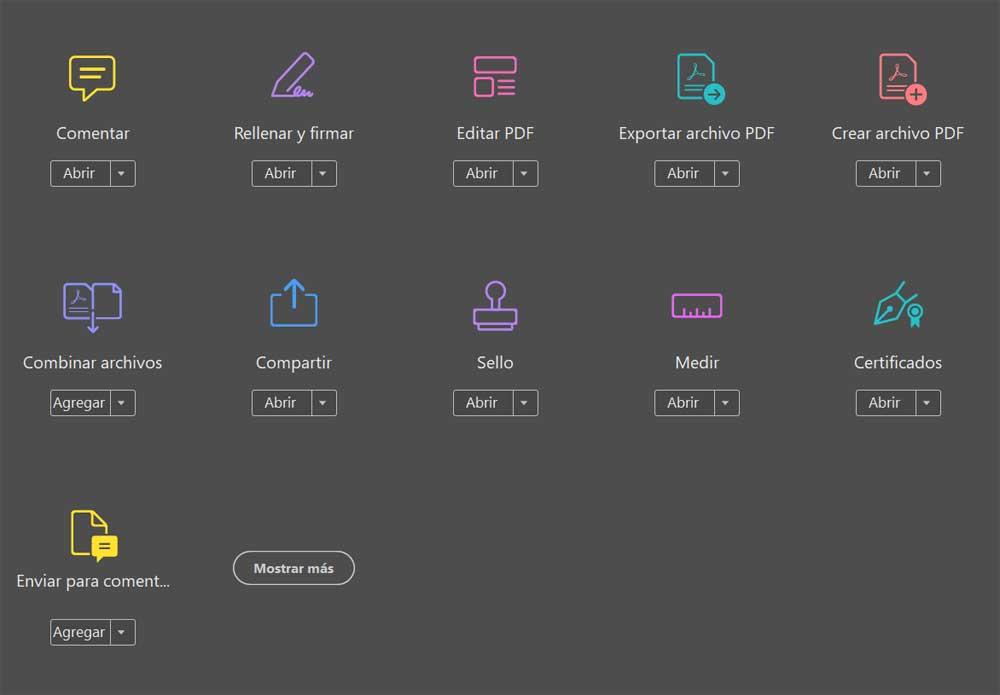
Однако в случае, который нас волнует в данный момент, нам не придется использовать какие-либо из этих полезных элементов.
Поворот PDF-документов, загруженных в Acrobat Reader
Поэтому для задачи, которая нас здесь волнует, мы находимся во вкладке, соответствующей документу как таковому. Важно, чтобы мы перешли на конкретную страницу, которую хотим перевернуть в данный момент, если есть несколько из тех, которые составляют документ сам. Таким образом, оказавшись на интересующей нас странице, мы заглянем в главное меню программы.
Вариант, который нас здесь интересует, называется «Просмотр», поэтому мы щелкаем по нему и оказываемся в списке «Повернуть вид». Это дает нам возможность превратить вся страница , либо вправо, либо влево.
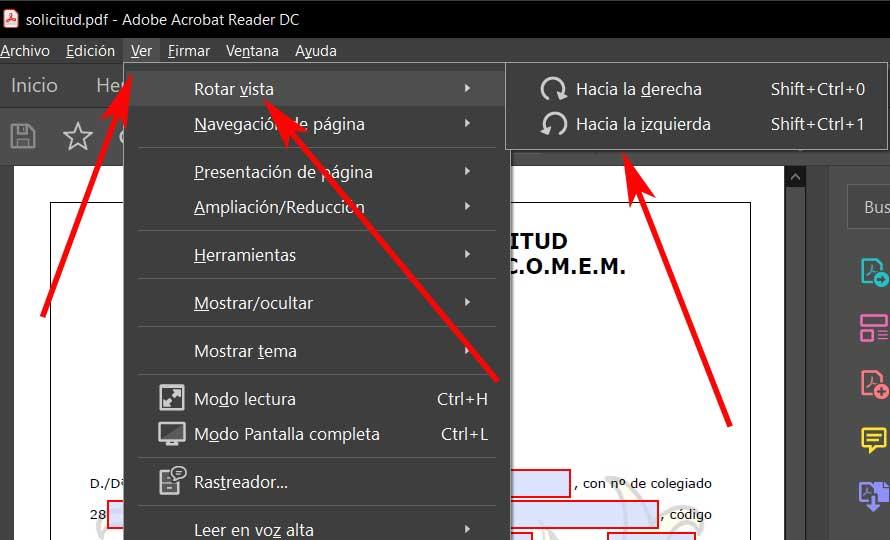
Это позволяет нам адаптировать отображение контента к нашим потребностям, например, когда чтение текстов или заполнение форм.
Как легко перевернуть ПДФ-файл или одну из его страниц


 3.5 Оценок: 15 (Ваша: )
Хотите переворачивать PDF в один клик?
Скачайте лучший редактор электронных документов!
Как перевернуть страницу в ПДФ с помощью программ
Иногда при создании документации требуется развернуть одну или несколько страниц. Так бывает, если вы объединяли сканы и не заметили, что изображения неправильно повернуты. Также ситуация может возникнуть при встраивании в документ статей из интернета: если вы не знаете, как сохранить веб-страницу в ПДФ, файл может сохраниться с неправильной ориентацией. Решить проблему можно несколькими способами, но самый удобный — специальные программы для ПК.
PDF Commander
PDF Commander предлагает набор инструментов, которые пригодятся для личных проектов и для бизнеса, в том числе электронные подписи, штампы, защита, встроенный конвертер. Софт удобен в применении и не нагружает систему, поэтому подойдет для тех, кто ищет как перевернуть PDF на ноутбуке или слабом компьютере. В приложении есть функция менеджера страниц, с помощью которого можно вытащить листы как отдельные файлы, менять их местами и развернуть на любой угол.
- Скачайте бесплатный установщик PDF Commander на свой компьютер и установите его, дважды кликнув по файлу.
- Запустите приложение. Выберите опцию «Открыть PDF» или просто перетяните файл из папки в стартовое окно.
Теперь вы знаете, как повернуть PDF на 90 градусов и сохранить его в таком виде. Как видите, программа удобна тем, что дает контроль над результатом и предлагает несколько результатов экспорта.
Adobe Acrobat Pro
Adobe Reader является одним из самых популярных приложений для чтения электронных книг. Этот бесплатный софт также позволяет вносить небольшие изменения в файл: оставить комментарии, добавить текст, создать заметки. Однако для того, чтобы сделать серьезные правки, в том числе сделать поворот страницы, потребуется оплатить лицензию.
-
Откройте ПДФ-файл в программе. В правом столбце найдите пункт «Систематизировать страницы». Также функцию можно вызвать, кликнув вкладку «Инструменты» в верхней части экрана.
Как уже упоминалось, Адоб Ридер не позволяет обрабатывать отдельные страницы. Если вы хотите перевернуть лист в ПДФ, потребуется установить Акробат. Стоит также отметить, что Adobe довольно капризно относится к документации, созданной в других редакторах. При открытии таких файлов софт может выдать ошибку.
Foxit Reader
Foxit Reader полностью бесплатен, тем не менее он предлагает крупный набор профессиональных инструментов для обработки ПДФ-документации. Софт позволяет просматривать цифровые бумаги, добавлять текст и ссылки, устанавливать защиту, встраивать формы и подписи. В том числе бесплатный вариант позволяет перевернуть документ ПДФ на любой угол.
-
Запустите Foxit Reader и в столбце слева кликните «Открыть файл». Импортируйте с жесткого диска документ для обработки.
Минусом в данном случае становится то, что вы не сможете повернуть на нужный угол отдельный лист, так как изменения применяются сразу ко всему макету.
Как перевернуть ПДФ-файл через онлайн-сервис
Если вам нужно развернуть ПДФ без сторонних программ, воспользуйтесь редакторами в режиме онлайн.
PDF2GO
На сервисе PDF2GO есть инструменты для сжатия, редактирования, смены форматов, разделения и объединения ПДФ-файлов. Сайт не требует регистрации и предоставляет все услуги совершенно бесплатно. Дизайн сервиса удобен и полностью переведен на русский язык, что служит большим плюсом для пользователя.
-
Откройте главную страницу сервиса PDF2GO и найдите функцию «Перевернуть страницы PDF-файла». Загрузите документ на сервер кнопкой «Выберите файл».
Бесплатная версия сайта накладывает небольшой лимит: размер обрабатываемого файла не должен превышать 50 Мб. Если вы работаете с более крупным документом, его нужно будет предварительно уменьшить (специально для этого случая мы собрали подборку программ на ПК для сжатия ПДФ).
PDF.io
Как и предыдущий вариант, PDF.io полностью бесплатен и позволяет работать с электронными бумагами без авторизации на сайте. Среди инструментов присутствует переформатирование, функция уменьшения веса, наложение и снятие защиты, переворот и нумерация страниц. Дизайн отличается лаконичностью и минимализмом, что позволяет быстро разобраться, как перевернуть страницу в ПДФ, даже начинающим пользователям.
-
На главной странице сайта отыщите инструмент «Повернуть» и загрузите нужный файл. ПДФ-документы можно добавить с компьютера, по ссылке, из Google Drive и Dropbox.
Заключение
Все из рассмотренных способов помогут быстро разобраться, как перевернуть ПДФ файл в нужное положение. Обработка файлов в браузере пригодится, если вы работаете с планшета или у вас нет времени на поиск софта. Для тех, кто хочет получить больший контроль над проектом, больше подойдут программы для ПК.
Если вам требуется простой в управлении вариант с профессиональными функциями, оптимальным вариантом станет PDF Commander. Он поможет вам удалить пароль из PDF-документа, объединить или разделить файлы, сменить формат и многое другое. Это универсальный помощник для тех, кто работает с документооборотом или создает личные проекты.
Ответы на часто задаваемые вопросы:
Чтобы повернуть документ по часовой стрелке или развернуть вверх ногами, воспользуйтесь редактором PDF Commander. Загрузите файл и разверните любой лист в разделе «Страницы». Программа позволяет сохранить макет как новый проект или перезаписать оригинал.
Если вы хотите узнать, как перевернуть страницу в PDF, воспользуйтесь онлайн-сервисами или специальной программой для работы с ПДФ вроде PDF Commander или Adobe Acrobat.
Как перевернуть страницу в Adobe Acrobat?
Чтобы временно изменить режим просмотра страницы, выберите меню «Просмотр» > «Повернуть вид» > «По часовой стрелке» или «Против часовой стрелки».
Как перевернуть изображение в PDF в Adobe Reader?
Выберите документ, страницы которого необходимо повернуть. После того как Acrobat загрузит PDF, войдите в свою учетную запись. Выделите миниатюры страницы, которые необходимо повернуть. Нажмите значок поворота по часовой стрелке или против часовой стрелки на панели инструментов сверху.
Как в Adobe Reader перевернуть страницу и сохранить?
На вкладке страниц слева выделите страницы, которые вы хотите повернуть (щелкнув по ним левой кнопкой мыши, нажмите Ctrl, чтобы щелкнуть несколько страниц), затем щелкните правой кнопкой мыши — Повернуть страницы — на 180 градусов. Тогда сохраните.
Как установить масштаб PDF по умолчанию?
- Нажмите на панели инструментов кнопку «Увеличить» или «Уменьшить» .
- Введите в панели инструментов «Общие инструменты» процентное значение масштаба или выберите его во всплывающем меню.
Как разделить документ в Adobe Reader?
Выберите «Упорядочить страницы» > «Разделить». Выберите способ разделения для одного или нескольких файлов. Введите имя и сохраните файл. Нажмите «Параметры вывода», чтобы выбрать расположение для сохранения, имя и способ разделения файла.
Как сделать альбомный лист в PDF?
Выберите меню «Файл» > «Печать». В области «Обработка страницы» диалогового окна «Печать» снимите флажок «Автоматическое переворачивание и выравнивание». Нажмите кнопку «Параметры страницы» в левом нижнем углу диалогового окна «Печать». Выберите новую ориентацию страницы и нажмите «ОК».
Как сохранить изображение в Adobe Reader?
- Правой кнопкой мыши нажмите на документ и выберите Выбрать инструмент из всплывающего меню.
- Перетащите для выделения текста или нажмите для выделения изображения.
- Правой кнопкой мыши нажмите на выделенный элемент и нажмите Копировать.
Как внести изменения в файл PDF?
Выберите Инструменты > Редактировать PDF > Редактировать . Пунктирные контуры указывают на текст и изображения, доступные для редактирования. Выделите текст, который необходимо изменить. На панели Формат справа выберите шрифт, размер шрифта или другие параметры форматирования.
Как перевернуть страницу в PDF Foxit Reader?
Перевернуть страницу в Foxit Reader можно и с помощью горячих клавиш. Для поворота вправо необходимо нажать комбинацию клавиш «Ctrl + Shift + Плюс», а для поворота влево «Ctrl + Shift + Минус», где «Плюс» и «Минус» — клавиши с цифровой клавиатуры справа.
Как сохранить перевернутый Пдф онлайн?
- Загрузите PDF-документ.
- Нажимайте на кнопки со стрелками для поворота страниц, показанных на миниатюрах.
- Вы можете повернуть все страницы влево или вправо, используя соответствующую кнопку.
- Нажмите на кнопку «Сбросить» для отмены всех изменений.
Как перевернуть Пдф горячие клавиши?
При просмотре документа PDF нажмите клавиши «Ctrl + Shift + L» или «Ctrl + Shift + R», чтобы повернуть текущую страницу влево или вправо.
Как удалить страницу в файле PDF?
- Откройте документ PDF в Acrobat.
- Нажмите на инструмент Систематизировать страницы на панели справа. .
- Выберите миниатюру страницы, которую требуется удалить, и нажмите на значок удаления для удаления этой страницы.
- Отобразится диалоговое окно подтверждения. .
- Сохраните документ PDF.
Как в PDF изменить размер страницы?
Выберите меню «Файл» > «Печать». Во всплывающем меню «Масштабирование страницы» выберите один из следующих параметров: По размеру печатаемой области Увеличивает небольшие страницы и уменьшает крупные страницы в соответствии с размерами бумаги.
Как уменьшить масштаб в PDF?
Для уменьшения/увеличения размеров одной или нескольких страниц выберите в главном меню Документ > Размеры страницы или нажмите сочетание клавиш Ctrl+Shift+L. В диалоговом окне Макет страницы укажите размер страницы, размер содержания и определите диапазон изменяемых страниц.
Как изменить размер полей в PDF?
Чтобы изменить одиночное поле, дважды нажмите его либо нажмите его правой кнопкой мыши, а затем выберите Свойства. Чтобы изменить несколько полей формы, выделите эти поля, нажмите их правой кнопкой мыши, а затем выберите Свойства.
Как в Adobe Reader перевернуть страницу и сохранить?
Чтобы сохранить изменения в текущем файле, выберите Файл > Сохранить. Чтобы сохранить копию файла PDF, выберите Файл > Сохранить как. В Acrobat Reader выберите Файл > Сохранить как или Файл > Сохранить как другое > Текст. Чтобы сохранить копию портфолио PDF, выберите Файл >Сохранить как другое > Портфолио PDF.
Как из файла пдф сохранить одну страницу?
- Откройте документ PDF в Acrobat DC.
- Выберите «Упорядочить страницы» > «Разделить».
- Выберите способ разделения для одного или нескольких файлов.
- Введите имя и сохраните файл. .
- Разделите файл PDF. .
- Сохраните документ как новый файл.
Как перевернуть изображение в PDF в Adobe Reader?
Выберите документ, страницы которого необходимо повернуть. После того как Acrobat загрузит PDF, войдите в свою учетную запись. Выделите миниатюры страницы, которые необходимо повернуть. Нажмите значок поворота по часовой стрелке или против часовой стрелки на панели инструментов сверху.
Как перевернуть страницу в пдф горячие клавиши?
При просмотре документа PDF нажмите клавиши «Ctrl + Shift + L» или «Ctrl + Shift + R», чтобы повернуть текущую страницу влево или вправо.
Как перевернуть документ в формате PDF?
Выберите Инструменты > Редактировать PDF > Редактировать . Нажмите текстовое поле, которое требуется переместить, повернуть или размер которого требуется изменить.
Как перевести PDF в Word для редактирования?
В Проводнике перейдите к файлу PDF, который вы хотите отредактировать. Щелкните правой кнопкой мыши на файл и в контекстном меню перейдите к опции «Открыть с помощью ». Выберите «Word» из открывшегося списка. Подтвердите действия, нажав на «ОК», и дождитесь, пока Word преобразует ваш файл.
Как повернуть PDF на 180 градусов и сохранить?
На вкладке страниц слева выделите страницы, которые вы хотите повернуть (щелкнув по ним левой кнопкой мыши, нажмите Ctrl, чтобы щелкнуть несколько страниц), затем щелкните правой кнопкой мыши — Повернуть страницы — на 180 градусов. Тогда сохраните. В Acrobat Pro нажмите «Документ» вверху, затем «Повернуть страницы».
Как PDF перевести в другой формат?
- С помощью инструмента «Выделение» выделите содержимое, которое нужно сохранить.
- Щелкните на выбранном тексте правой кнопкой мыши и выберите Экспорт выбранных элементов как. .
- Выберите формат файла из списка Тип файла и нажмите Сохранить.
Как вырезать страницы из файла PDF?
- Откройте документ PDF в Acrobat.
- Нажмите на инструмент Систематизировать страницы на панели справа. .
- Выберите миниатюру страницы, которую требуется удалить, и нажмите на значок удаления для удаления этой страницы.
- Отобразится диалоговое окно подтверждения. .
- Сохраните документ PDF.
Как разбить PDF файл на отдельные страницы Foxit?
В программе Foxit PhantomPDF предлагается меньше вариантов для разделения pdf. Переходим в закладку «Организация», нажимаем пункт «Разделить», после чего указываем способ разделения пдф на части. В этом редакторе можно разделить pdf по количеству страниц, размеру файла и закладкам.
Как добавить еще одну страницу в PDF?
Добавление страницы в файл PDF. Выберите страницу, после которой нужно добавить новую страницу, нажмите «Правка» > «Вставить», затем выберите «Страницу из файла» или «Чистую страницу». Новая страница вставляется после текущей страницы.
Как сохранить изображение в Adobe Reader?
- Правой кнопкой мыши нажмите на документ и выберите Выбрать инструмент из всплывающего меню.
- Перетащите для выделения текста или нажмите для выделения изображения.
- Правой кнопкой мыши нажмите на выделенный элемент и нажмите Копировать.
Как разделить PDF файл в Adobe Acrobat Pro?
- Откройте документ PDF в Acrobat DC.
- Выберите «Упорядочить страницы» > «Разделить».
- Выберите способ разделения для одного или нескольких файлов.
- Введите имя и сохраните файл. .
- Разделите файл PDF. .
- Сохраните документ как новый файл.
Как сделать альбомный лист в PDF?
Выберите меню «Файл» > «Печать». В области «Обработка страницы» диалогового окна «Печать» снимите флажок «Автоматическое переворачивание и выравнивание». Нажмите кнопку «Параметры страницы» в левом нижнем углу диалогового окна «Печать». Выберите новую ориентацию страницы и нажмите «ОК».