Как преобразовать PDF в другие форматы

PDF – это формат онлайн-документа, разработанный компанией Adobe. Portable Document Format используется в корпоративной среде для передачи данных через сеть или электронные носители. Помимо PDF, в мире существуют и другие форматы для передачи текста, изображения и анимаций. Такие как doc, xlsx, txt и так далее. В этой статье разберёмся, как преобразовать PDF в другой популярный электронный носитель документации Word, Excel, TXT бесплатно.
Преобразование PDF в другие форматы штатными средствами Acrobat Reader
Acrobat Reader – удобный и профессиональный инструмент для создания, редактирования и печати ПДФ документации от Адобе. С помощью этой утилиты можно полноценно работать с электронными документами, в том числе и переводить их в другие форматы: Word, Excel, txt и т.д.
Это родное приложение формата PDF, поэтому здесь возможно выполнить все операции с документацией подобного расширения. Для того, чтобы ответить на вопрос: как преобразовать ПДФ в Ворд, Excel, txt, рассмотрим пример ниже.
- Запустить Adobe Acrobat;
- Навести на «Файл», далее «Открыть» и найти документ, который хочется преобразовать;
- После появления информации из файла, выбрать «Просмотр», далее перейти в «Инструменты»;
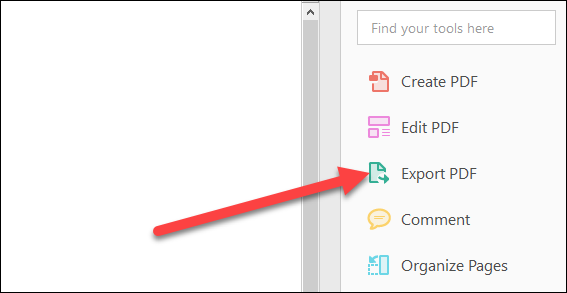
Панель инструментов отобразится в правой части окна приложения. На панели «Экспорт PDF» для преобразования будет выбран открытый в данный момент документ.

Преобразование PDF в XLS или XLSX
MS Excel штатными средствами не умеет открыть PDF файлы вообще. Это вызывает некоторые трудности при конвертации, особенно если проект для преобразование слишком большой и сложный. В случае, когда метод работает плохо и результат не удовлетворяет ожиданиям, то стоит перевести документ в таблицу вручную. Для этого можно воспользоваться программой Adobe Acrobat Reader, которая откроет PDF документ и корректно прочитает его. Итак, как преобразовать PDF в Excel?
Первым шагом преобразование будет открытие PDF-документа с помощью Adobe Reader DC. Таким образом, он правильно прочтётся и его можно будет скопировать. Нужно использовать вкладку «Файл», затем нажать «Открыть» и с помощью проводника операционной системы найти нужный объект.

Следующие шаги описаны ниже:
- Кликнуть «Файл» в верхнем левом углу и указать «Сохранить как другой» в виде «Текст…»;
- Указать путь, куда сохраниться файл TXT;

Первым делом нужно преобразовать документ в текстовый файл блокнота. Это поможет сгруппировать текст для удобства вставки в таблицы. После можно закрыть Adobe Reader, так как следующие манипуляции будут проходится в блокноте и Excel.
Конвертирование PDF в текст с помощью Adobe Acrobat DC и PDFelement
Как конвертировать PDF в текст в Adobe Acrobat? Вот руководство по преобразованию обычного PDF или отсканированного PDF в текст с помощью Adobe.
Конвертер PDF
Статьи по теме

Василий Лебедев
2023-03-23 16:03:37 • Отправлено: Лучшие программы для работы с PDF • Проверенные решения
Adobe Acrobat DC — одна из самых популярных программ для работы с PDF-файлами, которая может использоваться для выполнения нескольких задач, включая конвертирование форматов файлов. Поэтому, если вы хотите конвертировать PDF в текст в Adobe Acrobat, мы расскажем вам об одном удобном методе в руководстве, которое представлено ниже.
Шаги по конвертированию PDF в текст в Adobe Acrobat DC.
Чтобы конвертировать PDF в текст в Adobe Acrobat DC, прочитайте следующее пошаговое руководство.
Шаг 1: Откройте файл в Acrobat DC.
Запустите Adobe Acrobat DC и откройте файл PDF, который вы хотите преобразовать в текст. Чтобы открыть файл, нажмите «Файл» > «Открыть» и найдите файл на вашем компьютере. После нахождения файла, нажмите кнопку «Открыть» и откройте PDF-файл.
Шаг 2: Конвертируйте PDF в текст в Adobe Acrobat.
На этом этапе нажмите на инструмент «Экспорт PDF», который находится в правой панели. После нажатия на инструмент «Экспорт PDF», вам будет предложено выбрать формат вывода. Нажмите «Другие форматы» > «Текст (простой)».
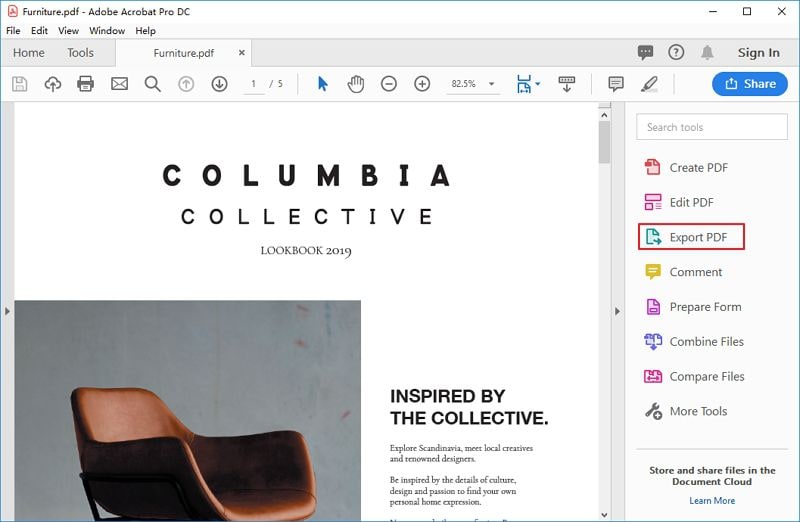
Шаг 3: Экспортируйте файл.
После выбора формата экспорта и нажатия кнопки «Экспорт», файл будет экспортирован в нужном формате.
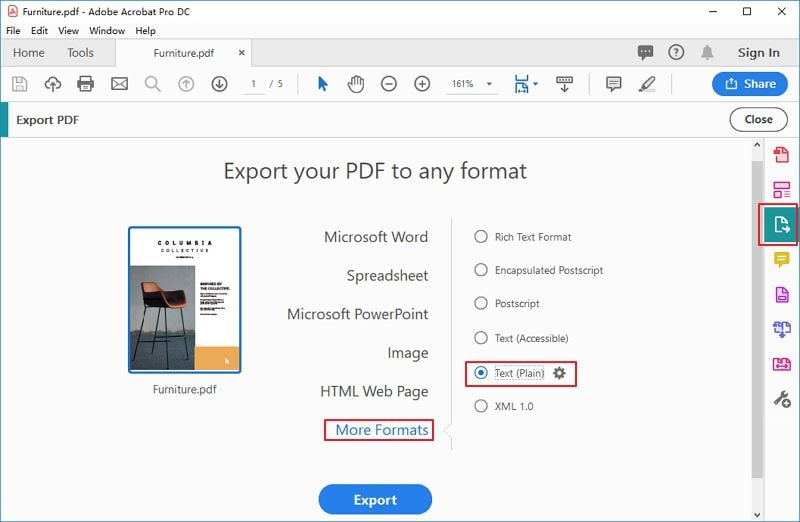
Шаг 4: Сохраните файл.
Дайте файлу соответствующее название и нажмите кнопку «Сохранить», чтобы сохранить файл в выбранном месте. Вот и все. Разве это не просто?
Далее вы можете открыть текстовый файл, скопировать преобразованный текст и сохранить его в любом другом формате, например, в Word, блокноте или Excel. Итак, таким образом можно конвертировать PDF в текст с помощью Adobe Acrobat DC.
Если вы хотите преобразовать отсканированный PDF в текст в Adobe Acrobat DC, это не составит большого труда, и вы тоже сможете это сделать. О том, как это сделать, читайте ниже.
Как конвертировать отсканированный PDF в текст с помощью Adobe Acrobat DC?
Вам не нужно делать ничего лишнего при конвертировании отсканированного PDF в текст в Adobe Acrobat DC. Просто следуйте приведенному выше руководству, и на втором этапе, когда вы нажмете на инструмент «Экспорт PDF», если ваш документ отсканирован, он будет автоматически преобразован в редактируемый формат с помощью инструмента OCR. Таким образом, вам буквально ничего не нужно делать, чтобы преобразовать отсканированный PDF-файл в текст.
Итак, это были 2 метода конвертирования PDF в текст в Adobe Acrobat DC. Если вы ищете альтернативу Adobe Acrobat DC для преобразования PDF-файлов в текст, мы предлагаем вам лучшее программное обеспечение для этой цели. Давайте рассмотрим лучшую альтернативу Adobe Acrobat DC ниже.
Как конвертировать PDF в текст с помощью альтернативы Adobe Acrobat?
Когда речь идет о поиске лучшей альтернативы Adobe Acrobat, Wondershare PDFelement — Редактор PDF-файлов является непревзойденным. Это продвинутый инструмент PDF, который используется не только для конвертирования PDF в различные форматы, но и для выполнения множества различных задач. Давайте узнаем, как конвертировать PDF в текст.
Как вы знаете, существует 2 основных типа PDF-файлов. Один, который создается с помощью текста, и другой, который создается из отсканированного документа. Итак, сначала мы преобразуем обычный PDF в текст.
Ниже приведены шаги по конвертированию PDF в текст с помощью альтернативы Adobe Acrobat:
Шаг 1: Конвертируйте PDF в текст.
Откройте файл PDF, нажав кнопку «Открыть файл. «. После открытия файла нажмите кнопку «Конвертировать» > «В текст».
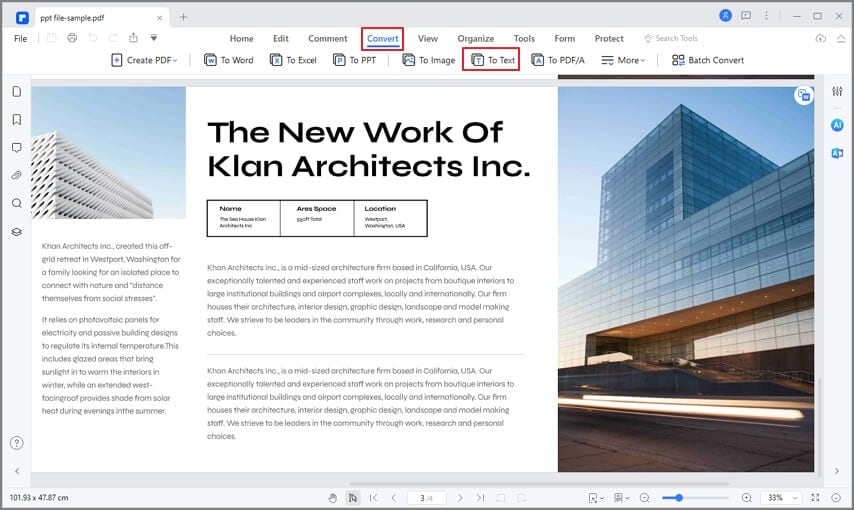
Шаг 2: Выберите папку сохранения.
Теперь найдите и выберите папку назначения на вашем компьютере, в которой вы хотите сохранить преобразованный файл, и нажмите «Сохранить». Преобразованный файл будет сохранен в выбранном месте.
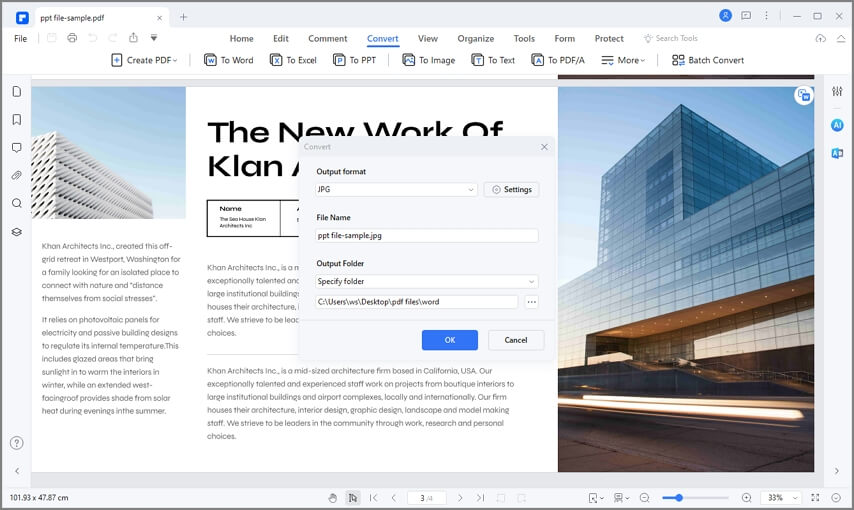
Вот шаги для конвертирования отсканированного PDF в текст с помощью альтернативы Adobe Acrobat:
Шаг 1: Откройте отсканированный PDF-файл.
Откройте отсканированный PDF-файл, который необходимо конвертировать в текст. PDFelement самостоятельно обнаружит отсканированный файл и предложит выполнить OCR.
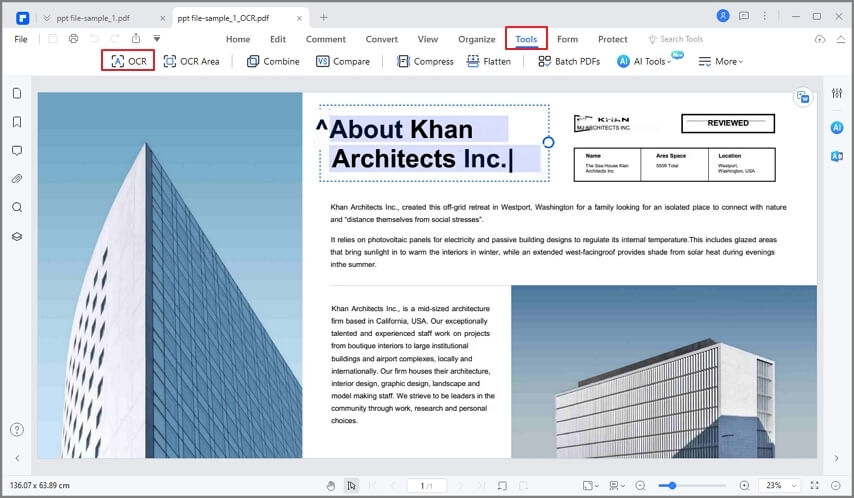
Шаг 2: Установите настройки для языка OCR.
Вам необходимо выбрать нужный язык и настроить страницы. Это можно легко сделать на данном этапе, нажав на «Изменить язык» и «Настроить страницы». Нажмите «OK», после чего PDF будет преобразован в редактируемый текст.
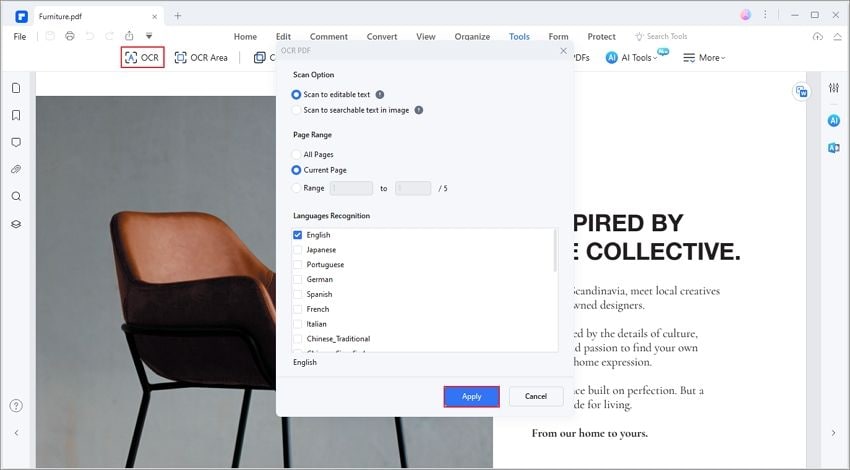
Шаг 3: Редактируйте текст после OCR.
Если вы хотите изменить текст после OCR, например, тип шрифта, размер, цвет или любое другое действие, вы можете сделать это на этом этапе. Вы также можете добавлять объекты, изображения и полностью изменять текст.
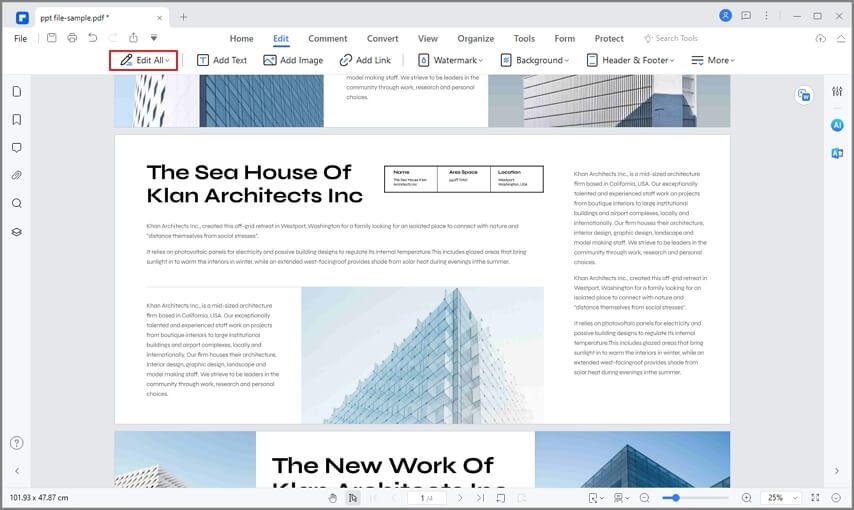
Таким образом, именно так можно конвертировать обычный или отсканированный PDF-файл в текст. PDFelement — это продвинутый инструмент, который позволяет создавать и редактировать PDF-файлы, а также выполнять ряд задач, таких как конвертирование файлов, создание форм в один клик, цифровые подписи, сбор данных, OCR и многое другое.
PDFelement поможет вам перейти на безбумажный формат и сократить операционные расходы, такие как печать и сканирование. Если вы бизнесмен, учитель, студент или офисный работник, PDFelement идеально подойдет вам.
How to Convert a PDF to Word With Adobe Acrobat DC

As we dig ourselves deeper into the digital age, we find that document types are becoming more plentiful. So plentiful that some may choose that you send them a document in their preferred format. Of course, maybe you are sent a document and prefer to edit it in another format.
Converting a PDF to a Word Document
Whatever the case for switching to another document type, we will cover converting a PDF document to a Word Document with a few easy steps. You must have Acrobat Adobe DC and Microsoft Word on your machine to follow the steps in this tutorial.
The Adobe Acrobat DC user interface is shown below.
Adobe DC
The necessary tool for this operation is located on the toolbar on the right side of the screen. The export tool is a green Adobe document icon with an arrow pointing to the right. Click on it to show additional options.
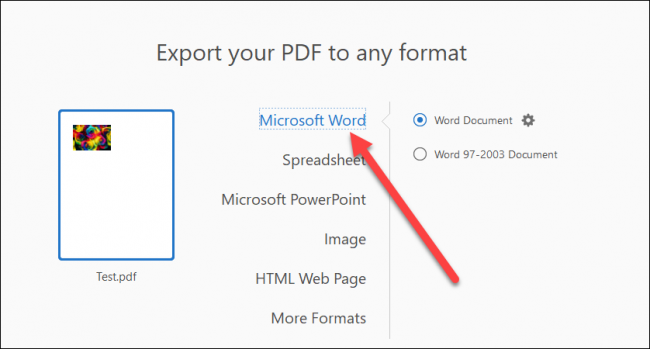
Next, select “Microsoft Word” from the list of export options followed by the Word document option. The second option should give you the most updated document version of Microsoft Word as an output.
Keep in mind that there is an abundance of export options for different situations.
Next, select the location where the file will be saved.
Lastly, type the new file name and click on “export.” Note that you also have the choice to change to another type of Microsoft Word file extension at this point.
After clicking “export,” Word should open your converted file.
Converting a Word Document Into a PDF
Microsoft has a PDF format built into its “save as” function so documents can be saved directly as a PDF. Start this process by clicking on the “save as” icon at the top of the screen.
Next, enter the name that you want to call the file. Also, select a location for the file to be saved at.
Next, click on the “file format” drop-down and choose PDF. Two options will appear after doing so. Choose either the option for “electronic file transfer” or for “best printing.”
Finally, choose “export,” and your document will save to the location that you selected.
This content is accurate and true to the best of the author’s knowledge and is not meant to substitute for formal and individualized advice from a qualified professional. © 2021 Joshua Crowder
Как конвертировать PDF в документ Microsoft Word
PDF-файлы часто используются при распространении документов, чтобы все стороны видели их одинаково. Из-за особенностей устройства файлов PDF, они в любой программе выглядят одинаково, но их может быть довольно сложно редактировать. Вы можете преобразовать PDF-файл в документ Word, чтобы упростить внесение изменений в текст.
Не всегда возможно извлечь текст из PDF
В зависимости от способов создания PDF, в документе может присутствовать или отсутствовать текстовый слой. Пример PDF файла без текстового слоя: отсканированная книга сохранена в виде изображений и из этих изображений без распознавания текста составлена PDF книга. В этом случае ни одна программа, кроме ABBYY FineReader, которая может распознавать текст (OCR), не сможет полноценно конвертировать PDF файл — он всего лишь будет разбит на картинки из которых составлен.
Если же файл сделан с помощью офисных программ, то они добавляют поверх изображения ещё и текстовый слой. В зависимости от того, что вам нужно, вы можете извлечь этот текстовый слой без форматирования и сохранить в файл с простым текстом (.txt), либо вы можете извлечь его с форматированием — но даже в этом случае полученный документ может выглядеть не так, как в PDF.
Преобразование PDF в документ Word с помощью Acrobat DC или Acrobat Reader DC
Собственные Adobe Acrobat DC и Acrobat Reader DC предлагают простой способ конвертировать файлы PDF в документы Word. Плохая новость в том, что это не бесплатно.
Полная версия Acrobat DC имеет стандартную версию (только для Windows), которая стоит 12,99 долларов в месяц, и профессиональную версию (для Windows и Mac), которая стоит 14,99 долларов в месяц. И оба требуют ежегодных подписок. Довольно излишне, если всё, что вам нужно делать, это время от времени конвертировать PDF в формат Word. Но если у вас уже есть Acrobat DC, вам следует использовать его для преобразования ваших PDF-файлов.
Acrobat Reader DC, с другой стороны, бесплатен, но вам нужно будет заплатить 1,99 доллара в месяц, если вы хотите, чтобы он мог конвертировать PDF-файлы в другие форматы, такие как Word. Если это то, что вам нужно делать регулярно, эта плата, вероятно, того стоит, потому что использование Acrobat — самый надёжный способ преобразовать ваши PDF-файлы в документы Word, поскольку он имеет тенденцию довольно хорошо поддерживать форматирование.
В нашем примере мы рассмотрим использование полной версии Acrobat DC для преобразования. Если вы используете Acrobat Reader DC, процесс почти такой же. У вас просто не будет такого количества форматов, в которые вы можете конвертировать. Однако оба поддерживают Word.
Сначала откройте PDF-файл в Acrobat. В правой части окна щёлкните команду «Экспорт PDF».
Затем выберите опцию «Microsoft Word» слева. Справа при выборе «Документ Word» PDF-файл преобразуется в современный документ Word в формате DOCX. При выборе «Документ Word 97-2003» PDF-файл преобразуется в более старый формат DOC.
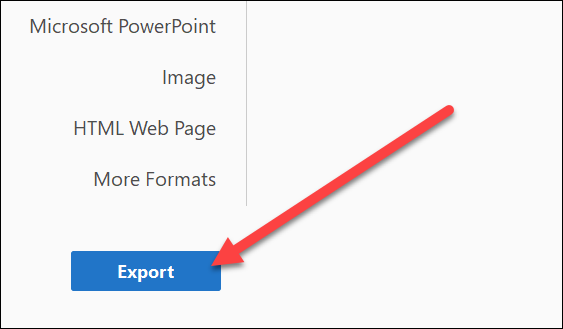
Когда вы сделали свой выбор, нажмите кнопку «Экспорт».
На следующем экране выберите, где вы хотите сохранить новый документ Word.
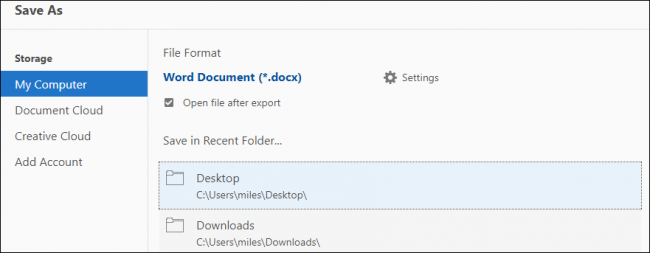
Введите имя документа и нажмите кнопку «Сохранить».
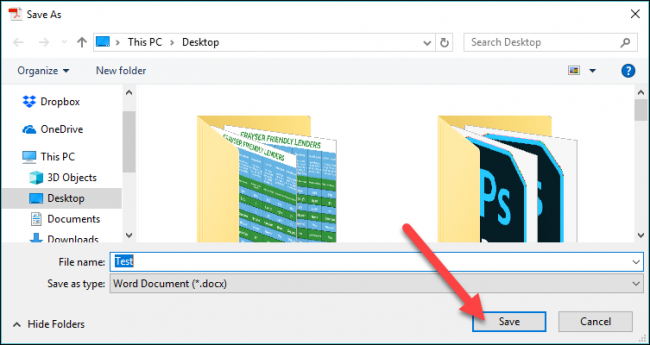
Ваш PDF-файл теперь сохранен как документ Word, поэтому откройте его в Word и приступайте к редактированию.
Преобразование PDF в документ Word с помощью Microsoft Word
Вы также можете преобразовать PDF-файл в документ Word, используя только Microsoft Word. Преобразование в Word часто приводит к проблемам со стилем и форматированием, поэтому это не всегда самый надёжный метод. Тем не менее он определённо работает достаточно хорошо для простых документов или когда вам просто нужно преобразовать данные в редактируемый формат.
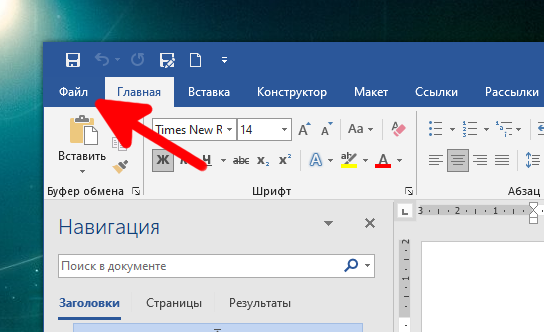
Щёлкните «Файл» на ленте Word.
На открывшейся боковой панели нажмите кнопку «Открыть».
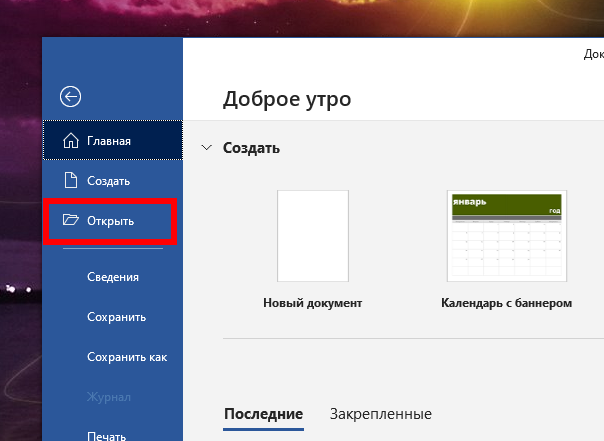
На странице «Открыть» найдите место, где хранится ваш PDF-файл (этот компьютер, OneDrive и т. д.).
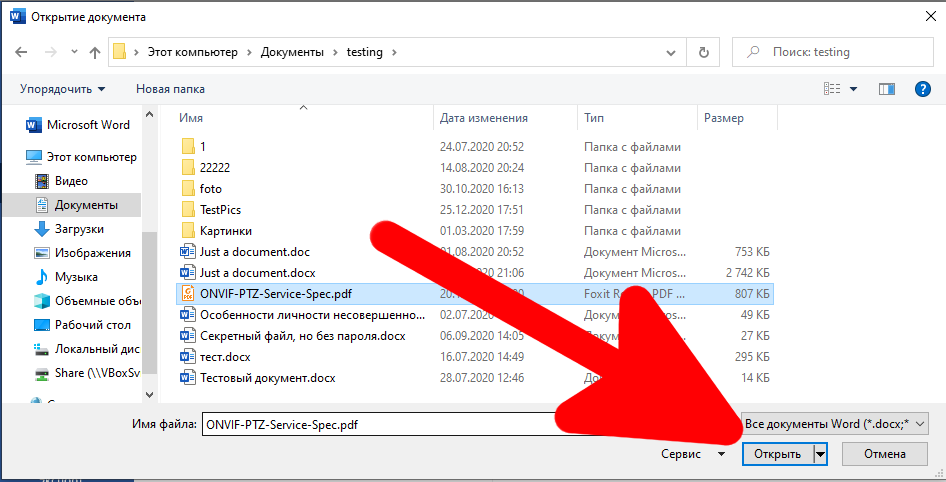
Найдите и выберите свой PDF-файл, а затем нажмите кнопку «Открыть».
Появляется предупреждение, указывающее, что ваш новый документ может потерять часть форматирования, которое он имел в виде PDF-файла. Не волнуйся. Ваш исходный PDF-файл останется без изменений; это сообщение просто даёт вам понять, что новый документ Word, который вы создаёте из PDF, может выглядеть иначе. Щёлкните кнопку «ОК».

Word конвертирует PDF-файл и сразу же открывает новый документ Word.

Преобразование PDF в документ Word с помощью Google Docs
Документы Google предоставляют ещё один безопасный и надёжный способ преобразовать ваш PDF-файл в документ Word. Это двухэтапный процесс, когда вы сначала конвертируете файл в документ Google Docs, а затем конвертируете его в документ Word, так что вы, вероятно, потеряете некоторое форматирование в процессе этой процедуры. Если у вас есть Word, вам действительно лучше просто сделать это в Word. Но этот метод может быть полезен, если у вас нет Word, но вам нужно преобразовать PDF в документ Word, который вы планируете отправить кому-то другому.
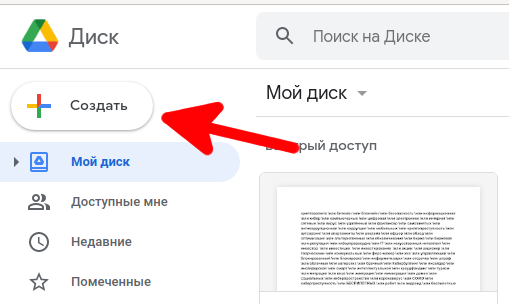
Откройте свой Google Диск и нажмите кнопку «Создать».
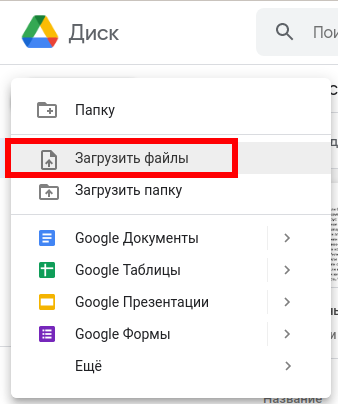
Щёлкните опцию «Загрузить файлы».
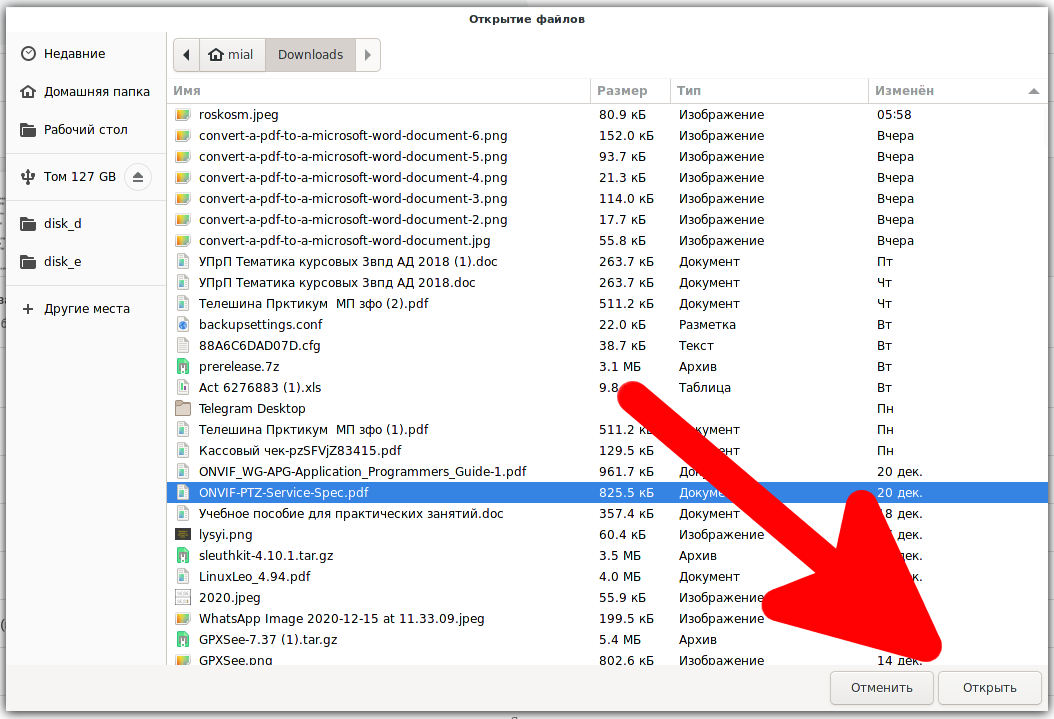
Найдите свой PDF-файл и нажмите кнопку «Открыть».
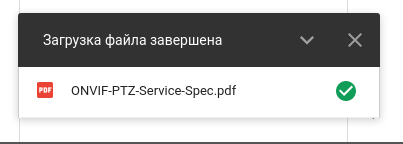
Ваш новый файл появится на вашем Google Диске.
Затем щёлкните правой кнопкой мыши файл на Google Диске, выберите меню «Открыть с помощью», а затем выберите параметр «Google Документы».

Теперь ваш файл открыт как документ Google Doc.
Теперь щёлкните меню «Файл».
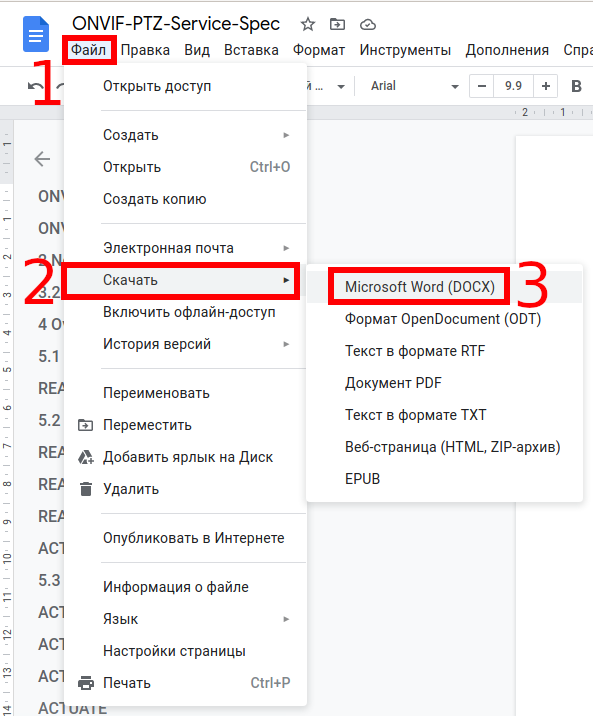
Щёлкните меню «Скачать», а затем выберите параметр «Документ Word (DOCX)».
Ваш файл Google Docs будет преобразован в формат Word и загружен на ваш локальный компьютер как документ Word.
Преобразование PDF в документ Word с помощью ABBYY FineReader
Данный вариант позволяет преобразовать в Word даже PDF файлы без текстового слоя.
В случае, если текстовый слой присутствует, то ABBYY FineReader извлекает его.
Если текстовый слой отсутствует, то ABBYY FineReader распознаёт текст на изображениях и пытается воспроизвести форматирование.
Откройте ABBYY FineReader и перетащите в него PDF в документ.
Дождитесь добавления всех страниц.
Нажмите кнопку «Распознать все страницы» в открывшемся меню выберите «Распознать документ».

Если нужно, измените настройки под ваши условия.

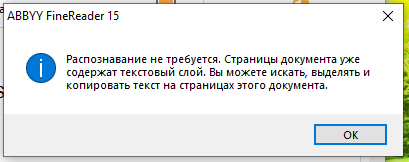
Вы можете увидеть следующее сообщение — оно означает, что распознавание не требуется.
Либо начнётся распознавание текста — в зависимости от количества страниц и мощности вашего компьютера, может потребоваться разное количество времени.
Когда распознавание текста будет завершено, нажмите в меню Файл → Сохранить как → Документ Microsoft Word.
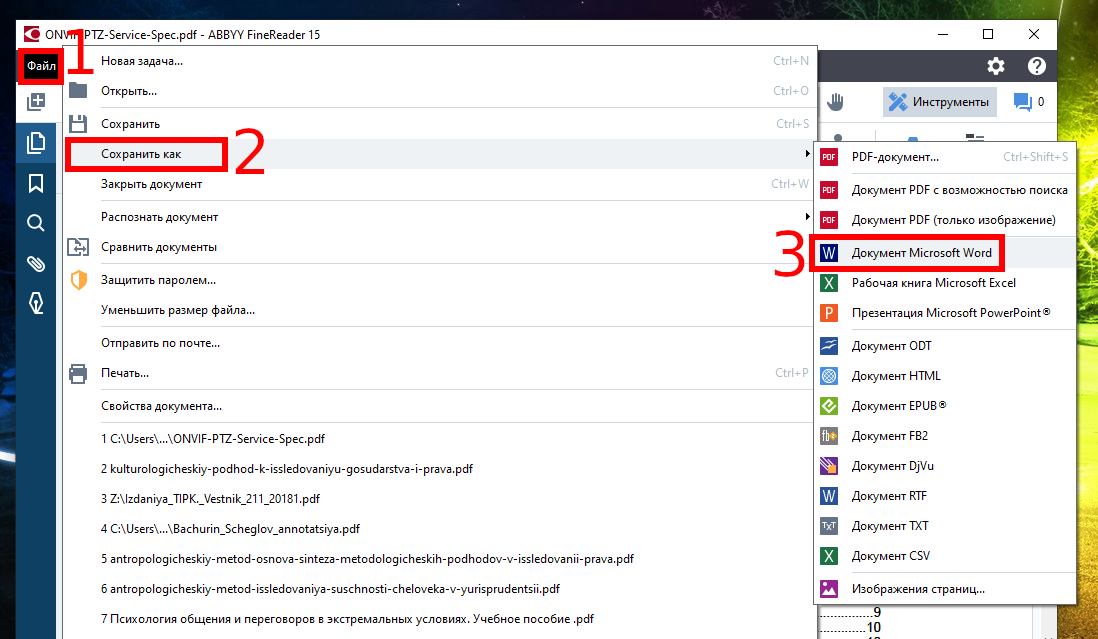
В зависимости от размера документа, может потребоваться некоторое время на его конвертацию.
Если вы недовольны качеством извлечённого текстового слоя, то нажмите кнопку «Распознать все страницы» в открывшемся меню выберите «Распознать и проверить в OCR-редакторе». В этом случае будет выполнено оптическое распознавание даже не смотря на наличие текстового слоя.