Как можно включить вай фай беспроводную сеть на ноутбуках Lenovo.
Давайте рассмотрим три основных способа включения и отключения WI FI адаптера.
-
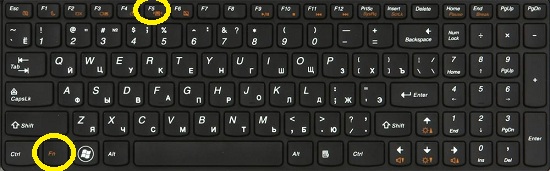
Первый вариант это включение нажатием горячих клавиш FN + F5.
На клавише Ф5 должен быть нанесён значок беспроводной сети.
Обычно он выглядит как параболическая антенна или как теле передающая антенна.
На моём буке LENOVO G570 был второй вариант.
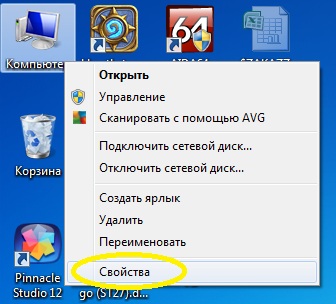
Здесь уже жмем вкладку Диспетчер устройств и в нем находим вкладку Сетевые адаптеры.
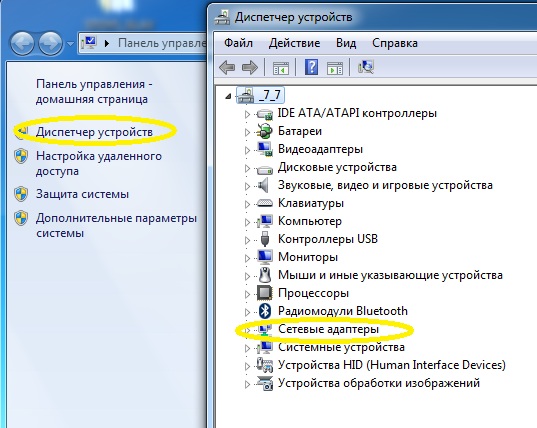
В ней должен находиться наш вай фай.
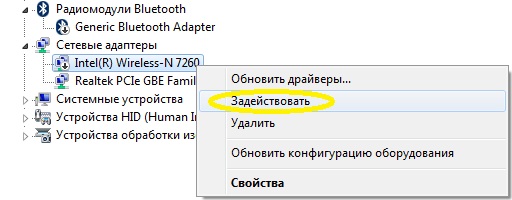
Если наш модуль отключен, то на его названии будет стрелка вниз.
Тогда щелкаем по нему правой кнопкой мыши и выбираем Задействовать.
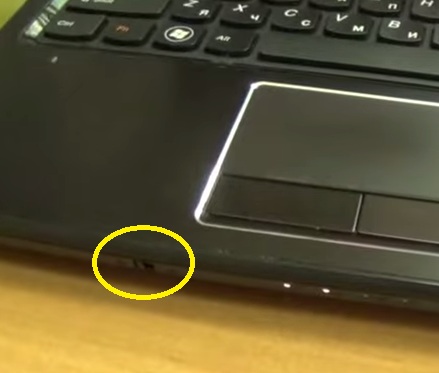
Если после всех этих действий вашь вайфай так и не работает, то возможно на него не стоят драйвера или стоят не родные дрова.
Если вы не нашли свой вай фай модуль Диспетчере устройств, то скачайте дрова и поставьте их.
А если он там присутствует, то возможно у вас вирусы на ноутбуке и его надо проверить антивирусной программой.
Ниже смотрите видео инструкцию как самому подключить или отключить WI FI на ноутбуке LENOVO G570
Как включить Вай-Фай на ноутбуке Леново и быть всегда в сети

Один из вопросов людей, которые только купили ноутбук Леново — как включить Вай Фай. Жмите на Fn+F5 на клавиатуре, войдите в «Панель управления», а там «Сеть и Интернет» и WiFi, где переместите тумблер в правую сторону. Ниже подробно рассмотрим, какие способы существуют, позволяющие включить / отключить беспроводную сеть, разберемся с ее настройкой и возможными сложностями подключения.
Как включить Вай-Фай на ноуте
Перед использованием программных методов, разберитесь, как включить Вай Фай на ноутбуке Lenovo с помощью кнопок. В большинстве моделей необходимо нажать комбинацию Fn+F5. На функциональной кнопке должен быть значок WiFi, по которому легко распознать нужную клавишу. В некоторых моделях предусмотрен аппаратный тумблер, позволяющий активировать беспроводную сеть.
Если включить Вайфай на ноуте Леново аппаратными способами не удалось, причиной может быть отключение в операционной системе (ее настройках). В таком случае воспользуйтесь одним из следующих способов.
Через «Панель управления»:
- Войдите в «Параметры».

- Перейдите в раздел «Сеть и Интернет».

- Войдите в Wi-Fi.
- Переместите тумблер в правую сторону в позицию «Вкл».

Через «Мой компьютер»:
- Кликните правой кнопкой мышки на «Мой компьютер».
- Выберите пункт «Свойства».

- Войдите в «Диспетчер устройств», где можно включить беспроводную связь на ноутбуке Леново.

- Найдите пункт «Сетевые адаптеры».
- Отыщите свой Вай Фай модуль.
- Кликните на него правой кнопкой мышки.
- Выберите «Включить».

С помощью командной строки:
- Жмите на комбинацию Win+R.
- Введите в пустое окно ncpa.cpl.

- Найдите пункт «Беспроводная сеть».
- Жмите на правую кнопку мышки.
- Выберите пункт «Включить».

Альтернативный вариант, как включить беспроводную сеть Вай Фай на ноутбуке Леново — сделать это с помощью специальной программы для Виндовс. Здесь решений много, к примеру, Wi-Fi Manager. Учтите, что такой софт вы не найдете в Плей Маркет на ноуте, так что искать придется в просторах сети. Установите программу и управляйте с ее помощью Вай-Фай на ноутбуке. Здесь можно в любой момент включить или отключить оборудование через встроенный интерфейс.
Где значок WiFi
Для диагностики подключения важно знать, где значок Вай Фай находится. Его легко найти справа внизу в специальном трее. Наличие нескольких полосок без дополнительных значков свидетельствует об успешном подключении. Если же на фоне волн стоит красный крестик, это говорит о проблемах, которые нужно решать (об этом в конце статьи).

Как подключиться к сети
Выше мы разобрались, как найти Вай Фай на ноутбуке Леново и активировать эту опцию. После успешного включения модуля можно подключаться к Сети. Для этого сделайте такие шаги:
- Найдите иконку Вай Фай справа внизу.
- Жмите на нее кнопкой.
- Дождитесь поиска доступных WiFi.
- Выберите нужную и кликните на нее, чтобы подключиться к Вайфаю на ноутбуке Леново.
- Введите пароль или жмите кнопку WPS на маршрутизаторе.
- Установите разрешение, буду ли видеть другие устройства ваш ноутбук Леново. Если вы подключаетесь дома, выберите «Да», а если в общественном месте — «Нет».
- Дождитесь соединения.

Как видно, подключить ноутбук Леново к Интернету не составляет труда. Для этого необходимо знать название Вай Фай и пароль для доступа.
Выше мы рассмотрели, как использовать роутер. Но иногда возникает другой вопрос — как подключить ноутбук Леново к WiFi телефона. Здесь алгоритм такой же. Разница в том, что на смартфоне нужно предварительно активировать раздачу. Для этого потяните вниз панель, найдите кнопку «Личная точка доступа» и жмите на нее. Если нужна настройка, кликните и удерживайте эту кнопка до входа в меню. Здесь можно установить имя и пароль.
Как найти сеть Интернет
Перед подключением к «всемирной паутине» необходим найти доступные Вай Фай. После включения модуля этот процесс происходит в автоматическом режиме. При этом возле значка WiFi появляется небольшая желтая точка. Для поиска жмите на нее, после чего открывается окно со списком доступных WiFi. По желанию обновите ее. Далее остается включить Интернет на ноутбуке Леново по рассмотренной выше схеме.
Как настроить Интернет на ноутбуке
Для получения доступа к Вай Фай сети необходимо купить роутер / маршрутизатор. После этого сделайте следующее:
- Подключите устройство в розетку.
- Вставьте кабель, который пришел от провайдера в основной разъем (отличается по цвету).
- Войдите в интерфейс настроек сети WiFi.
- Введите данные для входа в роутер (указываются на самом роутере). Чаще всего необходимо ввести 192.168.1.1, а после два раза admin.
- Сделайте быструю настройку. Выберите город, название провайдера и подключение, установите тип подключения (выберите его в настройках), введите пароль для Вай Фай, сохраните данные.

После этого найдите, где находится кнопка маршрутизатора на ноутбуке Леново (для включения WiFi) и активируйте беспроводное соединение.
Как отключить Вай-Фай
Выше мы больше ориентировались, как включить Вай Фай на Lenovo. Но бывают ситуации, когда его нужно отключить. Для этого воспользуйтесь одним из вариантов:
Через «Панель управления»:
- Войдите в «Параметры».
- Зайдите в «Сеть и Интернет», а там в Wi-Fi.
- Переместите тумблер в правую сторону в позицию «Откл».
Через «Мой компьютер»:
- Жмите ПКМ на «Мой компьютер».
- Выберите «Свойства».
- Зайдите в «Диспетчер устройств».
- Найдите пункт «Сетевые адаптеры».
- Отыщите свой Вай Фай.
- Кликните на него ПКМ.
- Жмите «Отключить».
С помощью командной строки:
- Жмите на Win+R.
- Введите ncpa.cpl.
- Найдите «Беспроводная сеть».
- Жмите на ПКМ.
- Выберите пункт «Отключить».
Также стоит использовать и физическую кнопку или комбинацию на клавиатуре (Fn+F5), чтобы отключить WiFi.
Частые проблемы на ноутбуке Леново
В большинстве случае все проходит гладко, и вам удается включить Вай Фай и подключиться к «всемирной паутине». Но иногда настроить Интернет на ноутбуке Леново не удается. Рассмотрим основные шаги:
- Выполните перезапуск роутера и ноута.
- Попробуйте отключить сеть WiFi, а после включить ее заново.
- Отключите на время антивирусное ПО.
- Установите другой канал в настройках роутера, к примеру, 12 или 13.
- Обновите или установите драйвера для Вай Фай модуля с официального сайта Леново по ссылке support.lenovo.com/ua/ru/downloads/ds030098.
Для обновления ПО можно найти свой адаптер в диспетчере устройств (как это делать, рассмотрено выше), а после нажать правой кнопкой мышки и выбрать пункт обновления.
Теперь вы знаете, как включить Вай Фай на ноутбуке Леново, и что для этого необходимо. Начните с проверки физической кнопки (при наличии) и комбинации клавиатуры. После этого воспользуйтесь одним из программных методов. Если активировать WiFi и подключиться к Сети не удается, причиной может быть неправильный ввод данных или отсутствие необходимых драйверов.
В комментариях расскажите, с какими трудностями вы сталкивались в процессе подключения, и как их удалось решить своими силами.
Как включить Wi-Fi на ноутбуке Lenovo
Практически все современные ноутбуки Lenovo оснащены встроенным адаптером Вайфай. Если он исправен, то соединиться с сетью не составит труда. От пользователя только потребуется включить модуль и ввести код доступа к сети.
Обычно беспроводной модуль ПК по умолчанию бывает не активен, и его требуется самостоятельно включить. Далее приведено руководство, как включить WiFi на ноутбуке Lenovo, а также рекомендации по устранению наиболее часто возникающих проблем при этом.
- Методика включения
- Как включить адаптер беспроводной сети?
- Активация модуля средствами «Виндовс»
- Установка драйверов
- С применением специального приложения от разработчика
- Заключение
Методика включения
Если оборудование исправно, то решение вопроса, как включить вайфай на ноутбуке, не займет много времени. Требуется осуществить только три последовательных шага:
- Кликнуть по иконке подключения в трее;
- В отобразившемся перечне сетей кликнуть по той, которую пользователь планирует использовать для выхода в интернет;
- Если WiFi защищен ключом, то ввести его и щелкнуть «Ввод»;
- Готово. Вот так просто, в три небольших этапа, на Lenovo можно подключиться к беспроводной сети, конечно, если только имеется активный и исправно работающий в ПК WiFi-модуль.
В случае когда вышеуказанные действия не привели к успеху, потребуется перейти к исполнению следующего раздела этой инструкции.
Как включить адаптер беспроводной сети?
Сначала надо осмотреть лэптоп на предмет наличия физического тумблера активации вайфай-адаптера.
На «Леново» часто производитель предусматривает специально отведенную для этих целей кнопку или переключатель. В основном рядом с ней (либо на нее) наносится рисунок со значком, символизирующим беспроводную сеть. Надо установить тумблер в положение «Включено», при этом на некоторых моделях загорается индикатор.
Если пользователь не обнаружил физический выключатель, и по-прежнему не работает WiFi на ноутбуке, то придется продолжить поиски специально отведенной кнопки на самой клавиатуре.
На нее всегда нанесено изображение символизирующее Вайфай. Если обнаружена нужная клавиша, то необходимо ее кликнуть, удерживая клавишу с буквами «Fn».
Наиболее часто используется комбинация Fn и F5, но иногда ответственной за включение кнопкой выступает F3 либо другая функциональная клавиша.
Активация модуля средствами «Виндовс»
Если не были найдены нужные кнопки на лэптопе, то решить проблему позволяют инструменты операционной системы. Для этого следует произвести следующие действия:
- Запустить «Панель управления»;
- Далее войти во вкладку «Сеть и Интернет»;
- Кликнуть «Центр управления сетями и общим доступом»;
- После этого «Изменение параметров адаптера»;
- Посмотреть на состояние раздела «Беспроводная сеть»;
- В случае выключенного модуля требуется вызвать контекстное меню и щелкнуть «Включить»;
- В случае запроса кода доступа администратора «Виндовс» ввести его;
- Готово! Адаптер теперь активирован, далее, воспользовавшись самой первой инструкцией из этого руководства, можно подключиться к беспроводной сети.
Если выполнение всех вышеперечисленных пунктов не позволило включить вайфай на ноутбуке «Леново», то наиболее вероятной причиной может являться отсутствие подходящего программного обеспечения для корректного функционирования оборудования. Следующий параграф этого руководства поможет быстро устранить эту проблему.
Установка драйверов
Без соответствующего ПО модуль просто не сможет функционировать. Поэтому обязательно требуется его установить.
Для этого следует осуществить всего несколько шагов:
- Вызвать контекстное меню от «Мой компьютер» (в различных модификациях «Виндовс» в проводнике может отображаться как «Компьютер» либо «Этот компьютер») и кликнуть «Свойства»;
- Войти в «Диспетчер устройств»;
- Войти в раздел «Сетевые адаптеры»;
- Далее, вызвав контекстное меню от беспроводного модуля, кликнуть «Обновить драйверы»;
- Если лэптоп имеет подключение к глобальной сети по кабелю, то кликнуть «Автоматический поиск драйверов» и дождаться полного завершения процесса. При отсутствии такой возможности придется предварительно скачать программное обеспечение, воспользовавшись другим девайсом, зайдя на ресурс «http://support.lenovo.com/».
Иногда после инсталляции и перезагрузки компьютера, вайфай-адаптер активируется автоматически, и сразу можно подключаться к беспроводной сети, но если это не так, то от пользователя потребуется произвести действия по включению беспроводного модуля, описанные в начале этого руководства.
С применением специального приложения от разработчика
Если владелец лэптопа «Леново» дошел до этого раздела инструкции, значит, потребуется воспользоваться специальными приложениями от разработчика и запустить адаптер.
Управляющая модулем «программа называется «Lenovo Energy Management». Она всегда доступна для инсталляции на ресурсе производителя компьютера. Установив утилиту, необходимо активировать модуль кнопкой на ноутбуке, при этом на монитор сразу будет выведено меню приложения.
Требуется просто поставить отметку на пункте «Вкл.».
Заключение
Теперь обладатель Lenovo знает все методы, как подключить вайфай на ноутбуке. А если не удалось активировать WiFi вышеизложенными способами, то вероятна проблема технического характера. Например, не редкие случаи, когда нужно просто подсоединить разъединенные контакты оборудования, чтобы все исправно заработало.
Но при отсутствии соответствующего опыта не рекомендуется заниматься разборкой сложного электронного устройства, а лучше доверить эту процедуру специалистам.
Как подключить вай фай на ноутбуке Леново
Wi-fi позволяет сегодня миллионам устройств по всему миру получить полностью беспроводной доступ к сети интернет. Эта сеть позволила выйти на новый уровень выхода в интернет, ведь для этого теперь не нужны метры проводов.
Неудивительно, что все мировые производители ноутбуков или телефонов комплектуют свои девайсы специальными модулями, которые позволяют подключаться к wi-fi и в полной мере пользоваться этой технологией.
Несмотря на наличие такого модуля в большинстве современных устройств, некоторые пользователи до сих пор не могут получить качественный и беспроводной доступ к интернету. Дело здесь в проблемах с драйверами или настройкой компьютеров Леново, давайте подробнее разбирается в неисправностях wi-fi и их причинами.

Способ включения очень прост. Это механический способ, с помощью особого переключателя или характерной клавиши на имеющемся устройстве. Мы поможем вам включить wi-fi и разберём на примере схему включения этого популярного интерфейса.
Существует инструкция, для быстрого и удачного включения этой беспроводной сети на устройствах Lenovo. Процесс включения значительно отличается не только на девайсах разных брендов, но и на похожих устройствах Lenovo. Некоторые модели имеют механический переключатель, а на некоторых необходимо запускать wi-fi любыми другими способами. Но сначала Вы должны быть уверены в том, что конкретно ваш ноутбук способен работать с Wi-fi. В противном случае все следующие манипуляции будут абсолютно бесполезны. Итак, чтобы узнать наверняка о поддержки интерфейса нужно:
-
Открываем сайт Lenovo и ищем нужную модель девайса.


Иначе все дальнейшие действия бесполезны и не приведут к успеху. Если же ваш аппарат не слишком стар и уже получил все современные беспроводные интерфейсы, но все равно не выходит пользоваться Wi-fi, то используйте следующие инструкции.
Включение Wi-Fi на ноутбуках Lenovo
Способ 1. Включение с помощью клавиш
На определенных моделях для использования нужного нам интерфейса необходимо одновременно зажать несколько клавиш. Присмотритесь, на клавишах «F» может быть изображено их дополнительное предназначение. Сделано это будет небольшим изображением или надписью на самой кнопке. Для ноутбуков Lenovo обычно нужно нажать комбинацию «Fn+F5».

Способ 2. Особой кнопкой
На многих моделях производитель установил специальную кнопку, которая включает Wi-Fi. Располагается она, как правило, немного отдельно от остальных и имеет на себе рисунок антенны. Такая кнопка также вполне может располагаться на боковой грани ноутбука. На такую кнопку нужно просто нажать.

Важно! Новый ноутбук Lenovo уже имеет на своем борту все необходимое для его работы программное обеспечение. От Вас не требуются никакие дополнительные манипуляции с ним. Другой случай – полная переустановка системы. Тогда драйвера обязательно придется искать и устанавливать вручную.
Как подключить девайс к роутеру
Итак, после того, как мы закончили со всеми предыдущими пунктами – можно подключать девайс к роутеру и начинать им пользоваться. Для этого:
-
Кликаем на значок сети на панели задач. Возле него должна гореть звездочка – индикатор того, что девайс готов к подключению.


Как подключить вай-фай при отсутствии знака подключения
На месте значка подключения со звездочкой знак отсутствия подключения.
-
Пишем в поиске «Центр управления сетями».


Проблема «Windows не удалось подключиться к»
Иногда пользователи сталкиваются с проблемами неадекватной работы с роутером. Эта проблема нередка, и для ее решениям нам нужно сначала понять, в каком устройстве кроится проблема.
Для этого нужно выполнить всего лишь одна нехитрое действие – подключить к роутеру любое другое устройство. Например, смартфон. В случае, когда выйти в интернет не получится и с телефона, виноват однозначно роутер. А если все в порядке и создается стабильное интернет подключение – то проблема в ноутбуке.
Как решить проблему
Первое, что нужно попробовать – это перезагрузить и ноутбук и роутер.
-
Нажмите кнопку «Пуск», наведите курсор на стрелочку возле «Завершение работы» и жмем «Перезагрузка».


Что делать, если проблема осталась
Если данные простые процедуры не помогли – то обновите драйверы компьютера. Инструкция, как это сделать есть ниже.
Также, проверьте, точно ли включен у вас Wi-Fi, включите и выключите его. Инструкция также есть выше.
Интересно! Ежегодно злоумышленники получают доступ почти к половине миллиарда аккаунтов через уязвимости wi-fi в общественных местах.
Установка драйверов
Способ 1
Установка может быть выполнена популярным DriverPack Solution.
-
Качаем программу с сайта: https://drp.su/ru и устанавливаем ее на свой компьютер.


Способ 2
Можно использовать сайт Lenovo. Для этого:
-
Заходим на сайт: https://pcsupport.lenovo.com/ru/ru/.


Данное программное обеспечение будет установлено за пару минут.
Способ 3
- В строке поиска нужно набрать «Диспетчер устройств» и выбрать его из поискового запроса.


Система без нашего участия проверит актуальность и поставит необходимое для нормальной работы программное обеспечение. После обновления обязательно необходима перезагрузка.
После завершения всех этих простых операций ваш ноутбук Леново будет прекрасно работать с сетями wi-fi. Вы сможете полностью насладиться комфортом работы в быстрых и современных wi-fi сетях. Ведь настроить эту замечательную беспроводную технологию на ноутбуке очень просто.