Настройка Wi-Fi роутера через беспроводную сеть
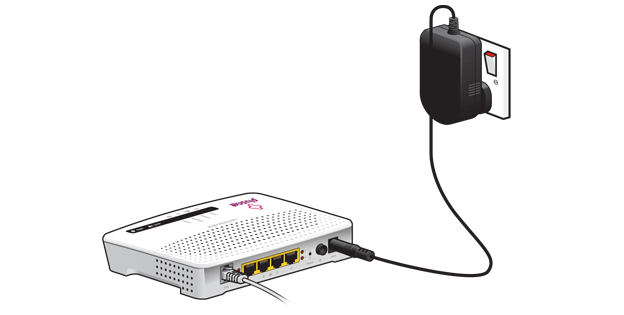
Первоочередная задача — подключить маршрутизатор к сети, если этого не было сделано ранее. Учитывайте, что кабель от провайдера тоже нужно вставить в порт «WAN» или «Ethernet», поскольку без этого не получится произвести дальнейшую настройку. Просто распакуйте устройство и выполните стандартное соединение, что займет буквально несколько минут.
Шаг 2: Определение стандартных данных Wi-Fi
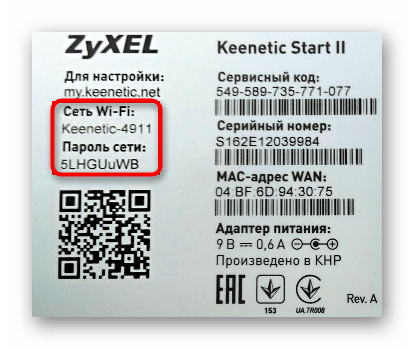
Компьютер или ноутбук обязательно должен быть подключен к роутеру, чтобы иметь доступ к настройкам. В нашем случае это нужно сделать через беспроводную сеть, которая во многих моделях активна по умолчанию и имеет стандартные данные для авторизации. Их можно найти на задней наклейке маршрутизатора, узнав пароль и название Wi-Fi. Если этих сведений нет, значит, маршрутизатор не поддерживает автоматическое включение беспроводной сети и вам понадобится перейти к последнему разделу статьи, чтобы решить сложившуюся ситуацию.
Шаг 3: Подключение компьютера к Wi-Fi
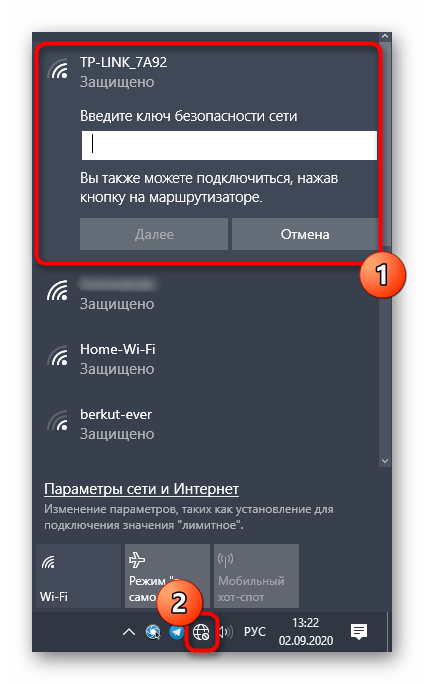
Пароль от беспроводной сети найден, поэтому остается только соединиться с ней непосредственно в операционной системе. Для этого откройте список доступных сетей, выберите необходимую, введите ключ доступа и подтвердите подключение. Убедитесь в том, что индикатор внизу поменял вид и доступ к точке доступа присутствует.
Дополнительно рекомендуем ознакомиться с отдельной статьей на нашем сайте, которая посвящена подключению компьютера к интернету. Она поможет разобраться во всех возможных трудностях, а также там показаны альтернативные варианты соединения.
Шаг 4: Вход в веб-интерфейс
Как только подключение выполнено, можно переходить к авторизации в веб-интерфейсе, где и осуществляется настройка маршрутизатора. Для каждой модели существуют определенные правила входа, связанные со стандартными учетными данными, а также адресом, по которому необходимо перейти в браузере. Все вспомогательные инструкции по этой теме вы найдете в трех других наших материалах по следующей ссылке.
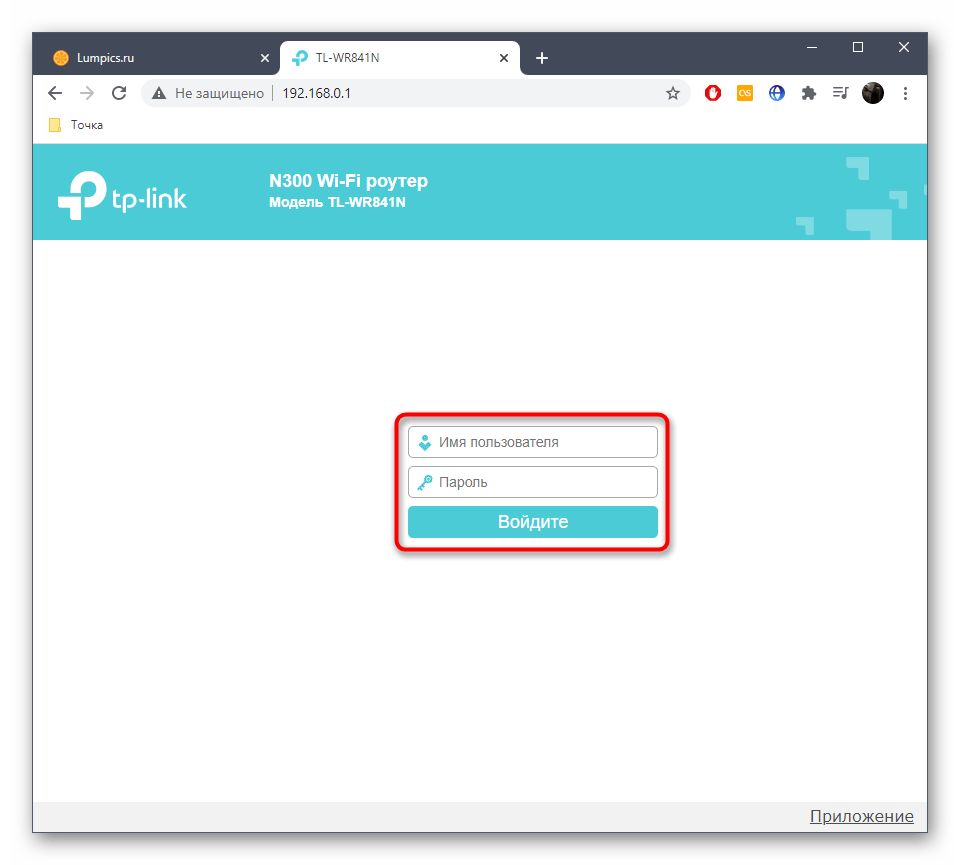
Шаг 5: Настройка маршрутизатора
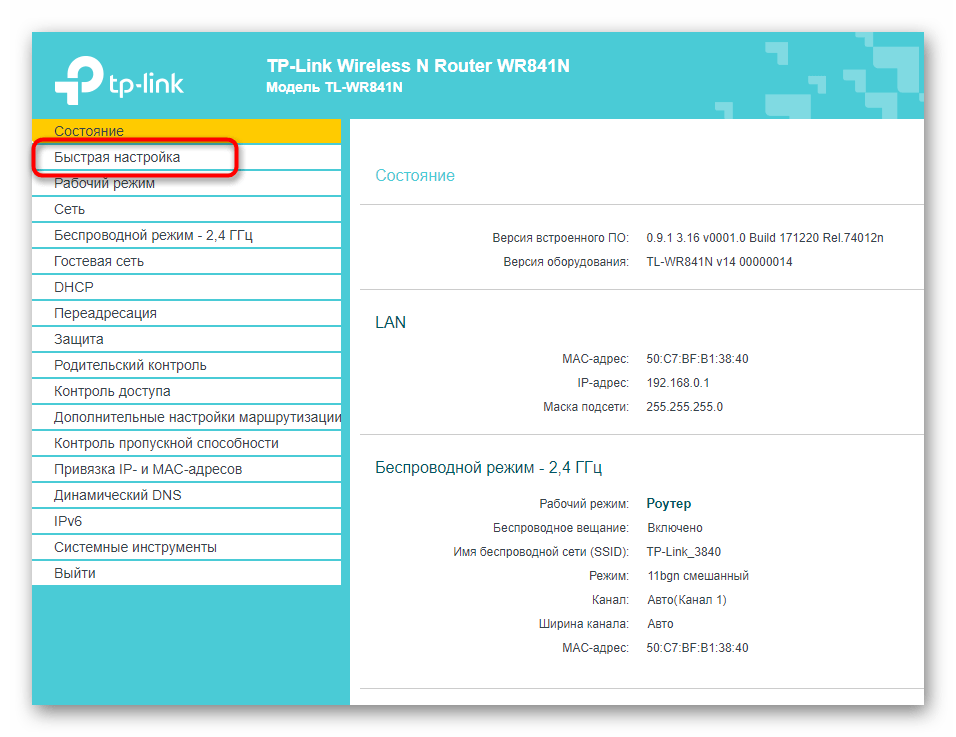
После успешного входа в интернет-центр маршрутизатора следует сразу же приступить к его настройке, поскольку хоть Wi-Fi и есть, скорее всего, доступ к сети еще отсутствует, так как не выставлены параметры WAN. Разберем пример использования Мастера конфигурирования для быстрой настройки, а вы, отталкиваясь от особенностей веб-интерфейса, выполните такие же действия.
- Запустите Мастер, нажав по соответствующей кнопке в меню интернет-центра.
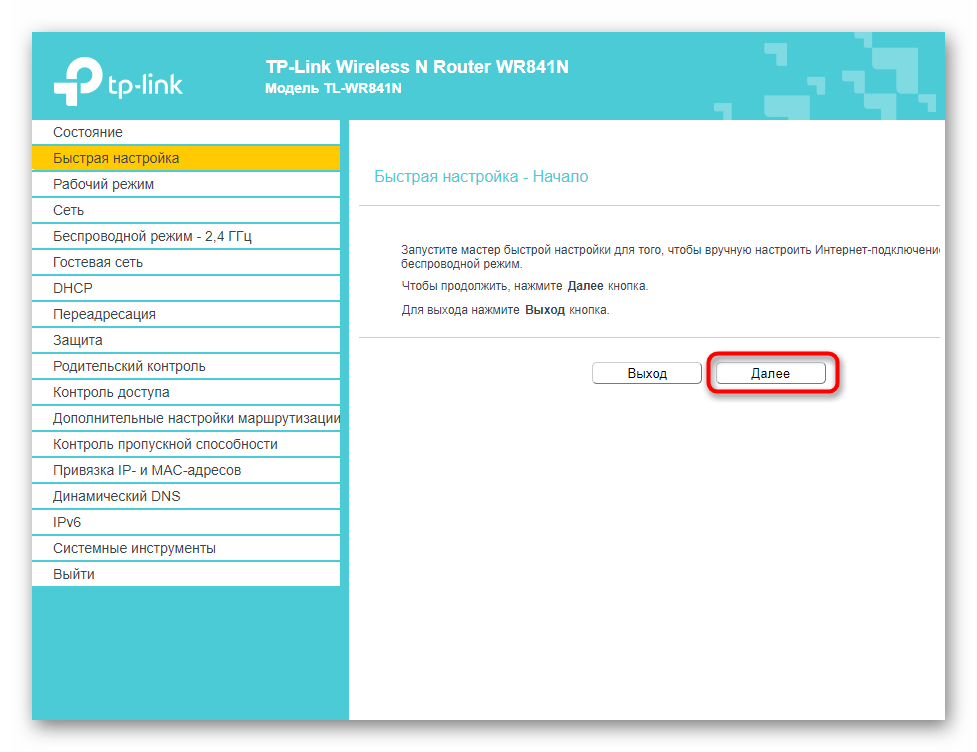
- Прочитайте описание данного инструмента и переходите далее.
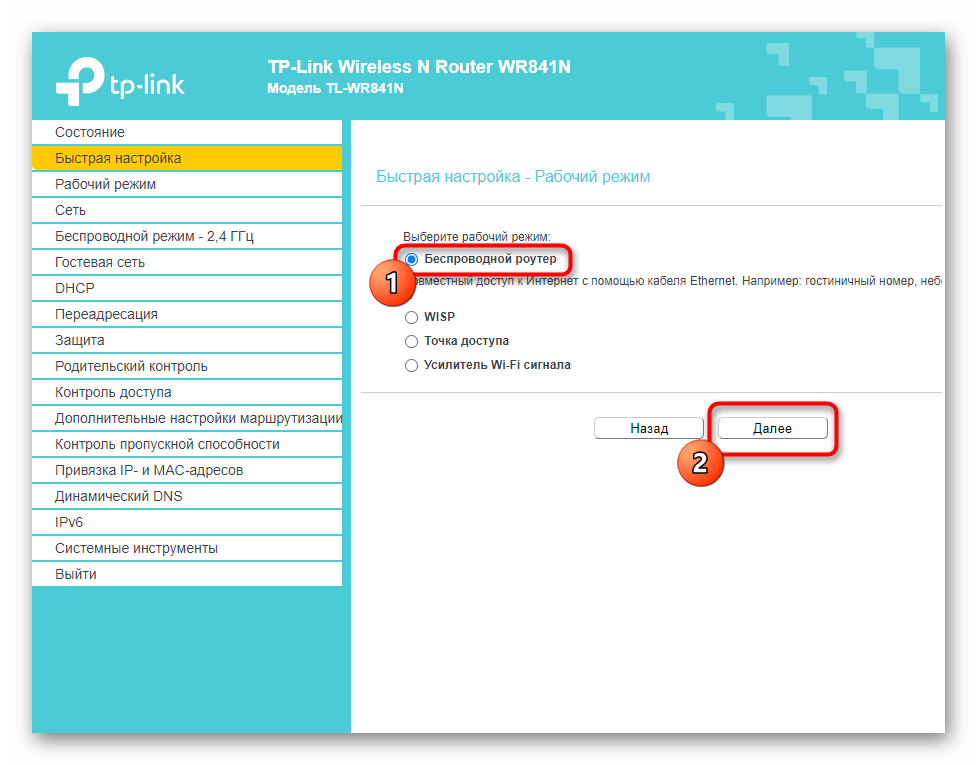
- Если предлагается выбрать рабочий режим роутера, отметьте маркером «Беспроводной роутер».
- Иногда разработчики сетевого оборудования позволяют быстро выбрать тип соединения, определив страну, город и провайдера. В случае наличия подобной опции просто заполните соответствующие поля.
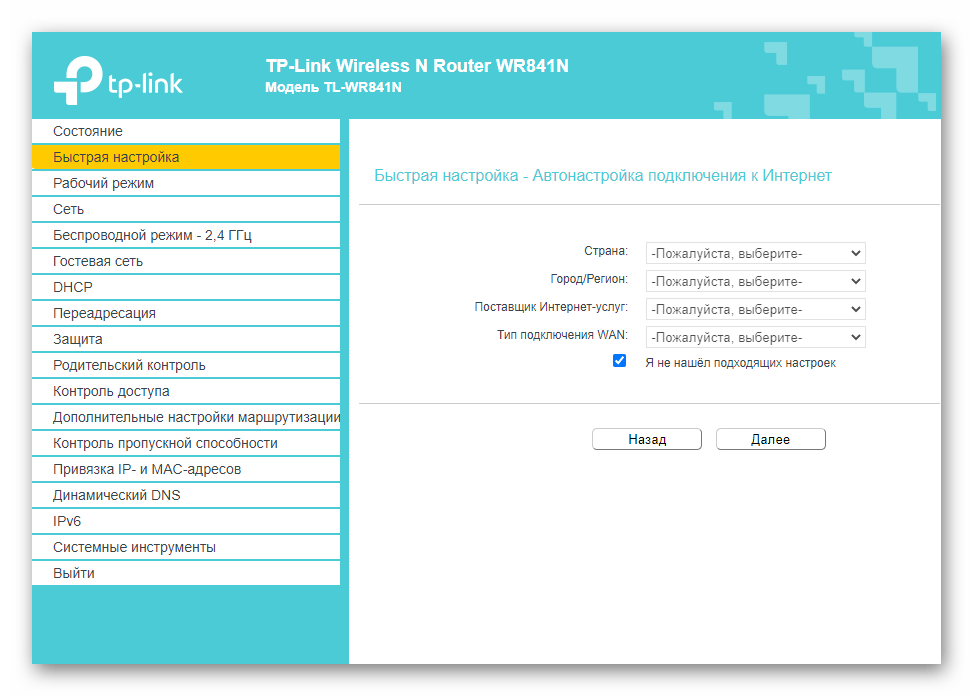
- При отсутствии подобной настройки потребуется самостоятельно выбрать тип подключения, предоставляемый провайдером. Чаще всего это динамический IP, но может быть статический или технология PPPoE. За получением необходимой информации обратитесь к документации от поставщика интернет-услуг или к технической поддержке компании.
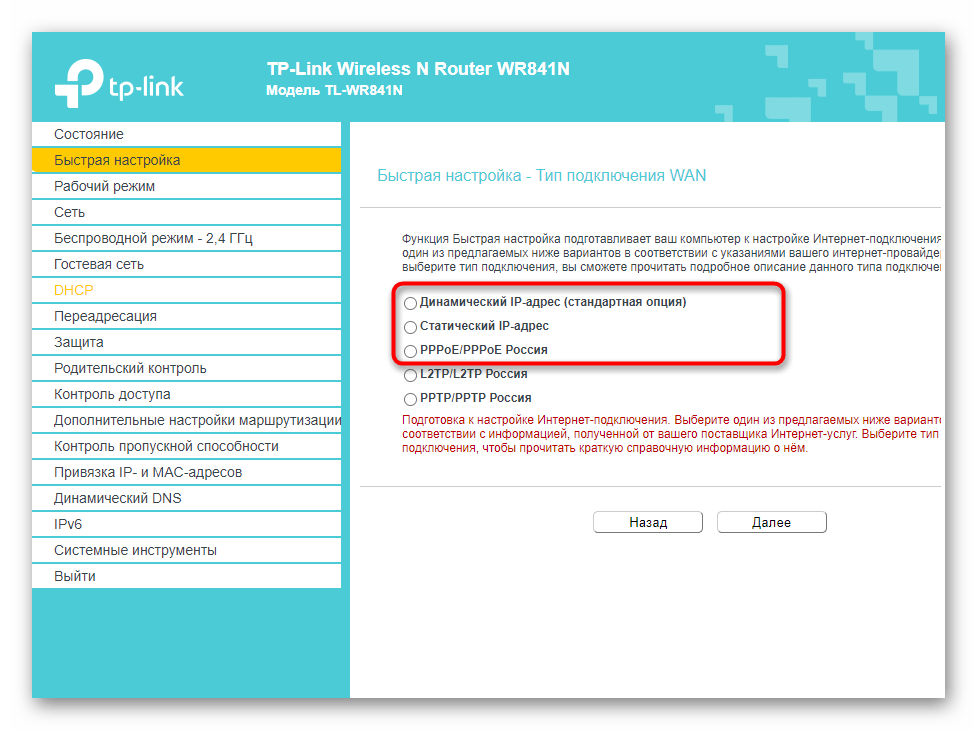
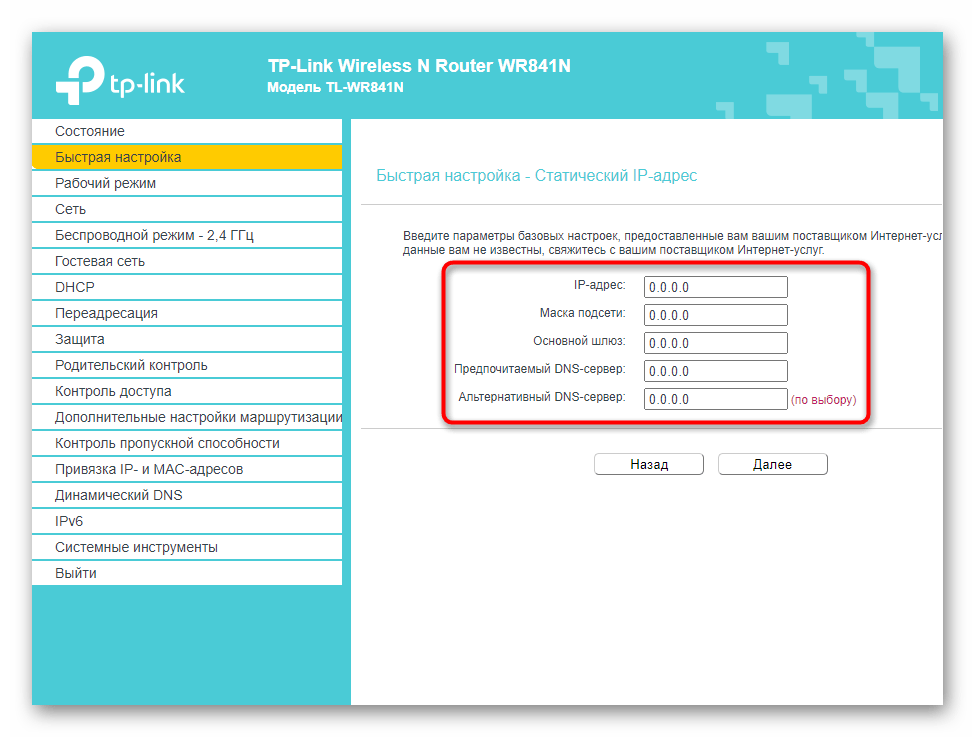
- Динамический IP настраивать не нужно, поскольку все параметры получаются автоматически. При статическом в полях указывается предоставленный провайдером IP-адрес, маска подсети, основной шлюз и DNS-сервера.
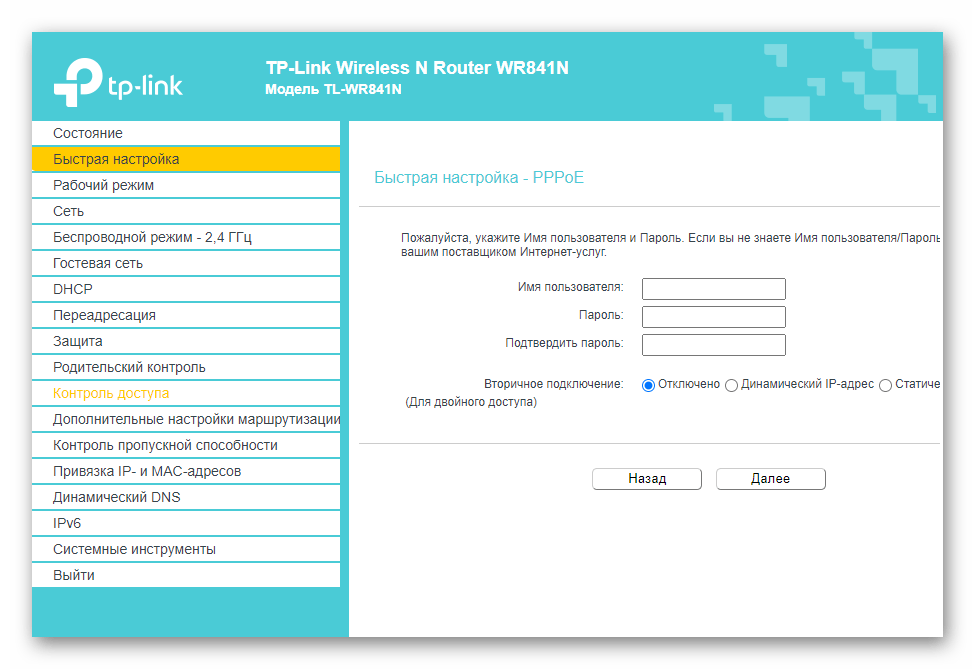
- Если речь идет о распространенном в России типе PPPoE, в полях вводятся полученные при оформлении договора логин и пароль.
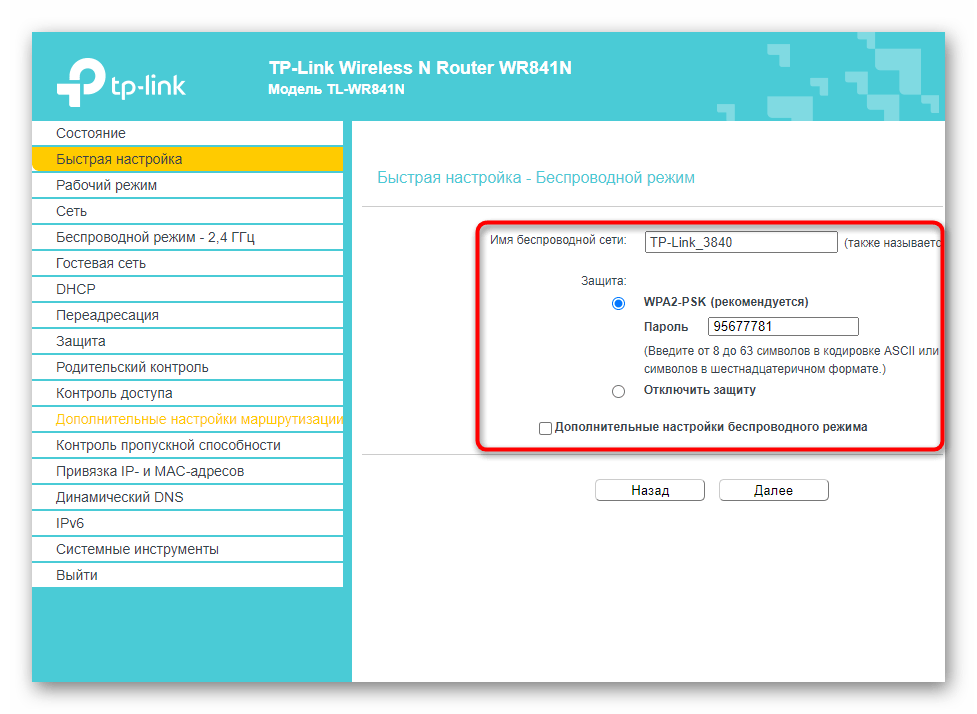
- Следующий этап — изменение параметров беспроводной сети. Задайте ей имя, поменяйте протокол защиты и установите более надежный пароль.
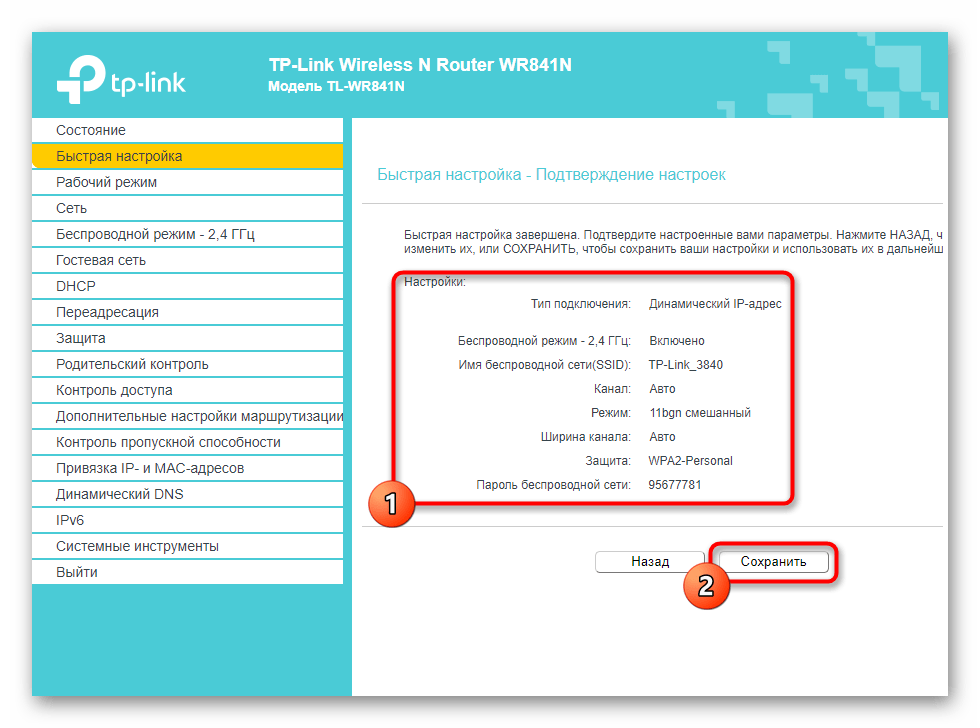
- По завершении убедитесь в правильности конфигурации и сохраните изменения. Отправьте роутер на перезагрузку, а затем проверьте, появился ли доступ к сети.
Дополнительную информацию о полном конфигурировании сетевого оборудования ищите через поиск на нашем сайте, введя там название модели используемого роутера. В таких инструкциях вы получите рекомендации по настройке правил безопасности, контроля доступа и других функций, присутствующих в веб-интерфейсе.
Действия при отключенном Wi-Fi
Эта инструкция пригодится тем пользователям, кто столкнулся с ситуацией, когда после подключения роутера беспроводная сеть попросту не функционирует, а на наклейке отсутствует информация по поводу входа. Тогда придется сначала подключить маршрутизатор к любому удобному компьютеру или ноутбуку при помощи LAN-кабеля.
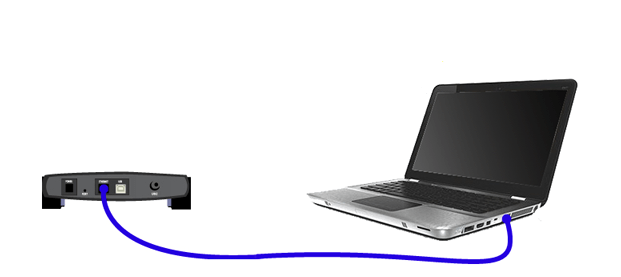
Отталкиваясь от инструкции выше, выполните вход в веб-интерфейс и активируйте беспроводной режим вручную, что происходит так:
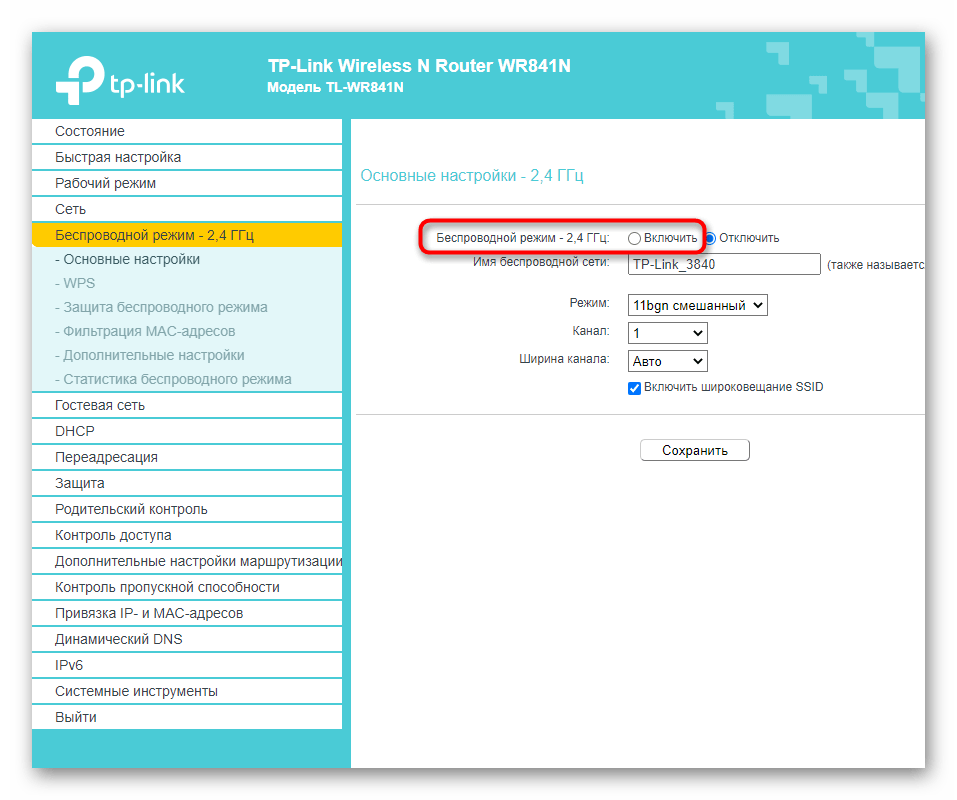
- Откройте раздел «Беспроводной режим» или «Wi-Fi».
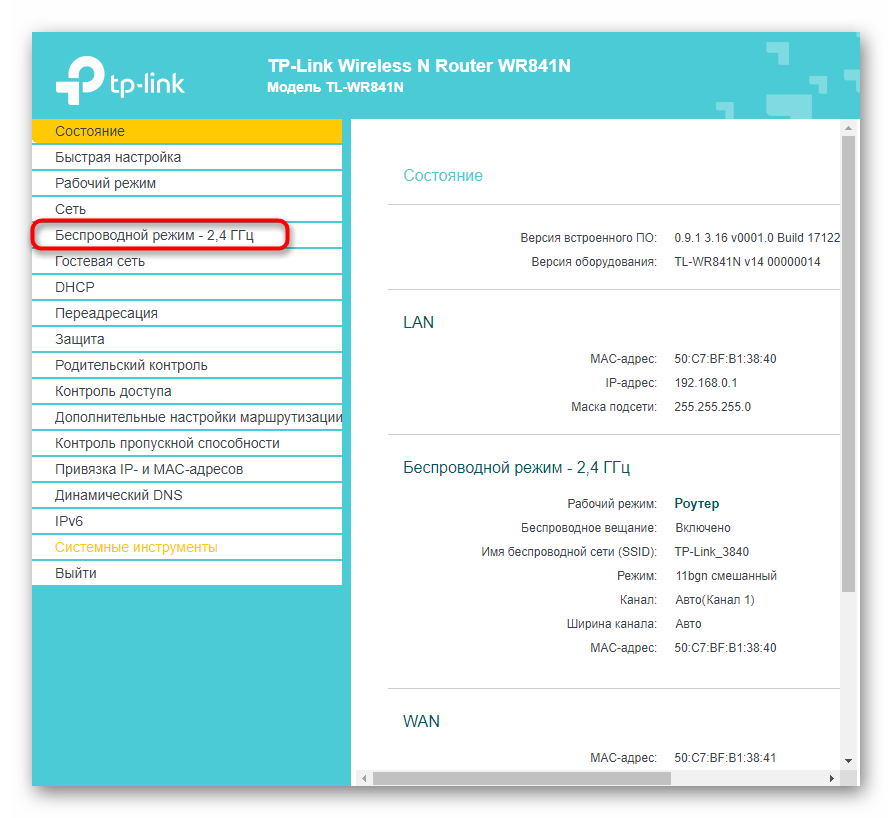
- В меню с основными настройками переставьте маркер на значение «Включить».
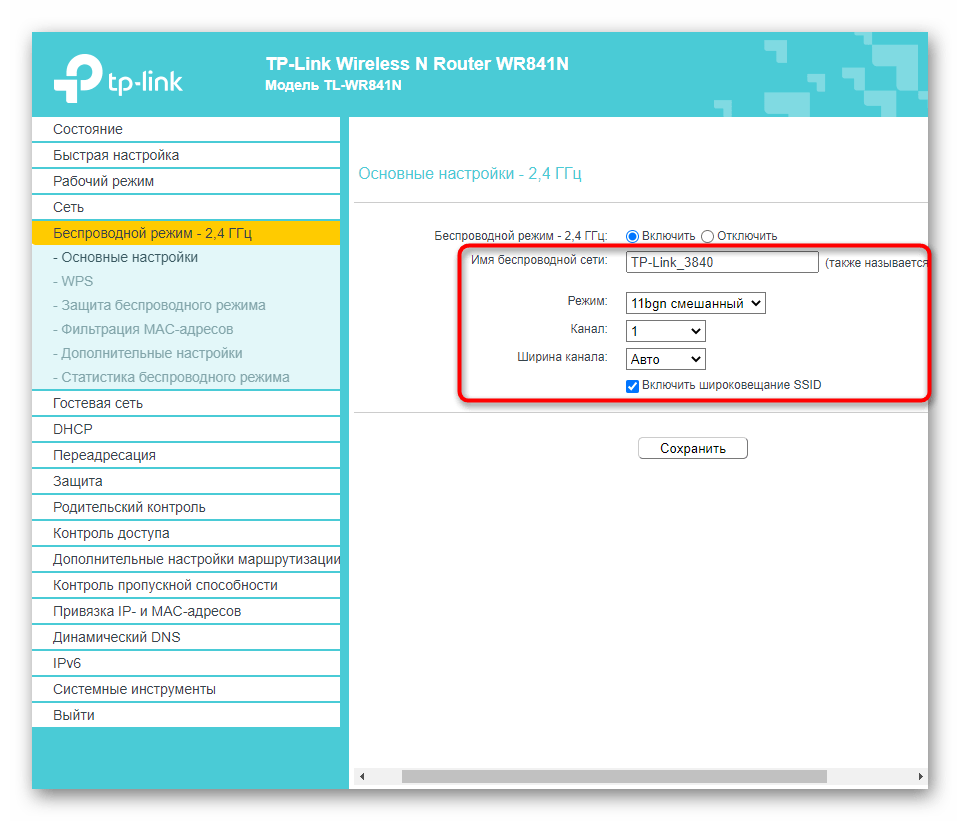
- Установите свое название беспроводной сети и примените изменения.
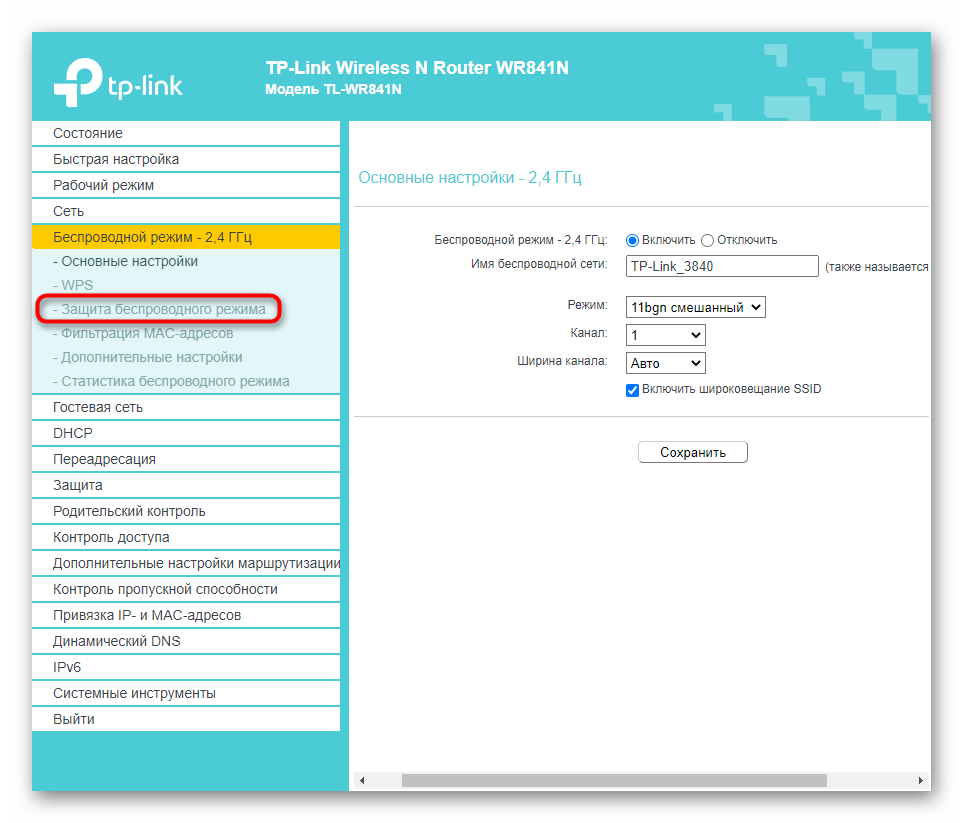
- Следом перейдите к категории «Защита беспроводной сети».
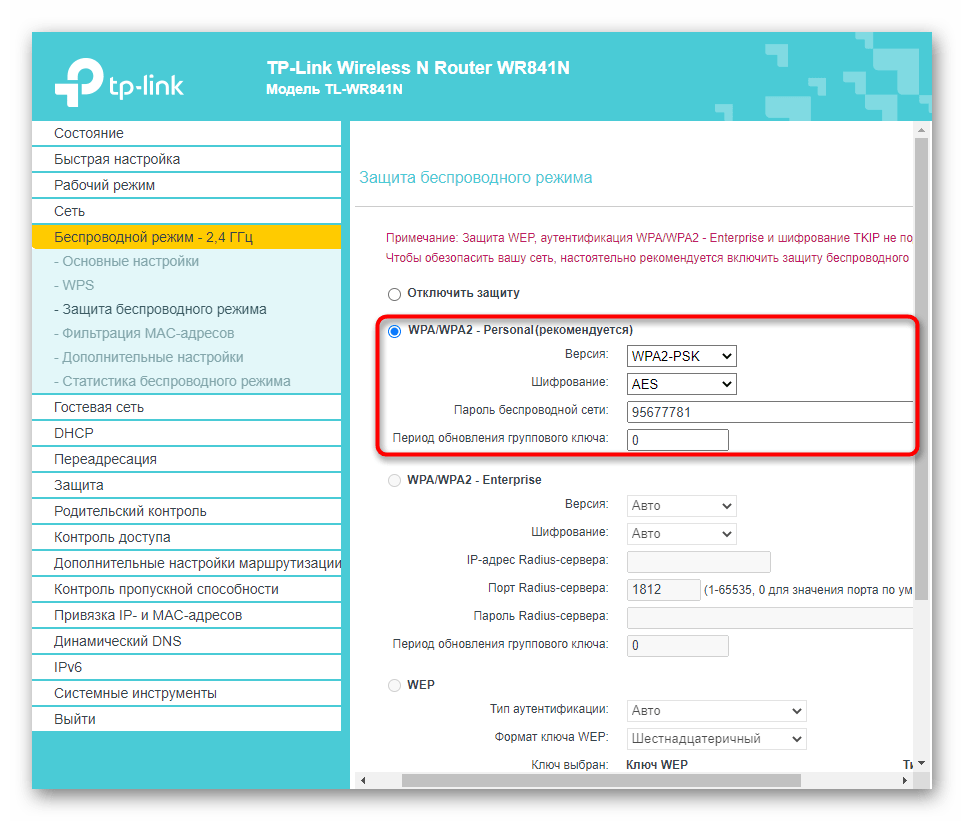
- Можно оставить сеть открытой, но лучше всего выбрать рекомендованный тип защиты и установить надежный пароль. После этого снова не забудьте сохранить настройки.
Как только доступ к беспроводной точке доступа появится, вы можете отсоединить LAN-кабель и подключиться к ней для последующей настройки маршрутизатора. Вернитесь к предыдущим шагам и следуйте им, чтобы справиться с поставленной задачей.
Як підключити роутер до роутера через Wi-Fi або за допомогою кабелю LAN: інструкція в 6 розділах
Якщо є два роутери, їх легко можна об’єднати в одній мережі. Це варто зробити, щоб стабілізувати сигнал та збільшити площу покриття. У разі один апарат працюватиме як класичний маршрутизатор, а інший — грати роль репітера, тобто. приймати сигнал від налаштованого працюючого роутера і передавати його далі. У цьому посібнику все, що необхідно для підключення одного роутера до іншого.
Необхідне обладнання
Для підключення девайсів користувачеві потрібно:
- Пара роутерів: основний – (далі А) і другорядний далі В).
- Оскільки з’єднати апарати можна чи з допомогою кабелю, чи з Wi-Fi, те, щоб реалізувати перший спосіб, необхідний LAN.
- ПК для зміни параметрів.
- Якщо говорити про вай-фай з’єднання, то у випадку з деякими ПК потрібно ще й Wi-Fi адаптер.
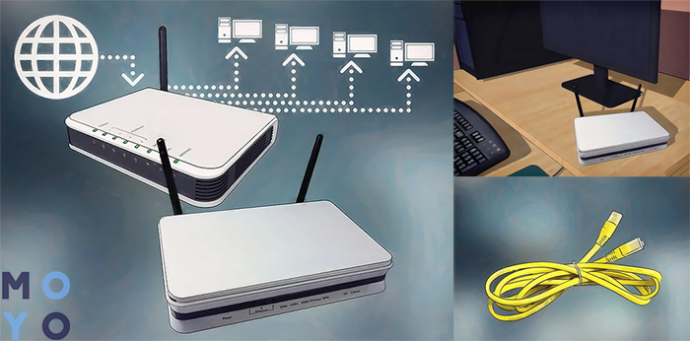
Краще вибирати роутери, які здатні працювати як повторювачі. Звичайно, ретранслятор можна купити і окремо, але багато виробників випускають мережеві апарати з такою функцією, наприклад, Asus або TP-Link. На їхньому прикладі і створено цю інструкцію.
У разі інших девайсів незначно може відрізнятися інтерфейс меню налаштувань, проте порядок дій ідентичний.
Установка першого роутера
Якщо основний роутер (А ) ще не підключений до мережі і не налаштований, цей розділ підкаже, що робити. Насамперед потрібно потрапити на сторінку налаштувань роутера А:
- Для того, щоб опинитися на web-інтерфейсі, необхідно правильно підключити його до ПК: через один з LAN-портів. А для підключення кабелю постачальника інтернету потрібен WAN-вхід. Після того, як з’єднання виконано, потрібно запустити який-небудь браузер.
- У рядку для пошуку треба прописати IP пристрої, щоб потрапити на сторінку його налаштувань. Така інформація найчастіше знаходиться на наклейці (на нижній частині маршрутизатора) або в інструкції до нього. Логін з паролем для авторизації за промовчанням – admin.
- Після введення даних відкривається інтерфейс керування девайсом, де необхідно визначити тип підключення. Таку інформацію надає Ваш постачальник послуг мережі.
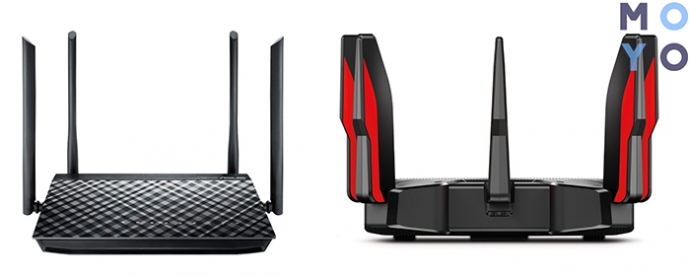
Цікаво: у ARCHER-C5400X вісім антен і величезна швидкість інфообміну по вай-фай – понад 5 Гбіт. З такою моделлю жодних маніпуляцій із налаштуваннями двох маршрутизаторів не знадобиться – вона забезпечує дуже пристойне покриття.
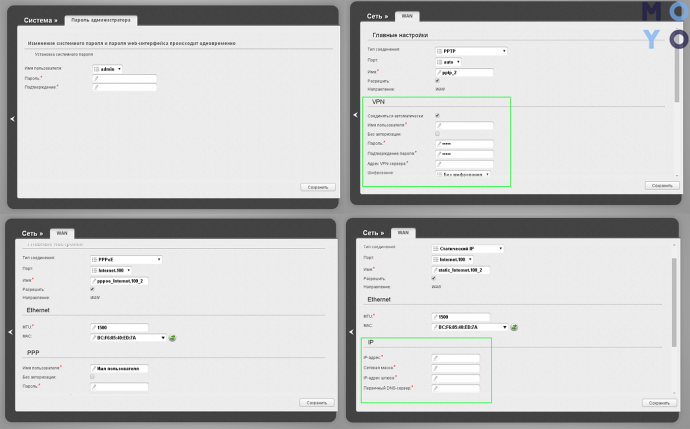
Можливий варіант PPTP + статик. У цьому випадку потрібно додати адреси, надані провайдером, за схемою, ідентичною настройкам підключення динамічного типу.
Тепер потрібно налаштувати вай-фай. Детальний посібник – у наступній таблиці.
Рада: якщо потрібен простий і недорогий варіант – триантенний TL-WR845N Швидкість у нього хороша, а ще власник має можливість розподіляти трафік між підключеними гаджетами.
Установка другого роутера
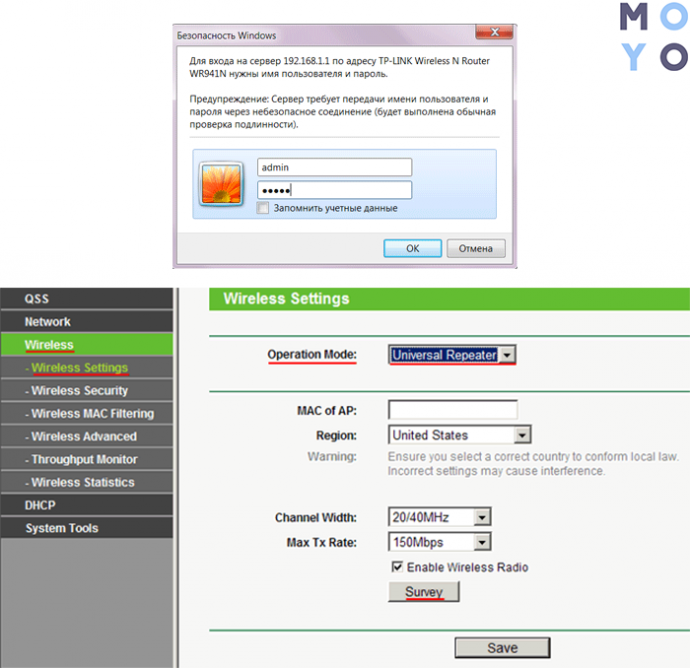
Щоб два апарати працювали в парі в одній мережі, необхідно другорядний девайс ( У) включити як повторювач. Для цього користувачеві потрібно виконати кілька нескладних дій:
- Зайти в параметри апарату так, як описувалося вище, і перейти в «Режим роботи» через вкладку під назвою «Адміністрування».
- Знайти потрібний режим, активувати його і зберегти.
- Коли закінчиться перезавантаження, почнеться пошук мереж, з якими пристрій зможе з’єднатися, і з’явиться їх список. Залишилося тільки вибрати свою та підключитися до неї.
Рекомендація: для великої квартири або приватного будинку потрібен потужний девайс на КШТАЛТRT-AC1200. З ним не доведеться поратися з поверлайн-адаптерами або приєднувати другий маршрутизатор.
У випадку, якщо репітера немає, а функцію ретранслятора маршрутизатор не підтримує, є можливість налаштувати мережний міст – WDS (девайси з’єднуються по вай-фай). Він також підходить для розширення мережі: сигнал приймається від головного роутера і лунає далі.
Однак у такому разі створюється ще одна мережа з окремим логіном та паролем. Повторювач використовувати зручніше: девайс просто клонує ту мережу яка вже є, і робить її потужнішою.
Міст ж дає можливість використовувати девайс як приймач. Цей варіант може бути корисним при підключенні до мережі пристроїв без вай-фай модуля. Втім, у цьому випадку можна скористатися USB Wi-Fi адаптером.
Важливо враховувати, що для використання WDS технології потрібно дотримуватися правил:
- Обидва пристрої повинні бути на одній частоті.
- Шифрування та ключ повинні бути ідентичними.
В ідеалі варто набувати однакових моделей одного і того ж виробника.
З’єднання двох роутерів по Wi Fi
У цьому випадку апарат А використовується як джерело сигналу, а В – як точка доступу.
Як з’єднати два прилади по вай-фай:
1. Необхідно підключити А до ПК і налаштувати його так ж, як і використовувався лише одне девайс. Покрокова інструкція з урахуванням найпопулярніших типів підключення є вищою.
2. Підключити ПК до пристрою В.
3. Відкрити вікно з параметрами бездротової мережі через Пуск і увійти до пункту для вибору протоколу Інтернету.
4. Вибрати роутер і налаштувати протокол IPv.
5. У Властивості ввести в поле адреси необхідні дані (індивідуальні для виробника) і зберегти.
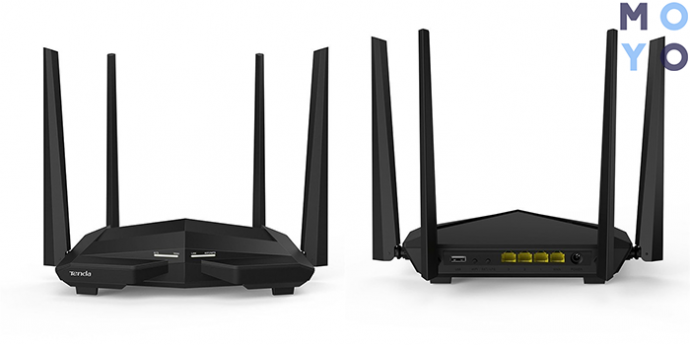
Цікаво: AC10U передає понад гігабіт даних по вай-фай, а ще у нього є USB вхід під зовнішній накопичувач. Це дає можливість організувати щось на зразок хмари для гаджетів у своїй мережі.
6. Відкрити браузер та ввести IP девайса.
З’єднання двох роутерів по кабелю
У цьому випадку використовується кручена пара. На його кінцях є конектори – перехідники із пластику або металу – для з’єднання з роз’ємами роутера.
Щоб з’єднати роутери один з одним, потрібно зробити так:
- Увімкнути один кінець шнура в LAN апарату А, а інший – в WAN вхід девайса В.
- Девайс А необхідно налаштувати відповідно з типом підключення, як описано в розділі про встановлення.
- Пристрої необхідно присвоїти динамічний айпі.
Запуск мережі
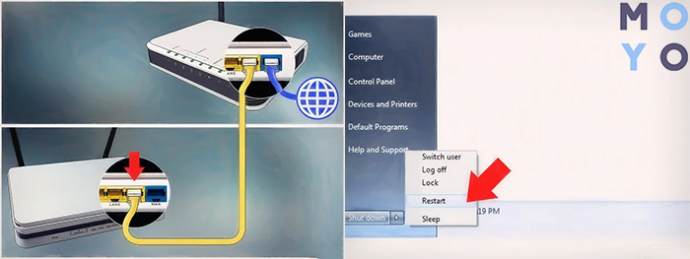
7. Активувати пошук мережі та вибрати ту, яка належить апарату А. Щоб активувати мережу, потрібно перезавантажити другий роутер. Для цього його необхідно вимкнути від джерела живлення та через кілька секунд увімкнути знову. Це потрібно, щоб роутер міг визначити зазначений IP. Якщо маршрутизатор А буде включений, а вихід Інтернет – налаштований, то й другорядний апарат зможе увійти в мережу.
Рекомендація: всіх маніпуляцій краще перезавантажити ноутбук або ПК, який підключений до роутера В.
Тепер, коли мережа запущена, можна підключати до неї всі комп’ютери по вай фай або через LAN на одному з мережевих девайсів. Кожному гаджету А-роутер надасть індивідуальний IP.
Не завадить:
- Записати айпи всіх підключених гаджетів і мережевих апаратів: якщо відбудуться якісь збої, все буде легше переналаштувати.
- Підвищити рівень захисту можна за допомогою ще одного — NAT — маршрутизатора. Схема з’єднання проста – WAN-LAN. Можна використовувати LAN будь-якого активного роутера. Після цього потрібно активувати на девайсі DHCP і перевести третій пристрій в будь-яку з підмереж, головне, щоб вона відрізнялася від основної.
Як видно, самому з’єднати два роутери в одну мережу зовсім неважко: майстра викликати не обов’язково. Будь-який описаний у цьому посібнику метод працює. Тут кожен вибирає, що йому більше підходить. Все налаштовується легко, важливо не забувати вводити айпі саме свого апарату.
Как подключить и настроить Wi-Fi роутер? Пошаговая инструкция для всех моделей
Сейчас в продаже есть огромное количество разных Wi-Fi роутеров от разных производителей. И это хорошо, есть с чего выбрать. Но сразу после покупки маршрутизатора нам нужно его установить, подключить и настроить. И если процесс подключения практически не отличается в зависимости от модели, то сам процесс настройки и страница с настройками роутера может быть разной даже у одного производителя.
Очень сложно в рамках одной статьи дать подробные и пошаговые инструкции по настройке разных моделей. Но я попробую. В этой статье я подробно опишу и покажу как установить и настроить Wi-Fi роутер. В независимости от того, какой у вас производитель и модель. Эта универсальная инструкция подойдет как для настройки нового маршрутизатора, так и для повторной настройки. Вы все можете сделать самостоятельно. И совсем не обязательно платить за настройку специалистам.
Алгоритм настройки практически всегда одинаковый. Для любого роутера, будь то TP-Link, ASUS, D-Link, ZyXEL, Tenda – не важно. Точно так же не имеет значения, какой у вас интернет-провайдер: Дом.ru, Билайн, Ростелеком, ТТК, Воля, Киевстар и т. д. Все что зависит от провайдера, это тип подключения. Который нужно выбрать в настройках роутера и задать необходимые параметры. Об этом я подробно расскажу ниже в статье.
Понятно, что сама страница с настройками, и разделы отличаются в зависимости от производителя и модели маршрутизатора, но порядок настройки всегда будет примерно таким:
- Установка и подключение роутера. Его нужно распаковать (если он новый) , подключить к нему адаптер питания, выбрать место для установки, подключить интернет (кабель от интернет-провайдера) и подключить устройство, с которого будем выполнять настройку. По Wi-Fi, или по кабелю. Проще всего, конечно же, для настройки подключатся по кабелю. С компьютера, или ноутбука.
- Вход в настройки маршрутизатора. Когда все кабеля подключены, роутер включен и наше устройство так же к нему подключено, нам нужно открыть панель управления. Это можно сделать перейдя в браузере по адресу, который указан снизу самого роутера. На странице авторизации нужно указать заводские имя и логин. Они так же указаны на самом устройстве.
- Настройка подключения к интернету. Нужно настроить роутер на подключение к интернет-провайдеру. В соответствующем разделе (WAN, Интернет) , нужно выбрать тип подключения, который использует ваш провайдер и уже в зависимости от типа подключения нужно задать параметры (имя пользователя, пароль).
- Настройка Wi-Fi сети. Смена заводского названия и пароля беспроводной сети.
Схема подключения и настройки у нас уже есть. Дальше мы подробно разберем каждый пункт.
Как подключить роутер?
Буду описывать все действия пошагово. Так будет проще и вам и мне.
1 Сначала нужно выбрать место для установки роутера. Скорее всего, вам придется установить его в том месте, куда проложен кабель от провайдера. Можете устанавливать его где вам больше нравится и где получается. Если хотите более серьезно подойти в выборе места для установки, то можете почитать статью где установить Wi-Fi роутер в квартире или доме.
2 Если антенны у вашей модели съемные, то прикрутите их. Подключите адаптер питания и включите его в розетку. Если индикаторы на маршрутизаторе не загорятся, то проверьте включено ли питание кнопкой на корпусе самого устройства.

Главное, чтобы индикаторы (или один индикатор) загорелись.
3 Подключение к роутеру интернета и компьютера (ноутбука). Если у вас нет ПК/ноутбука, и вы будете подключаются для настройки по Wi-Fi, то смотрите следующий шаг.
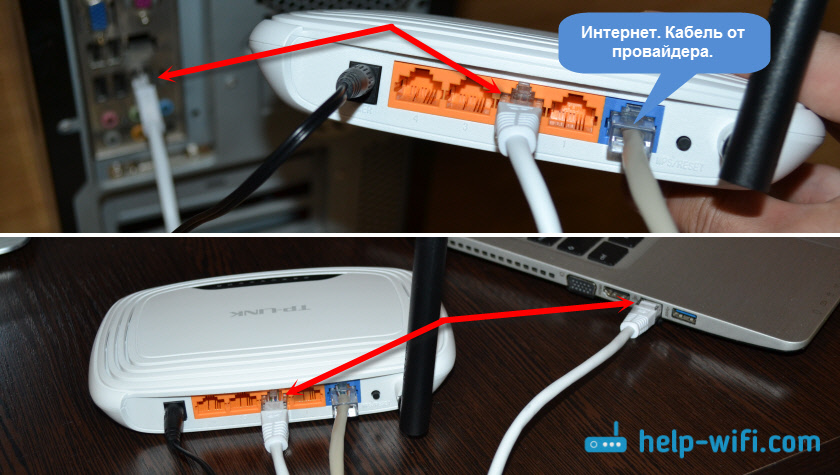
- Кабель от интернет-провайдера (или от ADSL модема) нужно подключить в порт, который подписан как «WAN», «Интернет», «Internet». Часто он выделен синим цветом.
- С помощью сетевого кабеля, который идет в комплекте, соедините роутер с компьютером, или ноутбуком (если он у вас есть) . На компьютере кабель подключаем в сетевую карту, а на роутере в LAN порт. Так же он может быть подписан как «Домашняя сеть». Обычно их 4 штуки.
Если вы подключились к компьютеру по кабелю, то можете переходить к следующему разделу, где я покажу как зайти в панель управления.
4 Только для тех, у кого нет возможности подключится к роутеру по кабелю для настройки. В таком случае, вы подключаете к маршрутизатору только интернет и питание.
Как только вы включите роутер, он сразу будет раздавать Wi-Fi. Если он новый, еще не настраивался, то Wi-Fi сеть будет с заводским именем. Так же, в зависимости от модели, сеть может быть защищена заводским паролем (PIN).
Стандартное имя сети и пароль (PIN) указаны на корпусе самого маршрутизатора (на наклейке) . Используйте эту информацию, чтобы подключится к Wi-Fi сети со своего смартфона, планшета, ноутбука и т. д. Скорее всего вам пригодится инструкция по настройке маршрутизатора с телефона, или планшета.
Вход в настройки роутера. Как зайти в web-интерфейс?
Каждый маршрутизатор имеет свой веб-интерфейс (сайт с настройками, панель управления) , в который можно зайти через браузер, перейдя по соответствующему адресу.
Для входа в настройки нам нужно узнать адрес нашего маршрутизатора и заводское имя пользователя и пароль для авторизации. Эта информация находится на корпусе самого устройства. Выглядит примерно вот так:

Практически во всех случаях, в настройки можно зайти по адресу 192.168.1.1, или 192.168.0.1. Даже в независимости от того, что указано на корпусе устройства. Подробнее об этом можно посмотреть в статье: как узнать IP-адрес роутера.
На компьютере, или мобильном устройстве, которое подключено к маршрутизатору открываем браузер (Opera, Хром, Яндекс.Браузер и т. д.) и переходим по адресу, который указан на корпусе. Или пробуем 192.168.1.1 и 192.168.0.1.
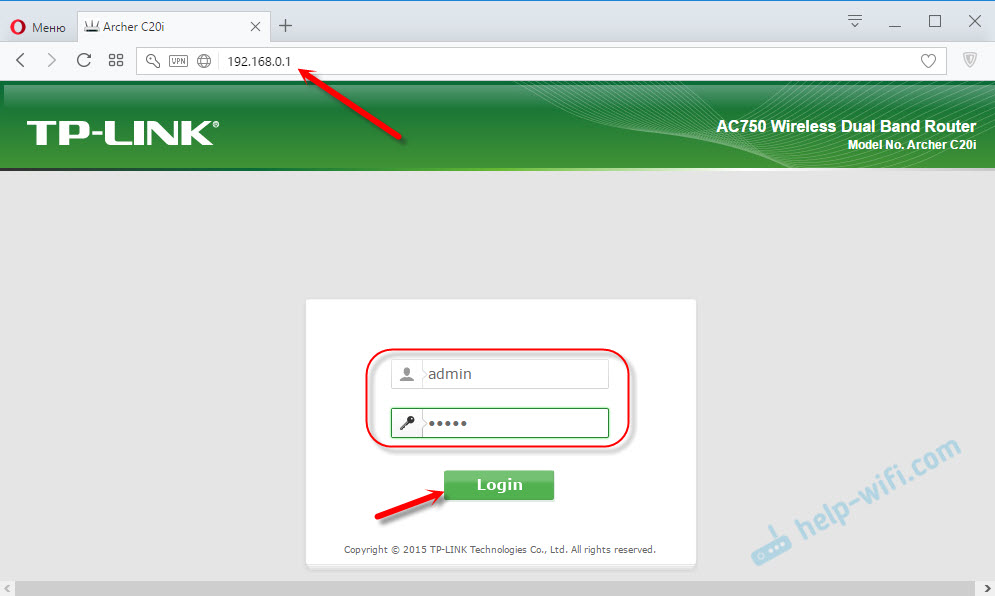
На странице авторизации нужно указать имя пользователя и пароль. Заводские указаны на корпусе устройства. Чаще всего это admin и admin. На некоторых моделях настройки по умолчанию не защищены, и сразу после входа в панель управления, нужно установить логин и пароль.
Сама страница авторизации, и страница с настройками конечно же отличается в зависимости от производителя и модели (прошивки) . Поэтому, рассмотреть все варианты невозможно.
Статьи, которые могут вам пригодится на этом этапе:
Если страница с настройками открылась, то можем продолжать. Если нет, то смотрите статью с решениями этой проблемы по ссылке выше.
Как настроить Wi-Fi роутер?
Для того, чтобы пользоваться интернетом через маршрутизатор, нужно как минимум:
- Настроить подключение к интернету.
- Настроить Wi-Fi сеть.
В большинстве случаев этого достаточно. Так же я советую менять пароль, который защищает веб-интерфейс роутера. Есть еще настройки IPTV, USB-накопителей, родительского контроля и т. д., но они нужные далеко не всем.

Можете попробовать, это очень удобно.
Настройка интернета. Самый главный шаг
Главное, это правильно настроить роутер на подключение к провайдеру. Если он не сможет подключится к интернету, то на всех устройствах будет подключение «Без доступа к интернету». Многие пользователи, которые пробуют настроить все своими руками, чаще всего сталкиваются с проблемами именно на этом этапе.
Каждый интернет-провайдер использует определенный тип подключения. Динамический IP (DHCP), Статический IP, PPPoE, L2TP, PPTP. Этот тип подключения нужно указать в панели управления маршрутизатором, и задать определенные параметры, которые выдает интернет-провайдер.
Некоторые провайдеры делают привязку по MAC-адресу. Это так же желательно уточнить.
Если интернет через роутер уже работает (и вы не запускали никаких подключений на компьютере) , то можете пропускать этот раздел и сразу переходить к настройке Wi-Fi.
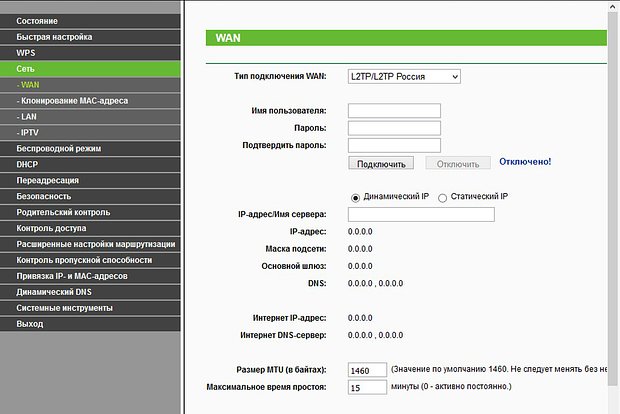
Когда тип подключения PPPoE, L2TP, PPTP, или Статический IP (что очень редко) , то нужно задать необходимые параметры. Обычно, это логин и пароль, которые выдал вам провайдер. В панели управления, раздел с этими настройками чаще всего называется: «WAN», «Internet», «Интернет».
Как самостоятельно настроить роутер? Пошаговая инструкция, как подключить и настроить Wi-Fi-роутер
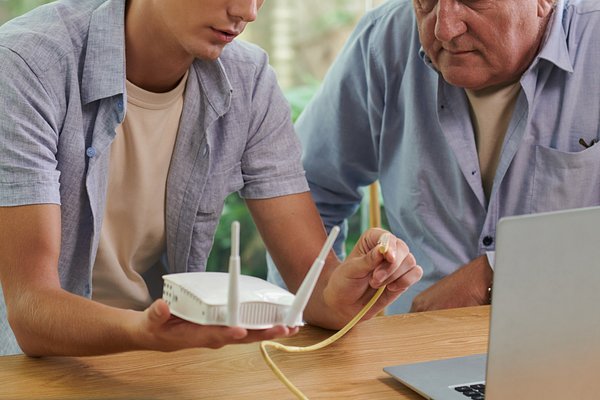
Wi-Fi-роутер — уже незаменимая вещь в жизни почти любого человека. Доступ к хорошему интернету стал особенно важен в последние несколько лет, когда множество россиян полностью или частично перешли на домашнее обучение или работу. «Лента.ру» собрала простую и понятную инструкцию, как установить, подключить и настроить Wi-Fi-роутер.
Сложно ли настроить роутер?
Как рассказал «Ленте.ру» IT-эксперт Александр Баулин, современный роутер, который также можно назвать маршрутизатором, настраивать достаточно просто. «Доступ к настройкам происходит через веб-браузер, где надо заполнить поля данными, которые подскажет провайдер. Некоторые производители даже заранее записывают в программу установки значения для популярных в России операторов. Остается подсказать, через кого подключаетесь», — отмечает Александр Баулин.
В целом этот процесс состоит из ряда последовательных действий.
Этапы подключения роутера:
-
установка роутера, подключение всех проводов;
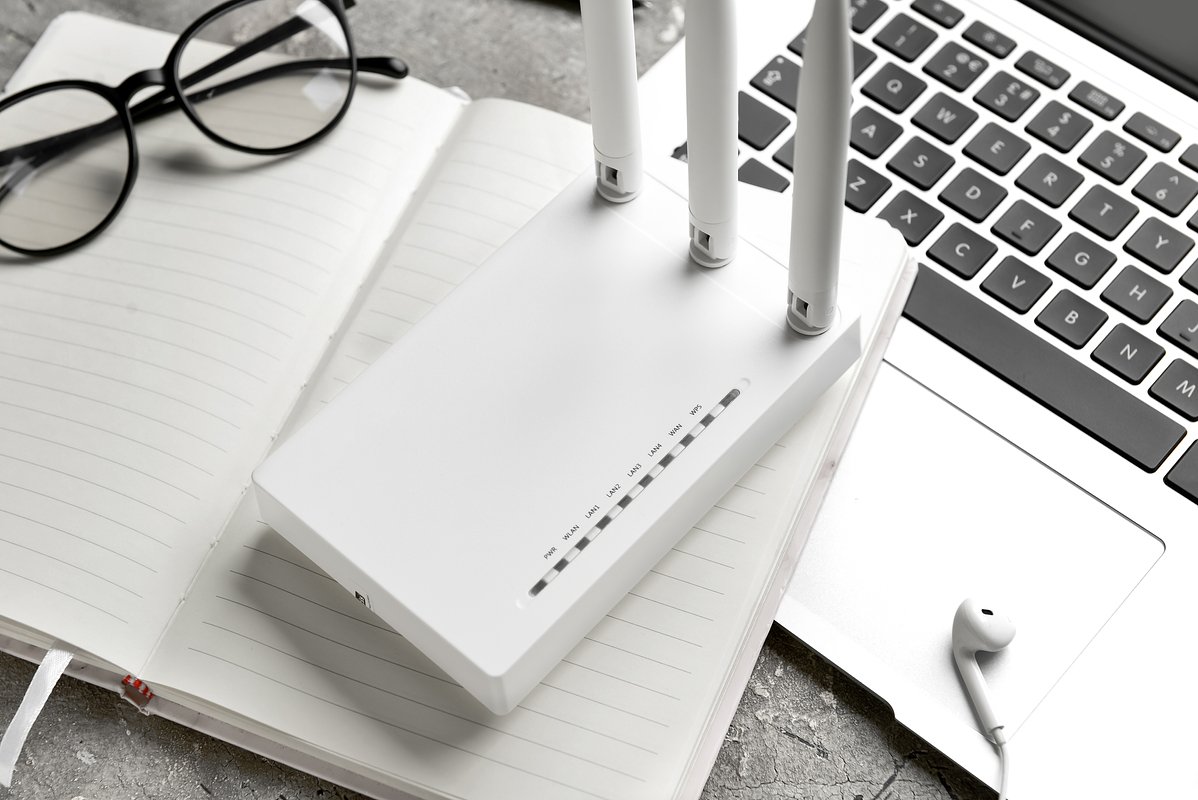
Фото: Pixel-Shot / Shutterstock / Fotodom
Где установить роутер?
При подборе места для роутера необходимо учитывать, что стабильное подключение может понадобиться в любой точке квартиры или дома. Например, установив роутер в дальнем углу комнаты, можно столкнуться с тем, что на кухне или лоджии сигнал будет слабым.
Многие модели обеспечены специальными «ушками» на задней панели, которые позволяют повесить устройство в том числе на стену. Традиционно считается, что между роутером и устройством-приемником интернета должно быть как можно меньше стен, мебели и прочих преград.
Следует отметить, что вне зависимости от модели и производителя маршрутизаторы имеют несколько необходимых элементов.
Какие разъемы должны быть у Wi-Fi-роутера:
- разъем для подключения питания;
- порт WAN — через него подключают кабель от провайдера;
- порт LAN — через него подключаются различные устройства, например, компьютер, телевизор.
Традиционно порт WAN выделяют синим цветом, а LAN — желтым
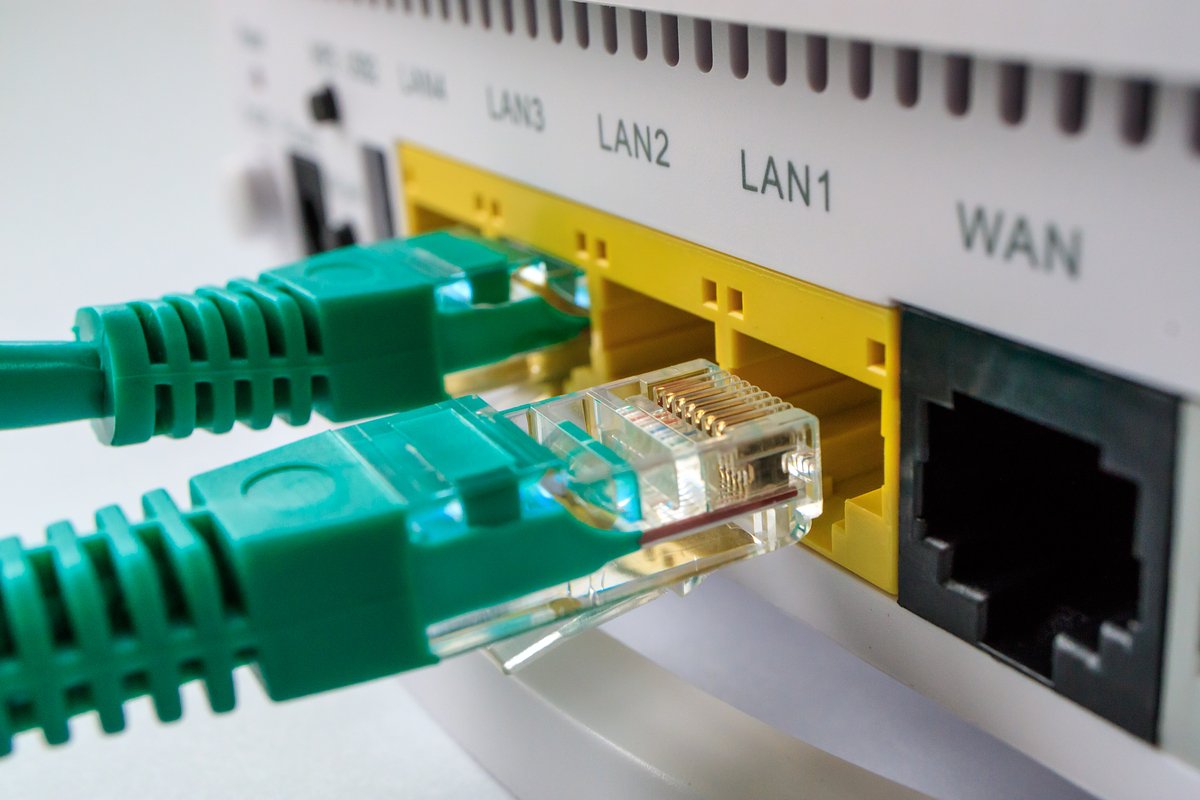
Фото: Andrei Metelev / Shutterstock / Fotodom
Как подключить роутер?
- Определившись с местом, следует подключить роутер к сети. Это позволит провести простейшую проверку того, работает ли устройство.
- Если есть съемные детали, то необходимо присоединить их к устройству.
- Далее подключаем блок питания, а затем вставляем в розетку.
- В большинстве случаев устройства оснащены световыми индикаторами, часть которых должна загореться при подключении к электросети. Если ничего не загорелось, то проверьте подсоединение или кнопку включения роутера. Она обычно располагается на задней части устройства.
- Как правило, роутеру нужно несколько минут, чтобы полностью загрузиться.
Следующий шаг — подключение маршрутизатора к компьютеру или ноутбуку. Здесь можно пойти двумя путями.
Как подключить маршрутизатор к компьютеру или ноутбуку:
- подключить роутер с помощью кабеля оператора интернета;
- подключить роутер с помощью уже существующей сети Wi-Fi.
В первом случае используйте LAN-кабель, который идет в комплекте с роутером. Во втором случае необходимо найти сеть устройства, она обычно совпадает с названием устройства. Скорее всего, сеть будет незащищенной, в противном случае пароль можно найти на нижней панели роутера.
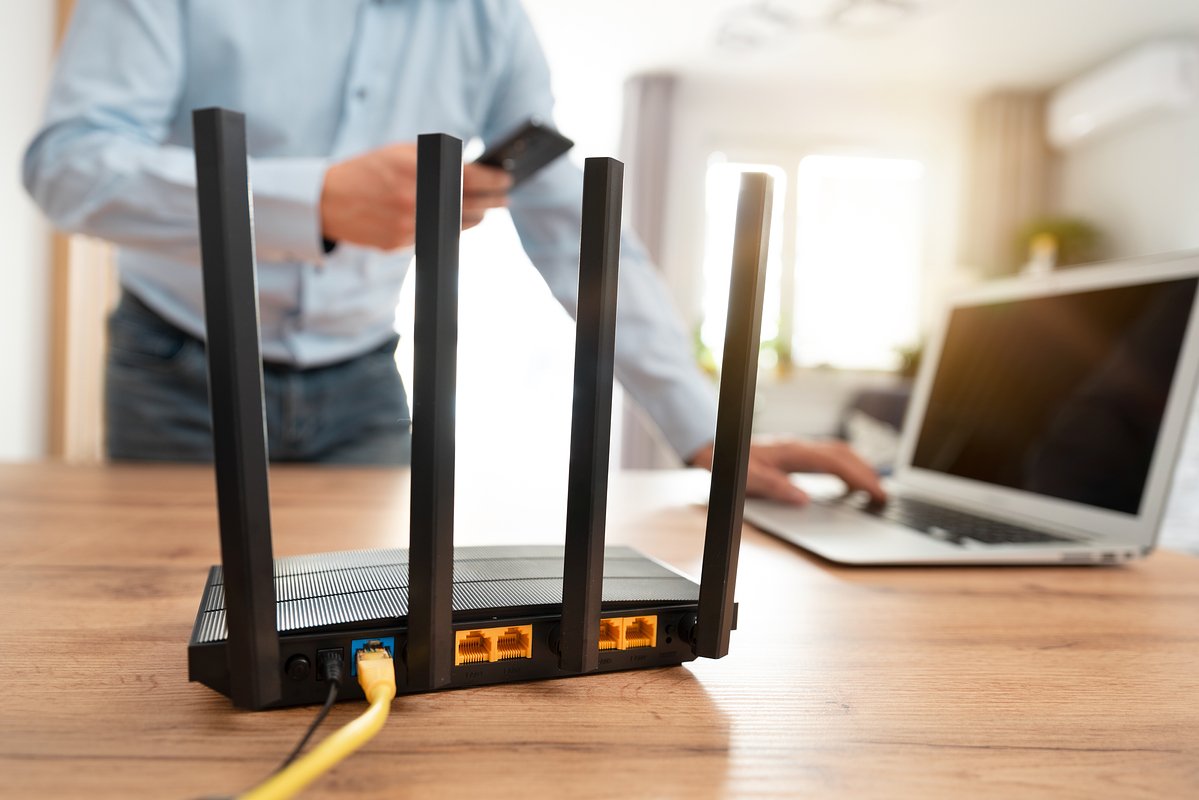
Фото: Proxima Studio / Shutterstock / Fotodom
Как зайти в настройки роутера?
Для этого необходимо открыть любой браузер и ввести на выбор в адресной строке цифры 192.168.1.1 или 192.168.0.1. Если этот способ не подошел, поищите нужный адрес на нижней панели устройства или в сопроводительной документации. Там же будут указаны нужные имя пользователя и пароль для входа.
В большинстве же случаев должно хватить двух указанных адресов. В окне браузера откроется панель, куда нужно ввести логин и пароль для входа в настройки. Почти всегда логин и пароль будут слово admin
После этого можно проверить наличие интернет-соединения. Большинство устройств получают доступ к сети сразу после подключения к электросети.
Что делать, если соединения нет?
Если соединения нет, то его нужно настроить вручную. Для этого необходимо зайти в раздел WAN, «Интернет» или с другим подобным названием (это зависит от модели маршрутизатора) и ввести нужные параметры. Обычно это логин, пароль и сетевой протокол (как правило, PPPoE или L2TP), которые требует провайдер. Всю эту информацию можно найти в сопроводительной документации. Если ее там нет, то стоит обратиться на горячую службу провайдера.
Что делать, если роутер был куплен с рук?
Если роутер был куплен с рук или он использовался с другим провайдером, то желательно сбросить старые настройки. Это можно сделать с помощью кнопки Reset или «Сброс» на корпусе устройства. Чаще всего ее нужно зажать на несколько секунд.
Если кнопки сброса настроек нет, то это можно сделать через меню. В таком случае в разделе System Tools, «Системные инструменты» или с другим подобным названием надо найти подраздел «Заводские настройки», или Factory Defaults. Там необходимо выбрать пункт «Восстановить», или Restore.
Как настроить Wi-Fi?
Для этого необходимо открыть раздел «Сеть Wi-Fi», «Беспроводная сеть», Wireless или с другим подобным названием. В соответствующем разделе можно установить или сменить пароль, выбрать название, стандарт и диапазон.
Зачем менять пароль от Wi-Fi?
«Существенным остается вопрос пароля. Его надо обязательно задавать как для доступа к админке (той самой веб-странице с настройками), так и для Wi-Fi. Если пароль будет простой или его не будет вовсе, то злоумышленник или просто неадекватный шутник могут подключиться к вашей домашней сети в лучшем случае, а в худшем — сменить все настройки», — рассказывает Александр Баулин.
В пароле должно быть минимум 8 символов, а лучше — 12, которые включают буквы, цифры и знаки препинания. Не используйте понятные слова, а составьте своего рода шифровку. Например, по первым знакам вашего адреса: индекс — город — улица — квартира, как раз там будут и буквы, и цифры
Иногда пароль предоставляет провайдер, продолжает эксперт. «Его лучше поменять — как знать, кто его мог видеть, пока вам не установили роутер. А иногда оператор может устанавливать роутер от предыдущего владельца и может забыть поменять пароль. В любом случае готовый пароль лучше не пересылать в электронном виде, всегда есть вероятность ошибки и его появления в публичном пространстве. Если уж не можете запомнить, храните его на бумажке в столе (но лучше все-таки запомнить), а для гостей заведите отдельную сеть с другим паролем — современные роутеры такое позволяют», — говорит Александр Баулин.
В целом процесс настройки Wi-Fi-роутера не представляет особого труда. «Если у вас остались силы на несложный запрос в «Яндексе» или чтение инструкции, стоит выяснить, где можно посмотреть список устройств, подключенных к вашему роутеру. Убедитесь, что никто чужой не подключился. Заодно можете проконтролировать и даже выставить ограничения по времени подключения к роутеру вашего ребенка», — отмечает эксперт.
Какие проблемы могут возникнуть при установке роутера?
Хотя процесс установки роутера достаточно прост, с ним все же могут возникать трудности.
Одна из самых распространенных проблем — не открываются настройки после ввода 192.168.1.1 или 192.168.0.1. Это означает, что компьютер или ноутбук не может подключиться к маршрутизатору из-за отсутствия соединения. Первым делом проверьте, есть ли подключение.
Что делать, если компьютер не может подключиться к маршрутизатору?
-
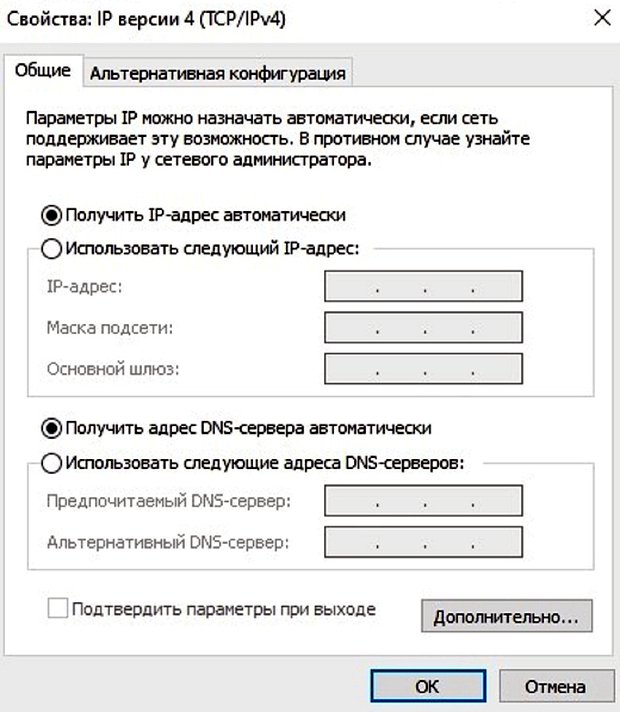
Проверить сетевые подключения на компьютере. Должно быть выбрано автоматическое IP и DNS.