Как отвязать/привязать Instagram к Facebook
Привязка аккаунта Инстаграм открывает доступ к статистике и рекламе, а также избавляет от проблем с авторизацией в Инстаграм, если забыли логин или пароль. Привязать к аккаунту в Инстаграм можно один профиль на Фейсбук.
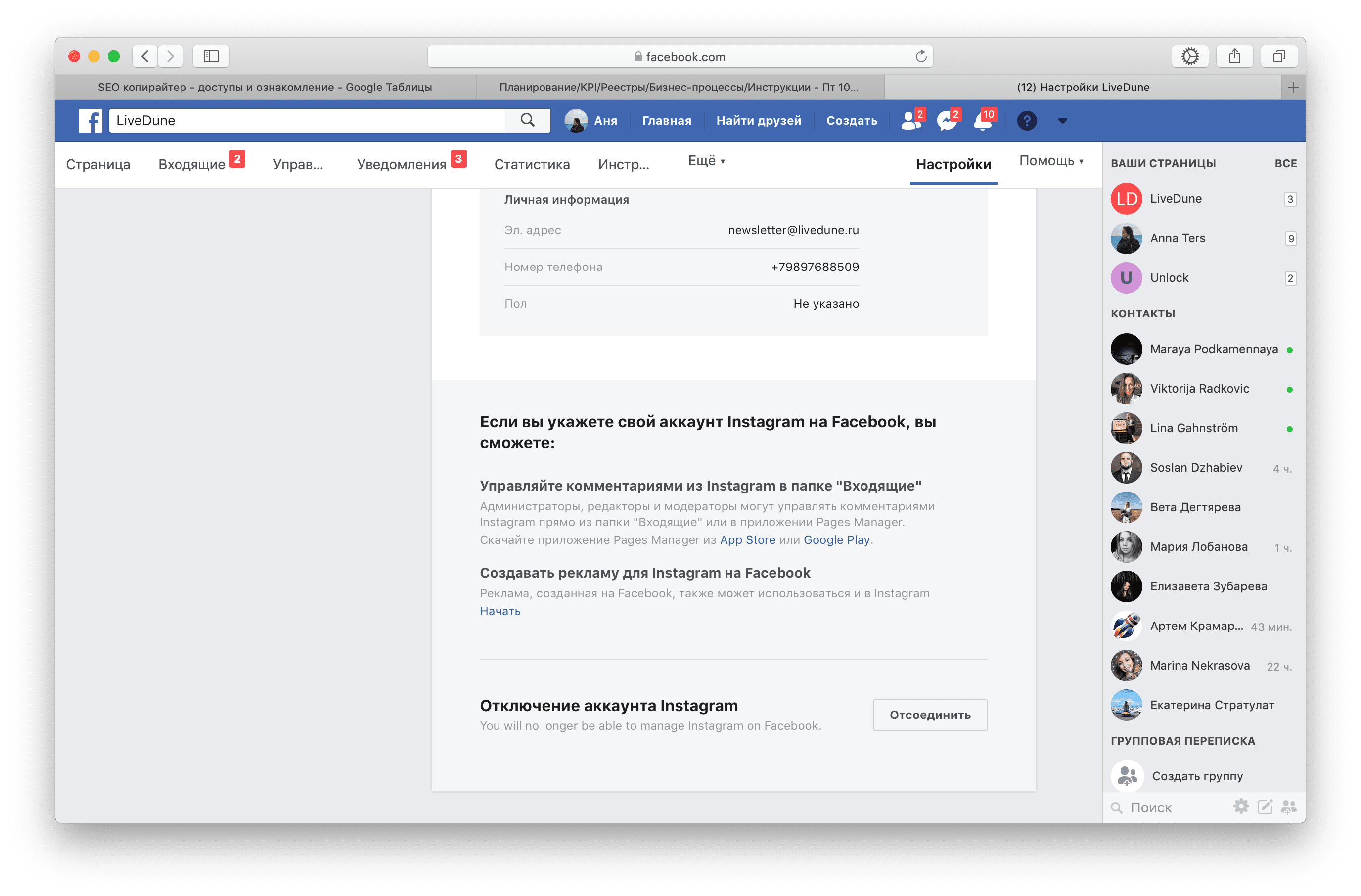 Как в Инстаграм отвязать страницу Фейсбук с компьютера?




Как привязать профиль Инстаграм к Фейсбуку
Очень часто пользователи путают привязку аккаунта в Инстаграм к личной странице на Фейсбук и к бизнес-странице. Привязка к личной странице на Фейсбуке позволяет только делиться постами из Инстаграм. Таким образом, Фейсбук можно привязать к Инстаграму через телефон в приложении Инстаграм, раздел «связанные аккаунты».
Если цель привязки — получить доступ к статистике или запустить рекламу, то Инстаграм аккаунт нужно привязывать к бизнес-странице на Фейсбук.
Как создать бизнес-страницу в Фейсбук
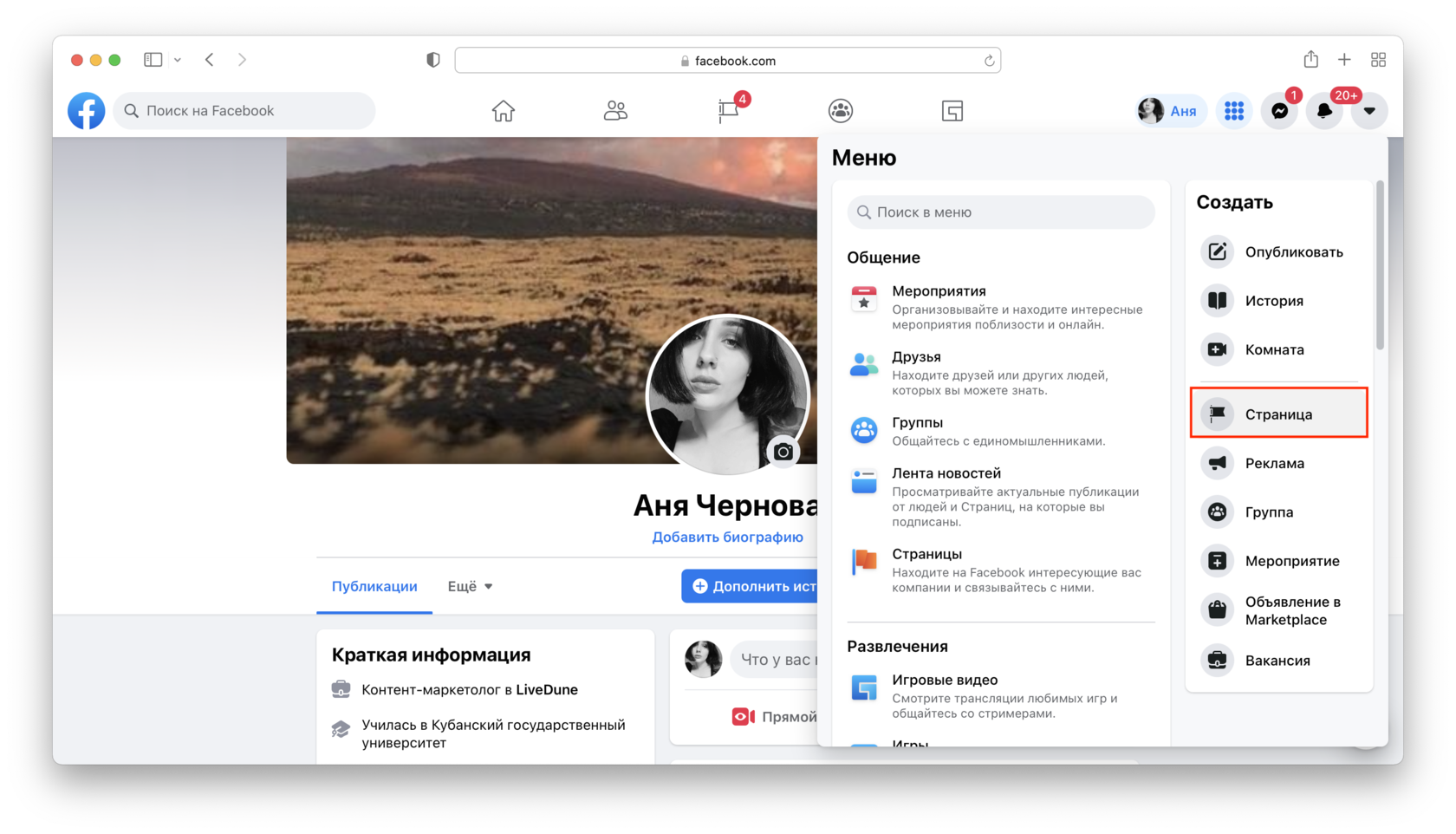
Как привязать Инстаграм к Фейсбуку: бизнес аккаунт
Если вы хотите привязать аккаунт клиента или компании сначала проверьте, являетесь ли администратором бизнес-страницы на Фейсбук, к которой хотите привязать аккаунт Инстаграм, иначе привязать не получится. Для этого нажмите в левом верхнем меню иконку с точками ― «Страницы» и проверьте, есть ли в списке страница, в которой нужно привязать Инстаграм аккаунт. Если нужной страницы нет, запросите доступы у владельца (клиента/руководителя).
На бизнес-странице Фейсбук, к которой у вас есть доступ (либо вы ее создали сами) в левом боковом меню зайдите в «Настройки» ― «Instagram». Нажмите «Подключить Инстаграм» и введите логин и пароль от аккаунта Инстаграм.
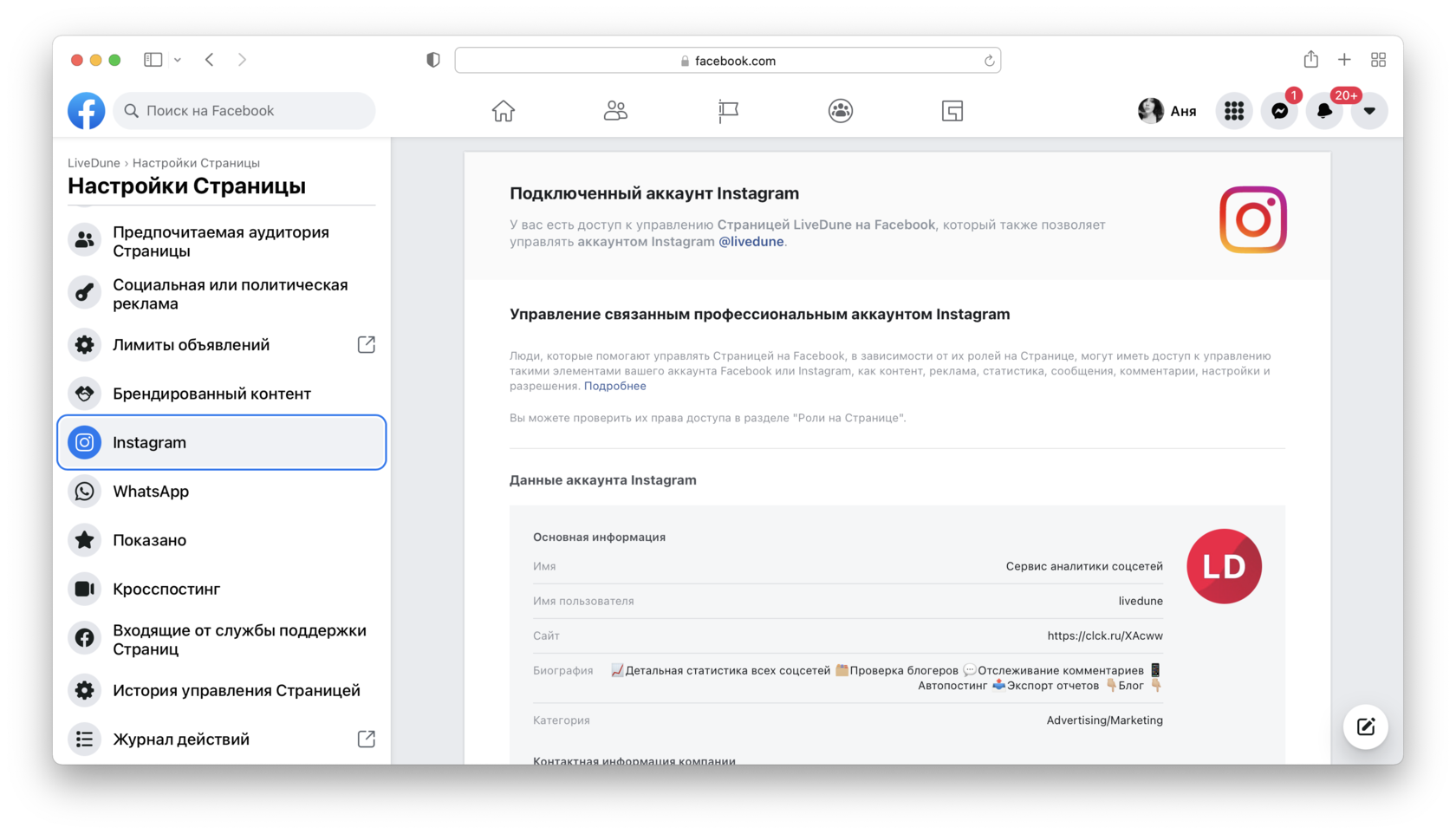
Если у вас был личный тип аккаунта, следуйте подсказкам и перейдите на профессиональный тип аккаунта (рекомендуем «Бизнес», чтобы не ограничивать себя в обработке сообщений Директ). Далее подтвердите привязку повторным вводом пароля от аккаунта Инстаграм и обновите страницу. Привязка выполнена.
Испытай свои нервы: как связать Инстаграм с Фейсбуком
Примерно так начинается больше половины писем, приходящих в наш Сервис и адресованных SMM-специалистам. Связка Инстаграма и Фейсбука – проблема № 1 среди тех, кто продвигается в Instagram, ведь без этой связки невозможно запустить таргетированную рекламу, а значит, и полноценное продвижение бизнеса в соцсети.
На первый взгляд всё просто: чтобы связать аккаунты, необходимо потратить буквально 5 минут времени. Но, когда дело доходит до практики, вылазит целая куча сложностей, и подчас их просто невозможно решить стороннему специалисту. Чаще всего эти сложности возникают из-за того, что изначально алгоритм действий был выполнен неверно.
Итак, хотите научиться корректно связывать Инстаграм и Фейсбук своими силами? Чтобы не возникало никаких проблем с доступами и запуском рекламы? Тогда для вас эта статья. В ней вся боль и весь опыт наших SMMщиков. Поверьте, они плачут каждый раз, когда получают просьбы помочь со связкой аккаунтов.
В начале была регистрация: как правильно создать личный аккаунт в Фейсбуке
Раз Инстаграм должен быть связан с Фейсбуком, в Фейсбуке необходимо сначала зарегистрироваться.
И не думайте смеяться над этой частью статьи! Чем больше мы работаем, тем больше понимаем, что многие пользователи регистрируют аккаунты в соцсетях как попало, и в результате потом не могут восстановить к ним доступ. А дальше из-за этого сложности нарастают как снежный ком.
Итак, что нужно сделать:
Переходим в Фейсбук по ссылке https://ru-ru.facebook.com/ и жмем на кнопку «Создать аккаунт».
Вводим свое имя, фамилию, дату рождения, пол.
Важно! Указываем реальные данные, которые, в случае чего, вы сможете подтвердить документом: паспортом, правами или чем угодно. Дело в том, что ежедневно в Фейсбуке создается огромное количество новых аккаунтов, часть из них – спамные. Чтобы отслеживать и удалять эти спамные аккаунты, система ФБ очень тщательно проверяет всех новичков. Если у нее возникнет хоть малейшее подозрение, что ваш новый аккаунт создан с целью спама, что он НЕ принадлежит реальному человеку, его тут же заблокируют.
Привязываем свою страницу к номеру телефона.
Важно! Система как бы предлагает выбор: привязать аккаунт к телефону или к электронной почте. Всегда выбираем телефон, это более надежно и безопасно. К тому же это еще один сигнал для системы в пользу того, что вы живой человек, а не спамная страница. Только номер указывайте тот, к которому у вас есть доступ и на который можно получить код безопасности для входа. Почту потом впоследствии подвязать тоже можно, даже нужно. Так у вас будет двойная защита страницы.
Важно! Пароль должен быть из чисел и букв, но такой, чтоб вы его запомнили. Если не уверены в своей памяти, лучше запишите. Смеётесь и считаете это лишней предосторожностью? А знаете, сколько у нас было клиентов, которые связали свой Инстаграм с Фейсбуком, а потом не могли попасть в ФБ для настройки рекламы, потому что забыли пароль от аккаунта? Больше, чем хотелось бы. :((
Заполняем личные данные на созданной странице.
Важно! Делаем это по максимуму: реальная фотография на аватаре, школа и университет, в которых вы учились, город проживания, семейное положение, место работы. Не лишним будет добавить с десяток друзей (реальных), опубликовать пару-тройку постов в своей ленте, подписаться на какие-нибудь страницы, даже если вы не планируете постоянно пользоваться Фейсбуком. Делаем это с той же целью, с которой при регистрации указывали реальные ФИ: чтобы ваш новый аккаунт не блокнули за подозрения в спаме. Наша задача – показать системе Фейсбука всеми доступными средствами, что это страница реального, живого человека.
В общем-то всё. Еще раз обращаем ваше внимание: не пренебрегайте правилами безопасности (привязка к номеру телефона, хороший пароль, записанный на бумажке), а также указанием реальных данных. Это убережет вас от блокировки и проблем, связанных с тем, чтобы восстановить аккаунт, если его всё-таки заблокировали. Если у вас уже создан аккаунт в Фейсбуке, проверьте, что он выполняет все указанные пункты.
Кстати, схожие правила безопасности действуют и для аккаунта в Инстаграме, не важно личный он или переведен в бизнес. Его обязательно нужно связать с реальным номером телефона, к которому у вас есть доступ, в идеале – с тем же, к которому привязан аккаунт в ФБ. И не забудьте придумать (и записать) надежный пароль, но вот его с Фейсбука лучше не дублировать, а сделать уникальным.
Больше статей на схожую тематику:
Следующий шаг: создаем бизнес-страницу компании
Вот на этом этапе необходимо разобраться с терминами, чтобы избежать путаницы. В Фейсбуке есть:
Личный аккаунт: страница реального человека, привязанная к его номеру телефона и почте. Чтобы войти в личный аккаунт, человек использует этот самый номер или почту, а также пароль, который он придумал. Вот, например, личный аккаунт в ФБ нашего исполнительного директора:
Бизнес-страница: официальное представительство вашей компании или проекта в Фейсбуке. Аналог сообщества ВКонтакте. Так выглядит бизнес-страница 1PS.RU, она, кстати, доступна по адресу https://www.facebook.com/1psru/:
Создать бизнес-страницу может абсолютно любой пользователь Фейсбука, и именно это вам будет нужно сделать, чтобы настроить связь с Инстаграмом, так как аккаунт в Инстаграме должен быть связан с бизнес-страницей в ФБ, а не с личным аккаунтом.
Важно! Сделать это необходимо лично, со своего личного аккаунта, который вы уже успели создать. В этом случае вы будете иметь максимальный доступ к бизнес-странице и значиться ее владельцем. Если SMMщик, с которым вы работаете, предлагает создать бизнес-страницу с его личного аккаунта или вообще с какого-то левого аккаунта, НИ В КОЕМ СЛУЧАЕ НЕ СОГЛАШАЙТЕСЬ! Доступ должен быть у вас, а SMMщику потом можно выделить для работы права администратора, но об этом далее.
Также специалист может предложить войти в ваш личный аккаунт и создать бизнес-страницу с него. Не очень хорошая идея по двум причинам. Во-первых, если у вас в аккаунте есть личные переписки, персональные данные и другая информация не для публичного доступа, SMMщик получит к ней доступ, когда войдет. Во-вторых, и это гораздо важнее, когда в один личный аккаунт Фейсбука входят пользователи с разных IP-адресов, для системы соцсети это сигнал о том, что страницу либо пытаются взломать, либо уже взломали, и она используется для мошеннических активностей. А это значит что? Правильно, блокировку! Поэтому не ленимся, создаем бизнес-страницу сами, своими руками, благо что это совсем просто.
Итак, что нужно делать:
На главной странице ФБ жмем на плюсик, выбираем вариант «Создать страницу».
Заполняем название страницы.
Важно! Название потом может быть проблематично поменять, поэтому лучше сразу задать адекватный вариант. Идеальная формула названия бизнес-страницы: бренд + тематичный ключ, указывающий на характер деятельности + география работы. Например «Papa Johns – доставка пиццы в Москве», «Красотка – интернет-магазин женской одежды», «Семейный ресторан „Золотой ключик“, Екатеринбург». Если не уверены, удачное ли вы придумали название, посоветуйтесь со специалистом.
Категория описывает общее направление деятельности вашей компании, здесь Фейсбук сам предложит варианты – вам лишь нужно выбрать самый подходящий.
Это самый необходимый минимум для создания. Как только вы заполните указанные пункты, система позволит вам нажать на кнопку «Создать страницу»:
Но на этом работа не заканчивается. Новые бизнес-страницы проверяются так же тщательно, как и новые личные аккаунты. Если вы не хотите, чтобы вашу бизнес-страницу заблокировали, её необходимо наполнить информацией. Вы можете сделать это сами, либо наконец-таки назначить вашего SMMщика администратором и поставить задачу ему.
Как расшарить админские права к бизнес-странице:
- Заходим в раздел «Управление страницей» → «Настройки».
- Открываем вкладку «Роли на Странице».
- Вводим в поле «Назначить новую роль на Странице» адрес электронной почты, на которую оформлен личный аккаунт человека, которого вы хотите сделать администратором. Также можно указать имя и фамилию, под которыми он зарегистрирован, система должна его найти.
- Указываем уровень доступа к странице: администратор, редактор, модератор, аналитик, рекламодатель. У них разный доступ к инструментам страницы, система подскажет вам, в чем отличия.
Жмем на кнопку «Добавить».
После этого человеку, которого вы хотите назначить администратором, уйдет приглашение. Он должен подтвердить его, тогда пользователь получит доступ к странице и сможет закончить ее оформление.
Кстати, про оформление. Что нужно сделать, чтобы только что созданную бизнес-страницу не заблокировали:
- Установить аватар и обложку. В качестве аватара подойдет ваш логотип, а в качестве обложки – любая тематическая эстетичная картинка.
- Указать контакты компании: телефон, электронная почта, адрес сайта, если он есть. Здесь же можно указать физический адрес, часы работы
- Заполнить поле «Краткая информация», в двух словах рассказав, чем занимается ваша компания.
- Подключить кнопку действия. Она может вести на сайт, на звонок по вашему номеру, на открытие диалога в WhatsApp.
- Разместить несколько постов о вашей работе, чтобы бизнес-страница не выглядела пустой.
И здесь же мы связываем бизнес-страницу компании в Фейсбуке с аккаунтом компании в Инстаграме. Давайте в деталях разберемся, как это делается.
Нравится статья? Тогда смотрите наши курсы!
Да начнется битва: связываем Фейсбук и Инстаграм
Нам снова понадобится раздел «Управление страницей» → «Настройки», только теперь вкладка Instagram. Здесь мы жмем на кнопку «Подключить аккаунт», а затем вводим логин и пароль от вашего аккаунта в Инстаграме. Всё. 🙂 Со стороны Фейсбука процесс завершен.
Проделать эту манипуляцию лучше вам, владельцу бизнес-страницы, так как иногда у сторонних пользователей, даже если они администраторы бизнес-страницы, вылазят ошибки. Если всё сделали правильно, должна быть вот такая картина:
Далее необходимо подтвердить связку со стороны Инстаграма. Для этого входим в приложение соцсети на мобильном устройстве, открываем аккаунт, который связывали. Жмем на кнопку «Редактировать профиль».
Важно! Все дальнейшие инструкции актуальны только в том случае, если ваш аккаунт в Инстаграме переведен в бизнес. О том, как это делается, рассказали тут. Если с этим все ок, двигаемся дальше.
В поле «Общедоступная информация о компании» есть пункт «Страница». По идее, там должно быть указано название вашей бизнес-страницы. Вот так:
Если видите такую картину, поздравляю! Вы счастливчик. 🙂 Для настройки вам хватило действий со стороны ФБ. Теперь ваши соцсети корректно связаны друг с другом.
Если название указано, но также есть оранжевая кнопка «Подтвердить», просто нажмите на нее и выполните все действия, которые запросит Инстаграм. Тем самым вы завершите настройку и корректно свяжете ФБ и Инстаграм.
Если название не указано, а вместо этого стоит текст «Подключить или создать», придется еще немного повозиться:
Жмем на текст «Подключить или создать».
Выбираем вариант «Привязать существующую страницу» в открывшемся окне.
Выбираем из списка бизнес-страниц, к которым у вас есть доступ администратора или владельца, ту, которую вы создали для своей компании. Если у вас только одна страница на управлении в Фейсбуке, в списке вы увидите только ее. Отмечу, что иногда на этом этапе бывают глюки и список страниц не отображается. Не отчаиваемся и обновляем раздел, пока он не появится.
Подтверждаем связь аккаунтов и радуемся.
Готово! Вы великолепны! Теперь связь настроена с обоих концов. Можно смело запускать таргетированную рекламу. Кстати, ловите инструкцию по её настройке.
Примеры роста кликов, конверсий, заказов и прибыли:
Вместо заключения: а если все-таки не получилось.
Если всё-таки не получилось, можно чуть-чуть погрустить, поплакать и. попробовать всё сначала. 🙂
Серьёзно, кроме шуток. Если на каком из описанных шагов возникают сложности, лучшее решение – откатить всё к началу и проделать по новой. Опять же, если у вас нет проблем с доступом к личному аккаунту в ФБ, если вы правильно создали там бизнес-страницу компании и, если вы всё делали в том порядке, как описано в данной статье – 90 %, что вы успешно настроите связь между Инстаграмом и Фейсбуком. Оставляем 10 % на глюки социальных сетей, которые, увы, происходят довольно часто. Если столкнулись с глюками, стоит переждать день-другой, а потом попробовать еще раз.
Как привязать Instagram аккаунт к Facebook: 3 способа + как отвязать
В Instagram есть опция, которая дает возможность привязать аккаунт к Facebook. Но для чего это нужно? Давайте попробуем разобраться.
Зачем связывать два профиля:
-
Если вы хотите создать свою геометку, то без привязки Instagram-профиля к Facebook ничего не получится. Для этого нужно соединить личный аккаунт и бизнес-страницу.
- Дублирование контента: из Instagram-аккаунта на страницу Facebook и наоборот.
- Продвижение Instagram-профиля. Через рекламный кабинет FB пользователи могут создавать рекламные объявления для IG.
- Восстановление пароля у связанных профилей. Это удобно, если вы забыли данные от входа на страницу.
Как привязать Инстаграм к Фейсбуку: инструкция
Перейдем к практической части статьи. Сначала привяжем Instagram-аккаунт с телефона, а потом — через компьютер.
С телефона
Первым делом скачайте и установите приложение Facebook на смартфон (если не сделали этого раньше). Войдите в личный аккаунт. После этого запустите Instagram и откройте настройки профиля.
В настройках перейдите в раздел «Аккаунт». Здесь выберите раздел «Публикация в других приложениях» (ранее это был раздел «Связанные аккаунты»).

Откроется список социальных сетей — выбираем Facebook.

Если вы выполнили первое требование — скачали приложение Facebook и вошли в свой аккаунт, — то просто подтвердите действие через приложение. Синхронизация между двумя платформами будет выполнена автоматически.
В том случае, если приложения Facebook нет на телефоне, то откроется браузер. Введите данные от Facebook-аккаунта — логин и пароль, — и нажмите «Войти», чтобы завершить подключение.
Через компьютер
Чтобы подключить Instagram к Facebook через компьютер, требуется бизнес-страница. Создайте новую страницу или воспользуйтесь уже существующей.
Откройте бизнес-страницу и перейдите в раздел «Настройки» — кнопка находится над обложкой.

В настройках перейдите в раздел Instagram и нажмите «Подключить аккаунт».

Откроется окно подтверждения действия: если вы уже залогинены в Instagram-аккаунт с компьютера, то просто нажмите кнопку «Продолжить». Если нет, то введите логин и пароль от профиля в Instagram, чтобы завершить синхронизацию.
Как подключить бизнес-страницу
Теперь подключим бизнес-страницу к Instagram-аккаунту. Например, это понадобится для создания геолокации в Инстаграм.
Важно: чтобы привязать бизнес-страницу, нужно подключить аккаунт автора или бизнес-аккаунт. На личном профиле эта функция недоступна.
Откройте приложение Instagram на смартфоне и зайдите на главную страницу профиля. Нажмите «Редактировать профиль».

В разделе «Информация о профиле» перейдите в «Страница». Откроется окно «Подключение к Странице Facebook». Выберите действие: создать новую страницу или связать с уже существующей.

Если вы выбрали второй вариант (потому что у вас уже есть бизнес-страница), то просто выберите нужную площадку из списка и нажмите «Готово».
Как отвязать Инстаграм от Фейсбука: 2 способа
Если профиль в Facebook заблокировали или вы решили поменять аккаунт, то отвяжите старую предыдущую запись от Instagram. Сделать это можно двумя способами.
Первый способ: откройте приложение на смартфоне и зайдите в настройки. Перейдите в раздел «Аккаунт» — «Связанные аккаунты». Выберите Facebook.
В открывшемся окне нажмите «Отменить связь».

Второй способ: зайдите в настройки бизнес-страницы Facebook. Перейдите в раздел Instagram. В нижней части страницы есть опция «Отключение аккаунта Instagram». Нажмите кнопку «Отсоединить».
Не получается привязать аккаунт: что делать?
Иногда пользователи сталкиваются с проблемой: аккаунт в Инстаграм не привязывается к Фейсбуку. Система дает сбой. Что делать в этой ситуации?
Инстаграм и Фейсбук: как привязать и отвязать свой аккаунт

Чтобы правильно вести бизнес-страницу в Инстаграме, важно знать, как привязывать аккаунт к Фейсбуку, подключать, прикреплять, объединять и связывать их через новый компьютер – как соединить учетки Instagram и Facebook, синхронизировать привязку и почему синхронизация профилей может не получаться. Рассмотрим каждый из вопросов в сегодняшней статье.
- Зачем это делать
- Как привязать Инстаграм к другому аккаунту Фейсбука для статистики
- Как отвязать учетки
- Отвязка через Instagram
- Как отвязать аккаунт
- Заключение
Зачем это делать
Если вы ищите ответы, значит хотите получить ряд дополнительных функций. Подвязка позволяет:
- Обеспечить более высокий уровень безопасности. Если страница была заблокирована или взломана злоумышленниками, восстановить ее гораздо легче при наличии связи. В данном случае для восстановления достаточно зайти в Фейсбук, нет необходимости обращения в техническую поддержку.
- Подтвердить, что вы являетесь живым человеком, а не роботом, что повышает уровень доверия соцсети к вам. Таким образом, привязанный профиль является своего рода защитой от блокировки.
- Увеличить охват. Инстапосты будут отображаться и для ваших подписчиков в Фейсбуке, что повышает показы аудитории, и как следствие существенно увеличивает вовлеченность пользователей.
- Публикации размещаются одновременно во всех связанных социальных сетях, что экономит время постинга.
- Открыть возможность применения официальной рекламы в соцсети, так как обязательным условием ее использования является настройка через фейсбук-профиль.
- И последнее — активировать бизнес-страницу можно только после привязки. Поэтому для ведения деятельности, просмотра статистик и задействования инструментов необходимо пройти шаги, описанные ниже.
Как привязать Инстаграм к другому аккаунту Фейсбука для статистики
Разберем наиболее простой способ, состоящих из следующих этапов:
- Открываем приложение Инсту и заходим в настройки своего профиля, а далее выбираем пункт, как это показано на рисунке.
- Перед вами появится перечень социальных сетей, к которым вы можете привязать инстааккаунт. В нашем случае мы берем Фейсбук.
- После этого откроется еще одно окно, в котором необходимо указать электронную почту и пароль. В другом поле «Опубликовать» жмем на «Хронику».
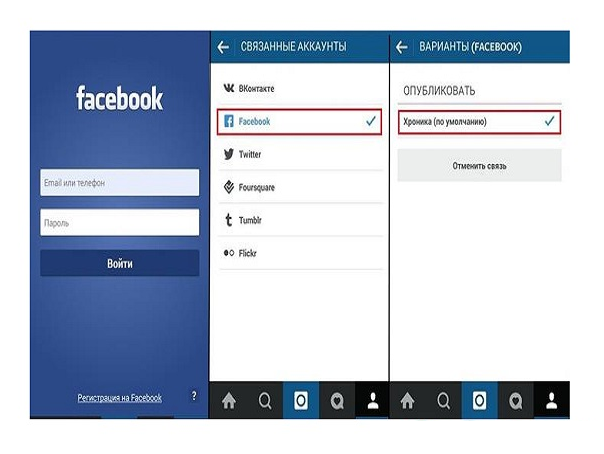
- Далее соглашаемся на использование предоставленных данных.
- После этого заходим уже в сам Инстаграм и выбираем раздел «настройки».
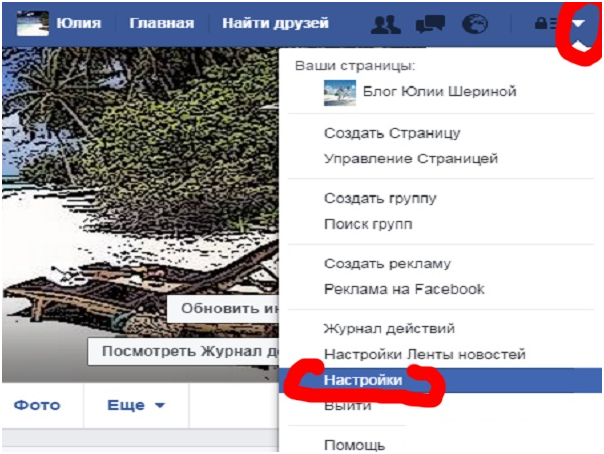
- Далее в фейсбукпрофиле открываем «Приложения». Отмечаем Инсту и «Доступно всем», после чего сохраняем внесенные изменения. Это необходимо для того, чтобы в учетке размещалась актуальная ссылка на Facebook и пользователи переходили по ней.
Если у вашей компании уже имеется бизнес-аккаунт, вы можете также привязать и его. На официальном сайте представлены инструкции для выполнения привязки на гаджетах, работающих на операционной системе Андроид или iOS: https://www.facebook.com/business/help/898752960195806. На данный момент можно подвязать только один профиль Фейсбук.
Подобным образом можно привязаться и в других социальных сетях для большего охвата подписчиков и повышения видимости публикаций.
После того как выполнена привязка, инстапрофиль можно сделать бизнес-страницей, она отличается от стандартного следующим:
- Когда пользователь подписывается на вас, появляется кнопка «Связаться».
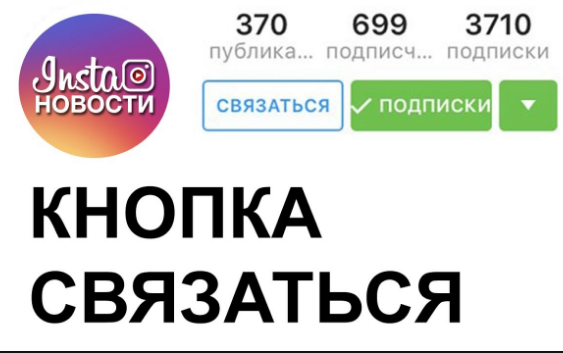 Нажав на нее, посетитель увидит контактные данные.
 - Как уже говорилось ранее, открывается возможность ведения статистики профиля. Причем она ведется самой соцсетью, вам не нужно использовать сторонние сервисы. Статистический отчет можно запрашивать как по всей странице в целом, так и по отдельным постам. С помощью статистики можно узнать охват аудитории, количество показов, уровень вовлеченности, полезные действия подписчиков, число лайков/комментариев, кликов по ссылке в профиле, данные о читателях (средний возраст и пол, местоположение большей части).
- Открывается возможность таргетированной рекламы. То есть вы задаете параметры своей целевой аудитории, вычленяете ее из общего количества пользователей по полу, возрасту, географии, увлечениям, интересам и так далее. Далее соцсеть показывает ваши объявления только ЦА.
Возникает вопрос: как сделать профиль в Инсте, если уже есть бизнес-страница в Фейсбук? Достаточно просто выполнить следующие шаги: отмечаем настройки и выбираем пункт «Переключиться», как это показано на картинке.
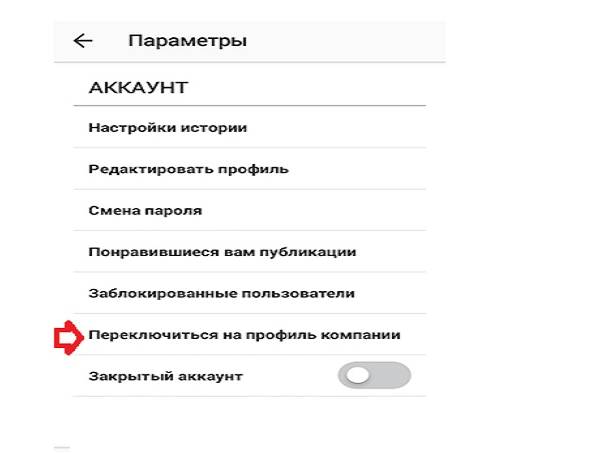
Далее жмем на Фейсбук и указываем нужную ссылку. После этого система автоматически перенесет контактные данные и прочую информацию в Инстаграм. Вы можете оставить все как есть или откорректировать профиль.
В конце жмем «Готово». Теперь вы являетесь владельцем бизнес-аккаунта в Инсте, который синхронизирован с Facebook.
Как отвязать учетки
Ранее мы говорили, что нельзя связать несколько страниц Фейсбука и инстастраницу. Чтобы привязать другой фейспрофиль, необходимо сначала убрать текущий.
Данная возможность будет полезна и в тех случаях, когда в работе возникают сбои и ошибки. Еще одна ситуация, когда полезно знать, как отвязать аккаунт в Инстаграм от Фейсбука — вы хотите иметь 2 самостоятельных профиля, которые функционируют отдельно, например, если вы размещаете в них разный контент.
Рассмотрим 2 способа.
Отвязка через Instagram
- Запускаем приложение с мобильного телефона, планшета и любого другого гаджета, работающего на базе Андроид или iOS. К сожалению, отвязать страницы с персонального компьютера нельзя.
- Открываем свой бизнес или личный профиль, нажав эмблему человечка в нижнем углу справа. Теперь переходим в окно настройки параметров, нажав на значок «3 точки» в верхнем углу справа.
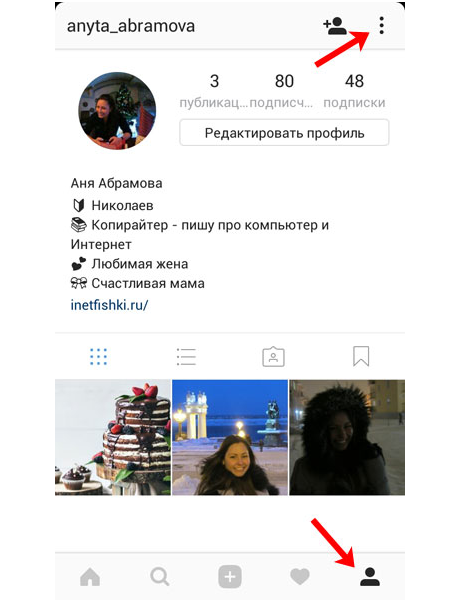
- Выбираем раздел «Связанные аккаунты», как мы уже делали ранее.
- Вновь видим окно со списком социальных сетей и жмем на Facebook.
- Перед вами откроется вопрос.
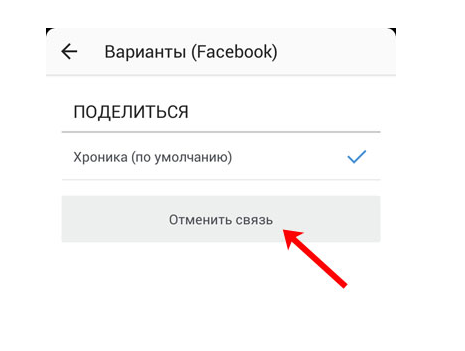 В данном разделе мы выбираем «Отменить связь».
 - После этого появится новое окно с вопросом: действительно ли вы хотите отделиться от Фейсбука. Отмечаем ответ, как это показано на картинке.
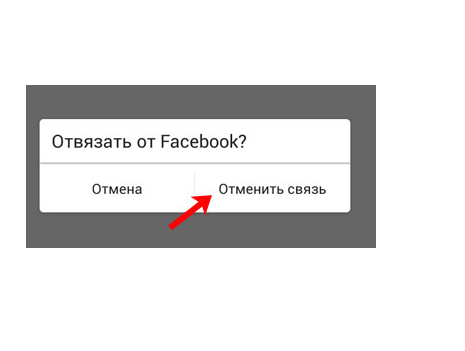
Как отвязать аккаунт
- Открываем Facebook и заходим в свой профиль, к которому ранее мы привязали инстааккаунт.
- Переходим в меню, которое имеет вид белой стрелочки в верхнем углу справа. В выпавшем списке выбираем «Настройки».
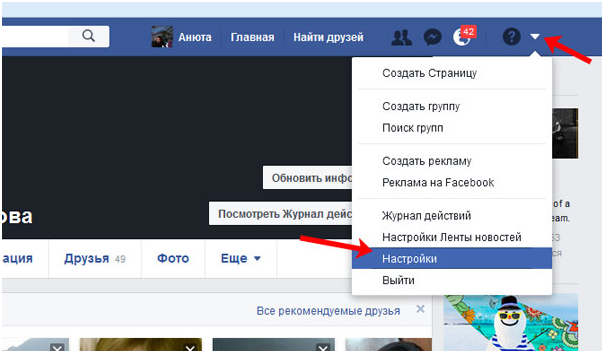
Во вновь открывшейся странице кликаем на «Приложения», ищем знакомый значок Инстаграма, наводим на него и жмем «крестик».
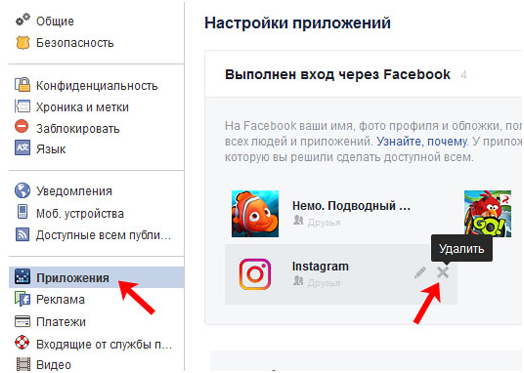
Подтверждаем свое действие во всплывшем окне, которое представлено на картинке. Выбираем кнопку «Удалить».
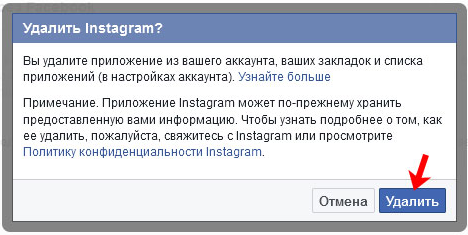
Теперь ваши аккаунты отделены и работают самостоятельно.
Заключение
Описанные схемы будут полезны и для привязки/отвязки учетных записей других социальных сетей. Алгоритмами можно воспользоваться, если вы не знаете, как привязать Гугл-аккаунт к Фейсбуку и остальные профили.