Руководство по загрузке всей Apple Music? (Обновление 2021 г.)

Когда появилась Apple Music, люди начали беспокоиться о ее стратегии подписки и владения музыкой. Как поставщик потоковой музыки, кажется, что люди на самом деле не владеют купленными песнями. Вместо этого они заимствуют его при подписке на его услуги. Из-за этого они пытались найти способы сохранить купленную музыку как свою собственную.
Выбор всей музыкальной библиотеки в Apple Music сначала кажется сложной задачей, но люди нашли способы обойти это. Через Интернет многие поделились различными стратегиями, и мы обсудим одну, которая очень эффективна. Как только это будет сделано, все будет продолжено. Мы также представим умный бесплатный инструмент, который эффективно и просто создает резервные копии вашей библиотеки Apple Music. Прочтите статью, чтобы узнать о конкретных процессах загрузки Apple Music.
Часть 1. Есть ли в Apple Music кнопка «Загрузить все»?
На сегодняшний день в Apple Music нет кнопки «Загрузить все». Пользователь должен полагаться на определенные стратегии, чтобы выполнить свой запрос на как скачать всю Apple Music. С Apple Music (в отличие от iTunes) предполагает, что его пользователи подписываются на них для доступа к их огромному количеству музыкальной коллекции, они не потрудились выполнить одну операцию, чтобы вы могли загрузить все содержимое вашей библиотеки на ваше устройство.
Если в Apple Music действительно есть кнопка «Загрузить все», то пользователи могут просто загружать все свои библиотеки и большую часть времени не транслировать музыку. Если вы попытаетесь понаблюдать, это умная маркетинговая стратегия, реализованная Apple Music (и даже другими поставщиками услуг потоковой музыки). Потоковая передача музыки — это ключевая услуга, которую Apple Music предлагает своим пользователям, и именно здесь они приносят прибыль.
Для них важен пакет подписки, но как компания продолжает привлекать внимание масс? Это за счет выпуска новых альбомов и треков, спродюсированных разными артистами. Вот где пакет подписки действительно показывает свою ценность. Apple Music вела переговоры с различными артистами и музыкальными лейблами, чтобы они продолжали делиться с ними своей работой, давая им гонорары за каждую песню, передаваемую через их сервис Apple Music.
Часть 2. Как скачать всю Apple Music
Метод 1. С Apple Music
- Откройте приложение Apple Music.
- Перейдите в Библиотеку по категориям ниже.
- Перейдите в «Плейлисты», затем выберите большой значок «+», чтобы добавить новый плейлист.
- Введите желаемое название списка воспроизведения. Вы можете ввести «Вся музыка», чтобы напомнить вам, что она будет содержать все ваши музыкальные файлы.
- Если хотите, введите описание.
- Далее ниже вы увидите зеленый значок + под названием «Добавить музыку». Щелкните здесь, чтобы добавить музыку в этот список воспроизведения.
- Затем перейдите в «Библиотека», затем «Песни».
- Теперь вы можете добавить все песни в свою медиатеку Apple Music, щелкнув значок + рядом с ними.
- По окончании нажмите Готово.
- Снова нажмите «Готово», чтобы завершить создание списка воспроизведения.
- В списке воспроизведения выберите в меню только что созданный список воспроизведения (например, «Вся музыка»).
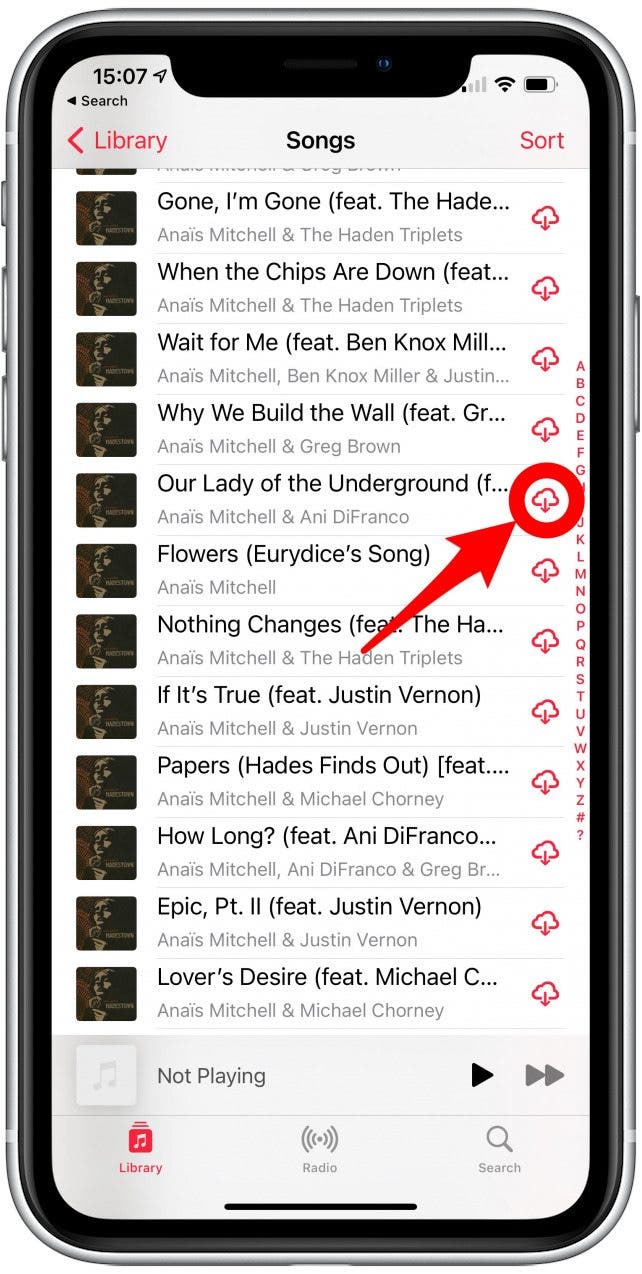
- В правом верхнем углу вы увидите стрелку, направленную вниз. Если это отображается, нажмите это. Это загрузит всю музыку из плейлиста на ваше устройство.
- Если в правом верхнем углу отображается значок галочки, все элементы уже загружены.
- Вот и все! Это как скачать всю Apple Music в приложении Apple Music.
Метод 2. Использование iTunes.
- Для iPhone, iPad или iPod touch:
- Откройте iTunes app и перейдите в категорию «Музыка» на вкладке «Библиотека».
- Перейдите в область «Музыкальные плейлисты» слева, затем щелкните по ней правой кнопкой мыши -> выберите «Новый смарт-список для воспроизведения».
- Появится диалоговое окно с параметрами, которые нужно заполнить для вашего нового списка воспроизведения.
- Отметьте Match with music по следующим правилам:
- Тип мультимедиа -> Музыка и статус iCloud-> не совпадает
- Снимите флажок до XX элементов, потому что мы сохраняем всю вашу библиотеку
- Установите флажок «Обновление в реальном времени», затем нажмите «ОК».
- Введите название списка воспроизведения, например «Вся музыка».
- После этого вы сможете загружать всю свою Apple Music на свой iPhone, iPad или iPod Touch через плейлист «Вся музыка». Нажмите стрелку вниз или три горизонтальные точки-> Загрузить, чтобы начать загрузку.
- Вот и все! Теперь вы скачали всю свою Apple Music на свое мобильное устройство!
- Для Mac или ПК:
- Откройте приложение iTunes или Apple Music и перейдите в категорию «Музыка» и вкладку «Библиотека».
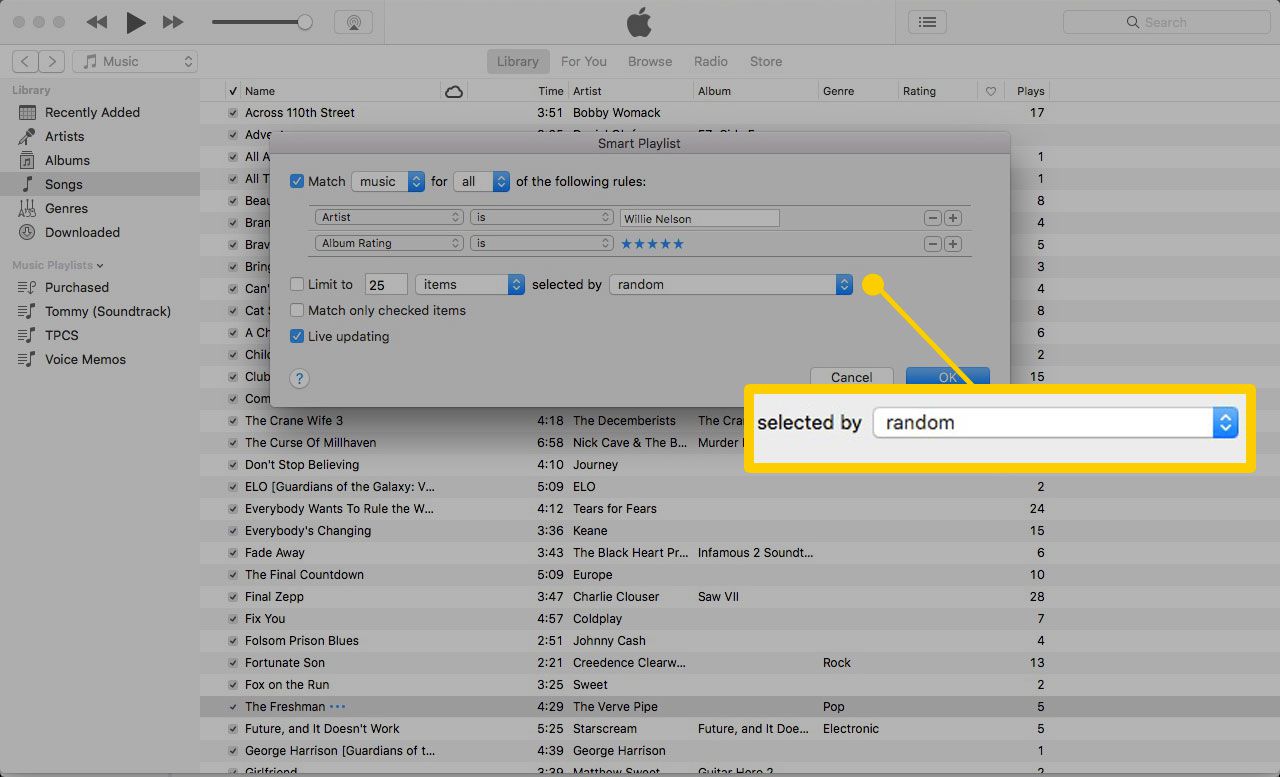
- Перейдите в область «Музыкальные плейлисты» слева, затем щелкните правой кнопкой мыши -> «Новый умный плейлист».
- Появится диалоговое окно с параметрами, которые нужно заполнить для вашего нового списка воспроизведения.
- Отметьте Match with music по следующим правилам:
- Тип мультимедиа -> Музыка и статус iCloud-> не совпадает
- Снимите флажок до XX элементов, потому что мы сохраняем всю вашу библиотеку
- Установите флажок «Обновление в реальном времени», затем нажмите «ОК».
- Введите название списка воспроизведения, например «Вся музыка».
- Теперь нажмите 3 горизонтальные точки рядом со списком воспроизведения и нажмите Загрузить. Теперь он должен загрузить всю вашу Apple Music на ваш ПК или Mac.
- Вот и все! Теперь вы скачали всю свою Apple Music на свой Mac или ПК!
Метод 3. С помощью мощного стороннего программного обеспечения
Более универсальный и мощный способ загрузки и конвертации всей вашей Apple Music — это стороннее программное обеспечение под названием TunesFun Конвертер Apple Music. Это универсальное решение для всех ваших «как скачать всю Apple Musicпотребности. В отличие от стандартного программного обеспечения Apple, которое может загружать и хранить музыкальные файлы только на вашем устройстве, TunesFun имеет больше возможностей и преимуществ для пользователя.
TunesFun дополнительно удаляет DRM из вашей музыки. Это очень полезно, если вы решите отказаться от подписки на Apple Music, поскольку после этого вы все равно сможете продолжать воспроизводить купленные песни. Он также имеет возможность конвертировать ваши песни практически во все различные форматы файлов (MP3, M4A, FLAC, WAV, AC3, AAC, AU и AIFF). В целом, это полноценный инструмент для выбора и преобразования аудио.
Он не только конвертирует музыку, но также может конвертировать аудиокниги и подкасты. Его библиотека также синхронизирована с Apple Music, поэтому управление библиотекой не будет проблемой.
Шаги по как скачать всю Apple Music in TunesFun Конвертер Apple Music:
- Сначала загрузите все свои песни Apple Music, выполнив действия, указанные выше для ПК или Mac.
- Скачайте и установите TunesFun Конвертер музыки Apple. Ссылки можно найти ниже.
3. Перейдите на вкладку «Библиотека». Также на левой боковой панели щелкните категорию «Библиотека».
4. Теперь в вашем списке музыки установите флажок «Имя». Это позволит эффективно выбрать всю вашу музыкальную библиотеку, которую можно преобразовать.

5. При желании вы можете изменить некоторые настройки вывода, указанные ниже. Измените каталоги вывода или настройки преобразования.

6. Щелкните Преобразовать, чтобы начать преобразование.
7. По завершении перейдите на вкладку «Готово». Щелкните Просмотреть выходной файл, чтобы перейти в выходной каталог.
8. Вот и все! Вся ваша музыкальная библиотека была преобразована, и теперь вы можете свободно ее воспроизводить!
Часть 3. Резюме
Мы обсудили пути на как скачать всю вашу Apple Music на разных устройствах Apple. Как мы видели, у Apple, похоже, нет простого способа сделать это. Как музыкальные энтузиасты, мы сами нашли способы, и с дополнительным преимуществом стороннего инструмента, TunesFun Конвертер музыки Apple. С помощью этого инструмента мы можем сохранить нашу библиотеку Apple Music даже после подписки Apple Music. Мы также можем конвертировать форматы файлов, а также воспроизводить наши медиафайлы с помощью медиаплеера, который нам нужен.
Как сохранить все песни в apple music
Далеко не все знают, как скачать на iPhone сразу все музыкальные композиции из своей медиатеки Apple Music. На мобильных устройствах действительно не предусмотрена отдельная кнопка «Скачать все», но есть простой трюк, который поможет это сделать. Эта статья именно о нем.
В тему:
Зачем скачивать на iPhone все свои треки из Apple Music

Apple Music — один из наиболее популярных музыкальных стриминговых сервисов, который открывает доступ к миллионам аудиозаписей в разных жанрах. Их можно добавлять в свою медиатеку и слушать через интернет без необходимости скачивать в память iPhone или другого устройства.
Сразу все треки из своей медиатеки в память iPhone обычно не загружают даже те, кто находится в регулярных переездах и перелетах без доступа к интернету. В этом случае в хранилище устройства обычно скачивают несколько плейлистов или любимые альбомы.
Тем не менее, если у вас действительно есть желание, вы можете достаточно быстро скачать на iPhone сразу все музыкальные композиции из своей медиатеки. Для этого достаточно создать умный плейлист со всеми ними на Mac, а потом активировать его загрузку с мобильного гаджета.
Первый этап: создаем плейлист со всеми композициями на Mac

Шаг 1. Откройте приложение «Музыка» на Mac.
Шаг 2. Разверните пункт «Файл» из строки меню.
Шаг 3. Выберите вариант «Новый смарт-плейлист».
Шаг 4. Установите фильтр «Длительность» + «больше» + «00:01», чтобы добавить в смарт-плейлист все композиции, длительность которых превосходит одну секунду.
Шаг 5. Переведите в неактивное положение переключатель «Максимально» и в активное положение переключатель «Оперативное обновление».
Шаг 6. Нажмите на кнопку «Готово», чтобы сохранить смарт-плейлист.
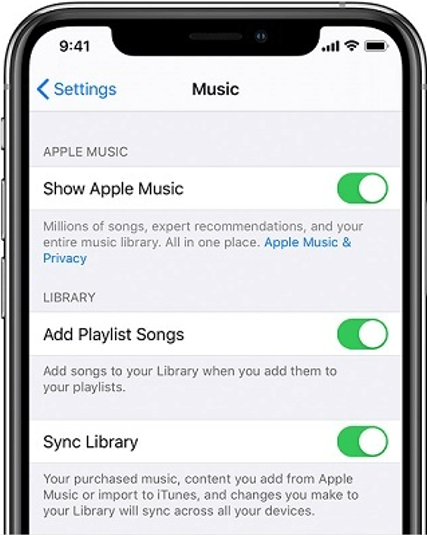
После этого нужно дождаться автоматического переноса смарт-плейлиста с Mac на iPhone — обычно для этого не нужно больше минуты. Но для этого в «Настройках» «Музыки» на обоих устройствах обязательно должна быть активна возможность синхронизации медиатеки.
Второй этап: скачиваем плейлист со всеми треками на iPhone
Шаг 1. Откройте приложение «Музыка» на iPhone.
Шаг 2. Перейдите в раздел «Плейлисты».
Шаг 3. Задержите палец на смарт-плейлисте со всеми музыкальными композициями из медиатеки, чтобы развернуть меню дополнительных действий.
Шаг 4. Выберите вариант «Загрузить».
Для загрузки всех треков из своей медиатеки может понадобиться от пары минут до нескольких часов. Длительность данного процесса зависит от числа и продолжительности музыкальных композиций. Тем не менее, на запуск этого процесса потребуется минимальное количество времени.
Как Загрузить Сразу Все Песни В Apple Music?
Шаг 1. Запустите Apple Music и нажмите значок меню в верхнем левом углу> нажмите «Настройки». Шаг 2. Нажмите «Местоположение загрузки» под полем «Загрузить по Wi-Fi», затем нажмите «Да» во всплывающем окне, чтобы выбрать SD-карту из списка, который вы хотите сохранить.
Как в бум скачать сразу все песни?
Как скачать все треки в BOOM / Как добавить все свои треки в плейлист ВК
- Переходим во вкладку «Музыка»
- Создаем плейлист.
- Пролистываем страницу до конца, чтобы все треки прогрузились
- Открываем консоль (В Chrome: F12 -> вкладка «Console»)
- Вставляем этот скрипт:
Как удалить всю музыку с Apple Music?
Удаление объектов в приложении Apple Music
- Откройте приложение Apple Music и найдите объект, который требуется удалить.
- На компьютере Mac: наведите на объект указатель мыши, а затем нажмите появившуюся кнопку «Дополнительные параметры».
- Нажмите «Удалить».
- В появившемся меню выберите «Удалить» или «Удалить загрузку».
Как поменять порядок песен в плейлисте Apple Music?
Редактирование плейлиста, созданного на iPhone
- Добавление песен. Коснитесь «Добавить музыку», затем выберите музыку.
- Удаление песни. Коснитесь кнопки
- Изменение порядка песен. Перетяните кнопку
Как загрузить свой трек в Спотифай?
Загружаем трек в Spotify
- Переходим к пункту «Локальные Файлы». Включаем рычажок «Показывать Локальные Файлы».
- После данных манипуляций слева в приложении появится раздел «Локальные Файлы».
- Теперь переходим к смартфону.
- Нажимаем на кнопку «Скачать».
- Поздравляю, вы загрузили аудиофайл в Spotify.
Как выложить свой трек в Spotify?
Как загрузить музыку в Spotify
- Зарегистрируйтесь в TuneCore, чтобы загрузить музыку в Spotify.
- Выберите тип релиза, который хотите загрузить в Spotify: сингл или альбом.
- Загрузить треки и обложки, чтобы создать свой релиз для Spotify.
Сколько стоит выложить трек на все площадки?
Стандартно условия выглядят так: 1) Загрузить сингл (один трек / клип) на все площадки стоит 1 300 рублей, альбом/ЕР – 1 800 рублей.
Как скачать музыку с Apple Music в MP3?
Преобразование песен в медиатеке
- Откройте приложение Apple Music.
- В строке меню выберите « Музыка » > «Настройки».
- Откройте вкладку «Файлы», а затем щелкните «Настройки импорта».
- Щелкните меню в разделе «Импортер» и выберите формат кодирования, в который требуется преобразовать песню.
- Нажмите кнопку «ОК».
Можно ли записать на диск песни из Apple Music?
Выберите список воспроизведения и выберите «Файл»> « Записать список воспроизведения на диск ». Шаг 4. Выберите формат диска и нажмите « Записать ». Затем iTunes начнет записывать компакт- диск с песнями Apple Music.
Как скачать музыку из iTunes в MP3?
* Откройте свой iTunes и перейдите в медиатеку iTunes. Выберите одну песню, которую хотите скопировать в формат MP3. * Щелкните Файл в верхнем левом углу. Затем перейдите в «Конвертировать»> «Создать версию MP3 ».
Как скачать всю музыку со страницы ВК?
- Зайдите на официальный сайт savefrom.net, вверху кликните по вкладке Установить
- Вы будете переадресованы на страничку, где нужно нажать вкладку Скачать.
- Нажмите Скачать и дождитесь, пока не начнется загрузка
- Внизу вам нужно нажать кнопку Сохранить, чтобы файл был скачан с данного ресурса
Как скачать всю музыку из ВК 2020?
Как скачать музыку из Вконтакте?
- Бесплатные интернет-сервисы Luxvk.com. Kissvk.com. Music.я.wiki.
- Приложения для ПК ВконтактеDJ (выбор пользователей) VKMusic. VkAudioSaver.
- Расширения Google Chrome.
- Music 7s. VK Audio Downloader (VKD) VKSaver.
- Приложения для Android. Музыка с контакта – оффлайн гайд Moosic.
Как сделать плейлист в Boom?
Откройте раздел «Музыка» и нажмите «Показать все» у блока с плейлистами. На открывшемся экране будет кнопка «Создать плейлист ». Учтите, что кнопка отображается только при наличии музыки в вашем профиле. Если у вас нет треков, то нужно добавить хотя бы один, чтобы она появилась.
Как добавить музыку в Apple Music [Практическое руководство]
Apple Music предоставила людям миллионы песен для прослушивания онлайн в лучшем качестве. Однако он не обнаружит ваши локальные аудиофайлы, такие как записи, демоверсии или музыкальные ресурсы, сохраненные с других платформ, поэтому вам все равно придется воспроизводить их отдельно. В результате некоторые люди задаются вопросом, есть ли способ помочь им добавить свою собственную музыку в Apple Music, чтобы они могли наслаждаться всеми песнями вместе в приложении.
Чтобы помочь этим нуждающимся пользователям, в статье будут представлены подробные учебные пособия, в которых рассказывается, как добавлять собственную музыку в Apple Music для воспроизведения. Вы можете посмотреть и следовать, чтобы работать сейчас.
Как добавить свою музыку в Apple Music на разных устройствах
Для удобства Apple предлагает функцию, позволяющую людям добавлять локальные музыкальные или видеофайлы в Apple Music для воспроизведения в приложении «Музыка» на разных устройствах. Теперь, исходя только из используемой вами системы устройств (Windows, Mac, Android, iOS), перейдите к правой части и следуйте инструкциям, чтобы напрямую добавить свою музыку в Apple Music.
Импорт музыки в Apple Music в Windows
Шаг 1. Пользователям Windows необходимо сначала открыть приложение iTunes.
Шаг 2. Затем нажмите «Файл» в строке меню и выберите «Добавить файл в медиатеку…» или «Добавить папку в медиатеку…», чтобы импортировать локальные музыкальные файлы в вашу медиатеку iTunes. Вы также можете перетащить файлы или папку в интерфейс для удобного прямого импорта.
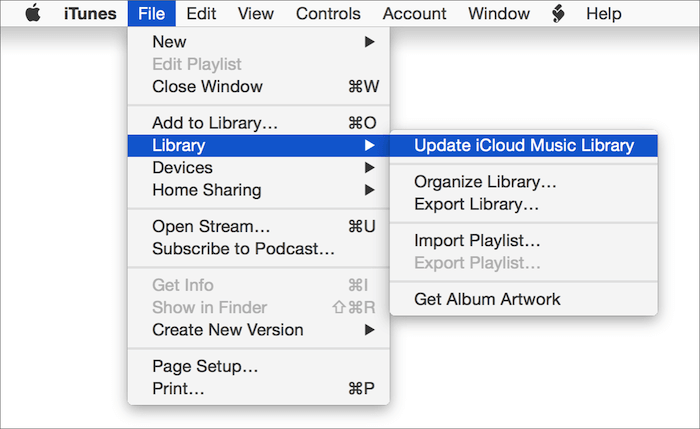
Шаг 3. Когда локальные файлы будут добавлены в медиатеку iTunes, вам следует обновить ресурсы сейчас. Просто снова зайдите в «Файл» и выберите «Библиотека». После нажатия «Обновить музыкальную библиотеку iCloud» ваши загруженные локальные музыкальные файлы будут сохранены в iCloud, и вы также сможете получить к ним доступ на любых устройствах, подключенных к iCloud.
Поместите местную музыку в Apple Music на Mac
Шаг 1. Откройте приложение «Музыка» на компьютере Mac. Затем выберите «Файл» на верхней панели экрана и выберите опцию «Импорт».
Шаг 2. Затем вам нужно будет выбрать музыкальные файлы или папки на вашем Mac для импорта в приложение «Музыка».
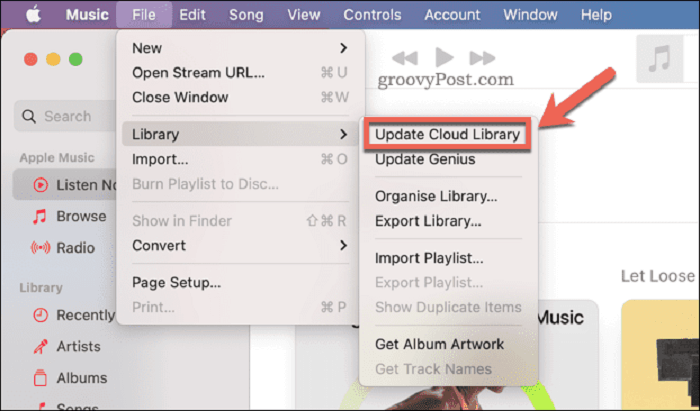
Шаг 3. Когда локальные музыкальные файлы будут добавлены, просто перейдите в «Файл» и на этот раз выберите «Обновить облачную библиотеку». Затем ваши локальные музыкальные файлы будут добавлены в облачную коллекцию Apple Music для доступа на всех устройствах с входом в учетную запись iCloud.
Добавить музыкальные файлы в Apple Music на мобильных устройствах
Если вы хотите добавить свою локальную Apple Music на мобильные устройства. Перед этим вам также необходимо импортировать локальные файлы в приложение iTunes или Music на Windows/Mac, а затем синхронизировать их со своим мобильным телефоном, чтобы получить их на устройстве.
Шаг 1. Выполнив описанные выше методы для добавления локальных музыкальных файлов в iTunes или Music на Windows/Mac, подключите свой мобильный телефон к компьютеру.
Шаг 2. Перейдите в «Настройки», затем «Общие» в iTunes или «Музыке», вам нужно будет выбрать там опцию «Синхронизировать библиотеку».
Шаг 3. Нажмите «Применить» сейчас. Затем откройте «Настройки» на своем мобильном телефоне, а также включите параметр «Синхронизировать библиотеку», добавленные локальные файлы будут отображаться для воспроизведения на вашем мобильном телефоне в Apple Music в автономном режиме.
Как сделать резервную копию вашей музыкальной библиотеки Apple после добавления музыки?
Когда вы добавили свои локальные музыкальные файлы в Apple Music, теперь вы можете обработать резервную копию, чтобы убедиться, что ваше музыкальное содержимое не будет потеряно из-за некоторых внезапных ошибок. Как и в первой части, мы представили способы добавления собственной музыки в iTunes. Здесь в основном будет показано, как сделать их резервную копию с помощью iTunes.
Шаг 1. Откройте iTunes или Music и перейдите в «Файл». Когда вы выбираете «Библиотека», нажмите «Организовать библиотеку» в меню.
Шаг 2. Во всплывающем окне вам необходимо отметить опцию «Объединить файлы», которая предназначена для одновременного сохранения как копий, так и исходных медиафайлов.
Шаг 3. Нажмите «ОК», после чего все медиафайлы, импортированные в вашу iTunes или музыкальную библиотеку, будут успешно скопированы.

- Для тех, кто выбрал опцию «Синхронизировать библиотеку iCloud» на предыдущем шаге для загрузки музыкальных файлов в iTunes или Music, медиафайлы фактически были скопированы в iCloud.
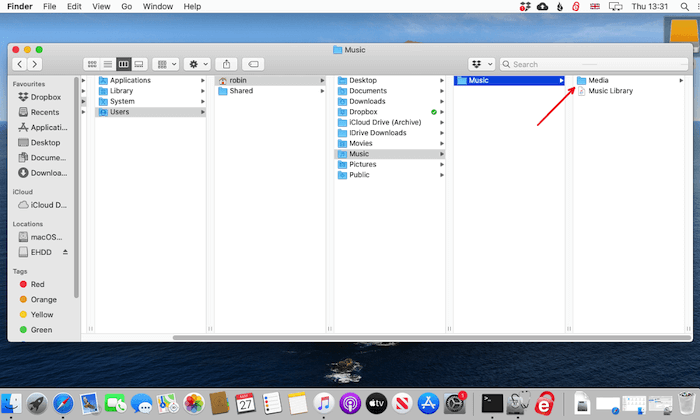
- Вы также можете использовать жесткий диск для резервного копирования медиафайлов в приложении iTunes или Music. Просто откройте папку, перейдя в «[disk]/users/[user]/music/music/» в «Finder», затем вы можете напрямую перетащить всю папку на жесткий диск для полного резервного копирования.
Бонусный совет: как синхронизировать музыкальную библиотеку Apple с другими iDevices?
Если вы сохранили всю свою любимую музыку в Apple Music, но хотите наслаждаться ею на устройствах iDevices без предоставления службы потоковой передачи Apple Music, такой как iPod Shuffle, вам необходимо скачать песни Apple Music в файлы без DRM и передавать их на устройства с помощью iTunes. Для этого вы должны использовать MuConvert Apple Music Converter.
MuConvert Конвертер Apple Music помогает снять защиту DRM с защищенных песен Apple Music, затем путем преобразования и скачивая их в обычный MP3, M4A, WAV и FLAC, люди могут передавать их на устройства iPod, такие как iPod Shuffle, iPod Nano и т. д., для прослушивания даже без установленного приложения Apple Music. MuConvert Apple Music Converter сохранит исходное качество, поэтому люди по-прежнему могут наслаждаться тем же воспроизведением музыки в автономном режиме без каких-либо привязанностей.