Acronis True Image: общая инструкция

Обеспечение защиты сохранности и конфиденциальности информации, хранимой на компьютере, а также работоспособности всей системы в целом – очень важные задачи. С ними отлично помогает справиться комплексный набор утилит Acronis True Image. С помощью этой программы можно сохранить свои данные как от случайных сбоев в системе, так и от целенаправленных вредоносных действий. Давайте разберемся, как работать в приложении Acronis True Image.
Создание резервной копии
Одним из основных гарантов сохранения данных в целостности является создание их резервной копии. Программа Acronis True Image предлагает расширенные возможности при выполнении указанной процедуры, ведь это одна из основных задач приложения.
Сразу же после запуска программы Акронис Тру Имидж, открывается стартовое окно, которое предлагает возможность резервного копирования. Копию можно сделать полностью со всего компьютера, отдельных дисков и их разделов, а также с отмеченных папок и файлов.
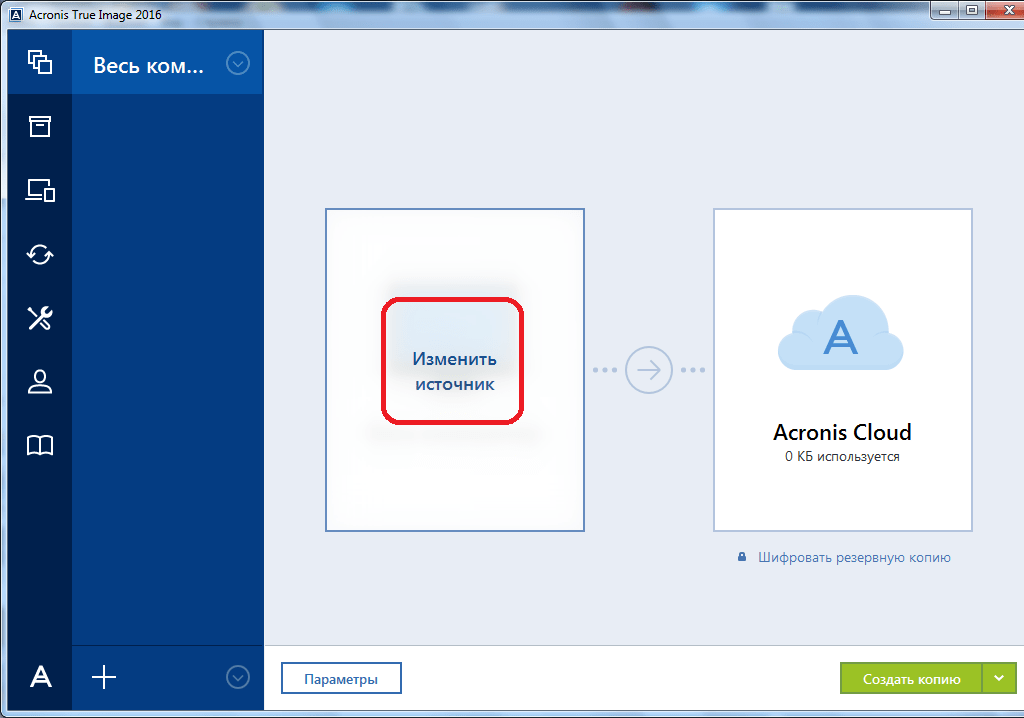
- Для того, чтобы выбрать источник копирования, кликаем по левой части окна, где должна быть надпись: «Изменить источник».
- Мы попадаем в раздел выбора источника. Как говорилось выше, нам предоставляется на выбор три варианта копирования:
- Весь компьютер;
- Отдельные диски и разделы;
- Отдельные файлы и папки.
- Облачное хранилище Acronis Cloud с неограниченным объемом места для хранения данных;
- Съемный носитель;
- Место на жестком диске компьютера.
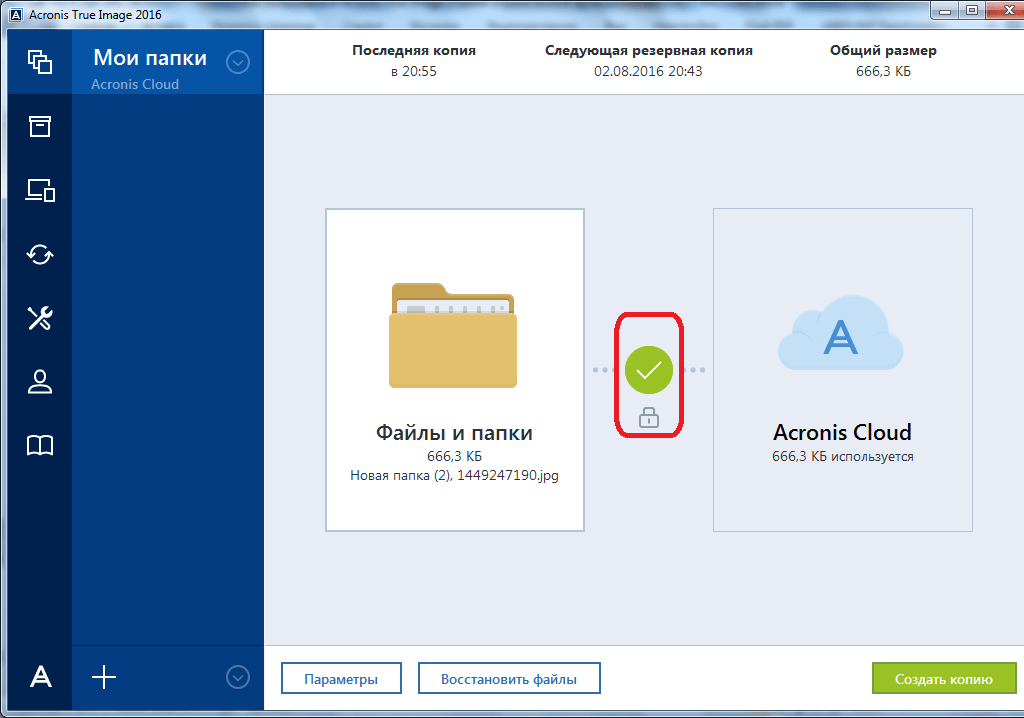
После этого, запускается процесс резервного копирования, который может быть продолжен в фоновом режиме, пока вы занимаетесь другими делами. После завершения процедуры резервного копирования, в окне программы между двумя точками соединения появляется характерный зеленый значок с галочкой внутри.
Синхронизация
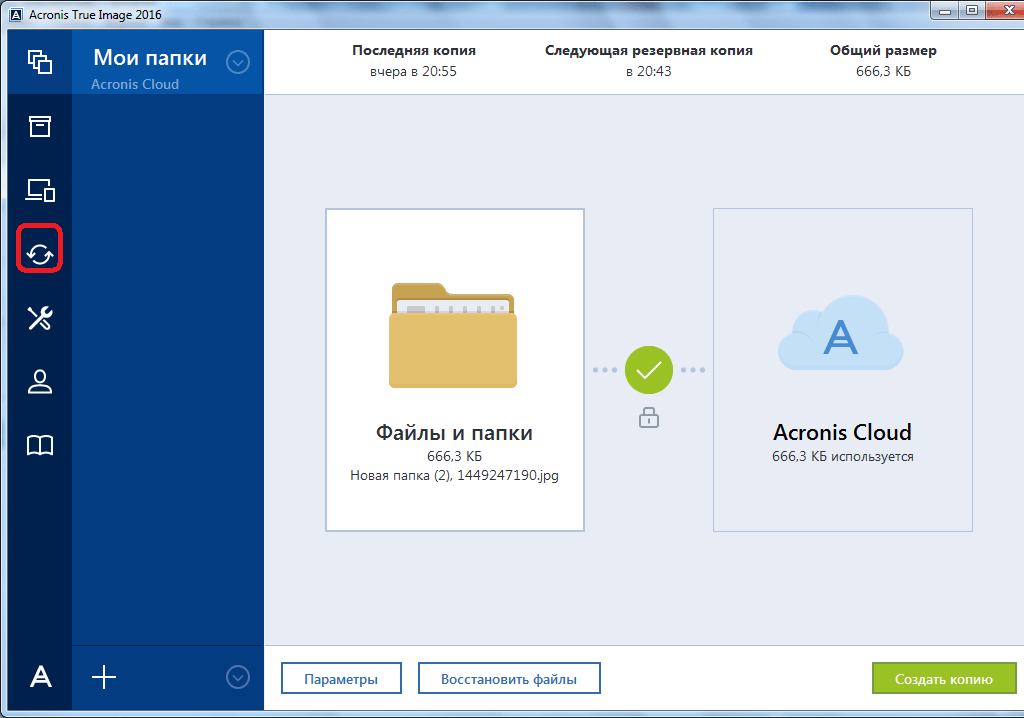
- Для того, чтобы синхронизировать свой компьютер с облачным хранилищем Acronis Cloud, и иметь доступ к данным с любого устройства, с главного окна программы Acronis True Image, переходим во вкладку «Синхронизация».
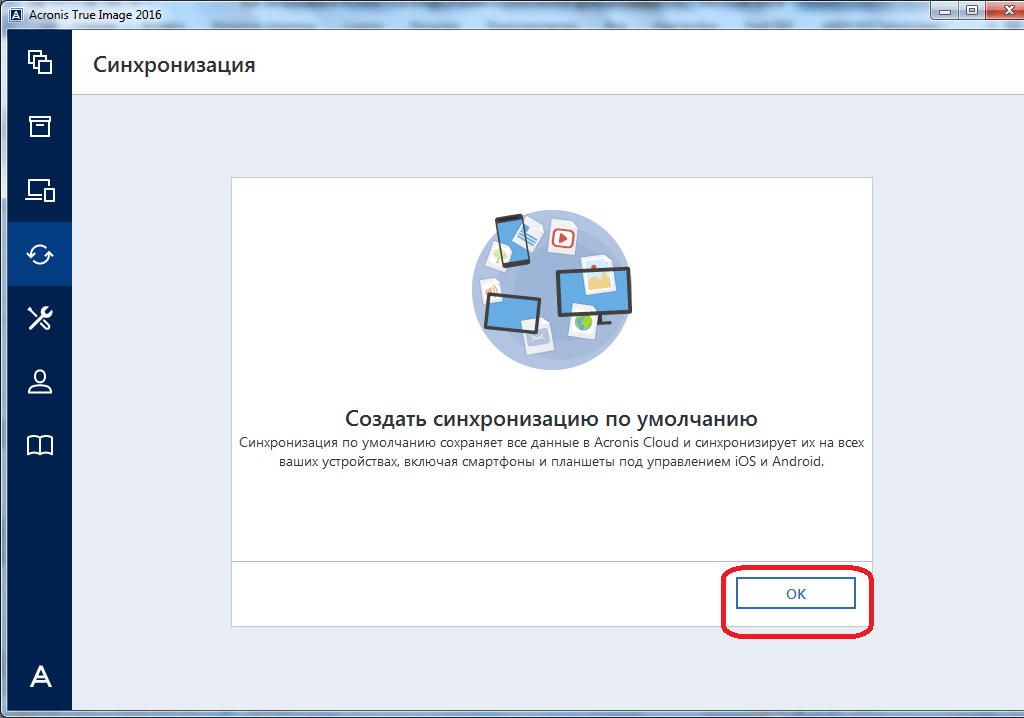
- В открывшемся окне, в котором в общих чертах описываются возможности синхронизации, жмем на кнопку «OK».
- Далее, открывается файловый менеджер, где нужно выбрать именно ту папку, которую мы хотим синхронизировать с облаком. Ищем нужную нам директорию, и жмем на кнопку «OK».
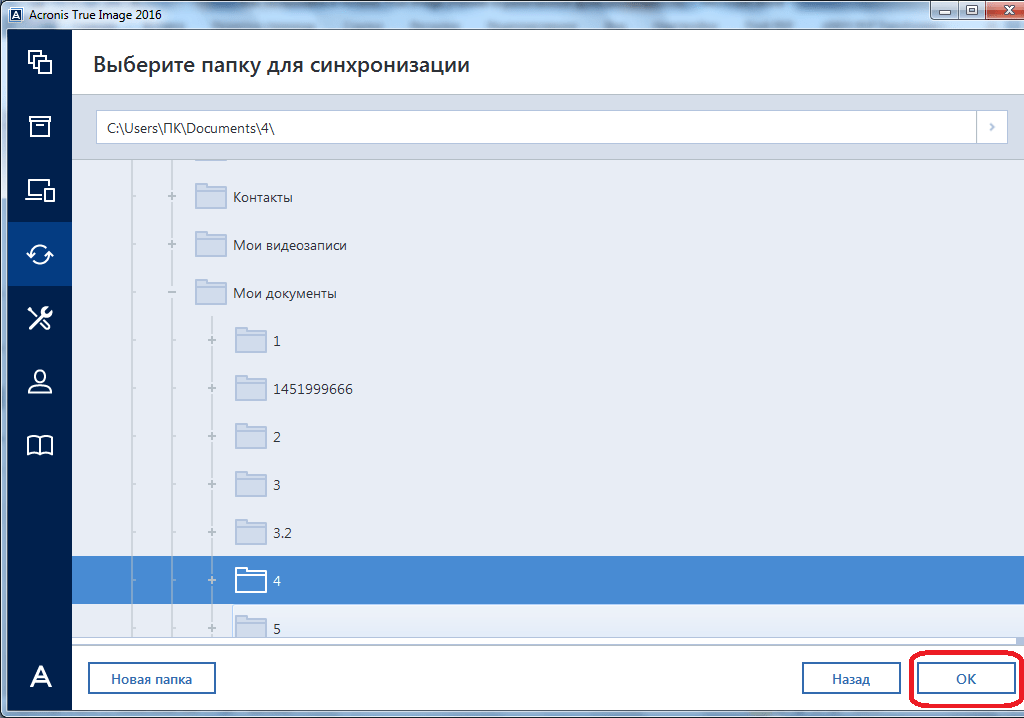
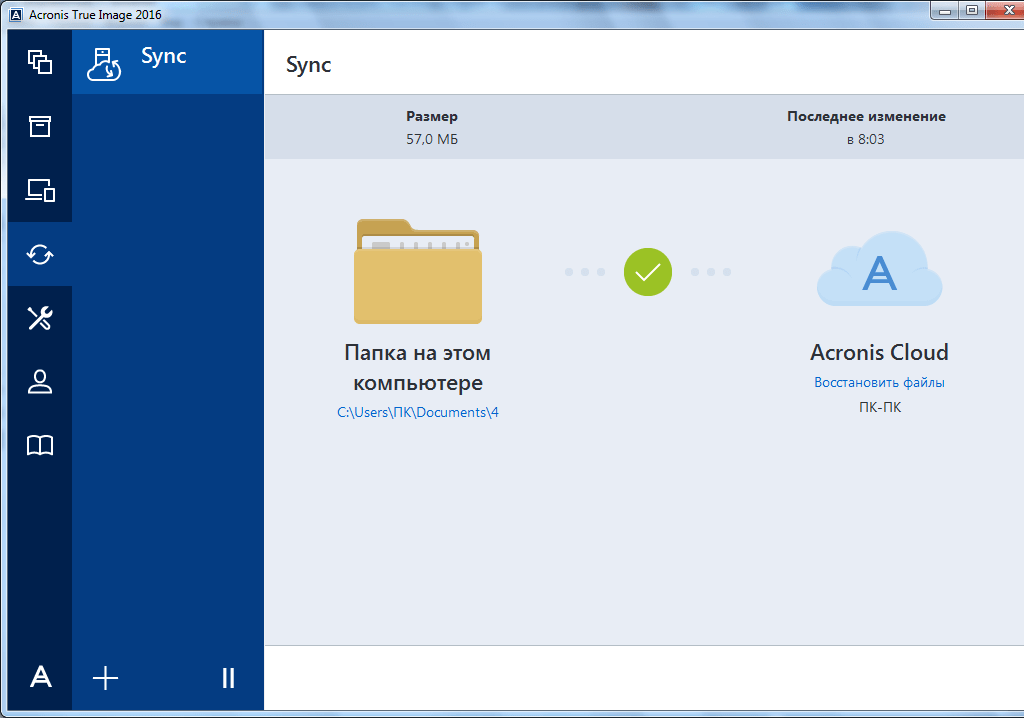
- После этого, создается синхронизация между папкой на компьютере и облачным сервисом. Процесс может занять некоторое время, но теперь любые изменения в указанной папке будут автоматически передаваться Acronis Cloud.
Управление резервной копией
После того, как резервная копия данных была загружена на сервер Acronis Cloud, ею можно управлять с помощью Панели мониторинга. Тут же имеется возможность управлять и синхронизациями.
-
Со стартовой страницы Acronis True Image переходим в раздел под названием «Панель мониторинга».
Создание загрузочного носителя
Загрузочный диск, или флешка, нужны после аварийного сбоя в системе для её восстановления.
-
Чтобы создать загрузочный носитель, переходим в раздел «Инструменты».
Безвозвратное удаление данных с дисков
В программе Acronis True Image имеется инструмент Drive Cleanser, который помогает полностью стирать данные с дисков, и их отдельных разделов, без возможности последующего восстановления.
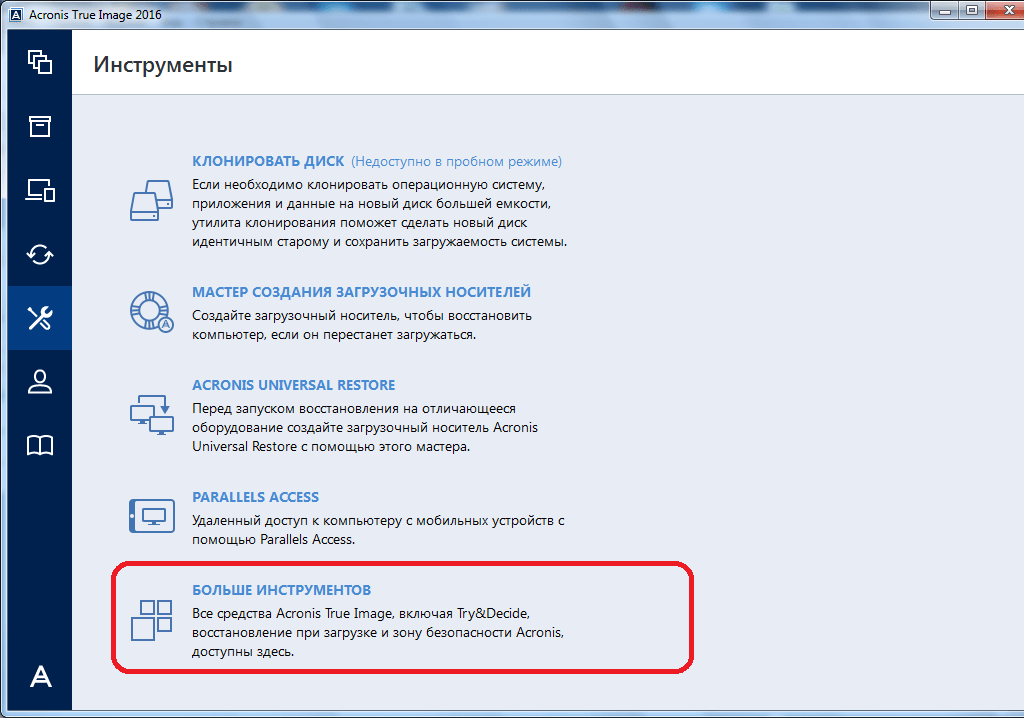
- Для того, чтобы воспользоваться данной функцией, из раздела «Инструменты» переходим в пункт «Больше инструментов».
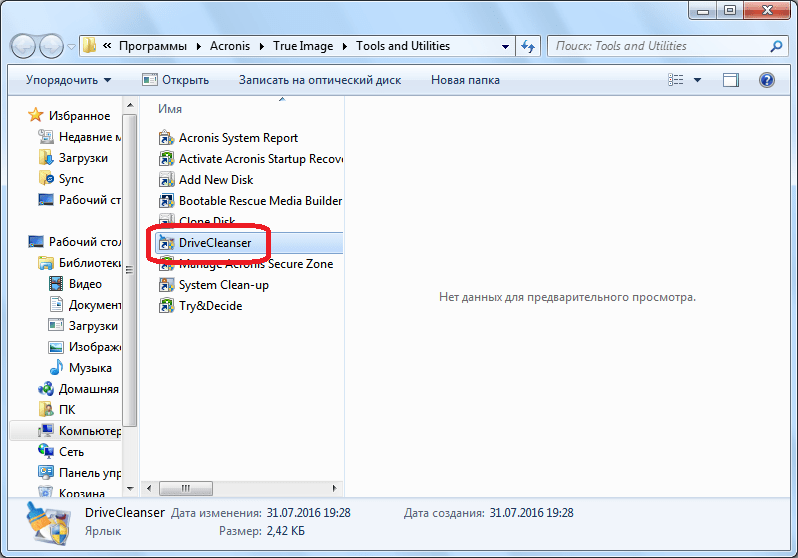
- После этого, открывается проводник Windows, который представляет дополнительный перечень утилит Acronis True Image, не включенных в основной интерфейс программы. Запускаем утилиту Drive Cleanser.
- Перед нами отрывается окно утилиты. Здесь нужно выбрать диск, раздел диска или USB-носитель, который нужно очистить. Для этого достаточно сделать один клик левой кнопкой мыши по соответствующему элементу. После выбора, жмем на кнопку «Далее».
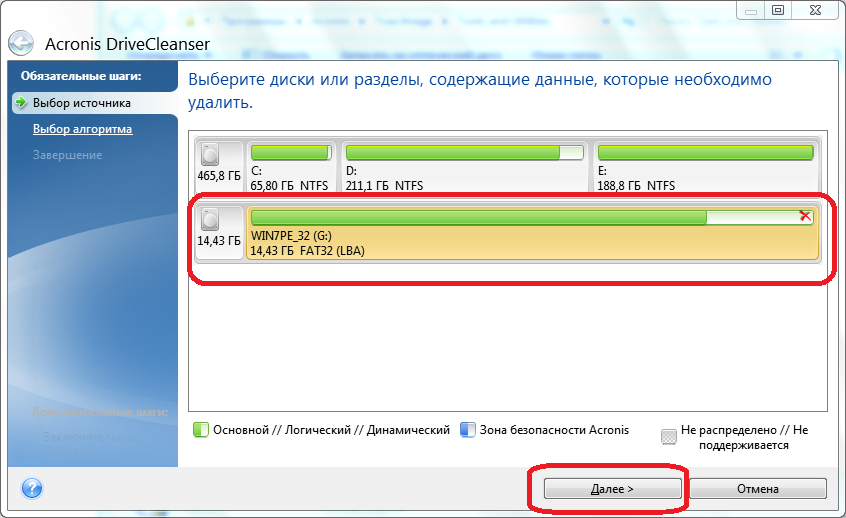
- Затем, выбираем метод очистки диска, и опять жмем на кнопку «Далее».

- После этого, открывается окно, в котором предупреждается, что данные на выбранном разделе будут удалены, а сам он отформатирован. Ставим галочку около надписи «Удалить выбранные разделы без возможности восстановления», и жмем на кнопку «Приступить».

Затем, начинается процедура безвозвратного удаления данных с выбранного раздела.
Очистка системы
- Воспользовавшись утилитой System Clean-up, можно очистить ваш жесткий диск от временных файлов, и другой информации, которая может помочь злоумышленникам отследить действия пользователя на компьютере. Данная утилита расположена также в перечне дополнительных инструментов программы Acronis True Image. Запускаем её.
После этого, происходит очистка компьютера от ненужных системных данных.
Работа в пробном режиме
Инструмент Try&Decide, который также находится среди дополнительных утилит программы Acronis True Image, предоставляет возможность запустить пробный режим работы. В этом режиме пользователь может запускать потенциально опасные программы, переходить на сомнительные сайты, и выполнять другие действия без риска нанесения вреда системе.
После этого, запускается режим работы, в котором отсутствует вероятность риска нанесения ущерба системе вредоносными программами, но, в то же время, этот режим накладывает некоторые ограничения на возможности пользователя.
Как видим, программа Acronis True Image представляет собой очень мощный комплекс утилит, который призван обеспечить максимальный уровень защиты данных от потери или воровства злоумышленниками. В то же время, функционал приложения так богат, что для того, чтобы разобраться во всех возможностях Acronis True Image, потребуется немало времени, но это того стоит.
Скачать Acronis True Image 2021 25.10.39287

CrystalDiskInfo — одно из лучших приложений для проверки состояния жестких дисков, которые.
Victoria — программа для тестирования жесткого диска. Проводит диагностику и выдает полную.
Бесплатная программа для низкоуровневого форматирования накопителей различных.
Acronis Disk Director — комплекс мощных инструментов для управления дисками и разделами. Включает в.
Partition Assistant — мощное приложение для полного управления разделами жестких дисков на компьютере.
HP USB Disk Storage Format Tool — небольшая утилита для форматирования и создания загрузочного USB-диска.
Acronis True Image
 Интерфейс Acronis True Image (версия 24.5.1)
Конфиденциальность информации в наше время играет крайне важную роль. Каждый современный пользователь знает, что доверять хранение файлов только жесткому диску опасно, ведь он в любой момент может выйти из строя. Соответственно, появляются вопросы о том, где надежно хранить информацию, и как сделать процесс создания и восстановления резервных копий максимально быстрым и удобным. Эти и многие другие задачи решает Acronis True Image.
Возможности программы
Создание резервных копий
Acronis True Image обладает в этом плане расширенным функционалом. После запуска в стартовом окне можно выбрать один из вариантов резервирования:
- Весь компьютер целиком;
- Только отдельный диск;
- Выбранные пользователем файлы и папки.
Для примера: чтобы создать резервные копии отдельно выбранных файлов и папок, следует выбрать данный пункт в меню, после чего появится окно в виде проводника. В проводнике следует установить галки напротив нужных файлов и папок и нажать Ok. После этого программа предложит выбрать место, где необходимо сохранить копию. Здесь тоже есть три варианта:
- На жестком диске компьютера;
- На съемном носителе;
- В облачном хранилище Acronis Cloud.
Если с сохранением данных на жесткий диск и съемный носитель все понятно, то процесс закачки резервной копии в облако следует рассмотреть подробнее.
Резервирование данных Acronis Cloud
Чтобы получить доступ к «облаку» непосредственно из программы, следует создать учетную запись в Acronis Cloud. Однако облачное хранилище не бесплатное. Многие наверняка зададут вопрос о том, зачем покупать, если можно найти бесплатный аналог. Acronis Cloud в паре с программой обладает определенными функциями, которых в бесплатных аналогах нет. Самая интересная из них — синхронизация.
 Резервное копирование Acronis Cloud
Так, на жестком диске компьютера следует выбрать самые важные папки, и каждый раз, когда в них будут вноситься изменения, программа в автоматическом режиме станет создавать резервные копии этих папок, а затем отправлять их в «облако». Более того: этой функцией можно пользоваться с нескольких компьютеров и использовать одно облачное хранилище. Кроме того, облако обеспечивает высокий уровень безопасности, вся информация в нем хранится в зашифрованном виде.
 Настройки программы
Аварийный диск
Загрузочный диск или любой дрогой съемный носитель необходимы для восстановления системы после аварийного сбоя. Разработчики используют собственную, уникальную систему, однако можно воспользоваться также и стандартной WinPE. Первый способ проще, но в некоторых конфигурациях компьютера он может не работать. Второй — сложнее, но подходит он для любого «железа».
 Список инструментов
Удаление данных
Всем известно, что даже полное форматирование диска не гарантирует 100-процентного удаления информации. Инструмент Drive Cleanser гарантированно удаляет все данные без возможности восстановления. Можно полностью очистить один из дисков или сделать это выборочно, подчистив папки с файлами. Также программа удаляет данные с карт памяти и флэш-накопителей.
 Удаление данных с дисков
Плюсы и минусы
Преимущества
Acronis True Image — это мощнейший комплекс для работы с резервными копиями, который надежно защищает данные пользователя. К другим достоинства этой программы можно отнести:
- Несмотря на обилие функций, программа простая и понятная;
- Легко работает на слабых компьютерах и на устаревших ОС;
- Полностью русифицированный интерфейс;
- Позволяет мгновенно восстановить систему без переустановки Windows;
- Наличие современного дизайна;
- Журнал действий.
Недостатки
Понятно, что такого рода программа не может быть бесплатной. Отмечают пользователи и другие недостатки:
- Наличие ненужных функций;
- Иногда может выдавать ошибки;
- Новые версии становятся требовательнее к «железу».
Скачать бесплатно
| Версия | Размер | Файл |
|---|---|---|
| 24.5.1 | 600.9 Мб | exe |
Скачайте Acronis True Image бесплатно по прямой ссылке.
Установка на компьютер
Вы можете установить пробную версию Acronis True Image (до 30 дней бесплатного использования), скачав установочный exe-файл программы с этого сайта.
 Запуск установки
1. Нажмите кнопку «Установить», чтобы запустить установку программы.
 Процесс установки
2. Программа копирует необходимые файлы и инсталлируются в вашу систему.
 Установка завершена
3. Установка завершена, нажмите на кнопку «Запустить приложение».
 Активация программы
4. При первом запуске необходимо активировать программу. Вы можете ввести серийный номер (выдается при покупке лицензии) или запустить пробную версию, нажав на соответствующую кнопку.
 Создание учетной записи
5. Необходимо создать учетную запись. Для этого введите все требуемые данные в соответствующие поля.
Acronis True Image 2021


Инструкции для Acronis True Image
- Резервное копирование с помощью программы Acronis True Image 2020
О программе
Что нового
Новое в Acronis True Image 2021 Update 6:
Новое в версии 25.6.34340 (Windows):
Новое в версии 34560 (Mac):
- Оценка уязвимости выявляет слабые места в безопасности вашей операционной системы и приложений.
- Функция клонирования диска доступна на загрузочном носителе Acronis.
- Исправления ошибок и другие улучшения. .
Новое в Acronis True Image 2021
Acronis True Image 2021 для Windows является продуктом цифровой безопасности с расширенными возможностями резервного копирования и защиты:
- Архивы .tibx теперь можно монтировать, перемещать, переименовывать и преобразовывать в формат .vhd.
- Добавлена возможность проверять только последнюю версию резервной копии, чтобы ускорить обычный процесс проверки.
- Версии резервных копий в Acronis Cloud теперь можно очистить с помощью консоли Acronis True Image.
- Репликация резервной копии в Acronis Cloud теперь поддерживает возобновление, что помогает сэкономить время при нестабильном подключении к Интернету. В случае проблем с подключением репликация резервных копий в Acronis Cloud останавливается. Когда соединение восстанавливается, репликация продолжается с того места, где оно было остановлено, чтобы предотвратить дублирование уже реплицированных данных.
- Страница веб-восстановления была изменена, чтобы сделать доступ из любого места к облачным данным более быстрым, безопасным и удобным.
Чтобы лучше защитить пользователей, Acronis True Image получил дополнительные функции безопасности для защиты данных от любого типа вредоносного ПО:
- Усовершенствования защиты в реальном времени помогают блокировать не только программы-вымогатели, но и другие типы вредоносных программ.
- Антивирусное сканирование по требованию позволяет искать вирусы в отдельных файлах или во всей системе.
- Веб-фильтрация защищает от вредоносных веб-сайтов.
- Конференции Zoom, Microsoft Teams и WebEx защищены от вторжения и кражи личной информации.
Системные требования
Требования к оборудованию
- Процессор Intel CORE 2 Duo (2 GHz) или аналогичный с поддержкой инструкций SSE
Microsoft Windows
- Windows 10 (все выпуски, включая May 2020 Update, за исключением выпусков Windows IoT)
- Windows 8.1 (все выпуски)
- Windows 8 (все выпуски)
- Windows 7 SP1 (все выпуски)
- Windows Home Server 2011
Apple macOS
- macOS Catalina 10.15
- macOS Mojave 10.14
- macOS High Sierra 10.13
- macOS Sierra 10.12
- OS X El Capitan 10.11
Операционные системы для мобильных устройств
- iOS 8.0 или выше
- Android 4.1 или выше
Файловые системы (Windows)
- NTFS
- Ext2/Ext3/Ext4
- ReiserFS(3)
- Linux SWAP
- HFS+/HFSX
- FAT16/32/exFAT
Файловые системы (macOS)
- APFS
- HFS+
- Core Storage
- FAT32
- NTFS (в том числе Boot Camp)
Полезные ссылки
- Что нового в Acronis True Image 2020
- Acronis True Image — бесплатные версии
Подробное описание
Acronis True Image позволяет пользователям ПК воспользоваться продвинутыми возможностями обеспечения безопасности данных для защиты важной информации от стихийных бедствий, кражи или повреждения вашего компьютера, сохраняя полный образ системы в защищенном удаленном хранилище.
Комбинируя лучшие в классе возможности локального резервного копирования на подключаемых носителях данных, пользователи могут быть уверены, что полный образ системы, включая все приложения, файлы, настройки и закладки, будет надежно защищен.
Простой и интуитивно понятный графический интерфейс Acronis True Image позволяет пользователям делать резервное копирование и восстановление, используя сохраненные данных, проще, чем когда-либо. С настольным и мобильными приложениями, включая поддержку iOS и Android, резервные копии данных могут быть доступны и восстановлены в любом месте, в любое время, для любого компьютера.