4 Ways to View Disks and Partitions in Linux
In this guide, we will show how to list storage disks and partitions in Linux systems. We will cover both command-line tools and GUI utilities. By the end of this guide, you will learn how to view or report information about disks and partitions on your Linux server or desktop computer, or workstation.
1. List Linux Disks Using fdisk Command
fdisk is a widely-used command-line tool for manipulating disk partition tables. You can use it to view disks and partitions on your Linux server as follows.
The -l flag implies list partitions, if no device is specified, fdisk will display partitions from all disks. It requires root privileges for you to invoke it, so use the sudo command where necessary:
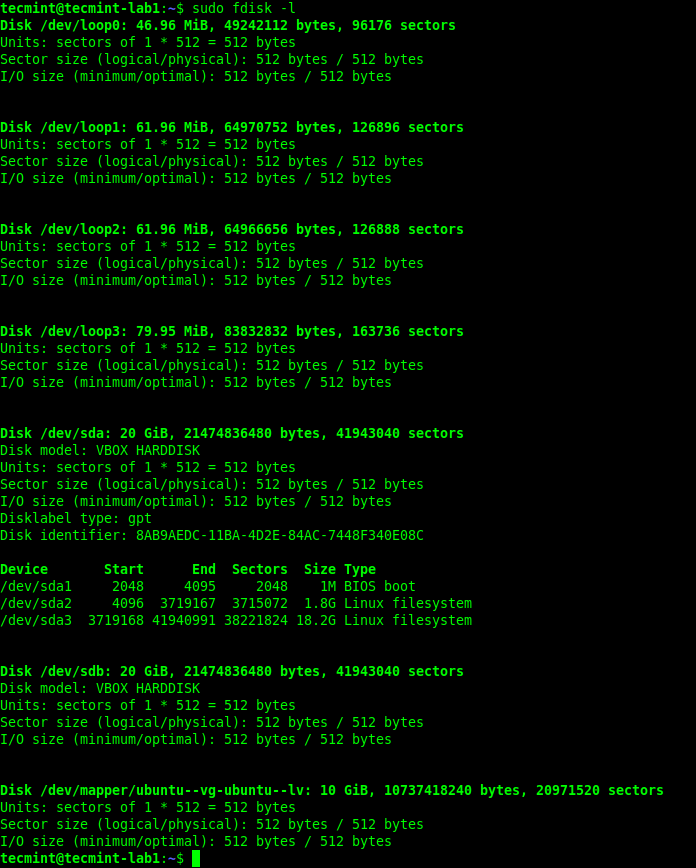
Check Linux Disk Partitions
2. View Linux Disk Partitions Using lsblk Command
lsblk is a utility for listing block devices. You can use it to view disks and partitions on your Linux computer as follows. It runs well without the sudo command:
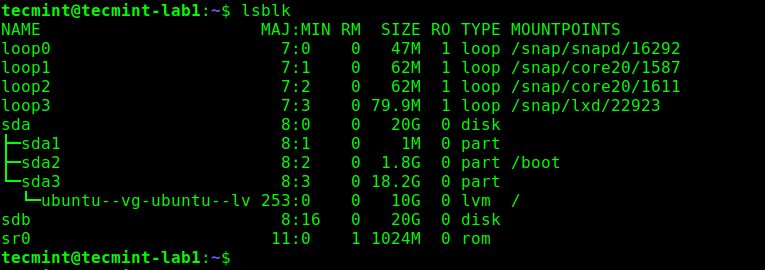
View Linux Disk Partitions
To view extra information about disks, use the -f command line option as shown:
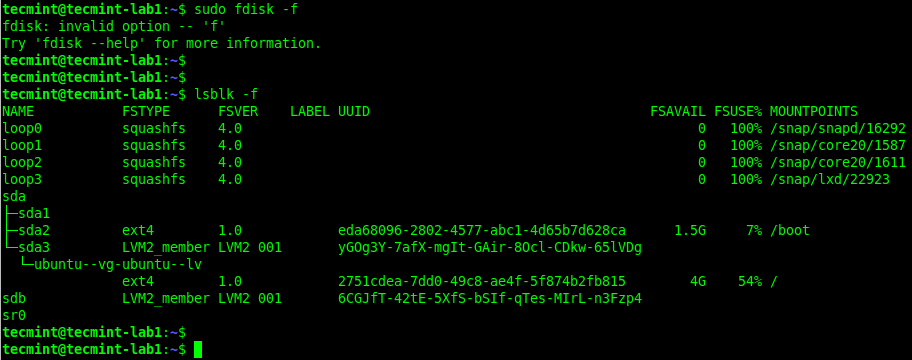
View Linux Partitions Info
3. View Linux Disks Using hwinfo Command
hwinfo is another useful utility for viewing information about your hardware, particularly storage disks. If you can not find the hwinfo command on your system, run the following command to install it:
Once you have the hwinfo package installed, run the command with the —disk command line option as shown:
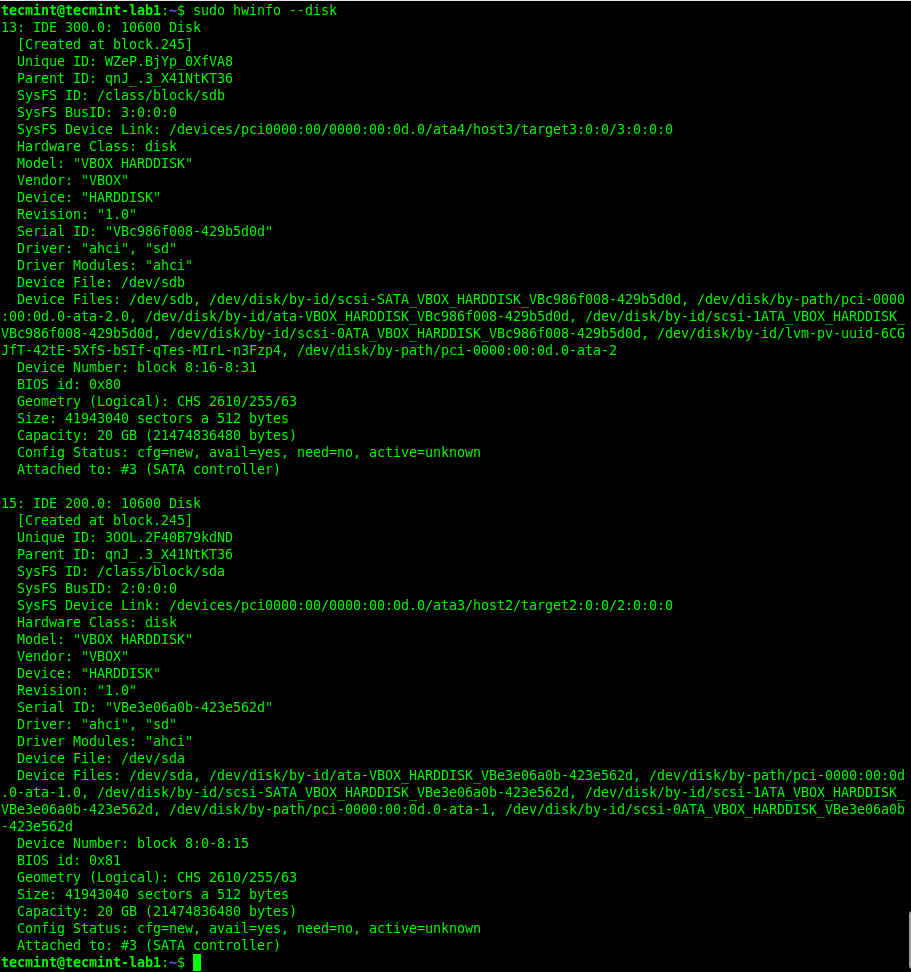
View Linux Disk Information
From the output of the previous command, there is a lot of information about a disk or its partitions that hwinfo displays. If you wish to view an overview of block devices, run this command:
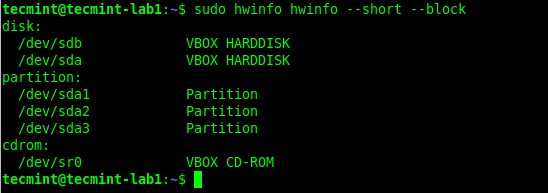
View Linux Disks Overview
To show a summary of all disks, run the command:
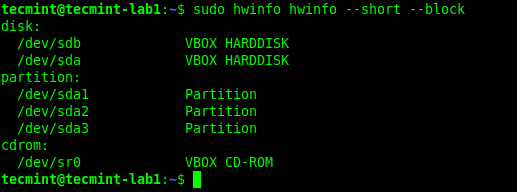
List Summary of Linux Disks
4. Find Linux Partitions Information Using Disk Tool
On a Linux desktop computer, you can also use a graphical user interface (GUI) application to view a list of disks attached to your computer. First, search for disks application in the system menu. Then open it to view your disks and their partitions.
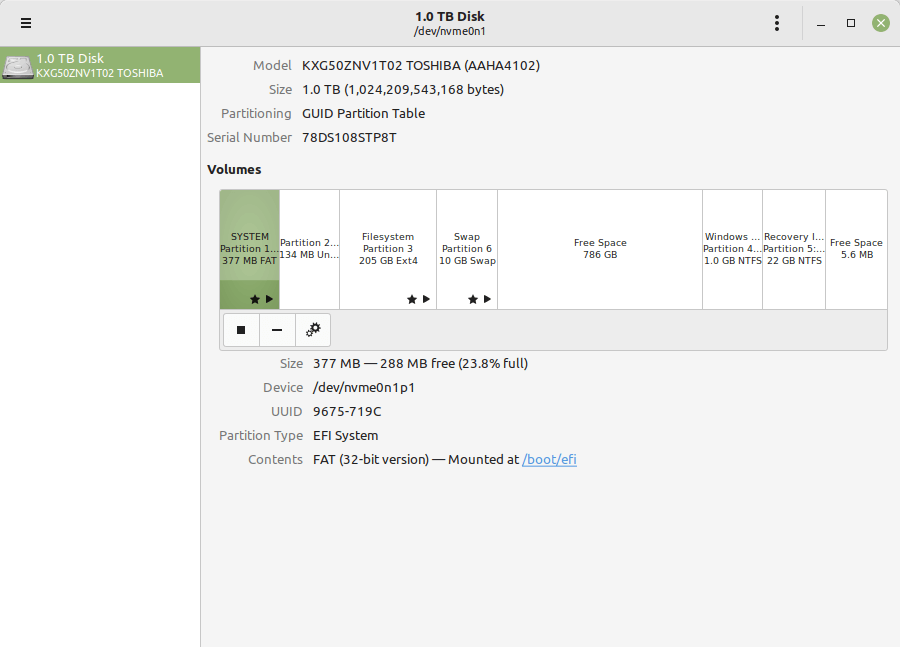
Find Linux Disk Partitions Info
That’s all for now. For more information about the commands used in this guide, check out their man pages. You can also share your thoughts with us via the comment form below.
4 способа просмотра дисков и разделов в Linux
В этом руководстве мы покажем, как составить список дисков и разделов хранилища в системах Linux. Мы рассмотрим как инструменты командной строки, так и утилиты с графическим интерфейсом. К концу этого руководства вы узнаете, как просматривать или сообщать информацию о дисках и разделах на вашем сервере Linux, настольном компьютере или рабочей станции.
[Вам также может понравиться: 3 полезных инструмента для сканирования дисков Linux с графическим интерфейсом и терминалом]
1. Список дисков Linux с помощью команды fdisk
fdisk — широко используемый инструмент командной строки для работы с таблицами разделов диска. Вы можете использовать его для просмотра дисков и разделов на вашем сервере Linux следующим образом.
Флаг -l подразумевает список разделов, если устройство не указано, fdisk отобразит разделы со всех дисков. Для его вызова требуются привилегии root, поэтому при необходимости используйте команду sudo:

2. Просмотр разделов диска Linux с помощью команды lsblk
lsblk — это утилита для просмотра блочных устройств. Вы можете использовать его для просмотра дисков и разделов на вашем компьютере с Linux следующим образом. Он хорошо работает без команды sudo:

Чтобы просмотреть дополнительную информацию о дисках, используйте параметр командной строки -f , как показано ниже:

3. Просмотр дисков Linux с помощью команды hwinfo
hwinfo — еще одна полезная утилита для просмотра информации о вашем оборудовании, особенно о дисках. Если вы не можете найти команду hwinfo в своей системе, выполните следующую команду, чтобы установить ее:
После установки пакета hwinfo запустите команду с параметром командной строки —disk , как показано ниже:

В выводе предыдущей команды есть много информации о диске или его разделах, которые отображает hwinfo. Если вы хотите просмотреть обзор блочных устройств, выполните эту команду:

Чтобы показать сводку по всем дискам, выполните команду:

4. Найдите информацию о разделах Linux с помощью Disk Tool
На настольном компьютере Linux вы также можете использовать приложение с графическим интерфейсом пользователя (GUI) для просмотра списка дисков, подключенных к вашему компьютеру. Сначала найдите приложение disks в системном меню. Затем откройте его, чтобы просмотреть свои диски и их разделы.

Это все на данный момент. Для получения дополнительной информации о командах, используемых в этом руководстве, посетите их справочные страницы. Вы также можете поделиться своими мыслями с нами через форму комментариев ниже.
How do I view all available HDD's/partitions?
I found a 6 GB IDE HDD in my basement. I want to plug it in and see what might be on it. The drive seems to be recognized in BIOS.
I can’t find it in Ubuntu to view files, and Ubuntu is the only OS on that particular computer. I was wondering if Ubuntu has an equivalent to the Windows feature «My Computer», which lists all available drives/storage devices. Typically, My Computer shows C:, which can be opened to view all of your directories and files. At this point, it is very similar to Ubuntu’s Home Folder.
How to view/select all available partitions of that drive or all available HDD’s without formatting or tampering with the contents in any way?
4 способа просмотреть таблицу разделов в Linux
Как администраторы Linux, мы должны просмотреть таблицу разделов нашего жесткого диска снова и снова. Это помогает нам в реорганизации старых дисков путем создания пространства для дальнейшего разделения, и также создайте пространство для новых дисков при необходимости. Можно создать не больше, чем четыре основных раздела на жестком диске, но много логических или расширенных разделов, в зависимости от размера жесткого диска Вы установили в своей системе.
Таблица разделов, которая содержит информацию обо всех Ваших логических дисках или разделах, находится в 0 секторах Вашего жесткого диска. Ваше устройство перечислено в таблице разделов как/dev/sda,/dev/sdb и так далее. sd* устройство относится к SCSI или дискам SATA в Вашей системе. Например,/dev/sda будет первым жестким диском SATA/SCSI,/dev/sdb будет вторым жестким диском SATA/SCSI.
Эта статья перечисляет и объясняет использование различных команд Linux для Вас для просмотра таблицы разделов устройства. Мы будем использовать CLI для выполнения этих команд. Можно открыть командную строку Ubuntu, Терминал, или через системного Тире или через ярлык Ctrl+Alt+T.
Просмотрите таблицу разделов посредством команды lsblk
Еоманда lsblk выводит список всех блочные устройства Вашей системы наряду с их логическими разделами. Введите следующую команду в свой Терминал для списка таблицы разделов:
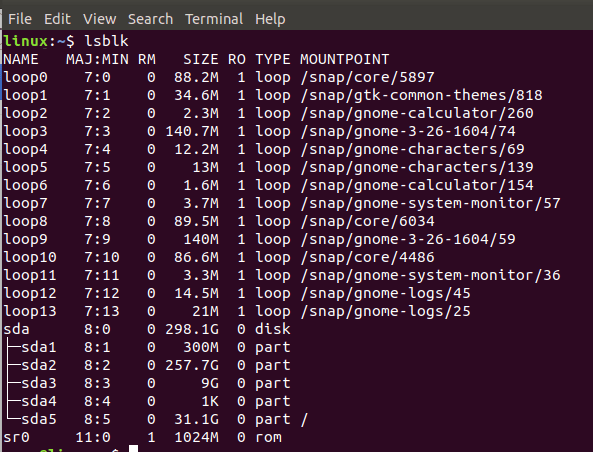
В вышеупомянутом выводе Вы видите все логические разделы от sda1 до sda5 для моего sda устройства. Вот то, на что указывают семь столбцов:
Name — имя устройства
Maj:Min — Гланый и Минимальные Номера устройств
RM — Является ли устройство съемным (1) или не (0)
Size — Объем устройства
RO — устройство, только для чтения (1) или не (0)
Ензу — типа устройства, т.е., если это — диск или разделы и т.д.
Mount point — точка монтирования устройства (если применимо).
Получите список разделов с командой fdisk
Команда fdisk, в основном используется, чтобы создать или удалить разделы жесткого диска. Это также используется для форматирования диска, однако, здесь мы будем использовать его для списка таблицы разделов при помощи конкретного флага с ним.
Флаг -l используется с fdisk, чтобы перечислить таблицу разделов указанного устройства и затем выйти. Когда Вы не упоминаете, что любое имя устройства, fdisk использует устройства, упомянутые в/proc/partitions файле.
-l опция показывает таблицы разделов для указанных устройств, и затем выйдите. Если никакие устройства не даны, упомянутые в/proc/partitions (если это существует), используются. Введите следующую команду как sudo:
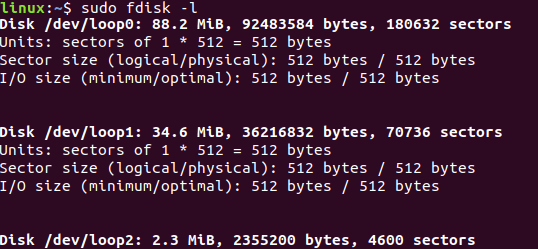
Когда Вы прокручиваете вниз далее, вывод отображает таблицу разделов следующим образом:
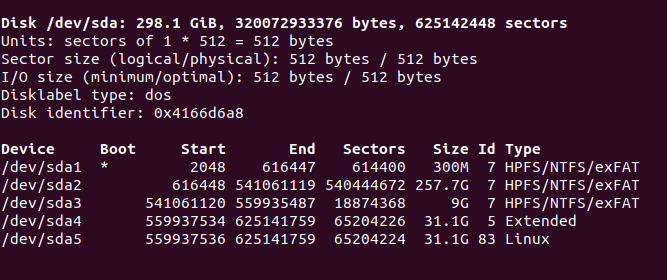
Devie — Имя устройства/логического раздела
Boot — * входит в систему, этот столбец указал, что соответствующий раздел содержит информацию о загрузчике, которая используется для начальной загрузки системы
Start — стартовый сектор, выделенный этому разделу.
End — конечный сектор, выделенный этому разделу.
Sectors — количество секторов, выделенных для этого, делит.
Size — размер раздела.
ID — идентификатор, используемый системой для этого, делит
Type — тип файла или система, используемая этим разделом.
Используя sfdisk управляют для просмотра разделов
Хотя команда sfdisk, прежде всего, используется для управления таблицами разделов на Linux, она может также использоваться для списка таблиц разделов устройства при помощи следующего синтаксиса:
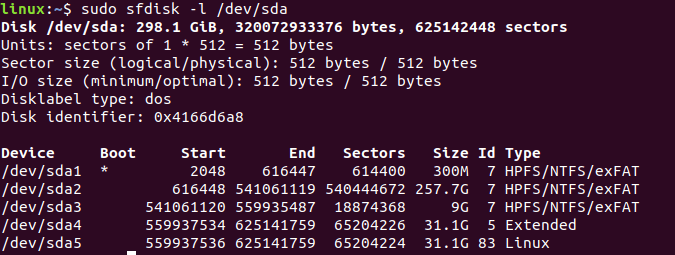
Как Вы видите, эта команда дает ту же информацию таблицы разделов как команда fdisk. Можно только просмотреть результаты fdisk и команды sfdisk как авторизованный sudo пользователь.
Используя разделенную команду для получения разделов жесткого диска
Другой способ перечислить таблицу разделов для устройства посредством разделенной команды. Разделенная команда имеет край на ранее упомянутом fdisk и командах sfdisk, поскольку бывшие не перечисляют разделы, размер которых больше, чем 2 ТБ.
Используйте следующий синтаксис для просмотра таблицы разделов для устройства:
Команда войдет в «(разделенный)» быстрый режим. Здесь можно ввести следующие значения, которые помогут Вам в просмотре таблицы разделов для устройства.
GB единицы: Через этот вход можно выбрать вывод, который будет отображен в Гигабайтах.
TB единицы: Через этот вход можно выбрать вывод, который будет отображен в Терабайтах.
Введите свой выбор, после которого система отобразит соответствующую таблицу разделов.
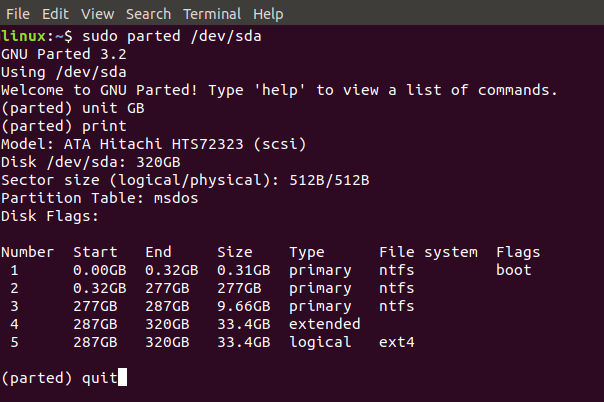
Для выхода из разделенного командного режима просто введите quit и затем нажмите Enter.
С другой стороны, можно использовать следующую команду для списка всех разделов на всех устройствах системы:
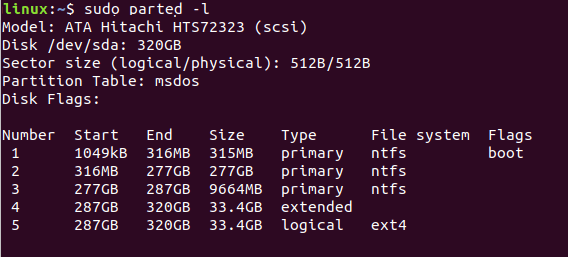
Так как sda является единственным блочным устройством, команда отображает раздел для для него.
Команда lsscsi, которая в основном используется для списка устройств SCSI и их атрибутов также, перечисляет таблицы разделов в некоторых системах. Можно установить его посредством этой команды:
Вы теперь в состоянии просмотреть таблицу разделов своих устройств жесткого диска. Некоторые команды имеют много других основных функций, но так как они также перечисляют таблицу разделов, мы включали их в нашу статью. Вы теперь будете в состоянии управлять пространством и разделами Ваших устройств хранения еще лучше.