Как настроить dpi мыши HyperX Pulsefire Surge
Мышь HyperX Pulsefire Surge – это отличный выбор для геймеров, и одна из самых востребованных ее функций – возможность настройки DPI (точек на дюйм). DPI определяет скорость и чувствительность курсора, и правильная настройка этого параметра может значительно повысить эффективность игры.
В этом руководстве мы расскажем о том, как настроить DPI на мыши HyperX Pulsefire Surge. Вам потребуется программное обеспечение HyperX NGenuity, которое позволяет полностью настроить все функции мыши.
Для начала, скачайте и установите HyperX NGenuity с официального сайта HyperX. После установки откройте программу и подключите мышь HyperX Pulsefire Surge к компьютеру.
После подключения мыши вы увидите ее изображение на экране программы HyperX NGenuity. Прокрутите вниз до раздела «DPI», где вы сможете настроить различные уровни чувствительности.
Выберите необходимый уровень DPI и сохраните настройки. HyperX Pulsefire Surge позволяет сохранять до четырех профилей DPI, что позволяет легко переключаться между разными настройками во время игры. Вы также можете настроить другие параметры мыши, такие как освещение и настройки кнопок, через программу HyperX NGenuity.
Описание мыши HyperX Pulsefire Surge
Мышь HyperX Pulsefire Surge представляет собой высокоточное устройство, разработанное для геймеров. Ее основной особенностью является наличие уникальной RGB-подсветки с эффектами световой волны, что делает ее не только функциональным, но и стильным интерактивным аксессуаром.
Мышь оснащена 6 программируемыми кнопками, которые позволяют настраивать различные команды и макросы для удобства использования в играх. Благодаря оптическому сенсору Pixart 3389, Pulsefire Surge обеспечивает высокую точность отслеживания движений, что позволяет геймерам быстро реагировать на игровые ситуации.
Устройство имеет чувствительность DPI от 100 до 16000, что позволяет гибко изменять скорость курсора в зависимости от потребностей пользователя. Мышь также поддерживает функцию On-The-Fly Custom DPI, позволяющую мгновенно переключаться между различными уровнями чувствительности во время игры.
HyperX Pulsefire Surge имеет эргономичный дизайн, который обеспечивает комфортное расположение руки на мыши. Покрытие из резинового материала на боковых панелях и слегка шероховатая поверхность на главных кнопках предотвращают скольжение пальцев и обеспечивают надежный захват.
Комплектуется передовым программным обеспечением HyperX NGenuity, мышь Pulsefire Surge позволяет настроить подсветку, программировать кнопки, настраивать DPI и другие параметры. С помощью программного обеспечения вы также можете сохранять и загружать профили мыши для использования в различных играх.
Шаг 1: Подключение мыши HyperX Pulsefire Surge
Перед тем как начать использование мыши HyperX Pulsefire Surge, необходимо выполнить следующие шаги:
- Убедитесь, что ваш компьютер включен.
- Найдите свободный USB-порт на вашем компьютере.
- Возьмите кабель, поставляемый в комплекте с мышкой.
- Вставьте один конец кабеля в разъем USB-порта на компьютере.
- Вставьте другой конец кабеля в разъем USB-порта на задней панели мыши HyperX Pulsefire Surge.
- Убедитесь, что кабель надежно подключен и фиксируется.
После выполнения этих шагов мышь HyperX Pulsefire Surge будет успешно подключена к вашему компьютеру и готова к использованию. В случае, если мышь не работает, проверьте правильность подключения и убедитесь, что драйверы установлены на вашем компьютере.
Шаг 2: Установка программного обеспечения HyperX NGenuity
HyperX Pulsefire Surge имеет ряд настроек, которые можно настроить с помощью программного обеспечения HyperX NGenuity. Ниже приведены шаги для установки программного обеспечения на ваш компьютер:
- Перейдите на официальный сайт HyperX и найдите страницу продукта Pulsefire Surge.
- На странице продукта найдите раздел «Поддержка» или «Загрузки» и перейдите в него.
- Найдите соответствующую версию программного обеспечения HyperX NGenuity для своей операционной системы и нажмите на ссылку для скачивания.
- Запустите загруженный файл программного обеспечения и следуйте инструкциям мастера установки.
- По завершении установки, запустите программу HyperX NGenuity.
- Подключите мышь Pulsefire Surge к компьютеру с помощью прилагаемого USB-кабеля.
- В программе HyperX NGenuity найдите свою мышь в списке подключенных устройств и выберите ее.
После установки программного обеспечения HyperX NGenuity вы сможете настроить DPI, привязать определенные функции к кнопкам мыши, изменить цветовую палитру и многое другое.
Шаг 3: Открытие программы HyperX NGenuity и выбор профиля мыши
HyperX NGenuity — это специальная программа, разработанная компанией HyperX, которая позволяет настроить DPI и другие параметры мыши Pulsefire Surge. Чтобы открыть программу NGenuity и выбрать профиль мыши, следуйте этим инструкциям:
- Сначала убедитесь, что ваша мышь Pulsefire Surge подключена к компьютеру.
- Скачайте и установите программу HyperX NGenuity с официального сайта HyperX.
- После установки откройте программу NGenuity. Должно появиться главное окно программы.
- В верхней части окна NGenuity вы увидите выпадающий список «Выберите устройство». Нажмите на него и выберите мышь Pulsefire Surge из списка доступных устройств.
- Теперь у вас открылась страница с настройками мыши. Здесь вы можете настроить DPI, освещение, кнопки и другие параметры.
- Чтобы выбрать профиль мыши, прокрутите вниз до раздела «Профили». Здесь вы увидите список доступных профилей.
- Нажмите на желаемый профиль, чтобы выбрать его.
- Вы также можете настроить разные профили для разных игр или задач, чтобы легко переключаться между ними. Для этого нажмите кнопку «Добавить профиль» и настройте нужные параметры.
- После выбора профиля вы можете настроить остальные параметры мыши, такие как DPI, чувствительность, колесо прокрутки и другие. Для этого используйте соответствующие разделы и настройки в программе HyperX NGenuity.
- Когда вы настроили все параметры, не забудьте сохранить изменения, нажав кнопку «Применить» или «Сохранить» в программе NGenuity.
Поздравляем! Теперь вы успешно открыли программу HyperX NGenuity и выбрали профиль мыши для вашей HyperX Pulsefire Surge. Вы можете продолжить настройку мыши, чтобы она полностью соответствовала вашим предпочтениям и потребностям.
Шаг 4: Настройка DPI мыши HyperX Pulsefire Surge
Настройка DPI (dots per inch) — это способ изменить чувствительность мыши HyperX Pulsefire Surge и скорость перемещения указателя на экране. Это позволяет вам выбрать оптимальное соотношение скорости и точности движения мыши под ваши индивидуальные предпочтения и потребности.
Вот как настроить DPI на мыши HyperX Pulsefire Surge:
- Установите программное обеспечение HyperX NGenuity на свой компьютер. Вы можете загрузить его с официального сайта HyperX.
- Откройте программное обеспечение HyperX NGenuity и подключите мышь HyperX Pulsefire Surge к компьютеру.
- Найдите вкладку или раздел, посвященный настройкам DPI.
- В этом разделе вы увидите список доступных уровней DPI для вашей мыши. Выберите желаемые значения DPI или добавьте свои собственные.
- Некоторые программные обеспечения допускают настройку разных уровней DPI для разных профилей или кнопок мыши. В этом случае вы можете настроить разные уровни DPI для разных целей, например, для общего использования, игр или работы.
После настройки DPI мыши HyperX Pulsefire Surge вы можете сохранить настройки и начать использовать свою мышь с новыми параметрами чувствительности. Не забудьте потренироваться и привыкнуть к новому уровню DPI, если вы изменили его существенно.
Шаг 5: Сохранение настроек и использование мыши HyperX Pulsefire Surge
После всех настроек DPI, освещения и программных кнопок мыши HyperX Pulsefire Surge, вы можете сохранить свои настройки, чтобы использовать их в будущем.
Для сохранения настроек необходимо выполнить следующие действия:
- Откройте программу управления HyperX NGenuity и подключите мышь HyperX Pulsefire Surge к компьютеру.
- Перейдите на вкладку «Настройки» или «Settings» в программе.
- Найдите раздел «Save/Recall Profile» или «Сохранить/Восстановить профиль».
- Нажмите на кнопку «Save Profile» или «Сохранить профиль».
- Выберите место, где хотите сохранить профиль мыши.
- Введите имя для сохраняемого профиля и нажмите кнопку «Save» или «Сохранить».
Теперь ваши настройки сохранены и будут доступны в любой момент. Для использования сохраненного профиля выполните следующие шаги:
- Откройте программу управления HyperX NGenuity и подключите мышь HyperX Pulsefire Surge к компьютеру.
- Перейдите на вкладку «Профиль» или «Profile» в программе.
- Найдите раздел «Список профилей» или «Profile List».
- Выберите нужный профиль из списка и нажмите на него.
- Настройки и параметры выбранного профиля будут сразу применены к мыши HyperX Pulsefire Surge.
Теперь вы можете использовать сохраненные настройки DPI, освещения и программных кнопок на мыши HyperX Pulsefire Surge в любой момент, и не нужно заново настраивать все параметры.
Как изменить dpi на мышке hyperx
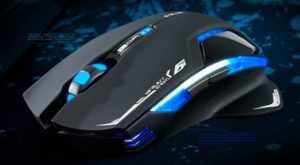
Компьютерная мышка — один из самых главных аксессуаров, которые обязательно приобретаются вместе с компьютером. Без неё сложно представить управление современным ПК и даже для ноутбуков, которые имеют сенсорную панель управления, всё равно дополнительно покупается мышь. Это наиболее удобный способ получить доступ ко всем функциям устройства. На современном рынке представлено огромное количество моделей, которые имеют всё больше и больше новых функций. Не каждый пользователь осведомлён обо всех тонкостях использования. Например, что такое DPI? Как правильно его настроить? Обо всём этом вы узнаете в данной статье.
- Как настроить DPI на мышке
- Как изменить dpi на любой мышке
- Как изменить скорость мышки на Windows
- Увеличить скорость
- Уменьшить скорость
Как настроить DPI на мышке
Для начала стоит разобраться в том, что же такое вообще дпи. Эта таинственная аббревиатура расшифровывается как Dots Per Inchs, что простыми словами означает количество точек, преодолеваемое мышкой во время её перемещения. Одним словом, это чувствительность аксессуара, которая не слишком существенна во время простого использования, но играет огромную роль для тех, кто играет в игры или пользуется такими программами как Photoshop.
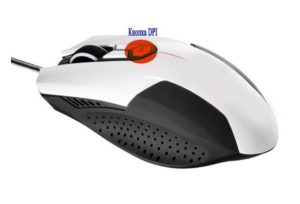
Для того чтобы повысить продуктивность не только в играх, но и в обычной работе, нужно обязательно знать значение DPI своей мышки и то, какими способами его можно повысить. Иногда, впрочем, требуется, наоборот, понизить значение, чтобы использование компьютера стало более комфортным. Обычные мыши, к которым мы все привыкли, имеют значение DPI примерно в 1000. Но существуют и специальные геймерские модели, в которых этот показатель значительно выше — и это неудивительно, ведь именно в играх требуется максимальная чувствительность всех составляющих, чтобы процесс доставлял удовольствие и можно было добиться каких-либо результатов.
Но если у вас не такое продвинутое устройство, переживать не стоит. Нужно всего лишь знать, как поменять DPI на мышке.
Сделать это можно двумя способами: с помощью специальной кнопки, которая присутствует далеко не на каждой модели и стандартными средствами системы Windows.
ВАЖНО! Обратите внимание, что настроить чувствительность можно всё же в пределах возможностей каждой отдельной мышки. Сделать так, чтобы самая дешёвая офисная мышь «летала» наподобие дорогой геймерской вряд ли получится.
Как изменить dpi на любой мышке
Несмотря на то что очень многое зависит именно от модели устройство, попробовать хоть немного изменить DPI с помощью операционной системы.
- Для этого понадобится перейти в настройки мыши. Они находятся в панели управления — выберите пункт «Мыши».
- После этого следует установить ползунок скорости ровно на середину и выключить повышенную точность установки показателя, чтобы у Windows не было возможности влиять на скорость перемещения курсора.
ВАЖНО! Обратите внимание, что иногда чувствительность также называют словом «сенса» от английского «sencitivity». Это название больше распространено среди геймеров и людей, которые хорошо разбираются в компьютерах и других устройствах.
- Затем попробуйте найти параметр «Скорость движения указателя». Он поможет изменить системные настройки мыши и получить некоторый эффект. Важно понимать, что в этом случае значительного улучшения ждать не стоит — мышь останется такой же, какой и была. Изменяется лишь внутренние характеристики, установленные в самом компьютере.
Кроме того, при настройке DPI не следует перебарщивать — в этом случае пользоваться мышью станет довольно сложно. Курсор станет передвигаться очень быстро и малейшее движение будет выглядеть так, как будто вы только что дёрнули устройство из одной стороны в другую.
И тогда придётся искать способ, как уменьшить сенсу на мышке. Регулировать чувствительность можно также и в играх. Большинство геймерских мышей оснащены специальной инструкцией по настройке или даже имеют специальное программное обеспечение для этой цели.
Кроме того, настройка в операционной системе Windows может быть и более детальной. Рассмотрим подробнее всё, что можно сделать с DPI мыши, если её чувствительность вас не устраивает.
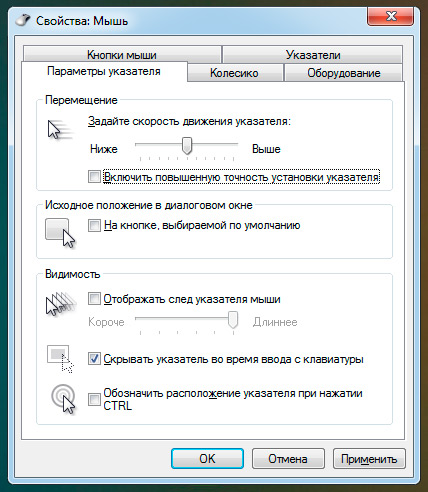
Как изменить скорость мышки на Windows
Изменить можно не только скорость перемещения курсора в виндовс, а именно дипиай, но и другие, более узкие параметры: скорость прокрутки текста, щелчка или другое. Для того чтобы разобраться во всех этих тонкостях, придётся внимательно изучать предлагаемые в Панели управления настройки.
Разные модели компьютеров, а также версии операционной системы, могут иметь иногда существенные, а иногда лишь мелкие отличия. Поэтому если вы хотите идеально настроить мышь под себя, то нужно действовать методом проб и ошибок. Многое также зависит от производителя и модели самой мышки.
Увеличить скорость
Увеличить скорость работы может быть необходимо в случае с двойным щелчком. Это одна из наиболее часто используемых команд, которые выставлены в Windows. Но иногда приходится сталкиваться с тем, что щелчок не срабатывает или программа открывается слишком долго. Возможно, проблема в механическом повреждении или загрязнении устройства, но будет нелишним попытаться просто увеличить скорость щелчка.
- Для этого перейдите в настройки и выберите параметр «Мышь».
- На первой вкладке «Кнопки» вы увидите пункт «Скорость двойного щелчка». Именно с его помощью можно решить проблему с долгим открыванием самых разных программ. Очевидно, что никакого механического вмешательства больше не потребуется.
Чтобы изменить скорость перемещения и чувствительность, в общем, необходимо перетянуть соответствующий ползунок вправо. Большинство пользователей уверяют, что комфортная работа получается тогда, когда он стоит чуть вправо от середины. Но в данном случае настройки индивидуальны — попробуйте несколько положений бегунка и выберите для себя лучшее.
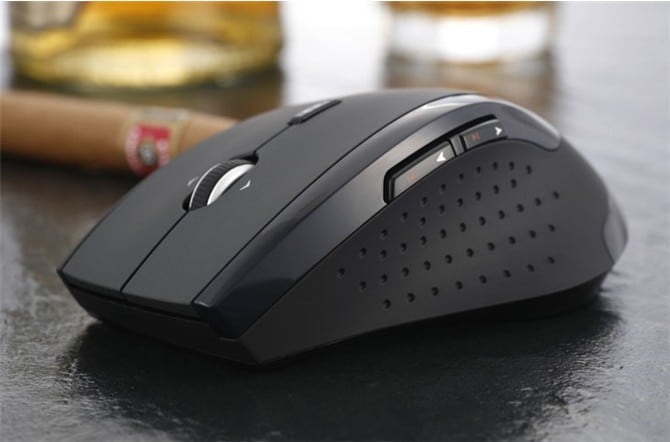
Уменьшить скорость
Если же скорость нужно уменьшить, то ползунок передвигается влево. Таким образом можно значительно изменить чувствительность и скорость работы мыши.
Некоторые производители, в большинстве случаев, те, кто производит геймерские модели, предлагают вместе с устройством специальное программное обеспечение. Оно представляет собой программу, в которой можно дополнительно изменить самые разные настройки мышки.
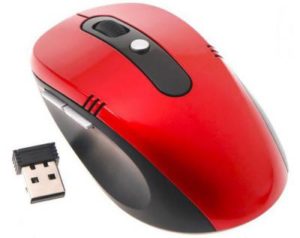
Внутренний интерфейс каждой такой программы может существенно отличаться, но чаще всего вы сможете найти нужные параметры в меню драйверов под пунктами «Перемещение мыши» или другими похожими названиями. Это позволит подкорректировать более тонкие настройки, чтобы мышь была чувствительна именно настолько, насколько нужно для того или иного вида деятельности, связанного с работой компьютера. Уменьшить скорость можно также и в некоторых играх — иногда курсор слишком стремительно летает по экрану, что мешает игроку выполнять все нужные задания правильно. Кроме того, можно корректировать чувствительность во время разных квестов, чтобы получить максимум преимуществ.
Теперь вы знаете, что такое DPI компьютерной мышки, для чего нужен этот параметр и как его изменить. Обладая этими знаниями, вы сможете сделать своё устройство идеально подходящим для себя, а также поймёте, стоит ли приобретать дорогостоящую модель, если есть возможность значительно повысить комфортность использования самостоятельно.
We’re giving our site a new look! Unfortunately, during the renovation, the site will only be available in English.
We apologize for any inconvenience. If you need translated content, please visit the old site.
- Поиск товара по категории
- Игровые гарнитуры
- Игровые клавиатуры
- Игровые мыши
- Коврики для мыши
- Микрофоны
- Игровой контроллер
- Принадлежности
- Все категории
- ПК/Mac
- PlayStation
- Xbox
- Nintendo
- Мобильные устройства
Shipping, taxes, and discounts calculated at checkout.
Orders will be processed in USD.

HyperX NGENUITY (BETA)
HyperX NGENUITY — это мощное и интуитивно понятное программное обеспечение, предоставляющее для вас возможность персонализировать ваши совместимые продукты HyperX. Задавайте привязки кнопок, пишите и сохраняйте макросы, а также выполняйте персонализированную настройку подсветки: HyperX NGENUITY предоставляет вам такой уровень управления, какой вы хотите. Кроме того, данное ПО поставляется с библиотекой преднастроек — вы можете быстро устанавливать их и сразу приступать к игре.
HyperX NGENUITY — это мощное и интуитивно понятное программное обеспечение, предоставляющее для вас возможность персонализировать ваши совместимые продукты HyperX. Задавайте привязки кнопок, пишите и сохраняйте макросы, а также выполняйте персонализированную настройку подсветки: HyperX NGENUITY предоставляет вам такой уровень управления, какой вы хотите. Кроме того, данное ПО поставляется с библиотекой преднастроек — вы можете быстро устанавливать их и сразу приступать к игре.
HYPERX Pulsefire Surge (HX-MC002B) инструкция по эксплуатации онлайн — страница 6
Инструкция HYPERX Pulsefire Surge (HX-MC002B) для устройства компьютерная мышь содержит страницы на русском языке.
Размер файла: 2.46 MB. Состоит из 6 стр.
Вы можете скачать pdf файл этой инструкции: Скачать PDF

Document No. 480HX-MC002.A01
Геймерская мышь HyperX Pulsefire
ПО HyperX NGenuity:
Для настройки подсветки, преднастроек DPI и настроек макросов скачайте ПО HyperX NGenuity
здесь:См. дополнительную информацию о функциях в Руководстве по ПО HyperX NGenuity.
Сброс к заводским настройкам мыши:
При возникновении каких-либо проблем с мышью вы можете выполнить сброс к заводским
настройкам. При этом вы потеряете свои индивидуальные преднастройки DPI и светодиодный
профиль.Введение
В последние годы появился тренд ультра-легких игровых мышей, которые имеют размеры стандартных моделей. Чаще всего в таких устройствах используется принцип перфорации, из-за чего корпус имеет большое количество широких отверстий. Благодаря такому решению мышь становится гораздо легче. Именно такая модель от HyperX и попала к нам на обзор – PulseFire Haste.
Но данная игровая мышь выделяется и другими особенностями. Помимо облегченного корпуса здесь используется еще и довольно легкий и прочный кабель. Сенсор у модели флагманский. Также не обошлось и без RGB-подсветки. В рознице HyperX PulseFire Haste можно найти от 4 490 ₽.
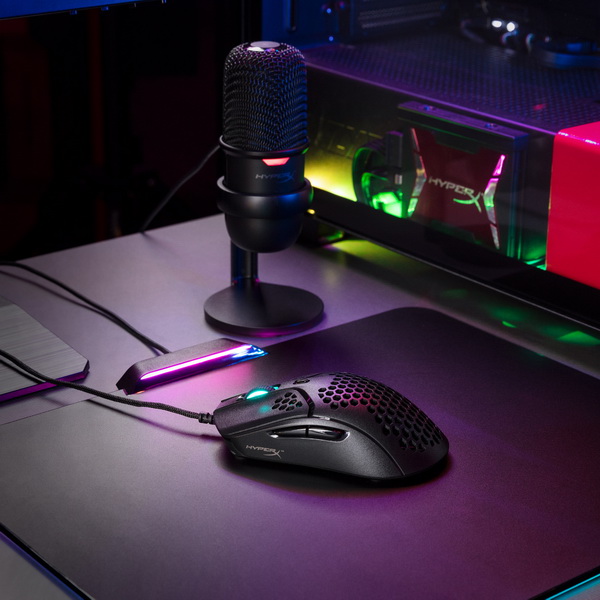
Характеристики HyperX PulseFire Haste Розничная цена от 4 490 рублей Сайт производителя HyperX PulseFire Haste Форма Симметричная Количество кнопок 6 Сенсор Pixart 3335 Разрешение, dpi 100-16.000 Скорость IPS 450 Ускорение 40G Частота опроса 1000 Гц Встроенная память 1 профиль Материалы корпуса Пластик, софт-тач пластик Зоны подсветки 1, RGB Габариты 124,2 x 38,2 x 66,8 мм Вес 59 г (80 гс кабелем) Кабель 1,8 м В деталях
Комплектация HyperX PulseFire Haste стандартная. Разве что в качестве дополнения производитель положил сменные тефлоновые ножки и прорезиненные наклейки на боковые грани и основные кнопки. Распечатывать их мы не стали, так как в нашем случае необходимости в этом нет. Отметим лишь, что такой бонус в подавляющем большинстве устройств отсутствует.
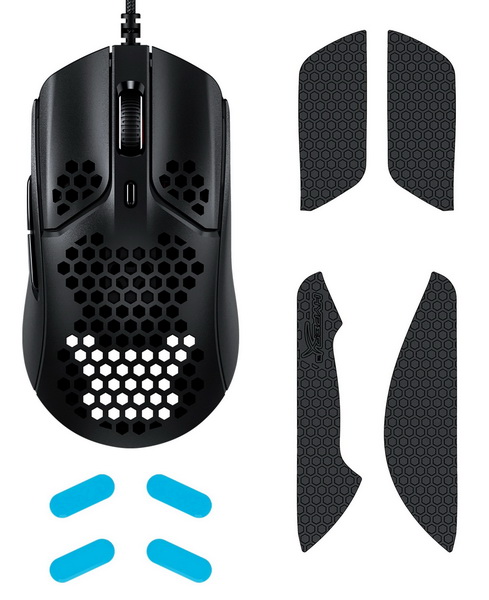
Габариты у PulseFire Haste сравнительно стандартные для игровой мыши. Форма полностью симметрична, что позволяет пользоваться мышью не только правшам, но и левшам. Хотя в таком случае дополнительные кнопки на левой грани будут бесполезны.
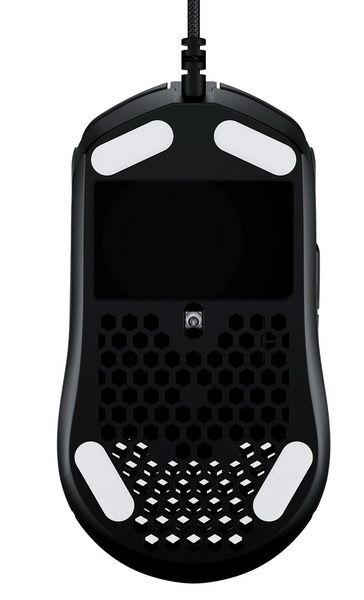
Разумеется, главной особенностью, как мы уже отметили ранее, является перфорированный корпус. Шестиугольные отверстия покрывают почти всю его поверхность кроме боковых граней, напоминая пчелиные соты. Благодаря этому вес PulseFire Haste составляет всего 59 грамм. Для сравнения, PulseFire Core RGB (тест) весит 123 грамма. Разумеется, из-за такого решения есть вопросы к прочности, однако HyperX заявляет, что разницы с цельным корпусом по этому показателю нет. Притом пластик, из которого выполнена мышь, достаточно хорошего качества.

Из-за перфорации может возникнуть еще одна проблема – внутрь будет забиваться грязь или пыль. И с этим, к сожалению, уже ничего не сделать. С другой стороны, данный компромисс может стать дополнительной мотивацией держать рабочий стол в чистоте.
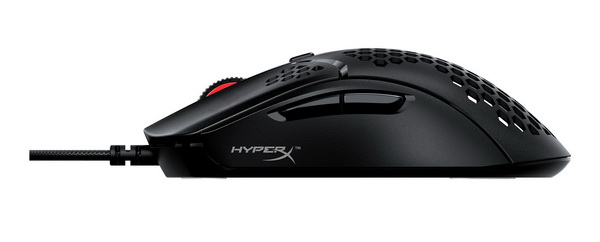
Производитель все же оснастил PulseFire Haste RGB-подсветкой, но только у колесика. Она здесь нужна, скорее, не как декоративный элемент, а как индикатор. Но об этом позже. Отметим только, что скромность подсветки, скорее всего, также была обеспечена для облегчения мыши.
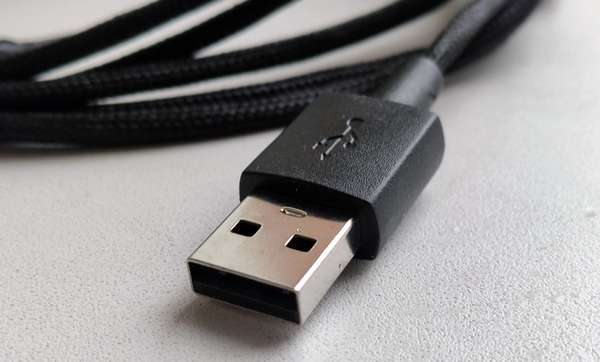
HyperX облегчила не только саму мышь, но и кабель. Вместо толстой прорезиненной изоляции здесь используется нейлоновая. HyperX называет кабель HyperFlex USB. Что сделало кабель не только легким, но и очень гибким. Небольшая проблема, однако, тоже имеется – кабель очень легко запутывается, из-за чего его проще перебить.
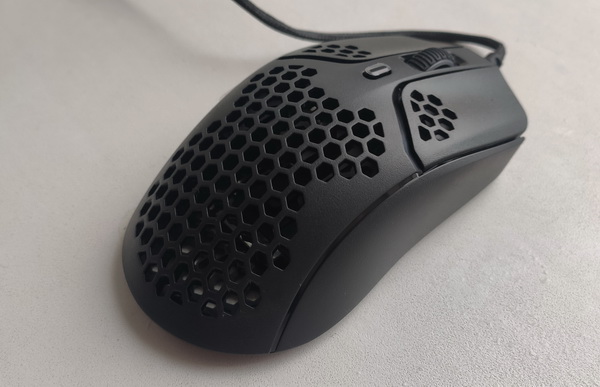
Кнопок у HyperX PulseFire Haste шесть. Две основные – ЛКМ и ПКМ – имеют переключатели TTC Golden. Они отличаются, прежде всего, наличием собственных пылезащищенных корпусов, что весьма полезно в мыши с перфорированным корпусом. Данные переключатели имеют ресурс в 60 млн. нажатий. Отдельно отметим колесико, у которого очень четкая прокрутка. Дополнительные кнопки включают в себя две боковые G4 и G5, а также кнопку переключения DPI над колесиком.
Разумеется, чтобы воспользоваться всеми функциями PulseFire Haste, понадобится дополнительная утилита. Приложение HyperX NGENUITY можно скачать с официального сайта. Набор функций стандартный. Огорчает, что внутренняя память мыши может сохранить лишь один профиль. На первой кладке можно настроить подсветку, хотя, как мы отметили ранее, она сравнительно скромная.
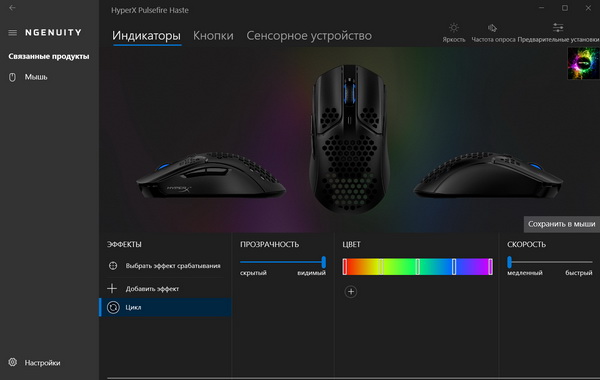
Вторая вкладка включает в себя настройку кнопок. Макросы, разумеется, имеются. Отдельно отметим, что здесь можно воспользоваться кнопкой снайпера, которая встречается не всегда. В верхней части можно настроить частоту опроса и яркость. На третьей вкладке находится настройка режимов DPI, которая включает в себя также выбор индикации.


Тесты
Как мы отметили выше, сенсор у данной мыши флагманский, а именно Pixart 3335. Максимальное разрешение – 16 000 DPI, скорость – 450 IPS (дюймов в секунду), а ускорение – 40 G. Частота опроса 1000 Гц. Подключается мышь через USB Type-A, возможности беспроводной работы нет. Тесты проводились на тканевом нелакированном коврике. Синтетический тест скорости и частоты опроса показал верные результаты на 400 и 12 000 DPI. В тесте ускорения серьезных разрывов замечено не было.
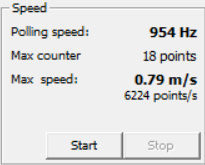
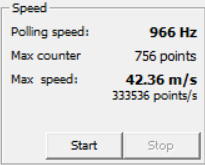
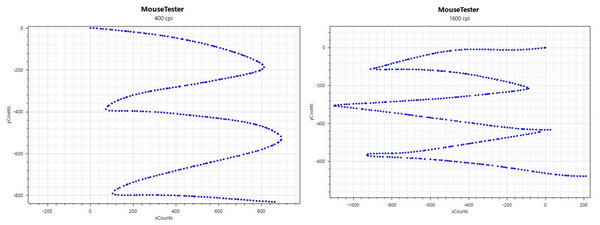
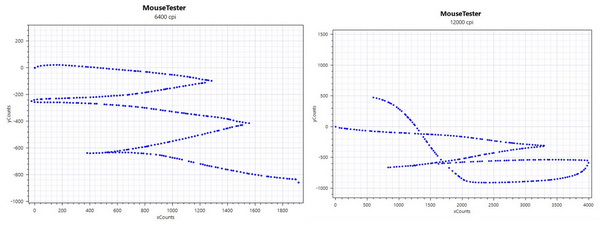
Мы также протестировали HyperX PulseFire Haste в разных играх. Спустя несколько часов стало заметно, что за счет перфорации рука во время долгих баталий совершенно не потеет. Это еще одно неочевидное преимущество данной мыши.
Что касается эргономики, то все достаточно стандартно. Из-за низкого профиля и формы, которая предполагает заметный «горб» относительно задней части корпуса, мышь не очень подходит для хвата ладонью. В то же время когтевой или пальцевой хват гораздо удобнее. Этому же способствует малый вес — водить мышкой по столу гораздо легче. Длина, при этом, также хорошо выверена, за счет чего тянуться к колесику не придется.
Отдельно отметим кнопки. Большинство производителей устанавливают стандартные переключатели вроде Omron, но здесь используются TTC. Автору очень понравились тактильные ощущения от нажатий, которые более приятные, нежели у стандартных переключателей. Боковые кнопки в этом плане попроще, но здесь они также сделаны качественно – люфт почти полностью отсутствует.
Заключение
По итогам тестов HyperX PulseFire Haste нам понравилась. Тренд на облегченные игровые мыши наверняка придется по вкусу многим геймерам. А ведь перфорированный корпус не только делает манипулятор легким, но еще и создает определённый «шарм» во внешнем виде. Да и ладонь не потеет.
Кроме того, данная модель еще и является почти флагманской. Это обеспечивается в том числе хорошим сенсором. Не хватает разве что беспроводного режима работы, так как мышь с кабелем все же неудобно носить с собой. В сухом же остатке мы получаем почти идеальную мышь, поскольку цена вполне соответствует всем заявленным функциям и особенностям.
DPI mouse (dpi stands for dots-per-second) indicator is used to test your mouse’s sensitivity, enabling you to adjust your mouse’s cursor speed by adjusting how many pixels per second it moves. Understanding your DPI is particularly useful when playing video games or using software where you want to be precise when placing your cursor. It also makes it much easier to use widescreen monitors and multiple displays.
Generally, DPI mouse is the standard used to measure the mouse sensitivity, expressed as the number of DPIs (dots per linear inch) that a device can detect. By changing the DPI, you can instantly adjust pointer speed for precision tasks, such as in-game targeting or photo editing.
This article will present how you can check your mouse DPI and change it on Windows 10.

What is the DPI Mouse?
A mouse’s DPI is the standard used to measure the mouse sensitivity, expressed as the number of DPIs (dpi stands for dots per linear inch) that a device can detect. By changing the DPI count, you can instantly adjust the mouse cursor or pointer speed for precision tasks, such as in-game targeting or photo editing.
Mouse DPI is also a measurement used to show how many pixels your mouse can move when you move your mouse cursor one inch. For example, if your mouse has 1600 DPI (low dpi mice), moving it exactly one inch (2.54 cm) will move the cursor to 1600 pixels on your screen.
The higher your DPI (dots per inch), the more sensitive your mouse is. For example, any modern gaming mouse has high dpi standards of up to 20,000 on high dpi mice. This may seem unpleasant. However, many people using large or multiple displays love being able to move the cursor faster or improve cursor speed.
While most people aren’t concerned about DPI count, it’s important for those playing video games. Especially in First Person Shooter (FPS) titles, many theorize about the perfect DPI setting to aim precisely.
Below are several ways to change your DPI settings, then check your current DPI to remember which setting works best.
How to change your Mouse DPI in Windows 10
So, How do I change mouse sensitivity (DPI)?
Many people want to modify their current DPI setting to achieve higher or lower sensitivity. You can gain more comfort and operate your device better. Having perfect sensitivity allows you to get things done better and enjoy your gaming experience even more.
The process of changing your mouse’s DPI (dots per inch) varies based on your type of mouse. Office mice usually have no more than two buttons — the left and right mouse buttons, — whereas a dedicated gaming mouse has somewhere between 4 and 8 buttons.
If your mouse has DPI on-the-fly buttons, press one of the DPI On-the-fly buttons to create new settings for each DPI button. The mouse LCD will briefly display the new DPI setting. On the other hand, if your mouse doesn’t have DPI on-the-fly buttons, start Microsoft Mouse and Keyboard Center, select the mouse you are using, click basic settings, locate Sensitivity, make your changes.
Let’s look at this in detail below:
Method #1: Change sensitivity of mouse in the Settings app
This method mostly applies to mice with no dedicated DPI button. Luckily, the Windows 10 developers didn’t forget people who use simpler computer mice and gave everyone the option to switch mouse dpi, hence their sensitivity easily.
Note : While you won’t know the exact number right away, you can use the methods described in the next section to determine your new DPI (dots per inch). You can switch dpi to a higher dpi or lower it.
Using the Windows Settings app, you can easily adjust your DPI settings and levels.
- Click on the Windows icon in the bottom-left of your screen to bring up the Start menu, then choose “ Settings app .” You can also use the Windows + I keyboard shortcut to go to the settings app.
- Click on the “ Devices ” tile.
- Switch to the “ Mouse ” tab using the left-side panel.
- Click on the “ Additional mouse options ” link at the bottom of the page or in the right-side panel.
- Switch to the “ Pointer Options ” tab using the header menu of the Mouse Properties window.
- Adjust the speed of your mouse with the slider under ‘ Motion’ on high-resolution screen. Moving the slider head to the left will make your mouse slower while moving it to the right will increase its speed.
- We recommend turning off the “ Enhance pointer precision ” setting, as it’s capable of messing up your DPI.
- Click the OK button. You should immediately see the change in mouse speed when you try to scroll the mouse cursor and see the cursor speed.
Method #2: Adjust sensitivity in the video game itself
Many video games allow you to adjust your sensitivity in-game and adjust it to a higher dpi or lower it. This allows you to use one general DPI for operating your system normally, then set up different sensitivity settings for different games.
While the setting is located in different menus for each game, you can generally follow these steps to find where you can change your in-game mouse scrolling sensitivity.
- Launch the game you want to change your sensitivity in and wait for it to load entirely.
- Locate the menu that says either “ Options ” or “ Settings ,” usually available from the title screen.
- You should be able to locate a menu that says “ Controls .” If this menu is missing, chances are that you can’t directly adjust the sensitivity of the mouse from the game you opened.

- Look for the sensitivity slider and adjust it until you feel comfortable with the speed.

Method #3: Use the DPI changer button on your gaming mice
Any gaming mouse has a button dedicated to changing your DPI on-the-fly, which you can adjust to higher dpi or lower. You can adjust your DPI between various presets, which may or may not be customizable depending on your mouse, no matter your application.
The DPI button is usually located below the scrolling wheel. It’s relatively small compared to the other buttons and sometimes even has the word “DPI” written on it as well.
You can cycle through the preset DPI settings that gradually get higher and higher by pressing the button once. Some mice may offer two buttons to increase it to higher dpi or decrease the DPI instead of cycling. And some high dpi mice might need lowering when you change from gaming to normal work. Or use gaming mice (gaming mice are mice designed for gaming) strictly for gaming.
Unsure of which button is responsible for your DPI? We recommend searching for the box your mouse came in, which usually has visual labels for each button on your mouse. You can also hop online and start looking for your model on the manufacturer’s website.
How to check your Mouse DPI
At the moment of writing, there’s no dedicated Windows 10 application for checking your DPI that comes with the system itself. This is an issue, as many people would love to get a clear and simple understanding of their mouse gadget’s DPI.
Don’t feel discouraged, though — there are many other ways to check what DPI you’re rolling with. Simply follow our instructions below to identify and make changes to your mouse gadget’s DPI.
Method #1: Check the manufacturer’s specifications
This method mostly applies to branded mice. Most major brands list their products on a website, complete with a set of specifications and images. This is mostly used to get customers interested, however, it can help those who’ve already purchased the product as well.
In this example, we’ll look at the Razer Mamba Elite mouse and determine its DPI. This process is similar for every mouse. However, some manufacturers don’t have a website or technical information about their products.
- Head over to the manufacturer’s website . In our case, we navigated to the official Razer website.
- Use the built-in search engine to find your mouse model.

- Locate the technical specifications and check the DPI count written on the website.

If you can’t find your mouse on the manufacturer’s website, we suggest getting in touch with customer support. Many brands offer support through e-mail or the phone.
Method #2: Use Microsoft Paint
This might seem like a silly way to determine your DPI. However, it works near perfectly. Since MS Paint comes with the ability to see the pixel your cursor is at, you’re able to do a little experiment to find a somewhat accurate measurement of your DPI.
- Open MS Paint by searching for it in your taskbar or your list of applications.
- Set your zoom level to 100% .
- Select any brush tool and place your cursor to the far left of the screen. In the bottom-left, the first number should show 0 .
- Hold the left mouse button and move your mouse around 2-3 inches . Look at the first number in the bottom-left without moving your mouse and note it down.
- Repeat this process multiple times, then find the average of each measurement. This is your DPI.
Method #3: Install the correct mouse drivers
Most branded computer mice and any high dpi mouse come with the manufacturer’s own driver software. This allows you to completely customize how the hardware behaves, even if it has extra buttons and features.
Installing the right mouse driver may give you the option to check your DPI. Again, we’ll be using a branded Trust GXT 177 Rivan RGB Gaming Mouse for this example.
- Head over to the manufacturer’s website . In our case, we navigated to the official Trust website.
- Use the search engine to find your product.
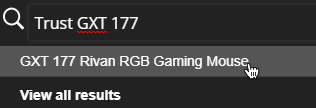
- Look for a section to download the driver software , then choose your operating system.

- Install the driver and launch the software. You should be able to locate a section dedicated to DPI settings, allowing you to see the DPI of your mouse.
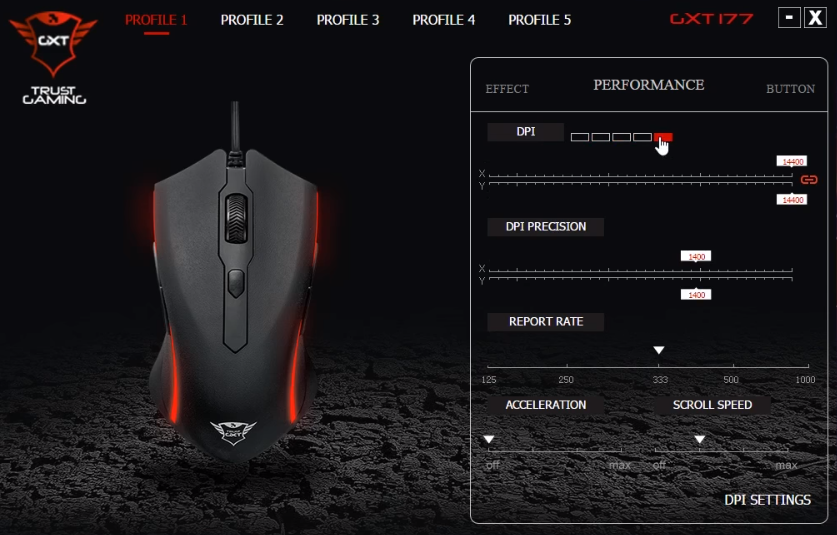
Note : Not every manufacturer and mouse has dedicated driver software except on a gaming mouse. However, it’s worth checking in case you want to make personalized changes.
Conclusion
We hope this article helped you with the DPI issues on both high dpi and low dpi mice. You now know what dpi stands for (dpi stands for dots per inch) and that a mouse’s DPI is flexible — you don’t have to stick to one setting. Make sure to dedicate different mouse dpi settings or options for different activities to control cursor speed.
For more tech support and tips, visit our help center, subscribe to our email list, and receive tech updates, offers, and discounts at your comfort.
You May Also Like:
» How to Fix Mouse Lag on Windows 10
» How to Turn Off Mouse Acceleration Completely in Windows 10
» How to Fix Keyboard Typing Wrong Characters in Windows 10
» How to Fix Your Keyboard Not Working in Windows 10
»How To Change Your Mouse Cursor on Windows 10/11DPI mouse (dpi stands for dots-per-second) indicator is used to test your mouse’s sensitivity, enabling you to adjust your mouse’s cursor speed by adjusting how many pixels per second it moves. Understanding your DPI is particularly useful when playing video games or using software where you want to be precise when placing your cursor. It also makes it much easier to use widescreen monitors and multiple displays.
Generally, DPI mouse is the standard used to measure the mouse sensitivity, expressed as the number of DPIs (dots per linear inch) that a device can detect. By changing the DPI, you can instantly adjust pointer speed for precision tasks, such as in-game targeting or photo editing.
This article will present how you can check your mouse DPI and change it on Windows 10.
What is the DPI Mouse?
A mouse’s DPI is the standard used to measure the mouse sensitivity, expressed as the number of DPIs (dpi stands for dots per linear inch) that a device can detect. By changing the DPI count, you can instantly adjust the mouse cursor or pointer speed for precision tasks, such as in-game targeting or photo editing.
Mouse DPI is also a measurement used to show how many pixels your mouse can move when you move your mouse cursor one inch. For example, if your mouse has 1600 DPI (low dpi mice), moving it exactly one inch (2.54 cm) will move the cursor to 1600 pixels on your screen.
The higher your DPI (dots per inch), the more sensitive your mouse is. For example, any modern gaming mouse has high dpi standards of up to 20,000 on high dpi mice. This may seem unpleasant. However, many people using large or multiple displays love being able to move the cursor faster or improve cursor speed.
While most people aren’t concerned about DPI count, it’s important for those playing video games. Especially in First Person Shooter (FPS) titles, many theorize about the perfect DPI setting to aim precisely.
Below are several ways to change your DPI settings, then check your current DPI to remember which setting works best.
How to change your Mouse DPI in Windows 10
So, How do I change mouse sensitivity (DPI)?
Many people want to modify their current DPI setting to achieve higher or lower sensitivity. You can gain more comfort and operate your device better. Having perfect sensitivity allows you to get things done better and enjoy your gaming experience even more.
The process of changing your mouse’s DPI (dots per inch) varies based on your type of mouse. Office mice usually have no more than two buttons — the left and right mouse buttons, — whereas a dedicated gaming mouse has somewhere between 4 and 8 buttons.
If your mouse has DPI on-the-fly buttons, press one of the DPI On-the-fly buttons to create new settings for each DPI button. The mouse LCD will briefly display the new DPI setting. On the other hand, if your mouse doesn’t have DPI on-the-fly buttons, start Microsoft Mouse and Keyboard Center, select the mouse you are using, click basic settings, locate Sensitivity, make your changes.
Let’s look at this in detail below:
Method #1: Change sensitivity of mouse in the Settings app
This method mostly applies to mice with no dedicated DPI button. Luckily, the Windows 10 developers didn’t forget people who use simpler computer mice and gave everyone the option to switch mouse dpi, hence their sensitivity easily.
Note : While you won’t know the exact number right away, you can use the methods described in the next section to determine your new DPI (dots per inch). You can switch dpi to a higher dpi or lower it.
Using the Windows Settings app, you can easily adjust your DPI settings and levels.
- Click on the Windows icon in the bottom-left of your screen to bring up the Start menu, then choose “ Settings app .” You can also use the Windows + I keyboard shortcut to go to the settings app.
- Click on the “ Devices ” tile.
- Switch to the “ Mouse ” tab using the left-side panel.
- Click on the “ Additional mouse options ” link at the bottom of the page or in the right-side panel.
- Switch to the “ Pointer Options ” tab using the header menu of the Mouse Properties window.
- Adjust the speed of your mouse with the slider under ‘ Motion’ on high-resolution screen. Moving the slider head to the left will make your mouse slower while moving it to the right will increase its speed.
- We recommend turning off the “ Enhance pointer precision ” setting, as it’s capable of messing up your DPI.
- Click the OK button. You should immediately see the change in mouse speed when you try to scroll the mouse cursor and see the cursor speed.
Method #2: Adjust sensitivity in the video game itself
Many video games allow you to adjust your sensitivity in-game and adjust it to a higher dpi or lower it. This allows you to use one general DPI for operating your system normally, then set up different sensitivity settings for different games.
While the setting is located in different menus for each game, you can generally follow these steps to find where you can change your in-game mouse scrolling sensitivity.
- Launch the game you want to change your sensitivity in and wait for it to load entirely.
- Locate the menu that says either “ Options ” or “ Settings ,” usually available from the title screen.
- You should be able to locate a menu that says “ Controls .” If this menu is missing, chances are that you can’t directly adjust the sensitivity of the mouse from the game you opened.
- Look for the sensitivity slider and adjust it until you feel comfortable with the speed.
Method #3: Use the DPI changer button on your gaming mice
Any gaming mouse has a button dedicated to changing your DPI on-the-fly, which you can adjust to higher dpi or lower. You can adjust your DPI between various presets, which may or may not be customizable depending on your mouse, no matter your application.
The DPI button is usually located below the scrolling wheel. It’s relatively small compared to the other buttons and sometimes even has the word “DPI” written on it as well.
You can cycle through the preset DPI settings that gradually get higher and higher by pressing the button once. Some mice may offer two buttons to increase it to higher dpi or decrease the DPI instead of cycling. And some high dpi mice might need lowering when you change from gaming to normal work. Or use gaming mice (gaming mice are mice designed for gaming) strictly for gaming.
Unsure of which button is responsible for your DPI? We recommend searching for the box your mouse came in, which usually has visual labels for each button on your mouse. You can also hop online and start looking for your model on the manufacturer’s website.
How to check your Mouse DPI
At the moment of writing, there’s no dedicated Windows 10 application for checking your DPI that comes with the system itself. This is an issue, as many people would love to get a clear and simple understanding of their mouse gadget’s DPI.
Don’t feel discouraged, though — there are many other ways to check what DPI you’re rolling with. Simply follow our instructions below to identify and make changes to your mouse gadget’s DPI.
Method #1: Check the manufacturer’s specifications
This method mostly applies to branded mice. Most major brands list their products on a website, complete with a set of specifications and images. This is mostly used to get customers interested, however, it can help those who’ve already purchased the product as well.
In this example, we’ll look at the Razer Mamba Elite mouse and determine its DPI. This process is similar for every mouse. However, some manufacturers don’t have a website or technical information about their products.
- Head over to the manufacturer’s website . In our case, we navigated to the official Razer website.
- Use the built-in search engine to find your mouse model.
- Locate the technical specifications and check the DPI count written on the website.
If you can’t find your mouse on the manufacturer’s website, we suggest getting in touch with customer support. Many brands offer support through e-mail or the phone.
Method #2: Use Microsoft Paint
This might seem like a silly way to determine your DPI. However, it works near perfectly. Since MS Paint comes with the ability to see the pixel your cursor is at, you’re able to do a little experiment to find a somewhat accurate measurement of your DPI.
- Open MS Paint by searching for it in your taskbar or your list of applications.
- Set your zoom level to 100% .
- Select any brush tool and place your cursor to the far left of the screen. In the bottom-left, the first number should show 0 .
- Hold the left mouse button and move your mouse around 2-3 inches . Look at the first number in the bottom-left without moving your mouse and note it down.
- Repeat this process multiple times, then find the average of each measurement. This is your DPI.
Method #3: Install the correct mouse drivers
Most branded computer mice and any high dpi mouse come with the manufacturer’s own driver software. This allows you to completely customize how the hardware behaves, even if it has extra buttons and features.
Installing the right mouse driver may give you the option to check your DPI. Again, we’ll be using a branded Trust GXT 177 Rivan RGB Gaming Mouse for this example.
- Head over to the manufacturer’s website . In our case, we navigated to the official Trust website.
- Use the search engine to find your product.
- Look for a section to download the driver software , then choose your operating system.
- Install the driver and launch the software. You should be able to locate a section dedicated to DPI settings, allowing you to see the DPI of your mouse.
Note : Not every manufacturer and mouse has dedicated driver software except on a gaming mouse. However, it’s worth checking in case you want to make personalized changes.
Conclusion
We hope this article helped you with the DPI issues on both high dpi and low dpi mice. You now know what dpi stands for (dpi stands for dots per inch) and that a mouse’s DPI is flexible — you don’t have to stick to one setting. Make sure to dedicate different mouse dpi settings or options for different activities to control cursor speed.
For more tech support and tips, visit our help center, subscribe to our email list, and receive tech updates, offers, and discounts at your comfort.
You May Also Like:
» How to Fix Mouse Lag on Windows 10
» How to Turn Off Mouse Acceleration Completely in Windows 10
» How to Fix Keyboard Typing Wrong Characters in Windows 10
» How to Fix Your Keyboard Not Working in Windows 10
»How To Change Your Mouse Cursor on Windows 10/11Начнём с того, что DPI (Dots per inch) — дословно «количество точек на дюйм» — определяет, в первую очередь, сколько точек может считать сенсор мыши с поверхности чувствительность самой мыши, но что куда более важно — её «точность«. (Поясню, что значение чувствительности в игре при 800 dpi будет в два раза выше, чем при 400 dpi)
Для простоты, про точность, предположим, в игре у вас настроена чувствительность «1» при 800 dpi и «2» при 400 dpi — в таком случае сенса будет чувствоваться той же, при сдвиге мыши ровно на 10 см, в игре прицел, сдвинется ровно на такое же расстояние, но вот, в чём будет отличие:
|||||||||||||||||||| — 800 dpi
| | | | | | | | | | — 400 dpi
Расстояние одинаковое, но при 800 dpi прицел мог остановиться в 20 позициях, а при значении в 400 dpi — лишь в 10, для большей наглядности можно установить сначала минимальный, а потом максимальный dpi мыши и проверить. При наименьшем значении мышь будет двигаться как бы рывками, а при наибольшем — наоборот, плавнее, реагируя на каждый миллиметр сдвига кисти.
Так что же это, получается — выставляем 16 000 dpi и стреляем максимально точно? Как бы не так — с излишне большим dpi будет возникать много дёрганий, т.к. мышь будет реагировать на малейшие движения и вести прицел, скажем, ровно на уровне головы, станет сложнее. При низком значении dpi, как раз, держать прицел на одном уровне легче, особенно при резких фликах. (при развороте, например, на 180 градусов, прицел у вас скорее всего уйдёт немного вниз или вверх. Представьте такие же палочки в вертикальном положении — допустим, вы одинаково развернулись и при значении 1600 dpi (которое установлено по умолчанию на некоторые мышки) у вас будет 40 точек, прицел остановился на 19 точке, вы попадёте в шею, а при значении 400 dpi у вас 10 точек и остановка произойдет на 4 точке (что эквивалентно 16 точке на 1600 dpi и эта разница в 3 точки будет стоить попадания в голову и отклонение от уровня головы было бы меньше (4 точки на 400 dpi = 16 точек на 1600 dpi, 19-16=3), конечно, если бы на 1600 dpi остановка произошла бы ровно на 20й точке, то на 400 dpi это ровно пятая и в таком случае прицел бы отклонился одинаково, но попасть ровно в 20 точку — шанс 1/40, а попасть в диапазон 16-19 — 1/10)Поэтому слишком высокий dpi тут неуместен, как и крайне низкий. При 400 dpi проще держать прицел на одном уровне, но при 800 dpi разница не будет слишком заметной, так что 400-800 dpi — оптимальные значения, нет смысла ставить значение ниже 400 или выше 1 000.
Почему же многие киберспортсмены пользуются 400 dpi? На это вам не даст никто ответа точнее, чем «просто удобно». Есть также львиная доля игроков, использующих 800 dpi и даже те, кто берёт 1 000+ dpi.
Резюмируя — если задумываетесь поменять dpi с 800 на 400, просто попробуйте, я перешёл на 400 dpi и играю так уже давно, но иногда с условного дигла попасть в голову на расстоянии от 30 метров бывает проблематично именно из-за того, что прицел дёргается и я не могу остановить его на противнике, зато удобнее позиционировать прицел на уровне головы. Но вот если вы играете на 1 000+ dpi — просто советую, попробуйте 800-400, в любом случае — если вам так удобно, играйте лучше на 1 000+, главное — чтобы было удобно.
Как настроить мышку HyperX Pulsefire Surge: подробные инструкции и рекомендации
Вы только что купили новую игровую мышь HyperX Pulsefire Surge и хотите настроить ее для большей эффективности в играх? Не беспокойтесь, в этой статье вы найдете все необходимые инструкции, чтобы быстро и легко настроить свою мышь.
HyperX Pulsefire Surge — это удобная и функциональная мышь, которая подойдет для любого геймера благодаря своим возможностям настройки. Чтобы лучше управлять своей мышью в играх, вам нужно настроить ее на свой компьютер и правильно настроить все параметры.
В этой статье мы предоставим вам информацию о том, как настроить мышь HyperX Pulsefire Surge. Мы обсудим настройки макросов, чувствительности, DPI и подсветки. Прежде чем начать, убедитесь, что вы установили все необходимое программное обеспечение и драйверы для вашей мыши.
Обратите внимание, что настройка мыши зависит от ваших индивидуальных потребностей и предпочтений, поэтому не стесняйтесь экспериментировать с настройками, чтобы достичь наилучшего результата в играх.
Установка драйверов
Для корректной работы мыши HyperX Pulsefire Surge необходимо установить соответствующие драйвера на ваш компьютер. Этот процесс займет всего несколько минут, но позволит вам полностью наслаждаться всеми возможностями вашего устройства.
Перед началом установки драйверов необходимо убедиться, что мышь подключена к компьютеру. После этого следуйте указаниям на экране и установите драйверы, которые вы можете найти на официальном сайте производителя.
Если вы имеете проблемы с установкой драйверов или не можете найти их на сайте производителя, вы можете попробовать использовать утилиту для автоматического обновления драйверов. Также стоит убедиться, что у вас установлена последняя версия операционной системы, для того чтобы избежать непредвиденных проблем с работой устройств.
В любом случае, установка драйверов не является сложным процессом и вам необходимо лишь следовать инструкциям на экране, чтобы успешно завершить процесс.
Настройка основных кнопок мыши HyperX Pulsefire Surge
1. Привязка клавиш
Первым шагом необходимо определить, какие функции будут связаны с клавишами мыши. Для этого можно использовать программное обеспечение HyperX NGenuity.
- Запустите программу HyperX NGenuity и выберите свою мышь в списке устройств.
- Выберите кнопку, которую вы хотите настроить, и назначьте ей нужную функцию. Например, вы можете назначить левую кнопку мыши для клика по ссылке и правую кнопку для открытия контекстного меню.
- Сохраните настройки и проверьте их работу в соответствующих приложениях.
2. Настройка чувствительности мыши
Чтобы достичь наилучшей точности при движении курсора, подберите оптимальную настройку чувствительности мыши.
- Откройте программное обеспечение HyperX NGenuity и перейдите на вкладку «Движение».
- Используйте регулятор, чтобы установить желаемую чувствительность. Ниже вы можете увидеть, как курсор реагирует на изменение настроек.
- Сохраните настройки и протестируйте их при работе в различных приложениях.
3. Настройка подсветки
Один из преимуществ мыши HyperX Pulsefire Surge — регулируемая подсветка, которая может настраиваться в соответствии с вашими предпочтениями. Убедитесь, что вы выбрали не только наиболее удобные настройки, но и наиболее эстетичные.
- Зайдите в HyperX NGenuity и перейдите на вкладку «Настройки подсветки».
- Выберите цвет и режим подсветки, который вам нравится. У вас есть возможность выбрать один цвет или настроить режим «RGB» для более яркой и динамичной подсветки.
- Сохраните настройки и наслаждайтесь отличным внешним видом вашей новой мыши HyperX Pulsefire Surge.
Настройка DPI и чувствительности
Одной из главных настроек мыши HyperX Pulsefire Surge является настройка DPI и чувствительности. DPI (dots per inch) — это количество пикселей, которое мышь двигает на экране за один дюйм. Чем выше значение DPI, тем быстрее мышь перемещается по экрану. Чувствительность определяет, как быстро мышь отреагирует на движения.
Для настройки DPI и чувствительности необходимо запустить приложение HyperX NGenuity и перейти в раздел настроек мыши. Далее можно выбрать нужную скорость курсора, разрешение экрана и настроить подсветку мыши. В разделе DPI можно выбрать несколько значений и переключаться между ними во время игры.
Для оптимальной настройки DPI и чувствительности рекомендуется проводить небольшие тесты в играх и корректировать параметры в зависимости от потребностей. Не стоит устанавливать слишком высокие значения DPI, так как это может привести к потере точности при стрельбе из дальнобойного оружия.
Наличие различных значений DPI и возможность быстрой смены настроек позволят настроить мышь HyperX Pulsefire Surge под любые потребности и улучшить качество игрового процесса.
Программирование дополнительных кнопок
HyperX Pulsefire Surge имеет две дополнительные кнопки, которые можете настроить под любые действия с помощью программного обеспечения NGenuity. Для этого откройте приложение NGenuity и выберите вкладку «Макросы».
Для того чтобы создать новый макрос, нажмите «Добавить макрос», введите название и выберите действия, которые вы хотите связать с кнопкой. Вы можете создать макросы для запуска приложений, комбинаций клавиш, перемещения мыши и многого другого.
Когда вы закончите создание макроса, выберите кнопку, которую хотите настроить, и назначьте на нее новый макрос. Кнопки теперь будут выполнять выбранные вами действия вместо их стандартных функций.
Обратите внимание, что HyperX Pulsefire Surge также поддерживает уникальные эффекты освещения для каждой кнопки. Вы можете изменить цвет, яркость и эффект подсветки для дополнительных кнопок во вкладке «Освещение».
- Не забудьте сохранить настройки после того, как настроите дополнительные кнопки.
- Использование макросов может быть недопустимо в некоторых онлайн-играх. Проверьте правила игры, прежде чем использовать макросы.
Настройка RGB подсветки
HyperX Pulsefire Surge является моделью игровой мыши с RGB подсветкой. Вы можете настроить подсветку, чтобы сделать свой геймплей более забавным и уникальным. Для начала настройте тональность RGB подсветки на ваш вкус и переключите свет в режимы «атмосферы» и «действия».
- Для настройки тональности RGB подсветки, откройте приложение HyperX NGENUITY и выберите свою мышь Pulsefire Surge в меню устройств. Затем перейдите на вкладку «Освещение».
- Вы можете выбрать любой цвет, используя круговую палитру. Выберите цвет, который вам нравится, и измените насыщенность и яркость при необходимости.
- После тонирования RGB подсветки, вы можете настроить режимы «атмосферы» и «действия». Режим атмосферы добавляет множество красивых эффектов в вашу игрушку. Режим действия добавляет дополнительную подсветку при определенных действиях, таких как клик или удержание кнопки мыши.
Вам необходимо использовать приложение HyperX NGENUITY, чтобы настроить RGB подсветку в HyperX Pulsefire Surge. Скачайте его на официальном сайте HyperX и наслаждайтесь новым эффектом света вместе с игрой.
Вопрос-ответ
Как подключить мышь HyperX Pulsefire Surge к компьютеру?
Для подключения мыши HyperX Pulsefire Surge вам потребуется провод USB, которым вы подключите ее к компьютеру. Далее установите драйвера для мыши и следуйте инструкциям по настройке программного обеспечения для получения наилучших результатов.
Как изменить настройки DPI на мыши HyperX Pulsefire Surge?
Чтобы изменить настройки DPI, запустите ПО HyperX Ngenuity и выберите нужный профиль. Далее выберите вкладку «DPI settings» и измените значения, в соответствии с вашими предпочтениями. Вы также можете программировать кнопки на мыши для быстрого доступа к разным профилям DPI и т.д.
Как настроить освещение на мыши HyperX Pulsefire Surge?
Для настройки освещения HyperX Pulsefire Surge запустите программное обеспечение HyperX Ngenuity и выберите вкладку «Lighting». На этой вкладке вы можете выбрать цвет и эффект освещения, включить или выключить подсветку, настроить яркость и частоту мерцания света в соответствии с вашими предпочтениями.
Поддерживает ли мышь HyperX Pulsefire Surge устройства с MacOS?
Да, мышь HyperX Pulsefire Surge полностью совместима с устройствами MacOS. Она подключается через USB, а драйвера доступны для скачивания на сайте HyperX. Однако некоторые функции и программные настройки могут быть недоступны в MacOS.
Как узнать производителя мыши HyperX Pulsefire Surge?
Мышь HyperX Pulsefire Surge производится компанией HyperX, являющейся дочерней компанией Kingston Technology Corporation. HyperX находится в Тайване и является одним из ведущих производителей компьютерных комплектующих и периферийных устройств в мире.
Как настроить DPI на HyperX Pulsefire FPS Pro
HyperX Pulsefire FPS Pro представляет собой игровую мышь, специально разработанную для профессиональных геймеров. Ее особенностью является возможность настройки DPI, что позволяет игрокам выбирать оптимальную чувствительность курсора при разных стилях игры.
Настройка DPI осуществляется через специальное программное обеспечение HyperX NGenuity, которое позволяет изменять DPI в диапазоне от 100 до 16000. Благодаря такой широкой палитре настроек, каждый пользователь может подобрать идеальные настройки для себя в зависимости от предпочтений и стиля игры.
Для того чтобы настроить DPI на HyperX Pulsefire FPS Pro, необходимо выполнить несколько простых шагов. Во-первых, загрузите и установите программное обеспечение HyperX NGenuity с официального сайта HyperX. Затем подключите мышь к компьютеру при помощи кабеля USB и запустите программу.
В интерфейсе программы HyperX NGenuity вы найдете различные настройки для HyperX Pulsefire FPS Pro, включая раздел DPI. В этом разделе можно установить нужное значение DPI или настроить несколько вариантов чувствительности и переключаться между ними в процессе игры.
HyperX Pulsefire FPS Pro: настраиваем DPI
HyperX Pulsefire FPS Pro — это игровая мышь, которая предлагает возможность настраивать чувствительность с помощью функции DPI.
DPI (Dots Per Inch) — это единица измерения, используемая для определения чувствительности мыши. Чем больше DPI, тем быстрее мышь передвигается по экрану.
Чтобы настроить DPI на HyperX Pulsefire FPS Pro, выполните следующие шаги:
- Убедитесь, что ПО HyperX NGENUITY установлено на вашем компьютере. Если у вас его нет, вы можете скачать его с официального сайта HyperX.
- Подключите мышь к компьютеру с помощью USB-кабеля.
- Откройте ПО HyperX NGENUITY.
- Выберите вкладку «Настройки DPI» или «Sensitivity Settings».
- Возможно, вам потребуется выполнить вход в свою учетную запись HyperX, чтобы получить доступ к настройкам DPI.
- В таблице DPI вы увидите несколько уровней чувствительности, которые можно настроить. Обычно это значения от 400 до 16000 DPI.
- Выберите желаемый уровень DPI, щелкнув по нему. Если вы хотите настроить несколько уровней DPI, проверьте, есть ли возможность перемещаться между ними с помощью кнопки DPI, расположенной на самой мыши.
- После выбора желаемых значений DPI сохраните настройки и закройте ПО HyperX NGENUITY.
Теперь вы успешно настроили DPI на HyperX Pulsefire FPS Pro. Можете наслаждаться играми с улучшенной чувствительностью мыши и сделать ее еще более индивидуальной.
Как настроить DPI на HyperX Pulsefire FPS Pro
В данной инструкции будет рассказано, как настроить чувствительность (DPI) на игровой мыши HyperX Pulsefire FPS Pro. Для этого потребуется ПО HyperX NGenuity.
- Скачайте и установите ПО HyperX NGenuity с официального сайта HyperX.
- Подключите HyperX Pulsefire FPS Pro к компьютеру.
- Откройте ПО HyperX NGenuity. После запуска вы увидите окно с изображением мыши и различными настройками.
- На верхней части окна ПО HyperX NGenuity найдите вкладку «DPI». Нажмите на нее.
- В этой вкладке вы увидите две секции – «On-board mode» и «Software mode». Выберите нужную для вашей ситуации.
- Для настройки DPI в «On-board mode» выберите кнопку «+» или «-» для изменения значения. Вам будет предложено выбрать чувствительность для каждого из 3 профилей, сохраненных в памяти мыши.
- Для настройки DPI в «Software mode» каждую настройку можно отрегулировать на свое усмотрение, перемещая ползунок вправо или влево.
- После завершения настройки DPI, нажмите кнопку «Apply» или «Применить» для сохранения изменений.
Таким образом, вы успешно настроили чувствительность (DPI) на HyperX Pulsefire FPS Pro с помощью ПО HyperX NGenuity. Теперь вы можете наслаждаться комфортной игрой и точностью курсора при использовании данной игровой мыши.
Что такое DPI и зачем его настраивать на HyperX Pulsefire FPS Pro
Настройка DPI (Dots Per Inch, точек на дюйм) на HyperX Pulsefire FPS Pro — важная функция, которая позволяет задать чувствительность и скорость движения указателя мыши по экрану. Выбор подходящего значения DPI может значительно повысить эффективность вашей игры, улучшить точность прицеливания и обеспечить большую гибкость при перемещении мыши.
Чем больше значение DPI, тем быстрее будет перемещаться указатель мыши по экрану. В то же время, чувствительность мыши может быть уменьшена, установив низкое значение DPI. Игроки, предпочитающие медленные и точные движения, могут выбрать низкое значение DPI, тогда как для быстроты и маневренности требуется высокое значение DPI.
HyperX Pulsefire FPS Pro имеет возможность настройки DPI в диапазоне от 100 до 16 000. Реальное значение DPI по умолчанию — 800. Однако, можно настраивать DPI в приложении HyperX NGenuity, которое предлагает более широкий выбор значений и позволяет создать несколько профилей с различными настройками DPI.
Настраивая DPI на HyperX Pulsefire FPS Pro, вы можете точно подстроить мышь под свои потребности и игровой стиль. Это позволяет достичь более высокой эффективности при игре и получить комфортное управление мышью.
Шаги по настройке DPI на HyperX Pulsefire FPS Pro
HyperX Pulsefire FPS Pro — это игровая мышь с возможностью настройки DPI. Это позволяет игрокам выбирать идеальную чувствительность мыши в зависимости от своих предпочтений и стиля игры. Вот шаги, которые нужно выполнить для настройки DPI на HyperX Pulsefire FPS Pro:
- Вставьте кабель мыши в свободный порт USB на вашем компьютере или ноутбуке.
- Убедитесь, что мышь включена и работает. Если она не светится, проверьте подключение кабеля USB.
- Откройте программное обеспечение HyperX NGenuity на вашем компьютере.
- В программном обеспечении NGenuity выберите вкладку «Мышь».
- Выберите «Настройки DPI» для доступа к настройкам чувствительности мыши.
- Выберите одно из доступных DPI значений или введите свое значение в поле вручную.
- После выбора нужного DPI значения, сохраните настройки.
- Повторите эти шаги для каждого из профилей мыши, если у вас есть несколько профилей.
После выполнения этих шагов, DPI на HyperX Pulsefire FPS Pro будет настроено в соответствии с вашими предпочтениями. Вам останется только проверить работу мыши и проверить, что чувствительность мыши соответствует вашим потребностям в игре.
Как определить оптимальное значение DPI для HyperX Pulsefire FPS Pro
HyperX Pulsefire FPS Pro является игровой мышью, которая позволяет настроить значение DPI в соответствии с вашим предпочтением. DPI (dots per inch) определяет чувствительность мыши и влияет на скорость перемещения указателя по экрану. Выбор оптимального значения DPI для вашего стиля игры может повысить вашу точность и эффективность в играх.
Чтобы определить оптимальное значение DPI для HyperX Pulsefire FPS Pro, вы можете использовать следующий подход:
- Начните с низкого значения DPI и проведите тесты. Возьмите мышь и установите низкое значение DPI, например 400 или 800. Затем проведите тесты в игре, чтобы определить, насколько точно и удобно вам играть с этим значением DPI. Обратите внимание на то, как легко вы можете целиться и перемещаться по экрану.
- Постепенно увеличивайте значение DPI. Если вы не удовлетворены результатом при низком значении DPI, попробуйте постепенно увеличивать его. Например, вы можете установить следующее значение DPI в 1200 или 1600 и провести новые тесты в игре. Сравните результаты с предыдущими и определите, насколько хорошо вы справляетесь с новым значением DPI.
- Настройте DPI в соответствии с вашими предпочтениями. Продолжайте увеличивать значение DPI и проводить тесты, пока не достигнете оптимального значения, которое лучше всего подходит для вашего стиля игры. Важно учесть, что каждый человек имеет индивидуальные предпочтения, поэтому оптимальное значение DPI может отличаться от одного игрока к другому.
Обратите внимание, что оптимальное значение DPI может зависеть от ваших предпочтений, типа игры, размера монитора и других факторов. Поэтому регулярные тесты и настройка DPI помогут вам найти оптимальное значение для вас и повысить вашу эффективность в играх.
Функции и возможности HyperX Pulsefire FPS Pro для настройки DPI
HyperX Pulsefire FPS Pro — это игровая мышь с возможностью настройки DPI, которая позволяет игрокам изменять чувствительность курсора для достижения наилучшей производительности в различных игровых ситуациях.
Настройка DPI (Dots Per Inch) позволяет изменить скорость перемещения курсора на экране. Высокое значение DPI увеличивает скорость курсора, что полезно для быстрых и маневренных движений, тогда как низкое значение DPI обеспечивает более точное и медленное перемещение курсора, что может быть полезно для точной стрельбы в шутерах от первого лица.
HyperX Pulsefire FPS Pro имеет функцию настройки DPI, которая позволяет выбирать из нескольких предустановленных значений DPI или настраивать свои собственные значения.
- Предустановленные настройки DPI: мышь имеет три предустановленных значения DPI — 800, 1600 и 3200. Пользователь может легко переключаться между этими значениями, используя соответствующую кнопку на мыше. Каждое предустановленное значение DPI отличается скоростью перемещения курсора и позволяет адаптироваться к разным игровым ситуациям.
- Настройка своих значений DPI: HyperX Pulsefire FPS Pro позволяет игрокам создавать собственные значения DPI, настраивая их с помощью специального программного обеспечения. Пользователь может выбрать значения DPI в диапазоне от 200 до 16000. Настройка DPI осуществляется с помощью утилиты HyperX NGenuity, которая предоставляет дополнительную гибкость и настройку для достижения максимального комфорта и производительности.
Настройка DPI является важным аспектом профессиональной игры и позволяет игрокам выбирать наилучшую чувствительность курсора для оптимального управления и точности. HyperX Pulsefire FPS Pro обеспечивает широкие возможности настройки DPI, которые позволяют каждому игроку адаптировать мышь к своим индивидуальным предпочтениям и стилю игры.
Как сохранить настройки DPI на HyperX Pulsefire FPS Pro
Настройка чувствительности DPI на мышке HyperX Pulsefire FPS Pro позволяет вам контролировать скорость перемещения указателя на экране компьютера. Это особенно полезно для геймеров, которым требуется точность и быстрота реакции.
Чтобы сохранить настройки DPI на HyperX Pulsefire FPS Pro, следуйте инструкциям ниже:
- Подключите мышку к компьютеру с помощью прилагаемого USB-кабеля.
- Откройте программное обеспечение HyperX Ngenuity на вашем компьютере. Если у вас его ещё нет, вы можете скачать его с официального веб-сайта HyperX.
- В программном обеспечении выберите профиль, к которому вы хотите сохранить настройки DPI. Если у вас ещё нет профиля, вы можете создать новый.
- Откройте раздел «Настройки DPI» или «Чувствительность» (в некоторых версиях ПО может быть другое название). Обычно он находится в меню «Настройки мыши» или «Настройки профиля».
- Введите желаемые значения DPI. HyperX Pulsefire FPS Pro поддерживает настройку до 16000 DPI. Мышка также поддерживает изменение DPI во время игры, если вы такое значение настроили.
- После ввода желаемых значений DPI нажмите кнопку «Сохранить» или «Применить», чтобы сохранить настройки.
Теперь вы успешно сохранили настройки DPI на HyperX Pulsefire FPS Pro! Ваши изменения будут применены к выбранному профилю и будут использоваться при его активации.
Проблемы и их решения при настройке DPI на HyperX Pulsefire FPS Pro
Настройка DPI (точек на дюйм) на HyperX Pulsefire FPS Pro может вызвать некоторые проблемы у пользователей. В этом разделе мы рассмотрим некоторые из проблем, с которыми вы можете столкнуться при настройке DPI, и предложим решения для их решения.
Проблема 1: Неудобно использовать кнопки для изменения DPI
Иногда пользователи могут испытывать дискомфорт при использовании кнопок на мыши для изменения DPI. Если кнопки расположены в неудобном месте или вы не можете легко дотянуться до них, это может означать, что вам нужно изменить расположение кнопок DPI.
Решение: Проверьте программное обеспечение HyperX для мыши и настройте расположение кнопок DPI в соответствии с вашими предпочтениями. Обычно вы можете выбрать между несколькими вариантами расположения кнопок или настроить их с помощью графического интерфейса.
Проблема 2: DPI не меняется после настройки
Если после настройки DPI вы обнаружили, что изменения не применяются, то это может вызвать раздражение и затруднить вам достижение требуемой точности и скорости курсора.
Решение: Убедитесь, что вы сохраняете настройки DPI после внесения изменений. Обычно настройки сохраняются при нажатии на кнопку «Сохранить» или аналогичную команду в программном обеспечении HyperX для мыши. Если это не помогает, попробуйте перезагрузить компьютер или проверьте, не блокирует ли антивирусное программное обеспечение доступ к настройкам DPI.
Проблема 3: DPI слишком высокий или слишком низкий
Если выбранное значение DPI слишком высокое или слишком низкое, это может вызвать проблемы с позиционированием курсора и скоростью перемещения указателя на экране.
Решение: Задайте оптимальное значение DPI, которое соответствует вашим предпочтениям и стилю игры или работы. Попробуйте изменить значение DPI на ниже или выше и проверьте, как это влияет на вашу способность контролировать мышь. Экспериментируйте с разными значениями DPI, пока не найдете свое идеальное значение.
Проблема 4: Батарея быстро разряжается из-за высоких значений DPI
Повышенное потребление энергии из-за высоких значений DPI может привести к быстрой разрядке батареи мыши. Это может быть проблемой, особенно если вы играете в игры или работаете в течение продолжительного времени.
Решение: Если вы не используете высокие значения DPI постоянно, рекомендуется уменьшить настройки DPI, когда это возможно. Это позволит увеличить время работы батареи и уменьшить затраты энергии. Если данный вариант не подходит, вы также можете рассмотреть возможность использования проводного соединения вместо беспроводного, что также увеличит время работы батареи.
Надеемся, что эти рекомендации помогут вам решить проблемы, которые могут возникнуть при настройке DPI на HyperX Pulsefire FPS Pro. Помните, что настройка DPI — это процесс, требующий опыта и настройки под ваши индивидуальные потребности.