Особенности подключения интернета к телевизору через модем
Несколько лет назад телевизор выступал только средством для просматривания телепрограмм, мог принимать около десятка каналов и имел большие габариты. С развитием технологий, изменился не только внешний вид телевизионного приёмника, но и значительно повысились его функциональные характеристики. Теперь пользователи могут смотреть любимые телепрограммы в отличном качестве, и иметь возможность получать более широкий спектр услуг.

Многие устройства нового образца разрешают потребителю не только просматривать эфирные телепрограммы, но и активировать интернет и смотреть те фильмы или передачи, которые интересны потребителю в режиме онлайн. В этой статье расскажем, как подключить телевизор к интернету через модем.
Можно ли к телевизору подключить модем
Вопрос, как подключить телевизор к интернету, является на сегодня более чем популярным среди людей разного возраста. Стандартные телепрограммы, которые предлагает потребителю эфир, давно перестали быть признанными среди молодёжи. Причин этому несколько — низкий рейтинг транслируемых телевидением программ, дефицит на телеэкранах новых фильмов, насыщенность каналов вышедшими из моды сериалами и огромное количество рекламы. Подключение телевизора к интернету позволит потребителю смотреть весь спектр передач, который для него интересен.
Большинство людей, которые пользуются интернетом на телефонах, планшетах, ноутбуках или ПК, применяют для этих целей домашний интернет или модемы. Модемы имеют доступную ценовую категорию, удобны в пользовании и могут в нынешнее обеспечить доступ к сети благодаря новейшим передовым разработкам. Для интернета на ТВ можно подключить USB-модем к телевизору, так как имеются USB-выходы.
Прямое подсоединение модема через USB-порт телевизора напрямую не предусмотрено производителем. Телевизионный USB-разъём предназначен для подключения внешних накопителей с целевым назначением просмотра видео-, аудиофайлов и фотографий.
Но реализовать задуманное можно посредством маршрутизатора или кабеля. Дальше расскажем о методах, которые позволяют реализовать подключение на практике.
Варианты подключения телевизора к интернету
Существует два способа подсоединения сети к телевизору — беспроводное через Wi-Fi и проводное подключение. Оба метода предусматривают наличие у пользователя USB-модема хорошего качества, желательно поддерживающего технологию 4G, а также маршрутизатора, с использованием которого будет осуществлено соединение. Как уже было сказано раньше, подключение модема напрямую к ТВ не даст желаемых результатов. При приобретении роутера важно обратить внимание на его функциональные показатели, нужно чтобы он мог сопрягаться с той модификацией модема, который будет использоваться при подключении сети.
Подключение модема через Wi-Fi-роутер
Прежде чем приступить непосредственно к реализации соединения, надо найти инструкцию к телевизионному приёмнику, и посмотреть его функциональные характеристики. Новейшие устройства для обозрения телепрограмм Smart TV оборудованы интегрированными модулями беспроводной связи, однако, некоторые устройства внутреннего блока не имеют. В случае отсутствия модуля потребуется вдобавок приобрести для ТВ Wi-Fi-адаптер, который позволит подключить через устройство интернет. При этом ТВ должен иметь опцию поддержки беспроводных сетей. В ином случае ничего не получится.
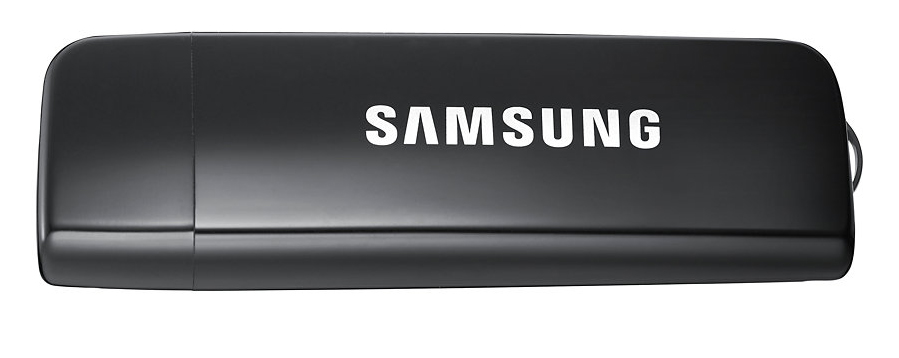
После этого маршрутизатор соединяется со свободным портом USB на телевизоре, что будет гарантировать возможность подсоединения интернета к ТВ. Чтобы телевизор определил новое устройство, его надо перезагрузить, выключив и включив повторно.
Для подключения беспроводного интернета также должна быть предусмотрена предварительно точка доступа к интернету. Для этого может быть использован роутер и модем для телевизора, раздающий трафик на скорости не менее четырёх мегабит в секунду для полноценного просмотра видеофайлов.
После предварительной подготовки всех требуемых устройств можно приступить к подключению сети. Для этого на ТВ надо зайти в меню «Сеть», после этого в «Настройки сети» и выбрать «Беспроводное соединение».
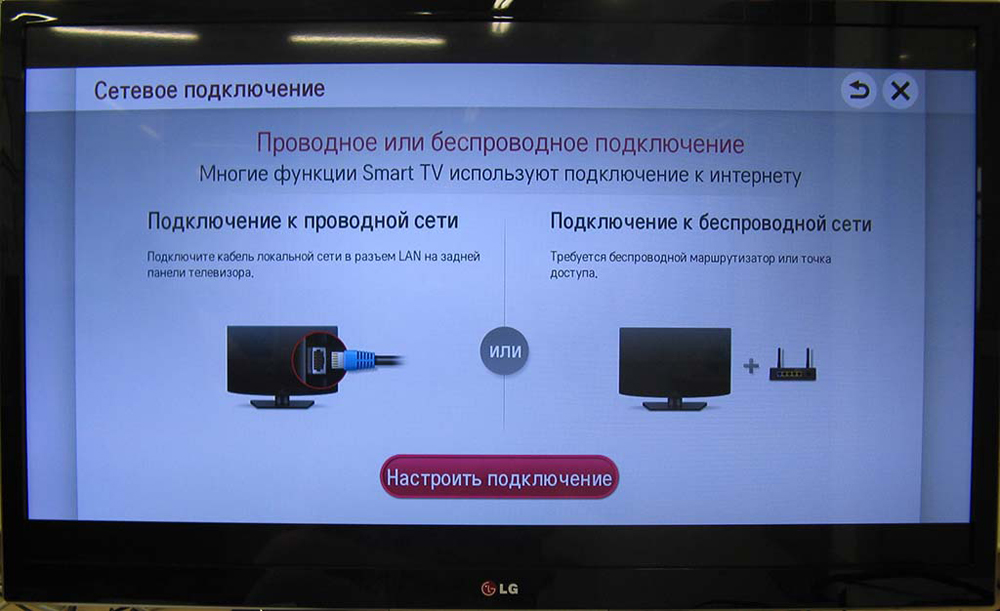
В перечне имеющихся беспроводных сетей надо щёлкнуть на названии своего Wi-Fi-маршрутизатора. Если сеть имеет пароль, тогда в параметрах потребуется ввести пароль от Wi-Fi. На этом настройки можно считать завершёнными. Остаётся только выйти из меню и проверить функционирование интернета.
Подсоединение интернета по кабелю
Подключение интеренета к ТВ по кабелю считается более надёжным и функциональным, так как предусматривает подачу более устойчивого сигнала. Единственным недостатком такого подсоединения можно назвать наличие проводки по квартире или по дому, что не всегда хорошо отражается на интерьере. Чаще всего для подсоединения роутера и телевизора применяется кабель Ethernet с приспособленным LAN-выходом на телеаппаратуру.
Для подключения к сети важно последовательно подсоединить кабель к роутеру и разъёму на телевизоре. Установочные параметры телевизора практически ничем не отличаются от предшествующего варианта, единственной разницей будет выбор вместо беспроводной связи соединение по кабелю. Чаще всего после этого телевизионный приёмник в автоматизированном режиме подключается к сети. Если установки не обновились, тогда необходимо будет вручную с помощью пульта ввести IP-адреса, маски подсети и шлюза передачи данных.
После подтверждения введённых данных остаётся только перепроверить функционирование всемирной сети. Для этого можно для тестирования попытаться посмотреть ролик в YouTube или попробовать запустить фильм онлайн.
Подведём итоги
Если есть необходимость и желание подключить телевизор современного образца к интернету, но нет в наличии обычного домашнего проводного или беспроводного источника сети, осуществить подсоединение телеаппаратуры к интернету можно через USB-модем. Благодаря простым рекомендациям из этой статьи, даже человек, ранее не сталкивавшийся с технологией синхронизации современных устройств, сможет разобраться, как подключить модем к телевизору.
С целью получения интернета хорошего качества на ТВ, стоит выбрать тарифный план модема с хорошей скоростью передачи данных и приобрести маршрутизатор высокой мощности.
Как подключить модем или роутер Йота к телевизору, чтобы всё работало
Многие современные модели телевизоров имеют функцию подключения к интернету. Более того, приобретение моделей со Smart TV вообще теряет всякий смысл, если нет возможности подключить их к хорошему высокоскоростному интернету. Чаще всего подключение производится посредством сетевого кабеля или же беспроводной технологии Wi-Fi. Но что делать тем, у кого нет ни проводного интернета, ни беспроводного? В таких случаях выход видится применение USB-модема
, поддерживающего
технологии 3G/4G
. Что же здесь сложного и зачем описывать процедуру подключения, ведь, вероятно, достаточно просто вставить модем в один из USB-разъемов на телевизоре? А вот и нет, какими бы умными ни были телевизоры, напрямую работать с USB-модемами они не могут, хотя не исключено, что в обозримом будущем производители устранят и этот недостаток. Пока же пользователям, желающим совместить несовместимое, приходится идти на ухищрения и искать изощренные методы подключения.
Интернет от USB-модема на телевизор через Wi-Fi-роутер
Одним из самых распространенных способов подключения телевизора к интернету при помощи USB-модема является использование Wi-Fi-роутера в качестве посредника
. Существует масса моделей роутеров, отлично работающих с большей частью популярных
3G/4G-модемов
. В частности, это
маршрутизаторы
таких компаний как
TP-Link, D-Link, Asus, Zyxel, Tenda
и другие.
При использовании данного способа подключения следует придерживаться нескольких советов:
- В процессе выбора роутера, совместимого с 3G/4G-модемом, в обязательном порядке уточняйте, поддерживает ли он конкретно ту модель модема, которая у вас есть или которую вы планируете приобрести. Такую информацию можно получить на странице данного устройства на официальном сайте компании-производителя.
- Обращайте внимание на скорость соединения. Следует учитывать, что для нормального функционирования Smart TV и возможности просматривать фильмы из интернета необходима высокая скорость этого самого интернета, которую способен обеспечить далеко не каждый 3G-модем.
На сегодняшний день потребность в интернете есть у многих людей. Кто-то выходит в сеть через планшеты, телефоны. Кто-то для этих задач активно пользуется компьютером или ноутбуком. Но сегодня все большую популярность набирает еще один способ попадания в сеть – через телевизор. Конечно, не все устройства подходят для этих задач. Но такие модели присутствуют в магазинах в солидном ассортименте. А для выхода в сеть, как правило, применяется модемная система. И поэтому все актуальнее становятся задачи: как можно подключить модем к телевизору?
Скорость интернета для Smart TV
Требуемая скорость интернет соединения зависит от того, какие фильмы вы собираетесь смотреть и как в целом использовать Smart TV. Таким образом, чем выше качество просматриваемых программ и фильмов, тем более высокая скорость вам нужна.
Учитывая тот факт, что современные провайдеры предоставляют пользователям достаточно быстрый интернет, которого вполне достаточно для просмотра фильмов в HD формате с разрешением 1080р. Для того чтобы воспроизвести такой фильм в реальном времени скорость интернет соединения не должна быть ниже 5 Мбит/с. При этом скорость приема данных будет составлять 500 Кб/с.
Этого достаточно не только для просмотра фильма, но и для параллельной подгрузки каналов. Однако стоит отметить, что подавляющее большинство провайдеров предоставляют более высокую скорость, которая составляет минимум 10 Мбит/с.
Если вы решили приобрести телевизор с функцией Smart TV, в первую очередь стоит определиться, для чего он необходим и как вы его будете подключать к интернету (через проводное или беспроводное соединение). Также стоит внимательно изучать все возможности, технические характеристики и набор функций телевизора. Как уже говорилось выше, каждый производитель оснащает свои изделия разными наборами возможностей.
Подходящие телевизоры

Интернет-подключение возможно только к модели телевизора, имеющего опцию Смарт-ТВ. В моделях без этой опции отсутствуют приложения для просмотра видео и открытия сайтов.
Есть модификации без Смарт-ТВ. Однако у них есть выход под сетевой шнур – LAN. И выход в сеть возможен по кабелю. Нужен маршрутизатор. Но смарт-опции отсутствуют.
Здесь порт LAN предусмотрен не для выхода в сеть, а для просмотра видео- и фотоконтента и прослушивания аудиофайлов с устройств. При этом процессы происходят только в рамках локальной сети. Используется технология DLNA.
USB-порт и модем
В современных моделях телевизоров есть разъемы USB. И при покупке люди интересуются, можно ли подключить модем к телевизору такого типа.
Специалисты утверждают, что напрямую подсоединить это устройство через указанный порт не получится. Производитель такую опцию по умолчанию не предусматривает.
Но синхронизировать модем с телевизором можно, применив маршрутизатор либо кабель.
Далее предложены методы для практической реализации такого подключения.
Подведём итоги
Если есть необходимость и желание подключить телевизор современного образца к интернету, однако, нет в наличии стационарного проводного или беспроводного источника сети, осуществить подсоединение телеаппаратуры к Всемирной паутине можно через USB-модем. Благодаря простым рекомендациям, предоставленным в этой статье, даже человек, ранее не сталкивавшийся с технологией синхронизации современных устройств, сможет разобраться, как подключить модем к телевизору.
С целью получения интернета хорошего качества на ТВ, стоит выбрать тарифный план модема с хорошей скоростью передачи данных и приобрести маршрутизатор достойной мощности.
Самые популярные методы
Для их осуществления нужен качественный USB-модем. Он должен поддерживать технологию 4G.
И часто люди, имеющие в арсенале это устройство, задаются вопросом: а как подключить модем к телевизору? Ведь при этом должно получиться и качественное соединение.
Для этого комплект нужно пополнить маршрутизатором. А прямая связь модема с телевизором не принесет задуманного результата.
Маршрутизатор также именуют роутером. При его покупке нужно изучить его функциональные данные. Он должен сопрягаться с тем модемом, который вы задействуете для подключения.
Частые проблемы и пути решения
Бывают ситуации, когда подключить маршрутизатор с модемом Йота к телевизору не удается. В таком случае попробуйте перезагрузить устройство или переместите его ближе к ТВ. При слабом сигнале, повышенной нагрузке или пропадании Интернета изображение может «подвисать». Вот почему настройку TV желательно делать в проблемные периоды, чтобы обеспечить хорошее качество картинки и аудио. При соединении по WiFi проверьте правильность введенных параметров и попробуйте подключить другое оборудование.

В комментариях поделитесь информацией, как вам удалось соединить модем Йота с телевизором, что для этого потребовалось, и с какими трудностями пришлось столкнуться.
Использование Wi-Fi роутера

Перед этой операцией ознакомьтесь с инструкцией к приобретенному телевизору. Посмотрите его рабочие характеристики. В новейших телевизорах есть встроенные механизмы беспроводного соединения. Хотя встречаются модели без этих механизмов. Тогда потребуется внешнее устройство. У него должен быть тот же производитель, что и у телевизора.
Зайдите в настройки телевизора. Подключите его к сети через Wi-Fi. Просто выберите свою сеть из предложенного перечня и введите пароль.
Если таких настроек нет, значит, нет и интегрированного Wi-Fi модуля. Придется использовать кабельное соединение или внешний адаптер.
Поддержка IPTV в роутерах у разных моделей
Всю информацию о роутерах с поддержкой пропускания IP-TV мы собрали в сводную таблицу ниже. Если вам необходимо подобрать
роутер для IPTV
, то вы можете ознакомиться со списком устройств и их характеристиками в таблице ниже. Вся информация о работе IP-TV на конкретных моделях роутеров собрана на основании отзывов пользователей.
Условные обозначения:
- «+»
— поддерживается - «–»
— не поддерживается - «±»
— работает нестабильно - «?»
или пустое поле — нет данных
Обозначение качества видео:
- SD
— стандартное качество видео, - HD
— видео высокого разрешения.
Поддержка «STB»
— set-top-box устройства означает возможность подключения к маршрутизатору обычного телевизора через ресивер; если информация о поддержке STB не указана, значит поддержка не заявлена или не тестировалась.
Вопрос по телевизору без смарт-опций
Подключают ли модем к телевизорам, которые не принадлежат к категории Смарт? Ответ отрицательный. Этот вопрос решается подключением специальной приставки.

Для ее подсоединения к телевизору используется HDMI-кабель. На приемник приставка выводит изображение. Сама она функционирует на Android. Таким способом телевизор преобразуется в своеобразный планшет.
Обычно изготовители подобных приставок создают очень комфортный интерфейс для настроек. Также операционная система устройств оптимизирована для эксплуатации на большом экране.
В магазинах такие приставки присутствуют в огромном количестве. Есть модели с разными параметрами и мощностью. Одни могут поддерживать 4k, другие – нет.
Их ценники демократичные. Лидером продаж является модель Xiaomi Mi Box 3, работающая с 4K.
Не менее популярны такие модификации:
2. Dune HD Neo 4K.
Такой аппарат подключается одним из классических способов: через провод или Wi-Fi. Далее в качестве подробного примера представлено подключение п. 4.
Подключение через провод HDMI
Этот кабель идет в соответствующий порт (HDMI) приставки. Подключается провод питания.
При отсутствии такого порта работа идет с компонентным видеокабелем.

Принцип подключения его разъемов с одной стороны к разъемам телеприемника таков:
- Разъем зеленого цвета подключается к разъему Y.
- Синий разъем – к Pb.
- Красный – к Pr.
Разъемы с другой его стороны идут к подходящим гнездам приставки. Ее аудиопорты соединяются с подходящими портами приемника. Для этого нужен аналоговый аудиокабель. Подключается и шнур питания.
Последний этап
На нем нужно синхронизировать систему с iTunes. Откройте этот ресурс на компьютере. Нажмите на иконку Apple TV, а затем на надпись «Нажмите для настройки». Последует процесс автоматической настройки. Он потребует ввода пароль из пяти знаков. Введите его. И после этого процесса он отобразится на телевизоре. Назовите эту сеть, как пожелаете. Сохраните изменения.
Ситуация: модема нет, есть кабель.
Когда модем отсутствует, а есть лишь кабель, предоставленный компанией-провайдером, ситуация осложняется. Для решения дилеммы есть два пути:
- Прямое подсоединение к телевизору с помощью кабеля. Обязательные условия: формат подключения от провайдера через «Динамический» или «Статический» айпишник. При втором варианте прописывайте вручную необходимые данные, предоставляемые провайдером. Это адреса шлюзов, DNS и т. д.
- Применение роутера. К этому пути необходимо прибегнуть, когда для выхода в сеть требуется вводить логин и пароль.


Можно ли к ТВ подключить модем
Подключение к любому «умному» телевизору осуществляется двумя способами:
- через беспроводную сеть Wi-Fi;
- с помощью Ethernet-порта и соответствующего кабеля.
Обратите внимание! Если в наличии только USB-модем, то его вряд ли получится подключить к телевизору через ЮСБ порт так, чтобы устройство вошло в Интернет. В таком случае модем может выступать в качестве флэшки, если он содержит встроенный картридер. В качестве устройства для подключения к сети такой девайс не годится.
Есть обходные пути: модем можно подключить к роутеру, после чего подсоединить телевизор к Wi-Fi сети либо вставить LAN-кабель в Ethernet-порт, который присутствует практически на всех SMART-TV от LG.
Минусы: потребуются лишние затраты на роутер. К примеру, у человека есть только один модем, к нему придется докупить маршрутизатор, так как телевизоры не поддерживают «USB-интернет».
Как подключиться к интернет? Samsung Smart TV: Видео
Купить телевизор со смарт тв — задача не из легких. Но чтобы все сервисы работали гладко и быстро, нужен хороший WiFi роутер. Неважно, как Вы подключите — через кабель или через беспроводную сеть, устройство, через которое смарт тв будет выходить в Интернет должно обладать некоторыми специальными функциями.
Некоторые пользователи сталкиваются с проблемой совместимости IPTV и домашних роутеров. Тот, кто только планирует подключение к современному цифровому телевидению, задается вопросом, какой роутер лучше выбрать для IPTV
? Для того, чтобы это выяснить, уточним, что требуется от устройства для работы с IP TV.
IPTV работает через мультикаст
— широковещательную передачу данных. При просмотре IPTV через ADSL-модем или Ethernet-роутер, к которому подключено несколько компьютеров, видеопоток пойдёт на все компьютеры (грубо говоря, «лампочки» на маршрутизаторе будут мигать напротив портов всех компьютеров). У такого способа передачи данных есть некоторые особенности, которые могут затруднить или сделать невозможным его использование.
Необходима поддержка IGMP
на самом роутере.
Для передачи IPTV-потока через Wi-Fi, роутер должен так или иначе поддерживать multicast over WiFi
. Кроме того, при просмотре IPTV, старые модели Wi-Fi точек доступа и роутеров могут не справляться с нагрузкой.
В таблице собраны данные из открытых источников и на основании отзывов пользователей о совместимости современных маршрутизаторов с технологией IPTV.
Если через маршрутизатор или точку доступа планируется подключать так же STB (set-top-box, ресивер для приема цифрового телевидения на обычном телевизоре. Amino, SmartLabs), то необходимо убедится, что устройство поддерживает подключение STB. Как правило, к роутерам, передающие IPTV через UDP-to-HTTP проксирование, подключить STB нельзя. Все эти особенности необходимо учитывать заранее при выборе IPTV роутера.
Интернет от USB-модема на телевизор через Wi-Fi-роутер
Задача в том, чтобы дать возможность маршрутизатору подключаться к Всемирной паутине с помощью USB-модема. После этого произойдет раздача Wireless-сети на телевизор. Но важно помнить, что не каждый роутер поддерживает модемы. В интернет-магазине или в магазине стоит ознакомиться с модельным рядом роутеров TP-Link, Xiaomi, ASUS и других, а также проконсультироваться со специалистом.
Как выбрать маршрутизатор для Smart TV и на что стоит обратить внимание в первую очередь:
- прошивка роутера должна поддерживать USB-модемы, соответственно, USB-порт в устройстве также должен быть;
- необходимо удостовериться, что телевизор поддерживает подключение по Wi-Fi. Если поддержки нет, нужно купить специальный Wi-Fi адаптер. Он подключается в USB-порт SMART TV. В ином случае, лучше воспользоваться кабельным методом;
- если нужна стабильная передача интернет-трафика, необходимо подключать телевизор к Интернету по кабелю. Стоит учесть следующий момент: маршрутизатор в данном случае должен выступать посредником: кабель от провайдера подключается к роутеру, а от него, в свою очередь, идет LAN-кабель к телевизору.
Важно! Маршрутизаторы от Xiaomi зачастую содержат встроенный USB-порт, но их прошивка не поддерживает подключение модемов. В таком случае устройство необходимо прошить, и тогда маршрутизатор сможет генерировать интернет-соединение с модема.
Пошаговая инструкция подключения к ноутбуку и компьютеру
Инструкция для подключения к ноутбуку и компьютеру практически идентична, поэтому будет писаться в параллели (различия я отмечу).
- Обзор внешних комнатных и наружных антенн для модемов Yota
Установка/зарядка модема в USB-порт (разбираем для разных видов модемов – usb и wifi)
Установка на компьютер модемов будет одинакова для обеих моделей, подключаются они идентично, разница только в том, что в модели с вайфай потребуется настройка беспроводной сети.
- Для начала убедитесь что компьютер включен и готов к эксплуатации, ноутбук заряжен или подключен к зарядному устройству.
- Потребуется найти свободный и работоспособный USB-порт.
- Открываем защиту (она же USB-штекер) и вставляем согласно ключу в подготовленный разъем.
Установка драйверов
Устанавливать на ноутбук или компьютер драйвера не нужно.
- После физического подключения, запускается программа “Yota Access”. Она в автоматическом режиме начнет установку драйвера устройства и специального программного обеспечения.
- Если по каким либо причинам автоматическая установка не началась, заходим в “Мой компьютер” и переходим в папку модема, запускаем файл “autorun.exe”
Регистрация и активация модема
Модем йота активируется автоматически после регистрации. Сама регистрация не отличается ничем особенным: потребуется ответить на ряд простых вопросов. Среди прочего будьте готовы ввести работающий имеил и номер телефона, это важно потому, что эти данные будут проверяться (телефон смс подтверждением, почтовый ящик письмом с ссылкой на активацию). Так же хочу предупредить, чтобы избежать ненужных проблем, вводите действительную фамилию и имя.
По окончанию регистрации, вам будет предоставлено 24 часа бесплатного интернета, для возможности выбора нужной модели подключения и ее оплаты.
Настройки на ПК
- В случае LTE модема без поддержки WiFi модуля никаких настроек не потребуется, после окончания установки появится новая активная сеть йота, после этого можно открыто пользоваться интернетом.
- В модели, поддерживающей раздачу беспроводных сетей, после установки потребуется настроить свою точку доступа. Нужно будет выбрать название сети, пароль к ней и тип шифрования.
Вход в веб-интерфейс
- Войти в веб интерфейс Yota достаточно просто, введите в адресной строке любого браузера “status.yota.ru”.
- Если не получается зайти таким образом, нужно перейти по IP-адресу модема “10.0.0.1”.
- После этого откроется меню оболочки вэб интерфейса.
Общие настройки
Общие настройки модема Yota содержат всего четыре пункта.
- Включение/Выключение Wi-Fi сети. Переключатель режимов, в которых интернет будет доступен только пользователю устройства с физически подключенным модемом и открытием покрытия вашего интернета по площади.
- Автоматическое отключение Wi-Fi. При включенном режиме, после определенного времени бездействия, модем отключит интернет. Полезная функция, когда у вас осталось мало трафика.
- Имя сети. Название которое будет отображаться в поиске вайфай сетей.
- Тип защиты.
Пароль на модем и Wi-Fi
Для установки пароля на интернет заходим в настройки, ищем пункт “Тип защиты”. В случае, если выбрать вкладку “Открытая”, ваша сеть будет общедоступна (без пароля). В остальных вкладках потребуется ввести ключ безопасности сети (его будут вводить пользователи для подключения к интернету).
Открываем порты
Для настройки портов потребуется зайти в дополнительные параметры.
- В адресной строке необходимо ввести “status.yota.ru/advanced” либо “10.0.0.1/advanced”.
- Переходим в меню “Порты” и настраиваем по очереди следующие параметры. Публичный, вписываем внешний порт.
- Частный, вписываем внутренний порт.
- Выбираем необходимый протокол UDP/TCP/UDP,TCP.
- IP-адрес аппарата, для которого делаем порт.
Подходящие модели
Практически любой Смарт-ТВ можно подключить ко Всемирной паутине, но не каждая модель поддерживает тот или иной метод соединения. К примеру, у некоторых отсутствует порт Ethernet, но есть встроенный модуль Wi-Fi или наоборот. Если речь идет о выборе Smart TV, то лучше присмотреться к модельным рядам компаний Самсунг, Лджи и BBK.
У этих производителей есть самые бюджетные модели до 15 тыс. руб.*, которые оснащены модулем Wi-Fi, Bluetooth, Ethernet-портом и самыми популярными встроенными тюнерами DVD-T2, DVB-T, DVB-S2.
Обратите внимание! Дешевые модели зачастую оснащены 21- или 24-дюймовыми дисплеями, но стоит внимательно ознакомиться с характеристиками. Если в списке спецификаций нет пометки «Wi-Fi» или Ethernet, но есть USB-порт, такой телевизор нельзя подключить к Интернету.
Как подключить USB-модем к телевизору
Можно ли через USB модем подключить телевизор? Нет, ведь гнездо ЮСБ в Смарт ТВ предназначено исключительно для подключения накопителей. Попытка подключить модем в USB-порт ни к чему не приведет: телевизор попросту не «увидит» устройство и не сможет подключиться к Интернету. В теории присутствует возможный вариант, что народные умельцы сделали специальную прошивку для телевизора, которая расширяет возможности порта на Smart TV, но заводскими методами подсоединять устройство ко Всемирной паутине можно только с помощью Wi-Fi или кабеля WAN/LAN.
Если нет возможности приобрести Wi-Fi роутер или провести кабельный Интернет в квартиру или дом, на помощь приходит Android приставка Smart TV, которую можно присоединить к «умному» телику через HDMI-порт. Зачастую такая приставка стоит около 2000-3000 руб., но есть модели и подороже с более расширенным функционалом. Такое устройство работает на базе ОС Android и содержит встроенный Wi-Fi-модуль, порт Ethernet и USB-гнездо, в которое можно подключить модем, и Интернет будет работать.
Возможности пакета смарт тв
Подключая все устройства в доме по локальной сети Ethernet через разъем DLNA к телевизору Smart TV , вы получаете доступ к хранимым на этих устройствах файлам. И через экран телевизора с помощью пульта управления вы находите нужный файл, где бы он не хранился, и включаете его для воспроизведения. В качестве контента могут выступать видео файлы, музыка, фотографии, которые хранятся на других устройствах.
Вторая возможность получения контента — это подключение к интернету прямо с телеприемника . Постоянно развиваясь, этот новый функционал достиг такого уровня, что в наборе идет даже встроенный браузер для свободного путешествия по всемирной сети. Если раньше доступны были только предустановленные сервисы, то сегодня пользователь может сам искать, что ему нужно для просмотра в интернете. Так как путешествовать по сети, используя только пульт ДУ от телевизора не совсем удобно, то все производители оставили предустановленные сервисы для пользователей телевизоров Smart TV. Вернее в наборе в телевизоре есть уже виджеты (программы), которые позволяют подключаться к избранным сервисам в интернете. Такими сервисами служат различные фотохостинги для просмотра фотографий, сервисы просмотра фильмов, прослушивания музыки, социальные сети для общения и др.
Можно сказать, что Smart TV — это софт (программы), который позволяет подключить к телевизору устройства дома по локальной сети и подключить телеприемник к интернету . Такие возможности были введены в телевизор, чтобы телезритель не был привязан только к программе передач эфирных каналов. Так производители пытаются удержать пользователей у экранов телеприемников и оторвать их от компьютеров, предлагая им такой же контент что и домашний ПК. Достоинством Smart TV является то, что ничего не нужно скачивать с интернета, а нужно только подключиться к сети и смотреть с выбранного сервиса видео.
Состав пакета
В телевизорах различных производителей набор Smart TV практически одинаков и отличается не существенно. Основное отличие идет во внешнем оформлении интерфейса, может по-разному называться, немного отличаться друг от друга, но функции обычно одни и те же. На всех телевизорах пакет смарт тв состоит из трех основных частей, которые могут подразделяться на отдельные составляющие.
СОЕДИНЕНИЕ ПО ЛОКАЛЬНОЙ СЕТИ
В обязательном порядке на всех телевизорах со Smart TV будет блок, отвечающий за соединение в единую локальную сеть всех домашних устройств. В основном подключают сразу компьютер для просмотра файлов с него, а так же можно подключить видеокамеру и фотоаппарат, и другую технику. И уже с экрана телевизора вы сможете видеть все подключенные устройства и выбирать что вам нужно для просмотра.
ВЫХОД В ИНТЕРНЕТ НЕПОСРЕДСТВЕННО С ТЕЛЕПРИЕМНИКА
Вторым блоком идет интернет соединение. Обязательно на телевизоре будет встроенный браузер со своим избранным, историей и др. Для простоты управления он не будет похож на браузеры в компьютере, но путешествовать по интернету вы вполне сможете. Но работать с телевизора как с компьютера у вас не получится, ведь экран будет больше, и расстояние просмотра больше, шрифты мелкие, клавиатуры нет и т.д. Поэтому использовать телевизор Smart TV для работы в сети или для электронной почты очень неудобно, а лучше использовать такой телевизор для просмотра видео, используя специально для этого сделанные сервисы уже установленные на телевизоре.
Так же может быть уже предустановленный Skype и вам только нужно подключить видеокамеру к телевизору и можно совершать видеозвонки.
Обязательно в составе Smart TV будет блок социальных сетей. В его состав входят сервисы Facebook и Twitter . Прямо с телевизора вы сможете заходить в свои аккаунты и комментировать увиденное на экране, не прерывая просмотра.
Так же будет виджет YouTube , который можно включать одним нажатием кнопки на пульте и просматривать видеоролики на телевизоре.
Еще будут виджеты сервисов с лицензионной музыкой (Yota Music) и фильмами (ivi.ru; tvigle.ru; zoomby.ru) , зайдя на которые вы сможете выбрать нужный фильм или музыкальную композицию и через интернет все это просмотреть или прослушать без скачивания.
Это только основные возможности Smart TV, но есть у каждого производителя свои сервисы, дающие пользователям больше возможностям, например, информация о погоде, каталог радиостанций, игры и др.
РАСШИРЕНИЕ ФУНКЦИОНАЛА ЧЕРЕЗ МАГАЗИН ПРИЛОЖЕНИЙ
Третий обязательный блок пакета Smart TV — это магазин приложений Apps. Каждый производитель телевизоров с функционалом Smart TV создает в интернете сервис, где его пользователи смогут находить нужные ему виджеты (программки). Там могут быть как бесплатные, так и платные приложения, которые каждый может себе скачать и установить для расширения возможностей своего телевизора.
Пакет Smart TV в телевизорах ни к чему не привязан и идет как самостоятельное дополнение. Поэтому все остальные функции, качество изображения и характеристики телевизора выбираются, так же как и в обычном телеприемнике.
Технологии никогда не стоят на месте. Их активному развитию способствует постоянное стремление человека облегчить и насытить развлечениями свою жизнь. Именно эту цель и преследовала разработка телевизоров с возможностью подключения к интернету. В связи с этим возникает вопрос, как подключить smart TV?
Современные телевизоры, оснащенные функцией Smart TV – это еще один шаг на встречу к единому информационному ресурсу. Имеющиеся технологии уже сегодня позволяют соединить в единую сеть большую часть бытовой электроники, которая есть в каждом доме. Это в свою очередь позволяет удаленно управлять всеми приборами с одного пульта управления. Подключение телевизора к интернету позволяет просматривать видеофильмы и ролики напрямую через интернет в онлайн режиме. Кроме этого многие производители оснащают телевизоры такими полезными приложениями, как Skype, что позволяет созваниваться с друзьями и знакомыми при помощи телевизора.
Конечно же, полноценного доступа к Интернет-ресурсам Smart TV не предоставляет, однако есть определенный набор программ, позволяющих выполнять целый ряд разнообразных задач. Стоит отметить, что каждый производитель оснащает свои устройства разными наборами программ и возможностей. Но для того, чтобы использовать все эти возможности вам необходимо подключить ваш телевизор к интернету.
Кабельное соединение
Подключиться к Интернету и смотреть видео на телевизоре можно с помощью LAN-соединения. Кабельное подключение — отличная возможность подсоединить телевизор ко Всемирной паутине, если в устройстве нет встроенного Wi-Fi модема или нет самого маршрутизатора. Подключение осуществляется напрямую, вставив кабель в порт Ethernet LG Smart TV, или через роутер. В таком случае он выступает посредником между провайдером и телевизором. Последний метод облегчает настройку Сети.
Обратите внимание! Перед подключением необходимо убедиться, что устройство поддерживает технологии PPPoE или L2TP. Если таковой поддержки нет, то напрямую подключиться нельзя.
Можно ли модем МТС подключить к телевизору? Легко, просто нужно вставить данное устройство в заранее правильно выбранный и приобретенный маршрутизатор. Дальше стоит подключить кабель от провайдера в порт WAN на роутере. Зачастую это гнездо покрашено в синий цвет и отделено от остальных Ethernet-портов устройства. Дальше необходимо подключить один конец обычного кабеля витая пара в LAN-порт на роутере, а другой — в Ethernet-гнездо на телевизоре. После этого можно приступать к системной настройке.
Таблица роутеров поддерживающих IP-TV
| Модель | Поддержка IPTV через Ethernet | Поддержка IPTV через WIFI | Описание | ||
| SD | HD | SD | HD | ||
| Acorp | |||||
| Acorp ADSL LAN 122 | + | ? | – | – | Прошивка ddixlab . |
| Acorp ADSL LAN 422 | + | ? | – | – | Прошивки ddixlab . |
| Acorp ADSL W422G | + | ? | + | – | Прошивка ddixlab . IPTV через Wi-Fi (UDP-to-HTTP). |
| Acorp ADSL W422G v3 | + | ? | + | – | Прошивка ddixlab . UDP-to-HTTP (см. v2). |
| Acorp ADSL LAN 110 | + | ? | – | – | IPTV заявлен производителем. Альтернативная прошивка . |
| Acorp ADSL LAN 410 | + | ? | – | – | IPTV заявлен производителем. Альтернативная прошивка |
| AirTies | |||||
| AirTies Air 5020 | + | + | |||
| ASUS | |||||
| Asus RT-N10 | + | + | – | Свежие прошивки | |
| Asus RT-N10+ | + | + | Свежие прошивки, например RT-N10_9.1.1.7.trx | ||
| Asus RT-N12 | + | – | – | Прошивка RT-N12_7.0.1.21 (тестовая). Как включить мультикаст на ASUS RT-N12 смотри инструкцию на форуме . | |
| Asus RT-N13U | + | ? | См. инструкцию на форуме ASUS. | ||
| Asus RT-N15 | + | ? | Так же см. RT-N13U. | ||
| Asus RT-N16 | + | + | Прошивка dd-wrt.v24-14471_NEWD-2_K2.6_mini_RT-N16.trx | ||
| Asus RT-N56U | + | + | Нет достоверной информации по поддержке HD. | ||
| Asus RT-N65U | + | + | О поддержке HD данных нет, но по аппаратным характеристикам должен тянуть. | ||
| Asus RT-G32 (не Rev.B1) | + | + | Прошивка 3.0.2.1 | ||
| Asus RT-G32 Rev.B1 | + | + | По Wi-Fi работает через upd-proxy. | ||
| Asus RX3041 v2 | + | – | – | Прошивка 1.0.0.6 | |
| Asus WL-500gP v2 | + | + | + | – | Прошивка oleg WL500gpv2-1.9.2.7-10.zip с включенным udo-to-http proxy, либо openWRT, либо ddWRT |
| Asus WL-520gС | + | + | + | ± | Прошивки новее 2.0.1.3. Для Wi-Fi необходима подстройка параметров Data Rate и Multicast Rate: при фиксированной скорости multicast = 18 мбит, IPTV через Wi-Fi работает на одном ПК в HD-качестве. |
| Asus WL-520gU | + | + | + | ± | Прошивка 1.9.2.7-10.zip . Для нормальной работы через Wi-Fi необходимо включить udp-to-http proxy. В настройках маршрутизатора выставить скорость передачи данных 54Mbit/s. Работает IP-TV в HD качестве, возможны подлагивания. |
| D-Link | |||||
| D-Link DGL-4100 | + | + | – | – | |
| D-Link DI-524 | + | + | Прошивка V206Patch08RU . Работа IPTV через Wi-Fi может быть нестабильна — отключить шифрование. | ||
| D-Link DI-604 | – | – | |||
| D-Link DI-604UP | + | – | Прошивка v1.03 | ||
| D-Link DI-624 | + | ? | |||
| D-Link DI-624S | + | + | Прошивка 1.11patch02-alpha-v4-0-0b21 . Параметры Advanced/Performance/Beacon Interval поставить 20. | ||
| D-Link DI-704P | – | – | |||
| D-Link DI-804HV | + | – | Прошивка V1.51b14 либо 20100428_D-Link_804HV_V1.53RU | ||
| D-Link DI-824vup | + | + | + | ± | Просмотр в HD качестве нестабилен. |
| D-Link DIR-100 | + | ± | – | – | Прошивка dir100b1_fw203en_b09 . Для HD не рекомендуется. |
| D-Link DIR-120 | + | – | – | Прошивка v104RU_patch02 | |
| D-Link DIR-130 | – | – | – | Заводская прошивка | |
| D-Link DIR-300 | + | ± | + | – | Свежие официальные прошивки. Есть жалобы на стабильность работы IPTV. Для HD не рекомендуется. |
| D-Link DIR-300NRU | + | + | + | + | Свежие официальные прошивки |
| D-Link DIR-320 | + | + | + | ? | Прошивка 1.21_97hb либо неоф. прошивка от Олега |
| D-Link DIR-400 | + | + | Прошивка DIR400A1_FW103B09beta06 или новее | ||
| D-Link DIR-615 rev.B | + | + | – | Прошивка FW226RUB06 | |
| D-Link DIR-615 rev.B2 | + | – | + | – | Может потребоваться обновление прошивки. |
| D-Link DIR-615 rev.C | + | ± | – | Может потребоваться обновление прошивки. Возможна нестабильная работа IPTV через Wi-Fi. | |
| D-Link DIR-615 rev.E | + | + | + | + | Прошивка FW511RUB03beta02 |
| D-Link DIR-620 | + | + | + | Заводская прошивка, в настройках «Включение WMM: (Беспроводное QoS)» | |
| D-Link DIR-628 | + | – | Заводская прошивка | ||
| D-Link DIR-632 | + | ± | + | ± | Визуальные артефакты и «рассыпание» картинки при воспроизведении HD по Wi-Fi. |
| D-Link DIR-655 | + | + | + | ± | Прошивка FW131WWB04.bin |
| D-Link DIR-685 rev.A1 | + | + | Заводская прошивка | ||
| D-Link DIR-825 | + | + | Заводская прошивка | ||
| D-Link DIR-855 | + | + | Прошивка FW123WWB05Beta | ||
| D-Link DFL 210 | + | + | – | – | Прошивка DFL-210-2.27.00.15-Russian |
| D-Link DSL-300T | – | – | – | – | |
| D-Link DSL-500T | + | – | – | – | |
| D-Link DSLWR340GD-25xxU | + | ? | |||
| D-Link 2500U | + | Одновременно позволяет смотреть разные каналы на приставке и ТВ (при соответствующей скорости соединения). При просмотре через DLNA «падает» интернет. | |||
| D-Link DSL-26xxU | + | ? | Для подключения STB необходимо обновить прошивку | ||
| D-Link DSL-2640 | + | Родная прошивка 1.0.10 и более новая 1.0.14. Одновременно позволяет смотреть разные каналы на приставке и ТВ. | |||
| D-Link DSL-27xxU | + | ? | Для подключения STB необходимо обновить прошивку | ||
| D-Link DVG-G5402SP | + | + | + | Прошивка новее v.1.01. | |
| Huawei | |||||
| Huawei SmartAX MT800 | + | ? | – | – | |
| Huawei SmartAX MT880 | + | ? | – | – | |
| LinkSys | |||||
| Linksys BEFSR41 | + | – | |||
| Linksys WRT610N v3 | + | + | + | + | |
| Linksys WRT54G v7 | + | + | |||
| Linksys WRT54G V8 | + | + | |||
| Linksys WRT54GC | + | + | Прошивка не ниже 1.05 | ||
| Linksys WRT320N | + | + | + | ± | Для работы IP-TV в HD-качестве через Wi-Fi необходимо отключить режим моста для Wi-Fi, прописав ему отдельный IP адрес. |
| Linksys WRT610N | + | + | + | + | Последняя официальная прошивка. Либо неоф. прошивка wrt610n-2.2 , необходимо в настройках программы просмотра указать сетевой интерфейс 192.168.1.1:81, для STB порты на роутере и в настройках пронумерованы наоборот (т.е. 4 порт на роутере — это 1 порт в настройках). |
| Linksys E900 | + | + | + | – | IPTV через Wi-Fi работает, но сильно снижает стабильность и скорость сети. Медленно переключаются каналы. |
| Linksys E3200 | + | + | |||
| NetGear | |||||
| NetGear FVS124G | – | – | |||
| NetGear FVS 338 | – | – | |||
| NetGear JWNR2000 | + | + | + | — | |
| NetGear N300 | + | ? | |||
| NetGear WGR612 | + | + | |||
| NetGear WNR612 v2 | + | + | + | ± | Поддержка заявлена производителем, на протестированной модели из первых серий HD по Wi-Fi не работало. В настоящее время по отзывам пользователей SD/HD работает, в том числе по Wi-Fi. |
| NetGear WGR614 v1-9 | – | – | – | – | Официально не поддерживает IPTV из-за технических ограничений. |
| NetGear WNR1000 | + | + | + | + | Поддержка заявлена производителем. |
| NetGear WNR2000 | + | + | На прошивке dd-wrt IPTV работает. | ||
| NetGear WNR2200 | + | + | |||
| NetGear WNR3500L | + | + | + | Прошивки V1.2.2.36 и V1.2.2.42 вызывают multicast-шторм со стороны роутера, из-за чего при включенном IP-TV возможно сильное падение скорости интернета либо полная потеря связи. | |
| NetGear WNDR3700 | ? | ? | ? | ? | Изначально не поддерживает IPTV. В прошивке 1.0.16.98 поддержка IP-TV заявлена производителем, но по отзывам пользователей работает не корректно. Производитель аннонсировал скорый выход новой прошивки. |
| NetGear WNDR4000 | ? | ? | ? | ? | В ранних моделях IP-TV для России не поддерживается. В новых поддержка заявлена производителем, необходима предварильная проверка перед покупкой. |
| NetGear WRG612 | + | + | + | + | |
| TP-Link | |||||
| TP-Link TL-PR614 v4 | – | – | |||
| TP-Link TL-R402M | – | – | |||
| TP-Link TL-R460 v3 | + | + | – | – | Прошивка от v4 4.7.6 |
| TP-Link TL-R460 v4 | + | + | – | – | Прошивка 4.7.6 |
| TP-Link TL-R480T | – | – | |||
| TP-Link TL-R860 | – | – | |||
| TP-Link TL-WGR612 | + | + | |||
| TP-Link TL-WR340GD | – | – | |||
| TP-Link TL-WR340GD v5 | + | ± | Прошивка Firmware 3/16/2010 либо Firmware v5_en_4.3.4 (мультикаст идет мимо процессора, IPNET only). Последние тестовые прошивки работает в т.ч. по Wi-Fi. | ||
| TP-Link TL-WR542G | + | ± | Может работать нестабильно | ||
| TP-Link TL-WR542G v4 | + | + | Прошивка wrxxx_up_bin_1016 | ||
| TP-Link TL-WR542G v7 | + | + | Прошивка wrxxx_up_bin_1016 | ||
| TP-Link TL-WR543G | – | – | |||
| TP-Link TL-WR543G v2 | + | + | Прошивка wr543gv2-en-up.bin в режиме WAN Router | ||
| TP-Link TL-WR642G | – | – | |||
| TP-Link TL-WR643G | ? | ? | Firmware Version: 3.6.1 Build 080904 Rel.62330n поддержка мультикаста находится в тестировании, могут быть проблемы с воспроизведением. | ||
| TP-Link TL-WR740N | + | – | Прошивка Прошивка | ||
| TrendNet TEW-673GRU | + | + | + | ? | Поддержка IPTV заявлена производителем, не тестировалась |
| TrendNET TW100-BRF114 | + | Требуется обновление прошивки новее 115. В прошивке Ver 2.0 Release 0C IPTV работает, но возможно рассыпание при нагрузке на роутер. | |||
| ZyXEL | |||||
| ZyXEL P330W EE | + | + | + | + | HD работает по Wi-Fi с отключенным шифрованием |
| ZyXEL NBG334W EE | + | + | ± | – | Последняя официальная прошивка. Возможно медленное переключение каналов. Возможны визуальные артефакты и подвисания. |
| ZyXEL NBG318S EE | + | Поддержка IPTV в HD качестве через адаптер HomePlug AV. | |||
| ZyXEL NBG460N EE | + | + | + | ± | Режим TVport для транзита потока Multicast без использования ресурсов центрального процессора. Возможны визуальные артефакты при вещании HD по Wi-Fi. |
| ZyXEL P660HW EE | + | – | – | Последняя официальная прошивка | |
| ZyXEL P660HT3 EE | + | ||||
| ZyXEL P660HTW2 EE | + | ||||
| ZyXEL Keenetic | + | + | + | + | Поддерживает STB. |
| ZyXEL Keenetic Giga | + | + | + | + | |
| ZyXEL Keenetic Lite | + | + | + | + | Поддерживает STB. Возможны визуальные артефакты при вещании HD по Wi-Fi. |
Стоит так же отметить, что с ухудшением уровня сигнала Wi-Fi снижается и стабильность работы IP-TV.
В этой статье, я постараюсь ответить на два вопроса, которые скорее всего возникают при желании подключить телевизор к интернету, и когда у вас этот самый интернет еще не проведен. Разберемся, какой интернет подключить для Smart TV, если вы не планируете устанавливать роутер, и какой роутер подойдет для телевизора, если все таки собираетесь устанавливать
Можно ли подключить USB модем к телевизору самсунг?
Для интернета на ТВ можно подключить USB-модем к телевизору, так как имеются USB-выходы. Прямое подсоединение модема через USB-порт телевизора напрямую не предусмотрено производителем.
Можно ли подключить USB модем к смарт ТВ?
Можно ли через USB модем подключить телевизор? Нет, ведь гнездо ЮСБ в Смарт ТВ предназначено исключительно для подключения накопителей. Попытка подключить модем в USB-порт ни к чему не приведет: телевизор попросту не «увидит» устройство и не сможет подключиться к Интернету.
Как подключить телевизор к интернету через модем byfly?
Автоматическая настройка
- Зайдите в меню на экран Настройка сети
- Выберите пункт Кабель
- Нажимайте кнопку Далее и телевизор автоматически настроит подключение.
Можно ли использовать модем для телевизора?
Для интернета на ТВ можно подключить USB-модем к телевизору, так как имеются USB-выходы. Прямое подсоединение модема через USB-порт телевизора напрямую не предусмотрено производителем.
Как подключить интернет к телевизору LG без смарт ТВ?
Беспроводное подключение
- Зайдите в настройки телевизора LG.
- Выберите пункт «Расширенные настройки» → «Сеть» → «Подключение к сети Wi-Fi».
- Выберите в списке Wi-Fi-сетей вашу домашнюю сеть.
- Введите пароль и подключайтесь к интернету.
Как сделать из телефона модем для телевизора?
Создание точки доступа Wi-Fi на Андроид-смартфоне
- На телефоне нужно открыть режим настройки. …
- В открывшемся меню нужно перейти на вкладку «Беспроводные сети». …
- В открывшемся меню перейти на пункт «Режим модема». …
- Перевести тумблер в положение «включено»
Что такое Wi-Fi адаптер для телевизора?
Для чего нужен Wi—Fi адаптер для телевизора … Wi—Fi – это протокол беспроводной сети, который позволяет устройствам обмениваться данными без интернет-кабелей. Это технический термин, который представляет собой тип протокола беспроводной локальной сети LAN на основе стандарта 802.11 IEEE.
Как настроить браузер в телевизоре самсунг?
Способы установки браузера
- Перейти в режим Smart Hub, нажав на соответствующую кнопку на пульте.
- Откроется перечень программ, доступных к скачиванию.
- Выбрать web browser «App TV» и подтвердить установку (нажать на него).
- Дождаться окончания инсталляции.
Как подключить обычный телевизор к Интернету?
По локальной сети работает технология DLNA, и этот телевизор скорее всего ее поддерживает (смотрите характеристики). … Бывает, что телевизор со Smart TV, но без Wi-Fi. Это значит, что его можно подключить к интернету только по кабелю (или через внешний Wi-Fi адаптер, если он их поддерживает).
Как смотреть видео в интернете на телевизоре?
Заходим в настройки гаджета, раздел «Беспроводные сети», находим там пункт Wi-Fi Direct, включаем опцию (ставим галочку). То же делаем и на телевизоре (как правило, путь «Сеть — Wi-Fi Direct»). Спариваем два устройства и наслаждаемся.
Как подключить модем мегафон к телевизору samsung smart tv
Несколько лет назад телевизор выступал только средством для просматривания телепрограмм, мог принимать около десятка каналов и имел большие габариты. С развитием технологий, изменился не только внешний вид телевизионного приёмника, но и значительно повысились его функциональные характеристики. Теперь пользователи могут смотреть любимые телепрограммы в отличном качестве, и иметь возможность получать более широкий спектр услуг.
Многие устройства нового образца разрешают потребителю не только просматривать эфирные телепрограммы, но и активировать интернет и смотреть те фильмы или передачи, которые интересны потребителю в режиме онлайн. В этой статье расскажем, как подключить телевизор к интернету через модем.
Можно ли к телевизору подключить модем
Вопрос, как подключить телевизор к интернету, является на сегодня более чем популярным среди людей разного возраста. Стандартные телепрограммы, которые предлагает потребителю эфир, давно перестали быть признанными среди молодёжи. Причин этому несколько — низкий рейтинг транслируемых телевидением программ, дефицит на телеэкранах новых фильмов, насыщенность каналов вышедшими из моды сериалами и огромное количество рекламы. Подключение телевизора к интернету позволит потребителю смотреть весь спектр передач, который для него интересен.
Большинство людей, которые пользуются интернетом на телефонах, планшетах, ноутбуках или ПК, применяют для этих целей домашний интернет или модемы. Модемы имеют доступную ценовую категорию, удобны в пользовании и могут в нынешнее обеспечить доступ к сети благодаря новейшим передовым разработкам. Для интернета на ТВ можно подключить USB-модем к телевизору, так как имеются USB-выходы.
Прямое подсоединение модема через USB-порт телевизора напрямую не предусмотрено производителем. Телевизионный USB-разъём предназначен для подключения внешних накопителей с целевым назначением просмотра видео-, аудиофайлов и фотографий.
Но реализовать задуманное можно посредством маршрутизатора или кабеля. Дальше расскажем о методах, которые позволяют реализовать подключение на практике.
Варианты подключения телевизора к интернету
Существует два способа подсоединения сети к телевизору — беспроводное через Wi-Fi и проводное подключение. Оба метода предусматривают наличие у пользователя USB-модема хорошего качества, желательно поддерживающего технологию 4G, а также маршрутизатора, с использованием которого будет осуществлено соединение. Как уже было сказано раньше, подключение модема напрямую к ТВ не даст желаемых результатов. При приобретении роутера важно обратить внимание на его функциональные показатели, нужно чтобы он мог сопрягаться с той модификацией модема, который будет использоваться при подключении сети.
Подключение модема через Wi-Fi-роутер
Прежде чем приступить непосредственно к реализации соединения, надо найти инструкцию к телевизионному приёмнику, и посмотреть его функциональные характеристики. Новейшие устройства для обозрения телепрограмм Smart TV оборудованы интегрированными модулями беспроводной связи, однако, некоторые устройства внутреннего блока не имеют. В случае отсутствия модуля потребуется вдобавок приобрести для ТВ Wi-Fi-адаптер, который позволит подключить через устройство интернет. При этом ТВ должен иметь опцию поддержки беспроводных сетей. В ином случае ничего не получится.
После этого маршрутизатор соединяется со свободным портом USB на телевизоре, что будет гарантировать возможность подсоединения интернета к ТВ. Чтобы телевизор определил новое устройство, его надо перезагрузить, выключив и включив повторно.
Для подключения беспроводного интернета также должна быть предусмотрена предварительно точка доступа к интернету. Для этого может быть использован роутер и модем для телевизора, раздающий трафик на скорости не менее четырёх мегабит в секунду для полноценного просмотра видеофайлов.
После предварительной подготовки всех требуемых устройств можно приступить к подключению сети. Для этого на ТВ надо зайти в меню «Сеть», после этого в «Настройки сети» и выбрать «Беспроводное соединение».
В перечне имеющихся беспроводных сетей надо щёлкнуть на названии своего Wi-Fi-маршрутизатора. Если сеть имеет пароль, тогда в параметрах потребуется ввести пароль от Wi-Fi. На этом настройки можно считать завершёнными. Остаётся только выйти из меню и проверить функционирование интернета.
Подсоединение интернета по кабелю
Подключение интеренета к ТВ по кабелю считается более надёжным и функциональным, так как предусматривает подачу более устойчивого сигнала. Единственным недостатком такого подсоединения можно назвать наличие проводки по квартире или по дому, что не всегда хорошо отражается на интерьере. Чаще всего для подсоединения роутера и телевизора применяется кабель Ethernet с приспособленным LAN-выходом на телеаппаратуру.
Для подключения к сети важно последовательно подсоединить кабель к роутеру и разъёму на телевизоре. Установочные параметры телевизора практически ничем не отличаются от предшествующего варианта, единственной разницей будет выбор вместо беспроводной связи соединение по кабелю. Чаще всего после этого телевизионный приёмник в автоматизированном режиме подключается к сети. Если установки не обновились, тогда необходимо будет вручную с помощью пульта ввести IP-адреса, маски подсети и шлюза передачи данных.
После подтверждения введённых данных остаётся только перепроверить функционирование всемирной сети. Для этого можно для тестирования попытаться посмотреть ролик в YouTube или попробовать запустить фильм онлайн.
Подведём итоги
Если есть необходимость и желание подключить телевизор современного образца к интернету, но нет в наличии обычного домашнего проводного или беспроводного источника сети, осуществить подсоединение телеаппаратуры к интернету можно через USB-модем. Благодаря простым рекомендациям из этой статьи, даже человек, ранее не сталкивавшийся с технологией синхронизации современных устройств, сможет разобраться, как подключить модем к телевизору.
С целью получения интернета хорошего качества на ТВ, стоит выбрать тарифный план модема с хорошей скоростью передачи данных и приобрести маршрутизатор высокой мощности.
Чтобы смотреть на большом экране ТВ приемника контент из сети, устройство должно быть соединено с интернетом. Если в квартире или доме отсутствует проводной интернет, у пользователя может возникнуть идея использовать для этой цели USB модем. Многие при этом пытаются подключить модем непосредственно к телевизору и настроить его работу. Такой порядок действий является неверным.

Можно ли подключить USB модем к ТВ напрямую
Некоторые специалисты меняют прошивку телевизора и расширяют функционал универсальной последовательной шины. Но большинство использует другие возможности для включения ТВ в сеть.
Что нужно для подключения ТВ к модему
Для этого понадобится:
Чтобы не увеличивать количество кабелей в помещении, избавиться от необходимости их прятать или закрывать, смарт телевизор соединяют с роутером через Wi-Fi.
Важно! Для реализации подключения этого типа роутер должен поддерживать Wi-Fi канал с требуемой скоростью. Телевизор при этом тоже должен быть оснащен модулем беспроводной связи.
Следует подбирать оборудование, которое способно работать друг с другом. Модемы и роутеры разных производителей не всегда предназначены для совместного функционирования. Поэтому перед покупкой устройств необходимо уточнить у продавца возможности взаимодействия.
Скорость соединения должна обеспечивать бесперебойную передачу информации оборудованием. Следует правильно выбрать пропускную способность аппаратуры, оператора мобильных данных и подходящий тариф.
Проводное соединение
Скорость передачи данных через радиоканал Wi-Fi ниже, чем при кабельном соединении. Чтобы подключить USB модем к телевизору, нужно:
- соединить роутер с ТВ приемником с помощью Ethernet кабеля;
- вставить модем в роутер;
- произвести настройку оборудования.
Чтобы выставить параметры телевизора с ОС Андроид, нужно выполнить следующие действия.
Важно! Действия или их порядок могут отличаться, в зависимости от года выпуска устройства и его марки. Например, проводная линия может быть обозначена, как Кабель.
Подключение через Wi-Fi
USB модем следует вставить в разъем роутера. Если требуется настроить роутер, то понадобиться компьютер. Параметры интернет соединения открываются в WEB интерфейсе через браузер.
Настройка роутера с USB модемом
Чаще всего адрес роутера: 192.168.0.1. Разные производители используют отличающиеся IP (192.168.1.1, 192.168.1.10 и т.д.) В случае, когда войти в интерфейс маршрутизатора не получается, необходимо вернуться к его заводским параметрам, воспользовавшись кнопкой reset.
Порядок настройки на примере TP Link приведен ниже.
После завершения процесса роутер перегружают: кнопка Reboot в System Tools – Reboot. После перезагрузки устройство будет автоматически раздавать интернет “по воздуху” и подключаться к USB модему.
Настройка телевизора
Добившись наличия сети в компьютере, настраивают Wi-Fi в телевизоре. Для подключения ТВ приемника к интернету нужно:
- зайти в настройки;
- в разделе Сеть выбрать Беспроводное соединение;
- в списке указать имя домашней сети;
- ввести пароль, нажав PIN;
- устройство подключится к сети.
Совет! Можно воспользоваться автоматическим подключением. Например, в телевизоре LG требуется нажать WPS-кнопку, после чего произвести настройки IP.
Проблемы и решения
Если роутер не подключается к интернету, следует проверить уровень сигнала. Возможно, понадобится переместить устройство, приобрести готовую или сделать самостоятельно антенну. В некоторых случаях можно воспользоваться USB удлинителем, чтобы расположить модем в подходящем месте. Иногда получается восстановить соединение, перегрузив устройство.
При слабом уровне усигнала усиливается влияние помех разного рода. Изображение может виснуть. Мощность радиосигнала в сетях 3G/4G зависит от нагрузки. В часы пик уровень может падать из-за увеличивающегося количества пользователей. Поэтому окончательную настройку телевизора лучше проводить в проблемное время, чтобы обеспечить хорошее качество картинки и звука.
Совет! Большинство настроек удобнее производить, подключившись к роутеру через компьютер или смартфон. После появления стабильной сети следует перейти к настройкам телевизора.
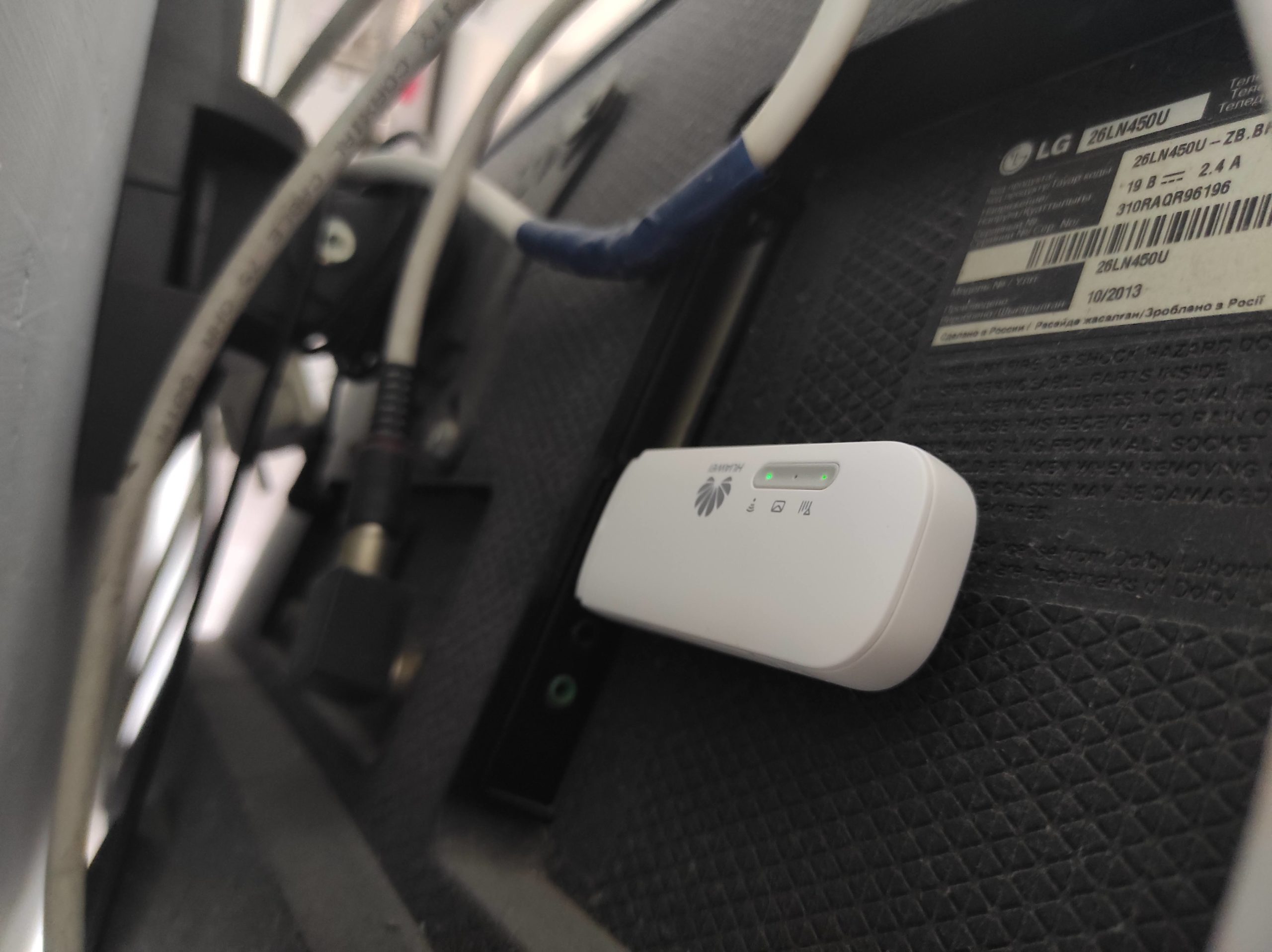
Приветствую! На связи Ботан с портала WiFiGid. Я насмотрелся многого, но недавний запрос меня даже ввел в легкий ступор: «Ботан, как подключить модем к телевизору?». Я в такую возможность верил, но решений не видел. Речь шла конкретно про USB-модем, и на какой-то момент я даже засомневался, так как человек скинул фото с модемом, вставленным в телевизор, с уверением, что все именно так и работает. Пришлось разбираться.
Я пишу кратко и по делу. Если остаются какие-то вопросы или дополнения – добро пожаловать в комментарии. И другим поможете, и свой интерес удовлетворите, и статью дополните для будущих читателей. Все мы можем ошибаться.
Можно ли подключить?
Нет. Т.е. физически подключить вы можете, но по факту телевизор не получит интернет.
Стандартный USB-разъем телевизоров предназначен для подключения USB-накопителей (флешек) или некоторых своих авторских модулей (вроде Bluetooth или Wi-Fi адаптеров). Работать с модемами они пока не научились. Речь идет о привычных нам и самых популярных операционных системах телевизоров (webOS от LG, Tether от Samsung)
Сейчас в моду входят телевизоры с чистым Android на борту (я не про Android TV) – и вот там скорее всего можно будет что-то похимичить с подключением, хотя сам процесс наверняка останется тем же. Лично у меня такого телевизора под рукой нет, но оставляю ссылку на рабочую инструкцию по подключению модемов к Android. Если у вас оно, все должно быть именно так.
А что тогда делать – Wi-Fi
Но ведь на том самом фото все хорошо работало?! Работало! Но не так, как предполагалось. На самом деле «костыли» здесь доступны каждому: подключить мобильный интернет можно, если вывести его в ваш домашний Wi-Fi. Как это сделать? Предлагаю два стандартных варианта:
- Если у вас дома есть роутер с USB, который поддерживает подключение модемов (поддерживают не все модели, смотреть в инструкциях, характеристиках или у нас на сайте конкретно под свою модель роутера) – можно подключить модем к этому роутера, а уже через него раздавать Wi-Fi сеть. Ну или на край раздавать по кабелю (ведь многие телевизоры имеют на борту Ethernet разъем). Таких роутеров много, лично у меня из последнего положительное впечатление вызвал Netis MW5240. Все роутеры немного различаются, поэтому инструкцию по подключения модема к роутеру выносить сюда не буду, эта статья не о том.
- Некоторые модемы сами раздают Wi-Fi. И это очень замечательно – т.е. главное на них подать энергию, а уже телевизор подключить к раздаваемой точке доступа. Именно по такой схеме и работает тот телевизор на фото. Посоветовать такой модем для телевизора? У меня такой же модем, как и у автора фото – Huawei E8372. Отличная боевая лошадка на все случаи жизни.
Все поняли? Обычная схема: Подключили модем – Раздали с него Wi-Fi – На телевизоре подключились к этому Wi-Fi. Не напрямую, но интернет будет работать через связь оператора.
Подключение телевизора
Дополнение для тех, кто раздал Wi-Fi, но в итоге не подключился к нему. И снова – телевизоры все разные, а эта статья явно не об этом. Но у нас уже давно была заготовлена годная инструкция по подключению вашего телевизора к Wi-Fi:
Всё! Забивать эту статью тысячами знаков, не вижу смысла – тема более чем раскрыта. Напрямую подключить ваш супер-пупер Smart TV к интернету через USB нельзя (и даже если у вас исключительный модем от МТС). Пользуемся, радуемся, делимся с другими.

Уточним, что напрямую подключить USB-модем к телевизору не получится, поэтому для реализации поставленной задачи в любом случае потребуется использовать маршрутизатор, поддерживающий передачу сети через режим 3G, о настройке которого и пойдет речь ниже.
Шаг 1: Настройка маршрутизатора
Из предыдущего абзаца вы уже узнали, что соединение USB-модема с телевизором происходит только при использовании роутера как посредника. Для этого не обязательно подключать его к сети от провайдера, поскольку он будет ретранслировать сеть 3G или 4G. Остается вставить модем в USB-порт, расположенный на роутере, и выполнить его настройку. Это производится через веб-интерфейс, об авторизации в котором читайте в другой инструкции по следующей ссылке.
Далеко не все роутеры поддерживают взаимодействие с USB-модемом, поскольку на многих моделях даже отсутствует соответствующий разъем. Для начала убедитесь в том, что сетевое оборудование совместимо с рассматриваемым режимом, а потом переходите к настройке. Мы разберем этот процесс на примере двух кардинально разных реализаций веб-интерфейсов, чтобы каждому пользователю был понятен алгоритм действий.
D-Link
Сначала пройдемся по более типичному внешнему виду настроек роутера, характерному для моделей от компании D-Link. Для правильного конфигурирования понадобится запустить специальный Мастер и переключить в нем режим работы.


Для применения всех изменений в силу маршрутизатор лучше перезапустить, а затем можете обратиться к следующим шагам нашей статьи, чтобы разобраться с дальнейшими действиями.
В качестве второго примера разберем веб-интерфейс от компании ASUS, который особенно выделяется среди всех остальных своим необычным внешним видом. Здесь даже не придется использовать Мастер настройки, поскольку рабочий режим переключается буквально в несколько кликов.
-
Как только выполните авторизацию, сразу же смените язык настроек на русский, чтобы было проще ориентироваться в меню.


Если внешний вид используемого веб-интерфейса отличается от того, что представлен в двух примерах выше, найдите соответствующее меню самостоятельно и переведите устройство в режим работы от USB-модема.
Шаг 2: Выбор типа подключения
Перед тем, как приступить к настройке самого телевизора, необходимо определиться с тем, какой тип подключения будет использоваться для связи маршрутизатора и ТВ. Это может быть Wi-Fi, для чего не нужно подключать никакие провода, но сама технология поддерживается не на всех современных телевизорах.


По необходимости настройте Wi-Fi и LAN, найдя полноценную инструкцию для определенной модели роутера через поиск на нашем сайте.
Шаг 3: Настройка телевизора
Последний шаг будет сложнее предыдущих, ведь меню настроек каждого телевизора кардинально отличается и уместить всю информацию в одной инструкции невозможно. Однако мы постарались взять самый распространенный вариант, а вам остается только отталкиваться от него для успешного выбора параметров.


Мы рады, что смогли помочь Вам в решении проблемы.
Отблагодарите автора, поделитесь статьей в социальных сетях.
Опишите, что у вас не получилось. Наши специалисты постараются ответить максимально быстро.