Доступ по IP

Что это такое? Для получения удаленного доступа к оборудованию систем видеонаблюдения (видеокамера , видеорегистратор, сервер и т. п.) может использоваться один из двух вариантов доступа: по выделенному IP-адресу либо с помощью сервиса P2P. В этой статье рассмотрим первый вариант – доступ с помощью выделенного IP-адреса.
На что обратить внимание? Существуют разные виды IP-адресов. Начните со знакомства с ними. Далее – с функцией портов и переадресацией (пробросом) портов. А напоследок – с пошаговым руководством по настройке доступа по IP. Все это, кстати, вас уже ждет в статье ниже!
Зачем нужен IP-адрес и типы IP-адресов
У любого устройства, которое подключено к глобальной сети Интернет или локальной компьютерной сети обязательно есть IP-адрес, без него устройство в сети не будет работать. Вы можете не знать, какой у устройства адрес, т. к. в большинстве случаев он присваивается автоматически подключаемому к сети устройству (чаще всего в локальной эту роль выполняет маршрутизатор (роутер)).
«Общение» устройств в сети представляет собой пересылку информации с одного адреса (отправитель) на другой (получатель). Если мы не будем знать, с какого адреса нужно получить / отправить информацию, ничего не получится. Поэтому в случае использования способа подключения по IP-адресу он должен быть указан в том инструменте, через который вы пытаетесь получить удаленный доступ (мобильное приложение, браузер, специализированный функционал на сайте, и т. п.).

Важно понимать, что роутер устройству присваивает локальный (т. е. внутренний) адрес, который используется при работе внутри данной сети. Из других сетей такой адрес не виден, соответственно, получить доступ к устройству извне не получится.
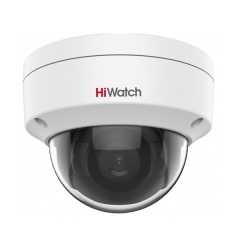
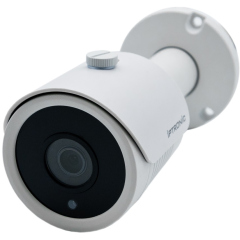
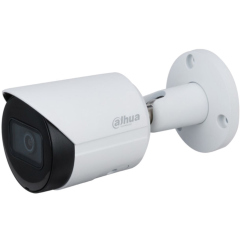
Условно все IP-адреса точки доступа разделяют на два типа, обозначаемых как белые или серые.
Белые IP подразделяются на два вида:
- статические;
- динамические.
Серые IP чаще всего относятся к следующему диапазону:
- 10.0.0.0 — 10.255.255.255.
- 172.16.0.0 — 172.31.255.255.
- 192.168.0.0 — 192.168.255.255.
Как узнать IP-адрес своего оборудования
Наиболее доступный способ – ознакомиться с договором, заключенным с провайдером, либо позвонить на линию техподдержки. Но можно поступить иначе. Нужно в интерфейсе настройки роутера перейти в меню WAN (Интернет). В нем должен быть указан IP, который предоставлен провайдером. На некоторых моделях приходится выполнить более сложные манипуляции. Так, например, для роутера Asus c прошивкой Padavan процедура выглядит следующим образом: http://IP пользователя/device-map/internet.asp. Неудобно, но в данной прошивке выяснить IP можно только так.
Скачивайте и используйте уже сегодня:


10 шагов, которые помогут выбрать добросовестного подрядчика
Поможет сохранить бюджет и уложиться в сроки проекта
Уже скачали 11 507 
Еще один вариант – воспользоваться любым веб-ресурсом, предоставляющим данные об IP устройства. Наиболее популярны следующие сайты, на каждом из которых также можно узнать данные адресов IPV4, IPV6.
- 2ip.
- «Яндекс Интернетометр».
- Test ipv4, ipv6.
- Speedtest.

Имейте в виду, что, если вы привыкли использовать VPN, блокировщики рекламы, анонимайзеры и другие утилиты, меняющие параметры соединения, их придется отключить. Другой вариант – запустить чистый браузер, в котором еще не установлены никакие дополнительные расширения. Простейший вариант – воспользоваться штатным браузером Microsoft Edge, если для повседневных нужд используется, например, Chrome, Opera, Firefox и др.
Действует следующая закономерность:
- Если WAN IP-адрес в интерфейсе роутера отличается от указанного на сайте, то у вас серый IP-адрес.
- Если WAN IP-адрес в интерфейсе роутера и на сайте идентичны, то используется белый IP, при этом, с высокой долей вероятности, он динамический.
Белый динамический адрес легко отличить от белого статического. Попробуйте проверить адрес точки доступа по IP несколько раз в течение определенного времени. Если вы заметили, что IP различается, то он динамический.
Удаленный доступ можно получить следующими способами.
- Использовать белый статический IP-адрес.
- Использовать динамический DDNS, который совместим с белыми IP-адресами.
- Подключится к облачному сервису. Так, P2P будет работоспособен во всех случаях, также подойдут WebDAV от Keenetic.
Функция переадресации (проброса) портов для подключения к оборудованию
Порт представляет собой точку доступа с определенным номером, через которую данные передаются по сети. Все приложения используют один или несколько собственных портов для соединения. Так, браузеры задействуют TCP-порт 80 для незашифрованной информации и 443 для зашифрованной (http и https соответственно).
Переадресация (проброс) портов – это процедура установления соответствия между внешним IP-адресом и «точным» адресом по внутренней адресации локальной сети (внутренний IP-адрес устройства + указание его порта). Указав внешний адрес и порт устройства, из внешней сети можно подключиться к определенному устройству, находящемуся во внутренней сети.
Обычная ситуация, когда необходима переадресация (проброс) портов, – совместное участие нескольких пользователей в сетевой игре. Однако этот случай не единственный. Проброс требуется всегда, когда нужно подключиться извне к какому-то устройству, находящемуся в локальной сети.
Крайне не рекомендуется разрешать проброс всех портов без исключения. В этом случае возможность удаленного доступа по IP получат в том числе и злоумышленники. Проброс является своеобразным исключением, при котором разрешается подключение только с определенного порта, при этом запросы от портов, не включенных в белый список, блокируются.

В зависимости от интерфейса конкретной модели роутера, настройка пробросов может находиться в меню «Виртуальные серверы», «NAT», «Переадресация портов», «Трансляция сетевых адресов» и т. п. Также их можно найти в разделах «Интернет», «Переадресация», «Брандмауэр» или «Безопасность».
Сначала нужно выяснить, какие точки доступа и какой протокол использует приложение (UDP или TCP). После этого необходимо указать постоянный IP-адрес для устройства, которому предоставляется доступ. Соответствующие настройки можно найти в разделе DHCP.

В отдельных моделях роутеров имеется опция указания внешнего IP-адреса или их совокупности. Если известен IP-адрес устройства, направляющего запрос к вашему девайсу, нужно указать его в соответствующем разделе настроек. Этим способом выполняется настройка всех подключаемых извне приложений.
- Часто проброс порта требуется для подключения приложения для удаленного управления компьютером. Хотя аналогичные программы для домашнего использования могут обойтись и без этого.
- Если вы хотите разместить на своем ПК FTP-сервер, то нужно будет открыть управляющий порт 21, а также группу точек доступа для передачи трафика.
- Проброс порта 3389 позволяет использовать службу RDP, с помощью которой в Windows можно получить удаленный доступ к рабочему столу.
- Если пробросить порт 554 на IP-камеру, то доступ к ней можно будет получить с помощью любого видеоплейера. Для этого необходимо, чтобы и камера, и плейер поддерживали протокол RTSP.
Настройка доступа по IP для камер видеонаблюдения
Для создания системы видеонаблюдения с динамическим IP трудно составить подходящую для всех обстоятельств инструкцию. В одних случаях абонентский порт не потребуется, а в других будет не обойтись без арендованной точки доступа с постоянным внешним IP- адресом. Также нужно учитывать, используются белые или серые IP-адреса, модель устройства и т. д. Рассмотрим детально все нюансы.
Перенаправление порта
Следующий порядок действий актуален, когда система видеонаблюдения уже работает, и к ней нужно обеспечить доступ по IP в локальной сети. Прежде всего отметим, что обычно у пользователя имеется только один внешний IP-адрес. Но если в системе используется несколько камер, то для каждой из них потребуется отдельный порт.

Чтобы было понятнее, рассмотрим на примере. Пусть у нас есть выделенный белый статический IP-адрес 126.138.48.176, есть три камеры внутри локальной сети с адресами 192.168.1.10 – камера 1, 192.168.1.11 – камера 2 и 192.168.1.12 – камера 3. В настройках роутера в разделе создания правил переадресации каждой камере нужно задать свой уникальный порт, например, вот так: камера 1 – порт 34567, камера 2 – порт 34568, камера 3 – порт 34569.
Чтобы подключиться из внешней сети к камере 2, нужно указать помимо IP-адреса еще и порт 126.138.48.176:34568. Если нужна камера 3, нужен адрес 126.138.48.176:34569. В этом случае роутер поймет, с какого именно устройства вы хотите запросить данные. Если в системе всего одна камера, адрес порта указывать не обязательно, достаточно будет указать 126.138.48.176.
Пробросить порты – это значит предоставить тому или иному устройству в сети, например IP-камере, возможность подключения к определенной точке доступа. Для проброса в роутере нужно создать правило, по которому данные с внешнего порта (WAN) будут передаваться на внутренний порт (LAN) соответствующего сетевого оборудования.

Правило создается в соответствующем меню настройки роутера, в каждой модели этот раздел называется по-разному.
- Перенаправление портов (Port Forwarding).
- Виртуальные серверы (Virtual Servers). Характерно для устройств от TP-Link, D-Link, Asus.
- Настройка серверов (Servers Setup).
- Приложения (Applications).
Для получения точных инструкций по настройке обратитесь к руководству пользователя, которое прилагается к любому роутеру, либо воспользуйтесь поиском в Интернете.
В общем случае для проброса порта нужен постоянный внешний IP-адрес. Это ограничение нам нужно обойти. Ведь ни одному пользователю не захочется платить за фиксированную точку доступа. Сложностей здесь обычно не возникает. Ведь все ведущие производители сетевого оборудования предлагают DDNS-сервисы, позволяющие обойтись без постоянного IP-адреса.
Через DDNS
Dynamic DNS (динамический DNS) дает возможность указать фиксированный адрес для доступа к IP-адресу динамической точки доступа, предоставляемой роутеру провайдером. Таким образом, в дальнейшем для доступа к роутеру и компьютеру по IP в локальном сетевом окружении будет указываться не IP-адрес, а доменное имя.

DDNS сервисы, построенные на облачной архитектуре, практически всегда платные. Бесплатный тариф также присутствует в большинстве из них, но опции такого пакета настолько ограничены, что для пользователя они не представляют интереса. Однако чаще всего производители роутера обеспечивают потребителей собственными DDNS-сервисами. Они полностью бесплатные, при этом имеют основные настройки, необходимые пользователю.
- KeenDNS для роутеров Zyxel.
- Облако TP-Link для роутеров TP-Link.
- Asus DDNS для роутеров ASUS.
Однако здесь обнаруживается проблема. DDNS-сервисы совместимы исключительно с белыми IP-адресами, в то время как провайдеры предоставляют чаще всего точки доступа из серого диапазона.
С помощью UPnP
UPnP (Universal Plug and Play) представляет собой многоранговую архитектуру соединений, включающую ПК и различное сетевое оборудование, установленное, в частности, в квартире пользователя. UPnP позволяет в автоматическом режиме подключать устройства к сети и друг к другу. Настройка такой сети достаточна проста для большинства пользователей.

Технология UPnP совместима практически со всеми современными роутерами. Помимо прочего, она позволяет подключать и IP-камеры. Нужно только активировать опцию «передать настройку портов UPnP», после чего произойдет автоматический проброс портов к камерам и регистраторам.
Несмотря на кажущуюся простоту автоматического проброса портов, сложности есть и здесь. Дело в том, что UPnP не поддерживает аутентификацию по логину и паролю, что значительно понижает безопасность сети. При наихудшем раскладе к такой сети может подключиться любой желающий.
Итак, подведем итог. Для гарантированной настройки доступа потребуется постоянный белый IP-адрес. Использование DDNS потребует наличия белого динамического IP, а провайдер предоставляет только серые. Даже если у вас есть белый IP, то вы тут же станете мишенью для злоумышленников.
Также учитывайте, что придется отказаться от использования DHCP. Данный протокол позволяет автоматически присваивать IP-адреса оборудованию, подключенному к данной локальной сети. После перезагрузки роутера он может сгенерировать IP, не совпадающий с указанным до перезагрузки. Это лишит возможности подключения IP-камеры, для которой был проброшен строго указанный порт. В этой связи все подключаемое оборудование нужно добавлять вручную.
- Проброс портов настраивается гораздо проще, если провайдер выдает IP-адрес из белого диапазона.

- Проброс портов создает уязвимость сети. Взломщики легко могут получить доступ к вашему сайту по IP, последствия могут быть самыми непредсказуемыми.
- Требуется IP-адрес из белого диапазона либо фиксированный абонентский порт.
- Нельзя использовать DHCP.
- Использование совместно с серым IP-адресом невозможно.
- Сетевые устройства могут стать недоступными, если возникнут технические неполадки или ограничения доступа к DNS-серверу, предоставляемому производителем роутера.
- DNS-серверы располагаются за пределами территории России. Существует риск, что они окажутся недоступными в связи с секционными ограничениями.
- Даже собственные серверы производителя роутера могут в произвольный момент остаться без поддержки, тогда вся система видеонаблюдения вмиг окажется недоступна.
- Провайдер может устанавливать ограничение на открытие новых портов DDNS.
Изложенное неизбежно ведет к выводу, что проброс портов – крайне нежелательное действие. Это делает вашу локальную сеть доступной для взлома, хакеры охотно воспользуются этой возможностью и доставят массу проблем через IP-контроллер доступа. Протокол UPnP лучше вообще сразу отключить на всем сетевом оборудовании.
Теперь вы знаете, как при помощи IP можно получить доступ к домашнему оборудованию. Эта информация пригодится вам для настройки видеорегистратора, камеры и других приборов, которые улучшают вашу повседневную жизнь, делая ее проще и безопаснее.
Самые простые способы как управлять компьютером удаленно

Интернет — это отличный инструмент для работы, образования и развлечений. Плюсом является то что все это можно делать с любой точки мира.
И даже сейчас в условиях пандемии многие перешли на удаленный способ работы. Но что делать когда рабочий компьютер нельзя просто взять домой или необходимо получить доступ к некоторым ресурсам, хранящимся в офисе?
Рассмотрим какие существуют самые простые методы подключения и настройки удаленного доступа.
Remote Desktop Windows
Внимание: Для работы потребуются права администратора.
Шаг 1: кликните по иконке «Мой компьютер», нажмите правую клавишу мыши и вызовите контекстное меню.
Шаг 2: нажмите на вкладку «Свойства», в меню слева выберите «Настройка удаленного доступа».
Шаг 3: отметьте опцию «Разрешить подключение к этому ПК».
Шаг 4: у администратора доступ есть по умолчанию, если хотите разрешить удаленный доступ программе или другой учетной записи, нажмите «Выбрать пользователей» и добавьте имя.
Шаг 5: введите в строке поиска в панели задач слово «Подключить», чтобы найти Remote Desktop.
Чтобы включить функцию удаленного доступа на другом компьютере, нажмите «Win+I», выберите раздел «Система, в меню слева «Удаленный рабочий стол», передвиньте ползунок вправо.
Chrome Remote Desktop
Шаг 1: зайдите на сайт приложения.
Шаг 2: выберите одну из опций, — «Показать экран» или «получить доступ к другому компьютеру».
Шаг 3: для получения удаленного доступа к ПК установите расширение для браузера (в любом браузере на основе хромиума Google Chrome, Opera или Яндекс Браузер.)
Шаг 4: на удаленном компьютере загрузите расширение Chrome Remote Desktop Host, выбрав на сайте опцию «Показать экран». Придумайте пароль и создайте уникальный код, — срок его действия 5 минут.
Шаг 5: введите имя компьютера в сети и код демонстрации экрана.
Radmin
Шаг 1: установите на свой ПК Radmin Server и Viewer.
Шаг 2: запустите приложение Viewer и нажмите на иконку молнии.
Шаг 3: Введите IP компьютера или его DNS-адрес, нажмите «OK».
На другом ПК должен быть установлен Viewer. Таким образом ПК будет доступен в любое время при наличие интернета. Radmin — достаточно популярное решение, но оно не единственно, почитайте свежий рейтинг программ для удаленного управления компьютером.
Remote Desktop Windows — позволяет управлять свойствами экрана, изменять звук, работать с принтером и другими периферийными устройствами. Доступен буфер обмена. Этот инструмент подходит для ПК, находящихся в одной сети. Для доступа к удаленным компьютерам через глобальную сеть потребуется настроить VPN.
Chrome Remote Desktop — быстрый доступ к любому ПК с установленным браузером. Можно подключаться с мобильного устройства. Не нужен внешний IP. Основной минус, — частые «подвисания».
Radmin — простая и надежная программа. Единственный минус — функционал в режиме Viewer ограничен, для получения доступа ко всем возможностям ПО потребуется купить лицензию. Обычно для временного управления чужим компьютером используют TeamViewer
Как подключиться к сетевой папке по IP?
Подключение через Проводник и командную строку по IP адресу и имени . путь к общей папке, которую нужно подключить как сетевой диск.
В результате перед вами появится окно «Свойства папки». Здесь нужно перейти на вкладку « Доступ » и нажать на кнопку « Общий доступ ». Таким образом вы попадете в окно для настройки общего доступа к папке.
Щелкните правой кнопкой мыши по папке, доступ к которой нужно открыть, и выберите «Свойства | Доступ | Общий доступ». В следующем диалоговом окне «Доступ к сети» установите разрешения для выбранных пользователей. Как найти папку сетевые подключения? По умолчанию каталог находится в пользовательских документах по адресу C:UsersОбщие.
Теперь вы можете получить доступ к данной папке с другого компьютера по сети. Для этого в окне проводника просто перейдите по адресу вашей папки, например \Desktop-JOPF9\Distr . Для удобства пользователя вы можете создать у него на рабочем столе ярлык на данную папку или подключить ее как сетевой диск через команду net use.
Как подключить сетевую папку через командную строку?
Чтобы подключить или отключить диск с помощью команды net use, выполните следующие действия. Нажмите кнопку Пуск и выберите команду Выполнить. В поле Открыть введите команду cmd. Введите: net use x: \имя_компьютера\имя_ресурса, где x: — буква диска, которую нужно присвоить общему ресурсу.
Как перейти на сетевой диск из командной строки?
Подключение сетевого диска через командную строку CMDОткрываем командную строку Пуск — Выполнить — cmd.пишем след команду: net use w: \192.168.1.1\trash\ /persistent:no. . Если нам нужно будет удалить данный сетевой диск то используем следующую команду: net use w: /delete.Apr 14, 2015
Как подключиться к компьютеру в локальной сети?
Щёлкните левой кнопкой мыши на значок сети, расположенный в нижнем правом углу. Появится список доступных сетей Wi‑Fi. Выберите вашу. Отметьте галочкой пункт «Подключаться автоматически» и нажмите «Подключиться».
Как подключиться к сетевой папке по IP? Ответы пользователей
Сетевой диск: как подключить, расшарить папку по локальной сети на windows разных . Символьный адрес указан в свойствах папки, IP в свойствах адаптера .
Имеется компьютер в локальной сети, который никак не хочет подключаться к сетевой папке и вообще конкретно к определенному IP (пинг .
(Подойдет любая доступная буква.) В окне Папка введите путь к папке или компьютеру или выберите Обзор, чтобы найти папку или компьютер. Чтобы подключаться к .
Теперь вы можете подключиться к хранилищу по протоколу SMB. Нажмите Пуск и в строке поиска укажите IP-адрес сетевого хранилища в локальной сети, .
Для того, чтобы на вашем компьютере какую — либо папку подключить с удаленного . В окне свойства сетевой карты, во вкладке «Сеть» выделите компонент «IP .
«X.x.x.x» будет IP-адресом, на котором расположен сетевой диск. Как правильно прописать путь к сетевой папке? Подключение сетевого диска в Windows 10. Откройте .
На компьютерах, которые должны подключаться к общей сетевой папке, перейдите в «Изменение расширенных параметров общего доступа», .
откроется окно, в котором следует указать пользователей, для которых разрешён доступ к папке. Здесь можно прописывать IP-адреса тех компьютеров, с которых можно .
Как подключиться к удаленному компьютеру
Время от времени у всех категорий пользователей появляется необходимость удалённого подключения к тому или иному компьютеру. Сегодня мы рассмотрим несколько методов совершения этой операции.
Варианты удалённого подключения
В основном решения поставленной сегодня задачи предоставляет специализированное программное обеспечение, как платное, так и бесплатное. В некоторых случаях может пригодиться и встроенный в Виндовс инструментарий. Рассмотрим все возможные варианты по порядку.
Способ 1: TeamViewer
TeamViewer – это бесплатный (для некоммерческого использования) инструмент, который предоставляет пользователю полный набор функций для удаленного администрирования. Кроме того, с помощью этой программы можно настроить удаленный доступ к компьютеру в несколько кликов. Но прежде чем подключиться, потребуется скачать программу, причем сделать это нужно будет не только на нашем ПК, но и на том, к которому мы будем подключаться.
-
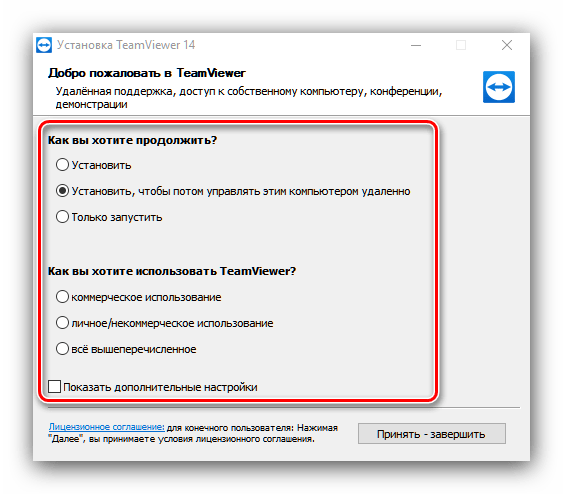
Запустите исполняемый файл после загрузки. Доступно три варианта – использование с установкой; установить только клиентскую часть и использование без установки. Если программа запущена на компьютере, которым планируется управлять удаленно, можно выбрать второй вариант «Установить, чтобы потом управлять этим компьютером удаленно». В этом случае TeamViewer установит модуль для подключения. Если же запуск планируется на ПК, с которого будет осуществляться управление другими устройствами, подойдут как первый, так и третий варианты. Для единичного использования подойдёт также вариант «Личное/некоммерческое использование». Установив нужные опции, нажимайте «Принять — завершить».
Способ 2: TightVNC
Ещё одним вариантом удаленного подключения к ПК будет задействование приложения TightVNC, которому тоже под силу решить поставленную сегодня задачу.
-
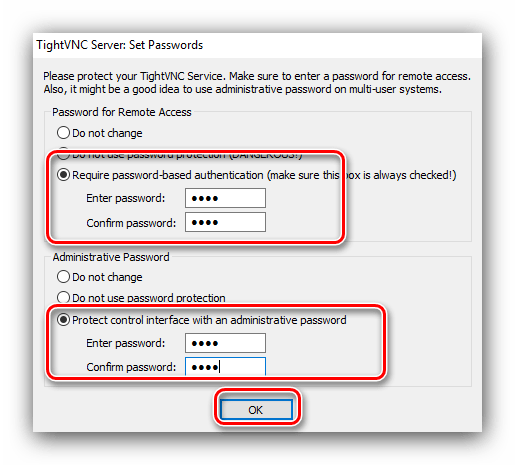
Загрузите установочный пакет программы и инсталлируйте её на оба целевых компьютера. В процессе появится предложение задать пароли для подключения и доступа к административным опциям – рекомендуем задать оба.
Кроме IP, в некоторых случаях может понадобиться дополнительно ввести также и порт подключения, если используется значение, отличное от установленного по умолчанию. В этом случае схема ввода несколько меняется – IP и порт вводятся через двоеточие:
Способ 3: Litemanager
Ещё одно приложение, посредством которого можно организовать удалённое подключение к другому компьютеру – Litemanager.
-
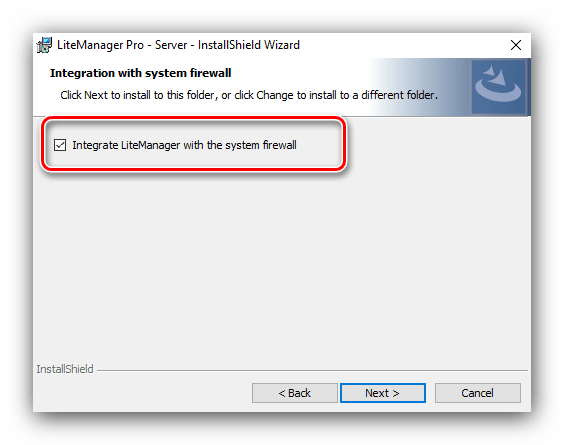
В отличие от предыдущего решения, у Лайтменеджер присутствуют отдельные инсталляторы для серверного и клиентского вариантов. Начать установку следует с первого – переместите файл «Litemanager Pro» – Server на машину, к которой нужно подключиться, и запустите его. В процессе появится окно с подтверждением автоматической настройки брандмауэра Windows – убедитесь, что нужная галочка отмечена.
После запуска сервер потребуется настроить. Для этого откройте системный трей, найдите значок Litemanager, кликните по нему правой кнопкой мыши и выберите вариант «Settings for LM Server».
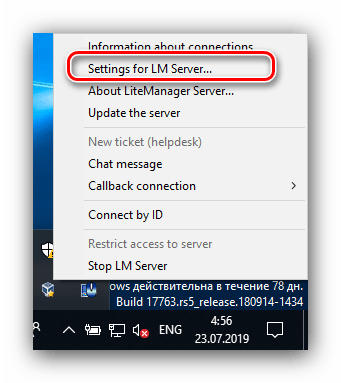
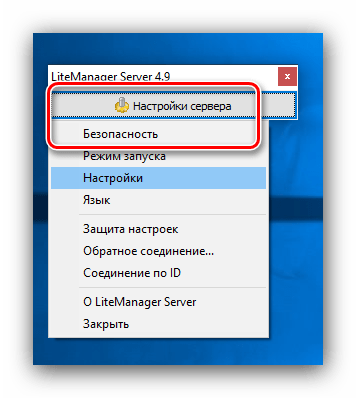
Нажмите на кнопку «Настройки сервера» и выберите вариант «Безопасность».
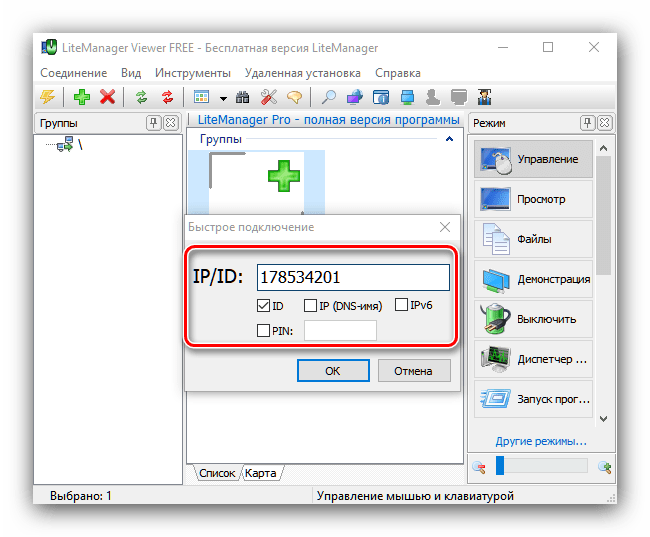
Во всплывающем окне введите значение ID и PIN, если задали таковой на предыдущем этапе, и нажмите «ОК».
Способ 4: AnyDesk
Отличной альтернативой всем ранее упомянутым программам является AnyDesk. Для использования ее даже не понадобится устанавливать на компьютер.
- Загрузите исполняемый файл для Windows и поместите сначала на машину-сервер, затем на машину-клиент.
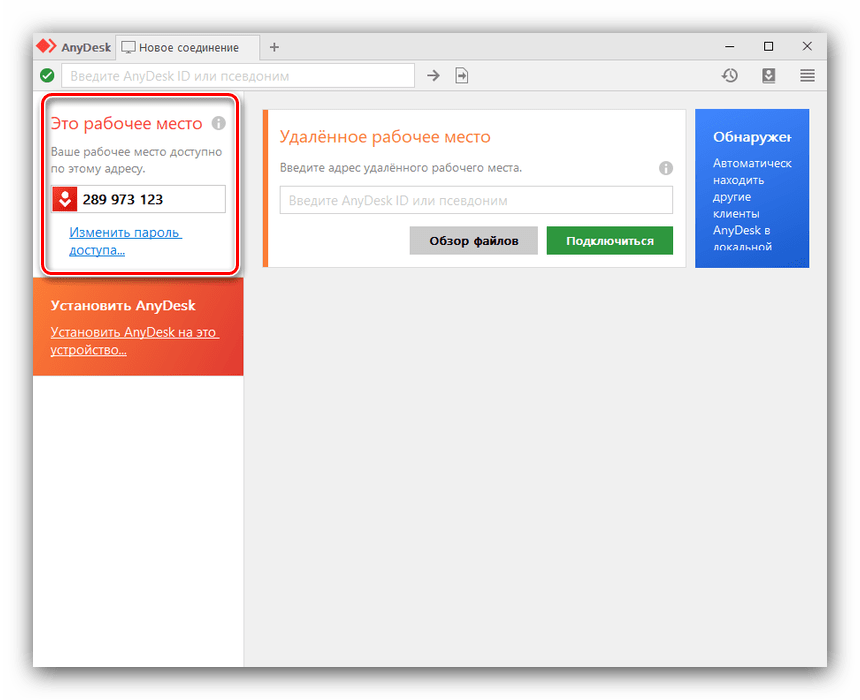
- Запускайте вариант на компьютере, к которому нужно подключиться. Найдите в левой части окна блок «Это рабочее место», а в нём — текстовую строку с ID ПК. Запишите или запомните эту последовательность.
- Теперь запустите приложение на клиентском компьютере. В блоке «Удалённое рабочее место» введите данные идентификатора, полученные на предыдущем шаге, и нажимайте «Подключиться».
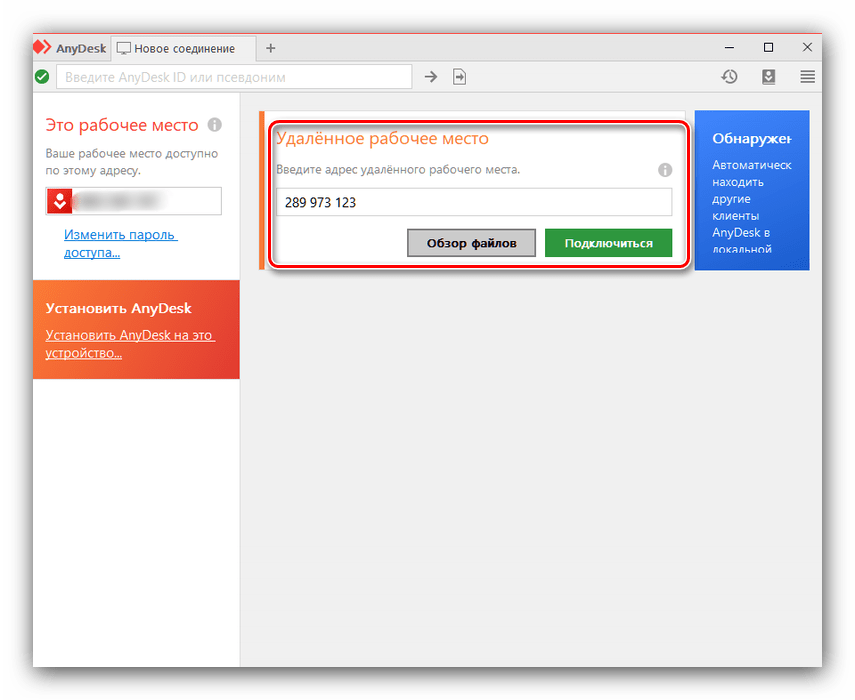
- На серверной машине потребуется принять вызов на подключение.
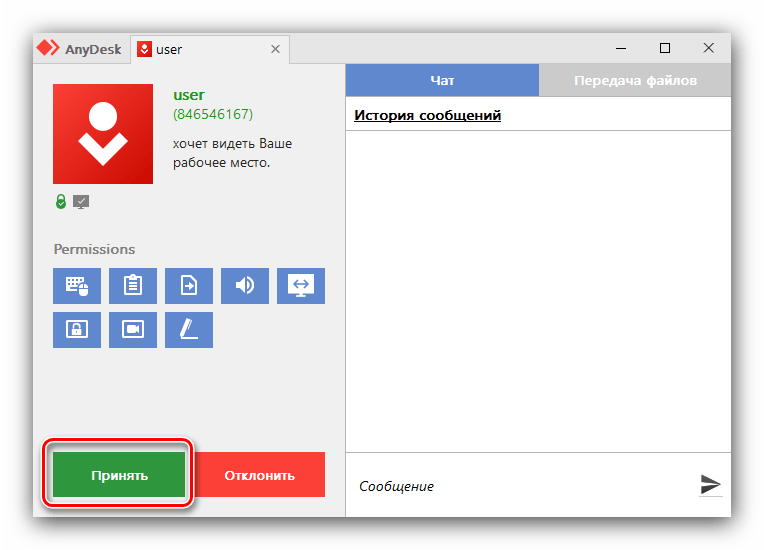
- После установки соединения удалённый компьютер будет доступен для манипуляций со стороны клиента.

Способ 5: Системное средство
В Windows 7 и выше компания Майкрософт встроила средство удалённого доступа к другим машинам в одной и той же локальной сети. Его использование осуществляется в два этапа — настройка и собственно подключение.
Настройка
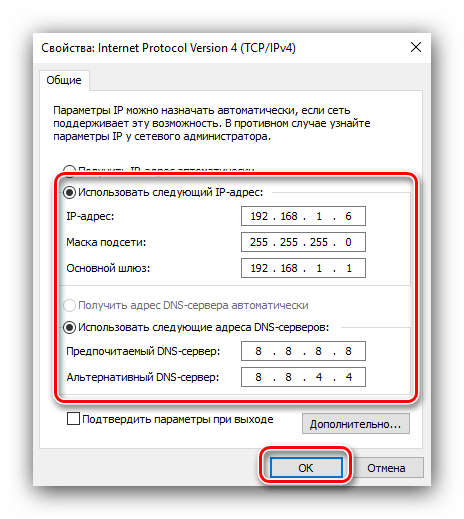
Для начала настроим компьютер, к которому будем подключаться. Процесс заключается в установке статического IP для этой машины, а также включение функции удалённого доступа.
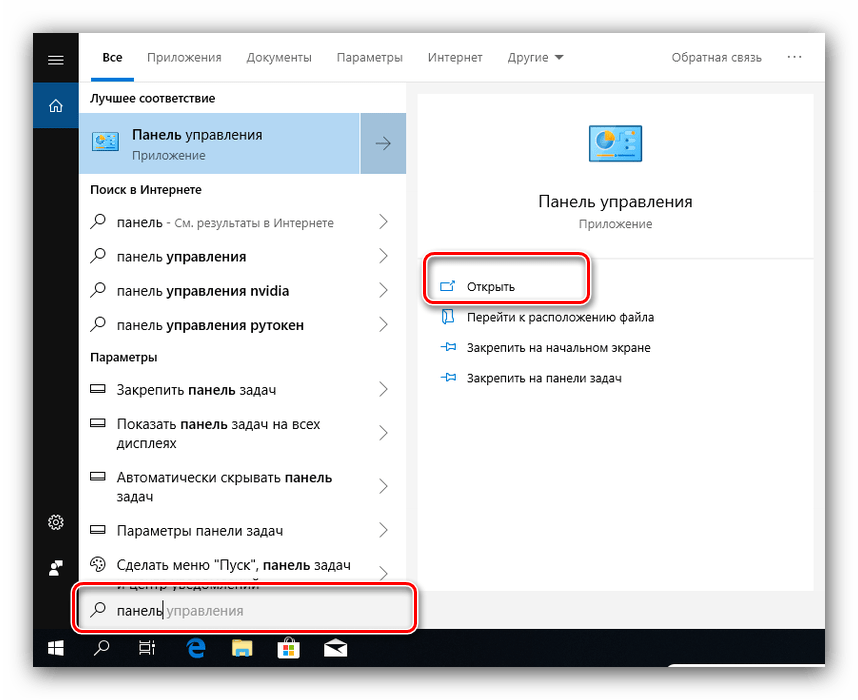
- Воспользуйтесь «Поиском», чтобы найти и открыть «Панель управления».
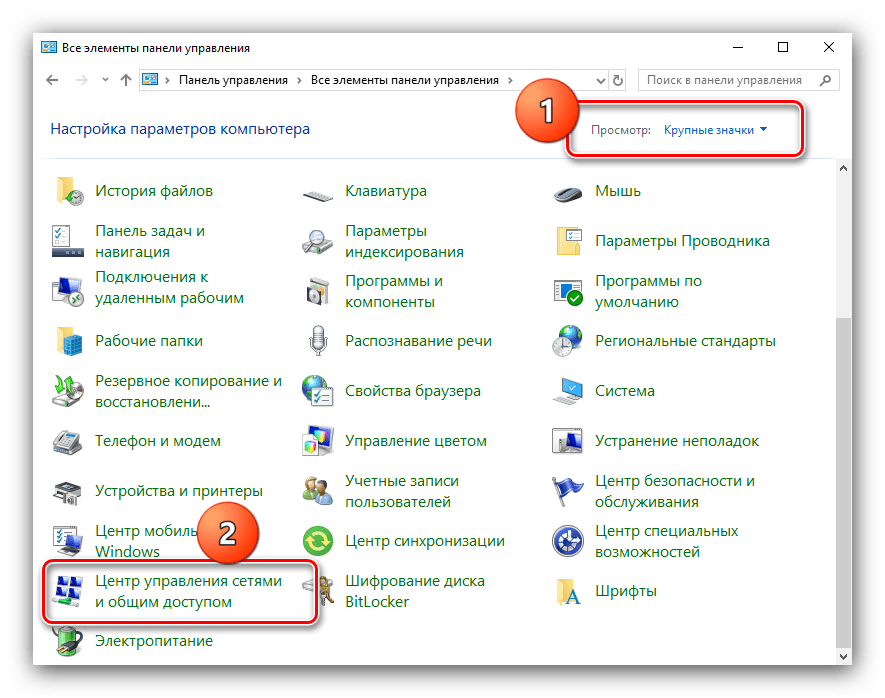
- Переключите отображение значков в «Крупные», затем откройте пункт «Центр управления сетями и общим доступом».
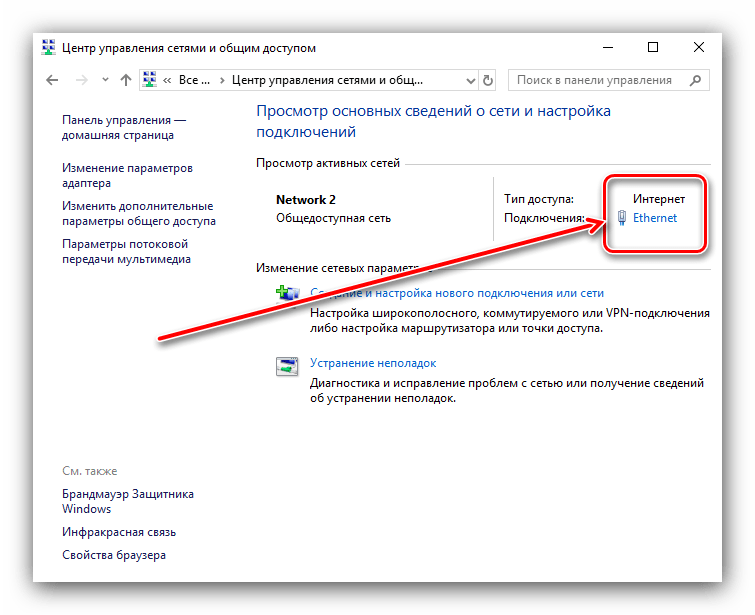
- Найдите ссылку, которая соответствует адаптеру подключения к интернету, и кликните по ней левой кнопкой мыши.
- Далее откройте «Сведения».
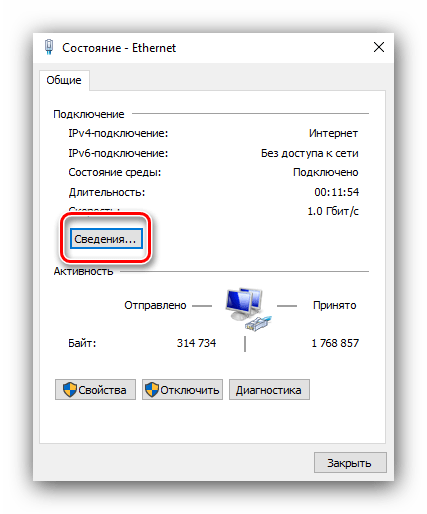
Скопируйте значения из позиций «Адрес IPv4», «Шлюз по умолчанию», «DNS-серверы», они нам понадобятся для следующего шага.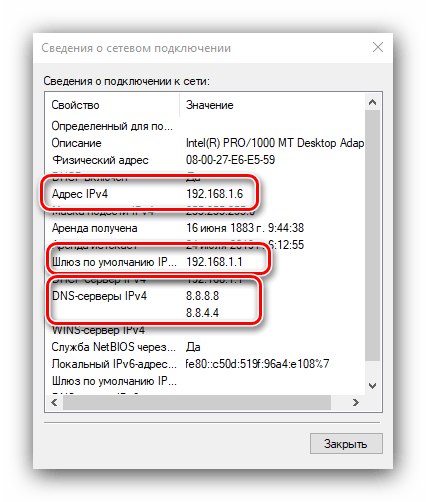
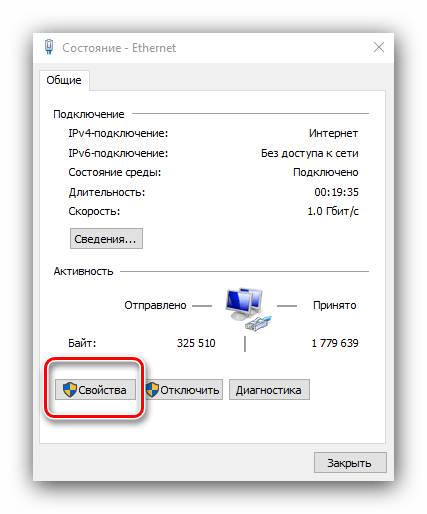
- Закрывайте «Сведения» и нажмите на кнопку «Свойства».
Найдите в списке пункт «Internet Protocol Network v4», выделите его и нажмите «Свойства».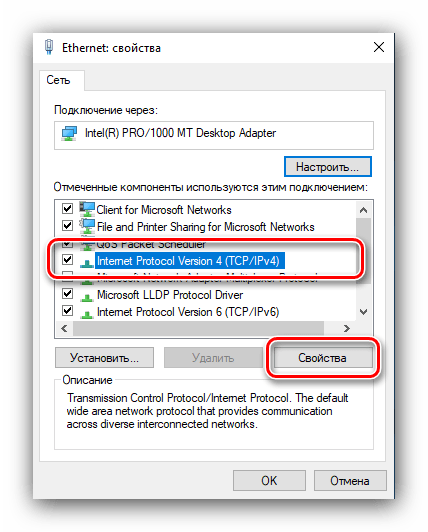
- Переключитесь на ручной ввод адресов и введите в соответствующие поля значения, полученные в сведениях о подключении на предыдущем этапе.
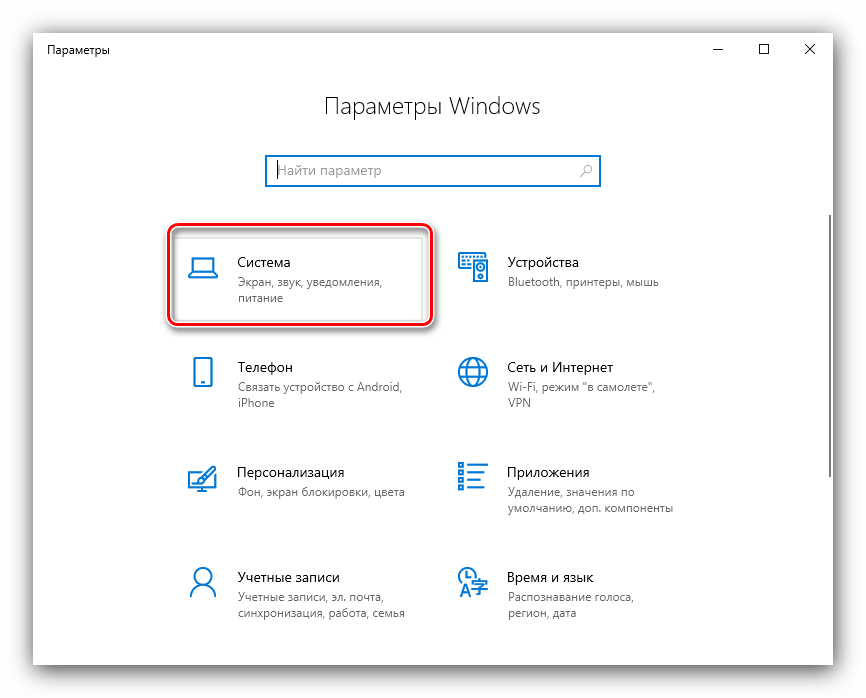
- Теперь нужно включить функцию удалённого доступа. На Windows 10 потребуется открыть «Параметры» (удобнее всего комбинацией Win+I), затем выбрать «Система».
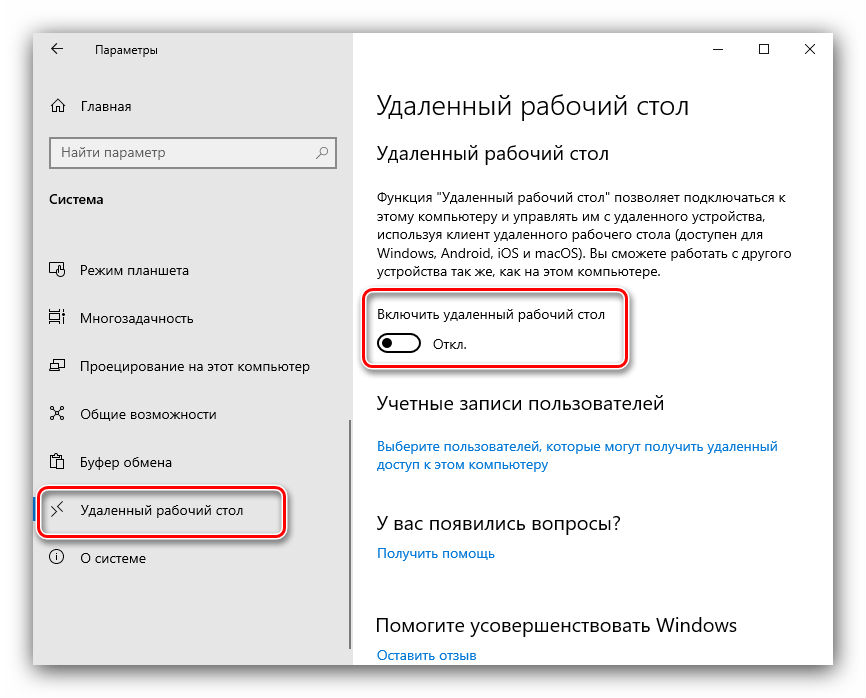
В настройках системы находим пункт «Удалённый рабочий стол» и активируем переключатель.
Удалённое подключение
После всех приготовлений можно переходить к установке соединения.
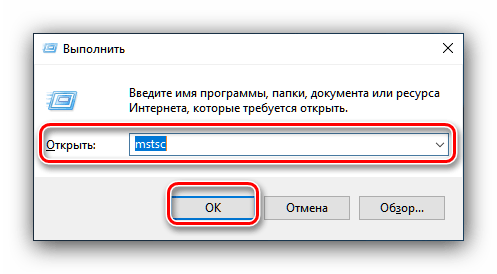
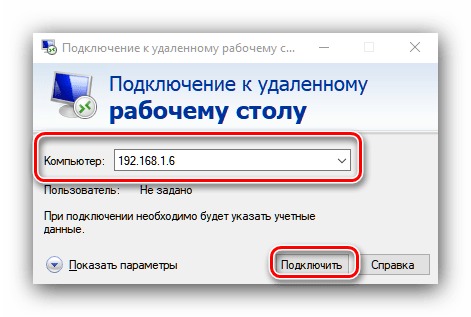
- Вызовите средство «Выполнить» сочетанием клавиш Win+R, введите команду mstsc и нажимайте «ОК».
- Введите статический адрес компьютера, настроенный ранее, и нажимайте «Подключить».
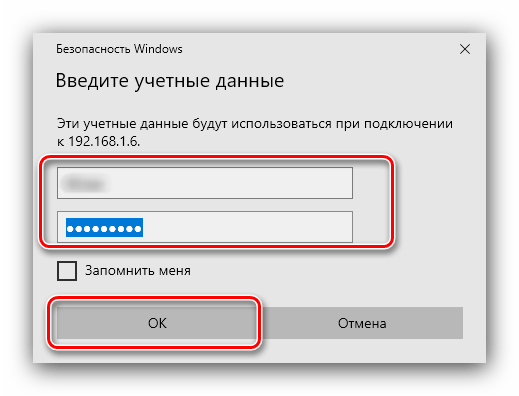
- Появится предложение ввести учётные данные аккаунта с целевого компьютера. Введите имя и пароль, и нажимайте «ОК».
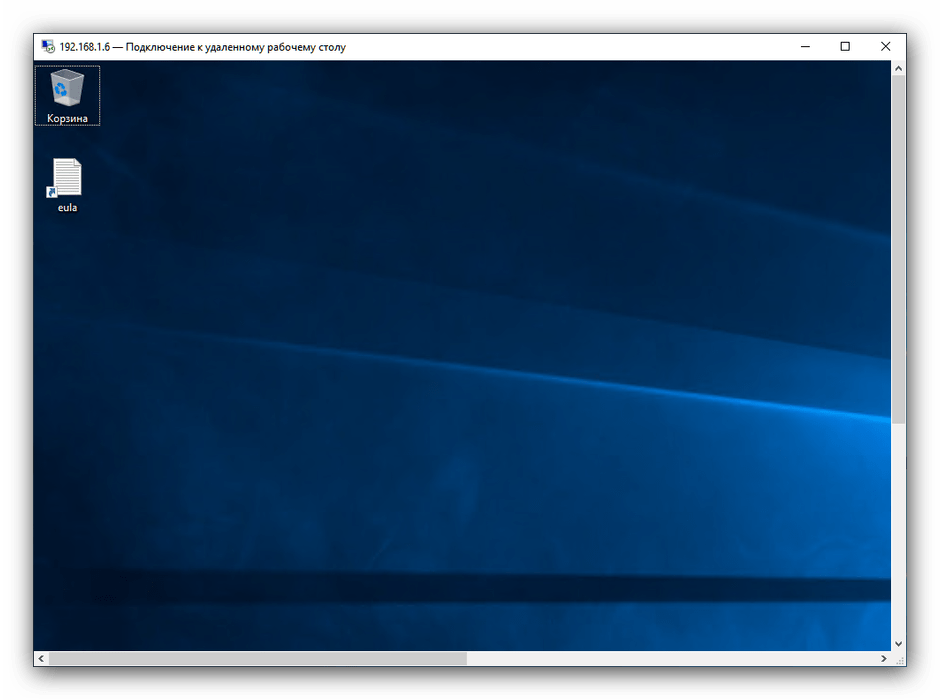
- Подождите, пока будет установлено соединение, затем перед вами появится окно с удалённым рабочим столом.
Заключение
Мы рассмотрели несколько способов удалённого подключения к другому компьютеру. Напоследок хотим напомнить – будьте внимательны, используя предложенные решения, поскольку существует риск потери личной информации.