Как полностью очистить жесткий диск от всех данных?
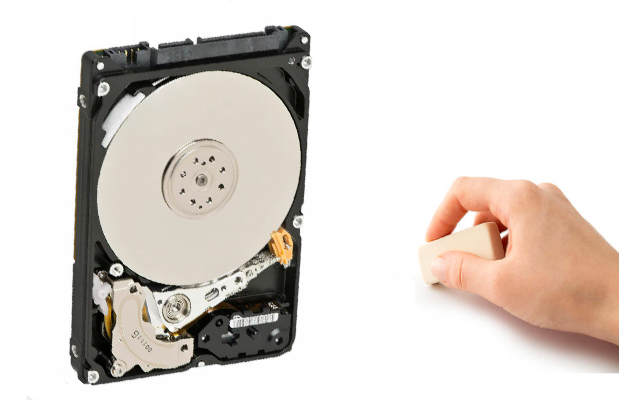
Стереть с жесткого диска означает полностью очистить с диска всю его информацию. Удаление всего, это не простое удаление файлов и форматирование жесткого диска как обычно это бывает. Вам нужно будет сделать дополнительный шаг, чтобы стереть жесткий диск, чтобы потом, данные нельзя было восстановить.
Когда вы форматируете жесткий диск или удаляете раздел, вы обычно только удаляете файловую систему, делая данные невидимыми которые больше не индексируются, но не исчезают. Программа восстановления файлов или специальное оборудование часто восстанавливает информацию.
Если вы хотите убедиться, что ваша личная информация исчезла навсегда, вам нужно будет стереть жесткий диск с помощью специального программного обеспечения.
Смотрите заключение в нижней части страницы, для получения информации о «простой» чистке, используя формат команды в Windows 10, Windows 8, Windows 7 и Windows Vista.
Как очистить жесткий диск компьютера?
Этот процесс может занять от нескольких минут до нескольких часов в зависимости от размера накопителя и выбранного вами метода.
Создайте резервную копию всего, что вы хотите сохранить, например фотографий, ключей программного продукта и т.д. Когда очистка жесткого диска будет завершена, не будет никакого способа вернуть что-либо обратно.
Загрузите бесплатную программу уничтожения данных. Любая из первых шести программ, которые рекомендуются в этом списке, будет отлично работать, потому что их можно использовать для очистки жесткого диска из-за пределов Windows — необходимая функция, если вы хотите очистить жесткий диск, на котором установлена Windows.
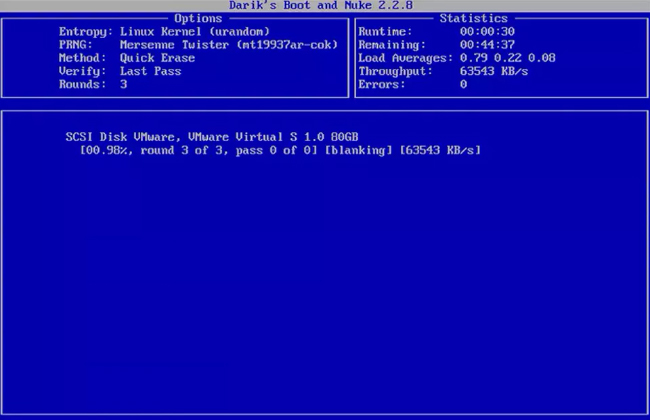
Отличная программа DBAN. Это, вероятно, наиболее широко используемый инструмент для очистки жесткого диска.
Затем выполните все необходимые шаги для установки программного обеспечения или, в случае загрузочной программы, такой как DBAN, получите ISO-образ на CD или DVD-диске или устройстве USB, например, на флэш-накопителе:
Если вы используете CD или DVD, этот процесс обычно включает запись образа ISO на диск, а затем загрузку с диска для запуска программы.
Если вы используете флэш-накопитель или другой USB-накопитель, этот процесс обычно включает в себя запись ISO-образа на USB-устройство и затем загрузку с этого USB-накопителя для начала работы.
Стерите жесткий диск в соответствии с инструкциями программы.
После правильной очистки вы можете быть уверены, что вся информация на диске теперь исчезла навсегда.
Теперь вы можете установить Windows на диск, создать новый раздел, продать или отдать жесткий диск или компьютер, переработать или утилизировать его, восстановить резервные копии файлов, и все что можно сделать с пк.
Простая альтернатива стирания жесткого диска
Начиная с Windows Vista, процесс форматирования изменился, и к каждому стандартному (не быстрому) формату применяется один проход с нулевой записью. Другими словами, во время форматирования выполняется очень простая очистка.
Если вам достаточно одного прохода с нулевой записью, убедитесь, что ваш диск был очищен после обычного форматирования в Windows 10, 8, 7 или Vista.
Это стирание только того раздела, который вы форматируете. Если у вас есть более одного раздела на физическом жестком диске, вам также необходимо отформатировать эти дополнительные разделы, если вы хотите считать весь физический диск «стертым».
Является ли уничтожение файлов безопасным?
Если то, что вы действительно хотите сделать, это просто убедиться, что файлы, которые вы удаляете на регулярной основе, действительно исчезли и не могут быть извлечены специальными инструментами, программа очистки данных — это больше, чем вам нужно.
Многие из программ уничтожения также делают так называемую очистку свободного пространства, которая стирает все «пустое» пространство на вашем жестком диске. Цель этого — убедиться, что файлы, которые вы уже удалили, действительно удалены навсегда.
Как полностью стереть жесткий диск ? 7 способов
Если вы хотите продать свой рабочий компьютер, простого удаления файлов или выполнения быстрого форматирования на жестком диске недостаточно. Это потому, что данные на самом деле не стираются и могут быть восстановлены с помощью специализированного программного обеспечения. Это означает, что покупатель потенциально может получить доступ к вашим предыдущим файлам.
К счастью, существуют разные способы полной очистки жесткого диска, которые безвозвратно удаляют файлы. Таким образом, ваши данные становятся невосстановимыми или, по крайней мере, затрудняют их восстановление.
Прежде чем начать
Во—первых, давайте начнем с понимания нескольких технических терминов — удалить, erase, wipe и shred. Эти слова могут показаться синонимичными, но когда речь идет о жестких дисках, это разные понятия.
- Удаление: Это относится к временному скрытию элементов. Это означает, что вернуть их обратно совсем не сложно. Распространенным примером является восстановление удаленных файлов из корзины Windows.
- Стирание: имеется в виду окончательное удаление всех данных с диска. Тем не менее, все еще возможно восстановить данные с помощью передовых инструментов восстановления.
- Очистка и измельчение: это означает удаление данных таким образом, что они становятся невосстановимыми. Первый работает путем перезаписи каждого сектора жесткого диска нулями или случайными битами, в то время как второй относится к физическому уничтожению диска.
На этом позвольте мне показать вам все возможные способы удаления данных, обеспечивающие минимальную возможность восстановления данных.
Как полностью отформатировать жесткий диск
Прежде чем перейти к необходимым шагам, вам нужно знать, что здесь доступны два варианта — полное форматирование и быстрое форматирование. Обычно большинство из нас полагается на последний метод, полагая, что он удаляет все файлы и папки за гораздо более короткое время.
Однако это миф, поскольку при обычном форматировании удаляются только файлы адресов, которые указывают на фактическое местоположение данных (то есть данные не удаляются). Очевидно, что это не приведет к полной очистке жесткого диска, поскольку вы можете восстановить элементы с помощью соответствующего программного обеспечения.
С другой стороны, полный формат удаляет адресные файлы и исправляет поврежденные сектора. Самое главное, что он стирает все данные, перезаписывая каждый сектор нулями, что делает его невосстановимым с помощью обычных методов (но все еще возможно при использовании продвинутого программного обеспечения).
Примечание: Вы не можете отформатировать жесткий диск, содержащий Live Windows. Если вы действительно хотите стереть этот диск, сразу переходите к третьему или четвертому варианту, где я обсуждал, как это сделать с помощью сброса системы и установочного носителя Windows.
- Используйте Windows + X и выберите Управление дисками из списка.
- Перейдите к целевому диску, щелкните правой кнопкой мыши на каждом разделе и выберите Формат. Если у вас есть только один раздел, вы можете просто отформатировать его.
- Прежде чем нажать «ОК», убедитесь, что в диалоговом окне «Форматирование» опция «Выполнить быстрое форматирование» не отмечена .
- Нажмите Ok в строке подтверждения, чтобы запустить полное форматирование. Вы даже можете проверить поле статуса, чтобы проверить прогресс.
- Как только все диски будут отформатированы, щелкните правой кнопкой мыши на каждом разделе еще раз. На этот раз выберите Удалить том.
- Нажмите на кнопку Да , чтобы подтвердить свое действие.
- Теперь у вас должен остаться один нераспределенный раздел. Щелкните по нему правой кнопкой мыши и выберите Новый простой том.
- В новом простом мастере создания томов нажмите Далее , чтобы продолжить.
- Укажите размер тома и нажмите Далее.
- Назначьте букву диска и нажмите Далее.
- Еще раз убедитесь, что опция «Выполнить быстрое форматирование» не отмечена, и нажмите «Далее».
- Нажмите Готово , и ваш очищенный жесткий диск теперь должен быть готов к использованию.
С помощью утилиты Diskpart
Эта утилита для разбиения диска на разделы из командной строки дает вам полный контроль над вашим накопителем с помощью простых и удобных в использовании команд. В то время как в предыдущем способе нам приходилось форматировать и удалять каждый раздел жесткого диска один за другим, команда Diskpart выполнит все эти задачи в одной строке.
Обратите внимание, что для удаления файлов и разделов доступны два варианта — очистить и очистить все. В то время как первый удаляет разделы и данные, второй стирает все с диска, гарантируя, что каждый сектор на диске обнулен.
- Откройте командную строку и выполните diskpart команду.
- Нажмите Да в командной строке пользовательского интерфейса, чтобы запустить утилиту командной строки Diskpart.
- Теперь начните последовательно выполнять приведенные ниже команды Diskpart:
list disk [перечислены все диски на вашем компьютере]
select disk <disk_number> [указывает на выбор диска в соответствии с его номером]
clean all [стирает все данные внутри диска, включая разделы]
create partition primary [создает основной раздел на текущем диске]
format fs=ntfs [форматирует раздел в NTFS]
convert MBR или convert GPT [необязательно]
assign [буква будет присвоена автоматически]
exit [выход из командной строки Diskpart]
Сброс к заводским настройкам с помощью Clean Drive
Если вы хотите отдать свой компьютер, необходимо выполнить сброс настроек к заводским настройкам. Но очень немногие знают о соответствующей процедуре. Большинство остается в неведении о скрытой функции“Очистить диск” .
Если вы не включите его во время процесса сброса настроек, ваши данные будут только удалены, но не стерты. Я определенно рекомендую это, поскольку Microsoft также подтверждает, что это затрудняет восстановление данных.
- Откройте приложение «Настройки» с помощью сочетания клавиш Windows + I.
- Далее перейдите в Систему > Восстановление.
- В разделе «Параметры восстановления» нажмите на опцию » Сбросить КОМПЬЮТЕР «.
- Как только откроется окно сброса ПК, выберите Удалить все.
- Затем выберите локальную переустановку.
- В окне дополнительных настроек нажмите на Изменить настройки.
- Включите опцию Очистки данных. Как говорится, для завершения установки Windows потребуется несколько часов. Но это гарантирует, что ваши данные будет трудно восстановить, а это именно то, что мы ищем.
- Как только это будет сделано, нажмите кнопку Подтверждения .
- Затем нажмите Далее
- Наконец, нажмите кнопку сброса , и начнется процесс возврата к заводским настройкам.
Использование установочного носителя Windows
Если вы хотите стереть диск, содержащий Live Windows, невозможно полностью отформатировать или очистить его с помощью вышеупомянутых методов.
Единственный способ добиться этого — создать установочный носитель Windows (подойдет загрузочный USB флэш-накопитель) и выполнить чистую установку операционной системы.
- Загрузите компьютер с помощью установочного носителя Windows.
- На экране настройки Windows выберите язык, время, формат валюты и метод ввода. Затем нажмите Далее.
- На следующем экране нажмите кнопку Установить сейчас .
- После запуска установки вы должны получить экран для активации Windows. Введите свой ключ продукта и нажмите Далее.|
- Затем выберите ОС, которую вы собираетесь установить, и нажмите Далее.
- Примите условия лицензии и нажмите Далее.
- Теперь наступает важный шаг. В типе установки убедитесь, что вы выбрали пользовательский параметр.
- Теперь начните форматировать все разделы.
- Затем удалите все разделы.
- Как только останется только диск с нераспределенным пространством, нажмите на Новый.
- Затем введите размер и нажмите Применить.
- Как только появится запрос на подтверждение, нажмите Ok , чтобы продолжить.
- После того, как Windows назначит дополнительные разделы, они должны появиться на экране. Нажмите Далее , чтобы двигаться вперед. Пока вы этим занимаетесь, убедитесь, что вы выбрали основной раздел.
- Наконец, дождитесь завершения установки Windows.
Использование стороннего приложения для очистки жесткого диска
Все варианты, которые мы рассмотрели выше, заполняют жесткий диск, затрудняя восстановление старых данных. Однако существуют специализированные приложения, которые работают путем многократной перезаписи существующих данных случайными битами, что делает невозможным их извлечение.
Они называются программами для уничтожения данных или очистки данных. Вот несколько популярных из них, которые стоит попробовать — DBAN, KillDisk, Secure Eraser, Disk Wipe, Hardwipe и т.д. Для некоторых из этих средств удаления данных требуется создать загрузочный USB-накопитель.
Безопасное удаление в программном обеспечении производителя
Независимо от того, используете ли вы жесткий диск или твердотельный накопитель, ваш производитель предоставляет специальное приложение, которое позволяет стирать данные гораздо удобнее. Опция безопасного удаления предназначена в основном для твердотельных накопителей, поскольку циклы записи на них ограничены, а метод перезаписи был бы плохой идеей.
Поскольку традиционный подход сократит срок его службы, лучше воспользоваться функцией безопасного удаления, предоставляемой вашим производителем. Все, что вам нужно сделать, это загрузить приложение с официального сайта (если вы еще этого не сделали).
Например, Samsung предлагает своим пользователям программу Samsung Magician. Аналогичным образом, панель управления Western Digital позволяет стереть диск с помощью очистки или стирания пользователем. Однако, если вы пытаетесь стереть загрузочный диск, вам потребуется загрузочный USB-накопитель.
Физически уничтожить диск
Несмотря на то, что все варианты, которые я упомянул выше, являются отличными способами очистки жесткого диска, восстановление данных все еще возможно с использованием сложных алгоритмов восстановления данных. Поскольку очистка никогда не бывает точной на 100%, последним вариантом было бы физическое уничтожение диска.
Что ж, для достижения этой цели существуют разные методы. Некоторые пользователи пытались подвергать магнитные пластины воздействию мощных магнитов, высокой температуры и даже погружения в воду! Однако вы не можете быть на 100% уверены, что этот метод удалит данные. Кроме того, вам пришлось бы приложить дополнительные усилия, что может занять много времени.
При этом лучшим вариантом было бы полное уничтожение пластин с помощью молотка. Как только вы разорвете жесткий диск на куски, получение данных обратно становится невозможным.
Однако физическое уничтожение механического накопителя — не лучший подход и всегда должен быть вашим окончательным выбором (только когда вы не собираетесь использовать жесткий диск снова).
Если к вам уже выехали: удаляем данные без возможности восстановления

Вы знали, что операционные системы не всегда удаляют файлы полностью? Существует множество приложений, способных моментально восстановить файлы, как из очищенной корзины, так и отформатированного диска. Почему это возможно, какие в этом опасности и как удалить файлы без возможности восстановления? Попробуем разобраться.
Как происходит удаление файлов и форматирование диска
На физическом уровне файл представляет собой цепочку блоков данных на жестком диске. Какие именно блоки составляют тот или иной файл — перечислено в специальной таблице. Когда происходит удаление, очищается только записи этой таблицы. В результате блоки, занятые файлом, помечаются как свободные. Но информация в них остается нетронутой.

Когда другой файл записывается на жесткий диск вместо удаленного, его данные записываются в те же блоки на диске. Это приводит к перезаписи предыдущих данных и окончательному удалению файла на физическом уровне. Если же пространство на диске, занимаемое удаленным файлом, не было перезаписано новыми данными, то хранившаяся в нем информация может быть восстановлена специализированными приложения. С некоторыми из них можно ознакомиться в этой статье.
Форматирование — это процесс создания новой файловой системы на определенном разделе и подготовки его для использования. Что именно происходит во время форматирования, зависит от системы, жесткого диска, использующейся программы и её настроек. Рассмотрим наиболее популярные варианты.
-
Быстрое форматирование в ОС Windows просто очищает таблицу размещения файлов. Блоки с информацией на самом жестком диске остаются нетронутыми.


Почему форматирование и удаление не очищают диск? Потому что запись нулей — если мы примем это за очистку — занимает время. Если при удалении каждого файла занятое им место заполнять нулями, работа с диском сильно замедлится.
Зачем может быть нужно удаление данных без возможности восстановления
Необходимость полного удаления данных — вовсе не экзотика. Многие полагают, что раз они не хранят на диске «черную» бухгалтерию, какую-либо запрещенную или секретную информацию, то и задумываться о полном удалении незачем. Это не так.

Проблемы из-за не полностью удаленных файлов могут возникнуть всякий раз, как вы отдаете свой дисковый накопитель другому лицу:
- при продаже ПК или ноутбука;
- при продаже жесткого диска или флешки;
- при временном допуске других пользователей к своему ПК или ноутбуку;
- при временной передаче внешнего жесткого диска или флешки для записи на него какой-либо информации.
Программы восстановления информации широко доступны и просты в использовании. Человек, получивший ваш накопитель, может восстановить удаленные файлы не из злого умысла, а просто по любопытству. Но если он восстановит документы, связанные с вашим бизнесом или работой, личные документы или фотографии, они могут разойтись в сети и уже попасть к злоумышленникам. Поэтому при любой передаче накопителя посторонним людям, следует производить его полную очистку.
Как удалить данные без возможности восстановления
В общем случае для полного удаления файла достаточно заполнить какой-либо информацией блоки жесткого диска, на которых он хранился. Например, если вы полностью заполните очищенный жесткий диск какой-либо бесполезной информацией, а потом сотрете и её, то восстановить первоначальные данные будет невозможно.
Ходят слухи о специальных средствах, позволяющих восстановить удаленные данные даже после заполнения диска нулями или другой информацией. Слухи эти основаны на реальных случаях.
Анализируя поверхность «блина» HDD на глубоком физическом уровне, можно отличить, например «0», записанный поверх «1» от «0», записанного поверх «0». С помощью такого анализа, теоретически, можно восстановить данные, которые были на диске до его заполнения нулями или другой информацией. Но в настоящее время — только теоретически. Высочайшая плотность заполнения диска, «умные» алгоритмы распределения данных и «черепичная» запись делают такой анализ невероятно сложным.

Тем не менее, некоторые предпочитают перестраховаться. Это относится, в первую очередь, к госслужбам, работающим с секретными документами. Стандартами большинства стран регламентирована многократная запись нулей и случайных данных поверх стертой информации. А в Германии и США, например, носители, хранившие секретную информацию, вообще предписано уничтожать физически.
Но в домашних условиях такая перестраховка будет излишней. Однократной перезаписи нулями вполне достаточно для того, чтобы защитить диск от восстановления стертой информации стандартными приложениями.
Стандартные средства системы
В Windows (начиная с версии Vista) при полном форматировании диск заполняется нулями. Такой диск можно безопасно передавать другим людям.
Если не нужно очищать диск полностью, воспользуйтесь командой cipher. Для этого сначала вызовите командную строку сочетанием клавиш Win+R. Введите команду «cipher /W:[папка]» и нажмите Enter. Например, команда «cipher /W:F:/» очистит все свободное пространство диска F: от остатков стертых файлов.

В Дисковой утилите MacOS перейдите на вкладку «Стереть» и нажмите кнопку «Параметры безопасности». Откроется окно, в котором можно выбрать степень очистки диска при форматировании.

В linux можно воспользоваться командами shred или wipe.
А еще можно просто заполнить диск ненужными файлами, а потом стереть их. Теперь можно будет восстановить только эти ненужные файлы, та информация, что была «под ними», исчезнет безвозвратно.
Сторонние приложения
Eraser — наиболее гибкое и удобное приложение для безопасного удаления файлов. Оно может:
- очистить весь диск целиком без возможности восстановления файлов на нем;
- надежно удалить отдельный файл или папку;
- очистить от следов удаленных файлов свободное место на диске;
- производить очистку вручную или по расписанию.
Eraser встраивается в контекстное меню Проводника Windows. Это позволяет безопасно удалять файлы буквально «в два щелчка мыши», без запуска каких-то приложений.

Программа абсолютно бесплатна и имеет открытый исходный код. Остальные аналогичные приложения либо обладают меньшим функционалом, либо небесплатны.
CCleaner — популярное приложение для очистки Windows «от хлама» способно и на безопасное удаление данных. Но безопасно очистить можно только весь диск целиком или только свободное место на нем, удаление отдельных файлов не предусмотрено. А с некоторых пор установить приложение в России можно только через VPN или Tor.

Disk Wipe — еще одно бесплатное приложение для полной очистки диска. Может производить перезапись данных несколькими алгоритмами.

Приложение компактно и не требует установки. Простое и быстрое решение, если вы не доверяете стандартным средствам форматирования Windows.
Физическое удаление данных
Если перезапись делает восстановление стертых файлов практически невозможным, почему же в некоторых странах диски с секретной информацией предписывается уничтожать физически? Может, они что-то знают? Может быть. Но, скорее всего, причина в другом.
Физическое уничтожение диска дает полную гарантию невозможности восстановления. Перезапись такой гарантии не дает. Программа может дать сбой и не стереть информацию, на «умных» дисках часть информации может сохраниться в резервных секторах. Нельзя также исключать человеческий фактор — пользователь может просто забыть очистить диск. А по внешнему виду безопасно очищенный диск никак не отличить от заполненного секретной информацией. Чего не скажешь о физически уничтоженном носителе.

Если вы решили, что программной очистки недостаточно, можно воспользоваться несколькими способами:
- Механическое уничтожение. Просто вскрытие диска и повреждение «блинов» уже сделает восстановление информации практически невозможным. Истинные параноики могут еще и счистить с «блинов» магнитный слой — например, болгаркой. Это сделает восстановление невозможным даже теоретически. Именно механическое уничтожение используется во многих секретных службах. Для этого применяются специальные шредеры, измельчающие накопители буквально в порошок.
- Термическое воздействие. Точка Кюри магнитного покрытия жестких дисков составляет около 113 °С. То есть, просто положив жесткий диск в духовку при 200 °С на полчасика, вы гарантированно уничтожите все данные на нем.
- Магнитное воздействие. Мощное магнитное поле «перемешает» все магнитные домены на диске, сделав восстановление информации невозможным. Существуют промышленные магнитные уничтожители дисков в виде корзины, подключаемой к ПК. Диск в такой корзине может использоваться обычным образом, но по команде пользователя активируется мощный электромагнит, моментально уничтожающий всю информацию на диске. Быстрый и надежный способ, но стоят такие устройства недешево.

Считается, что информация на диске можно стереть, просто поднеся к его корпусу мощный магнит. Это не так. «Блины» жесткого диска экранированы металлическим корпусом. Также из-за корпуса не получится поднести магнит вплотную к «блинам». С учетом этого, магнитного поля даже мощнейших неодимовых магнитов будет недостаточно для полного и гарантированного повреждения информации. Но экспериментировать не стоит — магнит может отклонить головку жесткого диска и привести к появлению сбойных секторов.
Особенности удаления файлов на SSD-накопителях и флэш-дисках
Все вышеописанное относится, в первую очередь, к HDD. К SSD это тоже в некоторой степени применимо — файловая структура в них организована так же.
Но, кроме этого, у SSD-накопителей есть и своя структура хранения данных. Весь объем SSD-накопителя разбит на блоки, состоящие из страниц. Информация на каждую страницу может быть записана только один раз, для повторной записи старую информацию необходимо предварительно стереть. Это значительно замедляет работу SSD-накопителя, когда на нем заканчивается свободное место — ведь перед записью файла на диск, его сначала нужно очистить от остатков старой информации.

Для ускорения работы SSD-накопителей используется команда TRIM. Она сообщает накопителю, какие участки помечены как свободные и требуют очистки. Получив эту команду, накопитель сам очищает указанные участки во время, когда не производятся операции записи-чтения. То есть, для того, чтобы свободное пространство SSD-накопителя очистилось от остатков удаленных файлов, даже делать ничего не нужно.
Накопитель сам со временем сам все сделает. Но есть пара тонкостей.
- TRIM может не работать. Недорогие флешки её не поддерживают. Команда не поддерживается старыми ОС (Windows ниже версии 7, Linux с версией ядра ниже 2.6.33 и Mac OS ниже 10.6.6). Команда не поддерживается на файловых системах FAT32, Ext2 и exFat. Ну и поддержка TRIM может быть просто отключена. Во всех этих случаях удаление файлов будет происходить, как на обычном HDD. Подробнее можно прочитать в этой статье.
- TRIM работает не мгновенно. Накопитель сам решает, в какой момент заняться «сборкой мусора». До этого момента информация, хранившаяся в удаленных файлах, останется нетронутой. Если вы стерли файл, потом тут же отсоединили накопитель, то, скорее всего, его можно будет восстановить.
Выводы
Простое удаление файлов и быстрое форматирование не удаляют информацию безвозвратно. Чтобы удалить файл без возможности восстановления, используйте полное форматирование или сторонние приложения. SSD-накопители в этом плане безопаснее, так как могут сами чистить свободное место от остатков удаленных файлов. Но делают они это не всегда.
Подчищаем за собой: учимся удалять данные с HDD и SSD

Благодаря научно-техническому прогрессу контролировать данные с каждым годом становится все сложнее. И дело отнюдь не только в развитии сетевых технологий. Если раньше чтобы быть уверенным в собственной безопасности достаточно было сжечь несколько писем пикантного содержания, то сегодня удаляя компрометирующие вас документы с жесткого диска или SSD вы не можете быть на 100% уверены, что их не удастся восстановить. О том, почему так происходит и какие существуют способы гарантированного уничтожения информации, мы и поговорим в сегодняшнем материале.
Системные утилиты для безопасного удаления файлов с HDD

А начнем мы с классических винчестеров и программных методов уничтожения данных. Ни для кого не секрет, что при удалении файлов через стандартный менеджер якобы стертая информация на самом деле никуда не девается. Все, что при этом происходит — присвоение соответствующим секторам статуса свободных, чтобы в будущем они были перезаписаны. Однако до тех пор, пока этого не произошло, файлы можно без особого труда восстановить при помощи специализированных программ.
Вывод напрашивается сам собой: для того, чтобы гарантированно удалить тот или иной файл, нам следует инициировать его принудительную перезапись. Для этих целей существует немало утилит, однако проще всего воспользоваться штатными средствами вашей операционной системы.
Windows
Начиная с Windows Vista операционные системы Microsoft по умолчанию однократно перезаписывают содержимое выбранного раздела нулями во время его полного форматирования. Количество циклов перезаписи можно задать и самостоятельно, однако для этого придется прибегнуть к услугам командной строки:
В данном примере мы форматируем том D в файловую систему NTFS, при этом даем операционной системе команду предварительно перезаписать весь раздел нулями 10 раз, используя параметр /p («passes»), задающий количество проходов. Перезаписать конкретный файл или каталог прицельно Windows, к сожалению, не позволяет. Впрочем рассматривать это как серьезный недостаток нельзя: если уж и хранить конфиденциальную информацию, которую в какой-то момент может понадобится уничтожить, на ПК, то делать это следует, как минимум, на специально выделенном для этого разделе, а лучше всего — на отдельном накопителе, который можно будет быстро очистить непосредственно из вашей ОС.
Linux
Операционные системы семейства Linux традиционно предлагают своим пользователям куда больше простора. Так, например, если вам понадобилось быстро и надежно удалить один или несколько файлов, вы можете воспользоваться консольной утилитой shred:
В этом примере мы перезаписали файл file.txt случайными данными 40 раз подряд (параметр -n , по умолчанию же shred совершает 25 проходов) и затем удалили его (параметр -u , поскольку по умолчанию shred не удаляет файлы, а сразу перезаписывает). Также утилита поддерживает удаление файлов по маске (например, *txt) или обработку сразу нескольких файлов подряд в рамках одной команды — для этого необходимо указать ведущие к ним абсолютные пути, разделенные пробелами:
Если же вы хотите дополнительно скрыть и сам факт «зачистки», то можете воспользоваться параметром -z :
Единственный недостаток shred — данная утилита не умеет работать с директориями. Поэтому если вам требуется уничтожить содержимое целого каталога с вложенными папками, стоит воспользоваться wipe:
В данном примере мы отдали команду рекурсивно ( -r ) удалить все, что находится в папке private, а также отключили запрос подтверждения удаления папок и файлов ( -f ), которое wipe выводит по умолчанию. Среди интересных дополнительных опций, поддерживаемых утилитой, стоит выделить принудительное выполнение chmod для каталогов и файлов, защищенных от перезаписи ( -c ), работу в тихом режиме ( -s ) и возможность заставить wipe следовать символическим ссылкам ( -D , конфликтует с -r ).
Mac OS
В версиях операционной системы с 10.4 по 10.10 вы могли инициировать перезапись файлов, переместив их в корзину, а затем выбрав в Finder опцию «Очистить корзину необратимо», однако впоследствии Apple от нее отказалась. Вплоть до версии 10.11 для безопасного удаления данных можно было воспользоваться консольной командой srm:
В данном примере мы рекурсивно удаляем содержимое папки private ( -r ), перезаписывая каждый файл случайными данными 7 раз подряд ( -m ). Также можно выбрать однократную перезапись файлов ( -s ) или же не указывать этот параметр вовсе — в этом случае утилита выполнит 35 проходов.
В актуальных версиях Mac OS инициировать безопасное удаление файлов с жесткого диска можно с помощью Дисковой утилиты (для этого необходимо нажать на кнопку «Параметры безопасности» и задать количество циклов перезаписи), либо через терминал, используя конструкцию вида:
Параметр -P является специфичным для Mac OS и сообщает утилите, что удаляемые файлы необходимо трижды перезаписать.
Как вы наверняка обратили внимание, по умолчанию однократную перезапись файлов предлагает лишь встроенная в ОС Windows утилита format , тогда как все прочие средства безопасного удаления файлов совершают от 3 до нескольких десятков прогонов за раз. Аналогичным образом обстоят дела с бесплатным и коммерческим софтом от сторонних разработчиков. Но с чем это связано и кто здесь прав?
Разобраться в этом нам вполне могли бы помочь государственные стандарты защиты секретных данных различных стран, но на деле такие документы не вносят ни толику ясности. Судите сами. В США вплоть до 2006 года придерживались DoD 5220.22-M, согласно которому секретные файлы требовалось перезаписывать трехкратно: один раз с использованием любого символа, второй — его XOR-комплимента, а третий — с использованием псевдослучайных данных. Однако сейчас накопители с секретной информацией предписано уничтожать физически.
Аналогичный подход используется и в Канаде (весь регламент изложен в Руководстве по уничтожению конфиденциальной информации на жестких дисках G2-003), с той лишь разницей, что во время третьего прохода на HDD циклично записывается последовательность символов, представляющая собой закодированную информацию о версии ПО, используемого для уничтожения данных, а также дата и время проведения процедуры. Но эта методика считается пригодной лишь для документов категорий A/B/Confidential, тогда как носители, содержащие засекреченные сведения, полностью уничтожаются.
В Германии все еще строже. BSI Verschlusssachen-IT-Richtlinien (VSITR) предписывает семикратную перезапись данных уровня «конфиденциально»: в ходе первых 6 проходов чередуются символ и его XOR-комплимент, а в 7-ом используется псевдослучайная последовательность. Но если на HDD хранилась секретная информация, то он все равно должен быть уничтожен.
Впору схватиться за голову: неужели с винчестера можно извлечь данные даже после многократной перезаписи и все программные методики бесполезны? Ну не могут же, в самом деле, ошибаться в Пентагоне и Бундесвере? Спешим успокоить: приведенные нами утилиты, как и многие другие их аналоги, великолепно справляются с возложенной на них задачей. В то же время и военные ведомства мировых держав отлично знают свое дело. Выглядит противоречиво? На самом деле нет, если четко осознавать два факта.
Первый: раньше данные с HDD действительно можно было восстановить даже после их перезаписи, воспользовавшись методом анализа краевой намагниченности, при котором информацию пытаются считать из промежутков между треками. Этот способ мог сработать в 80-х или 90-х, когда объемы винчестеров еще исчислялись мегабайтами, однако с повышением плотности записи он практически полностью утратил свою актуальность.
Второй: когда речь идет о секретной информации, никто не хочет оказаться крайним и попасть под раздачу в случае утечек сведений, составляющих государственную тайну. При работе с подобными материалами всем будет куда спокойнее, если списанный винчестер не просто сотрут, но и измельчат, расплавят, а затем растворят в кислоте. Плюс к этому утилизация позволяет решить проблему с хранением списанного оборудования, поскольку на eBay такие винчестеры по понятным причинам тоже не продашь.
Не убедили? В таком случае вы можете последовать примеру американских военных и уничтожить сам жесткий диск. Благо сделать это отнюдь не так сложно, как может показаться на первый взгляд.
Радикальный подход: уничтожаем винчестер
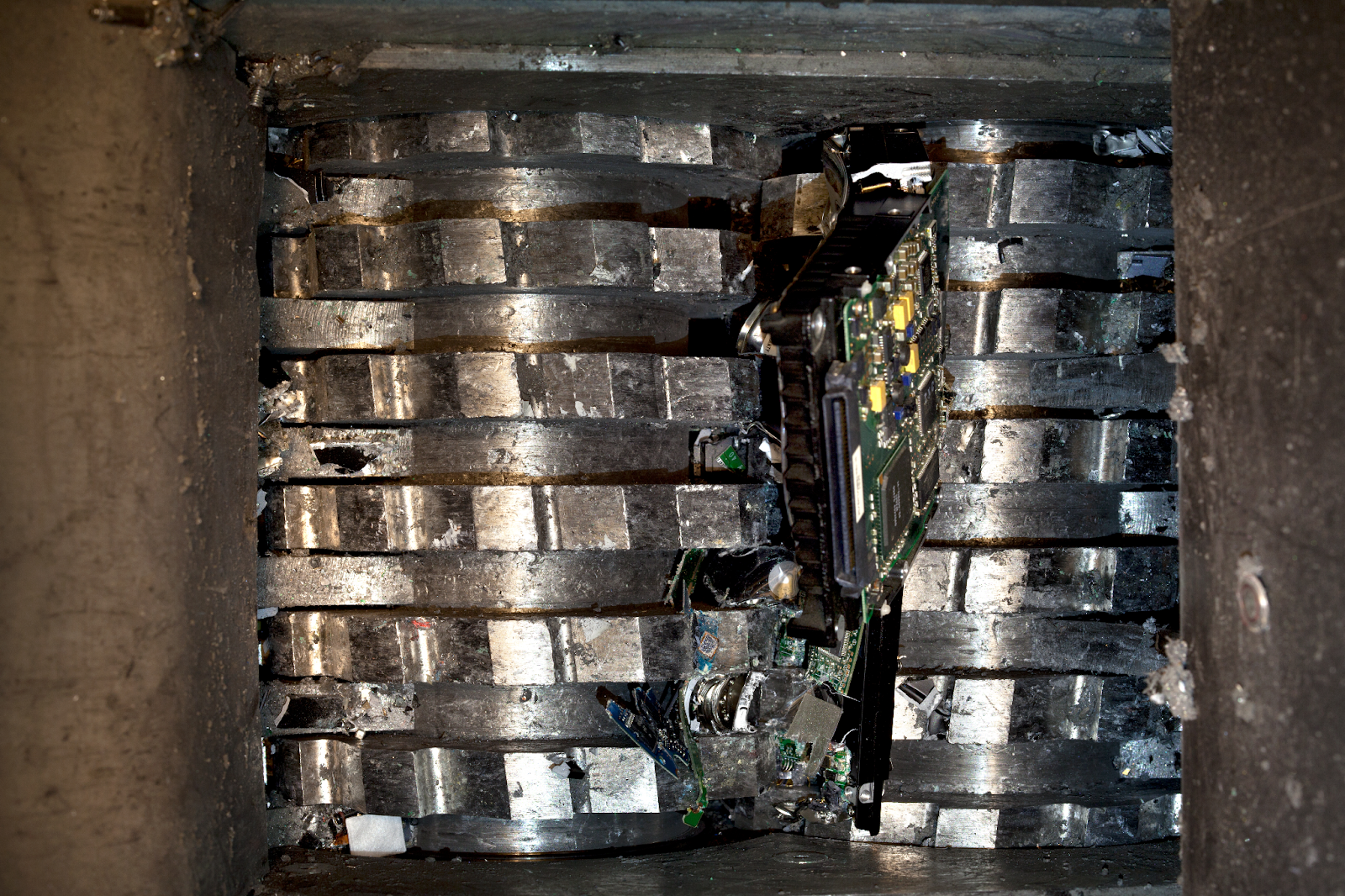
В сочетании с предварительным софтверным удалением файлов, физическое уничтожение накопителя полностью исключает вероятность восстановления данных с HDD даже с применением спецсредств. Способов расправиться с жестким диском существует немало, однако все их можно разделить на три обширные группы:
Механическое уничтожение
Нас интересует сугубо уничтожение магнитных пластин, так как DRAM-буфер, в котором кэшируются данные, очищается автоматически после обесточивания HDD, а единственное ПЗУ, имеющееся у винчестера, используется лишь для хранения на нем микропрограммы. Сразу оговоримся, что бить по жесткому диску кувалдой практически бесполезно: да, вы сможете уничтожить текстолитовые платы, разбить корпус (его пластиковую часть) и серьезно повредить блины, однако у профессионала все еще останутся шансы на восстановление информации. Чтобы достичь нужного результата, можно прибегнуть к услугам специализированного шредера.
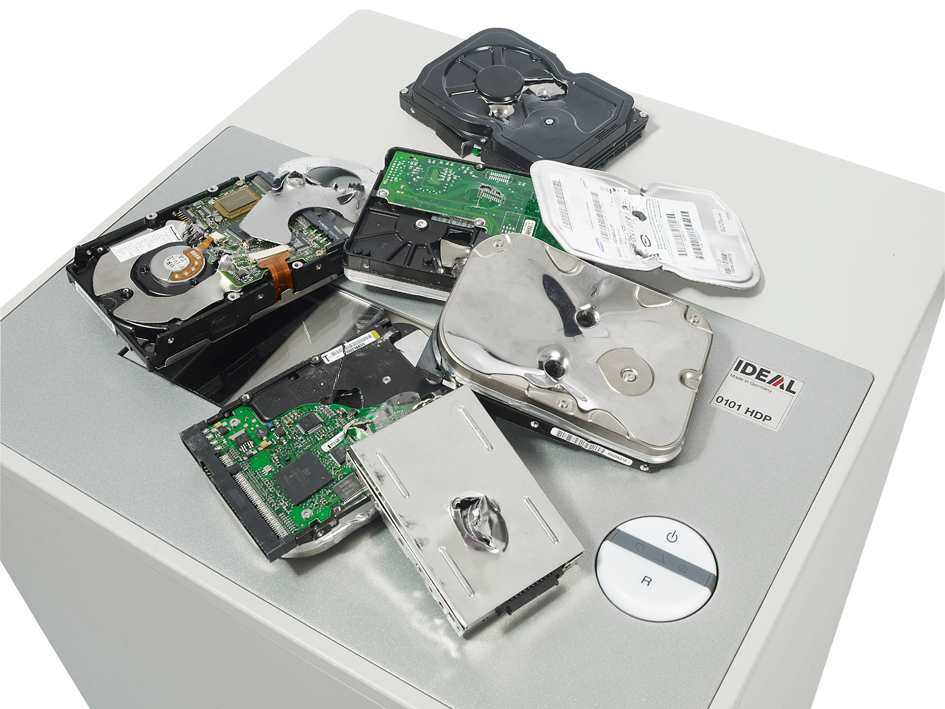
Главная проблема таких устройств заключается в том, что они чрезвычайно дороги и занимают уйму места. Например, даже за самый простой агрегат уровня Ideal 0101 HDP придется выложить более 200 тысяч рублей, а ведь все, что умеет такой «малыш» с габаритными размерами 850 x 495 x 470 мм и весом 63 кг — проделывать в жестких дисках сквозные отверстия, что хотя и выводит винчестеры из строя, не может являться 100% гарантией уничтожения данных.
Более серьезный аппарат вроде HSM StoreEx HDS 230, буквально измельчающий накопители в труху, обойдется вам уже в 1,7–1,8 миллиона рублей. Такая «прелесть» имеет габариты 3х1х1,7 метра и вес 1.25 тонны, зато успешно справляется с 3.5-дюймовым HDD за каких-то 20 секунд, а извлечь информацию с переработанного носителя данных не возьмется ни один эксперт.
Разумеется, когда речь идет о рисках для репутации, свободы, здоровья или даже жизни, любые средства оказываются хороши, но давайте смотреть на вещи трезво: найти лишнюю пару миллионов и помещение под такой агрегат будет не под силу даже многим представителям бизнеса, не говоря уже о частных лицах.
Альтернативой шредеру способна послужить ручная шлифовальная машинка.
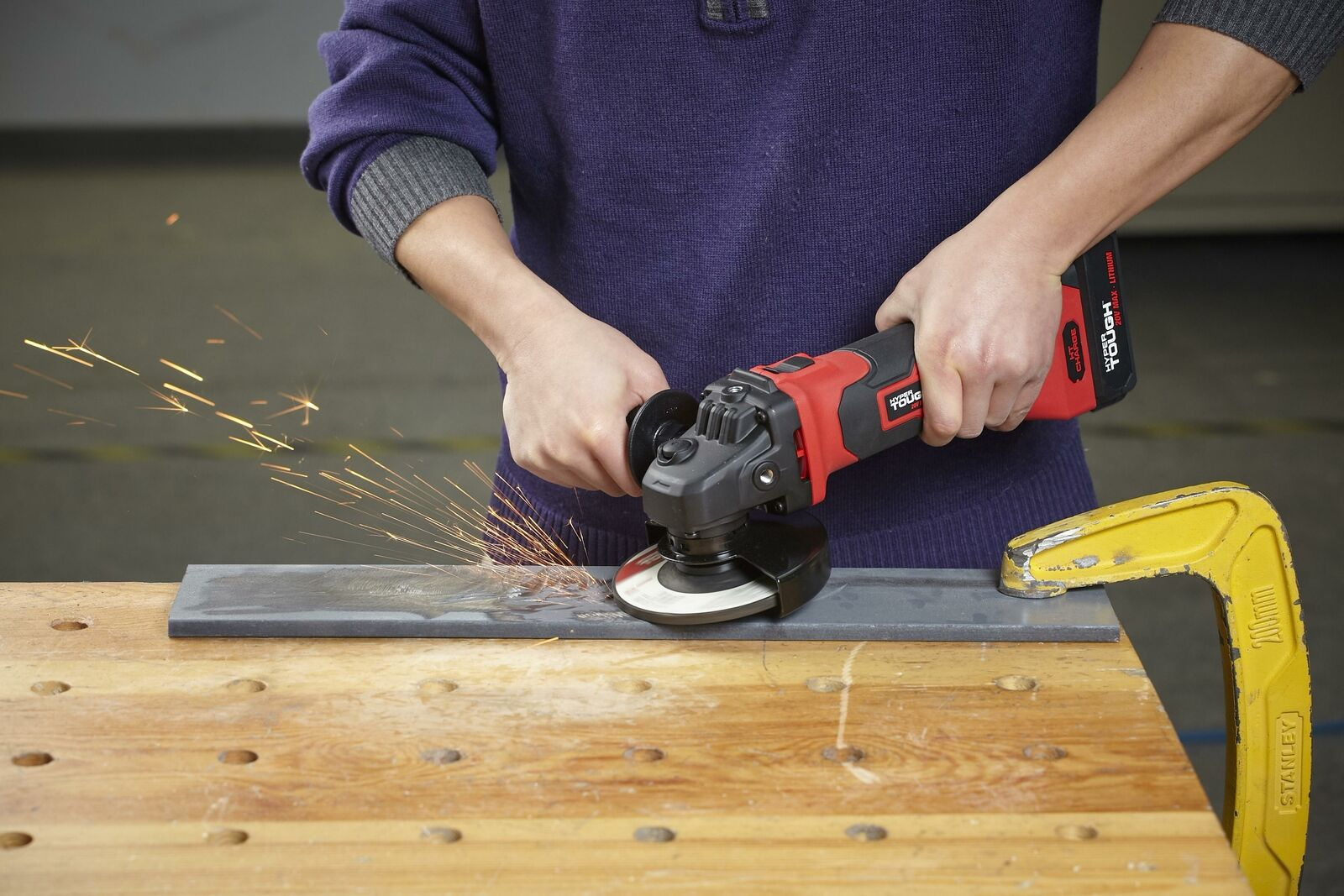
С ее помощью вы можете достаточно быстро удалить слой ферромагнетика (его толщина составляет лишь несколько десятков нанометров) с поверхности блинов, после чего ваши данные уже точно никто не восстановит, поскольку алюминиевая основа не сохраняет следов магнитного поля. На самом деле это, пожалуй, лучший способ механической «зачистки»: он бюджетен, надежен, сравнительно безопасен для оператора и не требует специальных навыков.
Термическое уничтожение
По сравнению с механической переработкой этот метод имеет одно весьма интересное преимущество: выбрав его, вы можете не беспокоиться о предварительном стирании данных с помощью специализированных утилит. Давайте вспомним определение ферромагнетика. Ферромагнитные материалы представляют собой кристаллические соединения, способные сохранять намагниченность в условиях отсутствия внешнего магнитного поля при температуре ниже точки Кюри. По достижении последней ферромагнетик утрачивает свои свойства, так что вся записанная информация оказывается гарантировано удалена.
Далее — простая математика:
точка Кюри ферромагнитного покрытия на основе оксида хрома, которое используется в жестких дисках, составляет около 386 градусов Кельвина, то есть 113°С;
температура плавления алюминия, из которого состоят сами пластины, составляет 660°С;
температура пламени пропан-бутановой горелки, которую можно приобрести в любом строительном магазине, достигает 1300°С.
Плюсы такого подхода — ультрабюджетность и возможность «обработки» накопителя в домашних условиях, минусы — длительность процедуры и пожароопасность. Так что если вы твердо решили именно «печь блины», стоит заблаговременно обзавестись компактной муфельной печью.
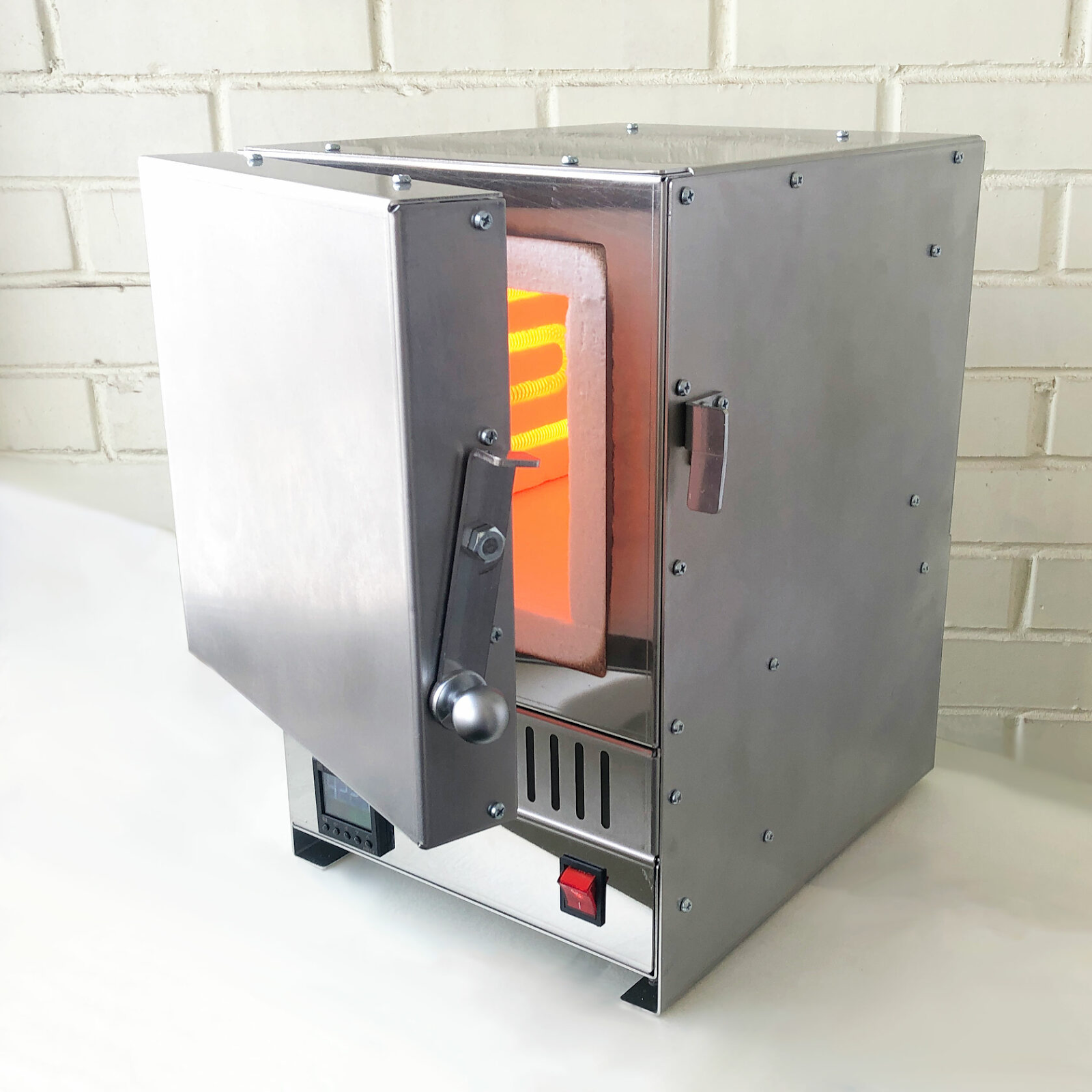
Подобный аппарат обойдется вам примерно в 20 тысяч рублей, обеспечит нагрев до 1250°С (чего для наших целей, опять же, более, чем достаточно), а объем камеры 5 литров позволит одновременно «обработать» целый RAID-массив.
Химическое уничтожение
Смесь концентрированных азотной и соляной кислот, взятых в соотношении 1:3, более известная под названием «царская водка», способна без труда растворить жесткий диск даже целиком, не оставив и следа ни от сохраненных данных, ни от самого накопителя. Впрочем, HNO3 неплохо справляется с покрытием блинов даже соло.
Все перечисленные нами методики достаточно эффективны, хотя и не лишены ряда недостатков. Во-первых, подобные манипуляции потенциально травмоопасны, особенно в условиях нехватки времени: если в спешке можно серьезно повредить руку даже шлифовальной машинкой, то что уж говорить о кислоте или горелке? Во-вторых, вам потребуется закупить специальное оборудование, а для работы с кислотой так и вовсе иметь мини-лабораторию с хорошей вытяжкой. В-третьих, они мало подходят для ситуаций, когда «за вами уже выехали»: любой из приведенных методов занимает достаточно времени, часть которого придется потратить на разборку винчестера.
Но что если проявить толику смекалки, заранее выкрутить все болты, удерживающие крышку HDD, и посадить ее на скотч, чтобы в случае чего быстро сорвать и извлечь блины? Хотя это действительно поможет сэкономить драгоценное время, здравой подобную идею не назовешь.
Если речь идет о «воздушном» накопителе (к таковым относятся модели емкостью до 6 ТБ включительно), вскрытие устройства негативно скажется на его надежности. Пускай такие винчестеры и не являются герметичными, даже они собираются в стерильных условиях, а барометрическое отверстие, присутствующее в корпусе каждого диска, и предназначенное для выравнивания давления, надежно защищено микрофильтром, задерживающим влагу и мелкодисперсные частицы. Кстати, для большей надежности внутрь HDD устанавливается еще и фильтр рециркуляции, обеспечивающий очистку воздуха в гермозоне во время работы устройства.
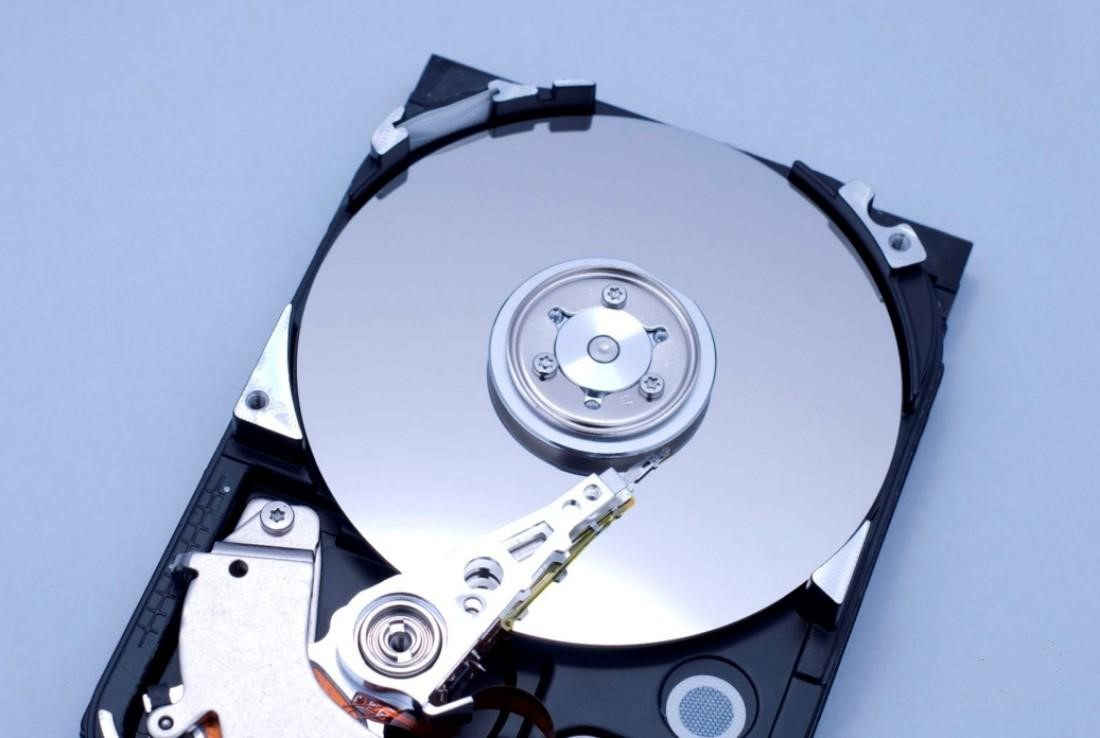
После вскрытия диска внутрь гермозоны неизбежно станет просачиваться пыль, что сперва приведет к появлению множественных ошибок чтения/записи, обусловленных нагревом сенсоров под действием силы трения, возникающей, когда движущаяся на огромной скорости пыль станет задевать их поверхность, а затем и к полному выходу винчестера из строя, поскольку мелкодисперсные частицы, подобно абразиву, будут повреждать слой ферромагнетика и стачивать сами головки чтения/записи. Ведь не стоит забывать, что размеры последних у современных жестких дисков не превышают 120 нанометров, а зазор между сенсорами и поверхностью блина составляет всего 12–15 нм, вследствие чего винчестеры чрезвычайно уязвимы.
Если же попытаться вскрыть тот же WD Red Plus WD80EFBX объемом 8 терабайт, то, во-первых, вам придется сильно постараться, а во-вторых, накопитель после такого вмешательства выйдет из строя. Все дело в том, что винчестеры повышенной емкости создаются на базе платформы HelioSeal и заполняются разреженным гелием — инертным газом, плотность которого в 7 раз меньше воздуха. Такой подход помог значительно снизить сопротивление газовой среды и показатели турбулентности внутри гермозоны, что, в свою очередь, позволило уменьшить толщину магнитных пластин и добавить дополнительные, добиться большей плотности записи методом CMR благодаря повышению точности позиционирования головки и сократить энергозатраты на раскрутку шпинделя.
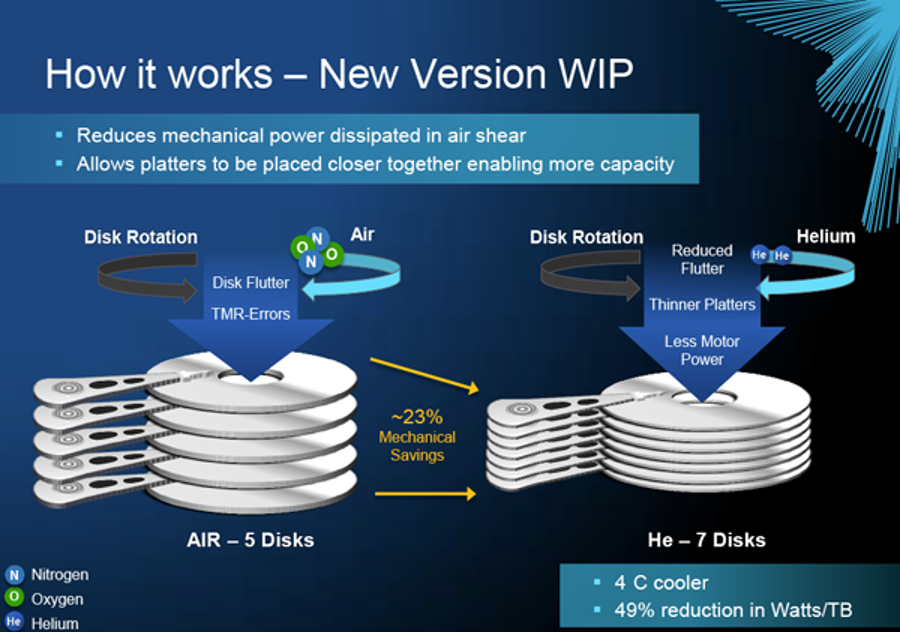
Как следствие, гелиевые накопители оказываются не только вместительнее, но и практически на 50% экономичнее и на 4–5°C холоднее «воздушных» аналогов, что делает подобные устройства идеальным решением для эксплуатации в составе серверов и сетевых хранилищ, работающих в режиме 24/7. Но в то же время в случае разгерметизации вы больше не сможете записать на такой диск ни единого бита информации, хотя все ранее записанные файлы будут по-прежнему доступны.
Это объясняется самим принципом работы современных винчестеров, пишущие головки которых буквально парят над поверхностью блинов на определенной высоте благодаря экранному эффекту: при стремительном движении магнитных пластин под пилонами блока головок образуется воздушная подушка, обеспечивающая необходимую подъемную силу. В случае вскрытия HDD, созданного по технологии HelioSeal, гелий мгновенно улетучивается, замещаясь более плотным атмосферным воздухом, из-за чего расстояние между головками чтения/записи и магнитных пластин в несколько раз увеличивается. В этих условиях силы магнитного поля, создаваемого пишущим модулем, оказывается уже недостаточно для записи данных, хотя с чтением каких-либо проблем не возникает. Этот нюанс был предусмотрен при разработке гелиевой платформы, чтобы в случае нештатных ситуаций вы могли без особых проблем перенести информацию с поврежденного по тем или иным причинам накопителя на исправный.
В свете всего сказанного перечисленные способы расправы над жестким диском можно рассматривать лишь в качестве мер планомерной утилизации, когда об имеющейся у вас информации еще никто не знает и за вами никто не едет. Для срочной же ликвидации данных подойдут только электромагнитные приборы экстренного уничтожения винчестеров.
Внутри корпуса такого устройства расположен соленоид, генерирующий при активации магнитное поле силой свыше 500 кА/м, которое полностью размагничивает блины, а заодно и выжигает всю электронику, так что после проведения очистки диск становится не пригоден для эксплуатации. Отдавать предпочтение следует моделям с цилиндрическими соленоидами, поскольку подобная геометрия катушки обеспечивает наиболее равномерное распределение магнитного поля, гарантировано затирая данные на всех магнитных пластинах.
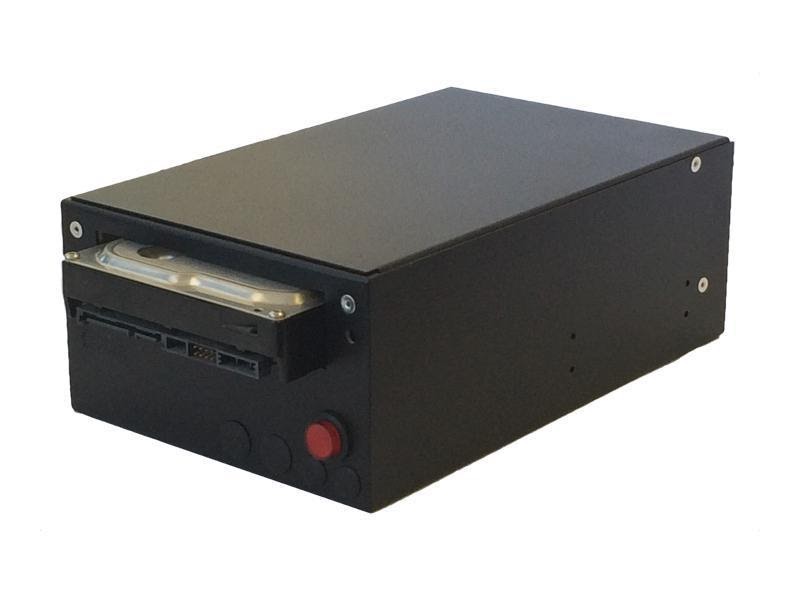
Уничтожители выпускаются в самых разных вариантах, в том числе в виде модулей с интерфейсами SATA/SAS и активным охлаждением, благодаря чему их можно использовать в качестве корзин для жестких дисков, что поможет сэкономить драгоценные секунды в чрезвычайных ситуациях. Продвинутые модификации могут похвастаться и множеством дополнительных опций, вроде активации с пульта ДУ, по SMS или при пересечении охраняемого периметра. Единственный недостаток подобных решений — цена от 40 до 100 тысяч рублей (и даже выше), так что если время не поджимает, та же муфельная печь оказывается более интересным выбором по соотношению цены и надежности уничтожения данных.
Горе от ума: уничтожение данных на SSD

По сравнению с классическими винчестерами, твердотельные накопители обладают целым рядом преимуществ, главными из которых являются высокая производительность, защищенность от механических воздействий и энергоэффективность, да и принцип их работы кардинально отличается от HDD. Так может быть, и для хранения конфиденциальной информации SSD окажутся лучшим выбором?
В общем и целом ответить на этот вопрос можно утвердительно, но есть несколько нюансов. Когда речь заходит об уничтожении информации, твердотельные накопители действительно выигрывают у жестких дисков во многих аспектах, однако даже они не могут гарантировать моментальное и безвозвратное стирание сохраненных данных. И главная проблема заключается в том, что подобные устройства чересчур «умные».
Для большей наглядности давайте вспомним, как вообще работает флеш-память. Кодирование битов информации происходит путем изменения величины заряда в так называемых CTF-ячейках (Charge Trap Flash — «ловушка заряда») за счет квантового туннелирования электронов сквозь слой диэлектрика, обусловленного высокой напряженностью электрического поля. С точки зрения физики мы имеем дело с явлением обратимого лавинообразного пробоя. Разгоняясь в электрическом поле электроны получают достаточную кинетическую энергию для ударной ионизации молекул диэлектрика, в результате чего возникает пара элементарных частиц, несущих противоположный заряд, которые также разгоняются электрическим полем, и процесс многократно повторяется, при этом количество носителей заряда возрастает в геометрической прогрессии (отсюда и название).
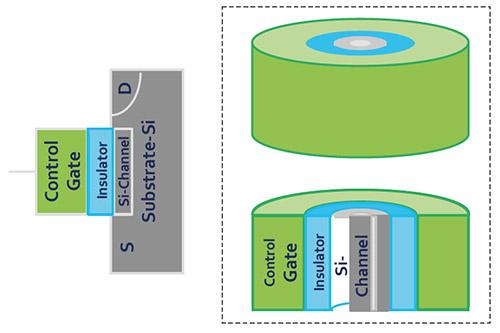
Нетрудно догадаться, что подобные процессы вызывают постепенный износ диэлектрических слоев, в результате повышается вероятность утечки заряда в соседние ячейки, что, в свою очередь приводит к повреждению или даже полной утрате данных. Причем дальнейшее уменьшение техпроцесса лишь усугубляет ситуацию, ведь расплатой за повышение плотности хранения информации оказывается и снижение толщины диэлектрика.
Бороться с износом флеш-чипов можно различными способами, в том числе и на уровне архитектуры микросхем, однако полностью нивелировать повреждение изолирующих слоев невозможно. При этом ситуация усугубляется еще и тем, как именно происходит запись данных на SSD, ведь все доступные ячейки флеш-памяти объединены в страницы, а страницы, в свою очередь, — в блоки, при этом запись информации осуществляется постранично, а ее стирание — поблочно. Из-за этого каждая ячейка памяти испытывает куда большую нагрузку, поскольку любая операция записи и стирания файла может запустить целый каскад циклов программирования/очистки. Схематично это выглядит так.
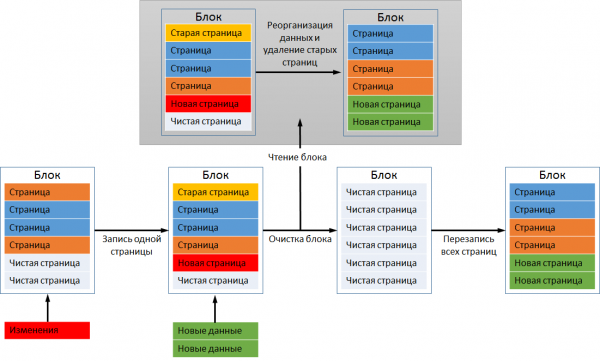
Пускай новые данные, которые мы хотим записать, занимают две страницы в блоке, однако реально свободна лишь одна: хотя старая страница (выделена желтым) была удалена пользователем ранее, по факту записанная информация никуда не делась. Чтобы расчистить место для новых данных, контроллер инициирует процедуру, известную, как «Garbage Collection» (сборка мусора), удаляя ненужные данные и перераспределяя существующие. Для этого все страницы, за исключением ненужной, копируются во второй, свободный блок, тогда как первый полностью стирается. Затем актуальные страницы переносятся обратно в первый блок, удаляются из второго, и лишь после этого новые данные занимают свое законное место.
В приведенном выше примере ради записи пары страниц пришлось дважды полностью перезаписать 2 блока по шесть страниц каждый. На самом же деле процесс сборки мусора будет выглядеть куда сложнее и количество циклов перезаписи окажется значительно больше. Реальную картину можно оценить только зная коэффициент усиления записи (Write Amplification), который показывает, во сколько раз фактическая нагрузка на флэш-память превышает расчетную. Данный показатель может быть равен единице лишь при записи информации на абсолютно чистый, только что отформатированный диск, во всех прочих случаях его значение будет варьироваться в пределах от 2 до 25. Причем даже у, с первого взгляда, идентичных накопителей он может значительно отличаться, так как зависит от модели используемого контроллера и особенностей микропрограммы.
Нетрудно догадаться, что столь сложная процедура удаления и записи данных негативно сказывается на производительности твердотельных накопителей. Для решения этой проблемы прибегают к простой хитрости: до тех пор, пока на SSD достаточно свободного места, новые файлы сразу записываются на свободные страницы, а сборка мусора откладывается вплоть до момента простоя накопителя, что позволяет не тратить время на перетасовку ранее сохраненных данных.
В свою очередь, проблему чрезмерного износа ячеек в силу избыточной перезаписи помогает решить выравнивание износа (Wear Leveling). В общем случае данный процесс выглядит следующим образом. Вы купили новенький SSD и пока на нем есть свободное место, информация будет записываться в свободные блоки. По мере эксплуатации вы начинаете удалять ненужные файлы, и механизм сборки мусора осуществляет их очистку в фоновом режиме, однако для записи они будут использоваться лишь после того, как на диске не останется ни одного блока, в который хотя бы раз не были бы записаны данные. Поскольку операционные системы используют логический механизм адресации блоков данных (LBA), тогда как сам контроллер оперирует уже физическими адресами (PBA), соотнося их с логическими, реализовать подобный механизм не составляет особого труда.
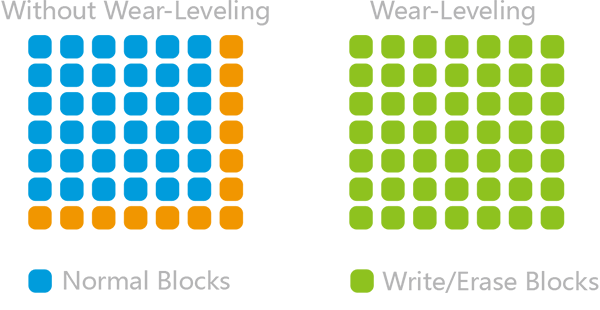
Все сказанное выше определяет сильные и слабые стороны SSD применительно к сценарию уничтожения конфиденциальной информации. К преимуществам твердотельных накопителей можно отнести следующие:
1. Если информация была действительно стерта из памяти накопителя, она не подлежит восстановлению ни при каких обстоятельствах.
Никакое определение краевой намагниченности и прочая «техномагия» здесь не помогут: CTF либо несет определенный заряд, кодирующий биты данных, либо нет.
2. Даже если процедура сборки мусора не была завершена, посторонний не сможет получить доступ к неочищенным ячейкам обычным способом.
При попытке обращения к формально (но не физически) очищенным ячейкам контроллеры современных SSD возвращают одно и то же установленное значение (Deterministic TRIM, DRAT) или же гарантированно возвращают нули (Zero Return After TRIM, ZRAT).
3. Пока на твердотельный накопитель поступает питание, сборка мусора продолжит выполняться.
Даже если ваш SSD попадет не в те руки, время станет работать на вас, ведь пока злоумышленник будет изучать доступные файлы, контроллер продолжит неумолимо уничтожать стертые данные, и остановить этот процесс штатными средствами, опять же, невозможно.
Однако все перечисленные преимущества перечеркивает серьезный недостаток: управлять сборкой мусора не сможете даже вы. Заботясь о вас, контроллер SSD самостоятельно выберет оптимальное время и интенсивность очистки более неиспользуемых ячеек памяти, и этот процесс может длиться достаточно долго. Если же до накопителя доберутся третьи лица, считать «мусор», который контроллер еще не успел собрать, им удастся путем выпаивания флеш-чипов и прямого к ним обращения. Конечно, тому, кто будет этим заниматься, не позавидуешь, ведь исследователю придется решить проблему не только физической, но и логической фрагментации данных, однако сделать это вполне реально.
По этой причине полагаться на простое удаление критических данных через файловый менеджер операционной системы не следует даже при работе с SSD, да и программы-шредеры здесь никак не помогут. Тем не менее в случае с твердотельными накопителями все оказывается гораздо проще и надежнее, поскольку для безвозвратного стирания информации зачастую достаточно воспользоваться фирменной утилитой, предлагаемой самим производителем накопителя. Так, владельцы SSD от Western Digital могут воспользоваться для этих целей Western Digital SSD Dashboard.
Данное приложение существует в нескольких вариациях, адаптированных под разные серии устройств с учетом их специфики. Например, WD_BLACK SSD Dashboard, предназначенная для мониторинга и обслуживания высокопроизводительных NVMe-накопителей SN750 и SN850, ориентированных на геймеров, профессионалов и энтузиастов, получила поддержку «Gaming Mode». При переводе такого SSD в игровой режим полностью отключаются энергосберегающие функции группы APST (Autonomous Power State Transition), что позволяет выжать из накопителя максимум за счет минимизации времени задержки при первичном обращении к данным. На практике это позволяет избавиться от фризов, вызванных подгрузкой текстур, даже в наиболее тяжелых (или плохо оптимизированных) AAA-играх, или же дополнительно ускорить процесс рендеринга видео или трехмерных моделей, если речь идет о производстве контента.
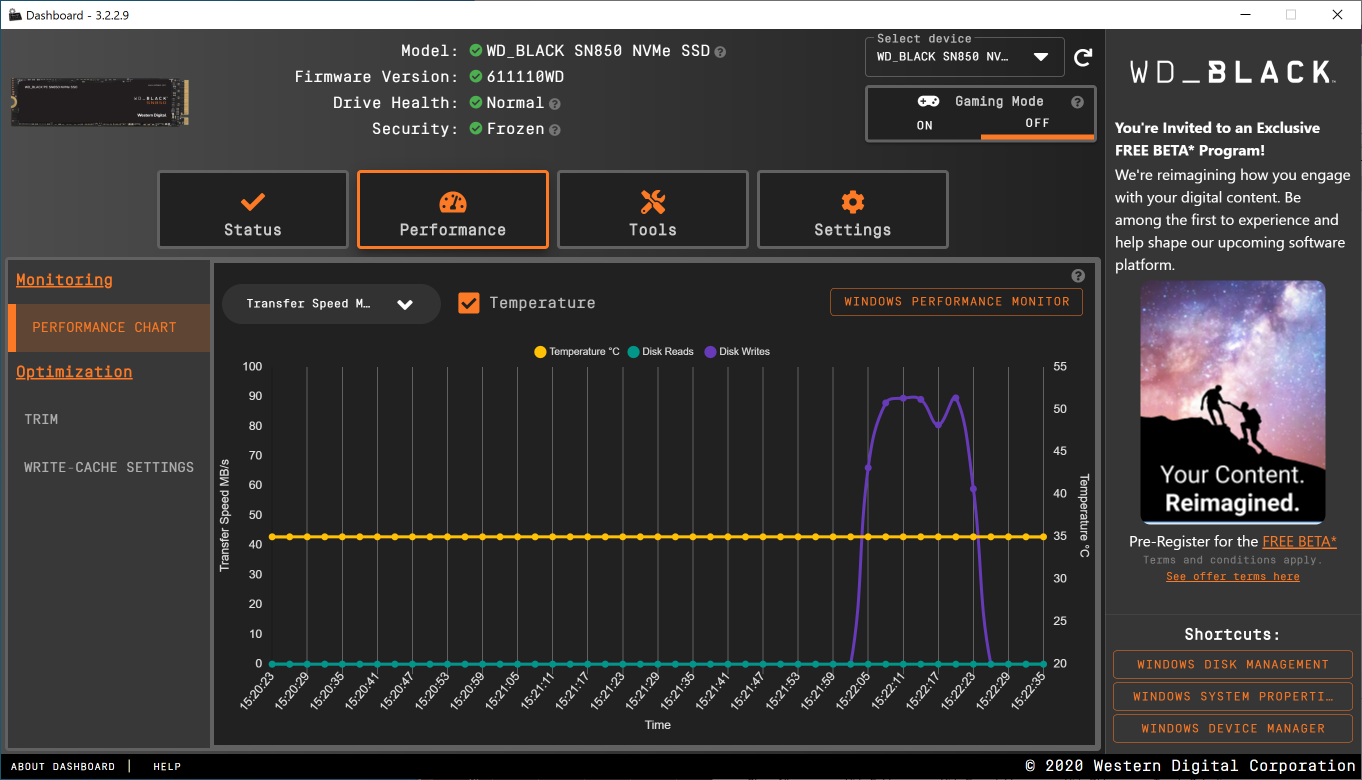
Версии Western Digital SSD Dashboard для SATA-накопителей и среднебюджетных NVMe SSD SN550 подобной опции, закономерно, не получили (да она им, откровенно говоря, и ни к чему), однако базовый функционал всех перечисленных версий приложения практически идентичен. Помимо таких операций, как обновление микропрограммы, мониторинг производительности или отслеживание износа флеш-чипов, утилита позволяет выполнить принудительное удаление всех записанных данных (функция «Sanitize» или, в русскоязычной версии программы, «Очистка», которая находится в разделе «Tools», или же «Сервис»).

После запуска процедуры очистки на выбранном устройстве не просто удаляется таблица сопоставлений, как при обычном форматировании, но и очищаются все записанные блоки данных. SSD, не являющийся системным, можно очистить непосредственно через утилиту. Если же вам требуется удалить все данные с системного накопителя, для этого сперва придется создать загрузочную флешку с помощью опции «Create a bootable USB-drive to perform Sanitize» («Создайте загрузочное USB-устройство для выполнения операции очистки»).
В зависимости от объема накопителя процесс стирания может занимать достаточно длительное время. Однако по его окончании вы будете на 100% уверены в том, что вся критически важная информация была безвозвратно удалена и не подлежит восстановлению.