Преимущества использования NewTone в программе FL Studio 20: подробный обзор и рекомендации
NewTone является встроенным плагином для программы FL Studio 20, который предоставляет обширные возможности для редактирования и изменения голосовых и музыкальных записей. Этот инструмент стал незаменимым для многих музыкантов, звукорежиссеров и продюсеров, благодаря своим мощным функциям и простоте в использовании. В данной статье мы рассмотрим основные преимущества использования NewTone в программе FL Studio 20 и дадим рекомендации по его эффективному применению.
Основные преимущества
1. Редактирование и коррекция голосовых записей
NewTone позволяет легко и точно редактировать голосовые записи. С его помощью вы можете изменять высоту звука (pitch) и продолжительность нот, исправлять неточности в исполнении, а также добиться гармонического звучания, соответствующего вашим требованиям. Встроенные инструменты автоматической коррекции позволяют исправить некоторые недостатки исполнения, такие как нестабильный голос или неточное попадание в ноту.
2. Создание гармонических и мелодических линий
С NewTone вы можете создавать собственные гармонические и мелодические линии. Он позволяет преобразовывать голосовые записи в MIDI-информацию, что дает возможность редактирования и дальнейшего использования в других инструментах или VST-плагинах. Помимо этого, NewTone предоставляет множество функций для изменения тембра и характера звука, чтобы создать уникальные и запоминающиеся элементы вашего трека.
3. Улучшенный процесс сэмплирования и создания мэшапов
С помощью NewTone вы можете улучшить процесс сэмплирования и создания мэшапов. Вы можете изменять тональность и темп сэмплов без изменения всей композиции. Это особенно полезно при работе с вокальными сэмплами или различными аудиозаписями, которые нужно адаптировать к основному треку. NewTone обеспечивает высокое качество звука и позволяет сделать эти изменения без заметных артефактов или потери качества.
4. Интеграция с другими плагинами FL Studio 20
NewTone прекрасно интегрируется с другими плагинами и инструментами, доступными в программе FL Studio 20. Вы можете использовать его в сочетании с такими плагинами, как SliceX, DirectWave или FLEX, чтобы расширить возможности обработки и редактирования звука. Это значительно расширяет ваши возможности для создания оригинальной музыки и помогает достичь профессионального уровня звучания.
Рекомендации по использованию NewTone
Попробуйте использовать автоматическую коррекцию, чтобы исправить недостатки вокальных записей. Однако помните, что слишком сильная коррекция может привести к неестественному звучанию, поэтому используйте эту функцию с умеренностью.
Экспериментируйте с функцией преобразования в MIDI-информацию, чтобы создавать собственные гармонии и мелодии. Используйте различные настройки и эффекты, чтобы достичь нужного звучания.
Используйте NewTone для изменения тональности и темпа сэмплов при создании мэшапов. Это поможет интегрировать различные аудиозаписи в одну композицию без изменения оригинального звучания.
Обратите внимание на интеграцию NewTone с другими плагинами FL Studio 20. Использование его совместно с другими инструментами и эффектами может значительно расширить ваши возможности в области обработки звука.
Использование NewTone в программе FL Studio 20 – это отличный способ улучшить качество вокальных записей, создать интересные мелодические и гармонические линии, а также улучшить процесс сэмплирования и создания мэшапов. Совместно с другими плагинами и инструментами FL Studio 20, NewTone становится мощным инструментом для создания профессионального звучания ваших треков.
NewTone

Newtone это редактор коррекции высоты тона и манипуляций со временем. Нарезка, растягивание, правка, редактирование вокала, инструментальных и других записей. Связанный плагин для живой манипуляции высотой тона это Pitcher.
Содержание
Режим высоты тона [ править ]
Режим по умолчанию анализирует файл, чтобы показать высоту тона в вертикальном положении, и уровень в высоте нот.
Обнаруженные ноты отображаются в виде блоков в пианоролле. Уровень нот отображается в качестве фонового сигнала. Есть три показателя:
- Оранжевые прямоугольники показывают среднюю высоту тона для обнаруженной ноты.
- Оранжевые затенённые блоки указывают на ближайший полутон.
- Оранжевая линия отображает информацию об обнаруженной высоте тона в каждой точке.
Глобальные ручки высоты тона [ править ]
- Center (центр) — глобальная коррекция высоты тона. Масштабирование всех нот в сторону 100% ближайшей ноты.
- Variation (изменение) — глобальная коррекция вариации высоты тона. Управление вибрато и ошибками высоты тона.
- Transition (переход) — глобальная скорость изменения высоты тона звука между нотами.
Кнопки режимов [ править ]
- Режим нарезки — выберите и режьте ноты нажимая в нужных местах разрезки. В режиме нарезки удерживайте нажатым (Alt) и щёлкните по двум ломтикам, в результате они должны быть соединены. В противном случае когда вы не в режиме нарезки используйте (Shift+Alt).
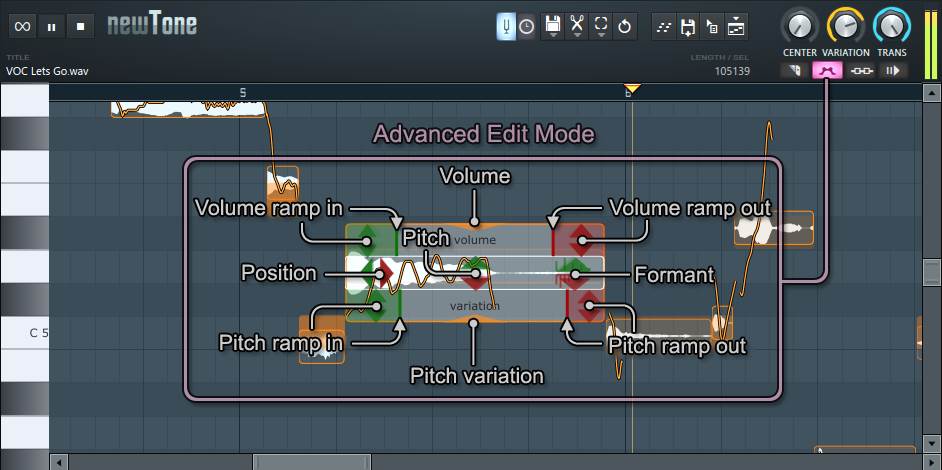
- Расширенный режим редактирования (двойной щелчок) — есть два дополнительных режима редактирования, выбираемые из меню редактирования (иконка ножницы). Advanced Edit Pitch (расширенное редактирование высоты тона) — позволяет редактировать свойства ноты, в том числе высота тона, форманта, уровень и т.д. Когда выбрано Advanced Edit Vibrato (расширенное редактирование вибрато) отображаются функции вибрато, включая частоту, начальную/конечную интенсивности и уровень вибрато.
- Режим перемотки воспроизведения (Н) — позиция воспроизведения будут синхронизироваться с транспортными параметрами FL Studio (убедитесь что FL Studio находится в режиме воспроизведения песни). Такты в Newtone и плейлисте также должны быть выровнены. Если вы хотите чтобы NewTone стартовал из более поздней точки проекта FL Studio сделайте в плейлисте выделение из той точки, из которой вы хотите чтобы стартовал Newtone. Вы можете отключить это поведение переключив Ignore host selection (игнорировать выделение хоста) (щёлкните правой кнопкой мыши по кнопке (иконка цепи)).
- Режим автоматической прокрутки (А) — пианоролл будет прокручиваться чтобы следовать за курсором воспроизведения.
Редактирование высоты тона [ править ]
Варианты редактирования включают:
- Коррекция высоты тона (одной ноты) — щёлкните правой кнопкой мыши по ноте, и она будет привязана к ближайшему полутону. Для изменения высоты тона без привязки к полутонам нажмите по ноте, удерживайте (Alt) и перетащите вертикально.
- Коррекция высоты тона (выделенных) — сделайте выделение путём обведения при зажатых (Ctrl+нажатие и перетаскивание) вертикально через любые ноты, чтобы выбрать их, а затем нажмите по клавише ноты в пианоролле слева. Выбранные ноты будут привязаны к выбранной высоте тона.
- Коррекция высоты тона (всех нот) — используйте параметр Center (центр высоты тона), Variation (вибрато высоты тона) и Transition (легато). Это масштабирование уровней для всех нот одновременно. Для большинства ситуаций вам, вероятно, просто будет необходимо использовать эти параметры и сделать несколько настроек конкретных нот на дисплее в режиме расширенного редактирования.
- Тонкая настройка высоты тона — удерживайте (Alt+перетаскивание) для центрирования ноты по вертикали.
- Коррекция изменчивой высоты тона — войдите в расширенный режим редактирования, а затем дважды щёлкните по ноте чтобы активировать её. Это обеспечивает контроль над Pitch variation, Ramp-in и Ramp-out на основе ноты (см. рисунок выше). Для настройки параметров нажмите по контроллерам, как указано и перетащите в направлениях, указанных стрелками.
- Форманта — войдите в расширенный режим редактирования, а затем дважды щёлкните по ноте чтобы активировать её. Перетащите вертикально параметр Formant, как указано выше. Форманты это резонансы, обусловленные размерами и формой речевого тракта. Изменение форманты изменит ощущаемый размер, возраст и даже пол вокалиста.
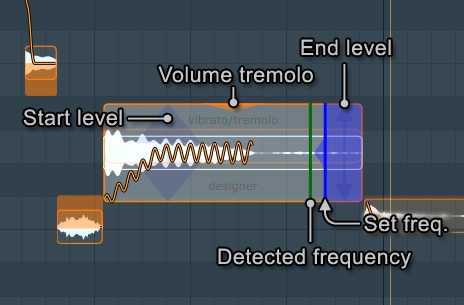
- Вибрато — убедитесь, что включен режим редактирования вибрато (см. ниже), а затем дважды щёлкните по ноте для перехода в расширенный режим. Это обеспечивает контроль над частотой вибрато, началом и концом, интенсивностью и уровнем огибающей вибрато на основе ноты.
Обзор редактора варпинга [ править ]
Чтобы переключится в режим варпинга выберите значок дискеты, а затем из меню Time warping. Перед изменением режима вам будет предложено сохранить коррекцию высоты тона. Режим варпинга предназначен в первую очередь для работы с материалом который не имеет высоты тона и имеет ритмичное содержание.
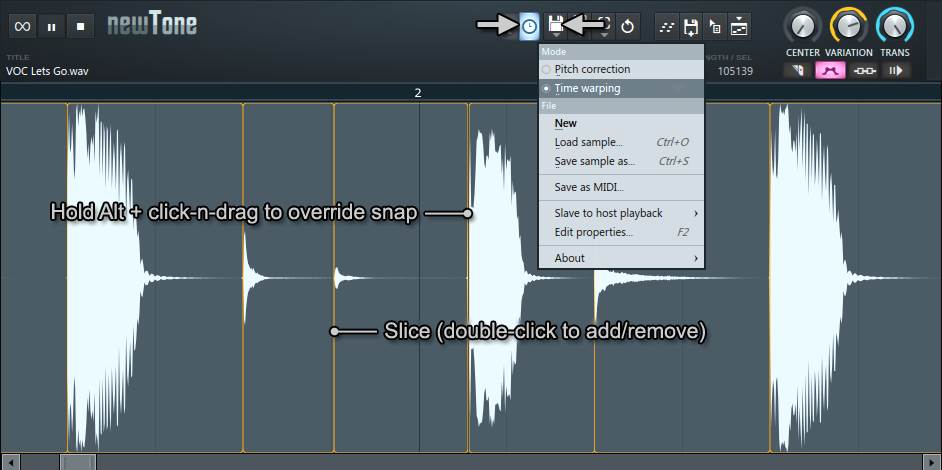
В режиме варпинга ручки глобальной высоты тона заменяются на:
- Density (плотность) — настраивает количество обнаруживаемых ломтиков. Варпинг-маркеры добавляются в места, где обнаруживаются транзиенты исходя из установки параметра порога обнаружения Density. Авто-нарезка лучше всего работает с перкуссией или другими звуками с чётко видимыми ударами в определённом ритме. Примечание: Звук длиннее 20 секунд автоматически квантуется — удары обнаруживаются в соответствии с настройкой Density и варпинг-маркеры автоматически-привязываются к сетке темпа. Для звука длинной менее 20 секунд параметр Density отключается, если ломтики уже присутствуют в файле, поскольку они используются вместо него. Чтобы проверить, имеет ли сэмпл предварительную нарезку откройте файл в Edison и отредактируйте ломтики по мере необходимости.
Редактирование в временном режиме варпинга [ править ]
- Перкуссия/барабаны или полифонический режим включающий в себя растяжение — любые маркеры долей/ударов будут использоваться для определения начала такта, а затем варпинг маркеры будут автоматически размещены на границах ударов, обнаруженных в сэмпле.
- Установка маркера downbeat — щёлкните правой кнопкой мыши по существующему варпинг-маркеру.
- Добавление и удаление варпинг маркеров — двойной щелчок по месту, чтобы добавить/удалить маркер.
- Установка темпа (F2) — щёлкните по значку дискеты и выберите Edit properties. Введите желаемый BPM.
- Перемотка с предпрослушкой — нажмите в временной линейке и перетащите.
Общие функции редактора [ править ]
Эти действия относятся к редактору:
- Перемещение по пианороллу в любом направлении — нажмите (среднюю кнопку мыши) и перетащите.
- Прокрутка пианоролла по вертикали — покрутите колесо мыши или нажмите (среднюю кнопку мыши) и перетащите.
- Прокрутка по горизонтали (Shift+колесо мыши)
- Горизонтальное масштабирование (Ctrl+колесо мыши)
- Вертикальное масштабирование (Alt+колесо мыши)
- Увеличить до выделения/полный масштаб — удерживая Ctrl сделайте выделение. Если выделение не делаать это будет уменьшать, чтобы видеть всё.
Опции панели [ править ]
Транспорт [ править ]

- Включение/выключение режима зацикливания (L)
- Воспроизведение/пауза (Ctrl+пробел)
- Остановка (пробел)
 Файл [ править ]
- Mode (режим) — при переключении режимов вас попросят, хотите ли вы сохранить текущий файл. Если вы внесли изменения в сравнении с оригиналом, то они будут сохранены, и файл открыт заново в новом режиме. Вы можете выбрать открытие в новом режиме без сохранения существующих изменений.
- Pitch correction (коррекция высоты тона) — коррекция или редактирование высоты тона монофонических источников.
- Time warping (временной варпинг) — коррекция или редактирование времени.
- Microsoft wave file (*.wav) — стандарт .wav файла без потерь в битовой глубине и частоте дискретизации, установленных в диалоговом окне свойств сэмпла.
- Microsoft compressed wave file (*.wav) — сжимающий формат с потерями. После начала сохранения откроется второе диалоговое окно, чтобы сохранить сэмпл в одном из многочисленных сжатых форматов. Microsoft сжатые wav файлы просто упаковывают выбранным типом сжатия в *.wav файл, и в заголовок размещается информация о том какой метод декомпрессии должна использовать отрывающая программа (не все программы читают эту информацию). FL Studio будет загружать и автоматически распаковывать Microsoft сжатые wav файлы до тех пор, пока у вас установлен соответствующий кодек.
- WavPack (*.wv) — без потерь или с потерями, в зависимости от настроек, сжатие с открытым исходным кодом (для получения более подробной информации см. http://www.wavpack.com/ сайт WavPack]). После начала сохранения в этот формат вам будет предложено выбрать битовую глубину (по умолчанию используется без потерь, другие настройки это методы сжатия с потерями). В режиме lossless (без потерь) следует ожидать сжатие файлов в размерах между 30-70%, полезную для архивирования. FL Studio автоматически загружает и распаковывает WavPack файлы.
- MPEG 3 audio file (*.mp3) — mp3 это формат сжатия с потерями. Он получил мировую популярность, поскольку он был одним из первых на рынке, который предоставлял хорошее качество сжатия с потерями. После начала сохранения откроется второе диалоговое окно для выбора качества (битрейта), это управляет компромиссом между качеством звука и размером файла. Хорошее качество прослушивания на портативных устройствах начинается примерно от 160 кбит, используйте 224 Kbps или 320 (максимум), если вы хотите что-то, неотличимое от CD качества.
- Ogg Vorbis (*.ogg) — формат сжатия с потерями с открытым исходным кодом, аналогичный концепции mp3 (для получения более подробной информации см. сайты Vorbis или Ogg Википедия). После начала сохранения откроется второе диалоговое окно для выбора качества (битрейта), это управляет компромиссом между качеством звука и размером файла. Используйте настройку 0,50 или больше, если вы хотите хорошее качество. FL Studio автоматически загружает и распаковывает *.ogg файлы. Не используйте любой из форматов с потерями (Microsoft compressed wave file, MPEG 3 или Ogg Vorbis) для архивации сэмплов проектов или лупов. Используйте Microsoft wave файлы или WavPack в режиме сжатия без потерь, если вы хотите сэкономить место. Место на жёстком диске дёшево, сэмплы могут быть незаменимы.
- Ignore host selection (игнорировать выделение в хосте) — воспроизведение будет следовать абсолютному положению песни в FL, а не относительной позиции текущего выделения в плейлисте FL.
- Ignore own selection (игнорировать собственное выделение) — воспроизведение не ограничивается выделением в Newtone.
- Ignore space bar key (игнорировать клавишу пробел) — пробел игнорируется когда Newtone синхронизируется с транспортом FL Studio. Это позволяет избежать ситуации, когда вы что-то редактируете синхронно с песней, и каждый раз при редактировании, если Newtone находится в фокусе, он воспроизводится в одиночку, а не с проектом FL Studio.
 Редактирование [ править ]
- Undo (отменить) (Ctrl+Alt+Z) или (Ctrl+Alt+Z) — отменить/повторить или отменить много.
- Cut (вырезать Ctrl+X) — вырезать выделение.
- Copy (копировать Ctrl+C) — копировать выделение.
- Paste (вставить Ctrl+V) — вставить ранее скопированное или вырезанное.
- Copy to MIDI clipboard (копировать в MIDI буфер обмена) — копирует текущие обнаруженные ноты в MIDI буфер обмена. Чтобы отправить ноты в пианоролл используйте Отправить в пианоролл см. ниже.
- Delete (удалить Del) — удалить выделение.
- Advanced Edit (расширенное редактирование Ctrl+A) — включает режим расширенного редактирования. В режиме расширенного редактирования когда курсор мыши находится над нотой автоматически появится окно расширенного редактирования. В противном случае для входа в режим вы можете дважды щёлкнуть по ноте.
- Vibrato edit (редактирование вибрато) — включает режим расширенного редактирования вибрато. Это позволяет точно настроить воздействие высоты тона вибрато на отдельных нотах. В режиме расширенного редактирования когда курсор мыши находится над нотой автоматически появится окно расширенного редактирования. В противном случае для входа в режим вы можете дважды щёлкнуть по ноте.
- Cut Mode (режим нарезки С) — включает режим нарезки используемый для нарезки нот.
- Snap to scale (привязка к шкале) — как только вы начнёте двигать ноты от их существующих мест они будут привязаны только к нотам этой шкалы.
- Scale (шкала) — выберите шкалу для использования в сочетании с функцией Snap to scale.
- Snap to grid (привязка к сетке) — устанавливает горизонтальную привязку от ‘none’ до ‘1/8 такта’ (32-е ноты). Удерживайте (Alt), чтобы временно отменить привязку.
- Send to Playlist as audio clip (отправить в плейлист как аудио клип) — отправляет звук в плейлист в виде аудио клипа с маркерами, установленными для границ нот.
- Send to piano roll (отправить в пианоролл) — отправляет обнаруженные ноты в пианоролл в виде MIDI данных.
 Выделение [ править ]
- Deselect (снять выделение) — стрелка вверх.
- Select time around selection (выделить время выделения Ctrl+Enter)) — выделяет диапазон временной линейки который занимают выделенные ноты. Если выделение не сделано будет выделен увеличенный диапазон.
- Select before current selection (выделить до текущего выделения) — выделяет диапазон временной линейки перед текущим выделением.
- Select after current selection (выделить после текущего выделения) — выделяет диапазон временной линейки после текущего выделения.
- Select all (выделить всё) — выделяет временную линейку.
- Select all slices (выделить все кусочки Ctrl+A) — выделяет весь звук.
 Отмена [ править ]
Отменяет последнее действие если нечего повторять (Ctrl+Z).
 Создать партитуру [ править ]
Щелчок левой кнопкой мыши посылает полученную партитуру в пианоролл выбранного инструмента и паттерна. Щелчок правой кнопкой мыши копирует партитуру в MIDI буфер обмена.
 Сохранить как [ править ]
Щелчок левой кнопкой мыши сохраняет как новый файл. Щелчок правой кнопкой мыши сохраните файл в формат WavePack (.wv). См. раздел File > Save sample as для подробного описания формата .wv.
 Перетащить выделение [ править ]
Перетащите эту кнопку на совместимые места в FL Studio (плейлист, инструмент и т.д.,), чтобы скопировать туда выделение. Если ничего не выделено будет скопирован весь сэмпл.
NewTone
Newtone is a pitch-correction and time manipulation editor. Slice, warp, correct, edit vocals, instrumentals and other recordings. A Newtone Video Tutorial series is available. A related plugin for live pitch manipulation is Pitcher.
Pitch Mode
The default mode analyzes the file to show pitch, vertical position, and volume, height of notes.
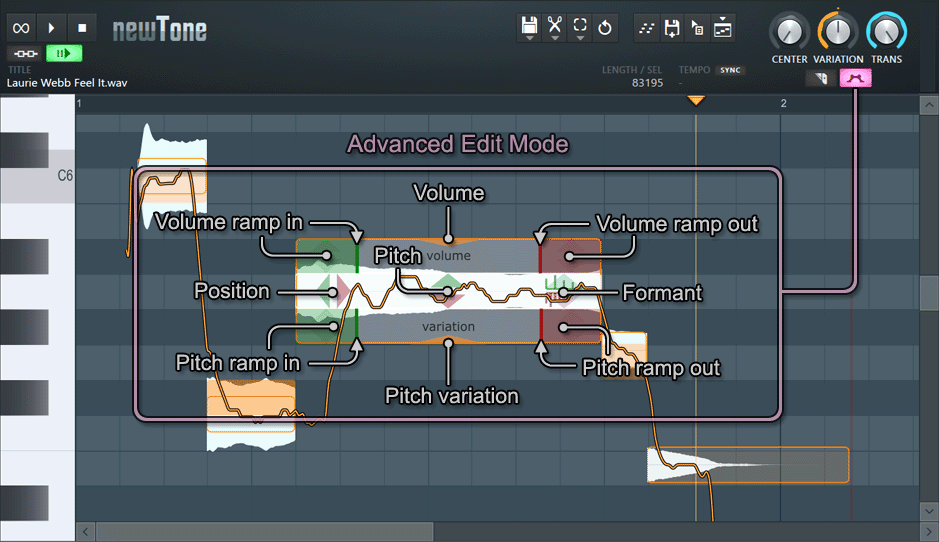
- Orange rectangles show the average pitch for the detected note.
- Orange shaded blocks indicate the nearest semi-tone.
- Orange line displays the detected pitch at each point.
Toolbar Controls
- Center — Global pitch correction. Scales all notes toward 100% nearest pitch.
- Variation — Global pitch variation correction. Controls vibrato and pitch errors.
- Transition — Global pitch transition speed between notes.
- Length/Sel — Shows the length of the sample and any selection (in samples).
- Tempo — Shows the detected or embedded Tempo of the sample. ( Right-Click ) the Tempo value, below the Tempo label, to open the sample properties to manually change this.
- Cut mode — Select and slice notes by clicking on the desired cut location. In Cut mode hold ( Alt ) and click on the two slices to be joined. Otherwise use ( Shift + Alt ) when not in Cut mode.
- Advanced Edit mode ( Double-click ) — There are two advanced edit modes selected from the Edit menu. Pitch edit — Allows the note’s properties including Pitch, Formant, Volume etc., to be edited. When Vibrato edit is selected the tool shows the vibrato functions including frequency, start and end intensity and vibrato volume.
- Slaved Playback mode ( H ) — Playback position will sync to FL Studio’s transport controls (make sure FL Studio is in Song Mode). The bars in Newtone and the Playlist will also be aligned. To start Newtone from a point later in the FL Studio project make a selection in the Playlist from the point where you want Newtone to start. You can disable this behavior by switching ‘Ignore host selection‘ (right-click the slave button to access).
- Auto-Scroll mode ( A ) — The Piano roll will scroll to follow the playback cursor.
Editing Pitch
- Pitch correction (single note) — ( Right-click ) notes and they will snap to the nearest semitone. For unsnapped re-pitching click the Pitch handle, hold ( Alt ) and drag vertically.
- Pitch correction (of a selection) — Make a selection by holding ( Ctrl + click-n-drag ) vertically through any note/s to select them and then click a note on the Piano roll ruler to the left. The selected notes will snap to the selected pitch.
- Pitch correction (all notes) — Use the ‘Center’ (pitch center), ‘Variation’ (pitch vibrato/ drift) and ‘Transition’ (legato) knobs. These scale values for all notes simultaneously. For most corrections you will probably just use these controls and make a few specific note-by note adjustments in Advanced Edit mode.
- Fine tune pitch Hold ( Alt + drag ) the center of the note vertically.
- Pitch variation correction — Enter Advanced Edit mode and then double-click the note to activate it. Controls include ‘Pitch variation‘, ‘Ramp-in‘ and ‘Ramp-out‘ on a note-by-note basis (see above). To adjust parameters click on the controls as indicated and drag in the direction of the arrows.
- Formant — Enter Advanced Edit mode and then double-click the note to activate it. Drag vertically on the Formant control as indicated above. Formants are resonances caused by the size and shape of the vocal tract. Changing the formant will change the apparent size, age or even sex of the vocalist.
- Vibrato — Make sure Vibrato Edit mode is selected and then double-click the note to enter Advanced Mode. This provides control over ‘Vibrato frequency’, ‘Start’ and ‘End’ intensity and volume vibrato envelope on a note-by-note basis.
Полное изучение стандартного vst плагина NewTone в Fl Studio

VST ЭФФЕКТЫ
Fl Studio NewTone это плагин который позволяет работать в основном с вокалом. Чтобы его корректировать по высоте тона, делать нарезку, растягивать и т.д. Также этот плагин может использоваться к инструментам. Работать с ним довольно легко и можно быстро разобраться. Связанный плагин для манипуляции с вокалом является Pitcher.
Чтобы загрузить файл в плагин достаточно просто перетащить его в рабочую зону vst плагина NewTone. После чего плагин его проанализирует и покажет, как устроен вокал по нотам.
Каждую ноту можно отредактировать. Для этого нужно просто двойным щелчком нажать по ноте левой кнопкой мышки, и вы перейдете в режим редактирования нот.
Advanced Edit Mode — расширенный режим редактирования.

- Volume ramp in – настройка начальной громкости ноты. Для изменения нужно зажать левой кнопкой мышки в зеленой области и мышкой движением верх или вниз изменять начальную громкость ноты. Также для изменения длины начальной громкости зажмите левой кнопкой мышки зеленую линию передвиньте ее вперед или назад.
- Pitch — настраивает вертикальную позицию ноты.
- Volume – настройка уровня громкости. Просто зажмите левой кнопкой мышки на оранжевую линию со стрелочкой и мышкой движением верх или вниз измените общую громкость выбранной ноты.
- Volume ramp out – это тоже самое что Volume ramp in только здесь настраивается конечная громкость.
- Formant – настройка формантов. Форманты — это определенные резонансы в голосе где вы их можете сделать выше или ниже, тем самым изменив голос с мужского на женский или наоборот не изменяя высоту тона.
- Pitch ramp out – здесь настраивается конечная высота тона.
- Pitch variation – изменяет высоту тона ноты.
- Pich ramp in – настройка начальной высоты тона.
- Position – настраивает горизонтальную позицию ноты.
Для редактирования нескольких нот одновременно нужно их выделить и перейти в режим редактирования в одну из выделенных нот.
Как отображаются ноты в NewTone.
Обнаруженные ноты отображаются в виде блоков в пианоролле. Уровень нот отображается в качестве фонового сигнала. Есть три показателя:

- Оранжевые прямоугольники показывают среднюю высоту тона для обнаруженной ноты.
- Оранжевые затенённые блоки указывают на ближайший полутон.
- Оранжевая линия отображает информацию об обнаруженной высоте тона в каждой точке.
Глобальные ручки высоты тона.
- Center — глобальная коррекция высоты тона. Масштабирование всех нот в сторону 100% ближайшей ноты.
- Variation — глобальная коррекция вариации высоты тона. Управление вибрато и ошибками высоты тона.
- Transition — глобальная скорость изменения высоты тона звука между нотами.
Кнопки для переключения режимов.
Описания режимов слева направо.

- Cut mode – режим ножика для обрезки нот. Для того чтобы его быстро использовать зажмите Shift. В режиме нарезки удерживайте нажатым (Alt) и щёлкните по двум нотам, в результате они должны быть соединены. В противном случае, когда вы не в режиме нарезки используйте (Shift+Alt).
- Advanced Edit mode – расширенный режим редактирования нот. Он был описан выше.
- Slaved Playback to host – если включить этот режим, то тогда при воспроизведении плейлиста в Fl Studio автоматически будет проигрываться редактор NewTone.
- Auto-Scroll mode – автоматическое пролистывание в режиме воспроизведения.
Расширенный режим vibrato.
Чтобы в него перейти нужно нажать на кнопку Edit и выбрать Advanced Edit Vibrato.

- Set freq – установка частоты. Это первое что нужно сделать при настройке vibrato.
- Start level – в этой области настраивается начальный уровень vibrato.
- Volume tremolo – настройка tremolo. Изменяя его верх или вниз изменяется фаза ноты.
- End level — настраивается конечный уровень vibrato
- Detected frequency – эта зеленая полоса показывает естественную vibrato ноты. Так что, если вам не понравилось, что вы сделали просто передвиньте синюю полосу к зеленой.
Опции верхних панелей в NewTone.

- Включение или выключение режима постоянного воспроизведения (L).
- Воспроизведение.
- Остановка (пробел) для паузы (Ctrl+пробел).
 Кнопка файл.
- Mode – при переключении режимов выйдет всплывающее окно где программа у вас спросит сохранить текущие данные или нет.
- Pitch correction – в этом режиме производится коррекция или редактирование высоты тона вашего вокала или какого ни будь инструмента.
- Time warping – это временной варпинг где производится коррекция или редактирование времени. В этом режиме появляется дополнительный регулятор density который отвечает за чувствительность выставления варпингов, а т.е. временных маркеров.

- File — опции файла
- New – открывает новое окно с пустым редактором.
- Load sample (Ctrl+O) – для загрузки сэмплов используйте эту опцию.
- Save sample (Ctrl+S) – для сохранения сэмплов используйте эту опцию. При сохранении вы можете использовать несколько форматов такие как: microsoft wave file (*.wav – без потерь качества в битовой глубине и частоте дискретизации), microsoft compressed wave file (*.wav — сжимающий формат с потерями), wavPack (*.wv – может сохраниться с потерями в качестве или нет в зависимости от настроек при сохранении), MPEG 3 audio file (*.mp3 – формат где теряется качество за счет сжатия файла сэмпла), Ogg Vorbis (*.ogg – формат сжатия с потерями в качестве похожий на формат mp3).
- Save as MIDI – при выборе этой опции ваш звуковой файл будет сохранен как MIDI файл (.mid).
- Slave to host playback — воспроизведение, ведомое хостом:
- Ignore host selection – игнорирует выделение в плейлисте Fl Studio.
- Ignore own selection – игнорирует выделение в Newtone и воспроизводится полностью с плейлистом Fl Studio.
- Ignore space bar key – игнорируется фокусировка воспроизведения при нажатии пробел на окно редактора NewTone и воспроизводиться плейлист Fl.
- Edit properties (F2) – эта функция позволяет изменить темп в редакторе NewTone.
 Кнопка редактирования.
- Undo (Ctrl+Alt+Z) или (Ctrl+Alt+Z) – отменить или повторить последнее действие.
- Cut (Ctrl+X) — вырезать выделенное.
- Copy (Ctrl+C) — копировать выделенное.
- Paste (Ctrl+V) — вставить ранее скопированное или вырезанное.
- Copy to MIDI clipboard — копирует текущие обнаруженные ноты в MIDI буфер обмена. Чтобы отправить ноты в пиано ролл нужно зайти в пиан ролл и перейти в Piano Roll options> File> Paste From MIDI clipboard.
- Delete — удалить выделенное.
- Quantize Time (Ctrl+Q) – выравнивание под сетку. Прежде чем использовать эту функцию нужно выделить определенный участок или полностью.
- Advanced Edit — включает режим расширенного редактирования. Если он не включился автоматически при наведении на ноту, то щелкните два раза левой кнопкой мышки по ноте.
- Vibrato edit — включает режим расширенного редактирования вибрато. В этом режиме можно точно настроить воздействие высоты тона вибрато на определенных нотах.
- Cut Mode (С) – этот режим позволяет нарезать ноты.
- Snap to scale – при передвижении нот от их существующих мест они будут привязываться только к определенным высотам тона. Но перед этим нужно выбрать в Scale определенную шкалу.
- Scale – позволяет выбрать определенную шкалу. Работает только совместно с функцией Snap to scale.
- Snap to grid – привязка по горизонтальным линиям от ‘none’ до ‘1/8 такта’ (32-е ноты). При удержании кнопки (Alt), временно привязка отменяется.
- Send to Playlist as audio clip – отправляет сэмпл в плейлист с установленными с маркерами где отмечены границы нот.
- Send to piano roll — отправляет обнаруженные ноты в пианоролл в виде MIDI данных.
 Кнопка выделения.
- Deselect — снимает выделение.
- Select time around selection (Ctrl+Enter) – выделить время выделенной области.
- Select before current selection – выделить все до текущего выделения.
- Select after current selection – выделить все после текущего выделения.
- Select all time – выделяет всю временную линейку.
- Select all slices — выделяет все звуковые кусочки.
- Select all time and slices – выделяет все и временную шкалу и все кусочки.
 Кнопка отмены последних действий (Ctrl+Z).
 Отправляет в выделенный канал пошагового секвенсора обнаруженные ноты MIDI. Если нажать правой кнопкой мышки, то обнаруженные ноты MIDI будут сохранены в памяти буфер обмена.
 Кнопка сохранения в различные форматы о которых упоминалось выше.
 Кнопка перетащить выделение. Позволяет перетащить выделенную область в совместимые места в Fl Studio таких как плейлист инструменты и т.д. Если не будет выделения, то с копируется весь сэмпл.