1. Покупка
До того как вы начнете разбирать свой ноутбук, необходимо приобрести термопасту и кулер. Для своего ноутбука я выбрал не очень дорогую термопасту, которая так и называется «Теплопроводная паста АлСил-3», Цена за 3 грамма всего 130 рублей (в некоторых магазинах до 300 рублей).
Кулер для ноутбука я заказал на АлиЭкспресс, обошелся он мне в 320 рублей.
Ссылка на магазин — клик.
Примерно через две недели (плюс неделю тупит Почта России) приходит вот такая коробочка.
Внутрь продавец положил сам кулер, пакетик термопасты, лопатку и две наклейки из метала.
2. Разборка ноутбука
Подготавливаем ноутбук к разбору — отключаем от сети, отсоединяем батарею, отсоединяем внешние устройства.
Использовал стандартный набор инструментов с отвертками всех мастей.
После того как мы отсоединили батарею, нам необходимо открутить почти все болты на задней части ноутбука. Что и где откручивать показано на картинке стрелками.
После того, как мы открутили болты, можно снимать dvd привод.
Далее, на задней части и в нижней части ноутбука снимаем крышку, там нужно будет открутить оставшиеся болты и вынуть модуль, жесткий диск, оперативную память.
Далее, отсоединяем провода и запоминаем каким цветом и где они были расположены, так как при сборке их нужно подсоединять обратно.
Белый кабель закреплен тремя фиксаторами, вынимаем его и идем дальше.
Переворачиваем ноутбук и вынимаем переднюю крышку с тачпадом. Вынимается она трудно, поэтому необходимо поддевать ее плоской отверткой или пластиковой картой.
Следующим шагом будет снятие панели с клавиатурой. Здесь нужно быть осторожным, так как под панелью находятся два шлейфа, если резко дернуть, то можно будет их оторвать. Отсоединяем шлефы там, где указано стрелкой.
На материнской плате откручиваем четыре болта и отсоединяем шлейфы и контакты (Стрелки на фото).
В левой части находиться тот самый белый кабель. Он закреплен скотчем, который напоминает строительный, его нужно отклеить и убрать кабель в сторону. Кстати говоря, у меня имелся дома строительный скотч, при сборке я приклеил кабель на него.
Перед тем как вынуть материнскую плату из корпуса нотбука необходимо позаботиться штекере снизу иначе, если дернуть материнскую плату, думаю можно оборвать контакты.
Так выглядит пустой корпус с колонками и матрицей. Корпус нам не нужен, убираем его в сторону.
На материнской плате остались теплопроводные элементы и кулер. Откручиваем болты как показано на фото. Всего болтов девять штук.
Новый кулер абсолютно идентичен старому, разница лишь в том, что новый не засарен пылью и не будет сильно шуметь.
После какого-то времени использования ноутбука система всасывания воздуха забилась пылью — убираем ее!
Отсоединяем кулер, мужду ним и воздухозаборником тоже пыль.
Пыль собралась в клубок.
После того, как убрали пыль, необходимо удалить старую термопасту с теплопроводных элементов, процессора, чипсета видеокарты и так далее.
Отсюда тоже убираем. Можно сделать это ватной палочкой или салфеткой.
Наклейки одинаковые, мне показалось, что кулеры штампуют на одном заводе.
Далее, наносим термопасту. Кстати продавец положил вместе с кулером лопатку для термопасты, я использовал ее, скажу, что очень удобно.
Нанесли термопасту — собираем систему охлаждения. На фото стрелкой показана наклейка, которую продавец кулера положил в посылку. До этого была черная изолента, я ее оторвал и выкинул.
Теперь наступает процесс сборки, его я описывать уже не стану, так как он ровно противоположный процессу разборки. Скажу напоследок, что ничего страшного в разборе не вижу, как видите на фото, ноутбук снова собран, работает он отлично. Кулер перестал громко шуметь, показалось, что лэптоп только из магазина. Температура нагрева упала, датчиками я не замерял, но по ощущениям намного ниже, чем раньше.
Замена термопасты и чистка ноутбука Acer

Вот и подошло время, ноутбук начал под нагрузкой очень сильно нагреваться, а значит пора заняться чисткой) Данную процедуру провожу, конкретно для этого ноутбука, второй раз ( первый был года три назад). Подробно описывать процесс разборки не буду, так как моделей много, и у всех свои заморочки, главное помнить, что нужно откручивать все крепежные шурупы и отсоединять все шлейфы, ну и собрать в том же порядке) Если в себе не уверенны лучше обратиться к специалисту, либо найти подробную инструкцию) На самом деле, в большинстве случаев, ничего сложного, правда в моем, чтобы добраться до системы охлаждения, приходится разбирать ноутбук буквально до основания) Первый раз признаюсь было страшновато, но зато теперь могу все делать с "закрытыми глазами", благо практиковаться хватает на чём)
И так, что же такое термопаста и зачем её менять:
Термопаста, обладая хорошей теплопроводностью, позволяет отводить необходимое тепло, что предотвращает процессор и видеокарту от перегрева. Но со временем она теряет свои свойства: высыхает, плавится и т.д., что негативно сказывается на систему охлаждения в целом, что в свою очередь может привести к серьёзным поломкам и, как следствие, денежным тратам.
Вся процедура занимает около часа, нам понадобится:
— отвертка
— термопаста
— салфетка ( или, что то другое, чем можно убрать остатки старой пасты)
— пластиковая карта (для равномерного нанесения)
— зубная щетка для чистки куллера.


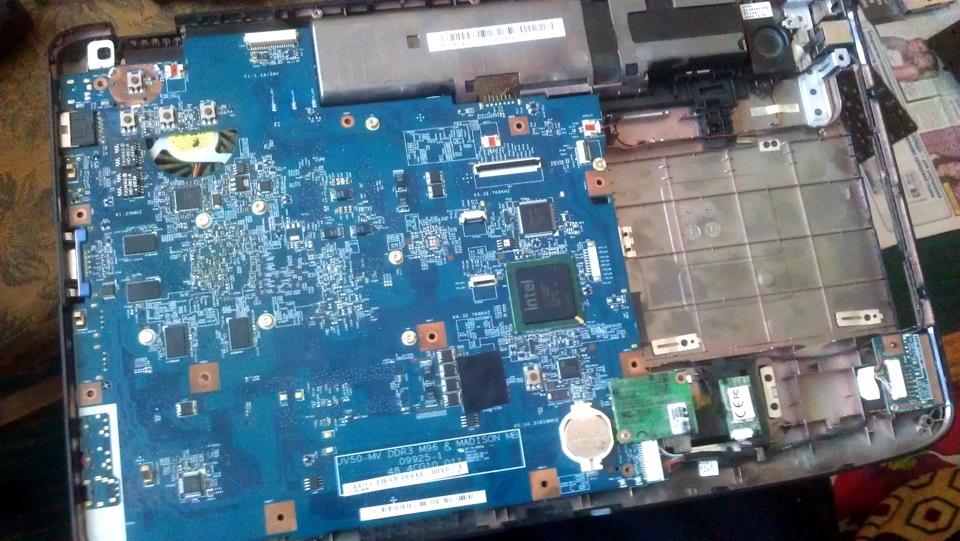
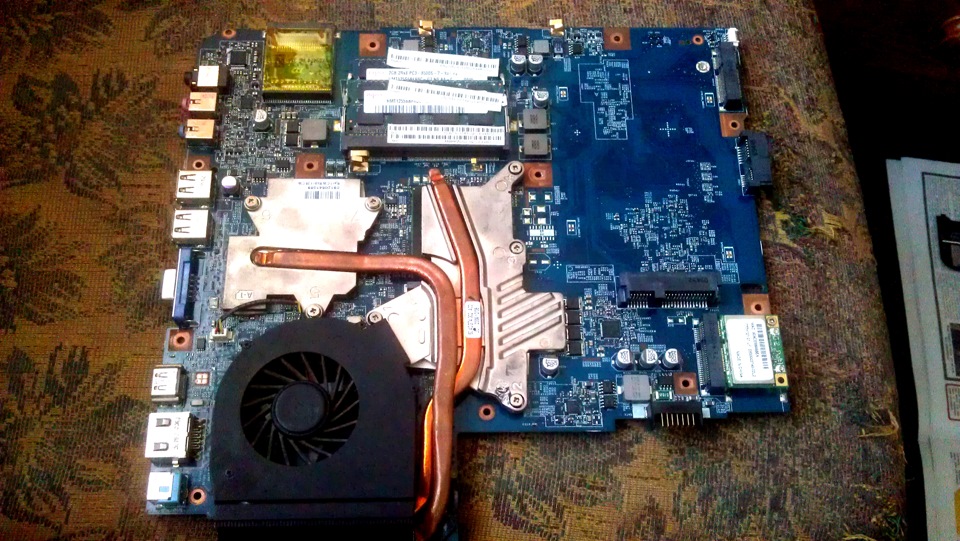


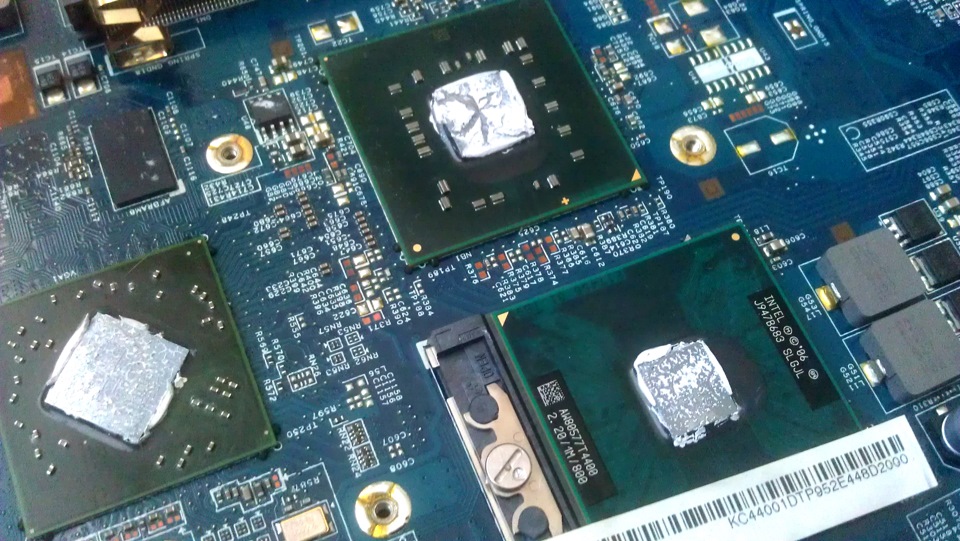
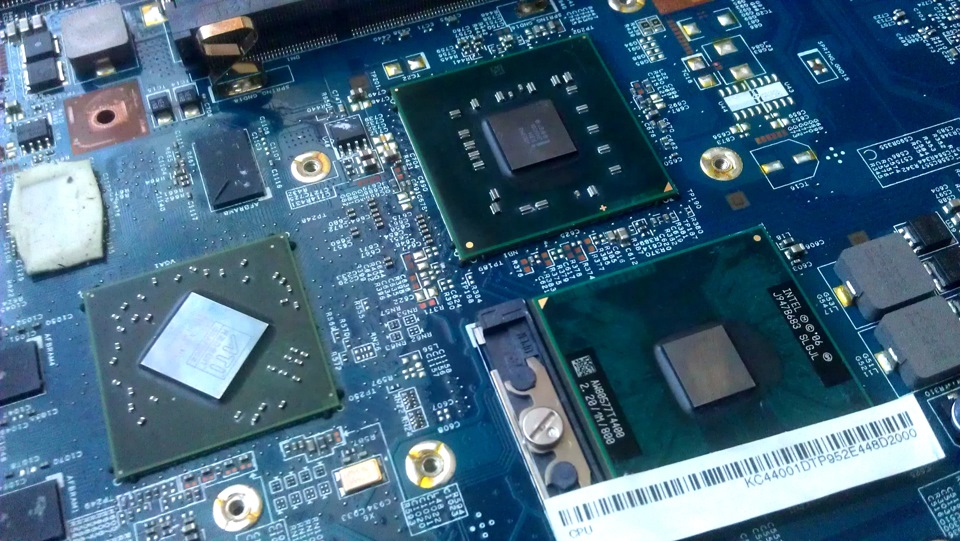 Тщательно зачищаем
 Так же
 Вычищаем всю скопившуюся пыль

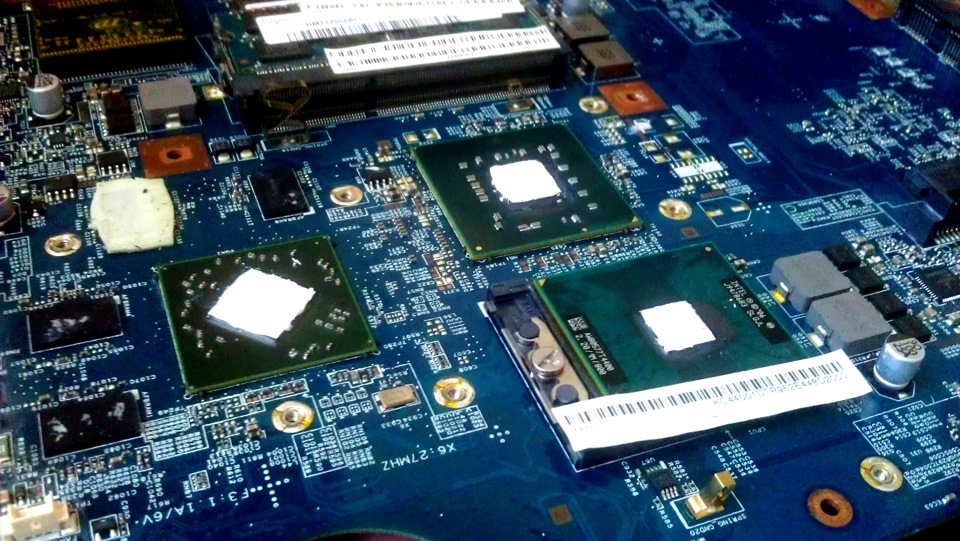 Наносить следует ровным слоем в пару миллиметров
 Конкретно моя доработка)
Как разобрать ноутбук Acer Aspire 3830 и поменять термопасту.
Главная страница » Как разобрать ноутбук Acer Aspire 3830 и поменять термопасту.
Как разобрать ноутбук Acer Aspire 3830 и поменять термопасту.

Для начала разборки ноутбука, переворачиваем его и начинаем откручивать винты с нижней крышки ноутбука. После откручивания винтов, сдвигаем крышку, куда указывает красная стрелка на фотографии. Снятую крышку отложим в сторону, она нам понадобится только при обратной сборке ноутбука.

Так как батарея этого ноутбука не съёмная, нам нужно надёжно обесточить ноутбук. Для этого предусмотрена специальная кнопочка, которую можно увидеть на нижнем фото. Процесс очень прост, надавливаем на эту потайную кнопочку и удерживаем её пять секунд. После этого питания ноутбука точно будет обесточено.
Затем, откручиваем и вынимаем винчестер. Винчестер крепят два шурупа. Так же, нужно отсоединить шлейф от винчестера, а только после этого удалять его из корпуса ноутбука.

Чтобы при разборке ноутбука нам не помешал модуль беспроводной связи, удаляем и его. Откручиваем винт, крепящий модуль, отключаем от модуля провода антенн. Теперь, удаляем модуль из корпуса ноутбука.

Двигаемся дальше, отвинчиваем оставшиеся винты и отключаем разъём, идущий на материнскую плату. Что откручивать и что отключать показано на нижней картинке.

Теперь, нужно перевернуть и раскрыть ноутбук. Сейчас нам предстоит снять небольшую накладку там, где расположен тачпад ноутбука. Накладка крепится на защёлках. Аккуратно их расщёлкиваем, поддевая тонким и прочным предметом. Можно использовать пластиковую карточку. Затем приподнимаем накладку и отключаем от тачпада шлейф, идущий к материнской плате ноутбука.


Естественно, отключаем остальные разъёмы и шлейфы, которые отмечены на нижней фотографии.

После этого, мы можем снять верхнюю часть корпуса ноутбука, вместе с клавиатурой. По периметру поддеваем пластиковой карточкой верхнюю часть и отщёлкиваем защёлки, на которых она крепится. Потом просто поднимаем верхнюю часть вверх и убираем в сторону.
Под снятой верхней частью корпуса ноутбука, нам нужно отключить шлейф, который идёт на ЖК матрицу ноутбука, и открутить четыре винта. Два из них крепят материнскую плату, а два оставшихся, крепят батарею питания ноутбука. После чего, мы всё-таки можем извлечь батарею из ноутбука, хотя в начале этой статьи я говорил, что она не съёмная. Снять её оказывается можно, но не так легко и быстро, как это делается на других ноутбуках.

Отключить так же нужно два разъёма, которые идёт на динамики ноутбука. Ещё, откручиваем последний крепёжный шуруп материнской платы.

Материнскую плату ноутбука Acer Aspire 3830 теперь можно приподнять, как это показано на нижней фотографии. Но, удалять материнку из корпуса ещё рано, нужно ещё под материнской платой отсоединить пару проводов. На расположение этих проводков указывают красные стрелочки, которые отчётливо видны на картинке.

Отключив эти провода, не спеша вынимаем системную плату из корпуса. Переверните материнку как показано на картинке. Так удобнее будет с ней работать. Чтобы снять систему охлаждения целиком, откручиваем шесть шурупов, на картинке они отмечены красными кругами. Ещё отключаем разъём питания вентилятора охлаждения, на картинке он помечен красным квадратиком.

Теперь, когда система охлаждения демонтирована с материнской платы ноутбука, можно приступать к её чистке. Но, для начала немного рассмотрим её. Красными квадратами я отметил места, где присутствуют термопрокладки на липкой основе. Их иногда сокращённо называют термолипучками. С ними будьте осторожнее. Если у вас нечем их заменить, тогда не повредите имеющиеся.
Жёлтыми кругами я пометил места, откуда нужно стереть старую термопасту.
Для более качественной чистки системы охлаждения, а в частности вентилятор охлаждения, его нужно разобрать. Делается это не сложно, откручиваете 4 винтика и разбираете вентилятор охлаждения на составляющие его элементы.

Вот так будет выглядеть разобранная система охлаждения. Не помешает смазать место трения вентилятора, это место на картинке отмечено красной стрелкой и написано смазать. Достаточно пару капель часового масла, или то, что у вас подходящее имеется под рукой.

Почистив и смазав систему охлаждения, собираем её в первозданный вид. Подготавливаем материнскую плату для установки очищенной от пыли системы охлаждения. Для этого, наносим новую термопасту на чипы материнской платы. На нижней картинке я показал эти места более подробно.

Прикручиваем систему охлаждения на место, подключаем разъём питания вентилятора. Начинаем обратную сборку ноутбука. Весть процесс сборки я описывать не вижу смысла, просто действуйте данной инструкции, только в обратной последовательности. Если вы будете внимательны и аккуратны, то проблем при сборке ноутбука не возникнет.
Здесь видео по данной теме статьи. Разборка, чистка от пыли и замена термопасты на ноутбуке Acer Aspire 3830.
Чистка от пыли и замена термопасты на Acer Aspire 5750G
С приходом лета и соответственно жары стал дико перегреваться ноутбук, особенно когда работаешь от батареи и вдали от охлаждающей подставки. Недавно даже при сборке проекта процессор нагрелся до 100 градусов и начало тянуть горелым пластиком.
Было принято решение как то побороть данный недуг.
Разборка ноутбука в принципе несложная, так останавливаться на этом не буду. Все достаточно описано в соответствующем сервис мануале.
Единственное с чем провозился минут 10 — так это защелки клавиатуры. Ну очень тугие и клавиатуру сложно поддеть снизу из-за очень малых зазоров между корпусом и самой клавиатурой.
Отдельно хочу сказать о качестве сборки: винты под клавиатурой, которые держат верхнюю часть корпуса, не были зажаты вообще, скотч приклеен как попало и местами попросту отвалился. 
Вот так выглядит извлеченная материнская плата. Маркировка P5WE0 LA-6901P Мой конкретный экземпляр ревизии 2.0 от 08.02.2011. 

На материнской плате еще есть 2 места для слотов mini PCI-E или mSATA но они не распаяны.
Система охлаждения типичная для подобного рода ноутбуков и состоит из 2 теплотрубок, радиатора и вентилятора. Южный мост не имеет абсолютно никакого охлаждения. Я был немного удивлен отсутствием термопрокладки между памятью и радиатором. То ли забыли положить, то ли так и нужно — не понятно. 

Отдельно хотелось бы отметить, что очистить систему охлаждения от пыли можно даже не снимая её, поскольку вентилятор крепится к материнской плате, сняв который мы получаем доступ к радиатору. Но поскольку разборка и сборка ноутбука не самое быстрое дело, то было принято решение заодно и сменить термопасту на Arctic Cooling MX-4.
После снятия вентилятора были обнаружены приличные комки пыли на радиаторе. 
В системе охлаждения применен вентилятор ADDA AB09005HX10G300 в котором я так понял применена разновидность гидродинамического подшипника. 
Внутри самого же вентилятора пыли было очень мало. 
Как оказалось, термопаста практически полностью была засохшая и я с большим трудом оторвал систему охлаждения от процессора и видеочипа. Она превратилась в нечто похожее на пластилин. 
Для проверки температуры я использовал Furmark и LinX которые работали на протяжении 15 минут. Ноутбук во время тестирования стоял на охлаждающей подставке, но без включенных вентиляторов.
До чистки
Furmark:
После чистки и замены термопасты:
Furmark:
В результате произведенных операций максимальная температура процессора снизилась на