РАСЧЛЕНИТЬ (команда)
Разбиение составного объекта на отдельные компоненты.
 найти
Расчленение составного объекта для изменения отдельных компонентов объекта. Можно расчленять любые объекты, включая блоки, полилинии и области.
После выполнения команды цвет, тип и вес линий расчлененного объекта может измениться. Другие результаты расчленения имеют отличия, определяемые типом расчленяемого составного объекта. Ниже приведены сведения о конкретных объектах и их расчленении.
Для расчленения объектов с одновременным изменением их свойств используют команду ВЗОРВАТЬ.
Далее описываются результаты применения команды РАСЧЛЕНИТЬ для каждого из следующих типов объектов:
Ширина полилинии и данные о касательных игнорируются. После расчленения широких полилиний полученные отрезки и дуги располагаются по осевой линии полилинии.

Расчленяются на отрезки. Полученные отрезки наследуют исходный тип линий.
Выполнение расчленения плоских граней на области.
Неплоские грани расчленяются на поверхности. (Не применяется к версии AutoCAD LT.)
Выполнение расчленения текущего масштабируемого представления на составляющие части, которые становятся не . Прочие масштабируемые представления удаляются.
Дуги в неоднородно масштабированных блоках при расчленении преобразуются в эллиптические дуги.
Расчленение ассоциативного массива на копии исходных объектов.
Расчленение одного уровня вложенности блоков. Полилинии или вложенные блоки, содержащиеся в блоке, не расчленяются. Их расчленение необходимо выполнить отдельно.
Блоки с равными коэффициентами по осям X, Y и Z расчленяются на составляющие объекты. Если блок вставлен с различными масштабными коэффициентами по осям X, Y и Z, результат расчленения непредсказуем.
Если неоднородно масштабированные блоки содержат объекты, которые невозможно расчленить, они группируются в неименованный блок (обозначаемый префиксом “*E”) и снабжаются ссылкой как неоднородно масштабированные. Если не удалось расчленить ни один объект блока, то данное вхождение блока остается нерасчлененным. Так, тела, ACIS-тела и области из неоднородно масштабированного блока не расчленяются. (отсутствует в AutoCAD LT).
При расчленении блока с атрибутами значения атрибутов удаляются; остаются только их описания.
Не могут быть расчленены внешние ссылки и их зависимые блоки.
блоки, вставка по команде мвставить, нельзя расчленить. (В AutoCAD LT хранилище недоступно.)
Расчленяются на ACIS-тела с единственной поверхностью (неплоские поверхности), области и кривые.
Круги в неоднородно масштабированных блоках при расчленении преобразуются в эллипсы.
Расчленяются на отрезки, сплайны, фигуры (стрелки), блоки (стрелки, блоки аннотаций), многострочный текст и рамки допусков (в зависимости от типа выноски).
Расчленение каждой грани на отдельные объекты-3D грани. Цвет и назначение материалов сохраняется. (отсутствует в AutoCAD LT).
Расчленяются на отдельные текстовые объекты.
Расчленяются на отрезки и дуги.
Сети с одной вершиной расчленяются на точки. Сети с двумя вершинами расчленяются на отрезки. Сети с тремя вершинами расчленяются на трехмерные грани.
Расчленить в Автокаде цельные объекты. Команда редактирования «Расчленить»
Как пользоваться командой «расчленить» в Автокаде (Аutocad):
- На вкладке «Главная» на панели «Редактирование» нужно выбрать команду «Расчленить».
- После в рабочем пространстве AutoCAD выделить объекты, которые нужно разбить.
- Нажатием Enter подтвердить выполнение команды.
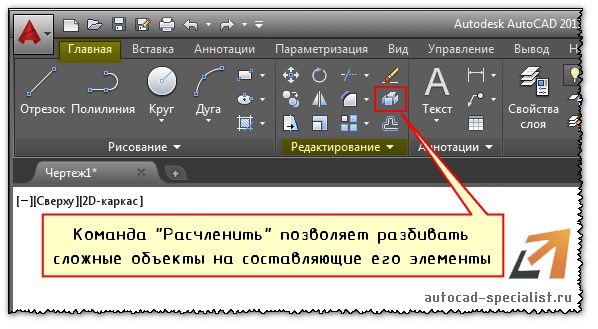
Как в Автокаде расчленить блок
Блок представляет собой сложный объект, состоящий из совокупности различных элементов. Иногда возникает необходимость отредактировать один из блоков, то есть расчленить его в Автокаде (Аutocad). Чтобы при этом исходное описание не изменялось.
Как расчленить блок в Автокаде? Целесообразно воспользоваться командой «Расчленить», когда блок уже присутствует на чертеже. Следует учитывать, что значение атрибутов после расчленения удаляется, остается только их описание.
ПРИМЕЧАНИЕ: При выполнении команды «Расчленить» применительно к блокам происходит разбиение объектов одного уровня вложенности блоков. Если блок состоит из др. блоков или полилиний, то для их расчленения следует выполнить команду расчленить в Автокаде повторно.
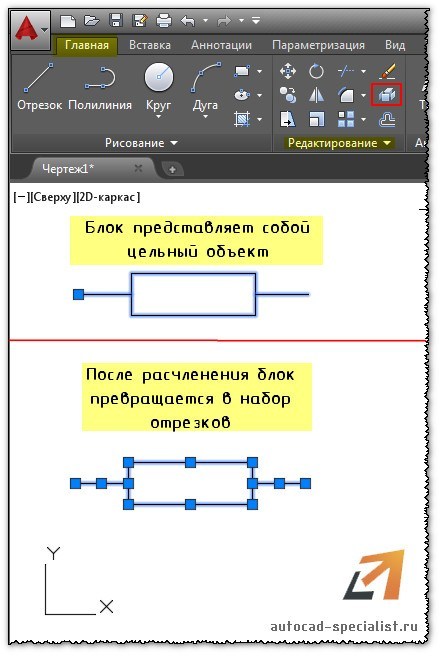
Команда расчленить в Автокаде. Для чего ее можно применять
С помощью команды “Расчленить” в Автокаде (Аutocad) можно:
- разбить полилинию в Автокаде. При ее расчленении информация о ширине теряется;
- расчленять штриховки и размеры. При этом теряется ассоциативность между всеми элементами;
- разбить ассоциативный массив в Автокаде;
- разбить массив координатных осей, созданный с помощью модуля СПДС. Данную команду нужно выполнить дважды.
Вы узнали, как разбить объект и чертеж в Автокаде. Обязательно проработайте данный материал на практике и посмотрите другие уроки, чтобы правильно научиться работать в Автокаде.
Как расчленить объекты в Автокад
В этом уроке мы ответим на вопрос: «Как расчленить в Автокад сложные объекты на объекты примитивы?«.
Довольно часто как в 2D проектировании Автокад, так и в 3D моделировании требуется расчленить (разбить) сложные объекты на составляющие объекты примитивы. Расчлинение, разбитие объектов в Автокад требуется для дальнейшего их редактирования, когда функционала расширенных команд редактирования не достаточно.
К сложным/составным объектам в Автокад можно отнести: полилинию, мультилинию, многострочные тексты, мультивыноски и т.д. Можно расчленять любые составные объекты в Автокад включая блоки, штриховки, 3D тела, сети и т.д.
Команда Расчленить в Автокад
Способы вызова команды Расчленить:
Вызвать команду «Расчленить» в Автокад можно одним из следующих способов:
- строка меню пункт «Редактировать» — строка «Расчленить» в Автокад:
- вкладка «Главная» ленты инструментов — в группе инструментов «Редактирование» — кнопка в Автокад (инструмент) «Расчленить»;
- панель инструментов Редактирование — кнопка (инструмент) Расчленить;
- либо прописать наименование команды в командной строке Автокад «Расчленить».


Команда «Расчленить» в Автокад не циклическая команда, поэтому автоматически завершает свое выполение после расчлиленения составного объекта, а также работает как с предварительным выбором объектов, так и после вызова самой команды.
Рассмотрим результаты применения команды Расчленить в Автокад для каждого из следующих типов объектов:
Как расчленить блок в Автокаде
Блок — это сложный составной объект, поэтому его можно расчленить в Автокад на составляющие объекты примитивы. Разделение блока в Автокад на составные части, а именно на исходные объекты из которых он формировался, необходимо для быстрого редактирования блока базовыми и расширенными командами редактирования (без использования редактора блоков). «Как расчленить блок в Автокад/взорвать блок в Автокад?» — воспользоваться командой «Расчленить».
Чтобы разбить блок в Автокад включайющий в себя сложные объекты и другие блоки, потребуется применить к нему несколько раз (повторно) команду «Расчленить» (применение нескольких уровней вложенности блока). Принцип вложенности уровней применим и к массивам в Автокад.
Следует учитывать, что при расчленении блока в Автокад содержащего атрибуты блока, значения атрибутов удалаются (остаются только их описания). Круги, дуги в неоднородно масштабируемых блоках при расчлилении в Автокад преобразуются в эллиптические дуги, эллипсы.
Лучший ответ: как разъединить объекты в AutoCAD?
К сожалению, если объекты делят пространство, вы не можете их разделить. Однако с 2011 года, если они только соприкасаются, их можно разделить — изменить>сплошное редактирование>разделить.
Как отменить выбор нескольких объектов в AutoCAD?
- В командной строке AutoCAD введите команду PICKADD.
- Введите 2 в качестве значения.
Можно ли разъединить слои в AutoCAD?
В командной строке AutoCAD используйте кнопку ФАЙЛТАБ команда, чтобы включить вкладки файлов, и команда FILETABCLOSE, чтобы отключить их. Имейте также в виду, что CTRL-TAB будет циклически перемещаться по вашим открытым чертежам.
Можно ли разбить блок в AutoCAD?
Выберите блок, который вы хотите разбить, а затем выберите пункт меню Правка > Другое > Разбить блок. Блок разбит на элементы, и теперь объекты снова можно редактировать по отдельности.
Какая команда используется для разделения объекта?
| Command | Функция |
|---|---|
| ДЕЛИТЬ | Команда разделения используется для разделения объекта на сегменты равной длины. |
| МЕРА | Команда измерения используется для разделения объекта на сегменты заданной длины. |
| TR | Эта команда используется для обрезки геометрии. |
| ЧЕМ | Эту команду можно использовать для добавления наклонных ребер к острому углу. |
Что такое команда разрыва в AutoCAD?
Команда BReak в AutoCAD 2014 создает зазоры в линиях, полилиниях, окружностях, дугах или шлицах. BReak также пригодится, если вам нужно разделить один объект на два, фактически не удаляя видимый материал. … AutoCAD предлагает вам выбрать один объект, который вы хотите сломать.
Как разъединить в AutoCAD?
Разделение составного 3D-тела на отдельные тела
- Выберите вкладку «Главная» панель «Редактирование тела» раскрывающийся список «Редактирование тела» «Разделить». Находить.
- Выберите трехмерный твердый объект.
Что такое команды в AutoCAD?
| КОРОТКОЕ / КОМАНДА | ОПИСАНИЕ |
|---|---|
| Л/ ЛИНИЯ | Создайте простую линию |
| MI / ЗЕРКАЛО | Создание зеркальной копии объекта |
| МЛАЙН | Создайте несколько параллельных линий |
| PL / PLINE | Сделайте ломаную линию |
Как отсоединить объект в AutoCAD 3D?
Как отсоединить объект в AutoCAD?
- Выберите вкладку «Изменить» панель «Геометрия» раскрывающийся список «Присоединить» («Разъединить геометрию»).
- Выберите геометрию для разъединения.
- Чтобы выйти из инструмента, нажмите «Изменить» или нажмите клавишу «Esc».
Не удается выделить несколько строк AutoCAD?
Либо удерживайте нажатой клавишу Shift, чтобы выбрать другую строку, либо перейдите к параметрам, используйте вкладку «Выбор». С левой стороны снимите флажок «Использовать Shift для добавления к выбору». Если этот пост решит вашу проблему, мы будем очень признательны за нажатие кнопки «принять как решение».
Как переместить несколько объектов в AutoCAD?
Как использовать команду «Переместить» в AutoCAD 2014
- Нажмите Esc, чтобы убедиться, что ни одна команда не активна и объекты не выбраны.
- Нажмите кнопку «Переместить» на панели «Изменить» вкладки «Главная». …
- Выберите хотя бы один объект. …
- Нажмите Enter, когда закончите выбирать объекты. …
- Укажите базовую точку, щелкнув точку или введя координаты.
Как удалить объекты из набора выбора?
Отключите Shift+щелчок левой кнопкой мыши по изображению. Если вы находитесь внутри команды, выбираете объекты и в приглашении «Выбрать объекты» вы можете ввести R и вам будет предложено удалить объекты. Это удаляет их из набора выбора.