Что за процесс atieclxx.exe

В операционной системе Windows нередко можно встретить процесс atieclxx.exe, работающий в фоновом режиме и в некоторых случаях потребляющий большое количество ресурсов. Данный файл не имеет отношения к ОС и по необходимости может быть удален стандартными средствами.
Процесс atieclxx.exe
Рассматриваемый процесс, хотя и не является системным, относится к преимущественно безопасным файлам и связан с программным обеспечением от компании AMD. Выполняется он в тех случаях, когда в вашем компьютере установлена видеокарта от AMD и соответствующие ей программы.
Основные задачи
Процесс atieclxx.exe и вместе с тем служба «AMD External Events Client Module» при правильной работе должны запускаться исключительно во время максимальной загруженности видеокарты, когда стандартная графическая память заканчивается. Данный файл входит в библиотеку драйвера и позволяет видеоадаптеру дополнительно использовать оперативную память.
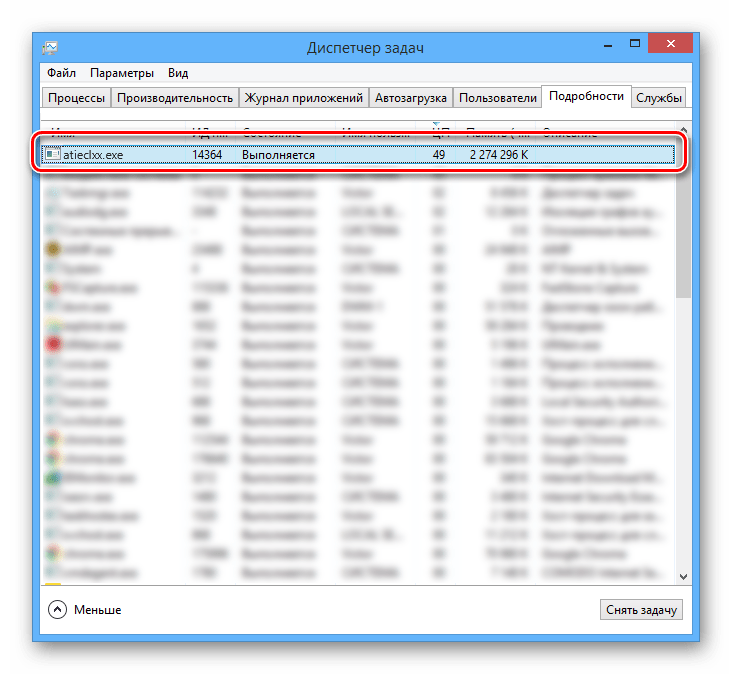
В запущенном состоянии он может потреблять большое количество ресурсов компьютера, но лишь при работе многих приложений одновременно. Иначе же причиной является заражение вирусами.
Расположение
Как и большинство других процессов, atieclxx.exe можно найти на компьютере в виде файла. Для этого достаточно воспользоваться стандартным поиском в ОС Windows.
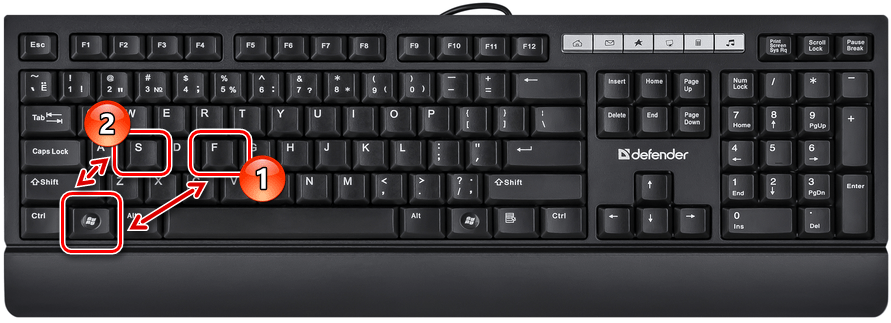
- На клавиатуре нажмите сочетание клавиш «Win+F». В Windows 10 необходимо воспользоваться комбинацией «Win+S».
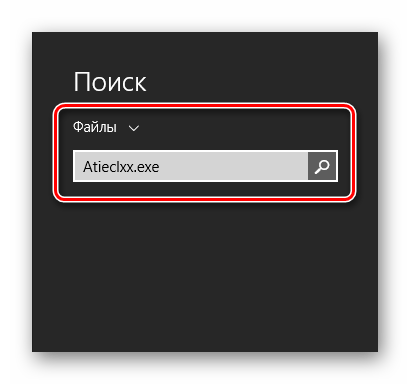
- Введите в текстовую графу название рассматриваемого процесса и нажмите клавишу «Enter».
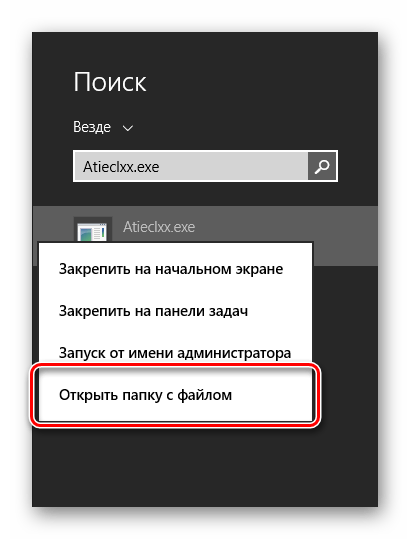
- Кликните правой кнопкой мыши по файлу и выберите пункт «Открыть расположение файла». Также данная строка может отображаться иначе, например, в Windows 8.1 нужно выбрать «Открыть папку с файлом».
Если вам все же необходимо избавиться от файла, сделать это лучше через «Программы и компоненты», выполнив удаление программы Advanced Micro Devices или AMD External Events.
«Диспетчер задач»
По необходимости можно приостановить выполнение atieclxx.exe через «Диспетчер задач», а также удалить его из автозагрузки при старте системы.
-
На клавиатуре нажмите сочетание клавиш «Ctrl+Shift+Esc» и, находясь на вкладке «Процессы», найдите пункт «atieclxx.exe».
После проделанных действий приложения, потребляющие большое количество памяти, будут закрыты.
Отключение службы
Помимо отключения процесса в «Диспетчере задач», необходимо сделать то же самое со специальной службой.
-
На клавиатуре воспользуйтесь сочетанием клавиш «Win+R», в открывшееся окно вставьте представленный ниже запрос и нажмите «Enter».
После этого служба будет отключена.
Заражение вирусами
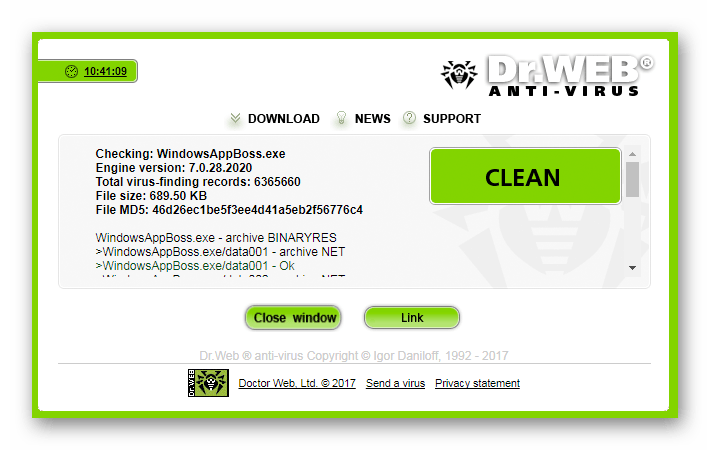
Если вами используется видеокарта NVIDIA или Intel, рассматриваемый процесс наверняка является вирусом. В таком случае лучшим вариантом будет использование антивирусной программы и проверка ПК на предмет заражения.
Желательно также выполнить очистку системы от мусора с помощью программы CCleaner. В особенности это важно по отношению к записям в реестре.
Что за процесс Atieclxx.exe?

Всем доброго времени суток. В последнее время пользователи чаще спрашивают у поисковиков о неизвестных процессах, которые нагружают систему и делают работу за компьютером невыносимой. Сегодня мы рассмотрим службу, которая отвечает за работоспособность видеокарт от AMD. Итак, что за процесс atieclxx.exe и как его остановить?
Что такое atieclxx.exe?
Atieclxx.exe – это исполняющий файл подпрограммы AMD External Events Client Module, входящей в состав пакета драйверов для видеокарт компании AMD. Именно он «руководит» всеми уведомлениями, связанными с конфигурацией видеоустройства и дефицитом видеопамяти (VRAM).
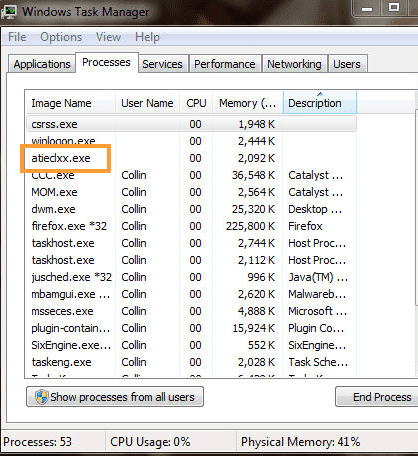
Если вы счастливый обладатель компьютера со встроенной видеокартой ATI Radeon, паниковать не стоит: файл atieclxx.exe имеет рейтинг надежности 81%, что является довольно высоким показателем. Т.е. вероятность того, что в системе засел вредоносный софт составляет 19%. Это тоже весомая цифра, поэтому если после отключения службы процесс не исчезнет, нужно бежать за помощью к антивирусным утилитам.
Другое дело, если у вас видеокарта от Nvidia – никакие службы отключать не нужно, сразу переходите к пункту с удалением вируса.
Как отключить службу?
Для этого выполните следующие пункты:
- Откройте «Панель управления» – «Администрирование» – «Службы».
- В списке доступных служб найдите AMD External Events Client Module или что-то относящееся к фирме AMD.
- С помощью ПКМ перейдите в «Свойства» и отключите службу.
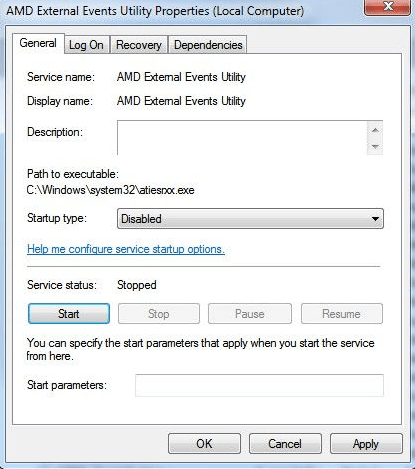
Теперь нужно изъять все компоненты, связанные с видеодрайвером, из автозапуска.
- Вызовите окно «Открыть» путем нажатия клавиш Win+R.
- Наберите msconfig и нажмите «OK».
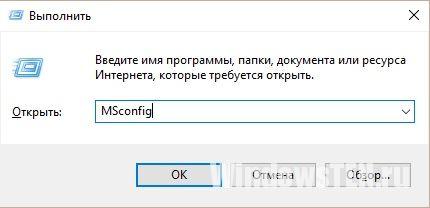
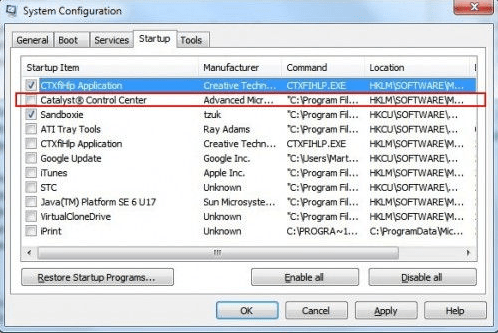
Если все прошло гладко, назойливый процесс больше не побеспокоит вас. Но в случае повторного запуска стоит говорить о наличии на компьютере вредоносного ПО.
Как удалить вирус, скрывающийся под файлом драйвера?
Данный пункт актуален для собственников видеокарт от Nvidia и людей, которым отключение службы не помогло.
Процесс atieclxx.exe
Операционная система Windows может по умолчанию запускать некоторые процессы, мешающие работе операционной системе и/или потребляющие определённые ресурсы компьютера. Процесс atieclxx.exe не является системным процессом и может быть удалён в любое время пользователем, если таковая необходимость возникнет. Также он запускается в фоновом режиме и не является результатом работы вирусов (не всегда).

Описание процесса atieclxx.exe
Как было написано выше, данный процесс не имеет отношение к операционной системе Windows и также не является вирусным. Однако он запускается в основном в том случае, когда на компьютере стоит видеокарта и/или процессор от компании AMD. Для его автоматического запуска на компьютере должны стоять специальные программы, которые по умолчанию устанавливает производитель.
Как правило, отключение этого процесса не влечёт за собой каких-либо сбоев, «тормозов» и прочего. Правда, бывают исключения, поэтому после отключения рекомендуется последить за работой компьютера. Если проблемы всё же появились, то придётся снова включить этот процесс.
Главной задачей, как самого процесса, так и запускаемой вместе с ним службы «AMD External Events Client Module» является увеличение производительности компьютера, когда тот испытывает максимальные нагрузки. Как правило, таковые должны приходиться на графический процессор и видеопамять. В случае острой нехватки последней процесс позволяет видеоадаптеру использовать оперативную память компьютера.

Исходя из этого можно сделать вывод, что процесс может запускаться сам по себе только в двух случаях:
- Компьютер, точнее графический адаптер, испытывает высокие нагрузки, на выполнение поставленных задач не хватает видеопамяти;
- Данный процесс запускается вирусным ПО.
Довольно часто вирусы могут запускать этот процесс не напрямую, а «засорять» компьютер различными тяжёлыми операциями в фоновом режиме, что влечёт за собой высокую нагрузки, следовательно, автоматически запуск процесса atieclxx.exe.
Место нахождения процесса
Многие процессы имеют собственный файл на жёстком диске, отвечающий за их запуск. Процесс atieclxx.exe не стал исключением и его тоже можно найти на системном томе жёсткого диска. Делается это следующим образом:
-
Воспользуйтесь сочетанием горячих клавиш Win+F или Win+S для Windows 10. Это нужно для того, чтобы запустить поисковую строку по операционной системе Windows.


При условии, что всё нормально и поисковик перевёл вас в нужную директорию, то избавляться от обнаруженного файла нет смысла. Если же вы считаете, что нужно его удалить, то воспользуйтесь «Программами и компонентами», что можно найти в «Панели управления». Удалять файл вручную в таких случаях не рекомендуется.
В «Диспетчере задач»
Если вам нужно остановить выполнение данного процесса, но при этом не считаете нужным удалять его основной файл, то воспользуйтесь «Диспетчером задач». С его помощью можно отключить любой процесс на компьютере, если вы обладаете правами администратора:
-
Вызовите «Диспетчер задач», воспользовавшись комбинацией клавиш Ctrl+Shif+Esc. Это универсальная комбинация для его запуска, работающая даже на старых версиях Windows.


Отключение службы
Кроме самого процесса вам потребуется отключить ещё и службу, которая тоже потребляет определённый процент ресурсов компьютера, а также может статьи инициатором повторного запуска процесса atieclxx.exe. Инструкция по её отключению выглядит так:
- Для начала вам нужно вызвать интерфейс, из которого можно управлять всеми службами на компьютере. Это делается при помощи строки «Выполнить», что открывается сочетанием клавиш Win+R.
- В открывшуюся строку введите команду: services.msc и нажмите Enter или кнопку «Ок» для применения команды.


Удаление вирусов
Если вы уверены, что на компьютере вирусы, которые запускают этот процесс и/или пытаются его подменить, то придётся выполнить очистку системы. Данный процесс не отличается какой-либо сложностью и не требует наличие стороннего антивируса, так как будет достаточно стандартного решения от Microsoft в виде его Защитника Windows.
Инструкция по удалению вирусов на компьютере выглядит следующим образом:
- Запустите Защитник Windows. В Windows 10 это можно сделать при помощи поисковой строки, которая открывается нажатием на иконку лупы. Стоит учитывать, что в новых версиях Windows 10 Защитник был переименован в Центр управления безопасностью. Если вы пользуетесь более старыми версиями Виндовс, то придётся искать Защитник через «Панель управления».
- Когда запустите Защитник, то нажмите по иконке щита. Можно кликнуть на ту, что расположена в центральной части окна или на ту, что слева. Разницы нет.
Как исправить процесс Atieclxx.exe в Windows 10 (09.08.23)
Atieclxx.exe — это один из тех законных процессов Windows, которые часто ошибочно принимают за вирус или вредоносное ПО. Однако вирус или вредоносная программа могут замаскироваться под atieclxx.exe и заразить ваш компьютер.
Некоторые пользователи Windows, у которых возникали задержки при потоковой передаче видео или во время игр, сообщали, что видели процесс atieclxx.exe в диспетчер задач, но не смог от него избавиться.
Прежде чем пытаться удалить atieclxx.exe, важно сначала понять, что это за процесс, что он делает, как определить, вирус ли это или нет, и как бороться с компьютером, зараженным atieclxx.exe.
Что такое Atieclxx.exe?
Atieclxx.exe — это подлинный файловый компонент AMD External Events от Advanced Микро устройства (AMD). ATI была куплена AMD в 2006 году, поэтому их продукты часто поддерживают друг друга.
Совет для профессионалов: просканируйте свой компьютер на предмет проблем с производительностью, ненужных файлов, вредоносных приложений и угроз безопасности
, которые могут вызвать проблемы в системе. проблемы или низкая производительность.
Бесплатное сканирование на наличие проблем с ПК. 3.145.873загрузкиСовместимость с: Windows 10, Windows 7, Windows 8
Специальное предложение. Об Outbyte, инструкции по удалению, лицензионное соглашение, политика конфиденциальности.