Как узнать версию и редакцию Битрикс
Добрый вечер! Порой нужно вспомнить или узнать, какая версия и редакция CMS Битрикс установлена на сайте.
Содержание:
Как определить редакцию Битрикс.
Порой нужно вспомнить или узнать, какая редакция CMS Битрикс установлена на сайте. Достаточно перейти на страницу обновления платформы и вы увидите всю полезную информацию.
Переходим в Административный раздел, далее:
Рабочий стол->MarketPlace->Обновление платформы (по адресу: «ваш сайт»/bitrix/admin/update_system.php) (рис. 1).
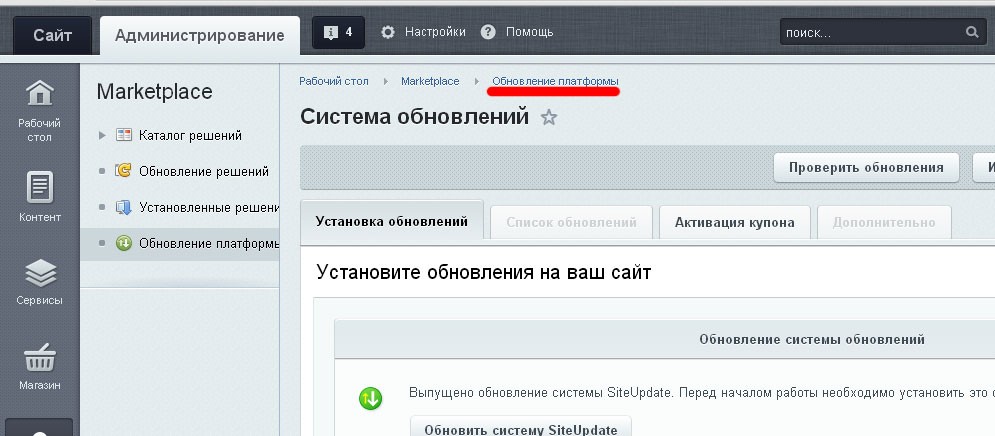 Рисунок 1. Страница Обновление платформы
Внизу увидите раздел «Ответ сервера обновлений» (рис. 2).
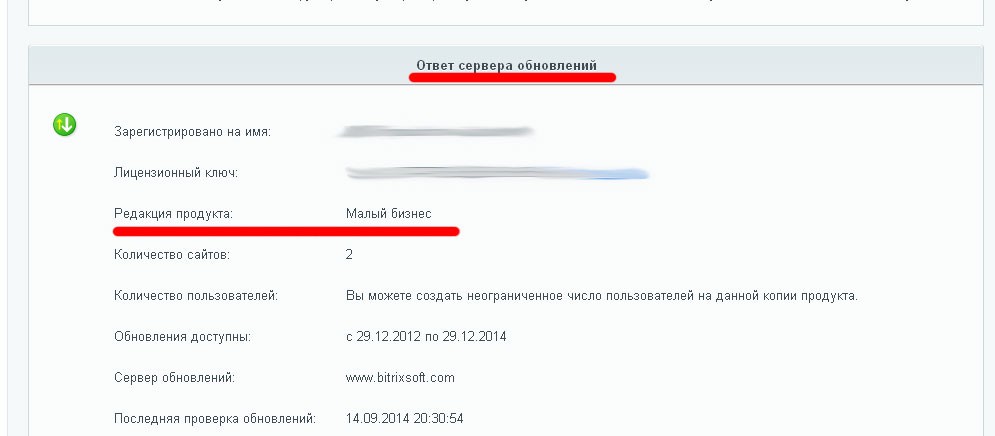 Рисунок 2. Ответ сервера обновлений.
Как определить версию Битрикс.
При переходе в админ панель на рабочем столе (по адресу: «ваш сайт»/bitrix/admin/index.php) установлен гаджет «О системе». Там указана версия продукта 1с Битрикс (рис. 3).
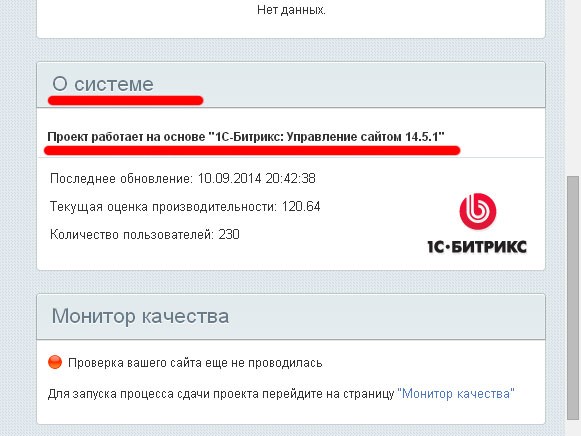
Рисунок 3. Гаджет О системе.
Либо, также в админ панели прокручиваем страничку до самого низа и видим то же самое(рис. 4).
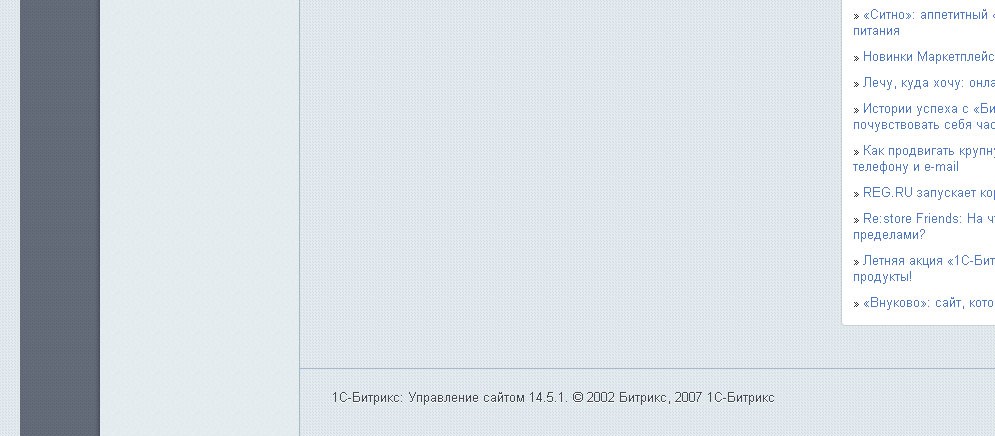 Рисунок 4. Информация о версии в футере.
Как узнать версию 1С-Битрикс24: Управление Сайтом
Порой нужно вспомнить или узнать, какая редакция CMS Битрикс установлена на сайте. Информацию, как это сделать, вы найдёте в данной статье.
Как определить редакцию Битрикс и срок действия лицензии.
Для того, чтобы проверить, какой именно редакцией Битрикс24 вы пользуетесь — достаточно перейти на страницу обновления платформы и вы увидите всю информацию.
Для этого переходим в Административный раздел, далее: Рабочий стол > MarketPlace > Обновление платформы (либо по адресу: «ваш сайт»/bitrix/admin/update_system.php):

Обновление платформы (рис. 1)

Информация по редакции Битрикс Управление Сайтом и сроку действия лицензии (рис. 2)
Из него так же возможно перейти на сервис лицензирования Битрикс (https://www.1c-bitrix.ru/support/key_info.php), нажав на кнопку «Проверить ключ». В результате вы так же получите полную информацию по вашей лицензии.
Как определить версию Битрикс.

Гаджет «О системе» (рис. 3)
Либо, также, в административной панели, прокручиваем страничку до самого низа и видим информацию о версии Битрикс:

Версия Битрикс в футере сайта (рис. 4)
Данная информация (версия самого продукта «Битрикс: Управление сайтом», его редакция, а так же сроки действия лицензии), вероятнее всего, понадобится вам при обращении в службу поддержки. Отправить её вы можете двумя способами:
Версия и редакция 1С-Битрикс на сайте
Как узнать версию и редакцию Битрикса онлайн-проекта.
Для того чтобы обратиться в поддержку 1С-Битрикс иногда требуется указать версию и редакцию продукта. Вся информация есть в административной части проекта.
Версия 1С-Битрикс обычно показана на рабочем столе в блоке «О системе».

Также вы можете узнать информацию в подвале административной части сайта.

Редакция 1С-Битрикс также показана в административной части (1). В меню слева выберите Marketplace (2), далее — Обновление платформы (3).

Пролистайте страницу до блока «Ответ сервера обновлений». Информация о редакции будет отображена в графе «Редакция продукта».
Как посмотреть версию битрикс 24
Добрый вечер! Порой нужно вспомнить или узнать, какая версия и редакция CMS Битрикс установлена на сайте.
Содержание:
Как определить редакцию Битрикс.
Порой нужно вспомнить или узнать, какая редакция CMS Битрикс установлена на сайте. Достаточно перейти на страницу обновления платформы и вы увидите всю полезную информацию.
Переходим в Административный раздел, далее:
Рабочий стол->MarketPlace->Обновление платформы (по адресу: «ваш сайт»/bitrix/admin/update_system.php) (рис. 1).
Рисунок 1. Страница Обновление платформы
Внизу увидите раздел «Ответ сервера обновлений» (рис. 2).
Рисунок 2. Ответ сервера обновлений.
Как определить версию Битрикс.
При переходе в админ панель на рабочем столе (по адресу: «ваш сайт»/bitrix/admin/index.php) установлен гаджет «О системе». Там указана версия продукта 1с Битрикс (рис. 3).
Рисунок 3. Гаджет О системе.
Либо, также в админ панели прокручиваем страничку до самого низа и видим то же самое(рис. 4).
Рисунок 4. Информация о версии в футере.
Как посмотреть версию битрикс 24
Курс полностью посвящен бизнес-процессам и содержит в себе всю информацию о них, включённую в разные ролевые учебные курсы.
Он включает в себя уроки и главы по работе с бизнес-процессами, их настройке и созданию. Также в курсе присутствуют примеры и приемы использования бизнес-процессов и отдельная глава, предназначенная для разработчиков.
Для прохождения курса рекомендуется предварительно изучить следующие курсы:
В результате прохождения курса можно приобрести следующие навыки:
- работа с бизнес-процессами на уровне пользователя;
- настройка системы для корректной работы бизнес-процессов;
- проектирование и построение собственных бизнес-процессов;
- разработка собственных действий и создание более сложных процессов.
Комментарии к урокам
| На каждой странице курса авторизованный на сайте посетитель может дать комментарий к содержимому страницы. Комментарий — не форум, там не ведётся обсуждений или разъяснений. Это инструмент для сообщений нам об ошибках, неточностях. Для отправки комментария воспользуйтесь расположенной в правом нижнем углу окна браузера кнопкой: |  |
Баллы опыта
В конце каждого урока есть кнопка Прочитано! . При клике на неё в вашу итоговую таблицу опыта добавляется то количество баллов, которое указано в прочитанном После нажатия кнопки Прочитано! появится
окно подтверждения:
 уроке.
Периодически мы заново оцениваем сложность уроков, увеличивая/уменьшая число баллов, добавляем новые уроки. Поэтому итоговое количество баллов курса и количество набранных вами баллов могут различаться между собой. Набранные вами баллы, в отличие от суммы баллов курса, не пересчитываются. Не переживайте!
Отличный результат — это если общее число набранных вами баллов отличается от максимального на несколько процентов.
Если нет интернета
 Скачать материалы курса в формате EPUB. Файлы формата EPUB Чем открыть файл на
Android:
EPUB Reader
CoolReader
FBReader
Moon+ Reader
eBoox
iPhone:
FBReader
CoolReader
iBook
Bookmate
Windows:
Calibre
FBReader
Icecream Ebook Reader
Плагины для браузеров:
EpuBReader – для Firefox
Readium – для Google Chrome
iOS
Marvin for iOS
ShortBook
Linux:
Calibre
FBReader
Cool Reader
Okular обновляются периодически, поэтому возможно некоторое отставание их от онлайновой версии курса. Версия файла — от 03.04.2023.
Версия и редакция 1С-Битрикс на сайте
Как узнать версию и редакцию Битрикса онлайн-проекта.
Для того чтобы обратиться в поддержку 1С-Битрикс иногда требуется указать версию и редакцию продукта. Вся информация есть в административной части проекта.
Версия 1С-Битрикс обычно показана на рабочем столе в блоке «О системе».
Также вы можете узнать информацию в подвале административной части сайта.
Редакция 1С-Битрикс также показана в административной части (1). В меню слева выберите Marketplace (2), далее — Обновление платформы (3).
Пролистайте страницу до блока «Ответ сервера обновлений». Информация о редакции будет отображена в графе «Редакция продукта».

Порой нужно вспомнить или узнать, какая редакция CMS Битрикс установлена на сайте. Достаточно перейти на страницу обновления платформы и вы увидите всю полезную информацию.
Переходим в Административный раздел, далее:
Рабочий стол->MarketPlace->Обновление платформы (по адресу: «ваш сайт»/bitrix/admin/update_system
Внизу увидите раздел «Ответ сервера обновлений»
КАК ОПРЕДЕЛИТЬ ВЕРСИЮ БИТРИКС.
При переходе в админ панель на рабочем столе (по адресу: «ваш сайт»/bitrix/admin/index.php) установлен гаджет «О системе». Там указана версия продукта 1с Битрикс
Либо, также в админ панели прокручиваем страничку до самого низа и видим то же самое.
Ну и самый изощренный способ открываем файл «ваш сайт»/bitrix/modules/main/classes/general/version.php
Увидите что-то вроде этого:
КАК ОПРЕДЕЛИТЬ ВЕРСИЮ BITRIXVM.
Когда залогинитесь по ssh, вверху экрана увидите версию BitrixVM;
Через phpinfo() Environment BITRIX_VA_VER