Как найти все аккаунты в Интернете, связанные с вашим e-mail или телефонным номером
С момента начала работы в Сети большинство из нас создало огромное число аккаунтов в разных онлайн-сервисах. Но сегодня мы едва ли пользуемся даже половиной из них. А адрес электронной почты или номер телефона в итоге используются не по своему прямому назначению. Давайте попробуем отыскать все учетные записи, связанные с вашим адресом электронной почты.

Это потребует пересмотра вообще всех своих учетных записей для обновления данных в них или деактивации. Вот несколько способов, которые помогут решить задачу и найти все привязанные к вашему почтовому ящику или номеру телефона аккаунты.
Поиск аккаунтов, связанных с электронной почтой (e-mail)
Если вы часто заходите в приложения и веб-сайты с помощью кнопки быстрой авторизации на основе вашей электронной почты, то, скорее всего, вам не придется проводить глубокое расследование для просмотра последних созданных учетных записей.
Для просмотра профилей, созданных с помощью популярного варианта «Войти с учетной записью Google», просто перейдите к настройкам безопасности своей электронной почты. Там можно посмотреть список подключенных приложений, чтобы отредактировать его или отозвать доступ.
Этот раздел в Google можно открыть, перейдя в панель управления «Моя учетная запись» по этой ссылке и там слева кликнув на раздел «Безопасность». Прокрутите вниз до элемента «Сторонние приложения с доступом к аккаунту». В нем будут перечислены приложения, вход в которые осуществлялся с помощью учетной записи Google. Нажмите на кнопку «Настроить доступ для сторонних приложений», что даст возможность отвязать программы от вашего аккаунта.


Поиск регистраций с помощью учетных записей социальных сетей Вконтакте, Facebook и Twitter

Теперь давайте попробуем найти те приложения и сайты, вход в которые осуществлялся с помощью учетных записей в социальных сетях. На самом деле риски повышаются при использовании в сторонних сервисах своих профилей в социальных сетях. В зависимости от разрешений вы рискуете передать посторонним важную конфиденциальную информацию в виде списка своих друзей, личных данных, номера сотового телефона и прочего.
К счастью, на таких платформах, как Вконтакте, есть возможность решить, каким сервисам давать доступ и далее, а какие отключить. Так, можно сохранить доступ к постороннему сервису, но отключить ему доступ к понравившимся в Facebook страницам.
- Вконтакте перейдите по пути Настройки → Настройки приложений → Подключенные сайты и приложения.
- В Facebook перейдите в Настройки → Приложения и сайты.
- В Twitter (веб-версия) перейдите в Еще → Настройка и конфиденциальность → Приложения и сеансы.
Поиск в папке «Входящие» электронной почты писем с сообщением о верификации
Два предыдущих метода касаются простых вариантов аутентификации. Теперь мы займемся более тщательной проверкой. Для этого надо будет войти в свою электронную почту и найти там письма с подтверждением регистрации. Понадобится осуществить поиск по стандартным словам в заголовке, ведь сервисы при регистрации отправляют письма со схожими шаблонами.
Кроме того, в Gmail вы можете использовать операторы поиска и ключевые слова для фильтрации определенных тем. Например, при вводе в окно поиска фразы subject: verify отобразятся все письма, в теме которых встречается слово verify. Это позволит обнаружить практически все регистрации и приложения, связанные с вашим адресом электронной почты.

Найти все онлайн-аккаунты с именем пользователя

Если вы часто вводите имя пользователя при создании новой учетной записи, то обобщить информацию поможет сервис Namechk. С помощью инструмента поиска свободных доменов и проверки имени пользователя будет произведен поиск по десяткам платформ. Надо просто ввести свой наиболее часто используемый идентификатор в строке поиска в верхней части страницы и Namechk сообщит о том, где использовался этот аккаунт. Сервис умеет проверять множество ресурсов: Instagram, Вконтакте, YouTube, Facebook, Twitter и многие другие. И утилита эта бесплатная.
Проверка сохраненные учетных записей в вашем браузере
Всякий раз при заполнении форм в Интернете браузер кэширует ваши данные. Это значительно экономит время, так как не нужно постоянно вводить одно и то же слово в требуемом поле каждый раз. Такой подход работает с адресами электронной почты и, опционально, еще и с паролями.
Это дает возможность зайти в настройки браузера и посмотреть список сохраненных учетных данных, даже тех, о которых вы давно уже и забыли. Обратите внимание, что успех напрямую будет зависеть от того, как долго вы пользовались браузером. Этот процесс можно повторить для любой программы такого рода, который вы пользовались в прошлом.
- В Google Chrome эта опция присутствует в разделе Настройка → Автозаполнение → Пароли. Вы можете просмотреть записи, обновлять и удалять, если их не нужно хранить в браузере по соображениям безопасности.
- В Mozilla Firefox пользователям надо перейти в Настройки → Конфиденциальность и безопасность → Логины и пароли → Сохраненные логины.
Сортировка учетных записей в Интернете с помощью менеджера паролей
Маловероятно отыскать вообще все онлайн-аккаунты, созданные вами за долгое время работы в Интернете. Однако предложенные нами решения позволят найти большинство регистраций.
После того, как информация будет собрана, лучше всего перенести ее в менеджер паролей и регулярно им пользоваться, чтобы без труда следить за своим присутствием в сети.
Как узнать, сколько и какие аккаунты привязаны к моей почте?
У меня есть старая майловская почта которой я давно не пользуюсь, хочу узнать какие аккаунты в сети я раньше на нее регистрировал, возможно есть какой то способ кто подскажет.
Нет, нет такого способа. Если у вас остались почтовые сообщения с данной почты (на самом ящике или в базе почтовой программы), то можно поискать уведомления о регистрации в этих письмах. Если вы предполагаете, что где-то регистрировались с данным e-mail, то можете попробовать пройти процедуру восстановления пароля. Если адрес присутствует в базе сайта, то процедура пройдет успешно. Это все, что можно сделать.
Я могу сказать так: если у Вас есть доступ к этой почте, т.е. Вы не потеряли логин и пароль то можете заходить на те сайты, которые Вас интересуют и проверять привязку с помощью функции на сайте "Забыли пароль", т.е. для восстановления данных сайта Вы вводите этот старенький адрес почты и если он к аккаунту не привязан то высветится сообщение, что "данный e-mail не зарегистрирован" или "такого пользователя не существует", но учтите тот факт, что на многих сайтах не активные аккаунты удаляют.
Самый простой способ это войти в вашу почту и посмотреть с каких интернет ресурсов вам приходят сообщения. Почти в каждом из них есть строка-ссылка "отписаться от рассылки" и если вам это не нравится можно прекратить приход сообщений, но тем не менее вы будете знать что на этом ресурсе знают ваш e-mail.
Так же можно просто вбить в поисковик свой e-mail. Не всегда, но бывает что поисковые роботы связывают ваш e-mail с каким либо сайтом, таким образом вы тоже можете вспомнить что вас связывает с этим сайтом.
Как узнать, к каким аккаунтам привязана почта Яндекс: подробная инструкция
Яндекс – один из самых популярных сервисов в интернете. Сотни тысяч человек регистрируются в этом поисковом гиганте ежедневно. Большинство пользователей Яндекса имеют несколько аккаунтов, связанных с одним и тем же адресом электронной почты. Иногда может возникнуть необходимость узнать, какие аккаунты привязаны к почте Яндекс.
Если у вас есть несколько аккаунтов на Яндексе, то, скорее всего, вы хотите знать, какой из них привязан к вашей личной почте. Кроме того, может возникнуть ситуация, когда вы забыли, какой аккаунт был зарегистрирован по вашей почте Яндекс, и вам необходимо его найти. В этой статье мы расскажем, как узнать, какие аккаунты привязаны к почте Яндекс и как это сделать быстро и легко.
Таким образом, процедура проверки аккаунтов, привязанных к почте Яндекс, не занимает много времени, а результаты могут быть очень полезными для тех, кто хочет сохранить безопасность своих аккаунтов. В данной статье рассказывается, как можно быстро и легко узнать, какие аккаунты привязаны к вашей почте Яндекс.
Как узнать все свои Яндекс аккаунты
Яндекс — одна из наиболее популярных интернет-компаний в России и на территории СНГ. Чтобы воспользоваться многими сервисами, такими как Яндекс.Почта, Яндекс.Диск, Яндекс.Маркет и другие, необходимо иметь Яндекс аккаунт. Иногда возникает необходимость узнать, какие аккаунты привязаны к своей почте Яндекс. Есть несколько способов это сделать:
- Способ 1: Использование Яндекс.Паспорта — это программа, которая помогает контролировать и управлять доступом к сервисам Яндекса. Для того, чтобы узнать, какие аккаунты привязаны к почте Яндекс с помощью Яндекс.Паспорта:
- Зайдите на страницу паспорта Яндекс
- Войдите в свой аккаунт, используя логин и пароль
- На главной странице Яндекс.Паспорта найдите блок «Сервисы» и кликните по кнопке «Посмотреть все сервисы»
- Откроется новая страница, на которой будет список всех приложений, которые Вы используете. Поиском найдите нужный сервис и убедитесь, что он привязан к Вашей почте Яндекс
- Способ 2: Использование проверки Яндекс.Диска — это облачный сервис хранения файлов. Если в свой Яндекс.Диск Вы не загружали файлы и не заходили в него давно, можно предположить, что он не привязан к Вашему аккаунту
- Способ 3: Обращение в техническую поддержку Яндекса — если Вы не можете определить, какие аккаунты привязаны к своей почте Яндекс, можете обратиться в службу технической поддержки Яндекса. Консультанты проинформируют Вас о том, какие аккаунты привязаны к Вашей почте Яндекс
Имейте в виду, что безопасность Вашего Яндекс аккаунта напрямую зависит от правильной работы в данном сервисе. Следуйте инструкциям Яндекса и не сообщайте никому свой пароль.
Как узнать, какие аккаунты привязаны к почте Яндекс?
Хотите узнать, какие сервисы вы использовали, используя свою почту Яндекс? Для этого есть несколько способов.
- Список приложений — зайдите в свой Яндекс-аккаунт и перейдите в раздел «Мои приложения». Здесь вы увидите список сервисов, которые вы использовали, используя свою почту Яндекс.
- Поиск по письмам — воспользуйтесь функцией поиска в своей почте Яндекс, чтобы найти письма, которые содержат информацию об аккаунте того или иного сервиса.
- Яндекс.Кошелек — воспользуйтесь сервисом Яндекс.Кошелек, чтобы увидеть список сервисов, с которыми вы использовали свою почту Яндекс.
Независимо от способа, выбранного вами, помните о необходимости обеспечения безопасности своих данных в сети. Внимательно следите за своими аккаунтами и измените пароли, если почувствуете необходимость.
Как найти все свои почтовые ящики на Яндексе
Шаг 1: Откройте главную страницу Яндекса.
Шаг 2: В правом верхнем углу нажмите на кнопку «Почта».
Шаг 3: Введите свои данные для входа в почтовый ящик.
Шаг 4: После входа в почтовый ящик, нажмите на кнопку «Настройки» в правом верхнем углу страницы.
Шаг 5: Нажмите на раздел «Почтовые ящики».
Шаг 6: Здесь вы увидите все почтовые ящики, которые были зарегистрированы на данном аккаунте Яндекса.
Примечание: Если у вас есть несколько аккаунтов Яндекса, необходимо повторить эти шаги для каждого аккаунта.
Рекомендация: Рекомендуется регулярно проверять список своих почтовых ящиков на наличие неавторизованных аккаунтов, чтобы обезопасить свою личную информацию.
Как узнать на каком аккаунте подключен плюс
Привязка платных услуг Яндекса, таких как Яндекс.Плюс и Яндекс.Музыка, к почтовому ящику может привести к нескольким проблемам, включая ошибки оплаты и отсутствие доступа к услугам. Чтобы узнать на каком аккаунте подключен плюс, выполните следующие шаги:
- Зайдите на почту Яндекса, используя логин и пароль.
- Откройте настройки почты, нажав на зубчатую иконку в правом верхнем углу страницы.
- Выберите раздел «Привязанные аккаунты» в меню слева.
- Нажмите на кнопку «Управление аккаунтами» и выберите «Яндекс.Плюс».
Теперь вы можете узнать, на каком аккаунте включена данная услуга. Если услуга не активна на аккаунте, привязанном к почтовому ящику, возможно, вы ошиблись при вводе данных при ее оплате. В таком случае вам следует связаться со службой поддержки Яндекса и уточнить детали оплаты, чтобы восстановить доступ к услуге.
Как посмотреть профиль в Яндекс почте
Профиль в Яндекс почте — это личный кабинет пользователя, где можно управлять настройками почты, просматривать подключенные сервисы и настройки безопасности. Как же увидеть свой профиль в Яндексе?
Для того, чтобы просмотреть свой профиль в почте Яндекса, необходимо:
- Зайти на сайт Яндекса.
- Нажать на кнопку «Войти» в верхнем правом углу и ввести логин и пароль от почтового ящика.
- После входа в аккаунт почты Яндекс, нужно нажать на иконку своего профиля, которая располагается рядом с именем пользователя в правом верхнем углу страницы.
- В выпадающем меню выбрать «Профиль».
После этого на экране появится профиль пользователя в Яндексе, где можно изменить данные о себе, настроить безопасность аккаунта и перейти к другим сервисам компании.
Важно помнить, что чтобы посмотреть профиль в Яндексе, необходимо быть авторизованным в своем почтовом ящике. При использовании общего компьютера, рекомендуется выходить из аккаунта после использования.
Как узнать на кого зарегистрирована почта Яндекс
Шаг 1: Зайдите в свой аккаунт Яндекс и откройте главную страницу почты. Если вы еще не авторизованы, введите свой логин и пароль.
Шаг 2: Нажмите на иконку «Настройки» в правом верхнем углу главной страницы почты.
Шаг 3: Выберите вкладку «Привязанные аккаунты». Если на почту Яндекс привязаны другие аккаунты, то на этой странице они будут отображены.
Шаг 4: Если вы не нашли информацию на странице «Привязанные аккаунты», то проверьте папку «Спам». Возможно, письма с информацией о привязанных аккаунтах попали в эту папку.
Шаг 5: Если ничего не помогло, то обратитесь в службу поддержки Яндекса. Они смогут помочь узнать на кого была зарегистрирована ваша почта Яндекс.
Как узнать все свои Яндекс почты
1. Логин в Яндекс
Первым шагом для того, чтобы узнать все свои Яндекс почты, необходимо войти в свой аккаунт Яндекс. Для этого нужно зайти на сайт Яндекса и ввести свой логин и пароль.
2. Переход в раздел «Почта»
После того как вы вошли в свой аккаунт, перейдите в раздел «Почта». Это можно сделать нажатием на иконку почты в правом верхнем углу экрана.
3. Открыть список всех почтовых ящиков
В разделе «Почта» по умолчанию открывается ваш основной почтовый ящик. Чтобы увидеть список всех своих почтовых ящиков, вам нужно нажать на свой логин (или имя) в правом верхнем углу экрана, после чего выбрать пункт «Почты».
4. Привязанные аккаунты
После выбора пункта «Почты» откроется страница со списком всех ваших почтовых ящиков. Посмотрите, какие из них привязаны к другим сервисам Яндекса (например, к Яндекс Директ или Яндекс.Маркет). Обычно это указывается рядом с названием ящика в скобках.
Таким образом, с помощью нескольких простых шагов вы сможете узнать все свои Яндекс почты и увидеть, какие из них привязаны к другим сервисам Яндекса.
Как посмотреть профиль Яндекс
1. Зайдите на сайт Яндекс
Для того чтобы посмотреть свой профиль на Яндексе, необходимо открыть главную страницу сайта — yandex.ru.
2. Авторизуйтесь в системе
Для просмотра профиля необходимо авторизоваться в системе. Если вы еще не зарегистрированы на Яндексе, то необходимо пройти регистрацию.
3. Найдите раздел «Профиль»
После авторизации вы попадете на главную страницу Яндекса. На верхней панели нажмите на иконку профиля. В выпадающем меню выберите раздел «Профиль».
4. Просмотрите свой профиль
После выбора раздела «Профиль» вы увидите подробную информацию о своем профиле в системе Яндекс. Здесь же можно изменить некоторые настройки профиля.
5. Найдите список привязанных аккаунтов
Если вы хотите узнать, какие аккаунты привязаны к вашей почте Яндекс, то необходимо перейти на вкладку «Связи». Здесь вы увидите список всех привязанных аккаунтов в социальных сетях, музыкальных сервисах и других ресурсах, которые были связаны с вашей почтой Яндекс.
Если вы заметили незнакомые аккаунты в списке, то скорее всего вашу почту Яндекс взломали. В таком случае рекомендуется сменить пароль от почты и удалить все незнакомые аккаунты из списка связей.
Как посмотреть свои аккаунты в Яндекс
1. Зайдите в свой профиль Яндекса
Для того, чтобы узнать, какие аккаунты привязаны к почте Яндекс, необходимо зайти в свой профиль Яндекса. Для этого вам понадобится открыть главную страницу Яндекса и нажать на ваше имя, которое находится в правом верхнем углу.
2. Нажмите на раздел «Связанные аккаунты»
В появившемся меню выберите раздел «Связанные аккаунты». В этом разделе вы увидите список всех аккаунтов, которые вы привязали к вашему профилю Яндекса.
3. Ознакомьтесь с информацией о своих аккаунтах
В списке вы увидите название каждого аккаунта, а также информацию о том, привязан он к почте Яндекса или нет. Если аккаунт не был привязан, то вместо почты Яндекса будет указана другая электронная почта.
4. Управляйте своими аккаунтами
В разделе «Связанные аккаунты» вы можете управлять своими аккаунтами Яндекса. Вы можете изменять настройки каждого аккаунта, удалять аккаунты, добавлять новые и т.д.
Как узнать с какого устройства заходили в Яндекс почту
Когда вы заходите в Яндекс почту с разных устройств — компьютера на работе, ноутбука дома или телефона — у вас может возникнуть необходимость узнать, с какого устройства вы заходили в почту.
Чтобы узнать это, необходимо зайти в настройки аккаунта на Яндекс и обратить внимание на информацию, которая хранится в разделе «История авторизаций».
В этом разделе вы найдете список всех устройств, с которых вы входили в почту. Каждая запись содержит дату и время авторизации, а также IP-адрес устройства.
Если в списке активности появилось устройство, которое вы не используете, возможно, ваш аккаунт был взломан. В этом случае рекомендуется немедленно изменить пароль и привязать номер телефона для повышения уровня безопасности.
Кроме того, вы можете использовать двухфакторную аутентификацию, которая защитит ваш аккаунт от несанкционированных входов. Для этого нужно настроить процедуру подтверждения входа через SMS-сообщение или приложение-аутентификатор на телефоне.
Теперь вы знаете, как узнать, с какого устройства заходили в Яндекс почту и что можно сделать, чтобы защитить свой аккаунт от взлома.
Как узнать на каких устройствах открыта почта Яндекс?
Если вы желаете узнать, на каких устройствах вы открывали почту Яндекс, есть несколько простых способов это сделать:
- Зайдите в свой аккаунт Яндекс и откройте настройки. Там вы найдете вкладку «Активность аккаунта», где можно увидеть список всех устройств, на которых была открыта почта.
- Если у вас включена синхронизация на устройствах с Google Chrome, то вам необходимо зайти на страницу «История браузера» и найти там информацию об открытии почты Яндекс.
- Также можно посмотреть на открытых сессиях в почте Яндекс. Для этого перейдите в настройки и выберите «Безопасность» -> «Активные сессии». В этом разделе можно увидеть список всех активных сессий в вашем аккаунте, в том числе и устройства, на которых была открыта почта.
Воспользовавшись этими способами, вы сможете быстро узнать, на каких устройствах была открыта ваша почта Яндекс. Это поможет вам в защите своей конфиденциальности и обеспечит безопасность вашего аккаунта.
Как узнать на какие рассылки я подписан Яндекс?
Если вы хотите узнать на какие рассылки вы подписаны в Яндексе, вам необходимо выполнить следующие действия:
- Открыть свою почту Яндекс.
- Перейти в раздел «Почта» и выбрать «Настройки».
- Далее перейти во вкладку «Рассылки».
- На этой странице вы увидите список рассылок, на которые вы подписаны в Яндексе.
- Если вы хотите отписаться от какой-либо рассылки, просто нажмите на кнопку «Отписаться».
Также, вы можете отписаться от рассылки прямо из письма, которое пришло на вашу почту. Для этого необходимо раскрыть письмо и найти ссылку «Отписаться» внизу письма.
Заботьтесь о своем времени и не тратьте его на рассылки, которые не представляют для вас интереса. Отписывайтесь от них, чтобы получать только важные и нужные письма.
6 способов найти все аккаунты, связанные с вашим адресом электронной почты или номером телефона

С момента подключения до сих пор большинство из нас подписалось на бесчисленное количество онлайн-аккаунтов. Но сегодня мы едва вошли даже в половину из них. Теперь адрес электронной почты или номер телефона, который вы передали для регистрации, можно использовать не по назначению. Пришло время спросить себя: «Как мне найти все учетные записи, связанные с моим адресом электронной почты?»
Лучше пересмотреть все свои учетные записи, чтобы обновить свои учетные данные или деактивировать их. Вот несколько способов, с помощью которых вы можете найти все учетные записи, связанные с вашим адресом электронной почты или номером телефона.
1. Найти учетные записи, связанные с электронной почтой
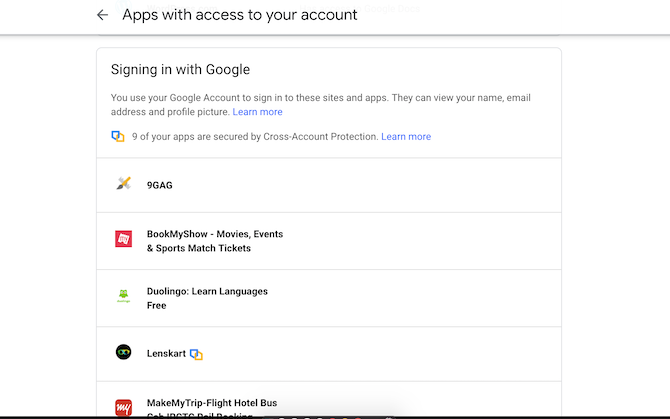
Если вы часто входите в приложения и веб-сайты с помощью кнопки быстрой авторизации на платформе электронной почты, скорее всего, вам не придется копать слишком глубоко, чтобы хотя бы просмотреть свои последние созданные учетные записи.
Для профилей, созданных вами с помощью таких параметров, как «Зарегистрироваться в Google», вы можете просто перейти к настройкам безопасности своей электронной почты. Там вы можете просмотреть список подключенных приложений, чтобы отредактировать или отозвать их доступ.
Чтобы посетить этот раздел в Google, перейдите на панель управления « Моя учетная запись» и щелкните вкладку « Безопасность » слева. Прокрутите, пока не увидите «Сторонние приложения с доступом к учетной записи» и нажмите « Управление сторонним доступом». Затем вы можете нажать отдельные приложения, чтобы отключить их от вашей учетной записи электронной почты.
Вам следует подумать об укреплении своей онлайн-безопасности, как только вы избавитесь от нежелательных сторонних приложений. Для этого посмотрите, как вы можете улучшить свою онлайн-безопасность и конфиденциальность
2. Найдите социальные входы в Facebook и Twitter
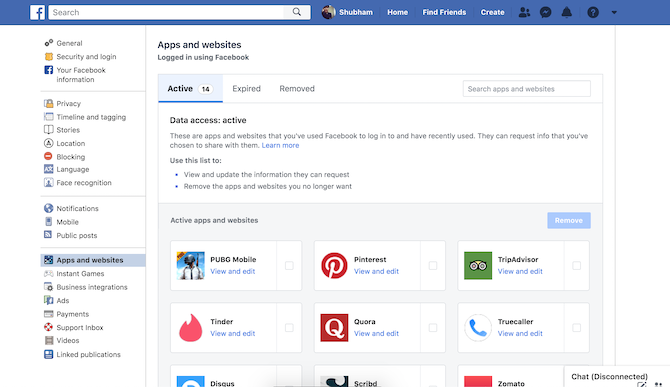
Оцените приложения и веб-сайты, в которые вы вошли, используя свои учетные записи в социальных сетях. Ставки еще выше, когда вы подключаете сторонние сервисы к своему социальному профилю. В зависимости от разрешений вы рискуете передать ключ списку своих друзей, личным данным, номеру сотового телефона и другим личным данным.
К счастью, на таких платформах, как Facebook, вы можете определенно решить, что вы хотите поделиться или отключить. Например, вы можете сохранить стороннюю учетную запись, но отключить ее доступ к страницам, которые вам нравятся в Facebook.
- На Facebook перейдите в « Настройки» > « Приложения и сайты» .
- В Twitter перейдите в « Настройки» > « Аккаунт» > « Приложения и сеансы» .
3. Найдите в папке «Входящие» сообщения с подтверждением учетной записи.
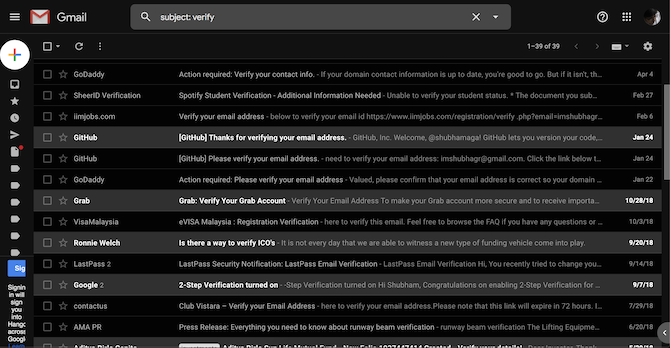
Два метода выше приведут вас только к этому. Для тщательной проверки вам нужно будет вернуться на свою электронную почту и найти письма с подтверждением в вашем почтовом ящике. Ищите общие темы, эти сервисы отправляют вам всякий раз, когда вы регистрируете новую учетную запись.
Кроме того, вы можете использовать операторы поиска Gmail и ключевые слова для фильтрации определенных строк темы.
Например, вы можете ввести « subject: verify », чтобы получить все электронные письма со строками темы, содержащими слово «verify». Это позволит вам обнаружить практически все приложения, которые вы связали с вашим адресом электронной почты.
Вы также можете автоматизировать эту задачу с помощью такого инструмента, как EmailExport . Веб-сайт может прочесывать ваши электронные письма с помощью более мощных фильтров, а затем систематизировать результаты в электронной таблице. Услуга не является бесплатной, но она может сэкономить вам много времени.
Но вот предостережение. Поскольку у EmailExport будет разрешение на чтение вашей папки «Входящие», вы будете рисковать своими личными данными. EmailExport бесплатен для первых сотен сообщений, но по истечении этой квоты вам придется заплатить не менее 5 долларов за 250 электронных писем.
4. Мгновенно проверьте все учетные записи, связанные с вашей электронной почтой
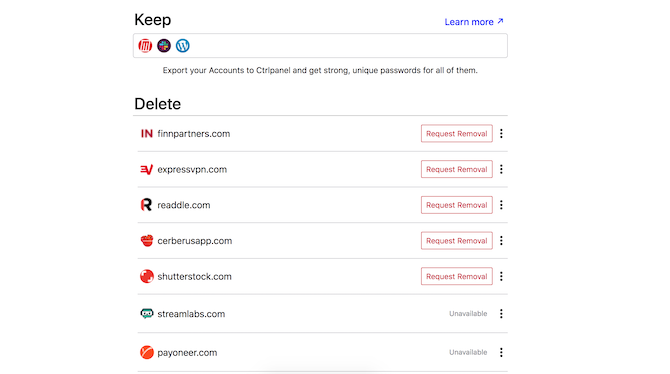
Deseat — еще один эффективный метод в этом списке, если вы ищете способы, чтобы бесплатно найти все учетные записи, связанные с адресом электронной почты. Веб-приложение индексирует ваш почтовый ящик и удаляет все сторонние приложения, которые вы зарегистрировали с этим адресом электронной почты. Затем он представляет вам список, чтобы вы могли легко решить, какое действие вы хотите предпринять.
Deseat также добавляет кнопку « Запрос на удаление» . Нажав на эту кнопку, вы сможете отправить по электронной почте ассоциированной компании предварительно написанный запрос на удаление данных.
Как и EmailExport, Deseat может быть угрозой безопасности и для конфиденциальных писем. Разработчики прямо заявляют, что не собирают ваши электронные письма, и все операции сортировки выполняются локально.
Они дали возможность удалить вашу учетную запись Deseat. На данный момент Deseat является бесплатным и поддерживает большинство платформ электронной почты.
5. Найти все онлайн-аккаунты с именем пользователя
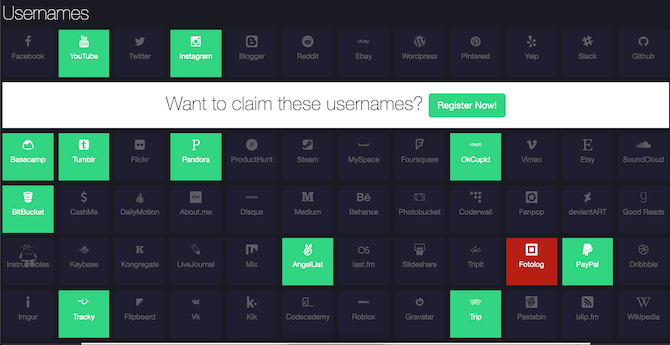
Если вы часто вводите имя пользователя для новых учетных записей, вы можете нажать на Namechk . Средство поиска доменов и средство проверки имени пользователя будут сканировать наличие имени пользователя на десятках платформ. Просто введите свой наиболее часто используемый идентификатор в верхней части, и Namechk скажет вам, если он был взят.
Namechk подключается к множеству сервисов, таких как Instagram, PayPal, Imgur, Foursquare и Venmo. Namechk — бесплатная утилита, которая не стоит ни копейки.
6. Проверьте сохраненные учетные записи вашего браузера
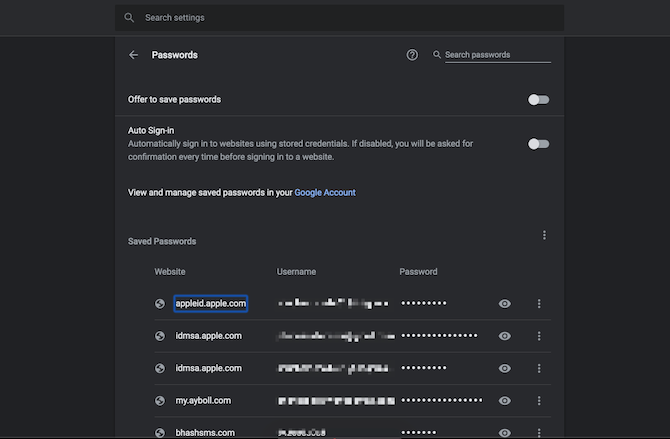
Всякий раз, когда вы заполняете поле формы в Интернете, ваш браузер кэширует ваши данные. Это экономит время, так как вам не нужно вручную вводить эту деталь в следующий раз. Это относится к адресам электронной почты и, опционально, к паролям тоже.
Таким образом, вы можете зайти в настройки своего браузера и просмотреть список, чтобы найти любые учетные записи, о которых вы, возможно, забыли. Обратите внимание, что ваш успех будет зависеть от того, как долго вы используете браузер. Вы можете повторить этот процесс для каждого браузера, который вы установили в прошлом.
- В Google Chrome эта опция присутствует в разделе « Настройки» > « Автозаполнение» > « Пароли» . Вы можете просматривать записи, обновлять их и удалять, если они не нужны в вашем браузере, поскольку это обычно небезопасно.
- На Mozilla Firefox пользователи должны зайти в Настройки > Конфиденциальность и безопасность > Логин и пароли > Сохраненные логины .
Сортировка учетных записей онлайн с помощью менеджера паролей
Маловероятно, что вы сможете найти все онлайн-аккаунты, которые вы когда-либо создавали. Но с этими решениями вы можете найти большинство из них.
После того, как вы это сделаете, лучше всего перенести их в менеджер паролей и регулярно использовать его, чтобы без труда следить за вашим присутствием в сети. Вот лучшие менеджеры паролей для любого случая