Настройка файла конфигурации
Скачайте из личного кабинета или бота BlancVPN файл конфигурации .ovpn для любой нужной вам локации.
В личном кабинете

Или в Telegram-боте

Откройте файл конфигурации любым текстовым редактором. Например, Блокнотом, Text или Notepad++ (кликните на файле правой кнопкой мыши и выберите «Открыть с помощью»).
Добавьте строки, как это показано на скриншоте
pull-filter ignore "ifconfig-ipv6"
pull-filter ignore "route-ipv6"
Найдите в тексте строку tun-mtu 1400 и замените её на tun-mtu 1500 .

Сохраните файл с внесенными изменениями.
Настройка подключения к BlancVPN на маршрутизаторе ASUS
Настройка проводится через веб-интерфейс роутера. К нему можно подключиться, открыв в браузере на компьютере страницу по адресу 192.168.1.1 или router.asus.com . Также потребуется ввести логин и пароль от роутера.
Если вы не знаете логин и пароль роутера или изменили адрес веб-интерфейса и забыли его – сбросьте маршрутизатор до заводских настроек по инструкции, которая шла в комплекте с устройством.
Подключение к VPN
Настройка VPN производится в соответствующем пункте:
Откройте пункт VPN в левом меню роутера. Если его нет – скорее всего, ваша модель маршрутизатора не поддерживает подключение к VPN.
Перейдите на вкладку VPN Client («Клиент VPN») и нажмите кнопку Add Profile («Добавить профиль»).

В появившемся окне выберите вкладку OpenVPN.

Заполните её. В строке Description («Описание») напишите какое-нибудь понятное вам описание – например, название страны, через которую идёт подключение, или просто BlancVPN. В сроке Username («Логин») укажите логин, а в строке Password («Пароль») – пароль, который вы получили в боте BlancVPN или личном кабинете.

Теперь нажмите кнопку Choose file («Выбрать файл»). Откроется окно для выбора файла .ovpn, который вы получили в боте. Перейдите в папку, в которую вы его сохранили, выберите и нажмите «Ок».
Нажмите Upload («Загрузить») и дождитесь, пока рядом с кнопкой не появится надпись Complete («Выполнено»). После этого нажмите «Ок». Профиль сохранится.

Нажмите на кнопку «Включено». [кривой перевод слова Activate]

После соединения около названия профиля появится синяя галочка.

Чтобы отключиться от VPN, нажмите кнопку Deactivate («Отключиться») в строке профиля. Чтобы снова подключиться – нажмите Activate («Подключиться») в строке профиля.
Вы можете добавить несколько профилей, пользуясь этой инструкцией, однако активен может быть только один.
Как настроить VPN-сервер на роутерах ASUS, D-Link, TP-Link и ZyXel
Использование маршрутизаторов в домашних и корпоративных сетях стало привычным делом. Кроме основного назначения — обеспечения доступом в интернет всех подключённых к нему устройств, роутеры могут решать дополнительные задачи, например, выполнять роль VPN-сервера. Давайте рассмотрим, для чего нужен VPN в маршрутизаторе и как его настроить на моделях ASUS, D-Link, TP-Link и ZyXel.
Что такое VPN-сервер и зачем он нужен?
VPN-сервер — это физический сервер, аппаратные и программные возможности которого позволяют подключаться к виртуальным частным сетям. Сфера применения VPN-сервера довольно широка. Чаще всего данная функция используется с целью:
- анонимного доступа к интернету, позволяющего скрыть персональные данные и местоположение пользователя;
- для повышения уровня безопасности интернет-сёрфинга путём шифрования трафика;
- дополнительной защиты от вредоносных программ и вирусов;
- для доступа к заблокированному контенту;
- для подключения к корпоративной сети удалённых работников.
Для подключения к виртуальной частной сети используется несколько протоколов: OpenVPN, PPTP, L2TP, IPSec, SSTP. При отсутствии в роутере встроенной поддержки OpenVPN, специалисты рекомендуют выбирать PPTP или L2TP. Последний отличается высокой скоростью передачи данных, но более слабой защитой VPN-соединения.
Видео: преимущества использования VPN-серверов
Роутеры с поддержкой VPN-сервера
Роль сервера для подключения к VPN может выполнять не только оборудование провайдера или пользовательский компьютер, но и роутер с поддержкой функции vpn-сервера. Для домашней или корпоративной сети гораздо удобнее настроить VPN-подключение на маршрутизаторе, чем задавать настройки для каждого сетевого устройства по отдельности.
Многие современные маршрутизаторы имеют встроенный VPN-сервер. У каждого производителя есть ряд моделей с поддержкой этой функции, например:
- Asus: RT-AC66U, RT-AC87U, RT-N18U, DSL-AC68U, RT-AC53;
- TP-Link: Archer VR400, Archer C9, Archer MR200, TL-MR6400;
- D-Link: DIR-806A, DIR-600, DIR-879, DSR-250N;
- ZyXel: USG20W-VPN, N4100, WAH 7706, WAH 7608;
- Mikrotik: RBD52G-5HacD2HnD-TC, hAP ac lite, RB2011UiAS-2HnD-IN и другие.
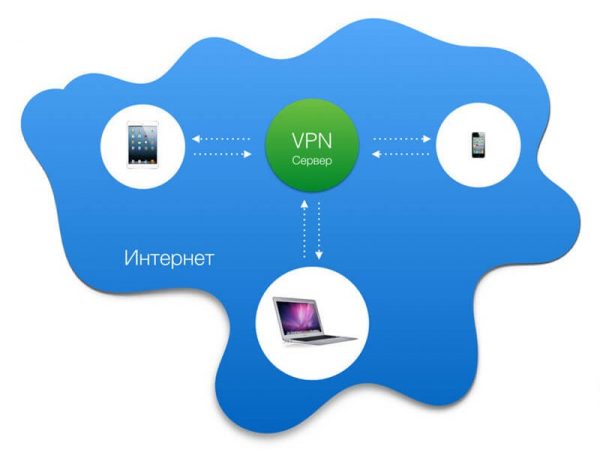
Все домашние устройства можно обеспечить анонимным доступом в интернет благодаря подключению к роутеру с поддержкой VPN-сервера
Настройка VPN-сервера на роутере
Прежде чем приступать к настройке роутера, нужно определиться с выбором поставщика VPN-услуг. Компаний, предоставляющих подобные услуги, в интернете огромное количество. Разнообразие тарифных планов, включая бесплатные, позволит любому пользователю выбрать наиболее подходящий вариант. Дальнейшие настройки vpn-соединения осуществляются через веб-интерфейс маршрутизатора. Подготовительный этап подключения к VPN-серверу для всех роутеров одинаков: включение в электросеть, соединение сетевым кабелем с пользовательским устройством, вход в панель администрирования (набрать в адресной строке браузера 192.168.0.1 или 192.168.1.1, логин и пароль по умолчанию — admin).
Алгоритм настройки на роутерах Asus
Создание VPN-туннеля и его настройка на маршрутизаторах марки Asus не отличается особой сложностью — достаточно внимательно следовать пошаговой инструкции:
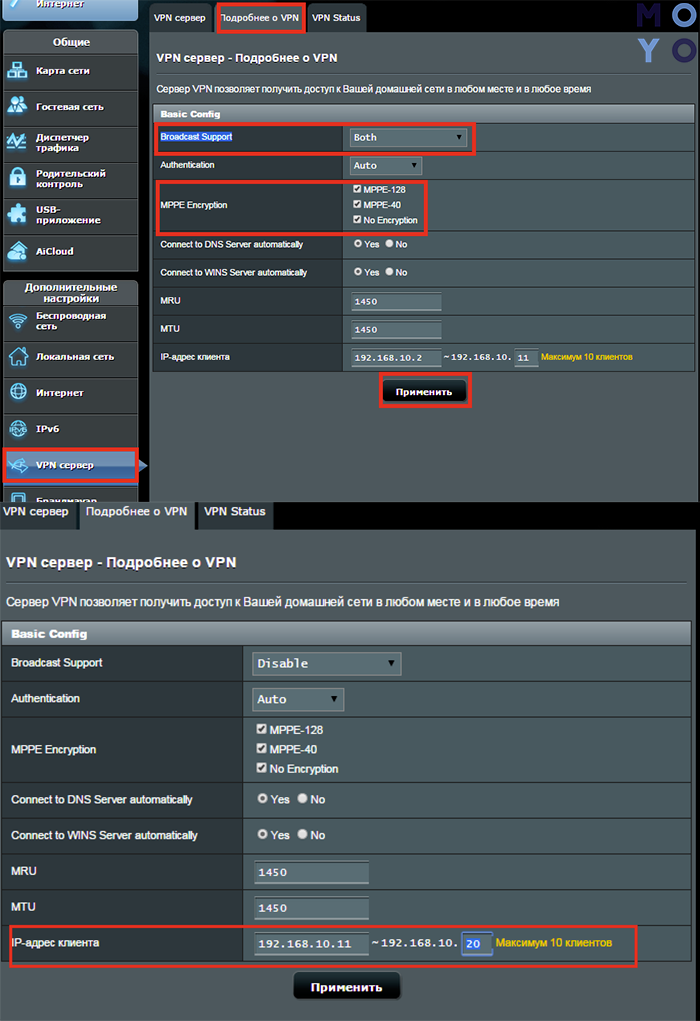
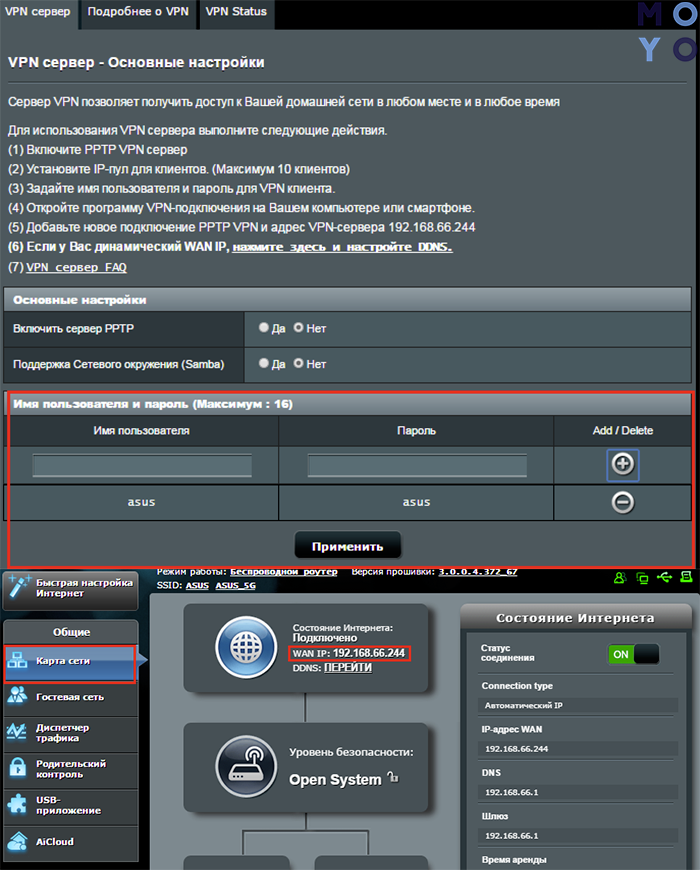
- В боковом меню админ-панели выбрать пункт «VPN-сервер».
- Перейти в одноимённую вкладку, где в разделе «Основные настройки» активировать поля «Включить PPTP-сервер» и «Network Place (Samba) Support».
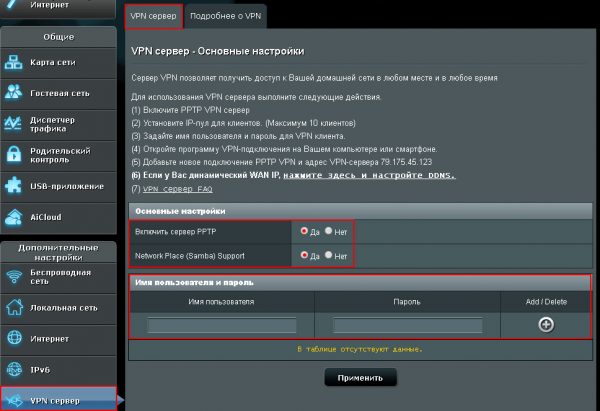
Во вкладке «VPN-сервер» выполняются основные настройки подключения к VPN
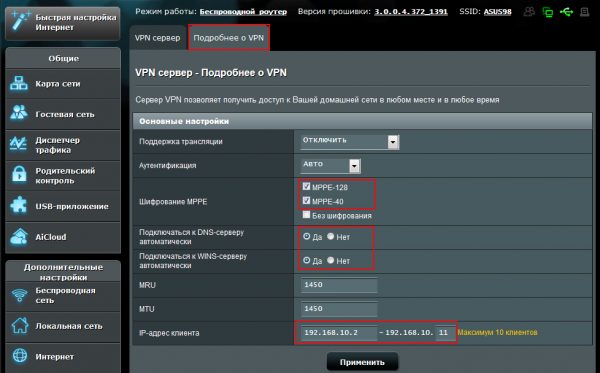
Вкладка «Подробнее о VPN» позволяет выбрать тип шифрования и настроить диапазон IP-адресов для пользователей сети
Пошаговая настройка VPN-сервера в моделях D-Link
Веб-интерфейсы роутеров D-Link разных поколений несколько отличаются, но настройка VPN во всех панелях управления происходит почти одинаково. Например, для моделей DIR-615 он состоит из следующих шагов:
-
Войти в меню настроек роутера, где внизу экрана выбрать опцию «Расширенные настройки».
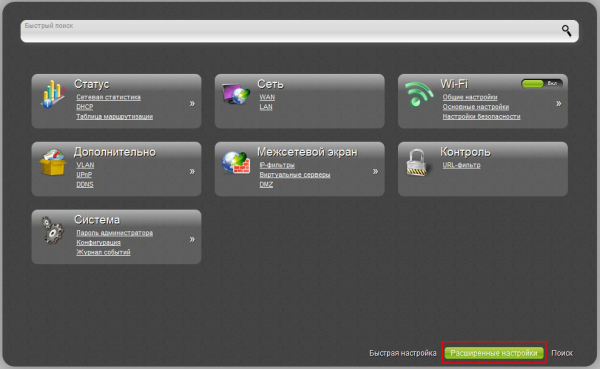
Для перехода к настройкам VPN-соединения нужно войти в раздел «Расширенные настройки»
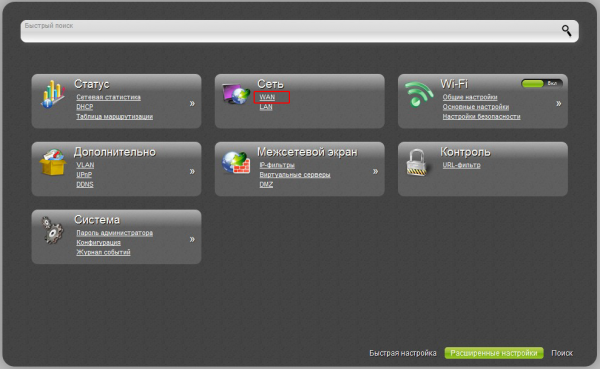
Выбрав пункт «WAN», пользователь попадёт в настройки интернет-соединения
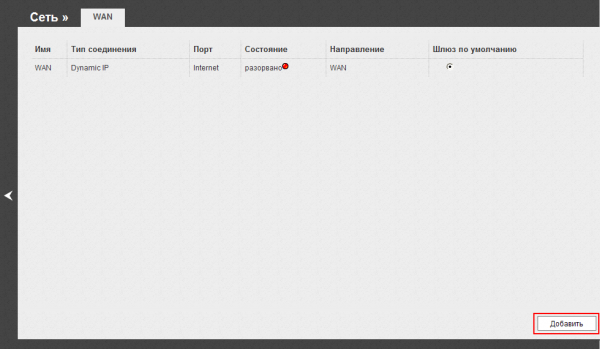
В разделе «WAN» нужно создать новое подключение, кликнув по кнопке «Добавить»
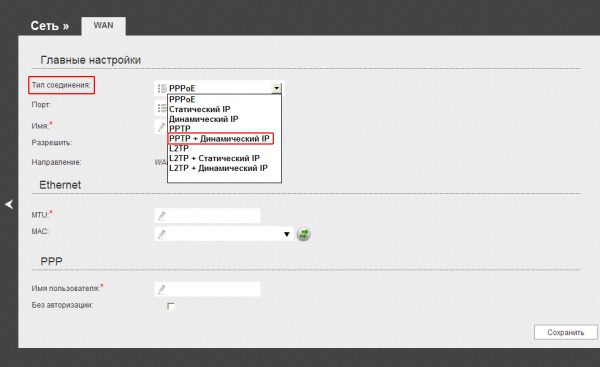
Исходя из того, какой планируется использовать IP-адрес (статический или динамический), производится выбор типа соединения
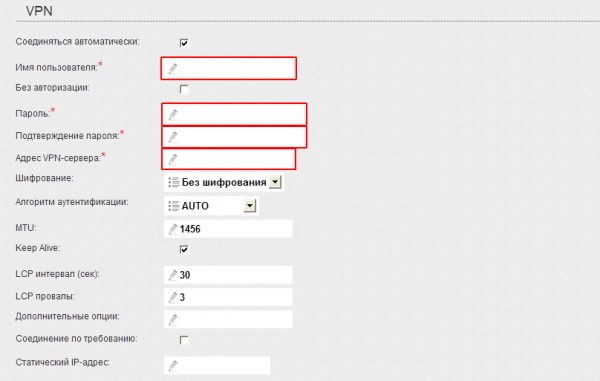
Информация для заполнения обязательных полей в разделе «VPN» предоставляется провайдером
Настройка VPN на маршрутизаторах TP-Link
Веб-интерфейс роутеров TP-Link прост и интуитивно понятен. Большинство настроек выполняется с помощью нескольких кликов. Например, для того, чтобы настроить VPN-подключение, потребуется минимум действий:
- В разделе «Сеть», расположенном в боковом меню, выбрать пункт «WAN».
- В окне настроек заполнить следующие поля: «Тип WAN-подключения» (выбрать нужный из списка), «Имя пользователя», «Пароль», «IP-адрес/Имя сервера» (в письме провайдера), а также активировать пункты «Динамический IP» и «Всегда включён».
- Сохранить настройки, нажав одноимённую кнопку внизу окна.
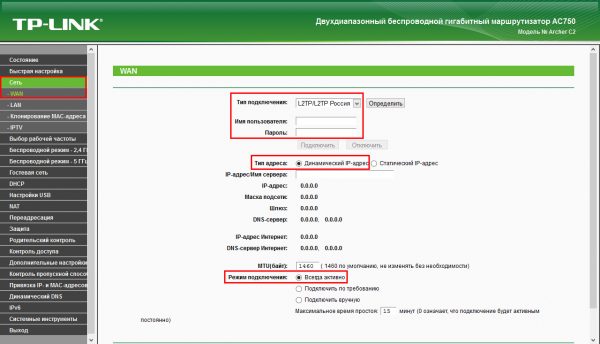
Все основные настройки VPN-подключения на роутерах TP-Link производятся во вкладке «Сеть» → «WAN»
Как настроить VPN на роутерах ZyXel
Панель управления маршрутизаторов этого производителя несколько отличается от веб-интерфейса других брендов. Но благодаря пошаговой инструкции настроить VPN не составит труда даже неопытному пользователю. Для этого нужно выполнить следующие действия:
- Настройка VPN сервера
- Заходим в настройки «VPN сервера» > «Дополнительные настройки»
- Включаем сервер PPTP
Щоб убезпечити з’єднання, а також отримувати доступ до даних на ПК віддалено, стане в нагоді VPN. Але як його налаштовувати? Ці розділи – якраз про це. У них – все необхідне для створення ВПН на маршрутизаторах, які випускає компанія ASUS.
Налаштування VPN сервера
Установити ВПН через асусовскій апарат неважко. Наступні розділи коротко і докладно пояснюють, як потрібно діяти: всього-то необхідно виконати п’ять нескладних операцій.
Заходимо в налаштування «VPN сервера»> «Додаткові налаштування»
Отримати доступ до налаштувань можна на сторінці http://192.168.1.1. На ній є розділ, який називається «інтернет». Він – ключ до всього. Що робити, описується в таблиці нижче.
Рада: потрібен класний роутер додому або в офіс – високошвидкісний двохдіапазонний RT-AC1200G + модулем, який робить сигнал потужніший, підійде.
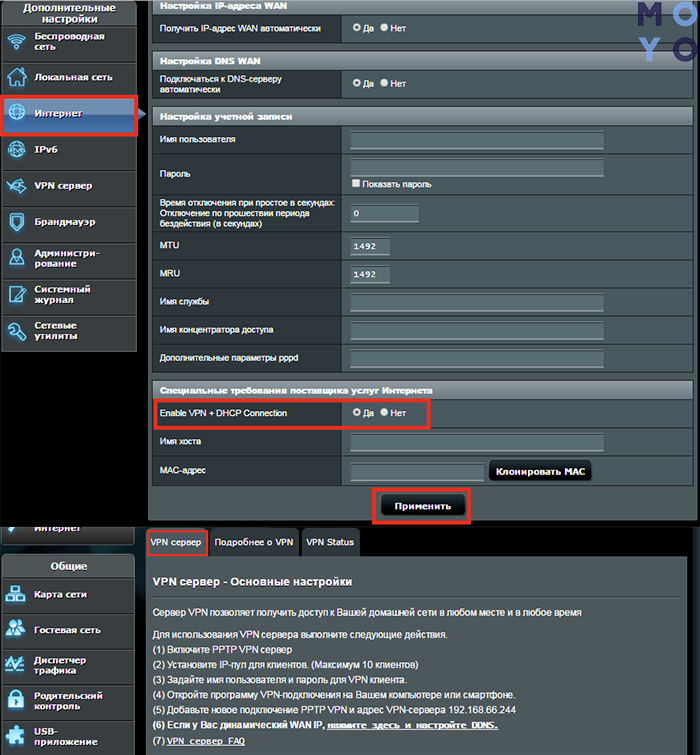
У вкладці VPN client необхідно додати профіль користувача, а потім вибрати підключення WAN в розділі Інтернет. Потім необхідно активувати «Enable VPN + DHCP Connection», вибравши Так », і зберегти налаштування кнопкою« Застосувати ».
Включаємо сервер PPTP
Для цього необхідно:
- вибрати «VPN сервер »І знайти потрібну вкладку;
- Активувати PPTP, натиснувши «так» у відповідному розділі;
- Дозволити роутера підтримувати мережеве оточення (Samba), зазначивши «так» у відповідному пункті.
Рада: в великий офіс або будинок з великою кількістю користувачів ідеально впишеться ASUS RT-AC68U. Швидкість вай-фаю цього роутера досягає майже 2 Гб/сек.
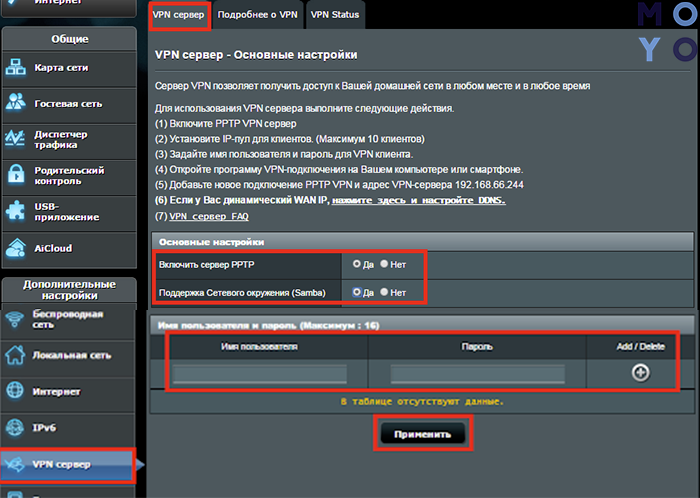
Вибираємо тип Broadcast Support і MPPE Encryption
Тепер необхідно зробити наступні кроки:
- відкрити «докладніше про VPN»;
- відзначити «Both» в поле «Broadcast Support»;
- клікнути «MPPE Encryption».
Готово! Головне – не забути зберегти ті зміни, які вписав користувач.
Рекомендація: динамічному айпі WAN IP змінюються. Однак користувачеві необхідний статичний (фіксований) адреса. Для цього слід налаштувати DDNS. Створити статичне доменне ім’я по іншому не вийде.
Вводимо діапазон IP-адрес для VPN клієнтів
Щоб зробити ВПН доступним, необхідно відзначити айпі Асус. Його можна побачити на сторінці налаштувань обладнання. Отримати його просто.
Рекомендація: якщо потрібен роутер з мегашвидкі вай-фай, тоді RT-AC88U Цей асус може передавати понад 3 Гб даних в секунду по бездротовій мережі.
Вводимо ім’я користувача та пароль для VPN клієнтів
При додаванні профілю знадобиться обліковий запис і пароль користувача , які відповідають наданим провайдером інтернет-послуг даними. Після потрібно підтвердити інформацію і зберегти її, натиснувши ОК. На завершення клікнути «ACTIVE», щоб активувати учетку користувача.
Як видно, налаштувати VPN на роутері від виробника Асус не так вже й важко. Для цього необхідно відвідати сайт і слідувати інструкції, наданої в цій статті. Робити це недовго, зате потім користувач отримає захищену мережу, доступ до якої у нього буде з будь-якого куточка Землі, де є покриття.
-
В основном меню админ-панели перейти в раздел «Система» → «Компоненты системы», где активировать опцию «Сервер PPTP» («VPN-сервер»).
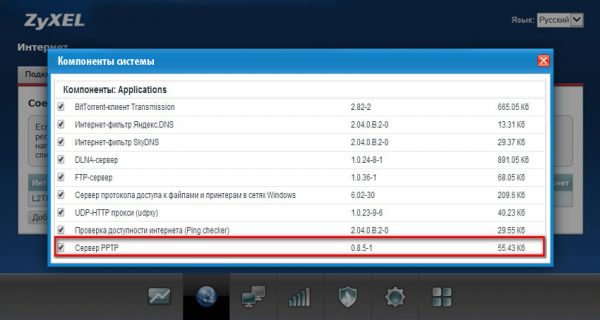
Проверить, установлен ли PPTP-сервер на роутере, можно в разделе «Компоненты системы»
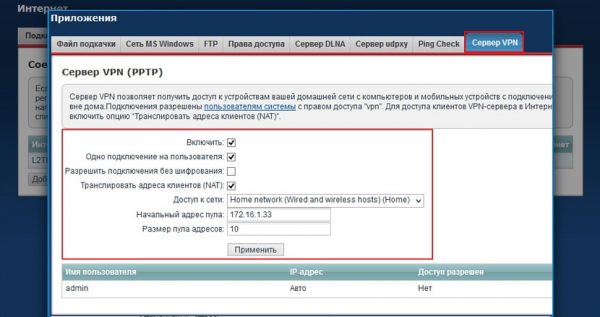
Для создания vpn-соединения от пользователя требуется минимум настроек
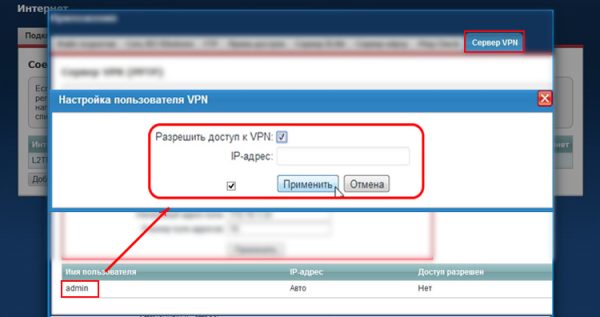
Первым делом нужно разрешить доступ к VPN администратору (пользователю admin)
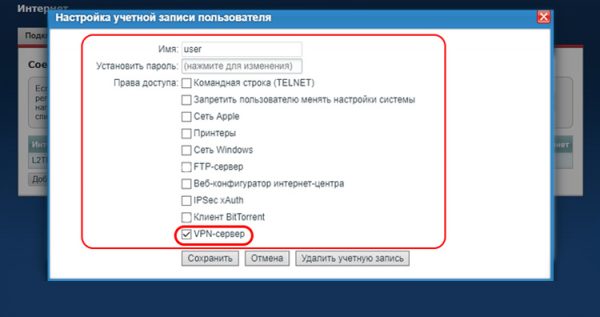
В настройках учётных записей пользователей можно задать отдельные права доступа для каждого участника локальной сети
VPN-сервер в роутере — удобная функция, позволяющая создавать безопасное интернет-подключение, защищённое от посторонних глаз с помощью надёжного шифрования передаваемых данных. Единожды настроив VPN на маршрутизаторе, все подключённые к нему домашние устройства смогут пользоваться преимуществами такого соединения, например, смарт-телевизоры будут иметь доступ к ресурсам, запрещённым в регионе, а игровые приставки позволят играть в онлайн-игры, доступные только в определённых странах.
VPN в роутерах ASUS
В современном мире иногда очень полезно использовать VPN (Virtual Private Network). Так, например, можно уберечь себя от потери данных при подключении к общественным сетям. Другой пример: в некоторых странах могут быть локальные ограничения для разных ресурсов. Так, на сайты некоторых американских магазинов можно зайти только из Штатов, как и в Spotify в свое время, а в ОАЕ доступны не все мессенджеры. И если по каким-то причинам все же нужно обратиться к такому сайту или сервису, VPN с этим поможет. Также и компании используют подобные решения для безопасности, что еще более актуально в условиях удаленной работы.

Сбор на пикап для подразделения 3-й ОШБр, выполняющей задачи на Бахмутском направлении
В обзорах роутеров у нас на сайте частенько упоминается о такой функциональности. В этом материале мы подробнее заглянем во вкладку VPN роутера ASUS RT-AX82U со стандартной прошивкой ASUSWRT.
VPN на роутере? Зачем?
Если пользователь решил, что ему нужен VPN и все время пользуется таким соединением, подключение сервиса на роутере может сэкономить немного времени, а также поможет использовать это соединение устройствам, на которых нет возможности такого подключения. Вместо настройки всех имеющихся дома клиентов (например, пары компьютеров, нескольких смартфонов, «умных» телевизоров и прочего), достаточно один раз настроить все на роутере и все подключенные устройства будут работать через такое соединение.
Да, на смартфонах и ноутбуках, которые покидают сеть, когда пользователь уходит из дома, все равно придется залогиниться, но зато со стационарными клиентами вопрос будет закрыт в одно действие.
Но также можно и поднять собственный VPN-сервер. Он может использоваться, например, для клиентов, которым нужно подключаться друг к другу удаленно, а заодно позволит оставить включенными файрволы и отдельные порты на самом роутере. Дополнительно можно будет не задумываться о перехвате данных в аэропортах, отелях и прочих местах с общедоступными сетями Wi-Fi.
VPN-клиент и сервер
Не все роутеры поддерживают оба режима работы. Какие-то могут только подключаться к VPN-сервисам, какие-то могут и сами выступать VPN-сервером. По большому счету, это только программное обеспечение, которое предустановлено на определенных моделях. В теории, даже на роутере, на котором такой функции изначально нет, ее можно получить с помощью сторонней прошивки. Но стоит учитывать, что это все требует определенной производительности, которую не каждый роутер способен обеспечить. К тому же, установка стороннего ПО может повлиять на производительность и навредить самому устройству.
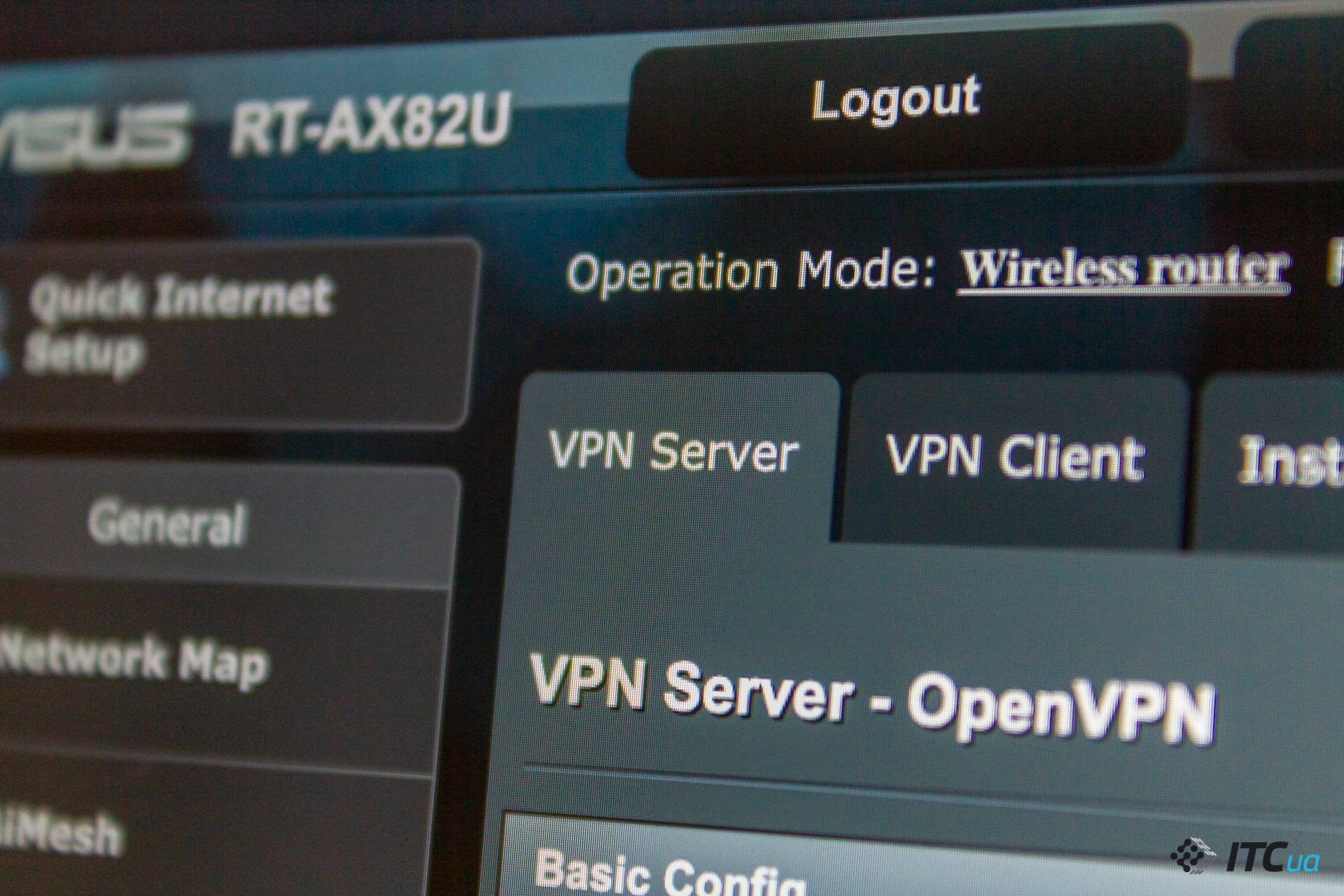
Поэтому лучше сразу обзавестись роутером с поддержкой необходимой функциональности. В нашем случае испытуемый ASUS RT-AX82U может работать в обоих режимах.
Настройка VPN-сервера
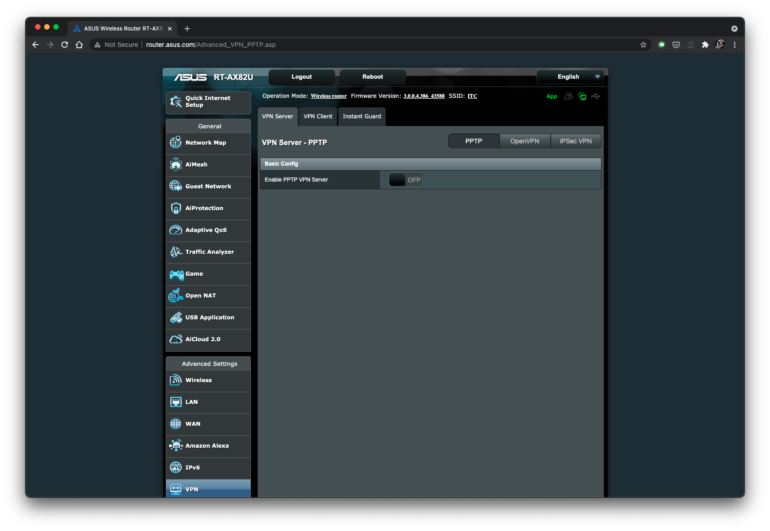
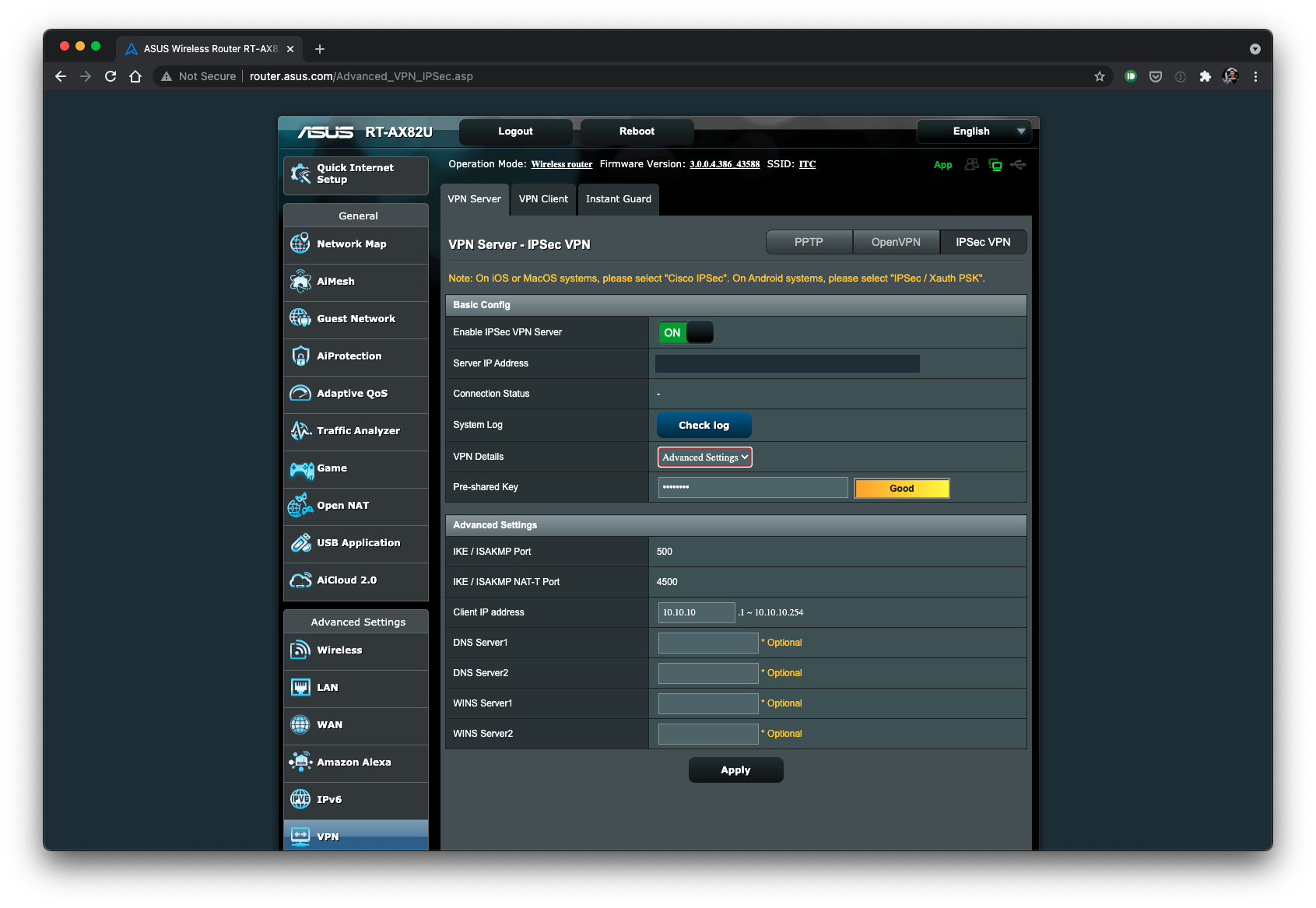
Вкладка с созданием сервера первая. С нее и начнем. Она предоставляет три варианта протоколов: PPTP, OpenVPN и IPSec. Все они достаточно просто настраиваются. По умолчанию, естественно, они выключены.

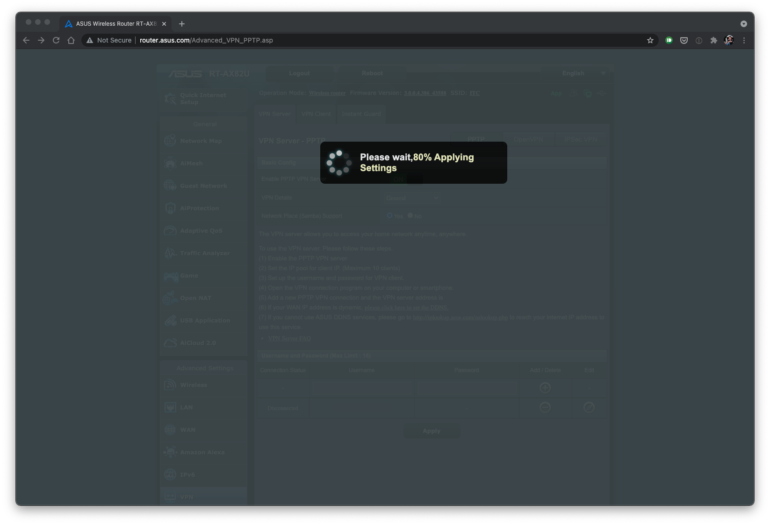
С включением PPTP соединения перед пользователем появится набор базовых настроек. Там достаточно задать имя пользователя и пароль для доступа, после чего подтвердить действие и все, соединение готово к работе. Заодно при вводе данных «админка» подскажет, насколько надежный пароль пользователя.
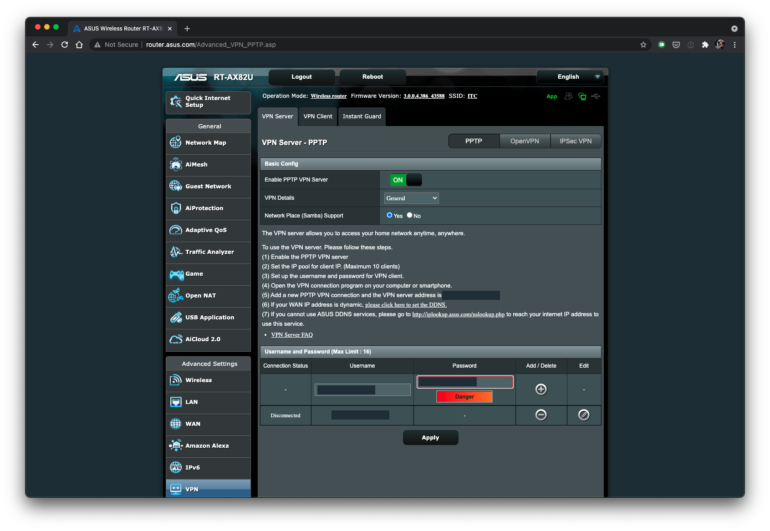
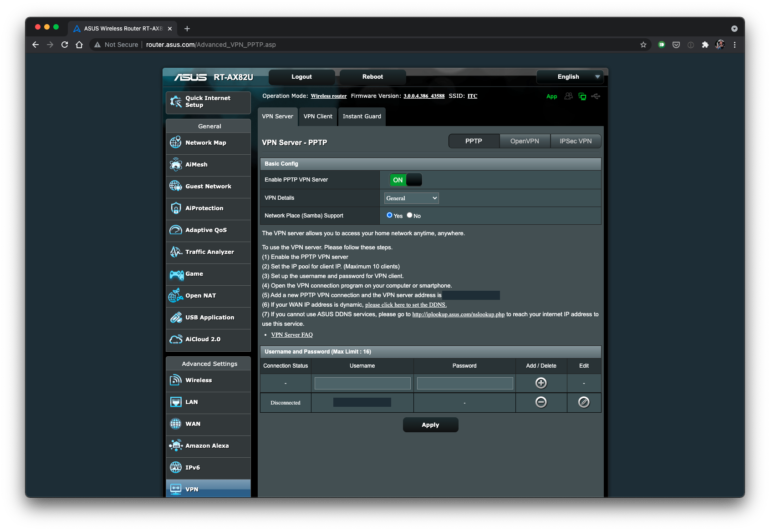
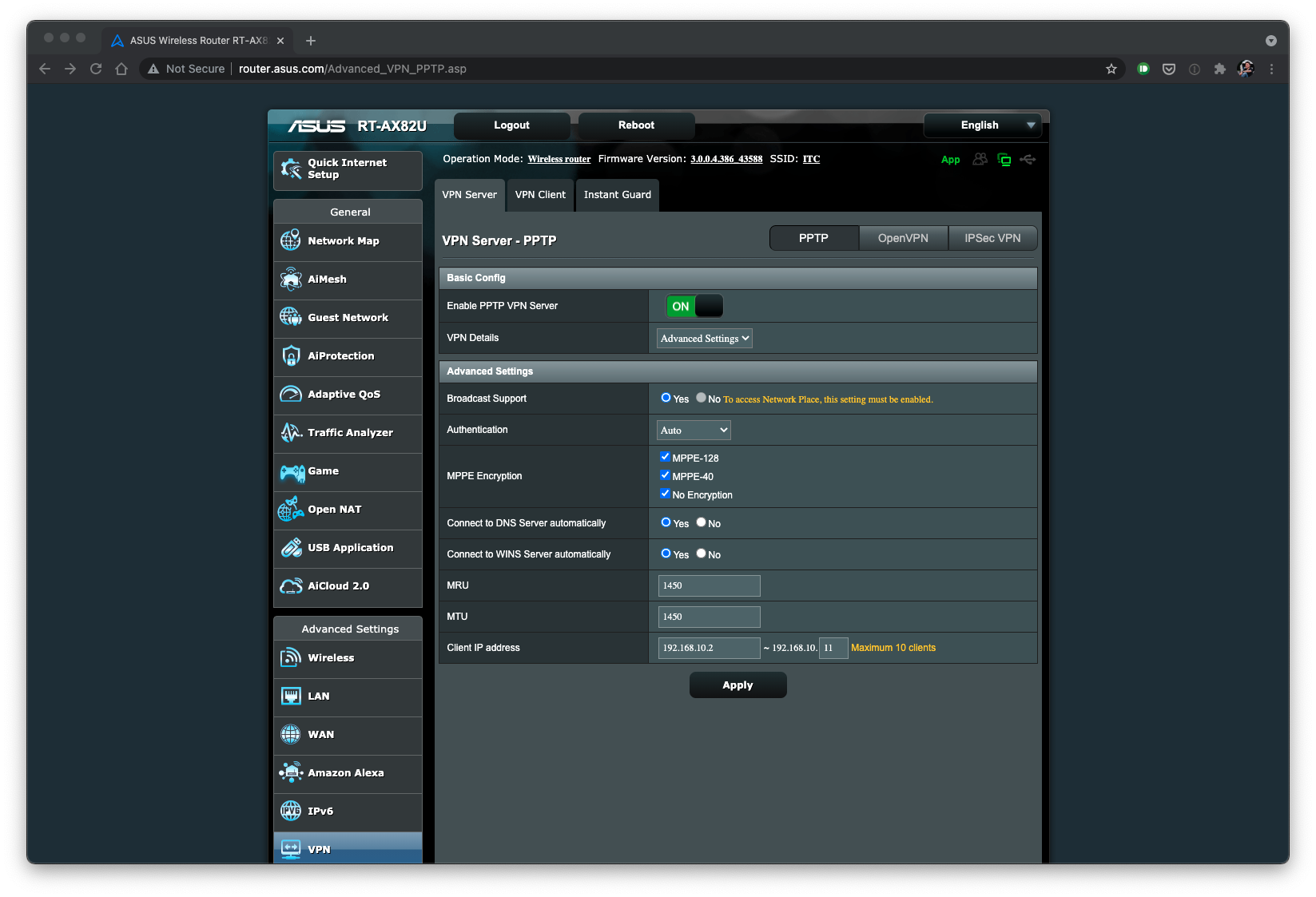
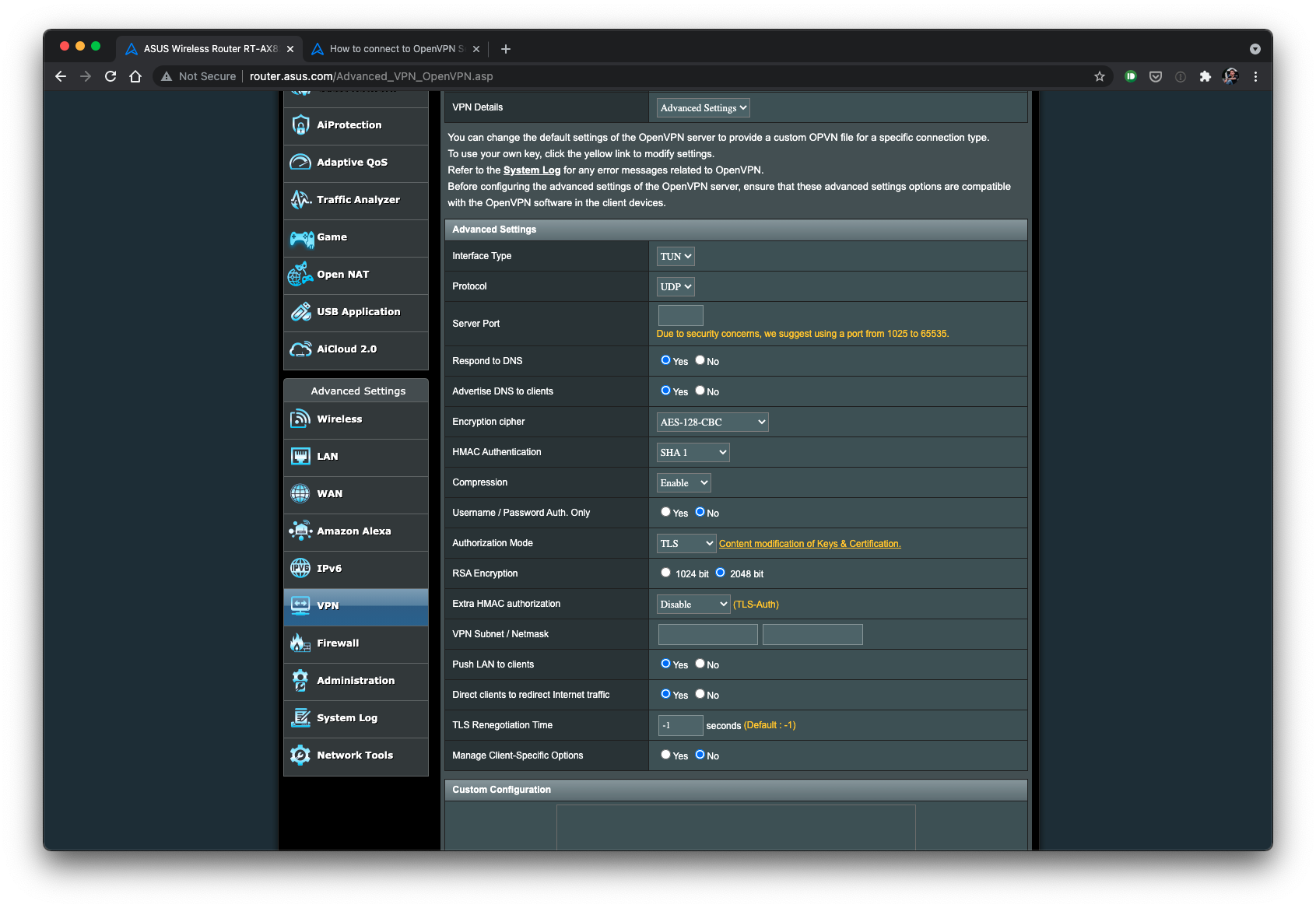
Для более точных настроек в пункте VPN Details можно выбрать Advanced Settings, что позволит получить доступ ко всем параметрам соединения.
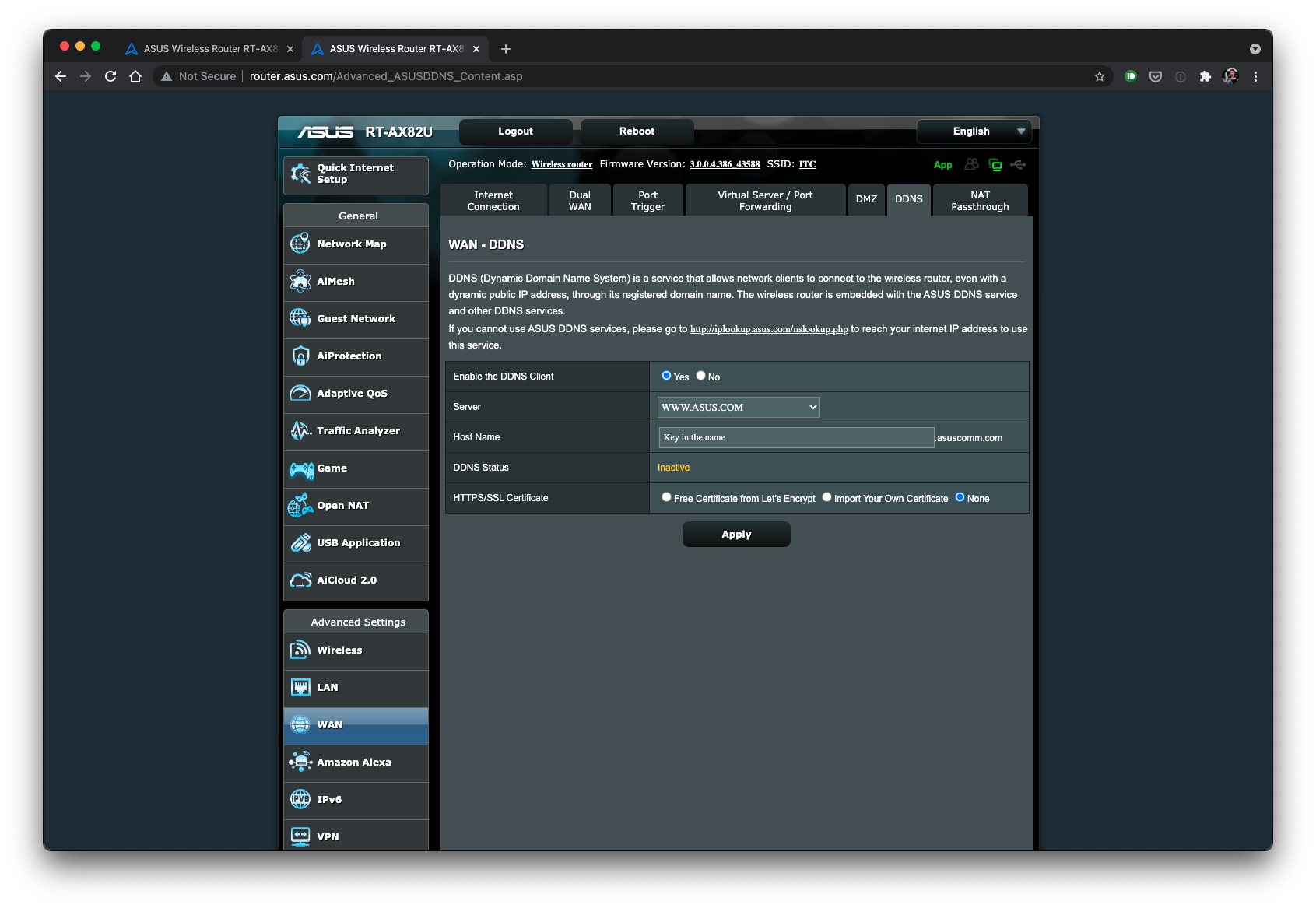
Стоит отметить, что владельцам подключения с динамическим IP-адресом нужно воспользоваться функцией DDNS. Такая у роутера есть и находится в одноименной вкладке раздела WAN. С ее помощью можно получить постоянный домен, через который и будет осуществляться подключение. Естественно, это актуально для всех протоколов VPN.
Включение OpenVPN немного отличается от остальных. Тут точно также нужно включить соединение, выбрать порт, ввести имя пользователя и пароль. После этого можно получить файл конфигурации, который потом и будет разворачиваться на стороне клиента. Также тут появляются опции экспорта или импорта сертификата, который пригодится в случае замены роутера.
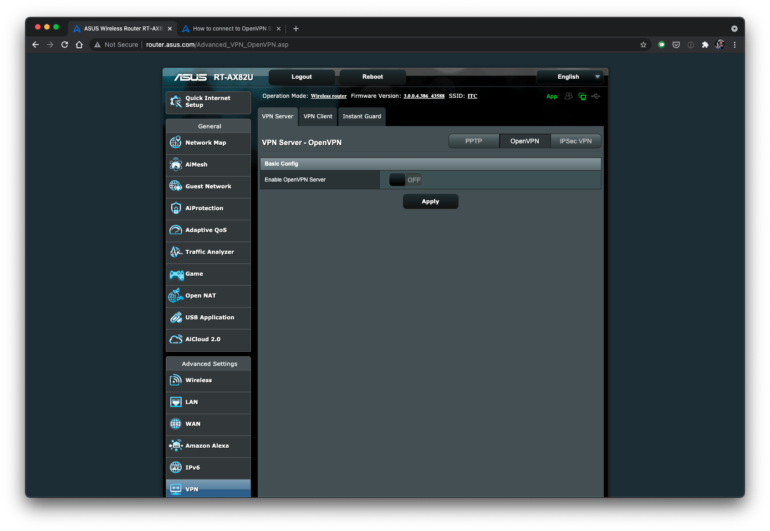
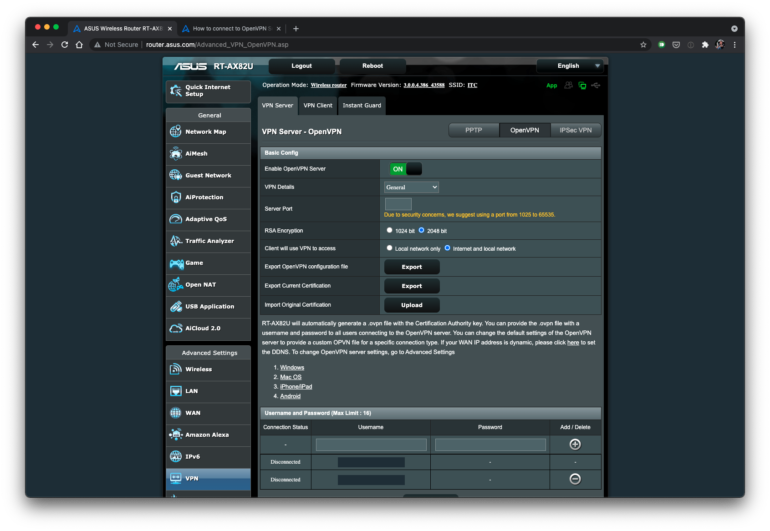
Основная вкладка также дает выбор типа шифрования и доступа к Интернету, но если нужны расширенные настройки, тут тоже есть Advanced Settings. Кроме изменения стандартных параметров, можно вручную добавить кастомную конфигурацию.
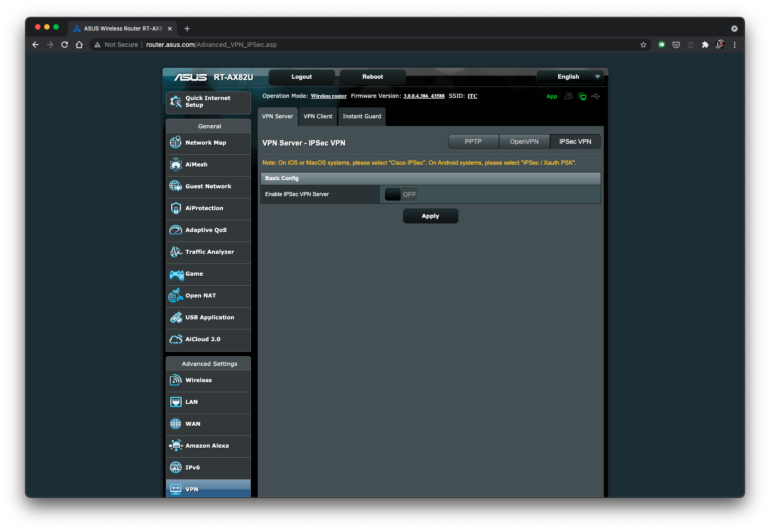
И третий вариант подключения — IPSec. Такой сервер тоже поднимается «в пару кликов»: достаточно задать ключ, создать профиль для клиента и запустить сервер. В этом же окне можно получить или обновить сертификат.
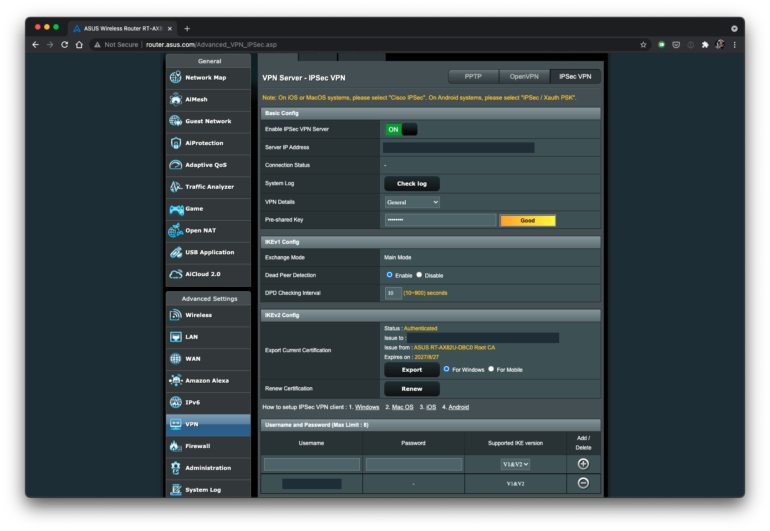
И по такому же принципу есть выпадающее меню с переходом к дополнительным настройкам, которых тут не так и много.
Настройка VPN-клиента
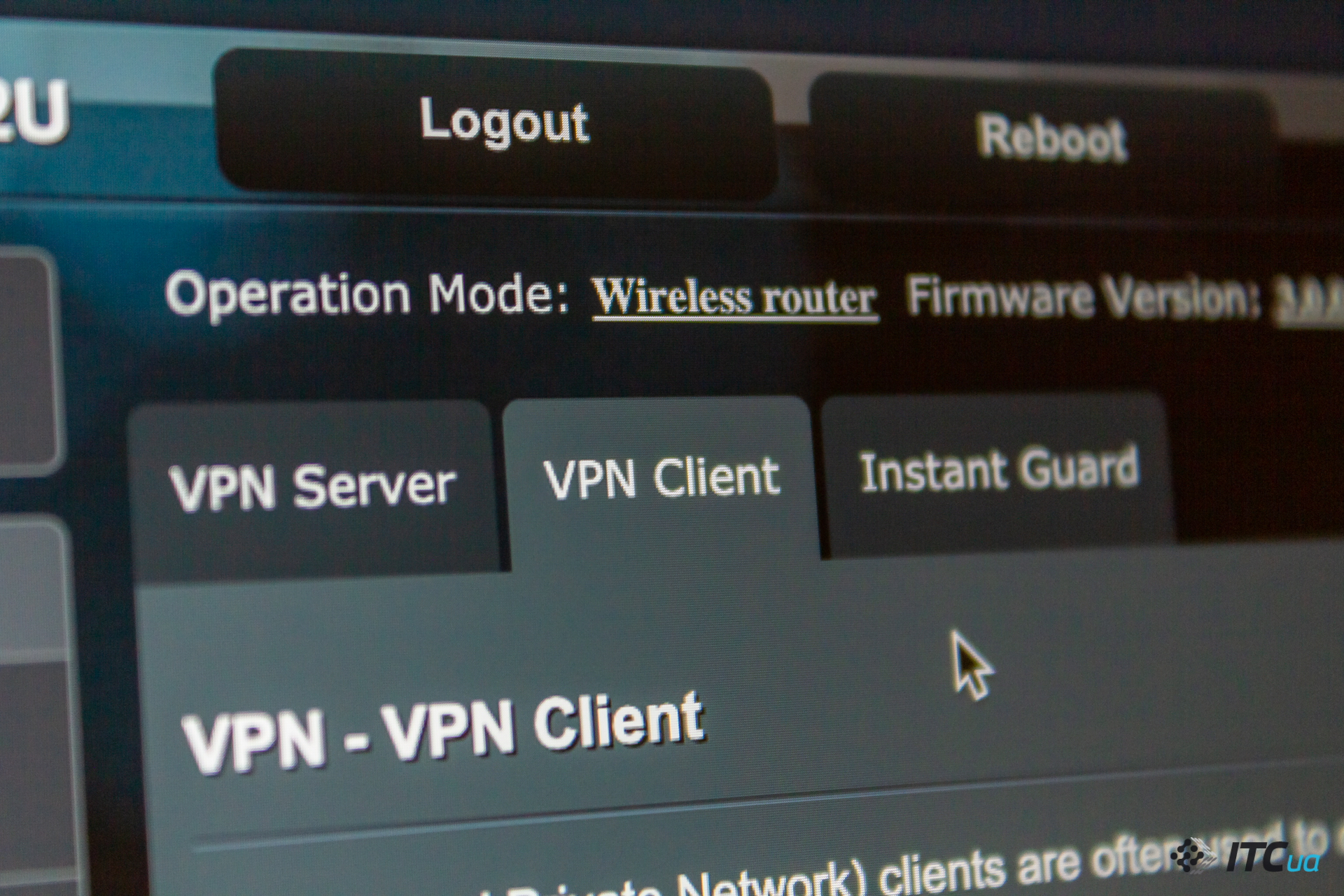
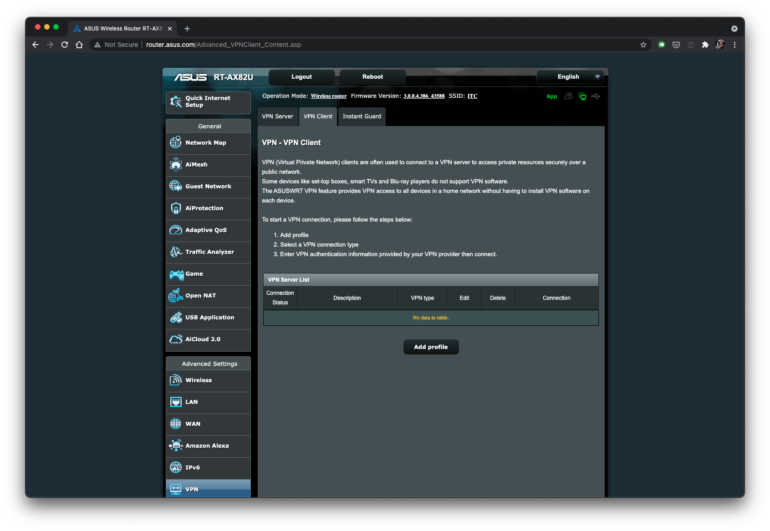
Подключение роутера как клиента, тоже осуществляется по трем протоколам — PPTP, L2TP и OpenVPN. Если речь идет о создании подключения к какому-либо сервису VPN, то достаточно посмотреть необходимые настройки в своем профиле на сайте провайдера услуги. Далее ввести их в необходимой вкладке раздела VPN в административной панели.
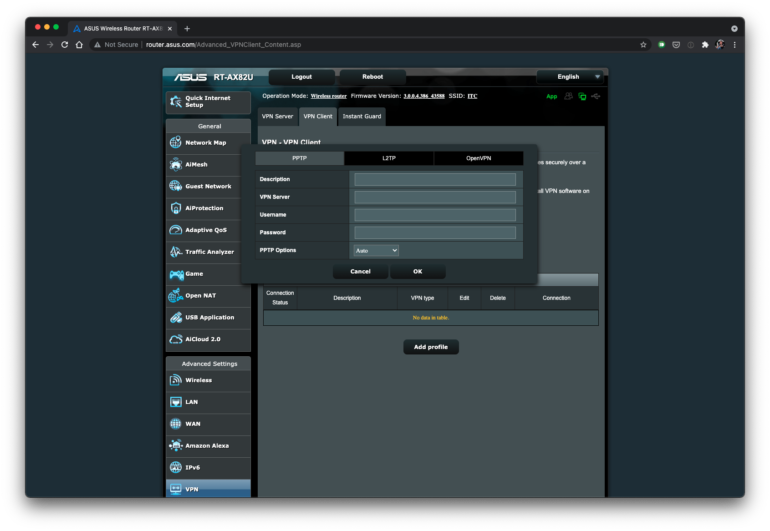
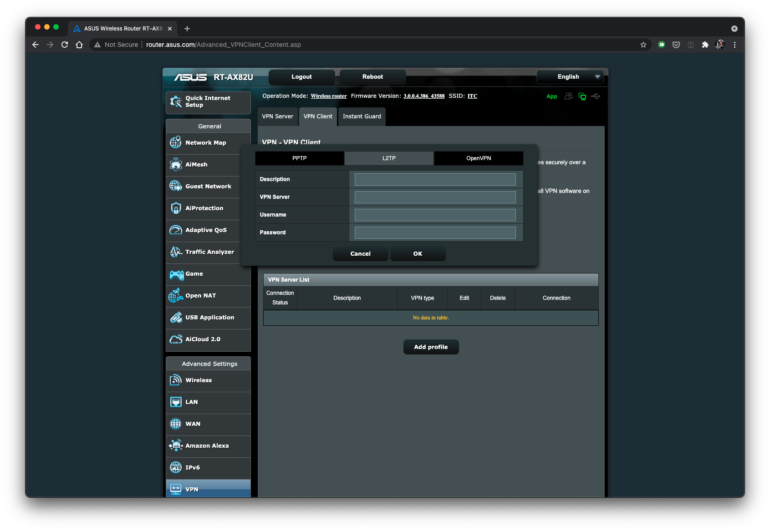
Нажав на кнопку добавления профиля перед пользователем появится окно с тремя доступными типами подключения. PPTP и L2TP очень просты и похожи. Тут нужно всего лишь ввести название (описание) профиля, адрес сервера, логин и пароль. В случае с PPTP можно выбрать и тип шифрования.
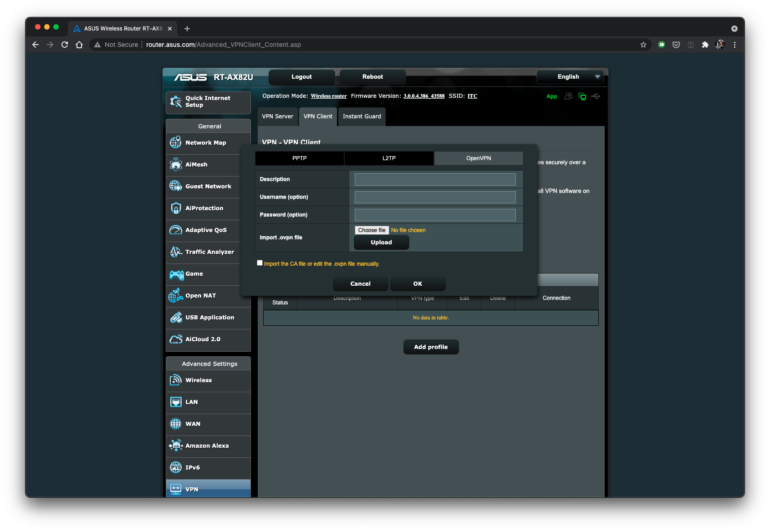
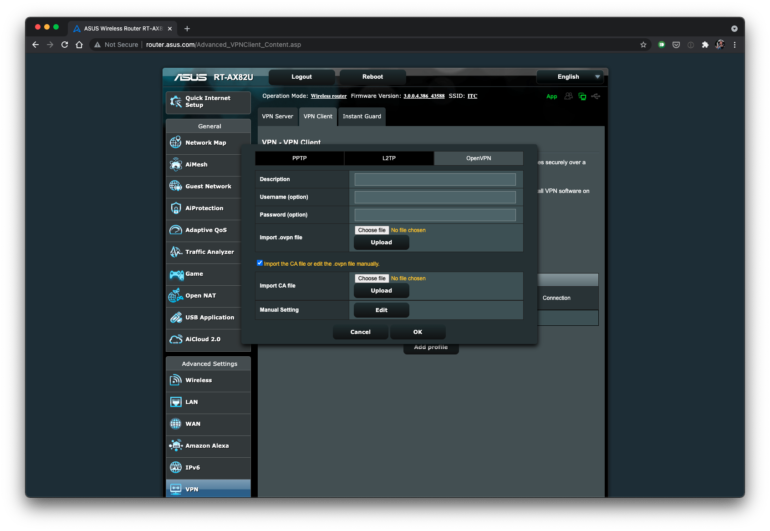
В случае с OpenVPN-соединением предварительно нужно получить файл .ovpn, который также генерируется в профиле на сайте провайдера услуги. Далее по той же аналогии нужно заполнить поля с названием профиля, логином и паролем. После этого загрузить конфигурационный файл в «админку». Вместе с этим можно добавить и сертификат.
Instant Guard
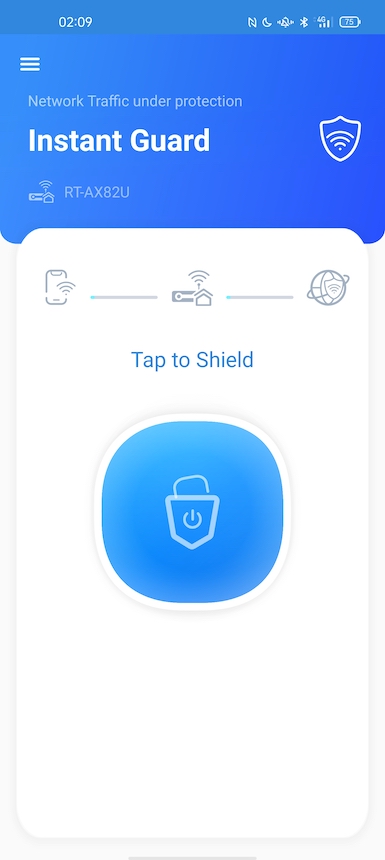
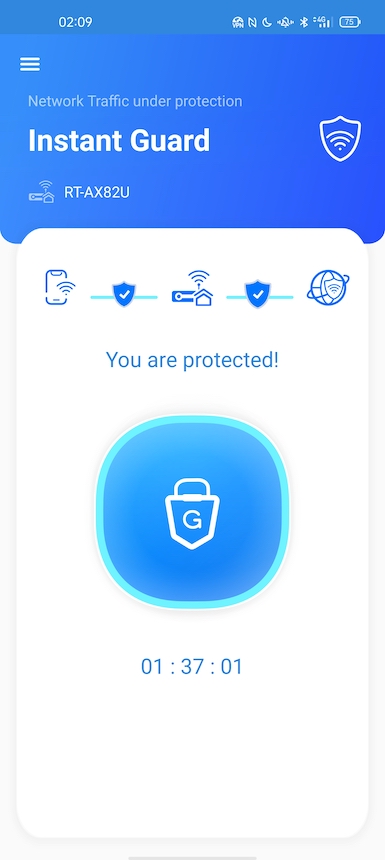
Третьей вкладкой в настройках VPN на роутере является Instant Guard. Функция позволит быстро подключаться к своему VPN-серверу через мобильное приложение для iOS или Android. Это очень удобно, если нужно быстро подключиться к VPN при, например, подключении к Wi-Fi в общественных местах.
На страничке в «админке» достаточно только включить функцию. В поле IP-адрес отобразится домен, который создаст приложение, а в логе можно будет увидеть список событий. Немного ниже будет отображаться список подключенных в данный момент клиентов.
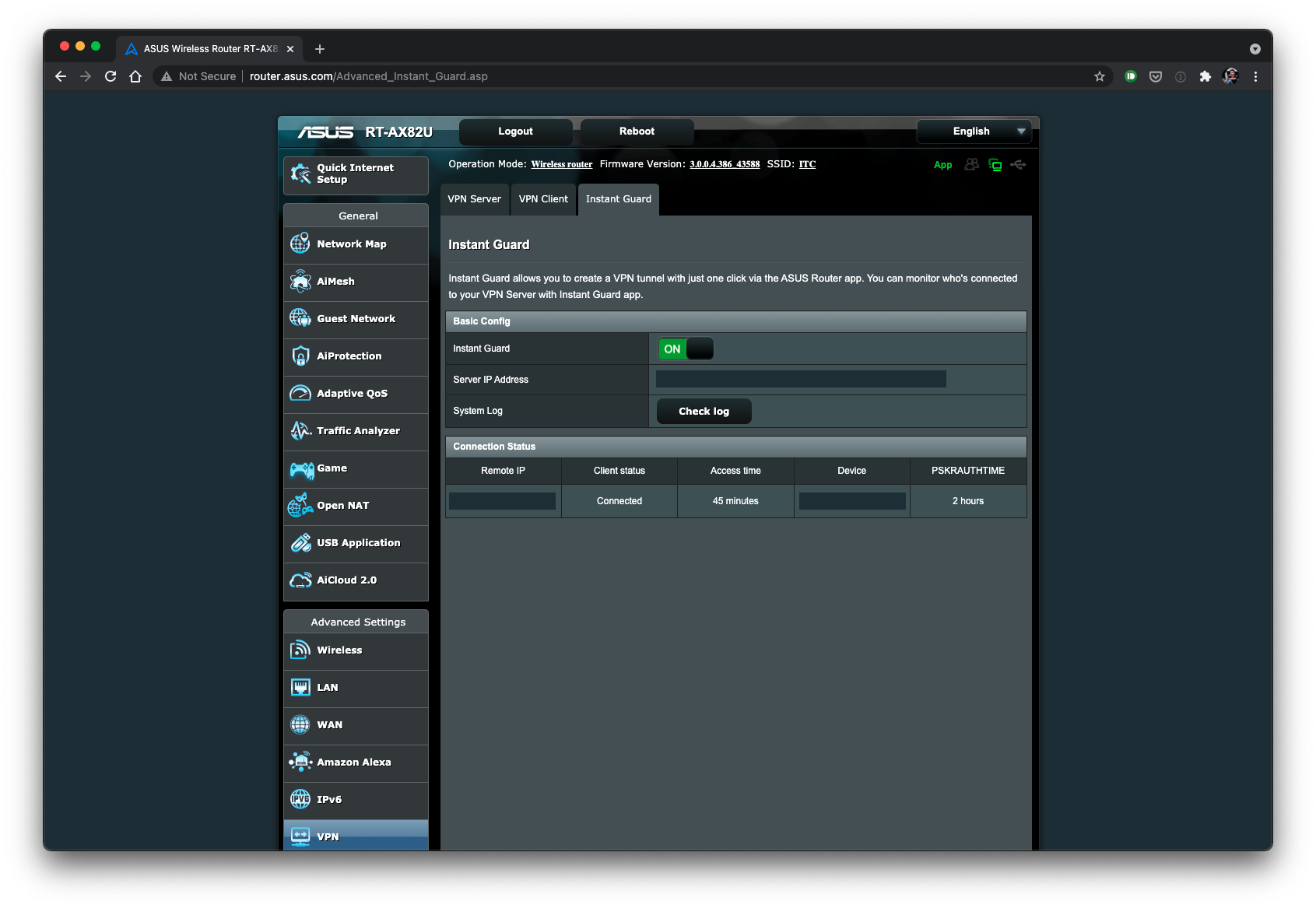
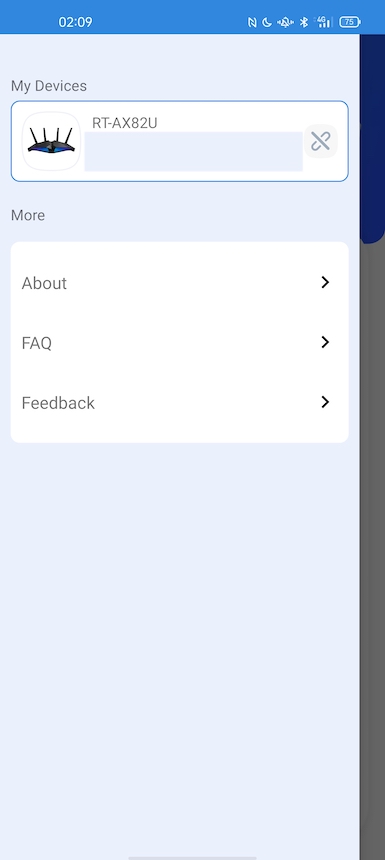
Скачав приложение на смартфон и подключившись к роутеру, буквально в один клик можно настроить все для будущего подключения. Приложение все сделает за пользователя. А именно включит DDNS и создаст профиль VPN. Все, больше никаких действий не нужно. А уже позже, когда будет такая необходимость, можно запустить приложение и той же единственной кнопкой запустить соединение, которое за несколько секунд установится с домашним роутером.
В итоге
Пользователям, которым по каким-то причинам необходимо работать через VPN, действительно будут удобны такие возможности сразу у домашнего роутера. Создание и использование своего сервера в данном случае бесплатно и поможет уберечь себя от лишних проблем при подключении к общественным сетям в кафе, коворкинге и прочих местах, где есть вероятность перехвата данных. К тому же разобраться в том, как это делается, достаточно просто (производитель оставил ссылки на все инструкции прямо в административной панели). Подключиться к провайдерам услуг для домашнего пользования тоже очень легко и не займет много времени. А настройка соединения смартфона с домашним сервером и вовсе сводит количество необходимых действий к минимуму. Как показала практика, для пользователей роутеров ASUS все это действительно не создаст особого труда.
Как настроить vpn на роутере asus
Як налаштувати роутер ASUS як VPN-сервер за 5 кроків?