Скрытые диалоги в Kate Mobile
Сторонний клиент для доступа в ВК под названием Кейт Мобайл радует пользователей интересными возможностями. С недавнего времени в приложении можно прятать отдельные переписки, что многим покажется очень удобным. Таким способом получится скрыть свои сообщения от чужих глаз. В данном материале мы разберемся, как скрыть и в дальнейшем как открыть скрытие диалоги в Kate Mobile.
Инструкция
В первую очередь стоит упомянуть о процедуре маскировки собственных чатов. Для этого не нужно выполнять особых операций, от пользователя требуется нескольких простых действий:
- Открыть на смартфоне приложение Кейт Мобайл.
- Перейти ко вкладке «Сообщения».
- Зажать палец на нужной переписке.
- Из открывшегося списка опций выбрать «Скрыть диалог».
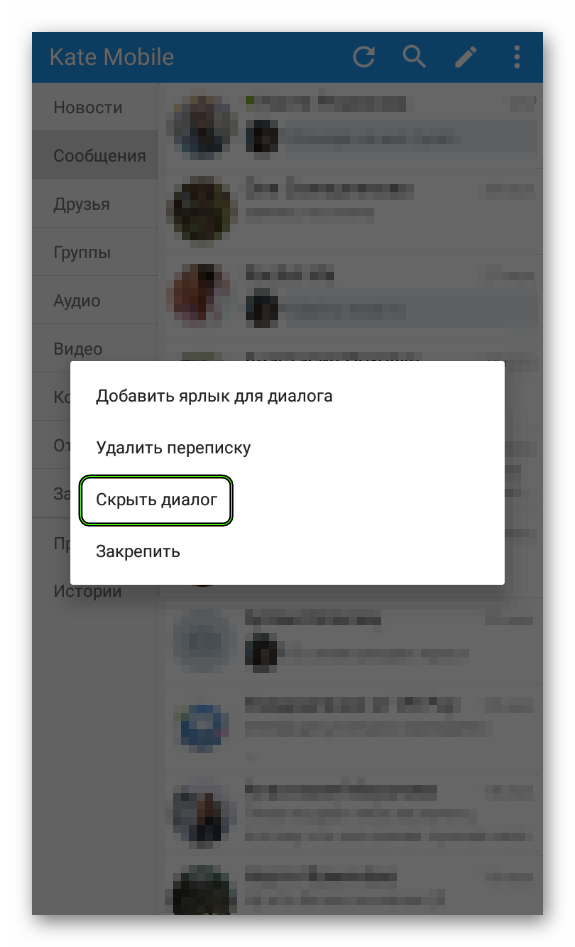
После этой последовательности действий диалоги будут надежно спрятаны.
Просмотр
При необходимости их можно будет сделать снова видимыми на время. Итак, чтобы открыть скрытые диалоги в Kate Mobile, необходимо:
-
Во вкладке «Сообщения» тапните на значок в виде лупы, чтобы вызвать функцию поиска.
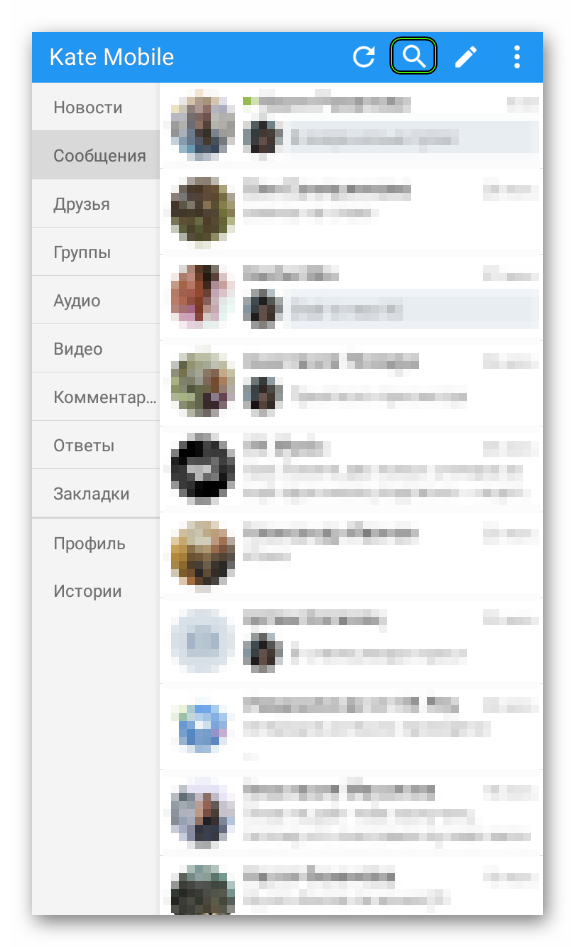
А чтобы полностью открыть переписку для просмотра, нужно зажать на ней палец и выбрать опцию «Сделать…».
Как открыть скрытые сообщения в Kate Mobile
Кейт Мобайл – новый софт для любителей социальной сети Вконтакте, благодаря которому можно использовать полезные функции, отсутствующие в официальном приложении от Вк. Одной из таких функций является «невидимка», позволяющая сидеть Вконтакте, но никто из юзеров не увидит вашего присутствия в соцсети. В Kate Mobile есть подобная функция – скрытые беседы – с ними в статье и разберемся.
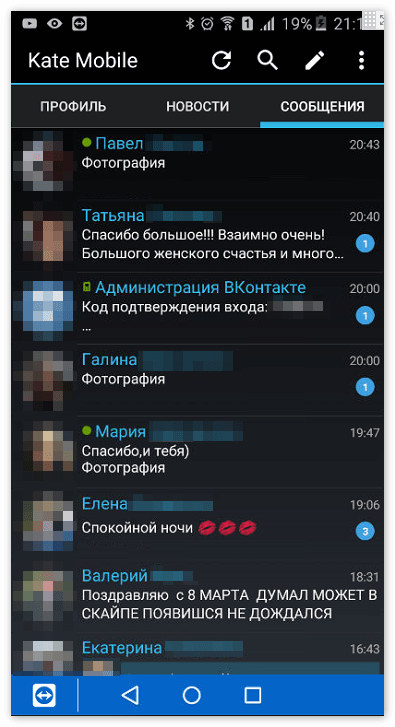
В статье рассказывается, как убрать и вернуть диалоги из категории «Сообщения». Эта опция будет полезна тем, у кого смартфон не защищен паролем, а скрыть секретную информацию нужно.
Убрать диалог в Кейт Мобайл
- Открыть приложение на смартфоне.
- Зайти в раздел «Сообщения».
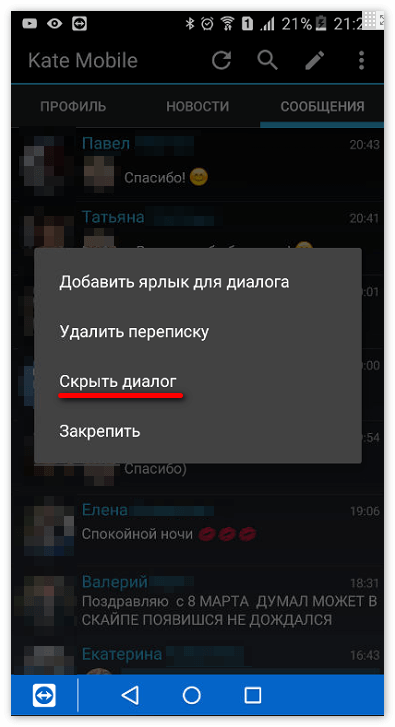
- Кликнуть и удерживать по той беседе, которую нужно скрыть.
- В появившемся окошке нажмите на пункт «Скрыть диалог».
- После этого выскочит просьба о введении пин-кода. Введите любые четыре цифры и нажмите «ОК». Больше вводить пароль не придется.
Важно отметить, что в официальном приложении от Вконтакте беседы не перестанут отображаться. Эта функция работает только в Кейт Мобайл.
Как открыть скрытые сообщения в Кейт Мобайл
Чтобы посмотреть скрытые беседы, понадобится поиск.
- Зайдите в программу КМ.
- Найдите в верхней части экрана значок лупы и кликните по нему.
- В появившемся списке выберите категорию «Сообщения».
- В появившемся поле ввода приложение попросит ввести четырехзначный код, который вы указывали ранее. После проверки правильности пароля, страница закроется и в нижней части экрана появится окошко, уведомляющее об успешности действий.
Сообщения снова закроются, как только вы закроете приложение.
Как вернуть скрытые диалоги
Чтобы это сделать, необходимо пройти четыре вышеуказанных шага, а затем:
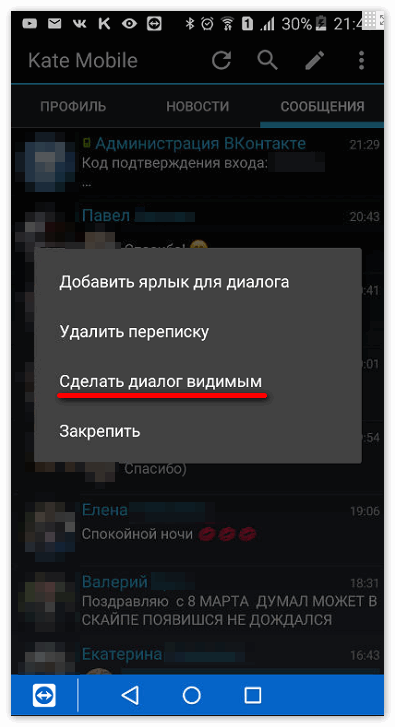
- Кликните и удерживайте на иконке появившегося диалога.
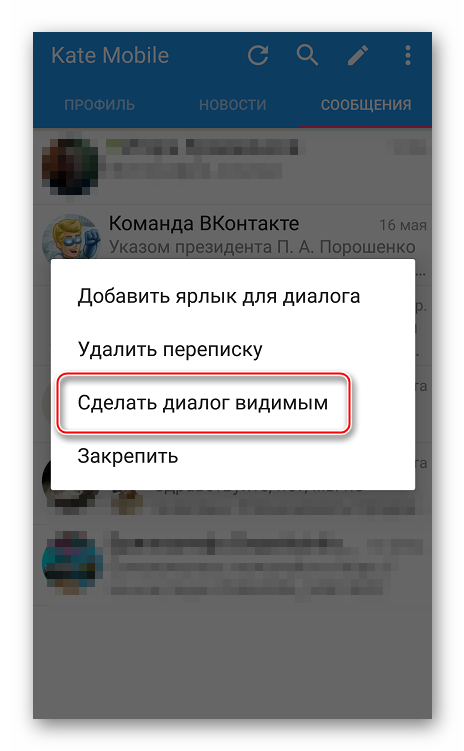
- В выскочившем окошке выберите пункт «Сделать диалог видимым».
После этого внизу экрана отобразится «Готово».
Замена кода
Если случилось так, что введенный четырехзначный код нужно поменять, то сделать это просто:
- Зайдите в приложение.
- В правом верхнем углу экрана нажмите на три вертикальные точки.
- Выберите «Настройки».
- Перейдите в «Сообщения».
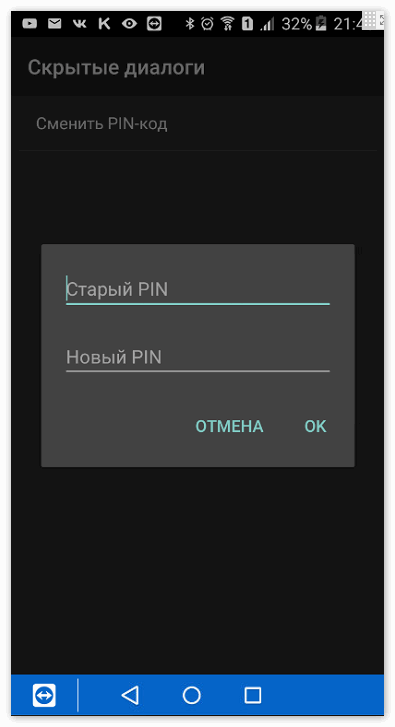
- Найдите опцию «Скрытые диалоги», там будет возможность поменять пин, предварительно нужно будет ввести старый.
Как открыть скрытый диалог Кейт?
После того как вы скрыли от посторонних глаз тот или иной диалог в клиенте "Kate Mobile" для социальной сети "ВКонтакте", вам может быть со временем понадобится этот диалог снова сделать открытым. Как это сделать:
- В окне приложения нажмите в верху на иконку поиска;
- В появившемся меню нажмите на пункт Сообщения;
- И в поле поиска введите ваш PIN-код от скрытого диалога.
После того, как вы введёте корректный PIN-код, вы сразу же окажитесь в списке с диалогами в котором отобразится и ранее скрытый. Чтобы этот скрытый диалог больше не исчезал, зажмите на нём палец до появления меню и выберите пункт Сделать диалог видимым.

Если вы вдруг нечаянно забудете введённый PIN-код при скрытии того или иного диалога, тогда вам придётся удалять приложение "Kate Mobile" (с очисткой кэша) и устанавливать заново, чтобы сделать скрытые диалоги видимыми.
Скрытые диалоги в Kate Mobile
Среди многообразия функций самого популярного клиента ВКонтакте для Android-девайсов – приложения Kate Mobile (Кейт Мобайл) пользователи, серьезно относящиеся к сохранности личной информации, могут найти очень полезные опции. Содержание переписки пользователя Kate Mobile с другими участниками социальной сети никогда не станет достоянием посторонних лиц, если использовать уникальную возможность, привнесенную в приложение разработчиком — «Скрытые диалоги».
Опция, позволяющая сделать переписку с отдельным участником ВКонтаке или несколькими лицами без предварительных манипуляций и введения защитного кода невидимой, реализована в Кейт Мобайл довольно необычным, но при этом простым образом. Разберемся, как сделать сообщения невидимыми, а также как открыть скрытые диалоги в Kate Mobile.
Скрытие диалогов
Для того, чтобы отдельный диалог исчез из перечня, доступного после перехода в раздел «Сообщения» на главном экране Кейт Мобайл, нужно выполнить следующие действия.
- Откройте список всех диалогов, перейдя на вкладку «Сообщения» на главном экране Kate Mobile.
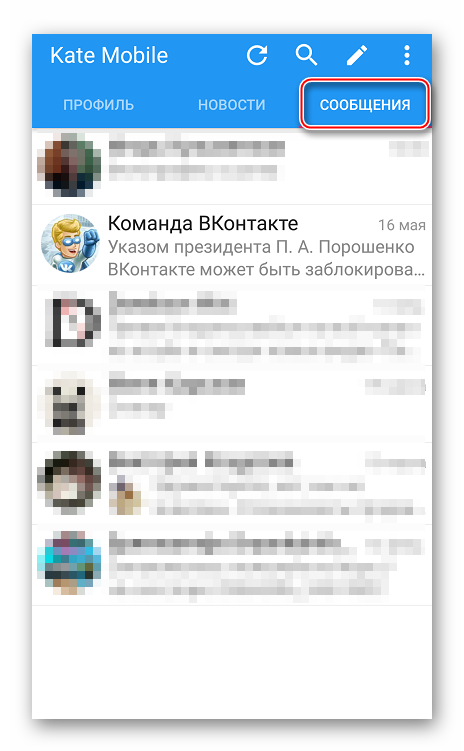
- Найдите имя участника, переписка с которым должна быть скрыта, и долгим нажатием на нем вызовите контекстное меню. Выберите пункт «Скрыть диалог».
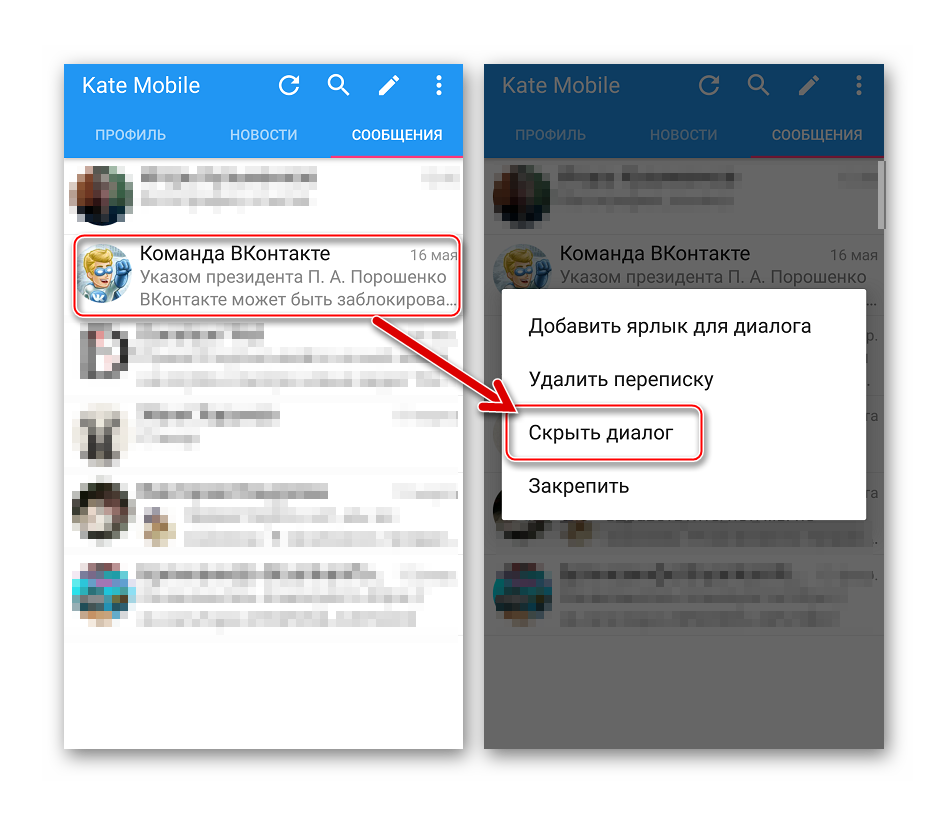
- Если функция используется впервые, появится запрос защитного PIN-кода, который будет использоваться для того, чтобы посмотреть скрытые сообщения. Комбинацию цифр нужно придумать, запомнить и ввести в соответствующее поле, а затем подтвердить сохранение нажатием кнопки «ОК».
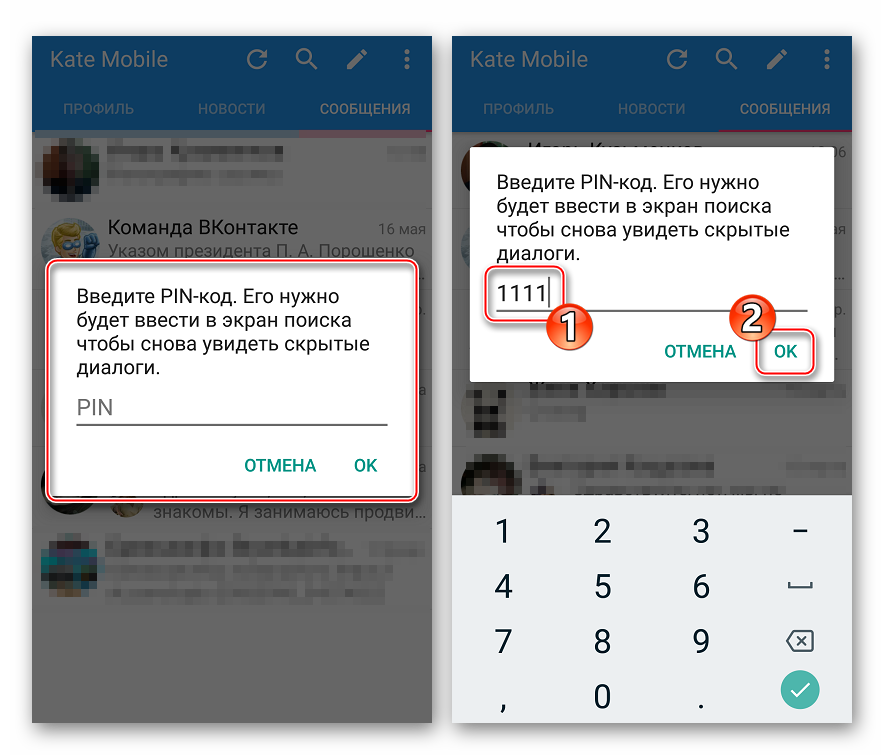
Внимание! Вышеописанный PIN-код используется для доступа ко всем скрытым диалогам! Не следует забывать защитную комбинацию, посмотреть ее каким-либо образом возможности нет!
Просмотр скрытой переписки
Чтобы в Кейт Мобайл открыть скрытый диалог, следует идти следующим путем:
- Откройте поиск, нажав соответствующий значок в верхней части экрана Kate Mobile, и выберите любую категорию.
- В поле поиска введите используемый для скрытия диалогов PIN-код.
- После ввода последней цифры защитной комбинации в поле поиска, скрытые диалоги автоматически станут видимыми, осталось лишь найти нужную переписку в перечне всех когда-либо осуществляемых и можно продолжать общение.
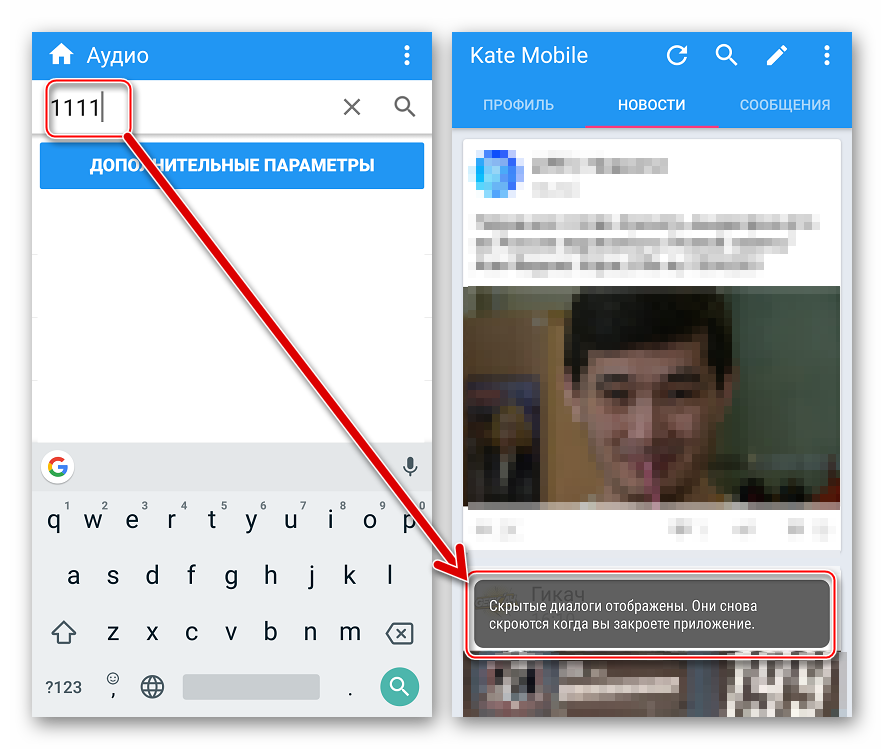
После разблокировки скрытые диалоги будут отображаться до момента, пока приложение Keit Mobile не будет закрыто. Таким образом, до момента закрытия клиента их может посмотреть любое лицо, имеющее доступ к Андроид-устройству с запущенной программой!
Деактивация невидимости
Скрытый в Кейт Мобайл диалог можно убрать из перечня невидимых и сделать это очень просто.
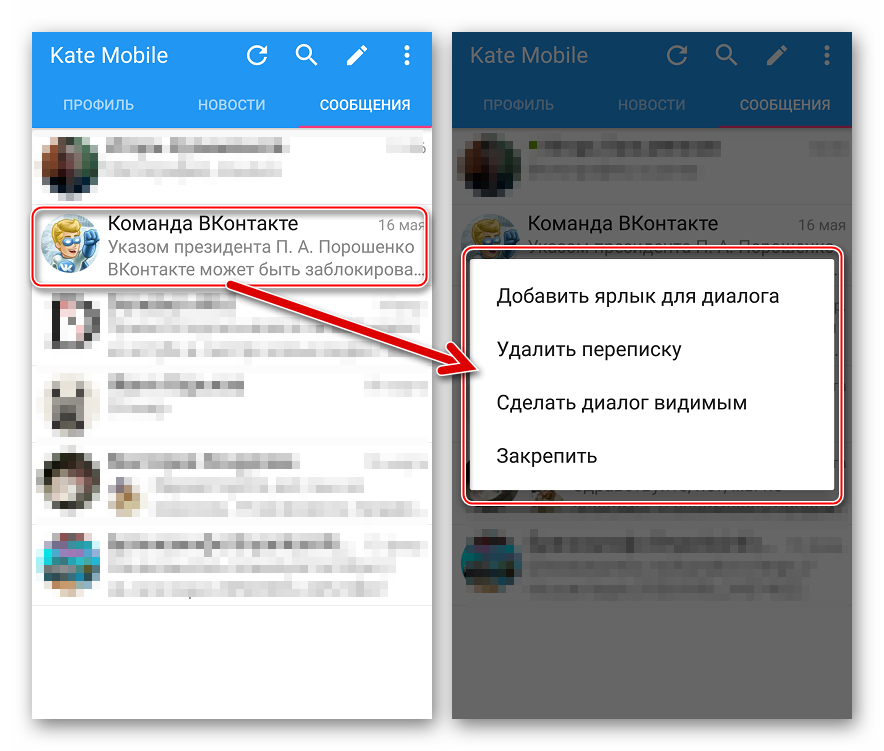
- Введите в поле поиска PIN-код, использующийся для скрытия переписки.
- Долгим нажатием на переписку, которую необходимо убрать из списка скрытых вызовите меню опций.
- Выберите пункт «Сделать диалог видимым».
Смена PIN-кода
По желанию или в случае необходимости комбинацию цифр, используемую в качестве ключа для доступа к скрытым сообщениям можно изменить на любую другую. Для смены PIN-кода сделайте следующее.
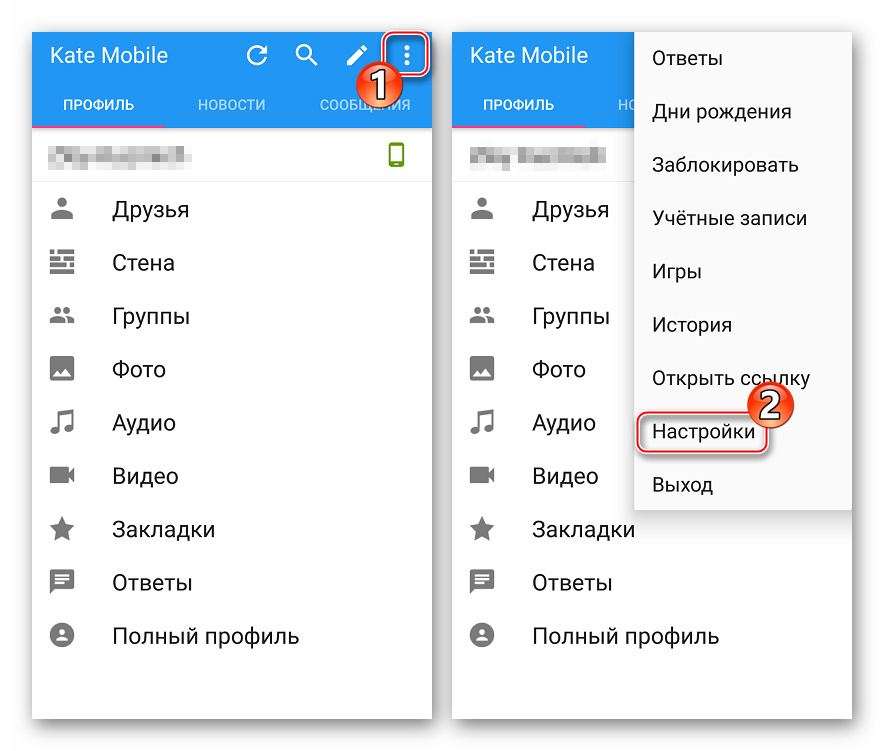
- Нажмите в правом верхнем углу экрана Кейт Мобайл на изображении трех точек. В появившемся меню выберите «Настройки».
- Зайдите в пункт «Сообщения», затем в «Скрытые диалоги».
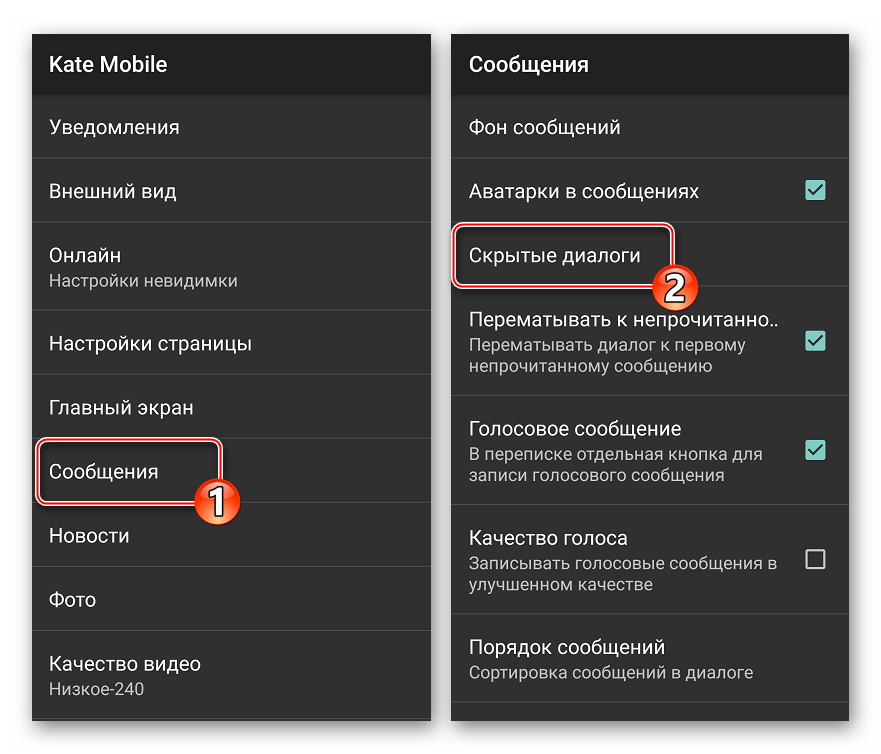
- На появившемся экране присутствует единственный пункт – «Сменить PIN-код», после нажатия на который отобразится диалоговое окно для смены секретной комбинации. Введите действующий и новый PIN-коды, затем подтвердите замену нажатием кнопки «OK».
Забытый PIN-код
Как уже было сказано выше, показать каким-либо образом ПИН-код, используемый для доступа к скрытым диалогам, Keit Mobile не может ввиду того, что подобный функционал не предусмотрен разработчиком. Если секретная комбинация утеряна, то восстановить ее возможности нет, а вот «обнулить» вполне возможно, но для этого потребуется удаление всех данных альтернативного Android-клиента ВКонтакте.
При выполнении нижеперечисленных шагов будут удалены все настройки приложения и данные, накопленные в процессе работы, а также потребуется повторная авторизация ВКонтакте через Кейт Мобайл!
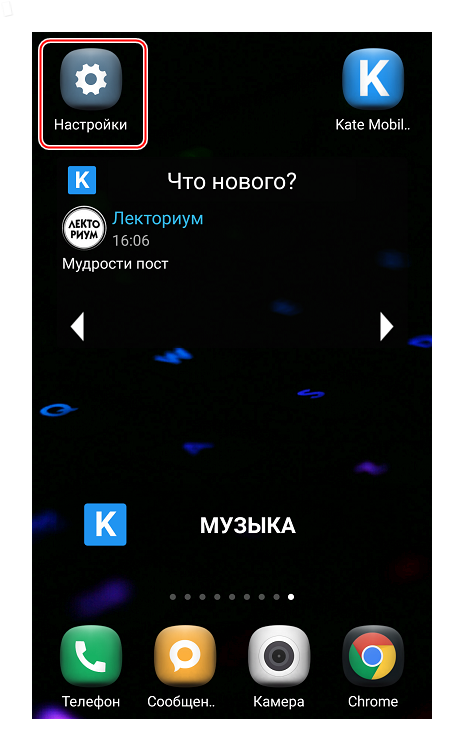
- Любым удобным способом откройте «Настройки» Андроид.
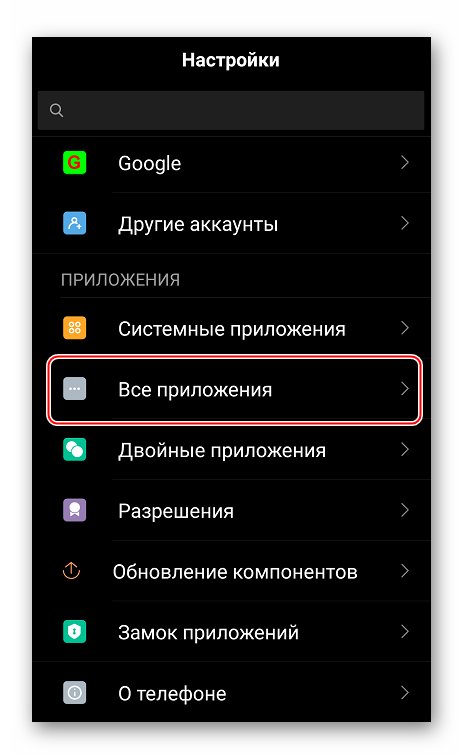
- В перечне параметров найдите «Приложения» (пункт может называться несколько иначе, к примеру «Все приложения» и т.п.).
- Найдите в списке инсталлированных программ «Kate Mobile» и откройте экран информации о клиенте.
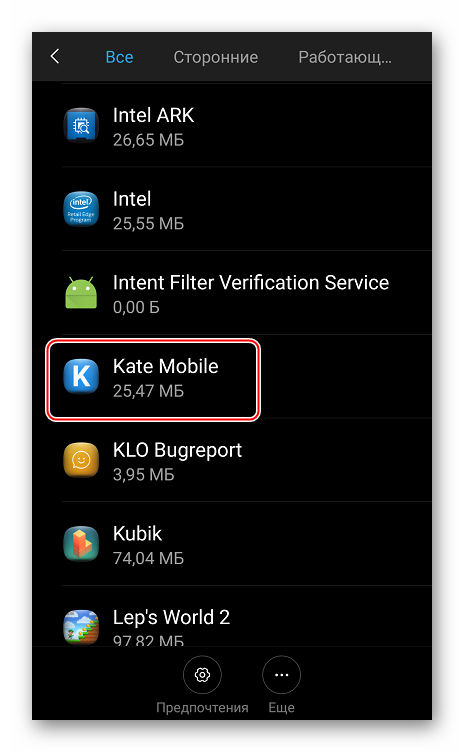
- Нажмите «Стереть данные».
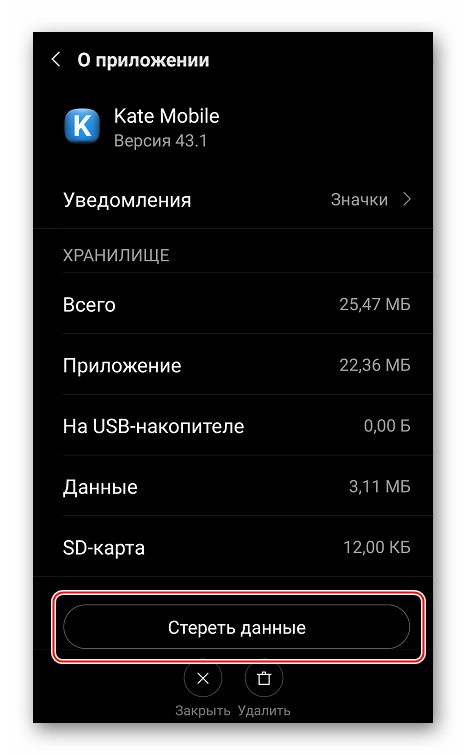
После выполнения вышеперечисленных пунктов Кейт Мобайл окажется в состоянии как после только что осуществленной установки. Все настройки будут стерты, включая пароли и утерянный ПИН-код для доступа к скрытым сообщениям.
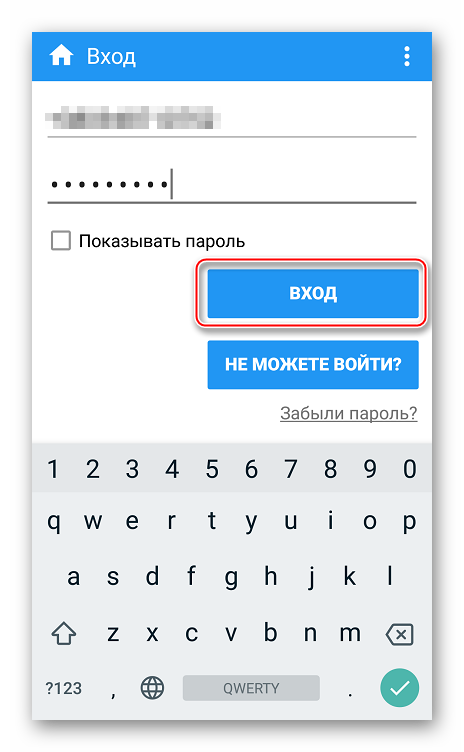
Как видим, использование функции «Скрытые диалоги» не сопровождается какими-либо сложностями, но при этом значительно повышает уровень конфиденциальности при использовании возможностей социальной сети ВКонтакте через Андроид-клиент Keit Mobile.