Ватсап для компьютера
На данный момент установить Ватсап на ваш ПК можно тремя способами, каждый из них имеет свои преимущества и недостатки, мы подробно разберем их все.
Выберите способ установки

Официальная версия для компьютера

Web-версия

Эмулятор Андроида (без смартфона)
↑ Скачать последнюю версию WhatsApp на компьютер
↑ Инструкция по установке на компьютер
Это самый простой и надежный способ:
-
Для начала убедитесь, что на вашем телефоне стоит приложение WhatsApp. Если возникнут проблемы ознакомьтесь с инструкцией как установить на телефон.
↑ Использование Web-версии
- Установите мессенджер на свой смартфон (подробнее о том, как это сделать Вы можете прочитать здесь)
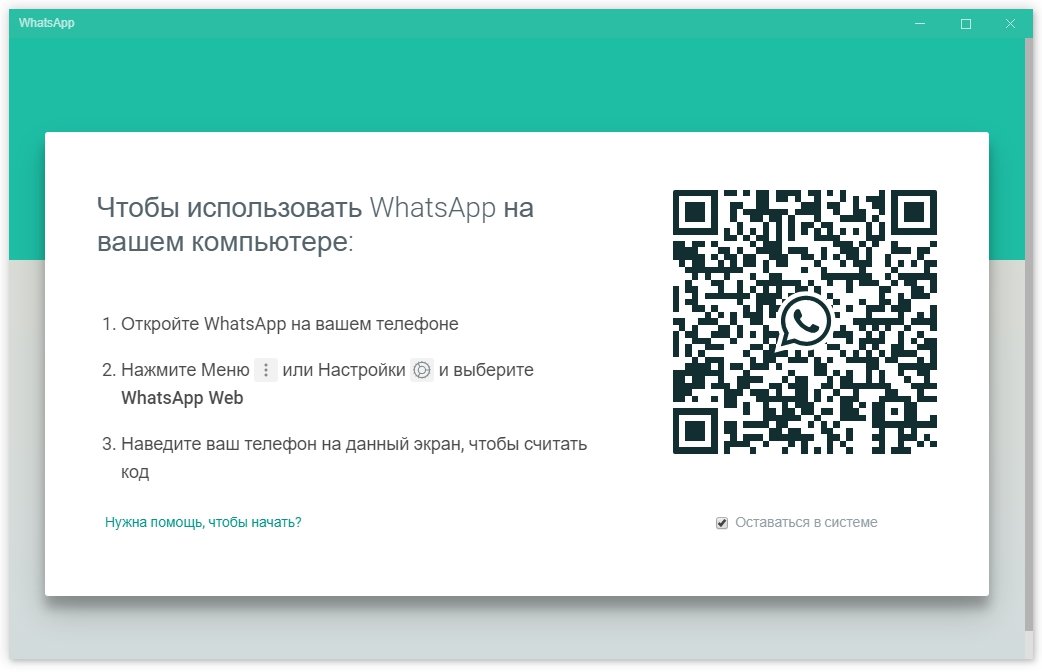
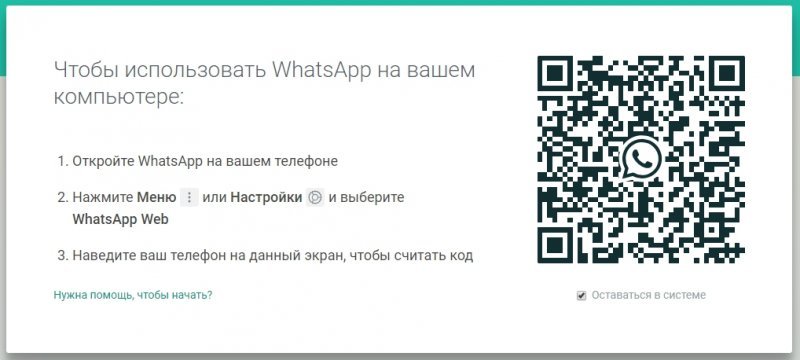
- Используя Google Chrome зайдите на сайт web.whatsapp.com, в обоих случаях вы уведите QR-код, как на скриншоте.
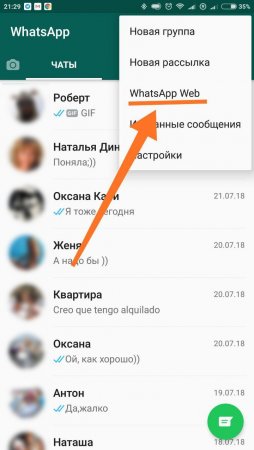
- Зайдите в раздел «Чаты» на телефоне;
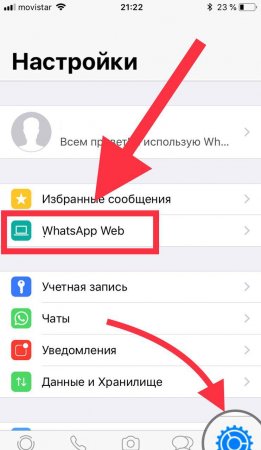
- Откройте меню и выберите пункт «WhatsApp Web«;
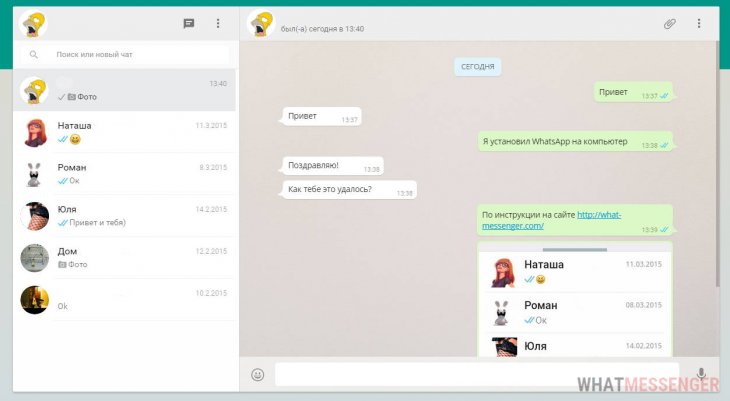

↑ WhatsApp на ПК через эмулятор Adnroid
Если у модель смартфон в меню которого нет пункта «WhatsApp Web«, не отчаивайтесь, есть способ установить приложение на компьютер через эмулятор Андроида.
- Скачайте эмулятор BlueStacks ЗДЕСЬ
- Запустите установочный файл BlueStacks-SplitInstaller_native.exe
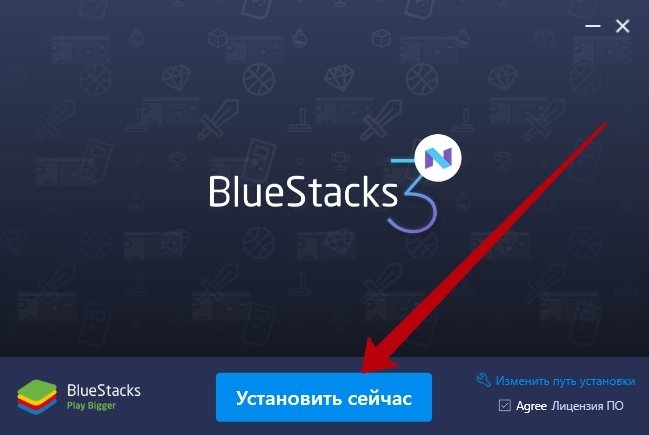
- Начнется установка, процесс довольно прост, нажимайте «Установить сейчас» и ждите, время ожидания зависит от мощности вашего ПК.
↑ Создание аккаунта
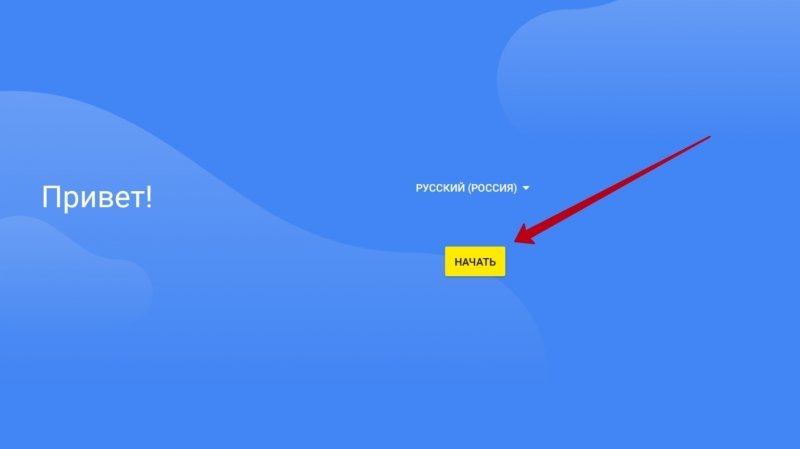
Вы увидели окно приветствия, где вы сможете выбрать язык (по умолчанию русский). Это означает что мы переходим к настройке вашего аккаунта.
Существует три варианта настройки:
- У вас есть аккаунт Google (почта оканчивающаяся на @gmail.com) и вы хотите его использовать.
- У вас нет аккаунта Google и вы хотите создать новый для себя.
- Вы хотите создать новый аккаунт для ребенка.
Если у вас уж есть аккаунт используйте его, так проще. Если нет, создание нового не займет много времени, ввести нужно будет следующие данные:
- Имя, фамилия;
- Имя пользователя (@gmail.com);
- Пароль;
- Номер телефона подтверждается по СМС (этот пункт можно пропустить, но потом могут все же потребовать).
↑ Установка WhatsApp на ПК
Если вы дошли до этого пункта, поздравляем! Все самое сложно уже позади. Осталось установить само приложение, а это предельно просто:
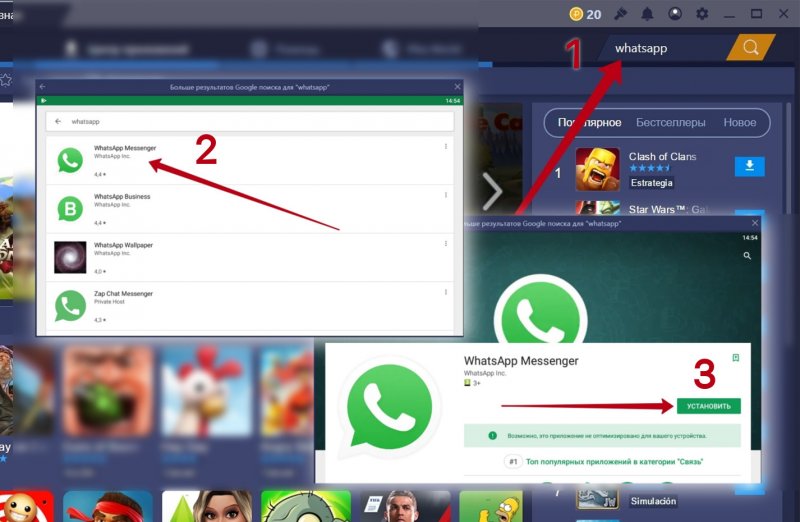
- Используя поиск ищем WhatsApp;
- В открывшемся списке выбираем самый первый пункт;
- Нажимаем Установить.
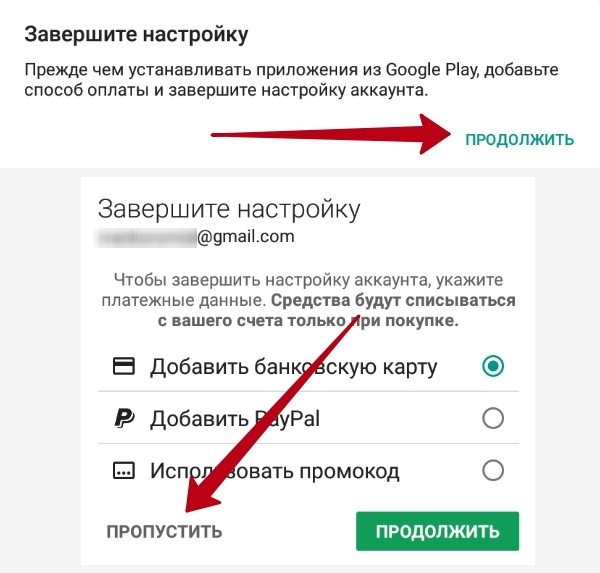
Возможно у вас попросят добавить способ оплаты, но так как WhatsApp распространяется абсолютно бесплатно, вы можете нажать пропустить.
↑ Регистрация WhatsApp на компьютере
Почти все. откройте приложение и введите номер телефона и можно начинать переписку. На всякий случай опишем все по шагам:
-
Открыть приложение можно либо сразу после установки нажав на кнопку «Открыть«;
Как установить WhatsApp на ноутбук

Дисплей смартфона слишком мал? На нем неудобно работать в WhatsApp? Какие еще причины могут вызвать у человека желание установить популярный мессенджер на ноутбуке? Скорее всего, их больше. Но сейчас уже не важно, какова мотивация. Главное, что решение этой задачи давно имеется.
Способы установки Ватсап на ноутбуке
Хорошо, когда есть несколько путей достижения цели, если вдруг один из них окажется неподходящим. В случае с WhatsApp их сразу три – все они рабочие и вряд ли вызовут у пользователей много сложностей.
Способ 1: Bluestacks App Player
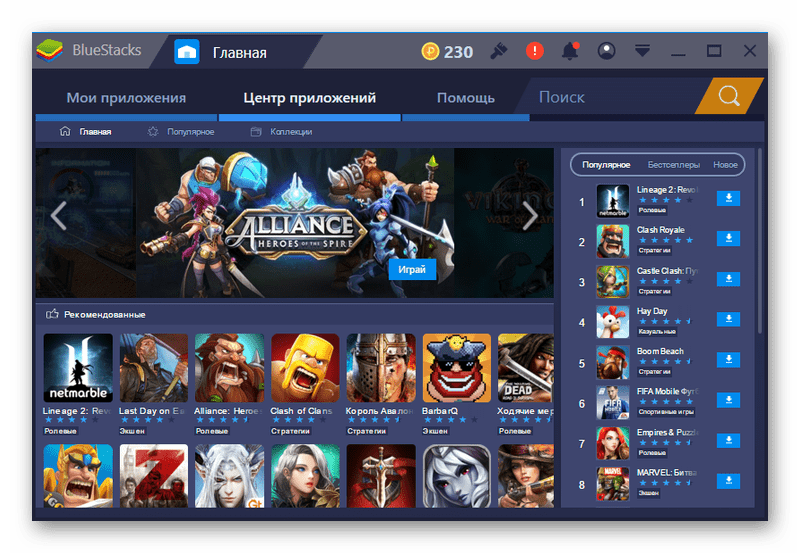
Программа Блюстакс является продуктом одноименной компании и разрабатывается уже с 2009 года. Но несмотря на то, что первый выпуск WhatsApp приравнивается примерно к тому же периоду, создатели эмулятора явно трудились не только ради мессенджера. Bluestacks – многофункциональная платформа, предназначенная для запуска всех Android-приложений на операционной системе Windows без участия смартфона.
Для его использования необходимо скачать программу и установить на компьютер. Все будет проходить в привычном режиме – придется согласиться с условиями разработчиков и нажать «Далее». Через пару минут, когда установка завершится, можно начать инсталляцию мессенджера. Для этого потребуется совершить несколько действий:
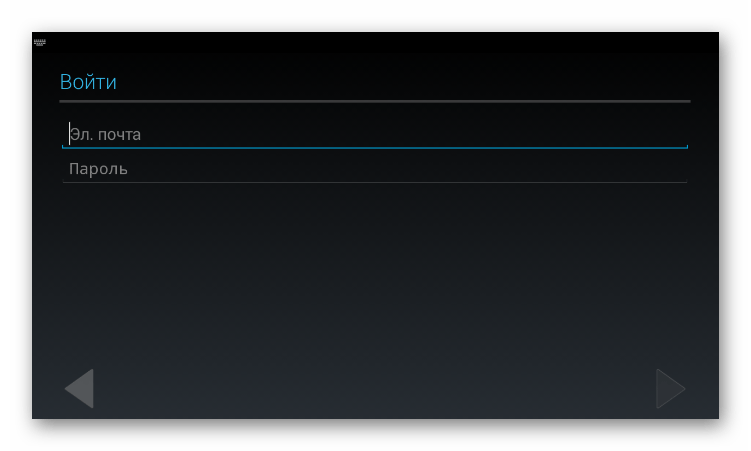
- Запустить эмулятор. При первом запуске попросят войти под учетной записью.
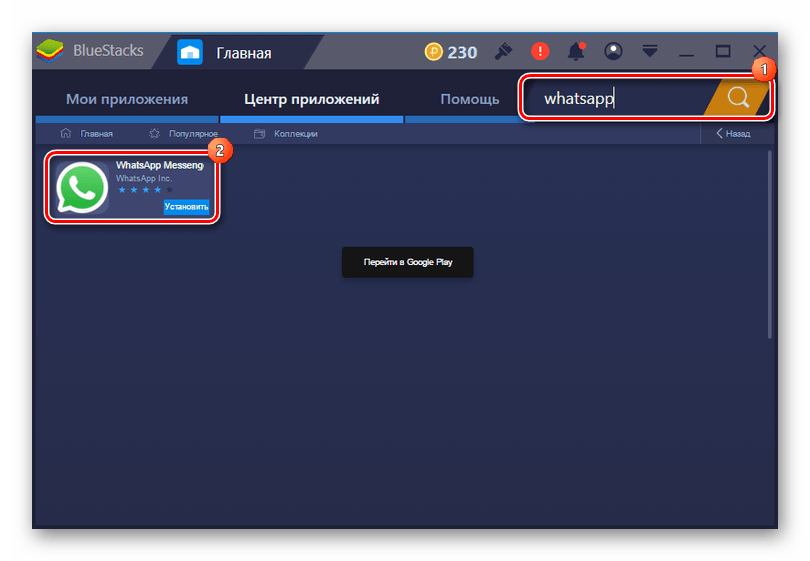
- В строке поиска ввести имя программы (WhatsApp), а затем нажать «Установить» и подождать, когда процесс завершится.
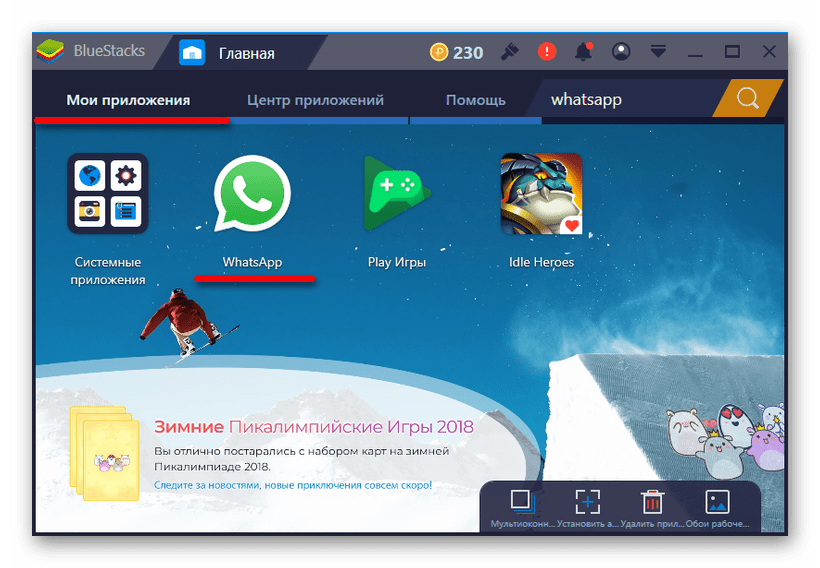
- Зайти в «Мои приложения» и активировать программу.
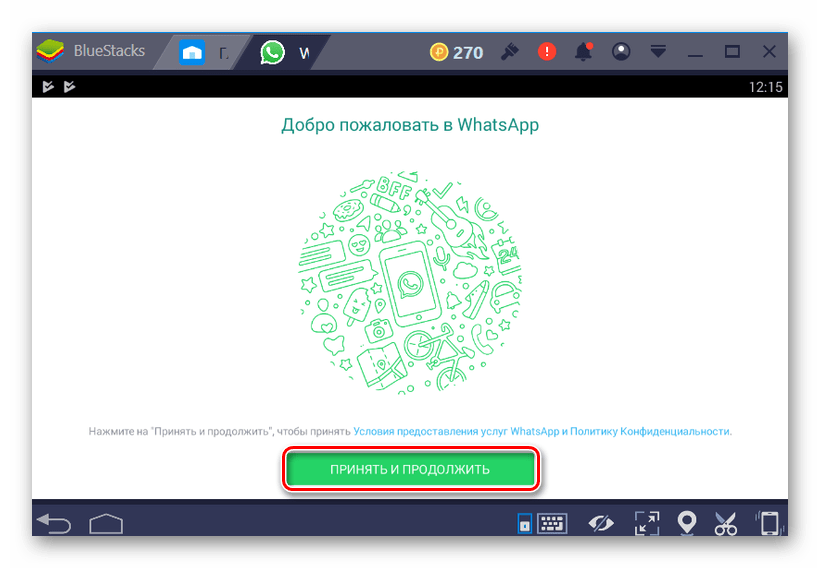
- В открывшемся окне нажать «Принять и продолжить».
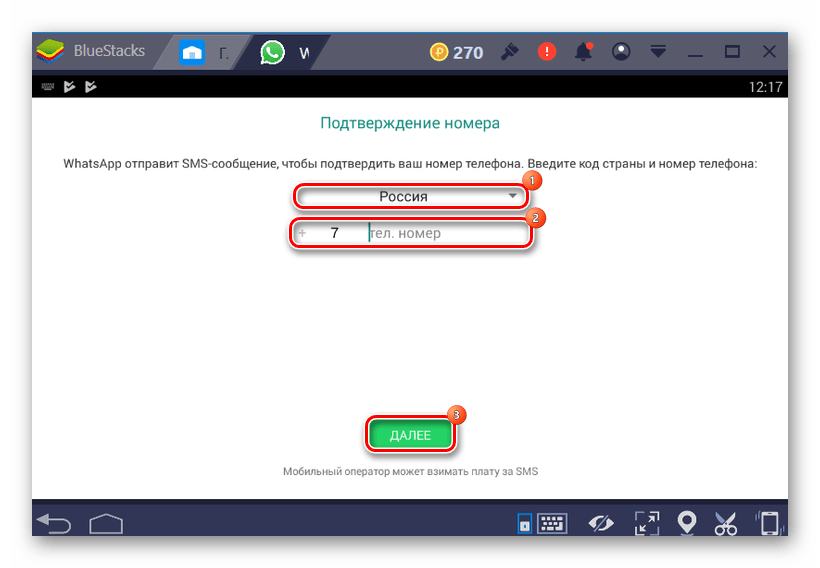
- На следующем экране указать страну, ввести номер телефона и нажать «Далее».
- Когда служба WhatsApp пришлет код для завершения регистрации, ввести его в указанное поле и подождать, пока программа его примет.
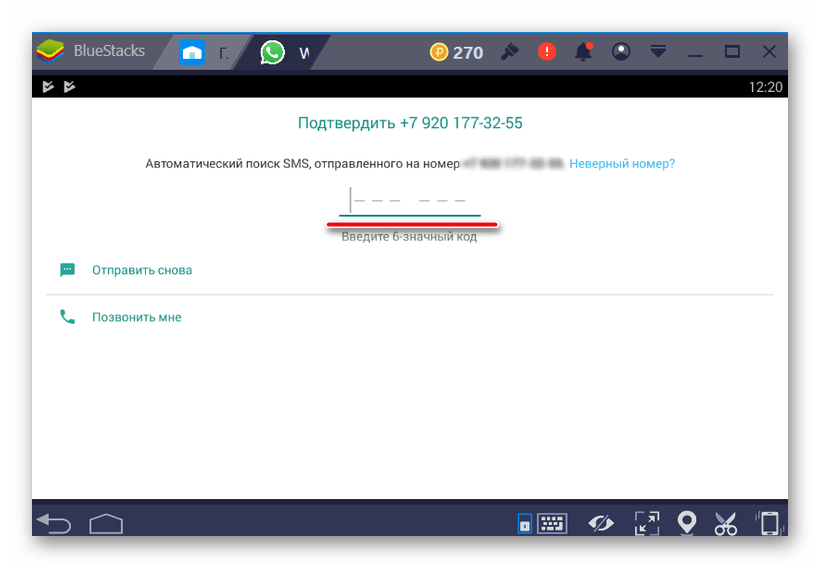
Теперь необходимо будет добавить контакты, либо синхронизировать данные и можно начать общение. Пользователи, незнакомые с программой, должны учитывать, что Bluestacks довольно требователен к ресурсам компьютера. Если первая версия эмулятора для комфортной работы требовала не менее 2 ГБ оперативной памяти, то теперь это значение увеличилось как минимум в два раза. Более того, слабая видеокарта может стать причиной некорректного отображения шрифтов и всей картинки в целом, особенно во время запуска 3D-игр.
Способ 2: YouWave Android
Достойной альтернативой Блюстакс считается Ювэйв Андроид – еще один полноценный эмулятор для запуска мобильных приложений. У него более скромные требования к системе, но многие пользователи утверждают, что некоторые приложения он не запускает. Хотя с WhatsApp он точно справится, а это сейчас самое главное.
- Установите программу, скачав соответствующий файл с официального сайта.
Настройка мессенджера будет проходить в несколько этапов:
- Запускаем эмулятор и ждем пока он полностью загрузится (должен появиться рабочий стол с ярлыком «Browser»).
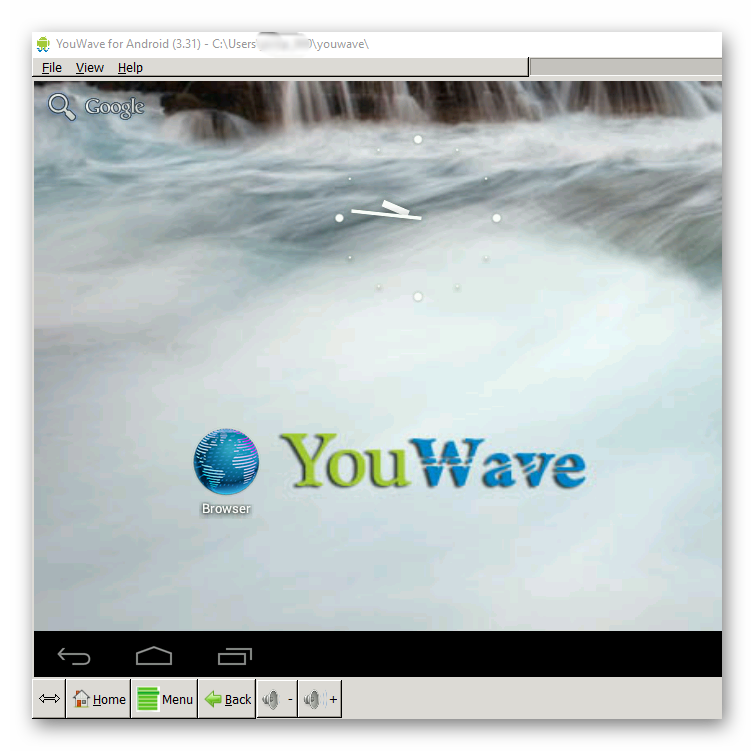
- Переходим во вкладку «View» и выбираем пункт «Always On Top».
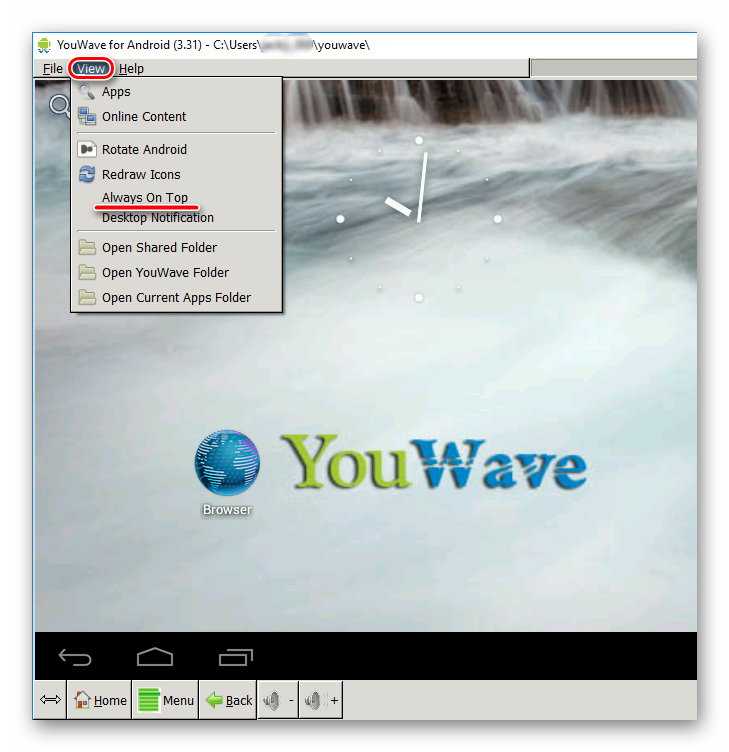
- Здесь же вкладке выбираем пункт «Apps».

- И в открывшемся окне активируем ярлык «WhatsApp».
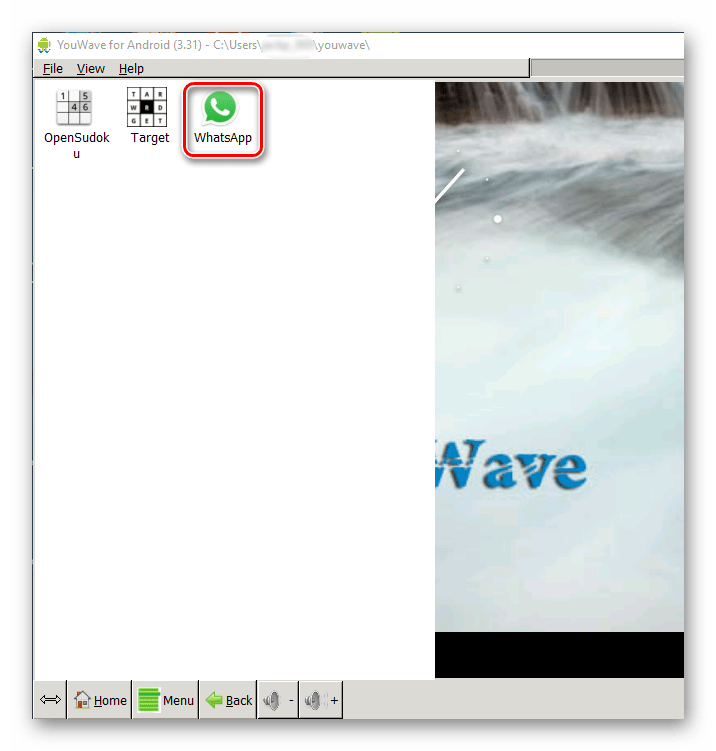
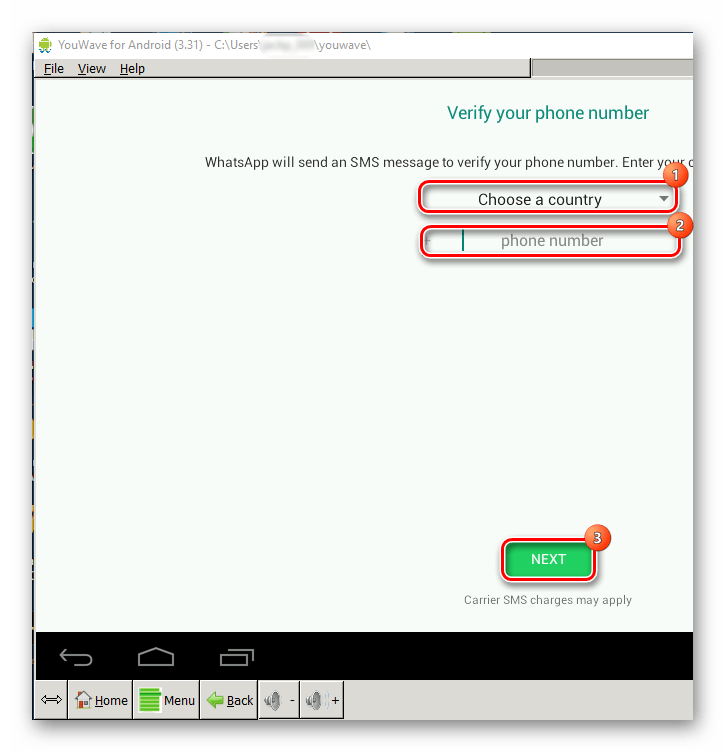
- Нажимаем «Принять и продолжить», указываем страну и номер телефона.
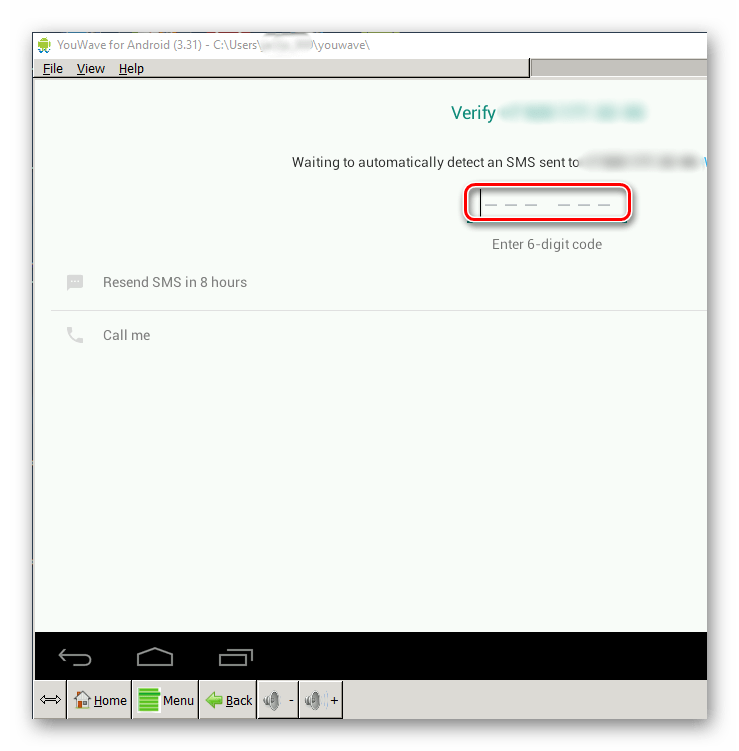
- Вводим код и ожидаем, когда мессенджер будет готов к работе.
Способ 3: Использование версии для Windows
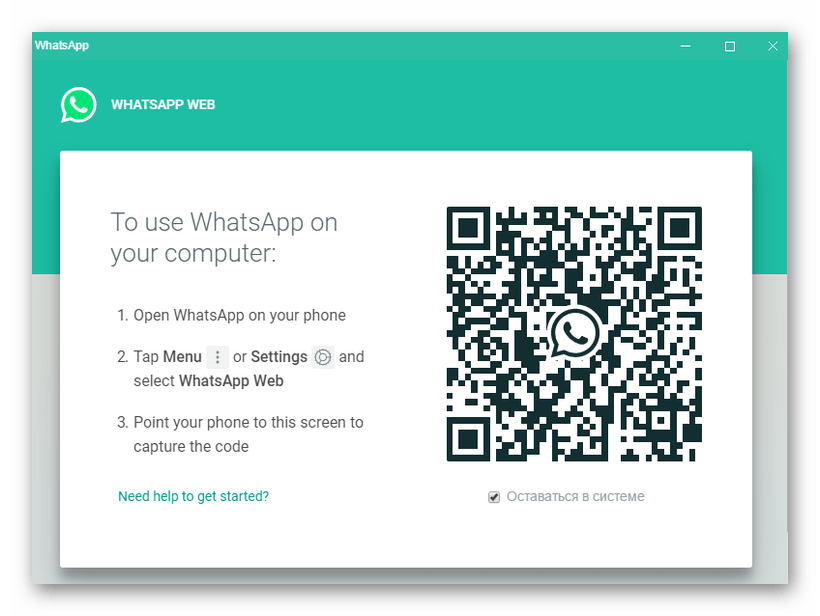
К счастью, это не единственные способы установить WhatsApp, и разработчики уже давно позаботились о версии для рабочего стола. Чтобы начать ей пользоваться необходимо:
-
Скачать установочный файл с официального сайта и запустить его.
Desktop-версия может работать одновременно с приложением, установленным на мобильном устройстве. Кстати, до этого пользователям была доступна только WEB-версия, которая запускается по тому же алгоритму, но через сайт мессенджера. Только в этом и состоит их отличие. В данном случае открывать интернет-страницу нет необходимости. Достаточно лишь активировать ярлык на рабочем столе.
Приятно сознавать, что пользоваться любимым мессенджером можно в любое время, на любом устройстве и что для этого существует сразу несколько способов. Естественно, удобнее работать с настольным приложением – оно быстрее запускается и проще настраивается. Bluestacks и YouWave Android – мощные эмуляторы, которые больше подойдут для игровых приложений.
Скачать WhatsApp (Ватсап) для Windows 10 бесплатно
Ватсап – успешный мессенджер который ворвался на рынок приложений и завоевал популярность. Установить WhatsApp для Windows 10 специальная версия для платформы будет работать стабильно и без сбоев, используя версию под свой пк или ноутбук будьте уверены в сохранности данных и стабильной работе.
Ватсап для Windows 10 на компьютер
Десятая версия Windows по интерфейсу не слишком отличается от предыдущих. Но дает большее быстродействие и использование дополнительных опций. Ниже перечисляются наиболее важные из них. Версия WhatsApр для нее адресует любой вид сообщений не только на мобильник, но и на стационарный компьютер, расширяя круг общения, в том числе с реципиентами старших возрастов, которым трудно пользоваться маленькой клавиатурой. Упрощенная процедура создания чатов и большая их величина (до 256 пользователей), создание тематических настроек (семейная, профессиональная, консультационная) упрощает оперативную отправку срочной информации и гарантирует получение таковой в сжатые сроки. Серьезный плюс: можно не только общаться, но и делиться файлами формата PDF, то есть пересылать статьи, книги, документацию. Объем файла серьезный: до 100 Мб.

Интерфейс этого варианта с лёгкостью выделяет нужную часть письменного сообщения жирным шрифтом, а также перечеркнутым или курсивом, как на стационарном компьютере. А экономичность? Не во всех предыдущих вариантах – но в этой точно – можно себе позволить возможность соединиться через Wi-Fi, не платя ничего своему оператору, внося деньги только за Интернет. Это чувствительно в особенности, если совершается звонок в другую страну. Скачивание программы пока бесплатно. И несложно. А также не требует инсталляции предыдущей версии, автоматически копируя из нее список адресатов и чатов.
How to install WhatsApp on your PC
How to use WhatsApp on your PC to send and receive messages. A few different options to sync your chats and contacts with your PC.
WhatsApp Messenger is the most used messaging app around the world, with over a billion active users every day. We receive WhatsApp messages at practically every hour of the day on our smartphones. But it’s not always practical or even possible to stop what you’re doing to grab your phone. In this case, you can use WhatsApp on a PC to respond quickly and conveniently.
To respond faster without having to stop what you’re doing or simply to not use your smartphone while you’re working —whether on your personal or work computer— you can install WhatsApp on your PC in just minutes and access all your chats and photos, send and receive files, respond when you receive a message, and sync all your contacts in seconds. Plus, there are multiple ways to do it: through its web client, through its official desktop client, or even using an Android virtualization tool.
WhatsApp on PC with WhatsApp Web
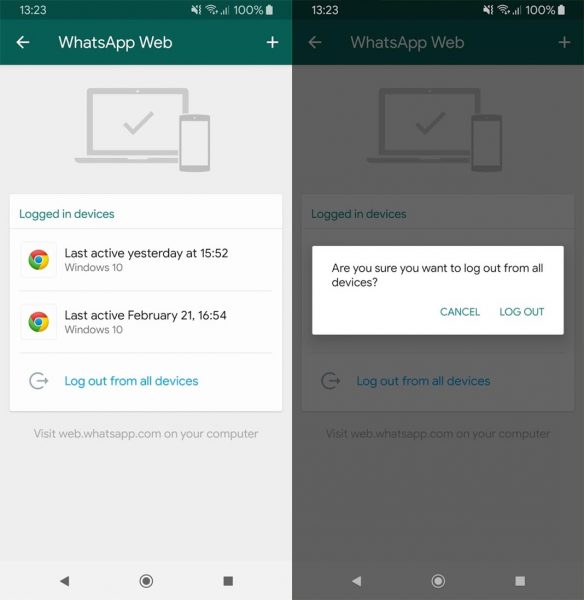
The first option for using WhatsApp on a PC is via WhatsApp Web. It’s necessary to have your phone connected to the internet in order to receive the messages. If it’s not turned on and connected to the internet (using WiFi or a data plan), you won’t be able to see your incoming messages or conversations on the PC.
To use WhatsApp on a PC this way, you first have to go to web.whatsapp.com from your computer’s browser. Once you have the page open, you’ll see the instructions and a QR code that you’ll have to scan by following these steps:
- Open WhatsApp on your phone.
- Tap Menu or Settings and select WhatsApp Web.
- Point your phone at this screen to capture the code.
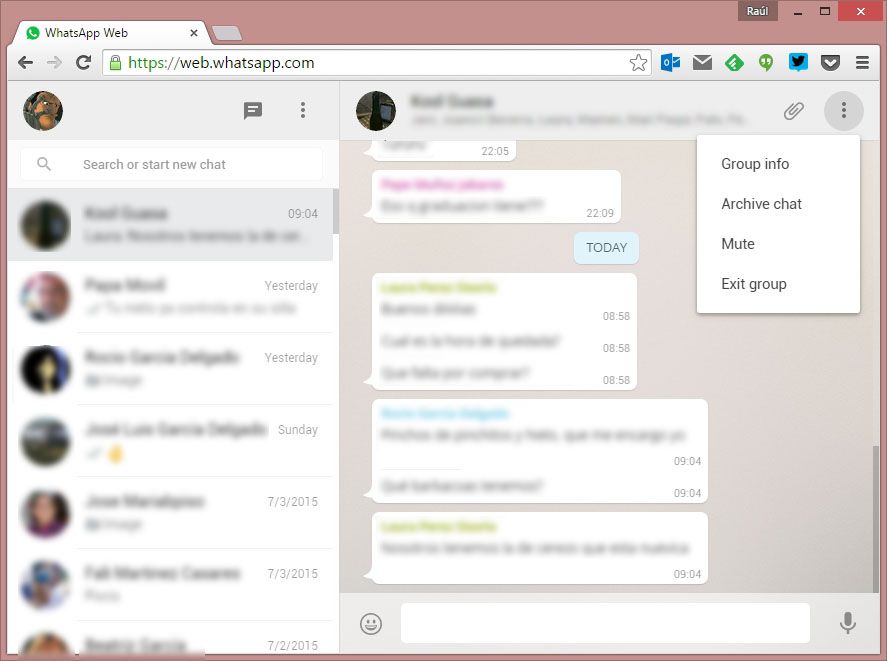
Once you’ve scanned the QR code, you’ll see all your conversations and can use them as usual, right from your browser. You can use WhatsApp Web in its own tab while your browse from another.
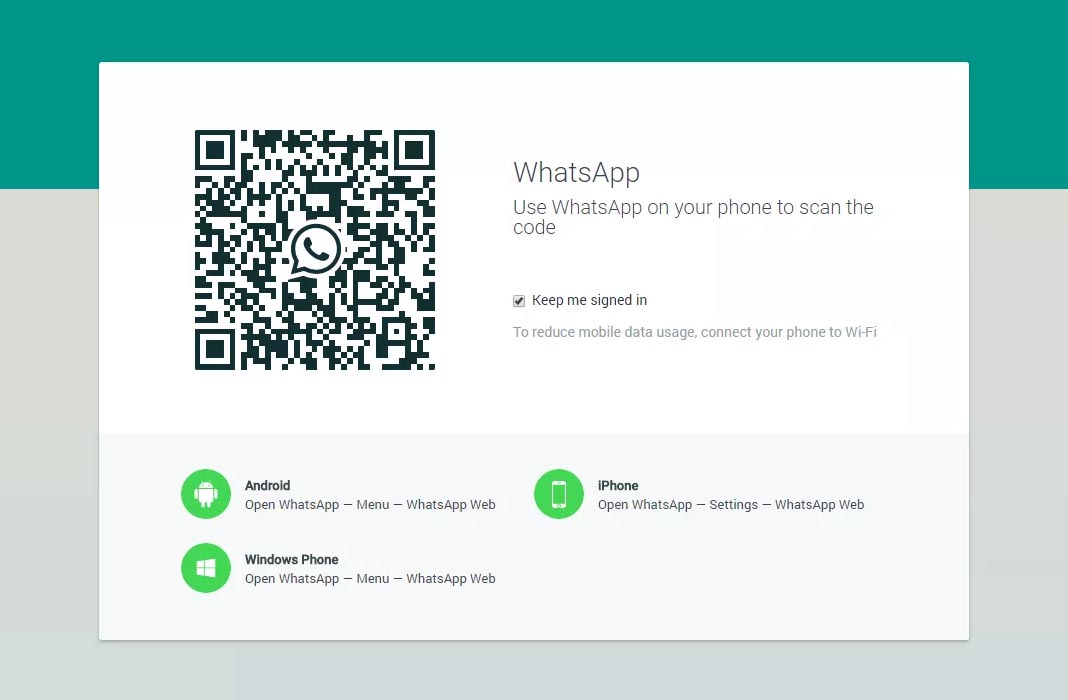
Don’t forget to log out!
It’s important for you to remember that if you don’t sign out of WhatsApp Web, the next person who accesses the computer and that browser will be able to read your conversations. Sign out using the three dots in the upper right corner in WhatsApp Web and click on Log Out. Or you can close all sessions available from your smartphone in case you forgot to log out before turning off your PC.
Go to your WhatsApp app on your smartphone, to the three dots in the upper right corner, and tap WhatsApp Web. There, you’ll see all the devices with open sessions and the last time they were actively used. Select Log out from all devices to sign out of all the computers where you’ve ever used the service.
Why use WhatsApp Web?
It’s good for using at work, for example. You can access it whenever you need to have a conversation via WhatsApp on PC to write faster or write more. It’s easier to have a conversation than having to keep your eye on your phone.
It’s also useful (although not the best way) to send files or texts form your smartphone to your PC. You can create a conversation with yourself in WhatsApp and use it to send images from the PC to your phone or viceversa.
WhatsApp on PC with WhatsApp Desktop
If you don’t want to have any browser open, you can get WhatsApp on your PC by using the WhatsApp Desktop client. You can install the official WhatsApp Desktop client for PC and manage all your conversations if you don’t want to have the browser open. Conversations, sent and received photos, and all your contacts will be synced.
With WhatsApp Desktop you can have the app installed and you’ll be notified when you get messages. Or you can open it whenever you want like any other computer program in just a few seconds if you have a shortcut on your desktop.
To activate WhatsApp Desktop with the desktop client, you’ll have to follow the same steps you’d follow to start a session in WhatsApp Web.
- Open WhatsApp on your phone.
- Tap Menu or Settings and select WhatsApp Web.
- Point your phone at this screen to capture the code.
Once the session is open, you’ll get notifications in the lower right corner of the screen on your PC if you get a WhatsApp message and you can stay up to date without having to look at your phone.
WhatsApp Desktop for Windows
What is WhatsApp Desktop useful for?
You can have it on hand at all times without having to open the browser and the WhatsApp website. You can keep your session logged in to use it every day. Of course, you’ll want to make sure no one else has access to your PC or they could get all your information.
WhatsApp on PC with an Android Emulator
A third option for using WhatsApp on PC is to use an Android virtualization tool. This type of software is able to run Android on your PC and lets you install thousands of apps from the operating system and use them on your PC without any problems.
WhatsApp with Bluestacks
To get WhatsApp on your PC using Bluestacks, you just have to install the tool on your PC and from the main desktop, you can search for available apps or install your own APKs downloaded from Uptodown. Install the WhatsApp Messenger APK, access it from Bluestacks, and start sending and receiving messages from your friends. [Download]
WhatsApp with Nox Player
The way WhatsApp works with Nox Player is simple, and in fact, it’s much easier to download the apps from Uptodown using it since our official app comes preinstalled. It’s an Android emulator for Windows that lets you access the Uptodown App Store and download WhatsApp from there. Once it’s downloaded, you can access the mobile version of WhatsApp Messenger on your PC and have all your chats available. [Download]
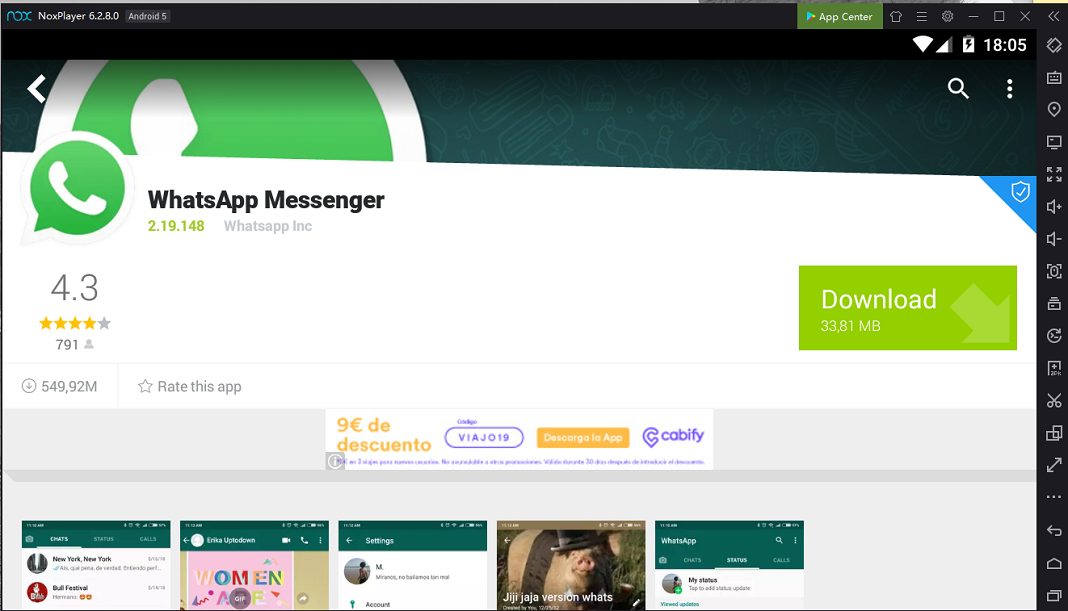
WhatsApp in Nox App Player
If you use an Android virtualization tool, the WhatsApp interface is exactly the same as what you’d see on your phone, letting you choose between the horizontal and vertical view. The only limitations are your PC’s hardware. What this means is, you can’t take photos or videos from the app if you don’t have a webcam connected. Beyond that, keep in mind that using apps like Nox App Player or Bluestacks isn’t the most convenient option, and is only really useful if you’re going to use other Android apps on your PC.